遥感影像拼接线优化工具:最小割算法实现与功能完善
本文是《遥感影像拼接线优化工具:基于Qt+GDAL+OpenCV的从零到一实践》的续篇,记录了项目的最新进展和功能完善。嘛,算是给这个项目又添了一把火。
一、功能进展
1. 拼接线算法优化
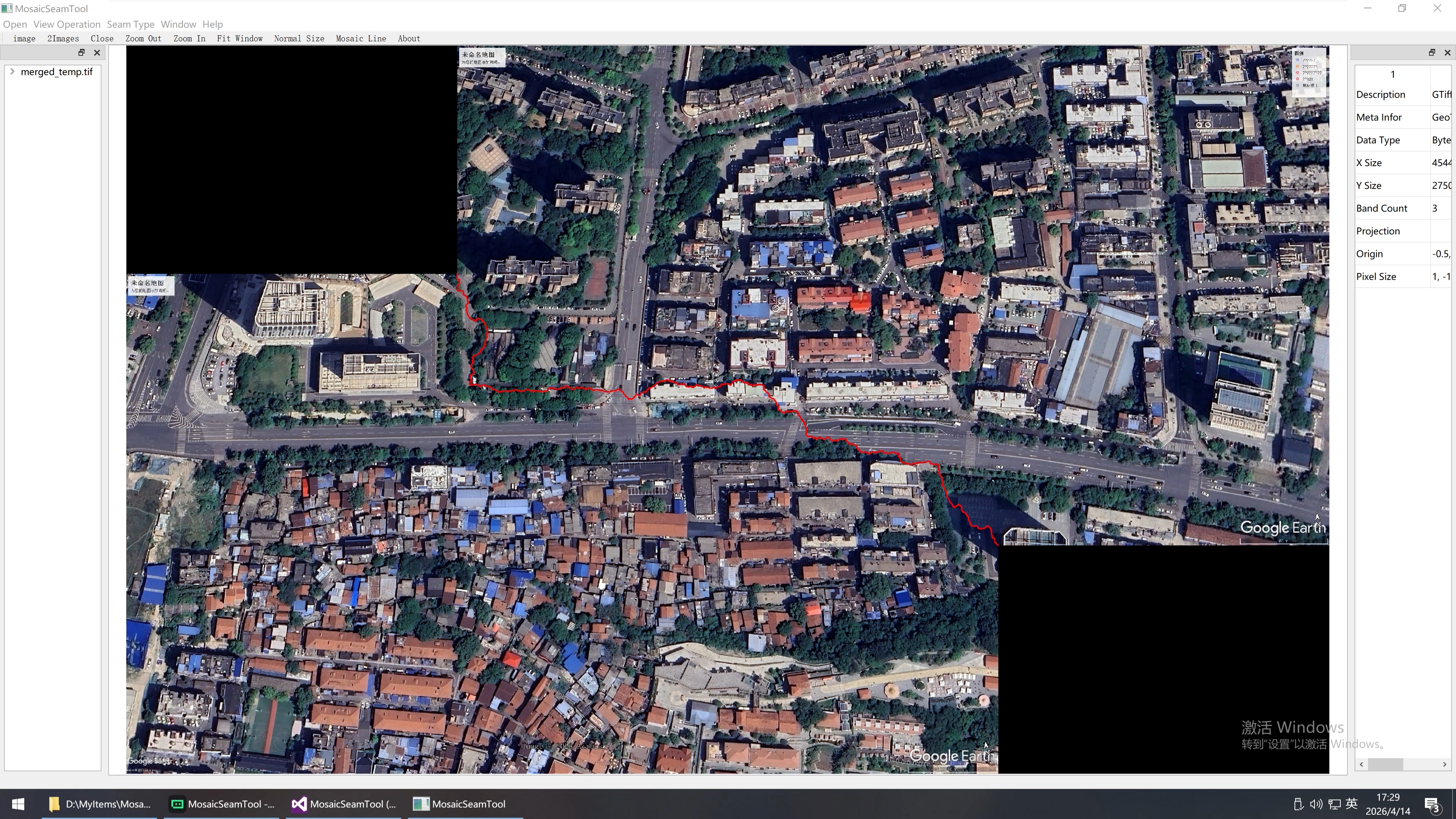
新增最小割拼接线算法
上个版本里,我们只实现了传统的楼梯形拼接线,说白了就是直角折线,简单粗暴但不太自然。这回我加了一个基于Dijkstra最短路径算法的最小割拼接线算法,效果明显好多了。
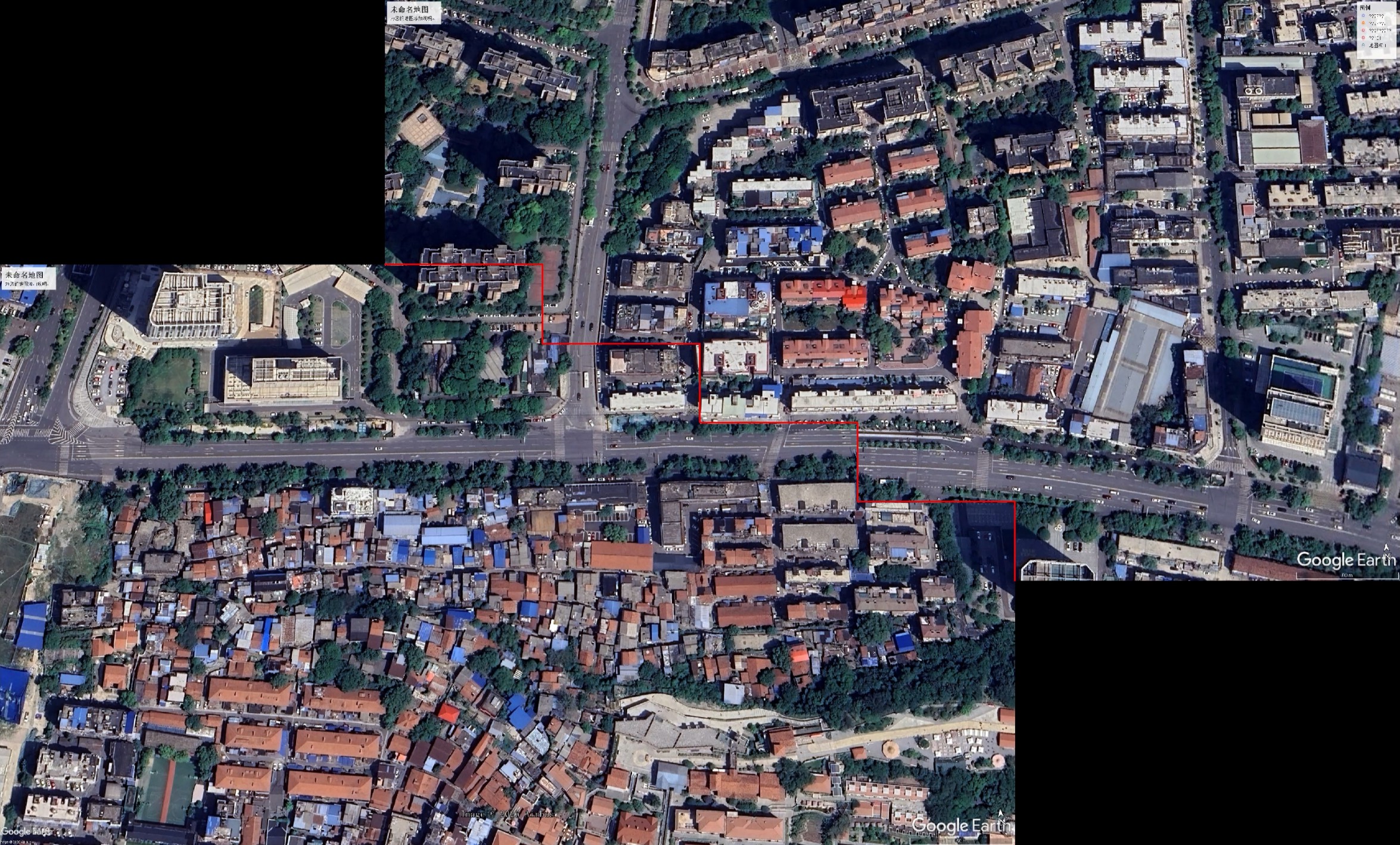
算法原理(简单说一下):
- 计算左右图像在重叠区域的梯度
- 用Dijkstra算法找一条梯度差异最小的路径
- 路径从左上角出发,到右下角结束
- 支持8个方向的移动,路径可以自由选择,不会卡死在某条线上
算法优势:
- 拼接线会老老实实沿着图像变化最小的区域走
- 尽量避开明显的边缘或特征(比如建筑物边界、道路等)
- 拼接效果自然不少
2. 拼接线类型切换
加了个拼接线类型选择功能,用户可以在两种算法之间随便切:
- Staircase Seam:传统楼梯形拼接线(老方法)
- Min-Cut Seam:最小割拼接线(推荐,效果更好)
3. 拼接线显示优化
- 支持显示/隐藏拼接线,点一下按钮就行
- 切换拼接线类型后自动更新显示,不用手动刷新
- 拼接线起点和终点固定为左上角和右下角,保证两种算法的结果能直接对比
4. 像素填充逻辑统一
之前两种算法的像素填充逻辑不太一样,导致结果不一致。现在统一了:
- 都使用y坐标转换(图像坐标系转数学坐标系)
- 都使用多边形包含检测算法确定像素来源
- 确保两种算法的填充结果一致,不会出现一边对一边错的情况
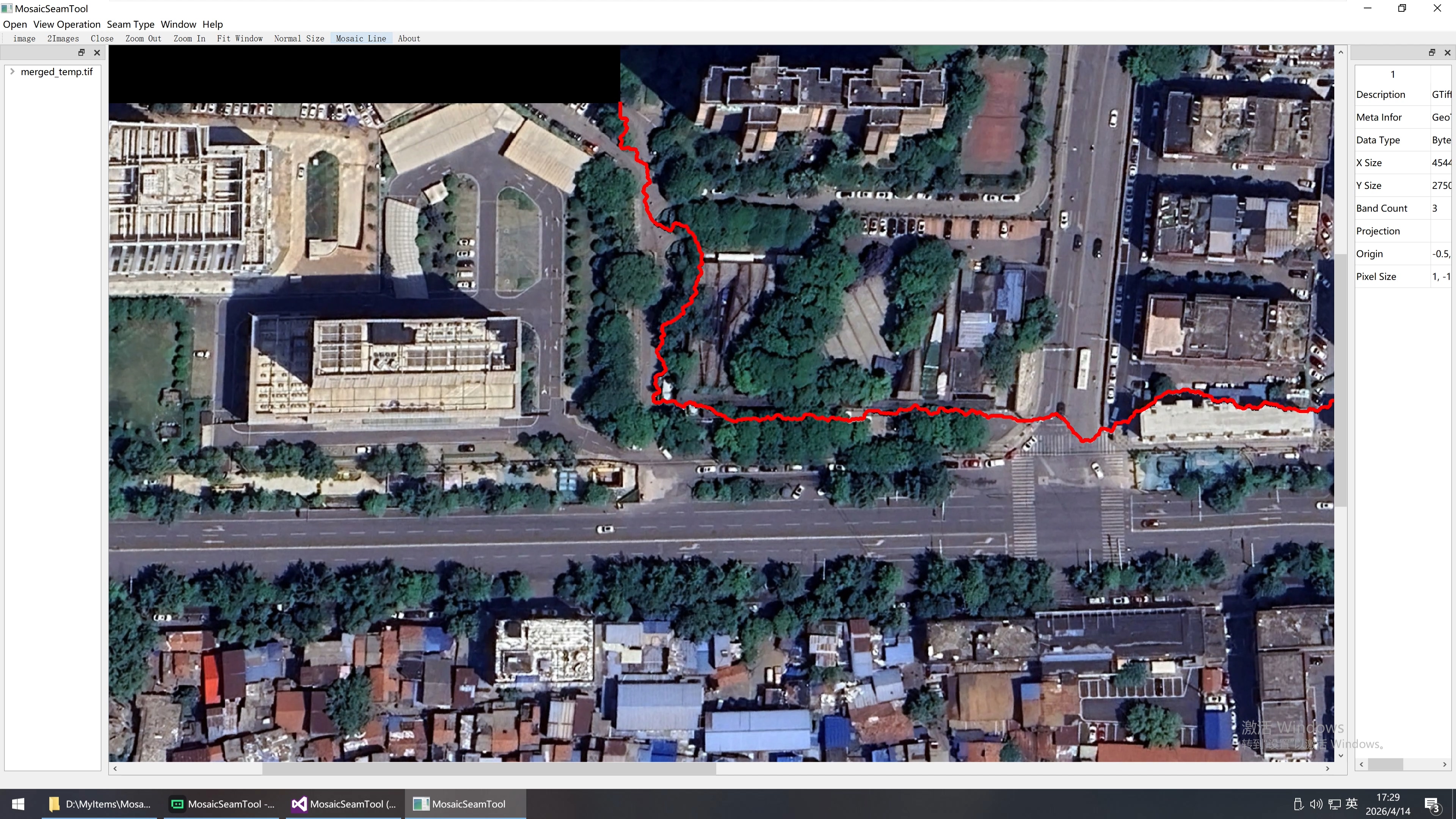
二、解决的关键问题
1. 拼接线显示异常
问题:切换拼接线类型后,显示的拼接线不对,有时候甚至不显示。
解决方案:
- 在MapCanvas里把拼接线点集存下来
- 显示/隐藏时优先用保存的点集,而不是重新算
- 切换算法时清空之前的点集,强制重新生成
2. 拼接线起点和终点不一致
问题:最小割算法生成的拼接线,起点和终点不在左上角和右下角,有时候偏到别处去了。
解决方案:
- 强制固定起点为左上角
- 强制固定终点为右下角
- 确保两种算法的起点和终点一致,这样对比才有意义
3. 拼接线是直线
问题:一开始最小割算法生成的拼接线就是一条直线,完全没有优化效果,跟没做一样。
解决方案(折腾了好一会儿):
- 修改成本计算:用左右图梯度的差异,而不是简单的和(差异小的地方才是好路径)
- 增加移动方向:从3个方向增加到8个方向,路径更灵活
- 改进路径生成:如果路径太短(比如只有一条直线),用贝塞尔曲线生成更多点,让路径更平滑
4. 像素填充逻辑不一致
问题:最小割算法和楼梯形算法的像素填充逻辑不一致,导致拼接结果有差异。
解决方案:
- 统一填充逻辑:都用y坐标转换
- 确保两种算法使用相同的填充方式,结果才有可比性
三、技术实现
1. 核心类结构
- UIMosaicSeamTool:主UI类,管用户交互
- MapCanvas:地图画布类,负责图像显示和拼接线绘制
- SeamFinder:最小割算法类,实现基于Dijkstra的拼接线生成
- TwoImagesDialog:双图像选择对话框
- CGdalUser:GDAL封装类,底层读写就靠它了
2. 最小割算法实现
关键代码(核心部分):
cpp
// 计算最优拼接线
QVector<QPointF> SeamFinder::findOptimalSeam(const unsigned char* leftImage, int leftWidth, int leftHeight,
                                             const unsigned char* rightImage, int rightWidth, int rightHeight,
                                             int channels, int mergeWidth, int mergeHeight,
                                             int leftOffsetX, int leftOffsetY,
                                             int rightOffsetX, int rightOffsetY,
                                             const QRectF& overlapRect) {
    // 计算左右图像的梯度
    // 用Dijkstra算法算最小割
    // 回溯找到拼接线
    // 确保起点和终点正确
}
3. 拼接线类型切换
关键代码:
cpp
void UIMosaicSeamTool::onSeamTypeChanged() {
    if (sender() == ui.actionStaircase_Seam) {
        m_seamType = STAIRCASE_SEAM;
        ui.actionStaircase_Seam->setChecked(true);
        ui.actionMinCut_Seam->setChecked(false);
    } else if (sender() == ui.actionMinCut_Seam) {
        m_seamType = MINCUT_SEAM;
        ui.actionMinCut_Seam->setChecked(true);
        ui.actionStaircase_Seam->setChecked(false);
    }
}
四、使用方法
1. 启动程序
运行 MosaicSeamTool.exe,主窗口就出来了。
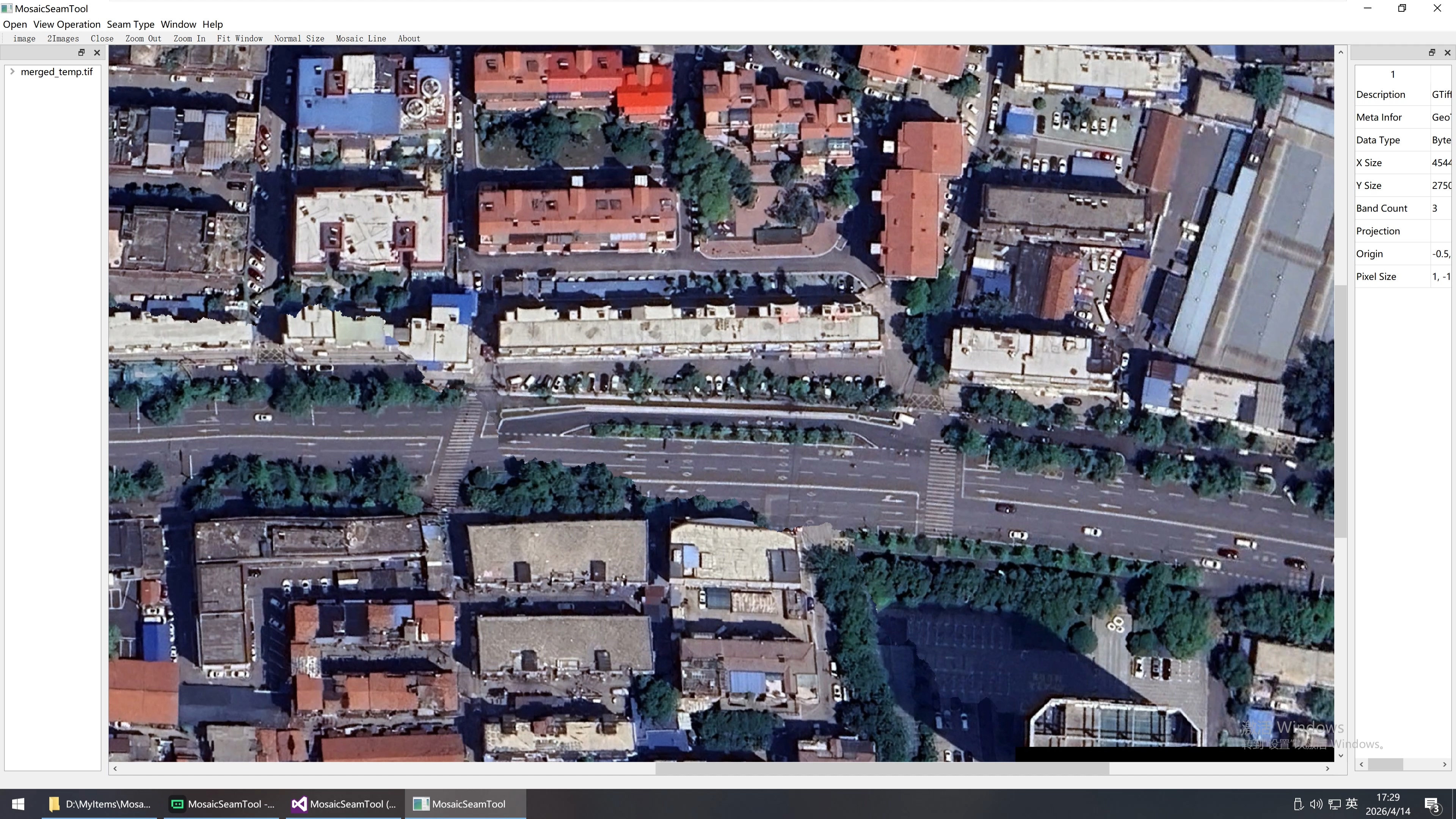
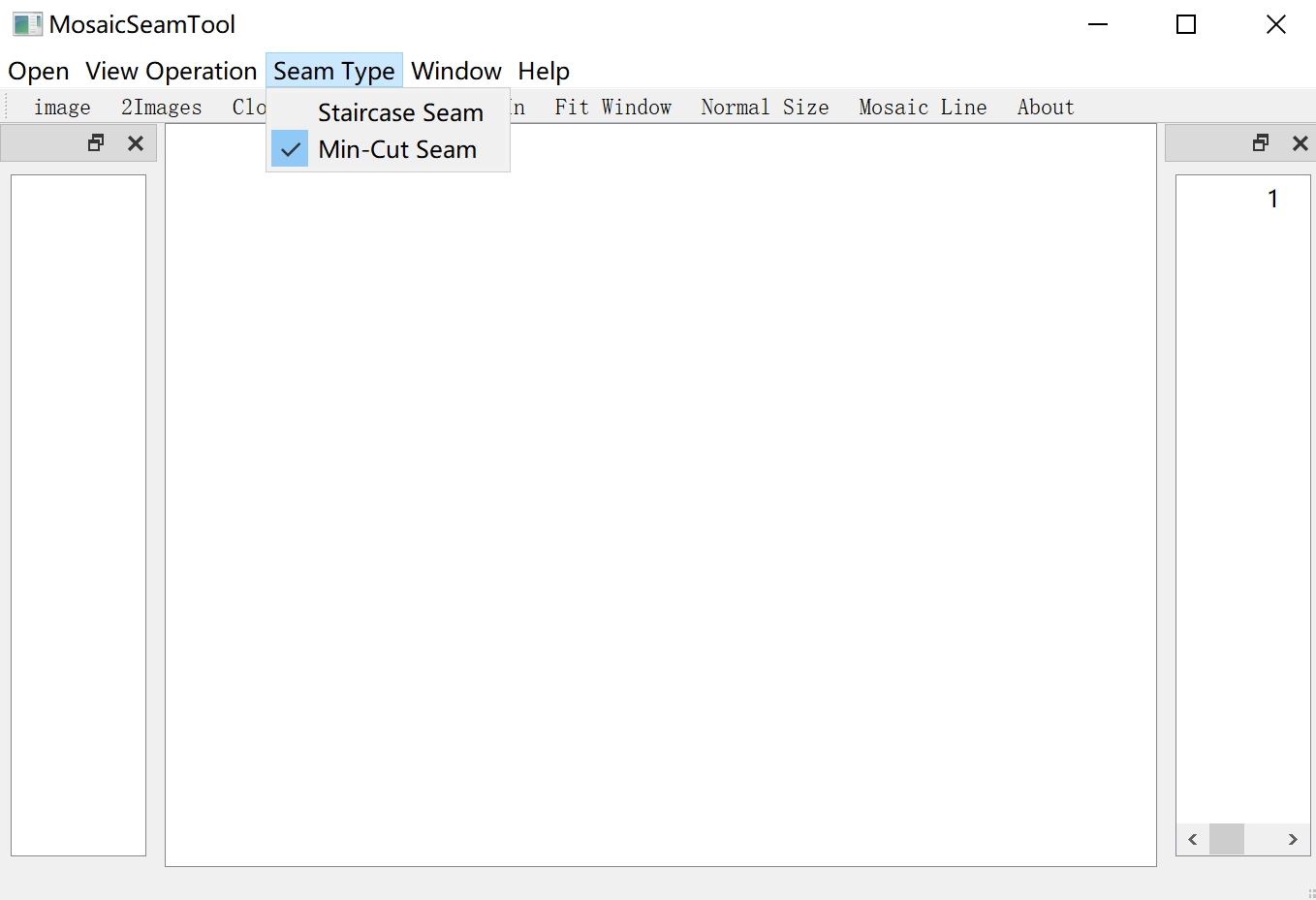
2. 选择拼接线类型
顶部菜单栏的"Seam Type"菜单里选:
- Staircase Seam: 传统楼梯形(默认)
- Min-Cut Seam : 最小割(推荐,效果更好)
3. 执行图像拼接
- 点工具栏的"2Images"按钮
- 在弹出的对话框里选两张有重叠区域的图像
- 程序自动拼接并显示结果,等着就行
4. 显示/隐藏拼接线
点工具栏的"Mosaic Line"按钮,可以切换显示或隐藏拼接线。
五、测试效果
测试数据
- 测试图像:两张有重叠区域的遥感影像
- 重叠区域:大概30%左右
- 图像大小:3294×1888×24(不算小,但内存还能扛住)
效果对比
| 算法 | 效果描述 | 适用场景 |
|---|---|---|
| 楼梯形拼接线 | 生成规则的楼梯形折线,简单直观 | 快速拼接,对效果要求不高的场景 |
| 最小割拼接线 | 沿着图像变化最小的路径走,效果自然 | 对拼接效果要求较高的场景,推荐 |
**配图位置1** :楼梯形拼接线效果截图
**配图位置2** :最小割拼接线效果截图
**配图位置3**:两种算法效果对比图
六、未来优化计划
1. 性能优化
- 用多线程加速梯度计算(目前单核跑大图有点慢)
- 优化Dijkstra的数据结构
- 用更高效的图像采样算法
2. 功能扩展
- 支持多图像拼接(不止两张)
- 支持图像配准(自动对齐)
- 支持色彩校正(消除拼接缝的色差)
- 支持拼接线手动编辑(让用户自己调)
3. 算法改进
- 实现更先进的拼接线算法(比如Graph Cut)
- 支持多尺度拼接线优化
- 考虑图像内容(建筑物、道路等)进行拼接线优化
4. 用户界面改进
- 添加拼接预览功能
- 支持拼接线参数调整(比如路径平滑度)
- 添加批处理功能
七、技术亮点
- 基于梯度的拼接线优化:用Dijkstra找梯度差异最小的路径,避开明显边缘
- 统一的像素填充逻辑:不同算法用同样的填充方式,结果一致
- 灵活的拼接线类型切换:支持多种算法,用户按需选择
- 完整的图像处理流程:从加载到拼接显示,一条龙
- 良好的代码结构:模块化设计,清晰易维护
八、结论
这次更新算是把遥感影像拼接线优化工具的核心功能给补齐了。实现了两种拼接线算法(楼梯形和最小割),也解决了之前那几个让人头疼的问题。现在工具能生成更自然的拼接线,拼接效果提升了不少。
后面有空的话,继续优化性能、扩展功能、改善用户体验。争取让这个工具更完善、更实用。
最后更新时间:2026-04-14