告别命令式的UI构建方式,体验声明式UI编程的高效与优雅。本文将通过一个精致的"Hello World"示例,带你踏入现代桌面应用开发的新世界。
摘要
在传统Python桌面开发中,我们通常使用命令式的方式构建用户界面:创建控件、设置属性、配置布局,整个过程伴随着冗长的代码和复杂的对象管理。Qt for Python(PySide6)虽然提供了强大的功能,但纯粹的Python代码构建复杂UI依然面临可维护性挑战。
QML(Qt Modeling Language)的引入彻底改变了这一局面。作为一种声明式语言,QML允许开发者通过简洁的语法描述UI的结构、样式和行为,将视觉设计与业务逻辑清晰分离。本文将深入探讨QML+PySide6的技术栈,通过一个完整的现代风格窗口示例,展示声明式UI开发的核心优势与实践方法。
一、知识点设计与分析
1.1 声明式UI vs 命令式UI:思维模式的转变
在深入代码之前,理解两种编程范式的本质差异至关重要:
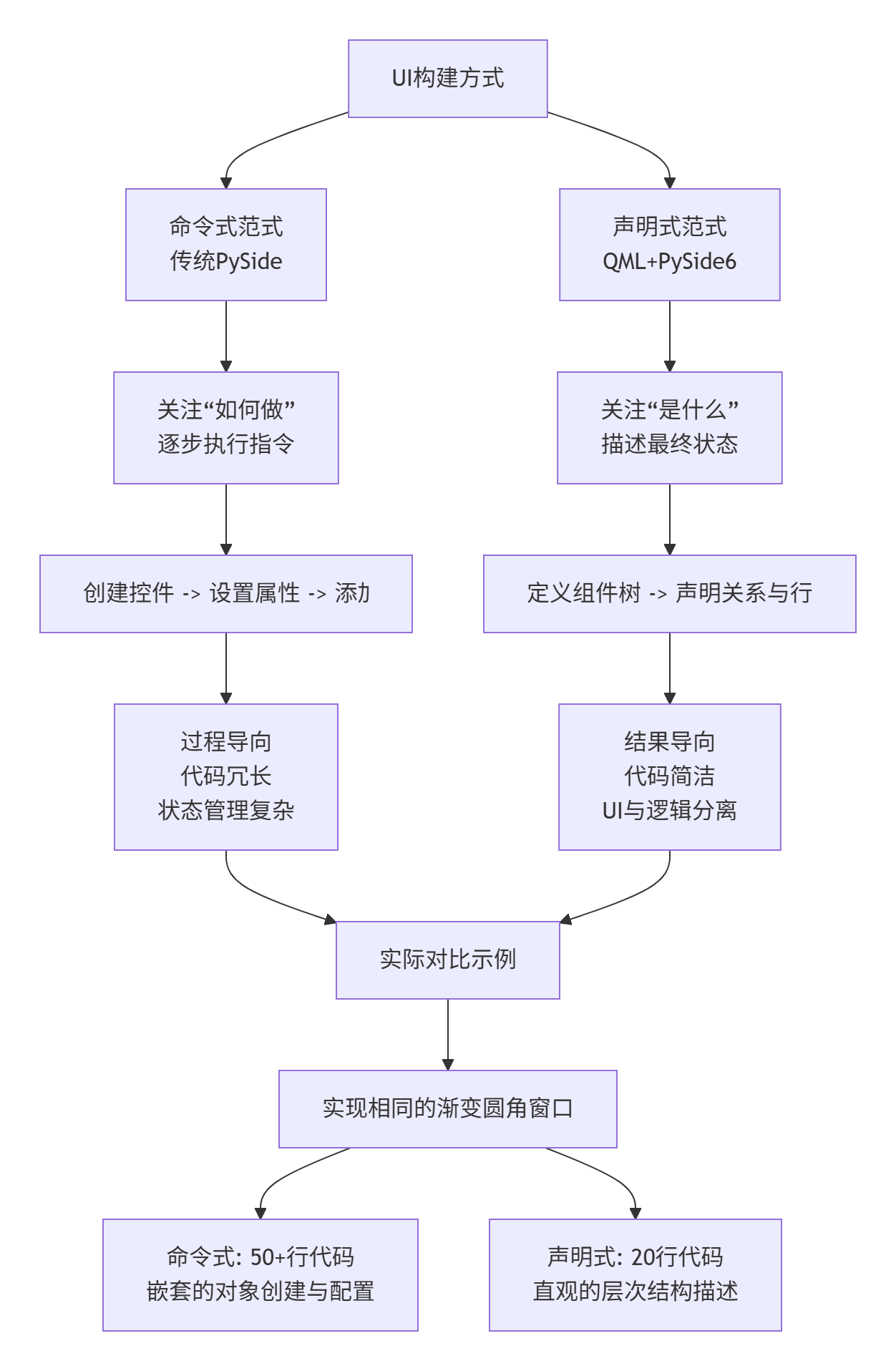
1.2 技术栈架构解析
QML+PySide6的技术架构体现了清晰的关注点分离原则:
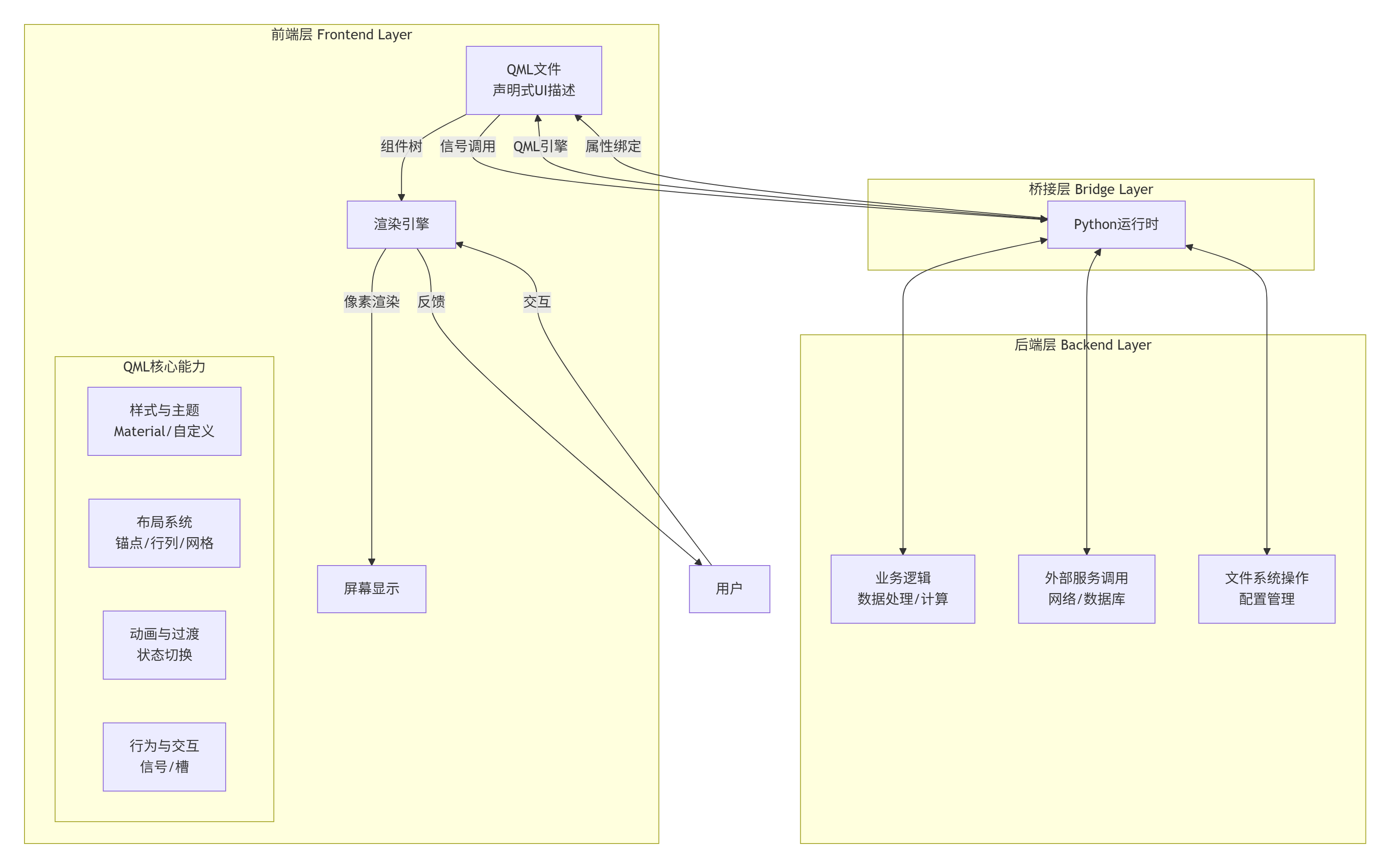
这种架构的优势在于:
-
前后端解耦:UI设计师可专注于QML界面,开发者专注于Python业务逻辑
-
热重载潜力:修改QML文件可实时预览,无需重启应用
-
多平台一致性:QML描述在不同平台上提供一致的渲染效果
二、代码结构详解
2.1 文件组织与依赖关系
bash
demo_01/
├── 01_hello_qml_window.py     # Python入口:应用启动与QML引擎初始化
├── 01_hello_qml_window.qml    # QML主文件:UI定义与样式
└── _shared/
    └── IndustrialTheme.qml    # 共享主题组件(在系列后续使用)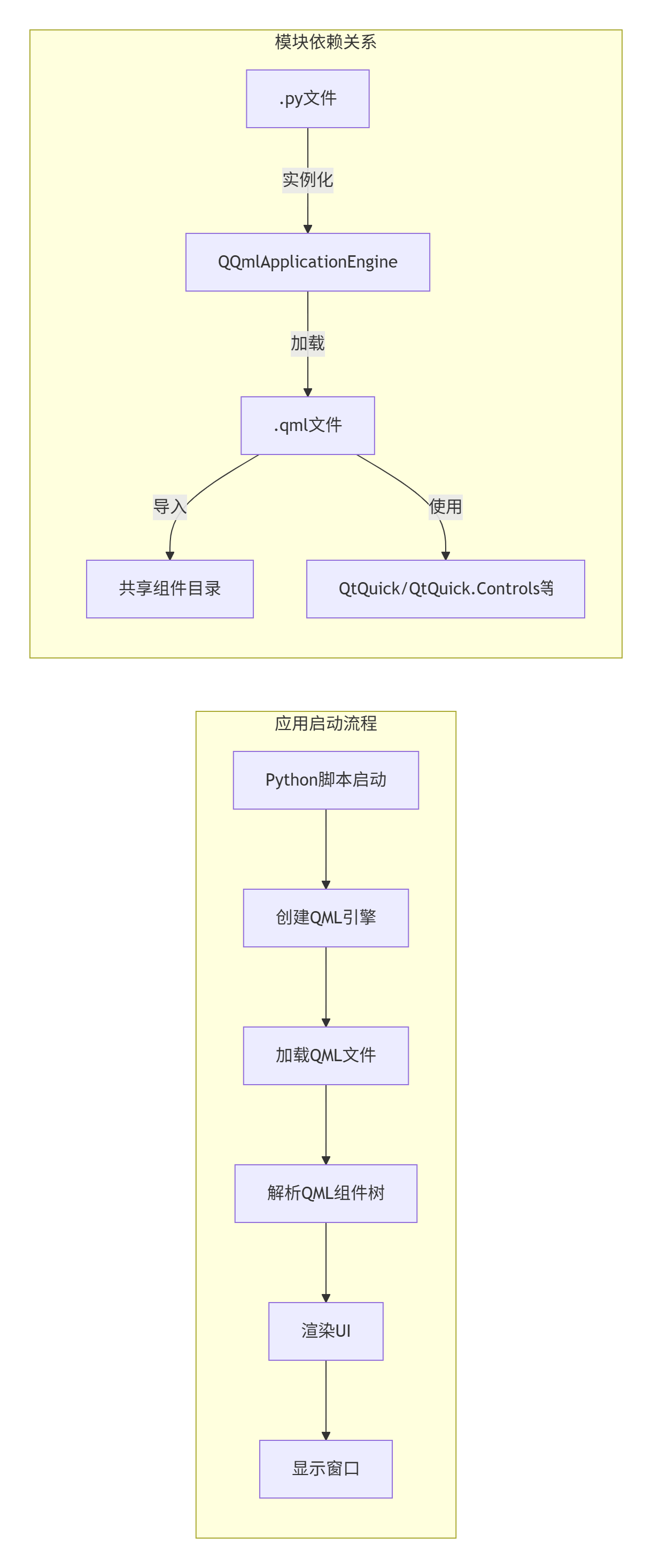
2.2 QML文件深度解析
2.2.1 导入与窗口定义
javascript
import QtQuick
import QtQuick.Controls
import QtQuick.Controls.Material
import "../_shared"

ApplicationWindow {
    Material.theme: Material.Dark
    Material.primary: "#0b1426"
    Material.accent: "#22d3ee"
    IndustrialTheme { id: theme }
    font.family: theme.fontFamily
    visible: true
    width: 900
    height: 560
    title: "Demo 01 - Hello QML Window"

    // ... 窗口内容
}
关键点分析:
-
模块导入:QtQuick提供基础图形元素,QtQuick.Controls提供高级控件,Material模块提供Material Design样式
-
ApplicationWindow:顶级窗口组件,替代了传统QMainWindow/QWidget
-
Material主题:通过属性绑定直接设置色彩主题,无需CSS或样式表
-
自定义主题 :通过
IndustrialTheme组件实现品牌化设计系统
2.2.2 布局与视觉层次
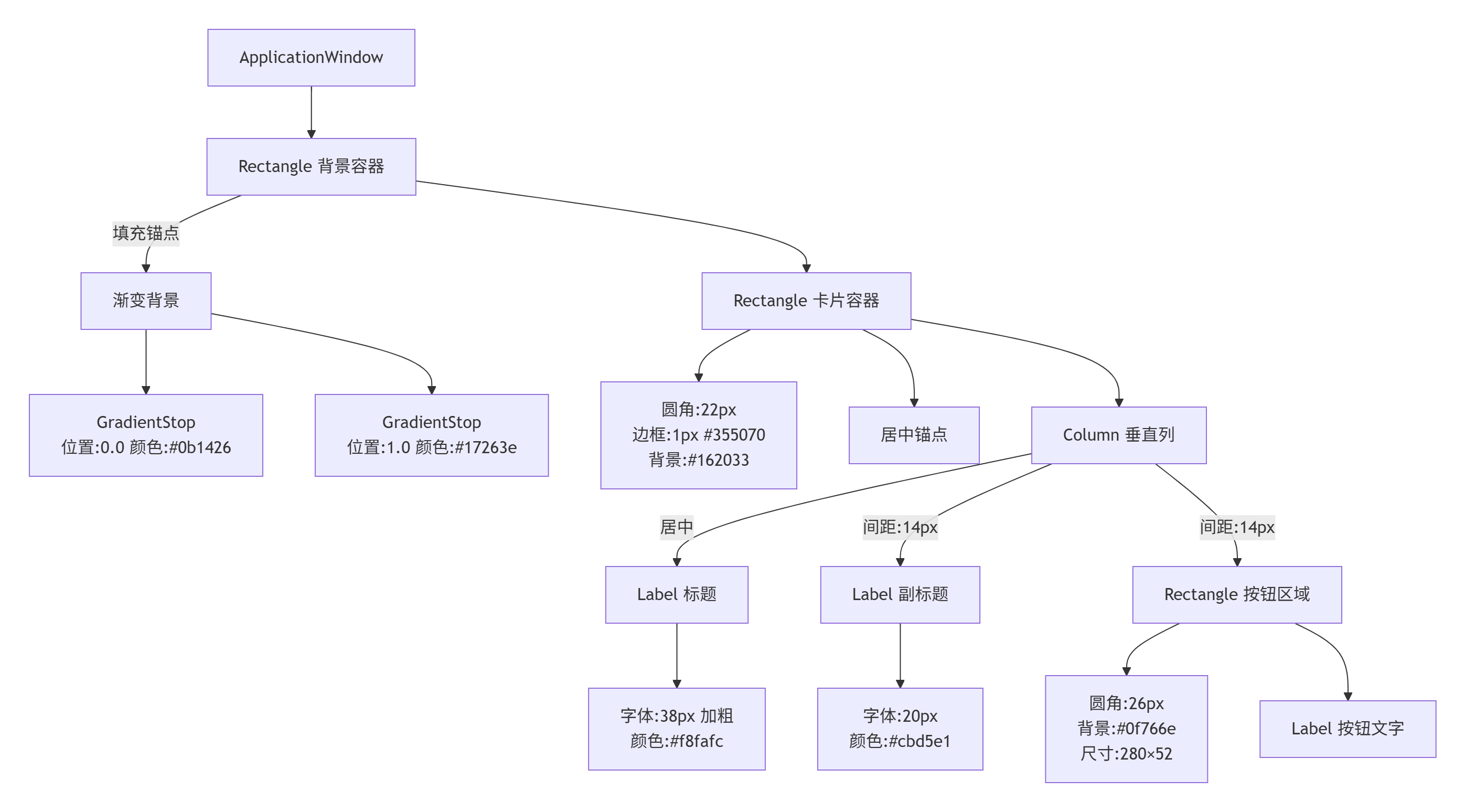
布局系统的核心优势:
-
锚点布局(Anchors):
-
anchors.centerIn: parent:在父元素中居中 -
anchors.fill: parent:填充整个父元素 -
相较于传统布局管理器,锚点更直观、灵活
-
-
响应式设计:
-
width: parent.width * 0.74:基于父容器宽度的百分比 -
自动适应窗口大小变化,无需复杂计算
-
-
视觉层次构建:
-
深度背景与前景卡片形成空间感
-
渐变色增加视觉吸引力
-
精心挑选的色彩对比确保可读性
-
2.3 Python启动器:极简的桥接层
python
import sys
from pathlib import Path
from PySide6.QtGui import QGuiApplication
from PySide6.QtQml import QQmlApplicationEngine

def main() -> int:
    # 1. 创建应用实例(每个GUI应用必须)
    app = QGuiApplication(sys.argv)

    # 2. 创建QML引擎(负责加载和解析QML)
    engine = QQmlApplicationEngine()

    # 3. 加载同目录下的QML文件
    qml_file = Path(__file__).with_suffix('.qml')
    engine.load(str(qml_file))

    # 4. 检查QML是否加载成功
    if not engine.rootObjects():
        return -1  # 加载失败,返回错误码

    # 5. 启动应用事件循环
    return app.exec()

if __name__ == '__main__':
raise SystemExit(main())设计哲学:Python层应保持极简,仅负责:
-
应用生命周期管理
-
QML引擎初始化和错误处理
-
未来将扩展业务逻辑集成
三、控制流程与执行机制
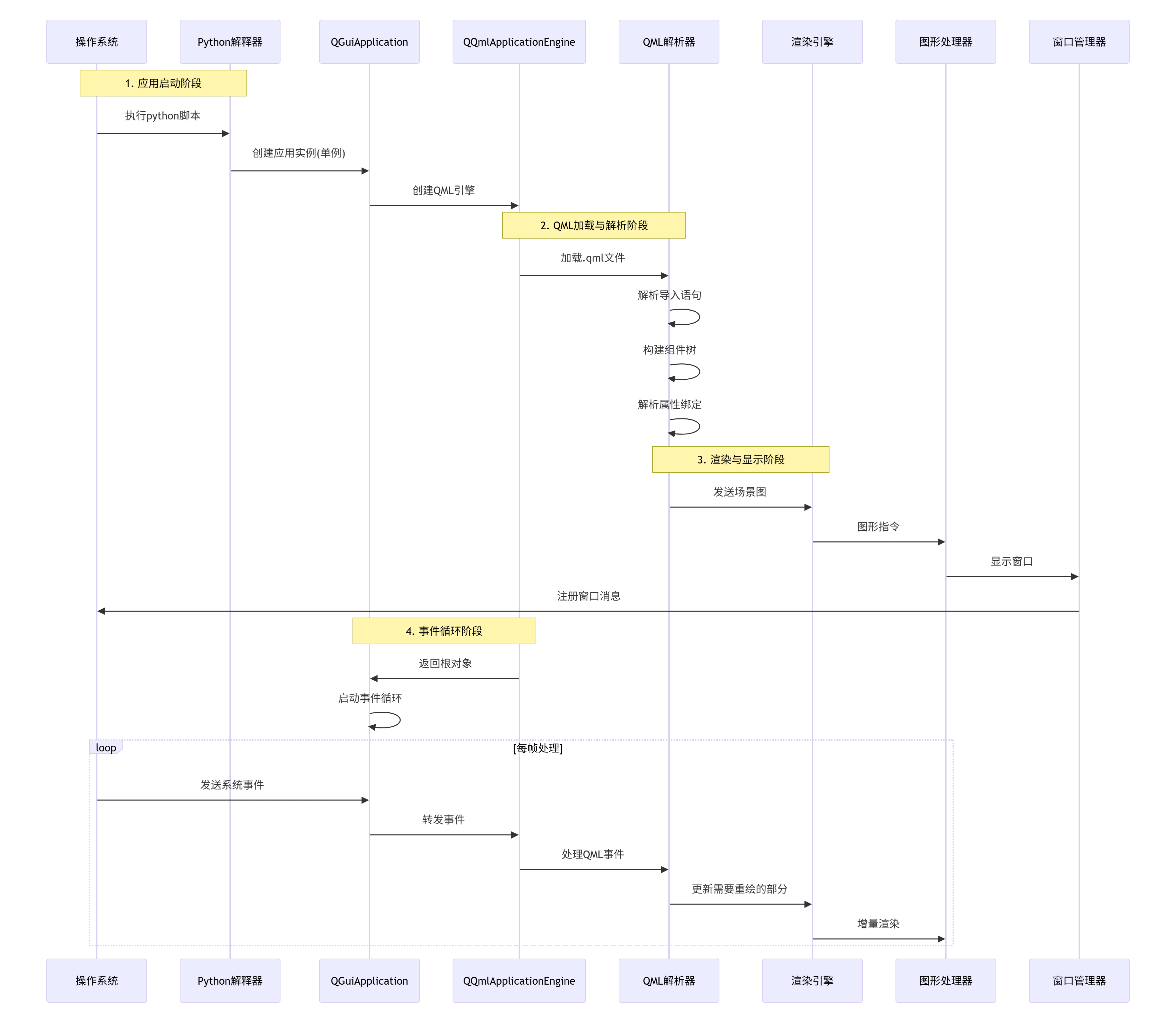
3.1 完整的应用启动与渲染流程
3.2 属性绑定与响应式更新机制
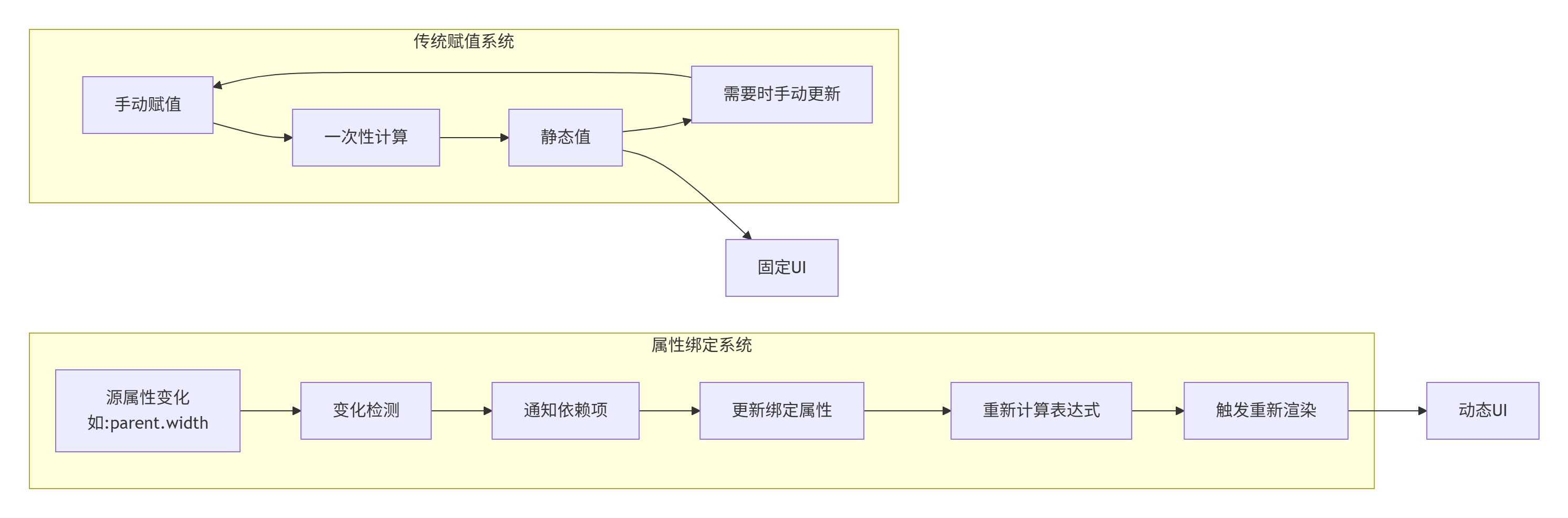
QML的核心特性之一是属性绑定,这不同于传统的赋值操作:
javascript
// 传统赋值(一次性)
Rectangle {
    width: 100
    height: width * 0.5  // 初始计算后不再更新
}

// QML属性绑定(持续响应)
Rectangle {
    width: parent.width * 0.8
    height: width * 0.6  // 自动随width变化!
}
绑定机制的工作流程:
四、分析与比较:QML vs 传统PySide
4.1 实现相同界面的代码对比
QML方式(20行核心代码):
javascript
// 清晰声明UI结构
Rectangle {
    gradient: Gradient {
        GradientStop { position: 0.0; color: "#0b1426" }
        GradientStop { position: 1.0; color: "#17263e" }
    }

    Rectangle {
        width: parent.width * 0.74
        anchors.centerIn: parent
        radius: 22

        Column {
            anchors.centerIn: parent
            spacing: 14

            Label { text: "Hello, QML"; font.pixelSize: 38 }
            // ... 更多子元素
        }
    }
}传统PySide6方式(50+行代码):
python
# 繁琐的命令式创建与配置
def create_window():
    window = QWidget()
    window.setWindowTitle("传统方式示例")
    window.resize(900, 560)

    # 1. 创建主布局
    main_layout = QVBoxLayout(window)

    # 2. 创建背景(需要自定义QWidget)
    background = GradientWidget(["#0b1426", "#17263e"])
    main_layout.addWidget(background)

    # 3. 创建卡片容器
    card = QWidget()
    card_layout = QVBoxLayout(card)
    card_layout.setContentsMargins(20, 20, 20, 20)

    # 4. 手动计算位置和大小
    card.setFixedWidth(int(window.width() * 0.74))
    # ... 更多位置计算

    # 5. 创建和配置每个标签
    title = QLabel("Hello, Traditional")
    title_font = QFont()
    title_font.setPointSize(38)
    title_font.setBold(True)
    title.setFont(title_font)
    # ... 更多样式设置

    # 6. 添加到布局
    card_layout.addWidget(title)
    # ... 添加更多控件

    # 7. 将卡片添加到窗口
    main_layout.addWidget(card, 0, Qt.AlignmentFlag.AlignCenter)

    return window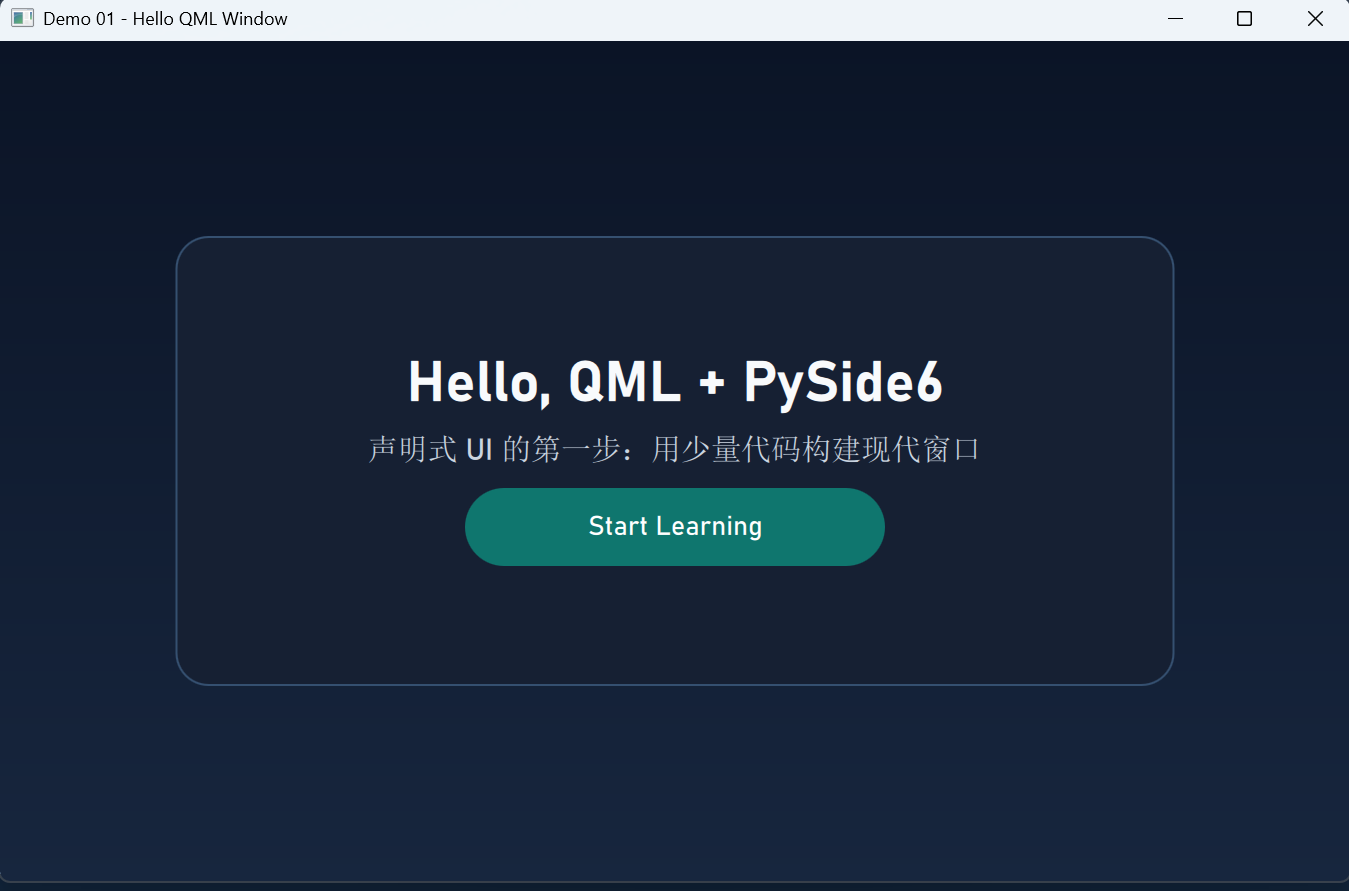
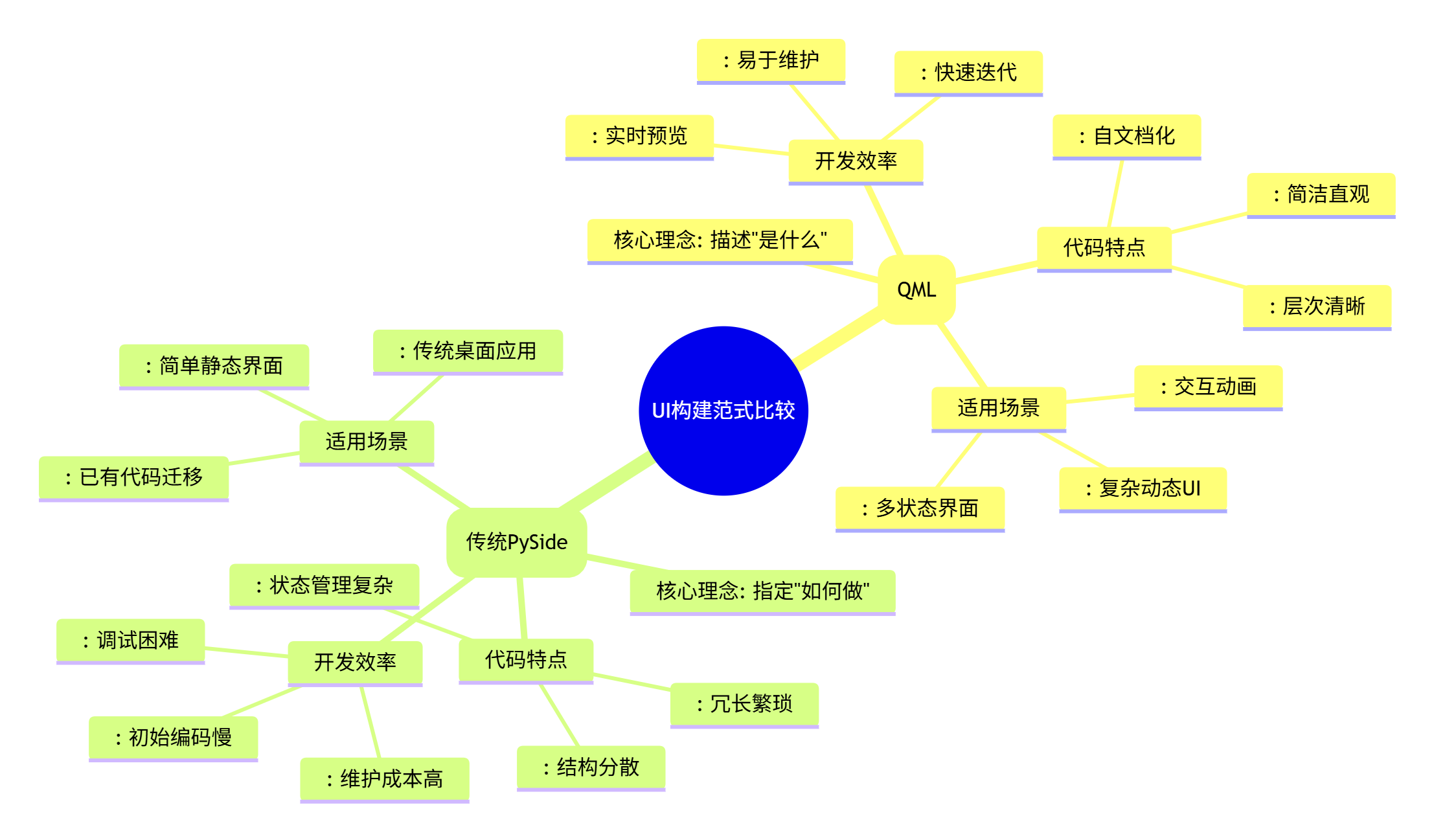
4.2 两种范式的本质差异
4.3 性能与维护性对比
| 维度 | QML+PySide6 | 传统PySide6 | 优势分析 |
|---|---|---|---|
| 首次渲染速度 | 稍慢(需解析QML) | 快(直接创建) | 传统方式在简单界面有优势 |
| 运行时性能 | 高(C++渲染引擎) | 中等(Python对象) | QML由优化过的C++引擎渲染 |
| 内存占用 | 较低 | 较高 | QML组件更轻量,复用性更好 |
| 代码可读性 | 高 | 低 | 声明式代码更接近设计稿 |
| 维护成本 | 低 | 高 | 修改UI无需重构业务逻辑 |
| 团队协作 | 容易 | 困难 | UI设计师可直接参与QML编写 |
| 跨平台一致性 | 高 | 中等 | QML渲染引擎确保一致性 |
五、扩展与思考
5.1 如何为当前Demo添加交互功能
javascript
// 扩展按钮为可交互组件
Rectangle {
    id: learningButton
    width: 280
    height: 52
    radius: 26
    color: mouseArea.containsMouse ? "#0d9488" : "#0f766e"

    Label {
        anchors.centerIn: parent
        text: "Start Learning"
        color: "white"
        font.pixelSize: 18
    }

    MouseArea {
        id: mouseArea
        anchors.fill: parent
        hoverEnabled: true
        cursorShape: Qt.PointingHandCursor

        onClicked: {
            console.log("Button clicked! Ready to learn QML.")
            // 可连接到Python信号
            buttonClicked()  // 调用Python函数
        }
    }
}
5.2 响应式设计进阶
javascript
// 根据窗口大小动态调整布局
Rectangle {
    id: adaptiveCard
    width: {
        if (parent.width > 1200) return parent.width * 0.6
        else if (parent.width > 800) return parent.width * 0.74
        else return parent.width * 0.9
    }
    height: {
        if (parent.height > 700) return 400
        else return 300
    }

    // 字体大小响应式调整
    Label {
        text: "自适应文本"
        font.pixelSize: {
            if (parent.width > 1000) return 38
            else if (parent.width > 600) return 28
            else return 20
        }
    }
}
5.3 与传统Python代码的深度集成
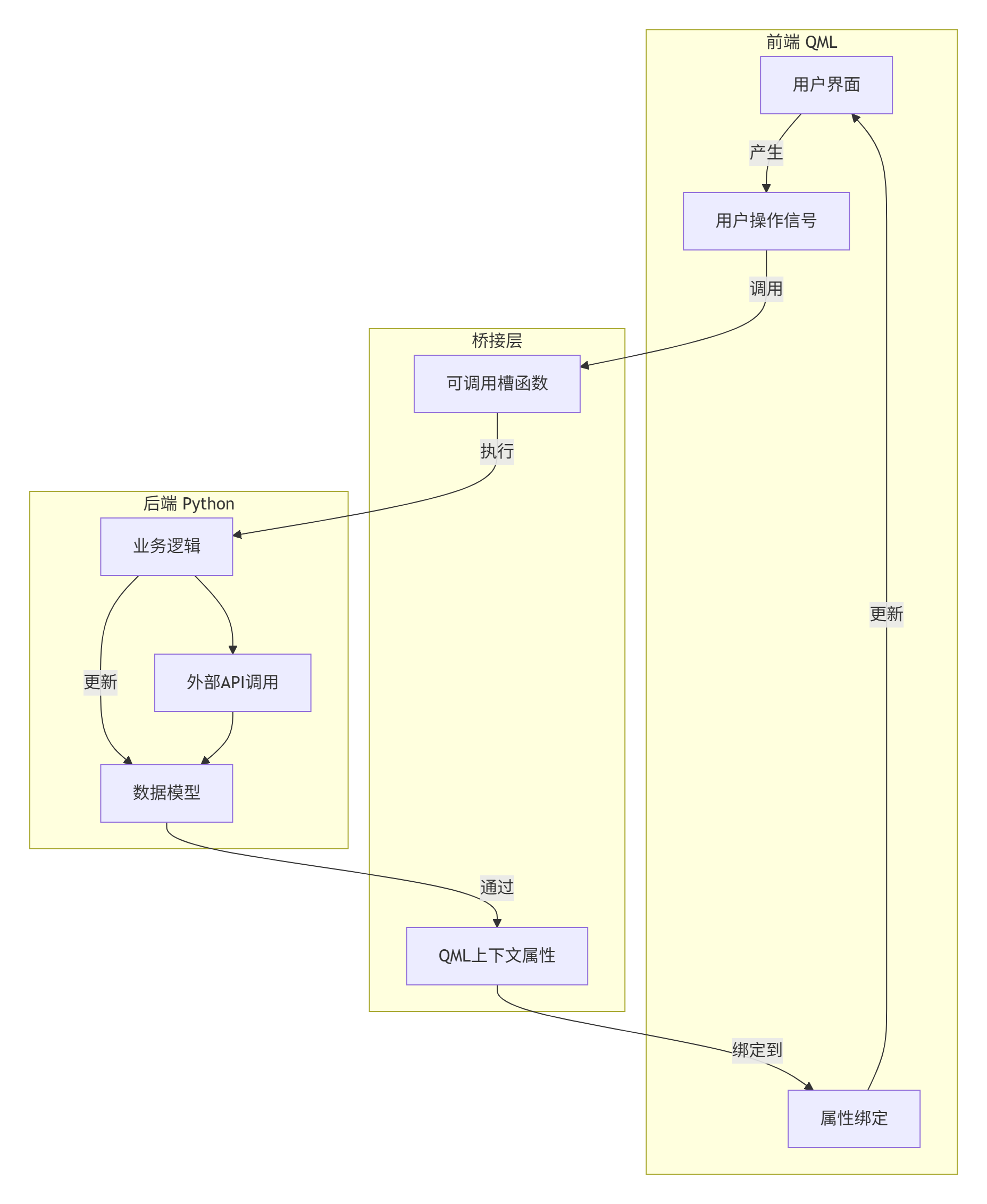
Python端扩展示例:
python
from PySide6.QtCore import QObject, Slot, Property, Signal

class BackendController(QObject):
    # 定义信号(QML可监听)
    buttonClicked = Signal(str)

    def __init__(self):
        super().__init__()
        self._click_count = 0

    # 可被QML调用的槽函数
    @Slot(result=str)
    def handle_button_click(self):
        self._click_count += 1
        message = f"按钮被点击了 {self._click_count} 次"
        self.buttonClicked.emit(message)
        return message

    # 暴露给QML的属性
    @Property(int, notify=clickCountChanged)
    def clickCount(self):
        return self._click_count

# 在main函数中注册
def main():
    app = QGuiApplication(sys.argv)
    engine = QQmlApplicationEngine()

    # 创建后端控制器
    controller = BackendController()

    # 注册到QML上下文
    context = engine.rootContext()
    context.setContextProperty("backend", controller)

    engine.load(qml_file)
    return app.exec()
六、总结与提升
6.1 核心收获
通过本示例,我们深入理解了QML+PySide6开发模式的五大核心优势:
-
声明式语法:用简洁的代码描述复杂的UI结构,提高开发效率
-
响应式设计:内置的属性绑定机制实现自动更新,减少状态同步代码
-
样式与内容分离:Material Design等现代设计系统原生支持
-
性能优势:QML由C++引擎渲染,性能优于纯Python控件
-
开发体验:实时预览、热重载等特性大幅提升开发效率
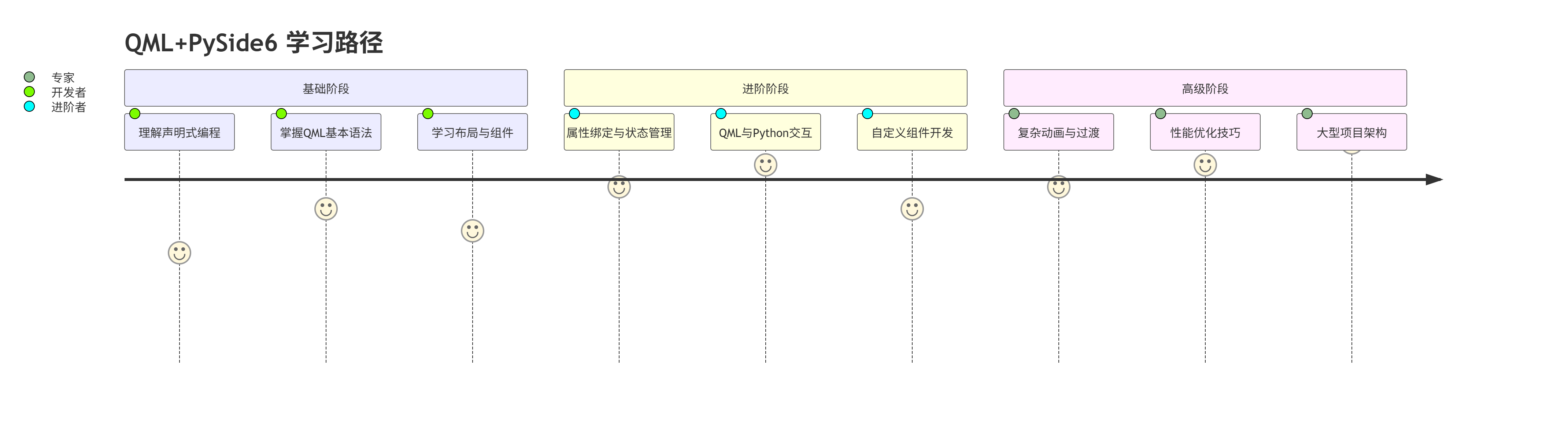
6.2 学习路径建议
对于Python开发者学习QML+PySide6,建议遵循以下路径:
6.3 练习与挑战
为了巩固本课内容,建议尝试以下练习:
-
基础练习:修改窗口背景为径向渐变,调整颜色搭配
-
中级挑战:为卡片添加悬停效果和点击动画
-
高级任务:将静态文本替换为从Python端获取的动态数据
-
扩展思考 :如何将当前设计封装为可复用的
WelcomeCard组件?
结语
QML+PySide6代表了桌面应用开发的未来方向,它将声明式UI的优雅与Python的强大功能完美结合。通过本教程,我们不仅学会了一个简单的"Hello World"应用,更重要的是理解了声明式UI开发的核心思想。在接下来的系列文章中,我们将逐步深入,探索更复杂的应用场景和高级技巧,帮助您从传统桌面开发平稳过渡到现代UI开发范式。
记住,优秀的UI不仅仅是外观,更是开发效率、可维护性和用户体验的完美平衡。QML+PySide6正是实现这一平衡的理想工具链。