在日常办公和商务演示中,PowerPoint 演示文稿是传递信息的重要工具。然而,当需要分享演示内容或进行归档时,PDF 格式往往更加合适------它能确保文档在任何设备上保持一致的视觉效果,同时防止内容被意外修改。
本文将介绍如何使用 Python 和 Spire.Presentation 库将 PowerPoint 演示文稿(.pptx)转换为 PDF 格式,包括基础转换、指定幻灯片导出以及自定义页面设置等实用功能。
为什么需要将 PowerPoint 转换为 PDF?
将 PPT 演示文稿转换为 PDF 格式有多个实际应用场景:
- 保持格式一致性:PDF 文件在不同操作系统和设备上显示效果一致,避免字体缺失或排版错乱
- 便于分发共享:接收者无需安装 PowerPoint 即可查看演示内容
- 防止内容篡改:PDF 格式可以有效保护演示文稿的内容完整性
- 打印友好:PDF 更适合直接打印,可以精确控制页面布局和边距
- 长期归档:PDF 是理想的文档归档格式,便于后续检索和查阅
通过 Python 自动化这一转换过程,可以批量处理多个演示文稿,显著提高工作效率。
环境准备
首先,需要安装 Spire.Presentation for Python 库。可以通过 pip 命令轻松完成安装:
bash
pip install Spire.Presentation安装完成后,即可在 Python 脚本中导入该库并使用其提供的转换功能。
基础转换:将整个演示文稿转为 PDF
使用 SaveToFile 方法进行转换
将 PowerPoint 文件转换为 PDF 的最直接方式是使用 Presentation 类的 SaveToFile 方法。这个方法会将演示文稿中的所有幻灯片按顺序转换为一个完整的 PDF 文档。
以下代码展示了如何加载 PPTX 文件并将其保存为 PDF 格式:
python
from spire.presentation.common import *
from spire.presentation import *

# 定义输入和输出文件路径
inputFile = "./Data/ToPDF.pptx"
outputFile = "ToPDF.pdf"

# 创建 Presentation 对象
presentation = Presentation()

# 从磁盘加载 PPT 文件
presentation.LoadFromFile(inputFile)

# 将演示文稿保存为 PDF 格式
presentation.SaveToFile(outputFile, FileFormat.PDF)

# 释放资源
presentation.Dispose()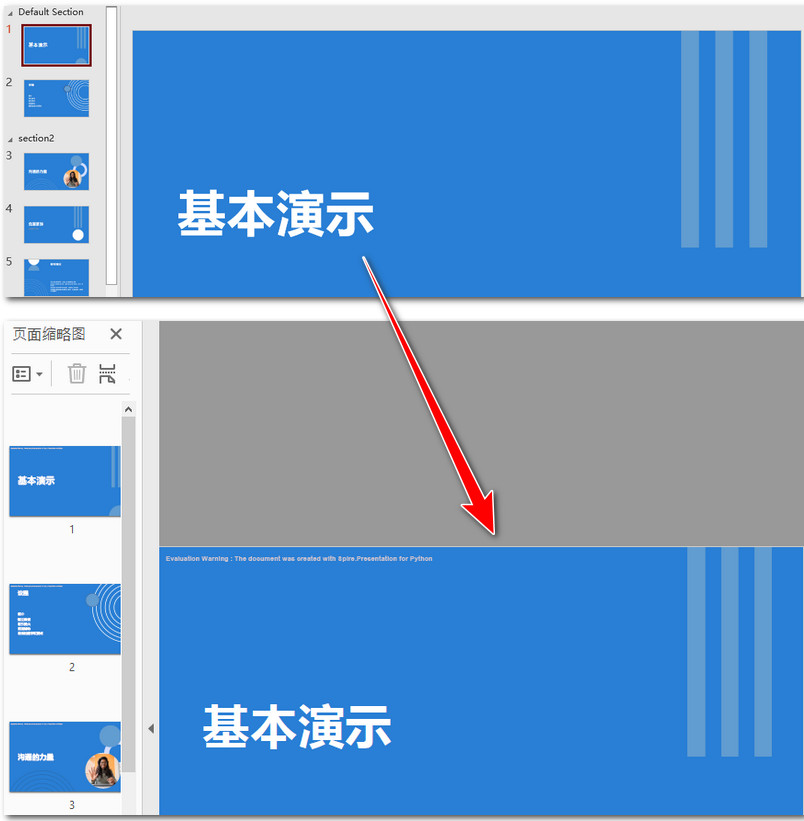
这个转换过程遵循三个简单步骤:
- 创建
Presentation实例并加载源 PPTX 文件 - 调用
SaveToFile方法,指定输出格式为FileFormat.PDF - 调用
Dispose方法释放系统资源
这种基础转换会保留演示文稿中的所有元素,包括文本、图片、图表、形状和动画效果的静态帧,生成的 PDF 文件能够完整呈现原始演示的视觉效果。
高级转换选项
转换指定幻灯片为 PDF
在某些场景下,我们可能只需要将演示文稿中的特定幻灯片转换为 PDF,而不是整个文件。例如,从大型培训材料中提取关键章节,或从销售演示中抽取产品概览部分。Spire.Presentation 允许我们单独选择某张幻灯片并进行转换。
以下示例演示了如何将第二张幻灯片单独导出为 PDF:
python
from spire.presentation.common import *
from spire.presentation import *

# 定义输入和输出文件路径
inputFile = "./Data/ChangeSlidePosition.pptx"
outputFile = "SpecificSlideToPDF.pdf"

# 创建 Presentation 对象
presentation = Presentation()

# 从磁盘加载 PPT 文件
presentation.LoadFromFile(inputFile)

# 获取第二张幻灯片(索引从 0 开始,所以索引 1 代表第二张)
slide = presentation.Slides[1]

# 将该幻灯片单独保存为 PDF
slide.SaveToFile(outputFile, FileFormat.PDF)

# 释放资源
presentation.Dispose()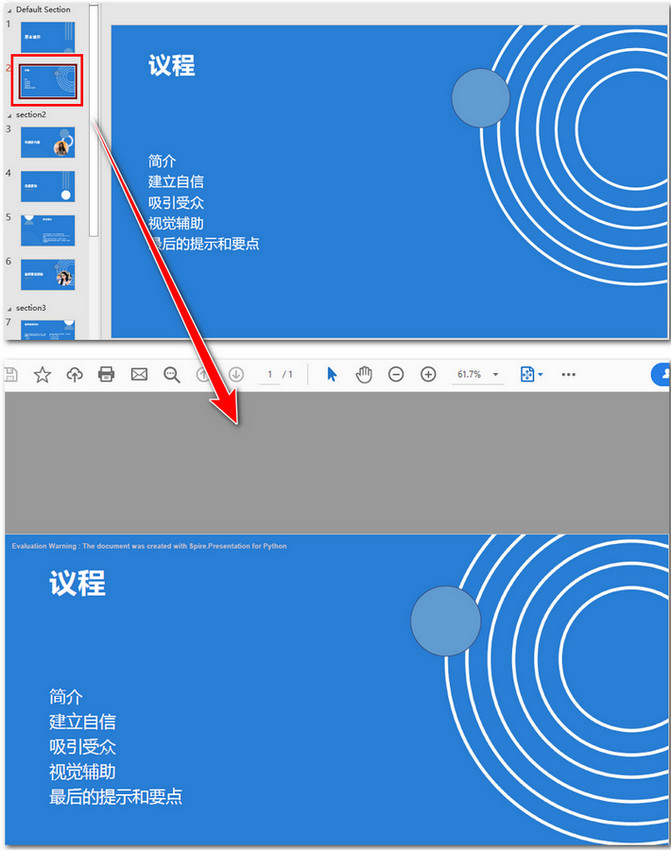
这种方法的关键在于:
- 通过
Slides集合的索引访问特定幻灯片 - 直接调用幻灯片对象的
SaveToFile方法而非整个演示文稿
需要注意的是,幻灯片索引是从 0 开始的,因此 Slides[1] 实际上指的是第二张幻灯片。这种选择性转换功能非常适合创建精简版的演示摘要或针对特定受众定制内容。
设置自定义页面大小
默认的 PDF 页面尺寸可能与原始幻灯片的宽高比不一致,导致转换后的文档出现空白区域或内容裁剪。通过预先设置页面大小和方向,可以优化 PDF 的输出效果,使其更符合打印或展示需求。
以下代码展示了如何在转换前设置 A4 页面大小和横向布局:
python
from spire.presentation.common import *
from spire.presentation import *

# 定义输入和输出文件路径
inputFile = "./Data/ToPDF.pptx"
outputFile = "ToPdfWithSpecificPageSize.pdf"

# 创建 Presentation 对象
presentation = Presentation()

# 从磁盘加载 PPT 文件
presentation.LoadFromFile(inputFile)

# 设置页面大小为 A4
presentation.SlideSize.Type = SlideSizeType.A4

# 设置页面方向为横向
presentation.SlideSize.Orientation = SlideOrienation.Landscape

# 将演示文稿保存为 PDF 格式
presentation.SaveToFile(outputFile, FileFormat.PDF)

# 释放资源
presentation.Dispose()
这段代码展示了两个重要的页面设置:
- 页面类型 :通过
SlideSizeType.A4将页面设置为标准的 A4 尺寸(210mm × 297mm) - 页面方向 :通过
SlideOrienation.Landscape将页面方向设置为横向,更适合演示文稿的宽屏比例
除了 A4,Spire.Presentation 还支持其他标准纸张尺寸,如 Letter、A3、A5 等。根据实际需求选择合适的页面设置,可以显著提升最终 PDF 的可读性和专业性。
实际应用
将 PowerPoint 转换为 PDF 的功能在实际工作中有广泛的应用场景:
批量转换演示文稿
当需要处理大量 PPT 文件时,可以编写批处理函数来自动化转换过程。以下是一个实用的批量转换示例:
python
from spire.presentation.common import *
from spire.presentation import *
import os

def ConvertPptFolderToPdf(input_folder: str, output_folder: str):
    """将文件夹中的所有 PPT 文件转换为 PDF"""

    # 如果输出文件夹不存在则创建
    if not os.path.exists(output_folder):
        os.makedirs(output_folder)

    # 遍历输入文件夹中的所有文件
    for filename in os.listdir(input_folder):
        if filename.endswith(".pptx") or filename.endswith(".ppt"):
            # 构建完整的文件路径
            input_path = os.path.join(input_folder, filename)
            output_filename = os.path.splitext(filename)[0] + ".pdf"
            output_path = os.path.join(output_folder, output_filename)

            # 执行转换
            presentation = Presentation()
            presentation.LoadFromFile(input_path)
            presentation.SaveToFile(output_path, FileFormat.PDF)
            presentation.Dispose()

            print(f"已转换: {filename} -> {output_filename}")

# 使用示例
input_folder = "./演示文稿"
output_folder = "./PDF输出"
ConvertPptFolderToPdf(input_folder, output_folder)
这个函数会自动扫描指定文件夹中的所有 PPT 和 PPTX 文件,并将它们逐一转换为 PDF 格式,极大地简化了批量处理的工作流程。
培训材料分发
企业培训部门可以将培训课件转换为 PDF 格式分发给学员,这样学员可以在任何设备上查看学习内容,无需担心软件兼容性问题。
会议资料归档
会议结束后,将演示文稿转换为 PDF 进行归档,既节省了存储空间,又便于日后快速检索和查阅历史资料。
客户提案发送
销售团队在向客户发送提案时,使用 PDF 格式可以确保客户看到的排版与设计稿完全一致,同时防止敏感的商业信息被轻易复制修改。
实用技巧
在进行 PowerPoint 到 PDF 的转换时,以下技巧可以帮助获得更好的结果:
- 检查字体嵌入:确保演示文稿中使用的特殊字体在转换后被正确嵌入,避免显示异常
- 优化图片质量:在转换前调整图片分辨率,平衡文件大小和视觉清晰度
- 预览转换结果:始终打开生成的 PDF 文件进行检查,确认所有元素都正确显示
- 考虑页面方向:对于宽屏演示文稿,使用横向页面布局可以更好地利用空间
- 处理动画内容:注意 PDF 只能捕获幻灯片的静态状态,复杂的动画效果可能需要额外说明
总结
通过本文的介绍,我们学习了使用 Python 和 Spire.Presentation 库将 PowerPoint 转换为 PDF 的多种方法:
- 使用
SaveToFile方法将整个演示文稿转换为 PDF - 通过索引选择特定幻灯片进行单独转换
- 设置自定义页面大小和方向以优化输出效果
- 实现批量转换功能提高处理效率
这些技术为演示文稿的管理和分发提供了极大的便利。掌握这些技能后,您将能够高效地自动化处理 PowerPoint 到 PDF 的转换任务,提升工作效率并确保文档的专业呈现。