在日常 Linux 开发和运维工作中,终端几乎是离不开的工具。Ubuntu 默认自带的 Terminal 虽然够用,但当我们需要同时查看日志、连接多台服务器、并行执行命令时,单窗口终端就显得有些吃力了。
这时候,Terminator 就非常实用了。
Terminator 是一款非常受欢迎的 Linux 终端工具,最大的特点就是支持 窗口分屏、标签页、多终端同步输入。对于开发、测试、运维人员来说,它能显著提升效率
一、什么是 Terminator
Terminator 是一个增强型终端模拟器。和 Ubuntu 默认终端相比,它更适合多任务场景,尤其是下面这些情况:
- 一边看日志,一边执行命令
- 同时连接多台服务器
- 前后端服务同时启动
- 需要在多个终端中执行相同命令
- 想把多个终端整合到一个窗口中
简单来说,Terminator = 更适合重度命令行用户的终端工具。
二、Ubuntu 安装 Terminator
在 Ubuntu 中安装 Terminator 很简单,直接使用 apt 即可。
1. 更新软件源
sudo apt update2. 安装 Terminator
sudo apt install terminator安装完成后,可以直接在Show Applications(显示应用程序) 中搜索terminator直接启动(也可以将其添加到收藏夹);或者,也可以直接使用快捷键Ctrl+Alt+T启动。
三、Terminator 的界面特点
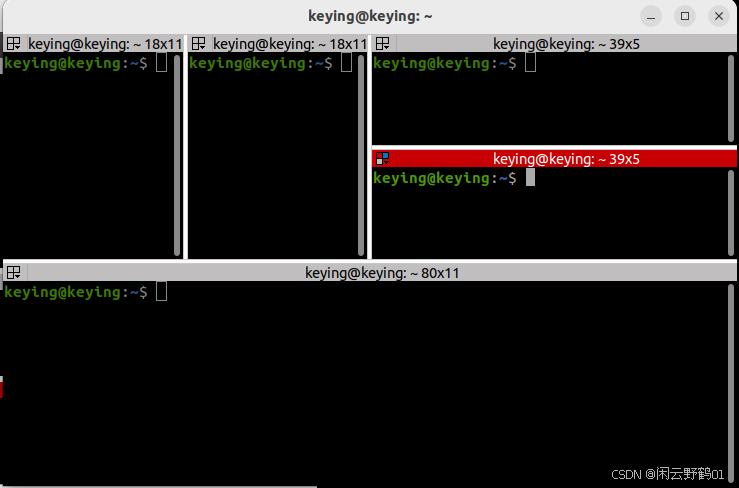
首次打开 Terminator,你会发现它看起来和普通终端差别不大。但它最强大的地方在于:
- 支持 水平分屏
- 支持 垂直分屏
- 支持 标签页
- 支持 终端分组
- 支持 快捷键操作
- 支持 布局保存
也就是说,一个窗口里可以同时管理多个终端,而不需要反复切换多个窗口。
三、Terminator 常用快捷键
第一部份:关于在同一个标签内的操作
Alt+Up                          //移动到上面的终端
Alt+Down                        //移动到下面的终端
Alt+Left                        //移动到左边的终端
Alt+Right                       //移动到右边的终端
Ctrl+Shift+O                    //水平分割终端
Ctrl+Shift+E                    //垂直分割终端
Ctrl+Shift+Right                //在垂直分割的终端中将分割条向右移动
Ctrl+Shift+Left                 //在垂直分割的终端中将分割条向左移动
Ctrl+Shift+Up                   //在水平分割的终端中将分割条向上移动
Ctrl+Shift+Down                 //在水平分割的终端中将分割条向下移动
Ctrl+Shift+S                    //隐藏/显示滚动条
Ctrl+Shift+F                    //搜索
Ctrl+Shift+C                    //复制选中的内容到剪贴板
Ctrl+Shift+V                    //粘贴剪贴板的内容到此处
Ctrl+Shift+W                    //关闭当前终端
Ctrl+Shift+Q                    //退出当前窗口,当前窗口的所有终端都将被关闭
Ctrl+Shift+X                    //最大化显示当前终端
Ctrl+Shift+Z                    //最大化显示当前终端并使字体放大
Ctrl+Shift+N or Ctrl+Tab        //移动到下一个终端
Ctrl+Shift+P or Ctrl+Shift+Tab  //Crtl+Shift+Tab 移动到之前的一个终端
第二部份:有关各个标签之间的操作
F11                             //全屏开关
Ctrl+Shift+T                    //打开一个新的标签
Ctrl+PageDown                   //移动到下一个标签
Ctrl+PageUp                     //移动到上一个标签
Ctrl+Shift+PageDown             //将当前标签与其后一个标签交换位置
Ctrl+Shift+PageUp               //将当前标签与其前一个标签交换位置
Ctrl+Plus (+)                   //增大字体
Ctrl+Minus (-)                  //减小字体
Ctrl+Zero (0)                   //恢复字体到原始大小
Ctrl+Shift+R                    //重置终端状态
Ctrl+Shift+G                    //重置终端状态并clear屏幕
Super+g                         //绑定所有的终端,以便向一个输入能够输入到所有的终端
Super+Shift+G                   //解除绑定
Super+t                         //绑定当前标签的所有终端,向一个终端输入的内容会自动输入到其他终端
Super+Shift+T                   //解除绑定
Ctrl+Shift+I                    //打开一个窗口,新窗口与原来的窗口使用同一个进程
Super+i                         //打开一个新窗口,新窗口与原来的窗口使用不同的进程