Dify 接入 LightRAG 使用文档
一、前置条件
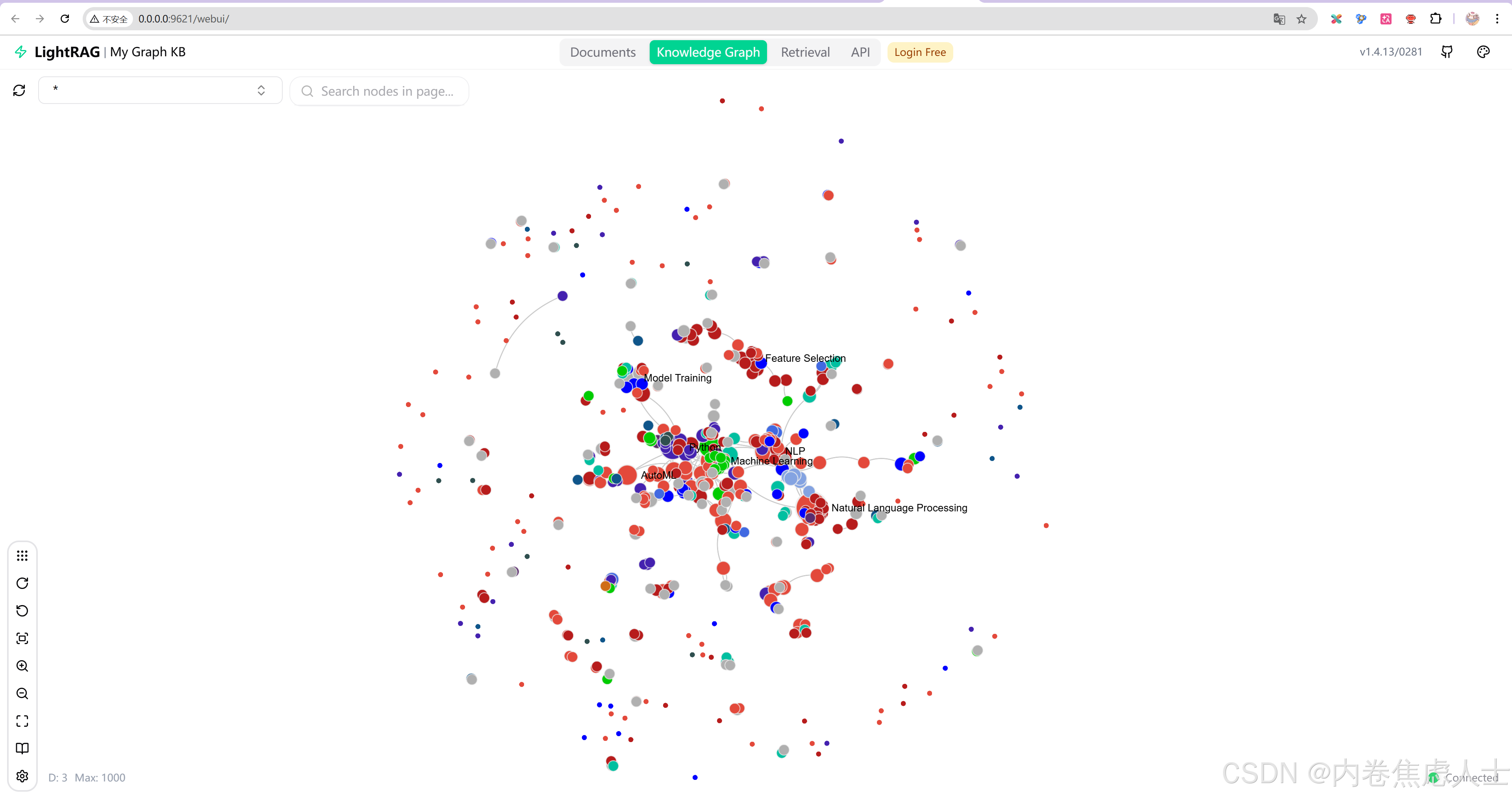
在开始之前,请确保以下环境已准备完成:
- Dify 已通过 Docker 部署并正常运行
- LightRAG 已通过 Docker 部署并正常运行
- LightRAG 已成功构建至少一份知识图谱(用于测试查询)
二、进入自定义工具页面
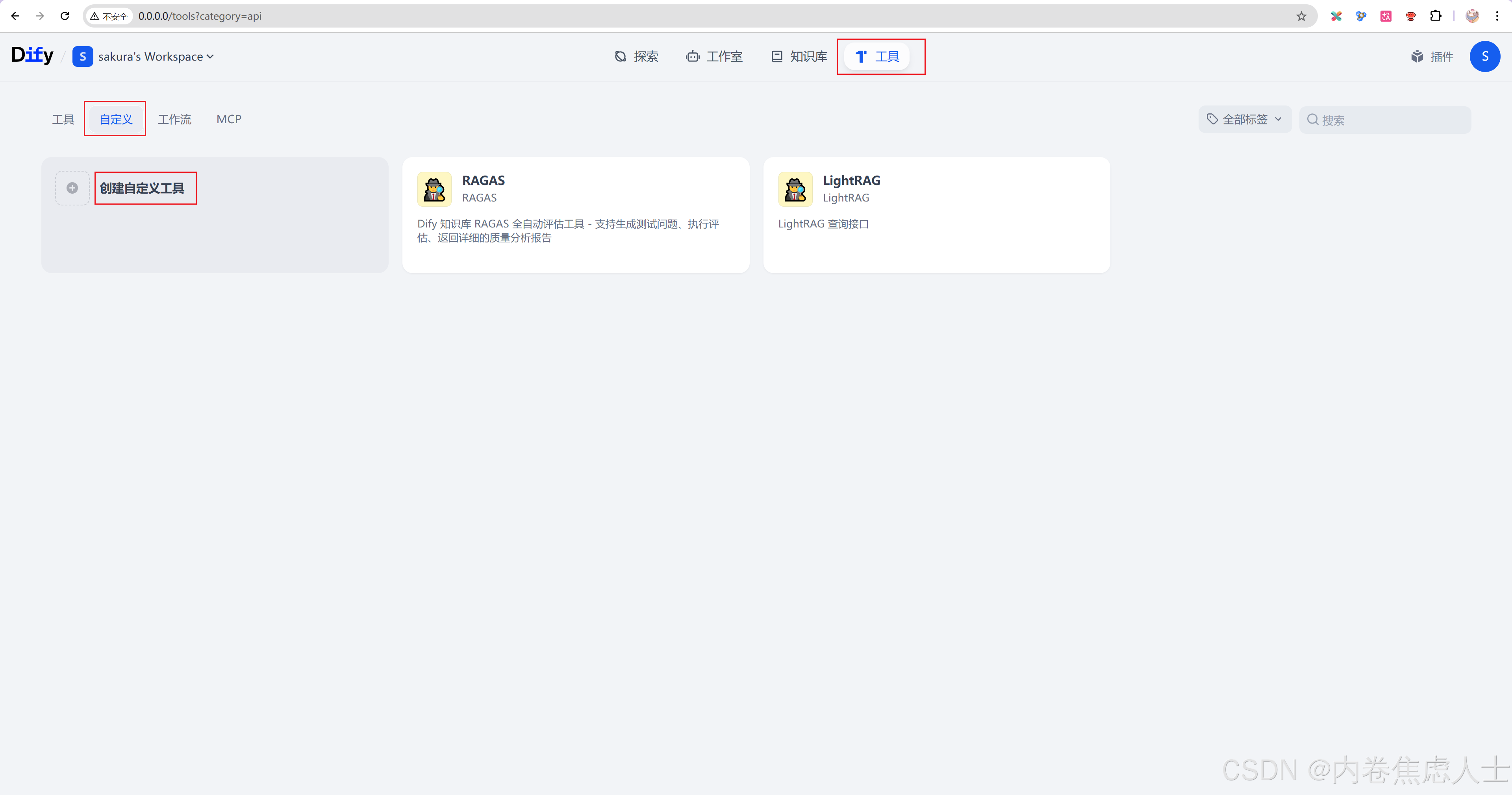
在浏览器中访问:
http://0.0.0.0/tools?category=api进入路径:
Dify 首页 → 工具 → 自定义
点击 创建自定义工具
三、创建 LightRAG 自定义工具
1. 基本信息
- 工具名称:
LightRAG
2. 填写 OpenAPI Schema
在 Schema 输入框中填入如下内容:
json
{
  "openapi": "3.1.0",
  "info": {
    "title": "LightRAG API",
    "description": "LightRAG 查询接口",
    "version": "1.0.0"
  },
  "servers": [
    {
      "url": "http://172.17.0.1:9621"
    }
  ],
  "paths": {
    "/query": {
      "post": {
        "summary": "查询知识库",
        "operationId": "queryKnowledge",
        "requestBody": {
          "required": true,
          "content": {
            "application/json": {
              "schema": {
                "type": "object",
                "properties": {
                  "query": {
                    "type": "string",
                    "description": "用户问题"
                  },
                  "mode": {
                    "type": "string",
                    "enum": ["local", "global", "hybrid"],
                    "default": "hybrid"
                  }
                },
                "required": ["query"]
              }
            }
          }
        },
        "responses": {
          "200": {
            "description": "查询结果",
            "content": {
              "application/json": {
                "schema": {
                  "type": "object",
                  "properties": {
                    "response": {
                      "type": "string",
                      "description": "回答内容"
                    }
                  }
                }
              }
            }
          }
        }
      }
    }
  }
}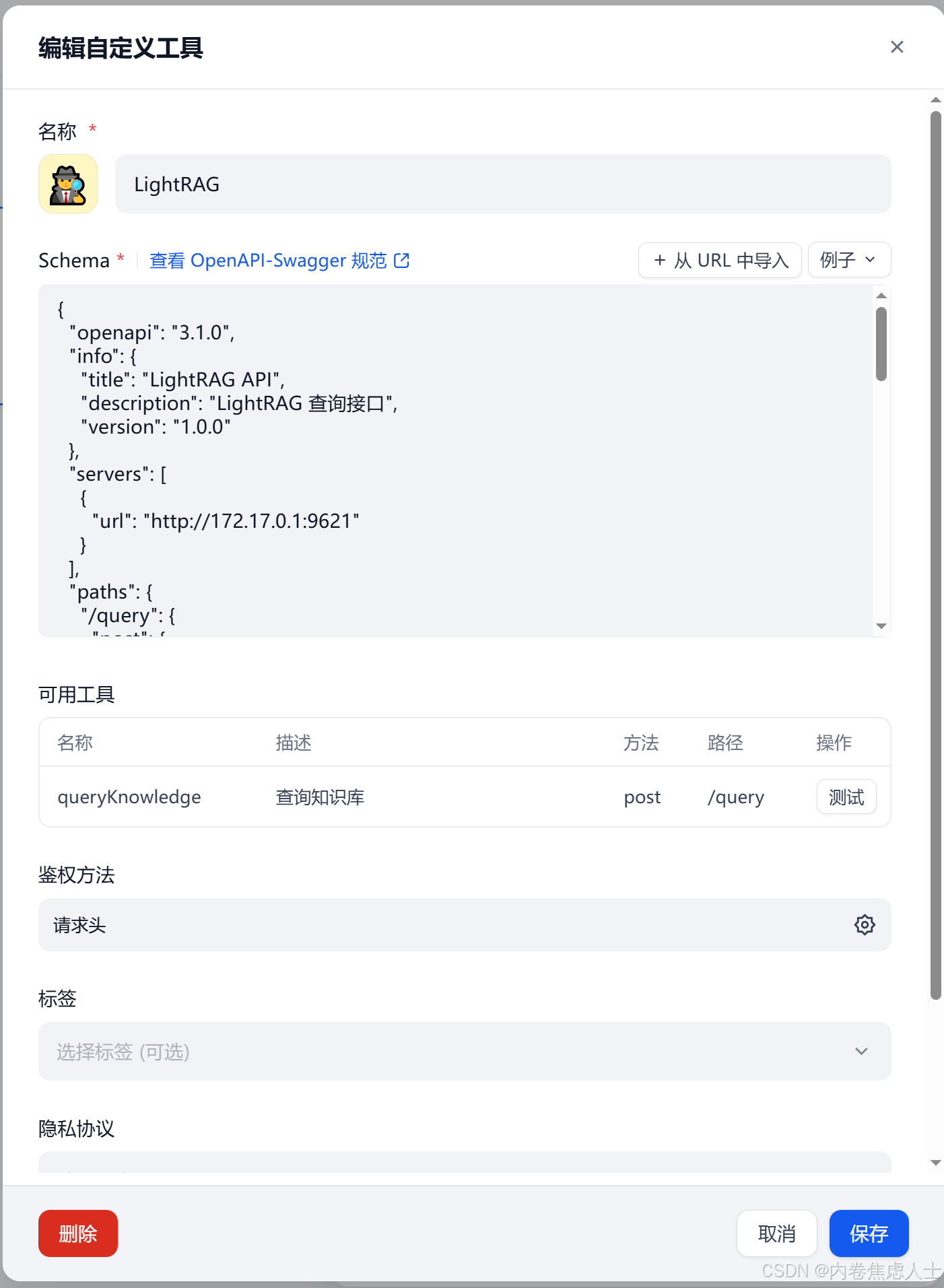
3. 获取 LightRAG 服务 IP
servers.url 中的 IP(如 172.17.0.1)需要通过以下命令获取:
bash
ip addr show docker0找到 docker0 网卡对应的第一个 IP,即为宿主机在 Docker 网络中的地址。

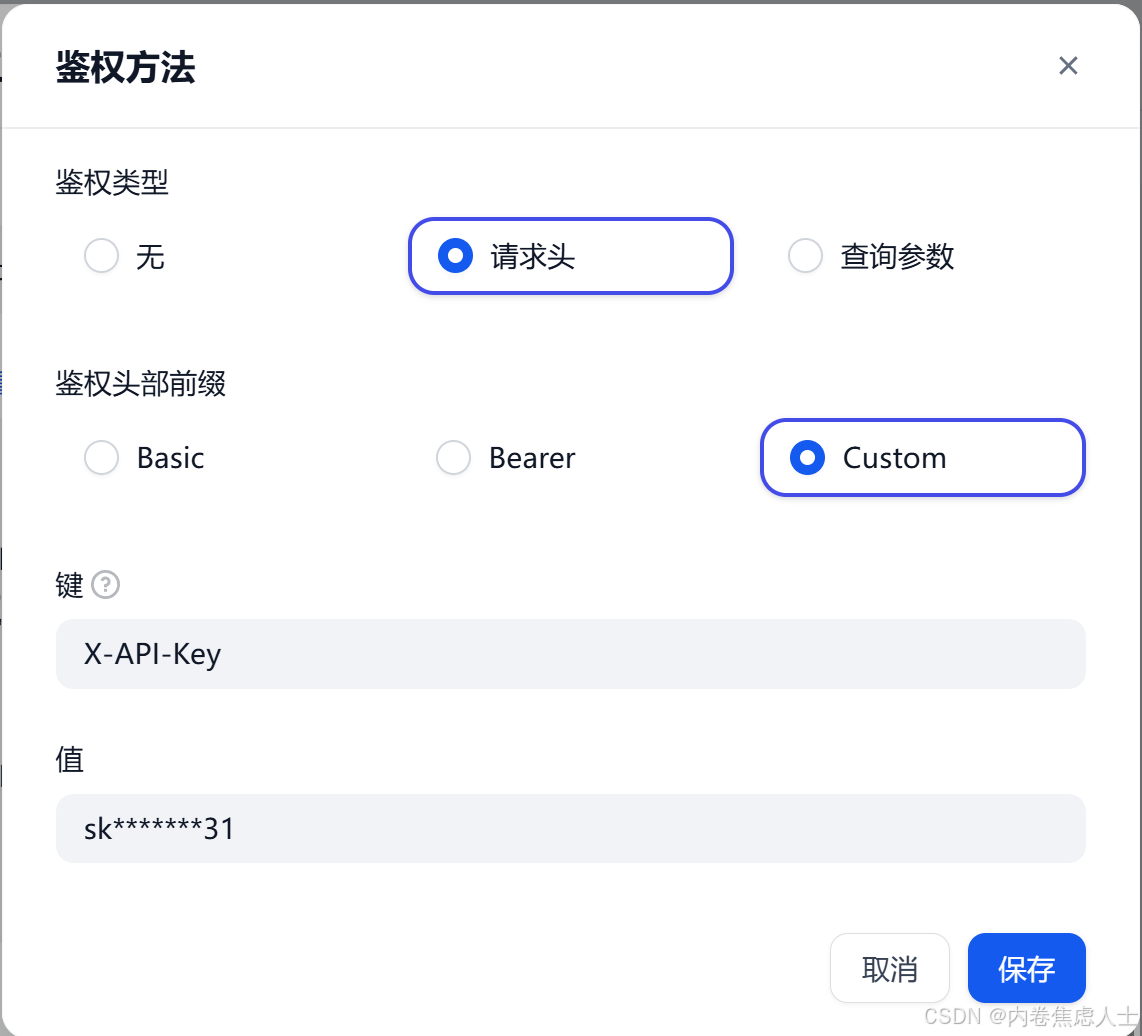
四、鉴权配置(可选)
如果 LightRAG 接口未设置访问控制,可跳过本步骤。
否则,按如下方式配置:
- 鉴权类型:请求头(Header)
- 鉴权头部前缀:
Custom - 键:
X-API-Key - 值:自行设置的密钥(需与 LightRAG 服务端一致)
五、接口测试
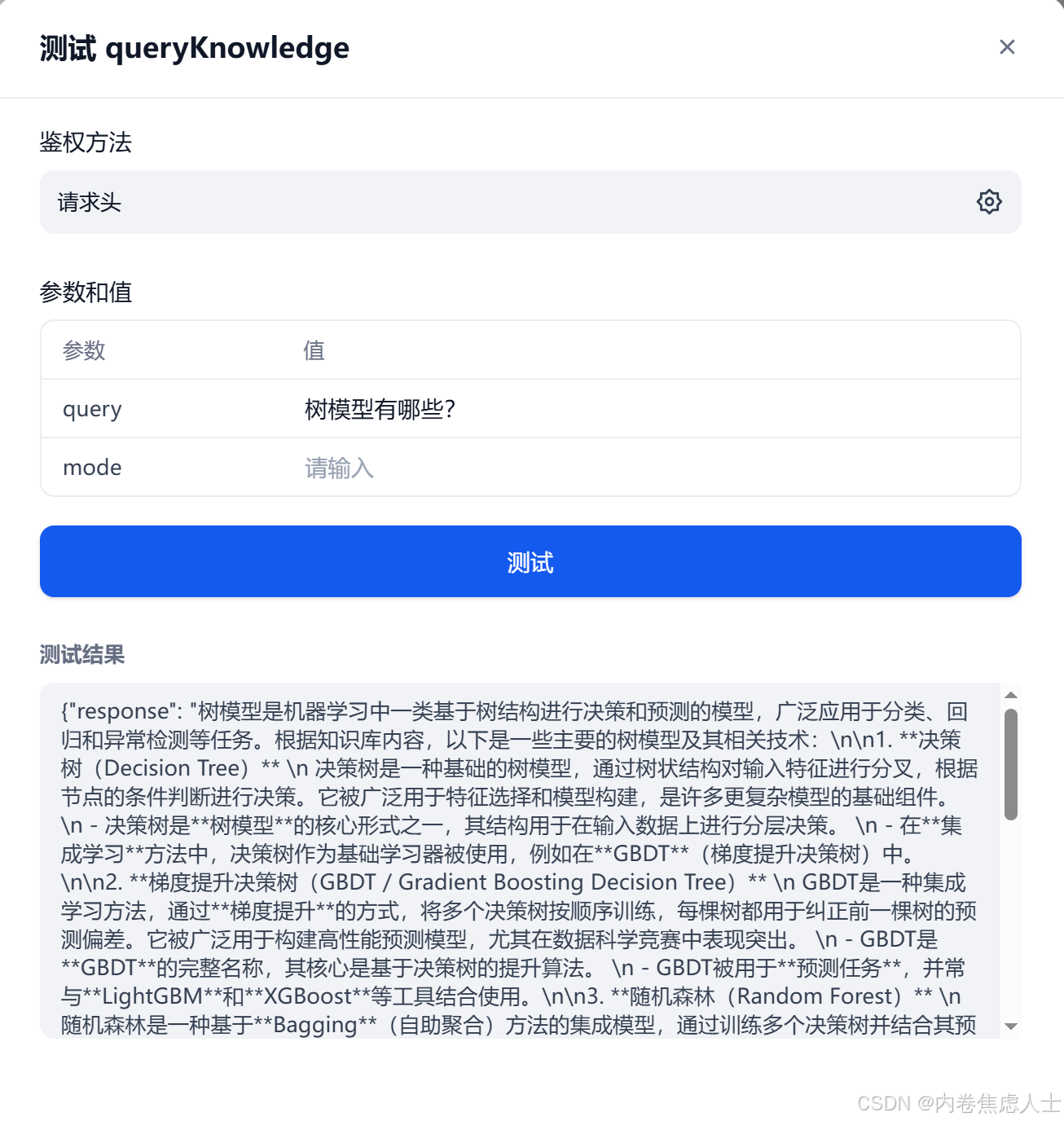
创建完成后,进入测试界面:
- 输入参数:
json
{
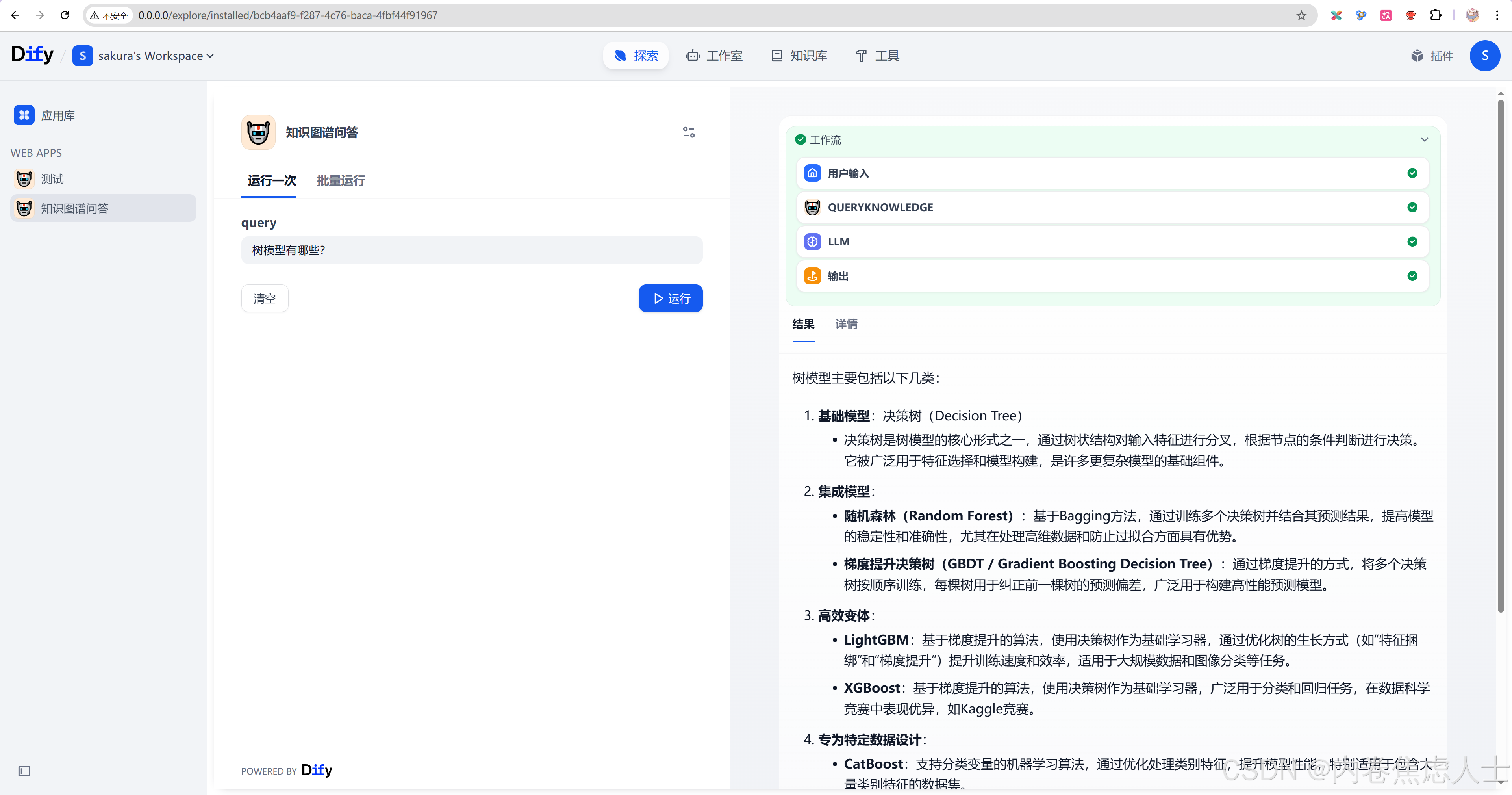
  "query": "树模型有哪些?"
}
说明:
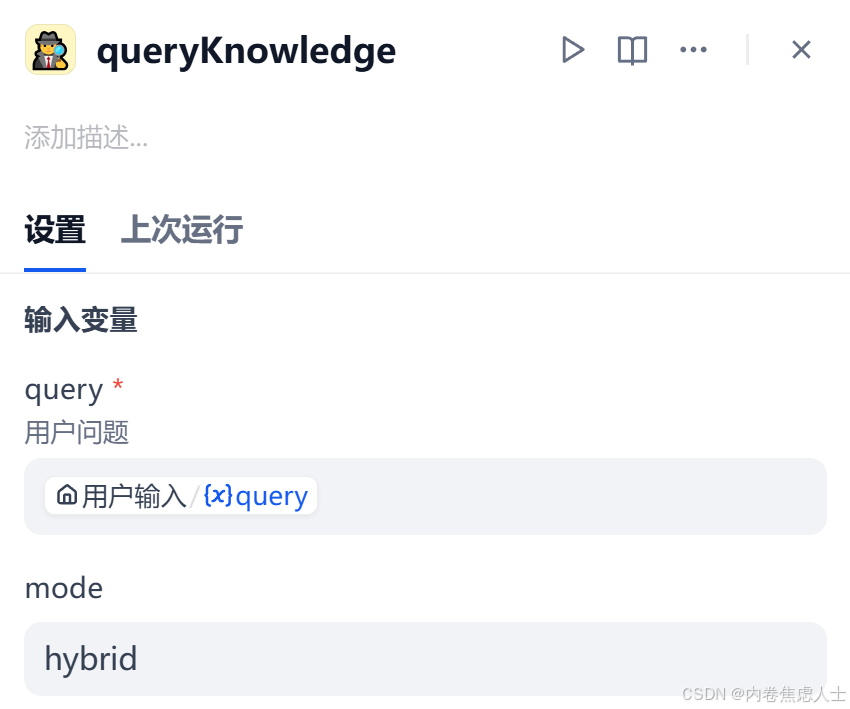
mode参数可不填写,默认使用hybrid
若返回结果正常,说明工具接入成功。
六、工作流配置
在 Dify 中创建工作流,基本结构如下:
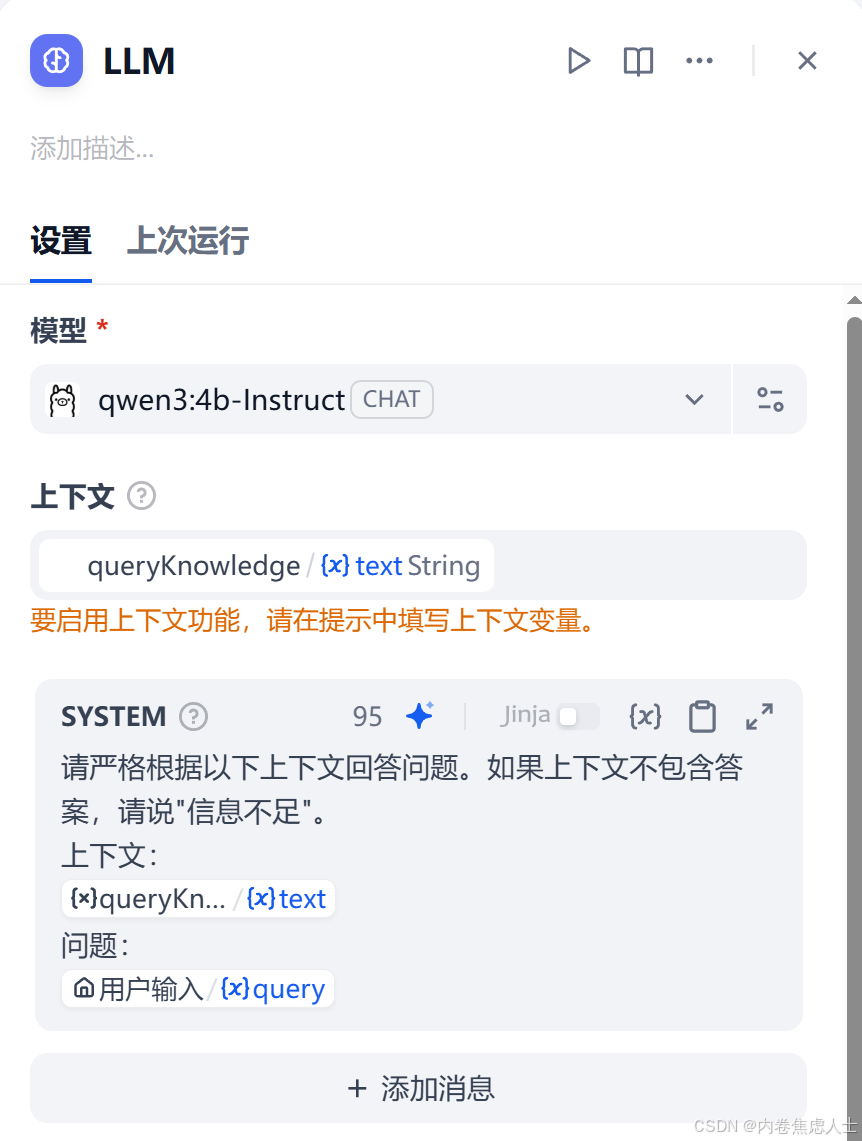
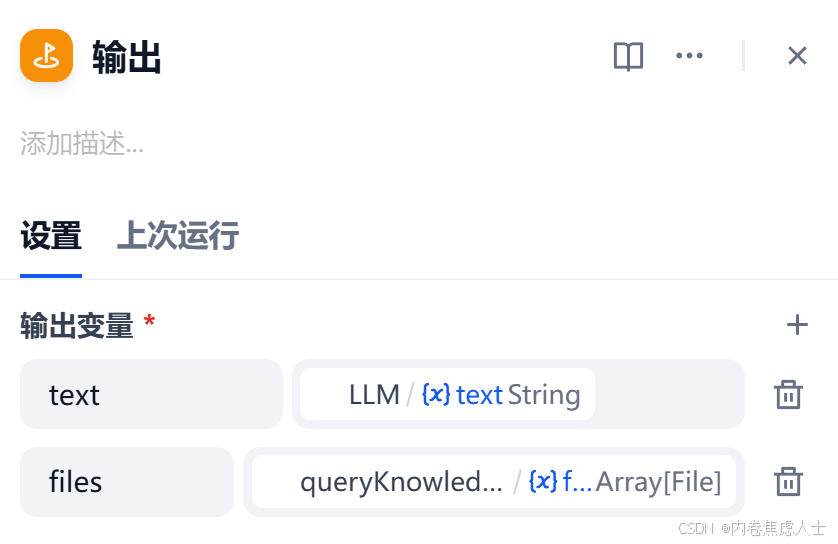
输入 → LightRAG → LLM → 输出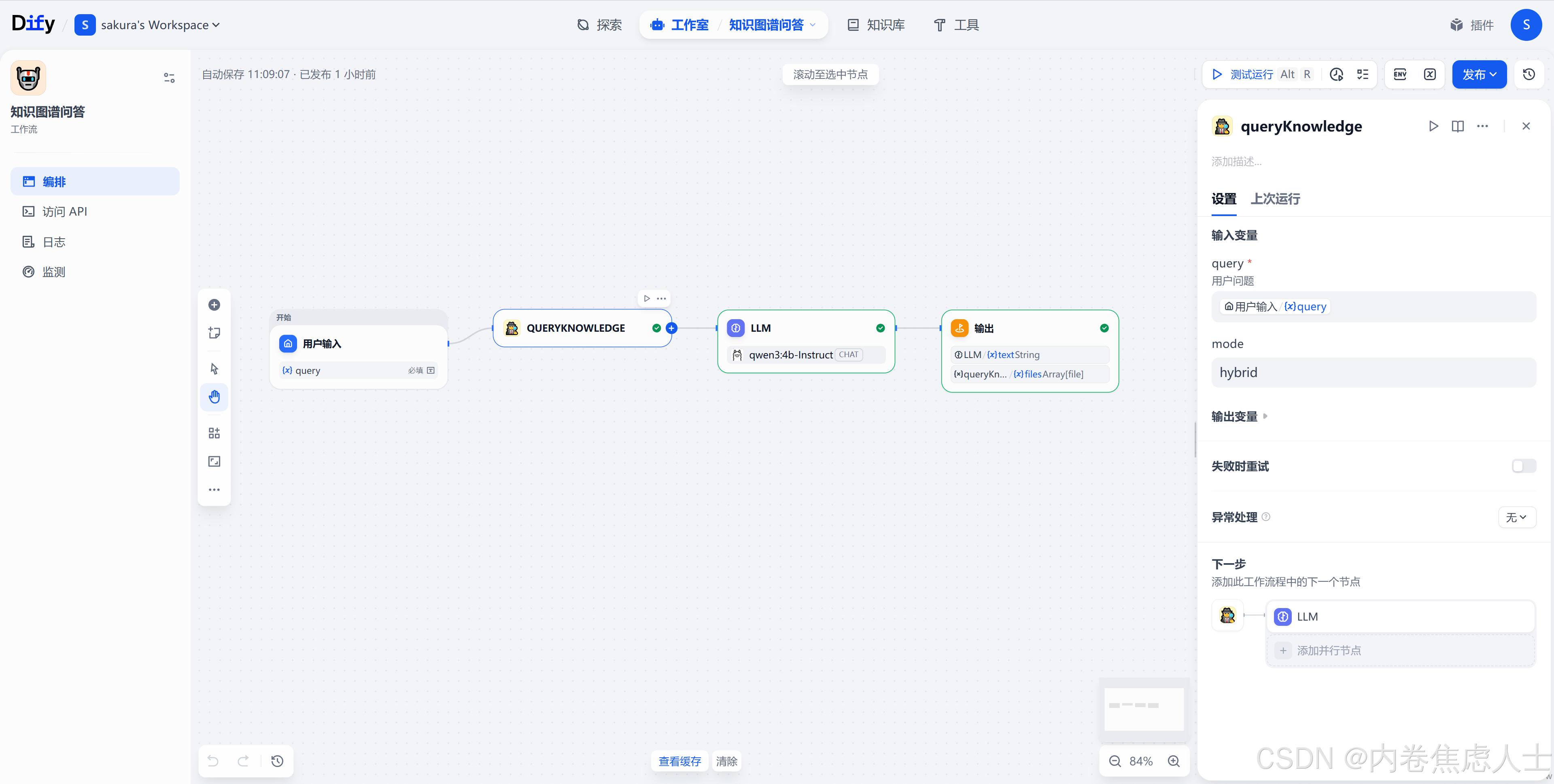
说明:
-
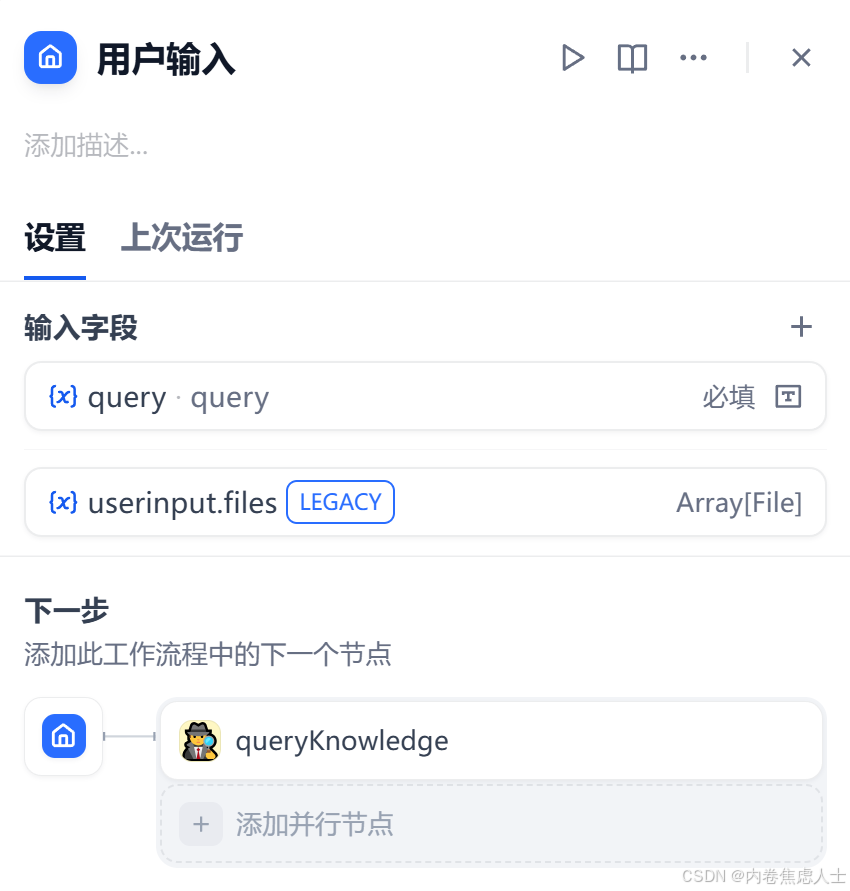
输入节点:接收用户问题
-
LightRAG 节点:调用刚创建的自定义工具
-
LLM 节点:对 LightRAG 返回结果进行整理或增强
-
输出节点:返回最终结果
5.测试
七、常见问题
1. 无法连接 LightRAG
排查:
- 检查 LightRAG 容器端口是否暴露
- 确认
172.17.0.1是否正确 - 确认防火墙未拦截
2. 请求超时
可能原因:
- LightRAG 查询耗时较长
- 知识图谱规模较大
建议:
- 优化查询模式(local / global / hybrid)
- 检查 LightRAG 日志
3. 返回结果为空
排查:
- 查询问题是否命中知识图谱
- 知识图谱是否构建成功
八、总结
通过自定义工具方式,可以快速将 LightRAG 接入 Dify,实现基于知识图谱的增强问答能力。整体流程简单,适合快速验证和生产集成。