遥感影像拼接线优化工具:功能完善与用户体验提升
本文是《遥感影像拼接线优化工具:基于Qt+GDAL+OpenCV的从一到二实践》的续篇,记录了项目的最新进展和功能完善。经过这段时间的折腾,工具的用户体验总算有了明显提升,功能也更顺手了。
一、功能进展
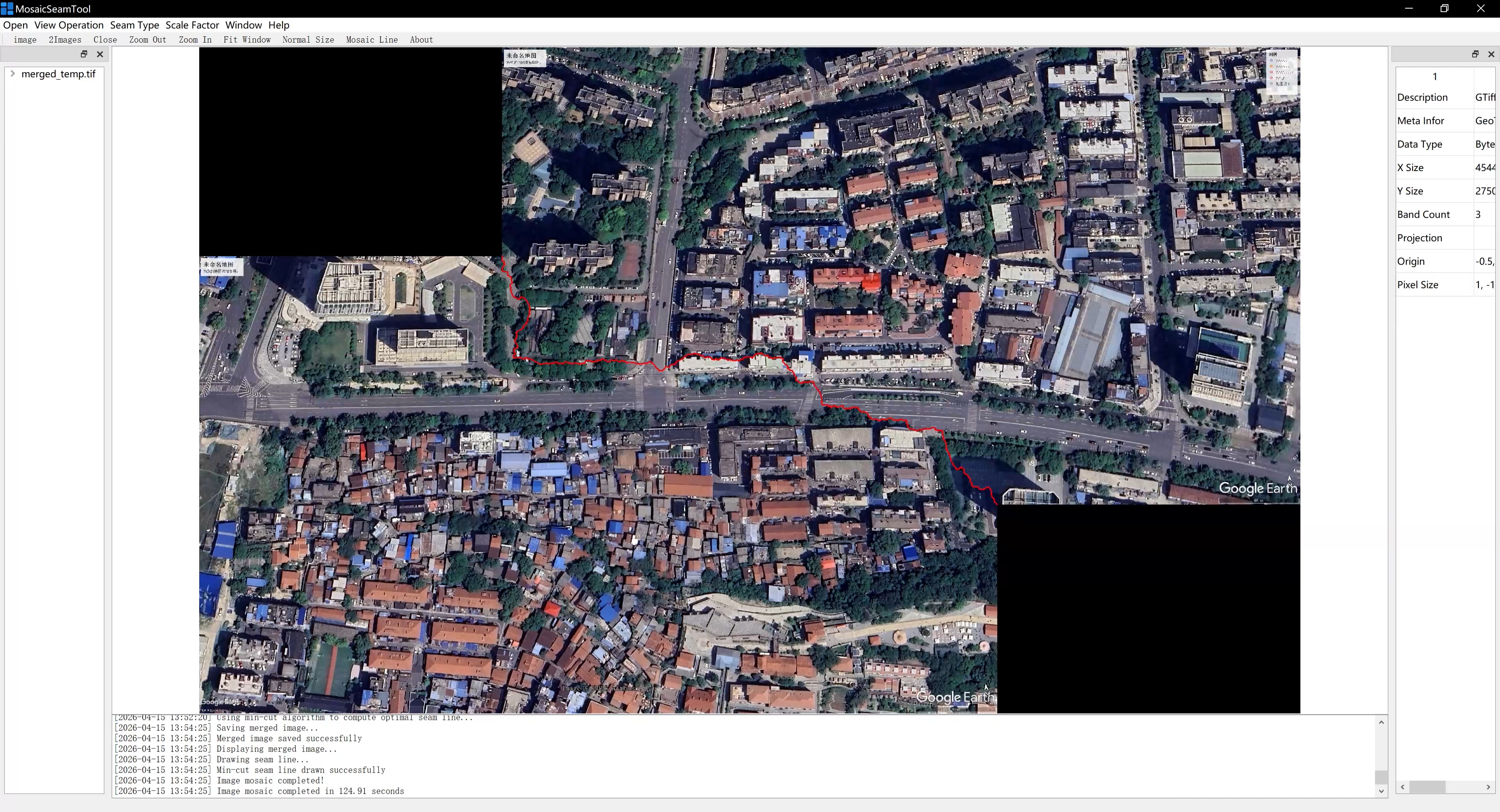
1. 信息输出窗口
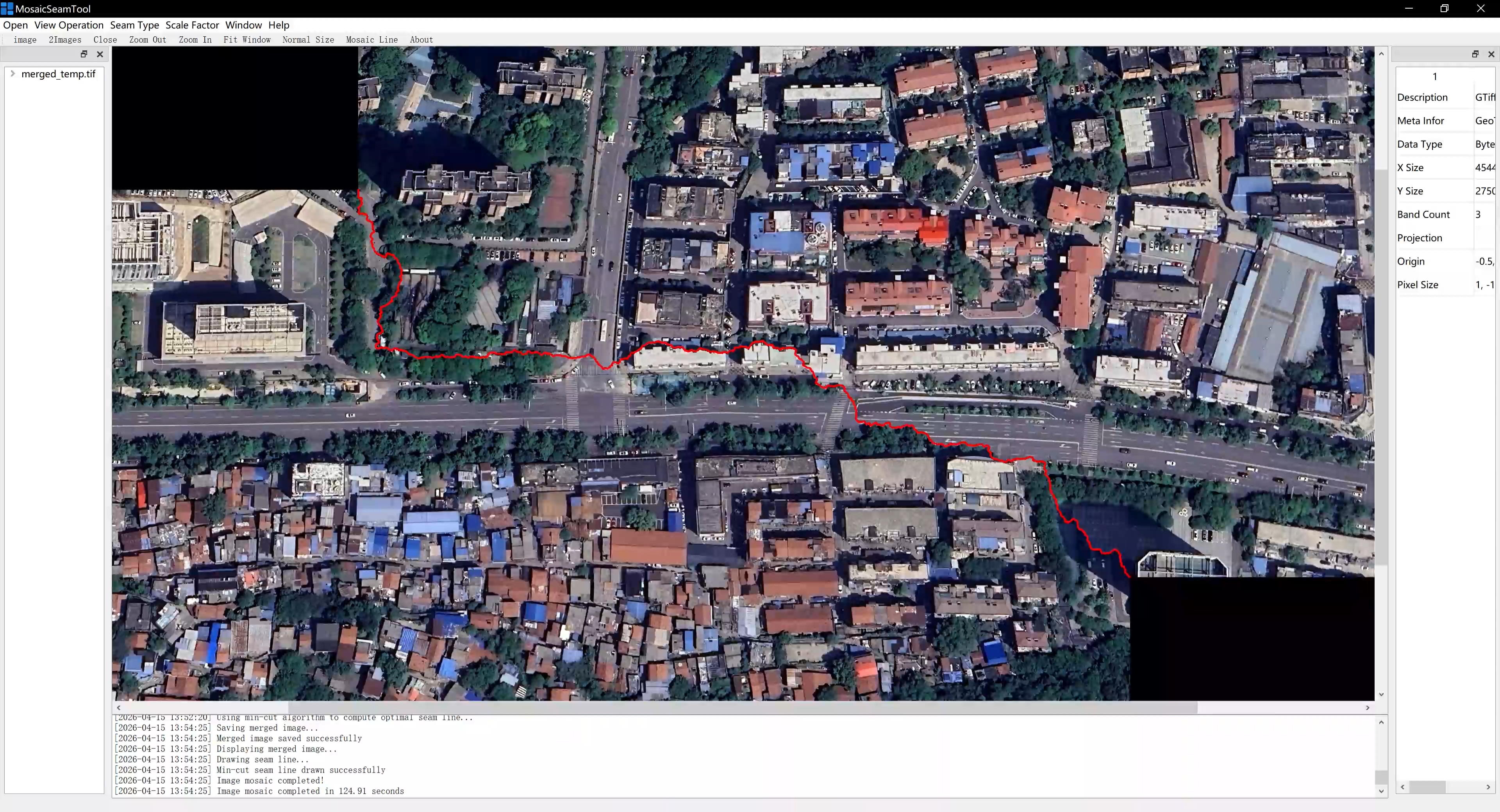
之前程序干完活就闷声不吭,用户完全不知道它在干啥。现在加了个信息输出窗口,用来显示操作状态和进度:
- 显示软件启动、图像加载、拼接处理等操作的状态
- 每条信息都带时间戳,方便追踪(比如"2026-04-15 14:32:21 开始拼接")
- 能显示拼接耗时等性能信息,方便评估算法效率
- 可以通过Windows菜单控制显示和隐藏,不喜欢就关掉
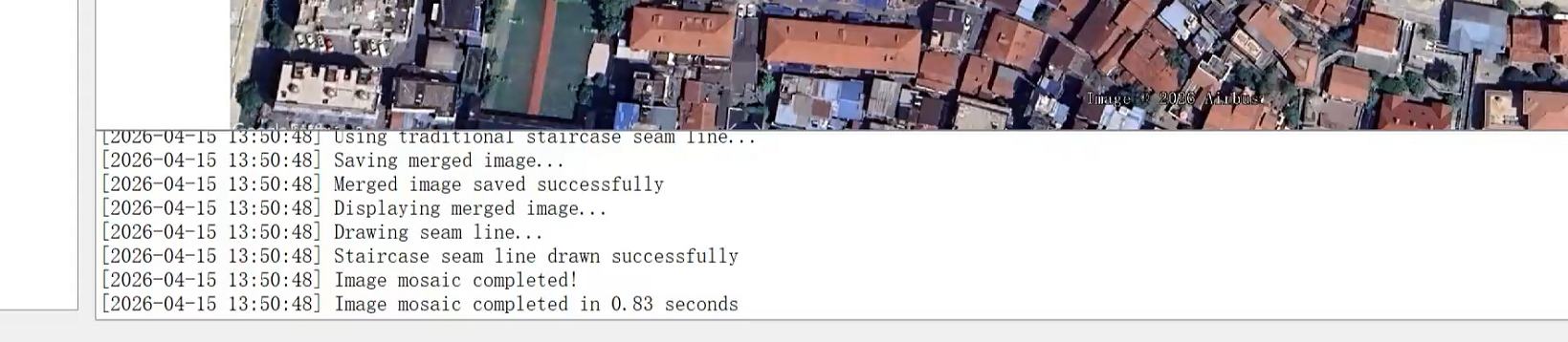
2. 缩放因子控制
最小割算法在处理大图的时候,计算速度有点捉急。为了解决这个问题,我加了个缩放因子控制功能:
- 支持 0.1、0.2、0.5、0.8、1.0 五档缩放比例
- 缩放因子越小,计算越快,但拼接线质量会打折扣(说白了就是速度和质量之间的取舍)
- 计算完成后会自动还原比例,保证输出结果一致
- 通过 Scale Factor 菜单设置,一目了然
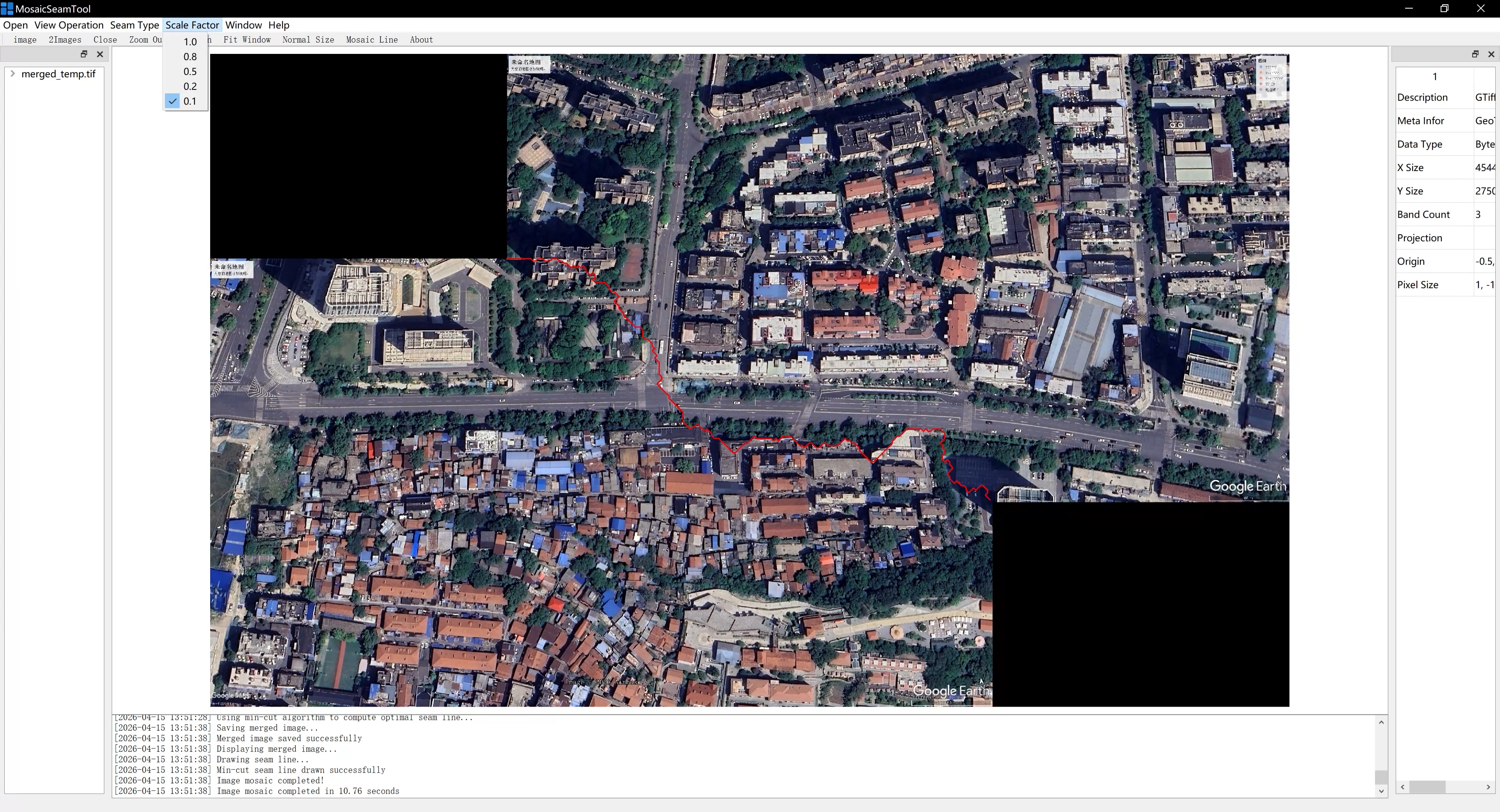
3. Windows菜单修复
之前Windows菜单里的几个按钮是摆设,点了一点反应都没有。现在修好了:
- File List 按钮:控制文件列表窗口的显示和隐藏
- Information 按钮:控制信息窗口的显示和隐藏
- Output 按钮:控制输出窗口的显示和隐藏
4. 应用程序图标
给程序换了个自定义图标,用的是 favicon.ico。主界面和任务栏都能看到,至少看起来不像随便糊弄的业余作品了。
5. 配置文件功能
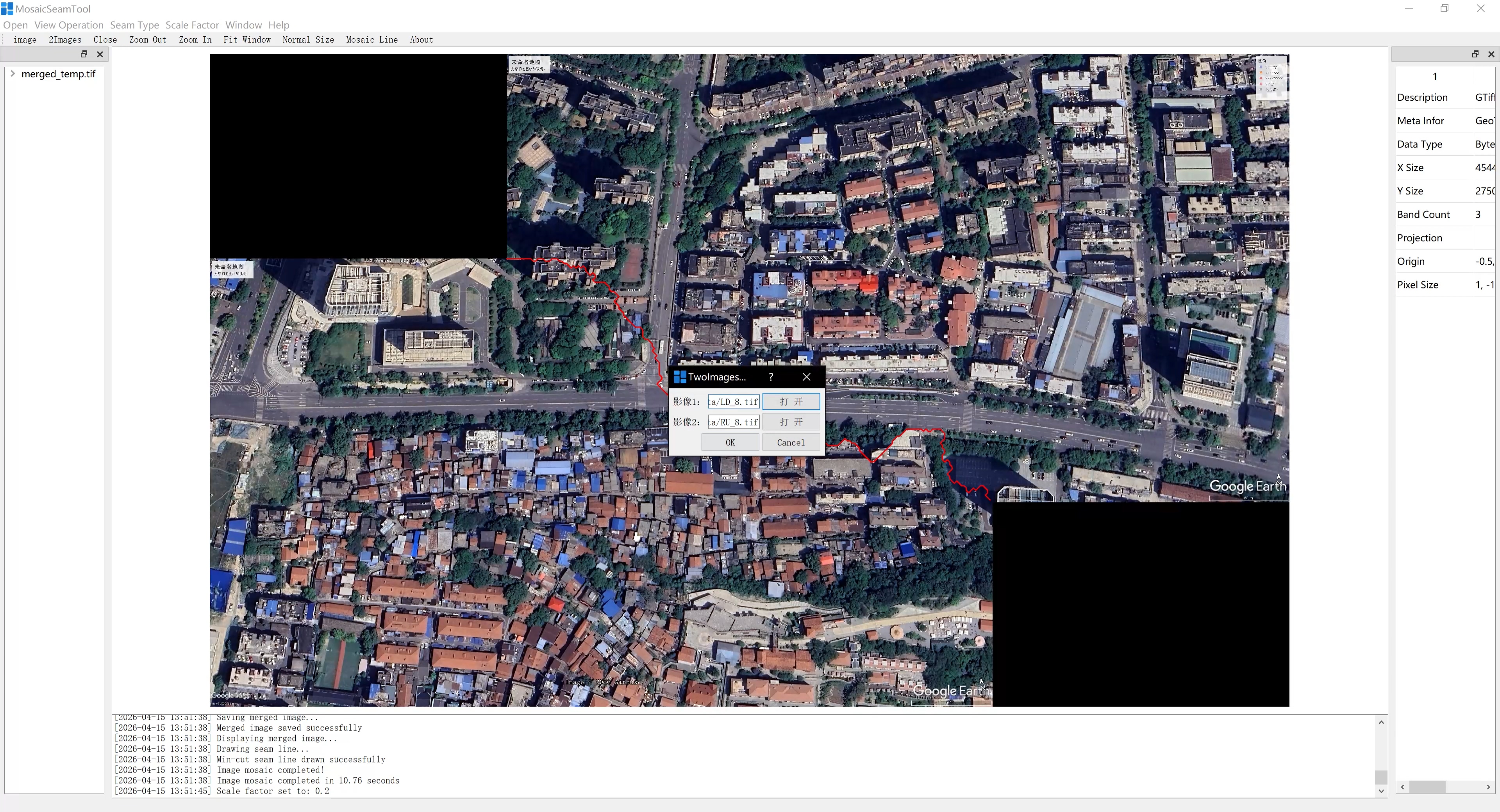
每次重启程序都要重新设置参数,说实话挺烦人的。于是加了配置文件功能:
- 记录上一次使用的拼接线类型(楼梯形还是最小割)
- 记录上一次使用的缩放因子
- 记录上一次选择的左右图像路径
- 软件启动时自动加载配置,恢复上次的UI状态
- 打开 TwoImagesDialog 时自动填入上次的图像路径,省得每次重新找
二、解决的关键问题
1. Windows菜单按钮无效
问题描述:Windows菜单里的 File List 和 Information 按钮点了一点反应都没有,形同虚设。
解决方案(折腾了一会儿):
- 改了
ShowFileListWindow和ShowInforWindow函数 - 用
setVisible(!isVisible())代替了原来的toggleViewAction() - 现在点一下显示,再点一下隐藏,顺滑了
2. 缺少信息输出窗口
问题描述:程序干活的时候闷声不响,用户完全不知道它在干嘛,卡住了还是正常处理?全靠猜。
解决方案:
- 在主界面加了个输出窗口
- 实现了
writeOutput函数,自动带时间戳输出信息 - 在关键操作(加载图像、拼接处理等)处加了输出,用户能实时看到进度
3. 最小割算法计算速度慢
问题描述:最小割算法处理大图像的时候,计算速度慢得让人想砸电脑。
解决方案:
- 加了缩放因子控制,允许对重叠区域进行缩放计算
- 缩放后计算量大幅减少,速度明显提升
- 计算完再还原比例,输出结果不受影响
- 用户可以根据需要自己在速度和质量之间权衡(想要快就选0.1,想要质量就选1.0)
4. 应用程序图标设置
问题描述:程序一直用Qt默认图标,看起来像个半成品,缺乏专业感。
解决方案:
- 添加了 favicon.ico 作为资源文件
- 修改了 main.cpp,设置应用程序图标
- 修改了 MosaicSeamTool.rc,设置 Windows 资源图标
- 现在看起来像那么回事了
5. 配置文件功能缺失
问题描述:每次启动软件都要重新设置拼接线类型、缩放因子、重新选图像路径,用户体验差评。
解决方案:
- 用 Qt 的 QSettings 类实现配置文件管理
- 记录拼接线类型、缩放因子和上次使用的图像路径
- 软件启动时自动加载配置,恢复UI状态
- 打开 TwoImagesDialog 时自动填入上次的路径
三、技术实现
1. 核心类结构
- UIMosaicSeamTool:主UI类,负责用户交互和配置管理
- MapCanvas:地图画布类,负责图像显示和拼接线绘制
- SeamFinder:最小割算法类,实现基于Dijkstra的拼接线生成
- TwoImagesDialog:双图像选择对话框,支持初始路径设置
- CGdalUser:GDAL封装类,底层读写就靠它了
2. 信息输出窗口实现
关键代码(其实就是加个时间戳然后往文本框里怼):
cpp
void UIMosaicSeamTool::writeOutput(const QString& text)
{
    // 获取当前时间,格式:2026-04-15 12:34:56
    QString timeStr = QDateTime::currentDateTime().toString("yyyy-MM-dd HH:mm:ss");
    QString outputText = QString("[%1] %2").arg(timeStr).arg(text);
    ui.outputTextEdit->append(outputText);
    // 确保输出窗口可见,别藏在后面
    if (!ui.outputTextEdit->isVisible()) {
        ui.outputTextEdit->setVisible(true);
    }
}
3. 缩放因子控制实现
关键代码(一堆 if-else,没啥好说的):
cpp
void UIMosaicSeamTool::onScaleFactorChanged()
{
    // 先全部取消选中
    ui.actionScale_1_0->setChecked(false);
    ui.actionScale_0_8->setChecked(false);
    ui.actionScale_0_5->setChecked(false);
    ui.actionScale_0_2->setChecked(false);
    ui.actionScale_0_1->setChecked(false);

    QAction* senderAction = qobject_cast<QAction*>(sender());
    if (senderAction == ui.actionScale_1_0) {
        m_scaleFactor = 1.0;
        ui.actionScale_1_0->setChecked(true);
    } else if (senderAction == ui.actionScale_0_8) {
        m_scaleFactor = 0.8;
        ui.actionScale_0_8->setChecked(true);
    } // ... 以此类推

    writeOutput(QString("Scale factor set to: %1").arg(m_scaleFactor));
    saveSettings();  // 保存一下,下次启动还记得
}
4. 配置文件管理实现
关键代码(QSettings 用起来还是挺方便的):
cpp
void UIMosaicSeamTool::readSettings()
{
    QSettings settings("MosaicSeamTool", "MosaicSeamTool");

    // 读拼接线类型
    int seamType = settings.value("SeamType", STAIRCASE_SEAM).toInt();
    if (seamType == STAIRCASE_SEAM || seamType == MINCUT_SEAM) {
        m_seamType = static_cast<SeamType>(seamType);
    }

    // 读缩放因子
    m_scaleFactor = settings.value("ScaleFactor", 1.0).toDouble();

    // 读上次的图像路径
    m_lastLeftImagePath = settings.value("LastLeftImagePath", "").toString();
    m_lastRightImagePath = settings.value("LastRightImagePath", "").toString();
}

void UIMosaicSeamTool::saveSettings()
{
    QSettings settings("MosaicSeamTool", "MosaicSeamTool");
    settings.setValue("SeamType", m_seamType);
    settings.setValue("ScaleFactor", m_scaleFactor);
    settings.setValue("LastLeftImagePath", m_lastLeftImagePath);
    settings.setValue("LastRightImagePath", m_lastRightImagePath);
}
5. TwoImagesDialog初始路径设置
关键代码(让对话框记住上次选的图片):
cpp
void TwoImagesDialog::setInitialPaths(const QString& leftPath, const QString& rightPath)
{
    if (!leftPath.isEmpty())
        ui.lineEditF->setText(leftPath);
    if (!rightPath.isEmpty())
        ui.lineEditS->setText(rightPath);
}

void UIMosaicSeamTool::onTwoImages()
{
    TwoImagesDialog dlg(this);
    // 设置初始路径
    dlg.setInitialPaths(m_lastLeftImagePath, m_lastRightImagePath);
    if (dlg.exec() == QDialog::Accepted) {
        QString left = dlg.getLeftPath();
        QString right = dlg.getRightPath();
        if (!left.isEmpty() && !right.isEmpty()) {
            m_lastLeftImagePath = left;
            m_lastRightImagePath = right;
            saveSettings();  // 存起来
            // 然后执行拼接...
        }
    }
}
四、使用方法
1. 启动程序
运行 MosaicSeamTool.exe,主窗口出来,自动加载上次的配置(拼接线类型、缩放因子什么的都不用重新选)。
2. 选择拼接线类型
顶部菜单栏的"Seam Type"菜单里选:
- Staircase Seam: 传统楼梯形(简单粗暴)
- Min-Cut Seam: 最小割(推荐,效果更好)
3. 设置缩放因子
顶部菜单栏的"Scale Factor"菜单里选:
- 1.0: 最高质量,计算速度最慢(适合有耐心的用户)
- 0.8: 高质量,速度较慢
- 0.5: 中等质量,速度中等(默认,折中方案)
- 0.2: 低质量,速度较快
- 0.1: 最低质量,速度最快(预览用,正式出图别选这个)
4. 执行图像拼接
- 点工具栏的"2Images"按钮
- 在弹出的对话框里选两张有重叠区域的图像(路径会自动记住,下次不用重新选)
- 程序自动拼接并显示结果,输出窗口会显示进度和耗时
5. 查看输出信息
点 Windows 菜单里的"Output"按钮,可以随时查看操作状态和进度信息。
6. 控制窗口显示
通过 Windows 菜单里的按钮,可以控制 File List、Information 和 Output 窗口的显示和隐藏,嫌乱就关掉。
五、未来优化方向
1. 性能优化
- 用多线程加速梯度计算(目前单核跑大图有点慢)
- 优化 Dijkstra 的数据结构
- 用更高效的图像采样算法
2. 功能扩展
- 支持多图像拼接(不止两张)
- 支持图像配准(自动对齐)
- 支持色彩校正(消除拼接缝的色差)
- 支持拼接线手动编辑(让用户自己微调)
3. 算法改进
- 实现更先进的拼接线算法,比如 Graph Cut
- 支持多尺度拼接线优化
- 考虑图像内容(建筑物、道路等)进行拼接线优化
4. 用户界面改进
- 添加拼接预览功能
- 支持拼接线参数调整(比如平滑度、惩罚权重)
- 添加批处理功能
- 优化配置文件管理,支持更多用户设置
六、技术亮点
- 基于梯度的拼接线优化:用 Dijkstra 算法找梯度差异最小的路径,避开明显边缘
- 灵活的缩放因子控制:让用户在速度和质量之间自己权衡,不是一刀切
- 完善的信息输出:带时间戳的操作日志,方便调试和追踪
- 智能的配置管理:自动保存和加载用户设置,不用每次都重新选
- 统一的像素填充逻辑:不同算法用相同的填充方式,结果一致不打架
七、总结
经过这次更新,遥感影像拼接线优化工具的功能算是基本完善了,用户体验也上了一个台阶。现在不仅能生成高质量的拼接线,还能根据用户需求在速度和质量之间灵活平衡,同时提供了详细的操作日志和智能的配置管理。
后面有空的话,继续优化性能、扩展功能,争取让这个工具更实用、更好用。
最后更新时间:2026-04-15