文章概要:本文主要介绍x86和arm架构的Linux环境中anaconda 的安装与环境配置
一、 anaconda 的安装
1.1 anaconda 的下载
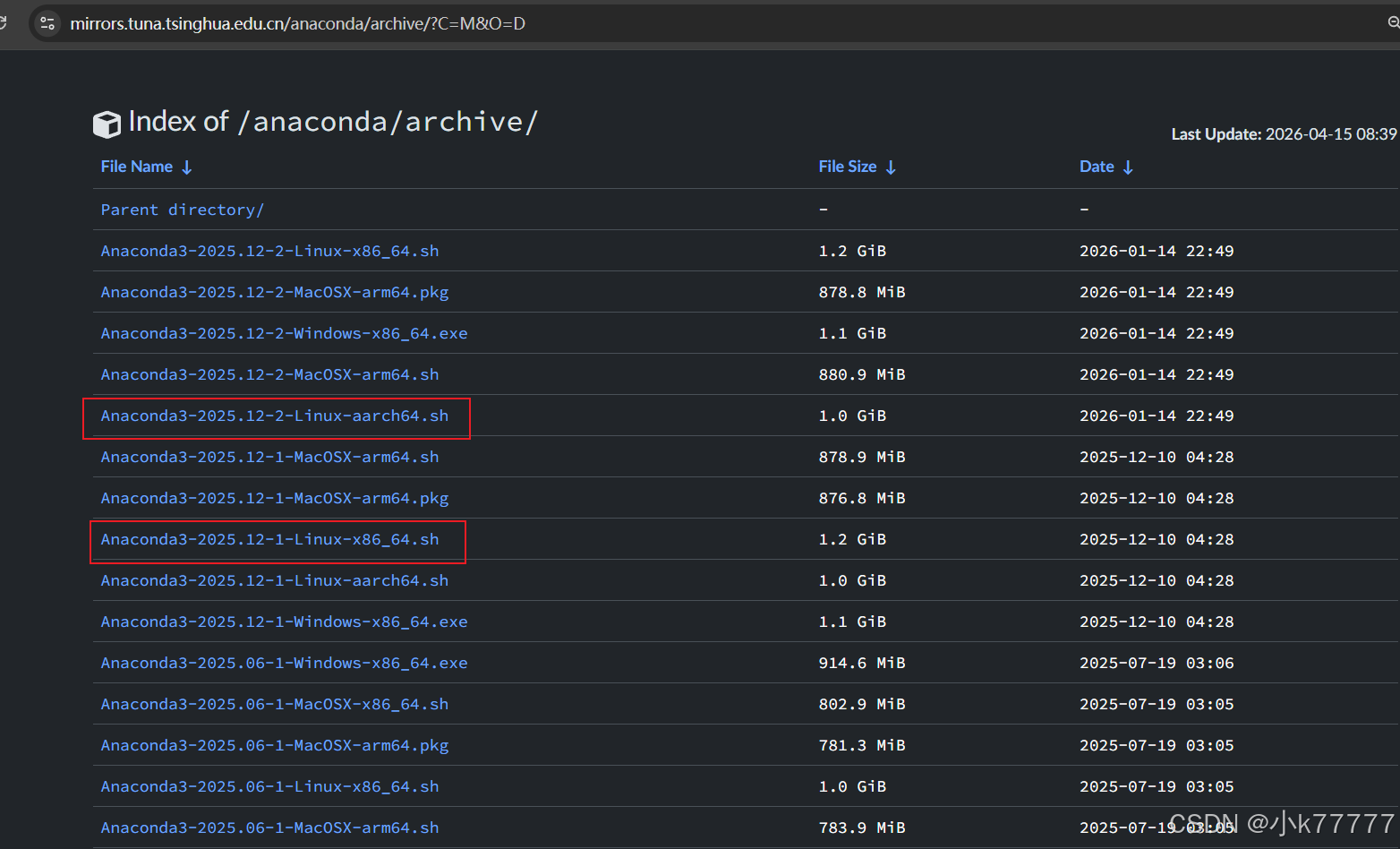
打开清华镜像库:++https://mirrors.tuna.tsinghua.edu.cn/anaconda/archive/?C=M&O=D++ 。下载需要的架构软件包。
1.2 软件包上传linux服务器
可通过xshell等方式,将下载好的anaconda包上传到linux服务中。
1.3 安装anaconda
在上传的软件包的目录下,执行如下命令:
bash Anaconda3-2023.03-1-Linux-x86_64.sh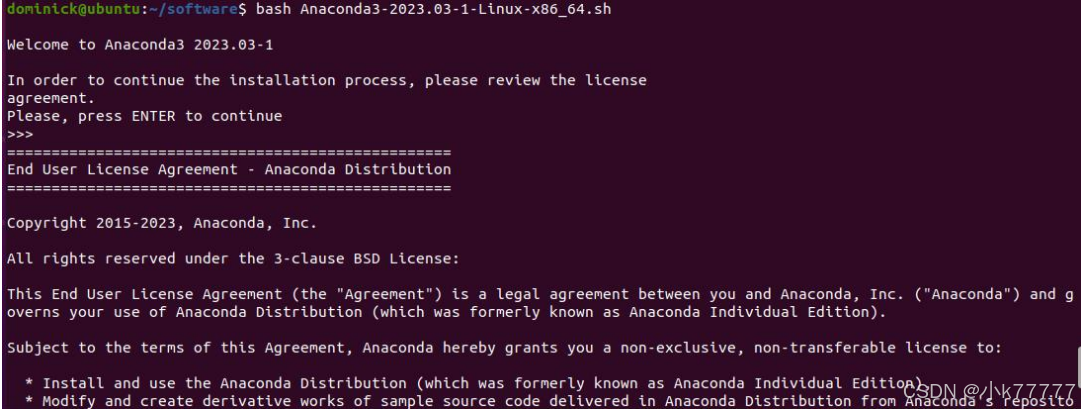
再长按回车阅读 license,直到出现no >>>,输入 yes 并回车同意,出现路径的时候默认安装到用户目录下的 anaconda3 文件夹下,也可以自己指定路径安装,我们这里直接安装到默认位置,按下回车即可。
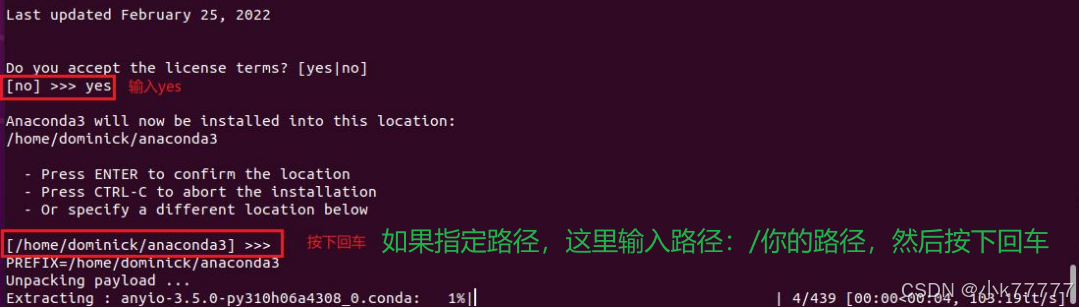
最后再次输入yes即可完成安装
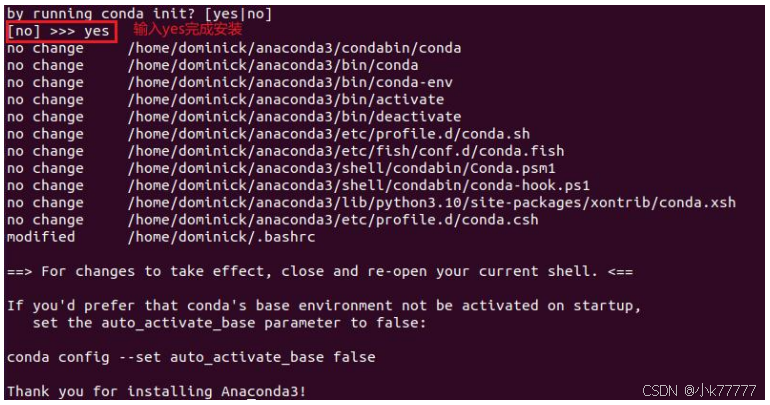
重启 ubuntu 后打开终端会发现前面多了个(base),这意味着进入已经进入到了conda环境里,输入 conda deactivate 即可退出 conda 环境回到 ubuntu 环境。

二、 anaconda 的环境配置
2.1 base环境配置
安装好后每次开机都是默认进入到 conda 环境会非常不方便,通过修改 conda 环境变量去设置不自动进入conda 的虚拟环境,在终端执行以下命令。重启后打开终端发现默认不会进入 conda 环境了。
conda config --set auto_activate_base false2.2 镜像源配置
配置 anaconda 环境的下载源,因为官方的下载源是在国外会比较慢,所以建议将下载源改为国内的 anaconda 镜像源。 执行以下命令查看下当前镜像源,显示只有 defaults 默认源。
conda config --show channels接下来我们添加清华源
conda config --add channels https://mirrors.tuna.tsinghua.edu.cn/anaconda/pkgs/main/
conda config --add channels https://mirrors.tuna.tsinghua.edu.cn/anaconda/pkgs/free/
conda config --add channels https://mirrors.tuna.tsinghua.edu.cn/anaconda/pkgs/r/
conda config --add channels https://mirrors.tuna.tsinghua.edu.cn/anaconda/pkgs/msys2/
conda config --add channels https://mirrors.tuna.tsinghua.edu.cn/anaconda/cloud/conda-forge/
最后输入命令查看配置确认
conda config --show