Claude Code for VS Code 使用手册
Claude Code 是由 Anthropic 开发的一款 Agentic Coding 工具,被誉为全球最具实力的编程助手之一。其 VS Code 扩展为用户提供了本地化图形界面,包含内联 Diff 视图、@-引用、计划审查等多项功能,推荐用户在 VS Code 环境下使用 Claude Code。
本文旨在阐述如何配置和运用 Claude Code 扩展,并通过 AceData Cloud 代理服务实现其功能。
申请步骤
使用 Claude Code 的第一步是访问 Claude Messages 服务页面,点击"获取"按钮以获取所需的凭证。

首次申请的用户可获得无偿配额,以便体验 Claude Code 服务。
插件安装
系统要求
- VS Code 版本必须为 1.98.0 或更高(Cursor 同样支持)
安装步骤
在 VS Code 或 Cursor 扩展市场中,使用 Cmd+Shift+X(Mac)或 Ctrl+Shift+X(Windows/Linux)打开扩展视图,搜索 Claude Code,定位由 Anthropic 发布的插件并点击"安装":
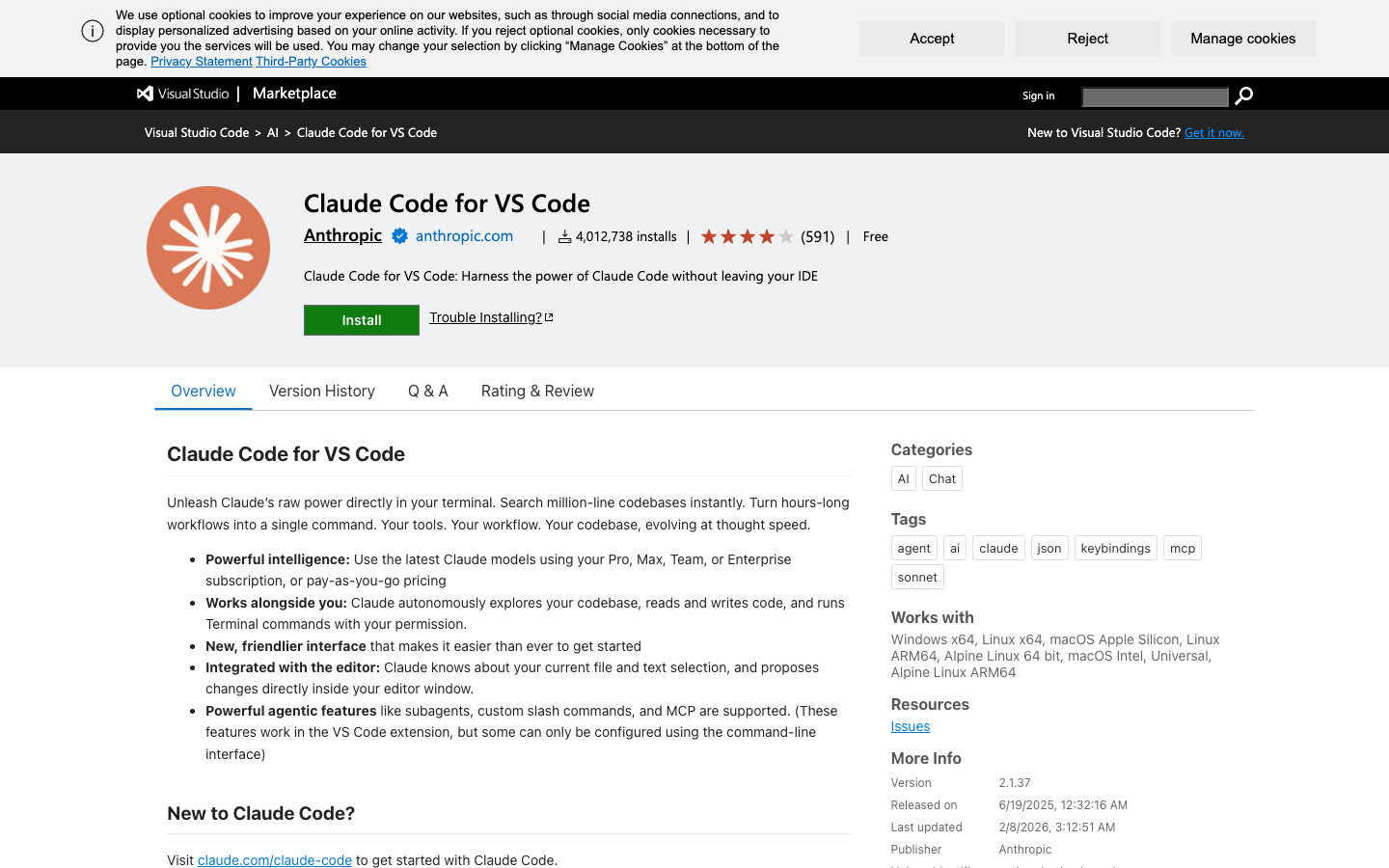
你也可以通过以下链接直接进行安装:
- VS Code 安装链接
- Cursor 安装链接
安装完成后,选择信任以完成安装。如果插件未能显示,请重启 VS Code 或在命令面板中执行"开发者:重新加载窗口"。
配置 AceData Cloud API
首次启动插件时,将提示你登录官方的 Anthropic 账户,不过你可以跳过登录步骤,利用 AceData Cloud 代理 API 进行配置,无需官方订阅。
步骤 1:设定环境变量
你可以在以下路径中设定环境变量:
选项 A:用户级配置(适用于所有项目)
编辑 ~/.claude/settings.json,增加 env 配置,将 {token} 替换为从 AceData Cloud 控制台获取的 API 令牌:
json
{
  "env": {
    "ANTHROPIC_AUTH_TOKEN": "{token}",
    "ANTHROPIC_BASE_URL": "https://api.acedata.cloud"
  }
}
选项 B:项目级配置(仅适用于当前项目)
在项目根目录下新建 .claude/settings.json(共享配置)或 .claude/settings.local.json(个人配置,gitignored):
json
{
  "env": {
    "ANTHROPIC_AUTH_TOKEN": "{token}",
    "ANTHROPIC_BASE_URL": "https://api.acedata.cloud"
  }
}
提示 :API 令牌可在 AceData Cloud 控制台 获取。发送至服务器时,
ANTHROPIC_AUTH_TOKEN的值会自动附加Bearer前缀。项目级配置将优先于用户级配置,建议在团队项目中使用.claude/settings.json来共享配置,同时将个人敏感信息储存在.claude/settings.local.json中。
步骤 2:禁用登录提示(可选)
若希望每次启动时不再看到登录提示,可在 VS Code 设置中选中 禁用登录提示。
配置完成后,重新打开 Claude Code 插件面板即可开始正常操作。
打开 Claude Code 面板
完成安装及配置后,有多种方式可打开 Claude Code:
| 方法 | 操作 |
|---|---|
| 编辑器工具栏 | 点击编辑器右上角的 ✦ Spark 图标(需打开文件) |
| 状态栏 | 点击底部状态栏右侧的"✱ Claude Code"(无需打开文件) |
| 命令面板 | Cmd+Shift+P / Ctrl+Shift+P,搜索"Claude Code" |
| 快捷键 | Cmd+Esc(Mac) / Ctrl+Esc(Windows/Linux)切换焦点 |
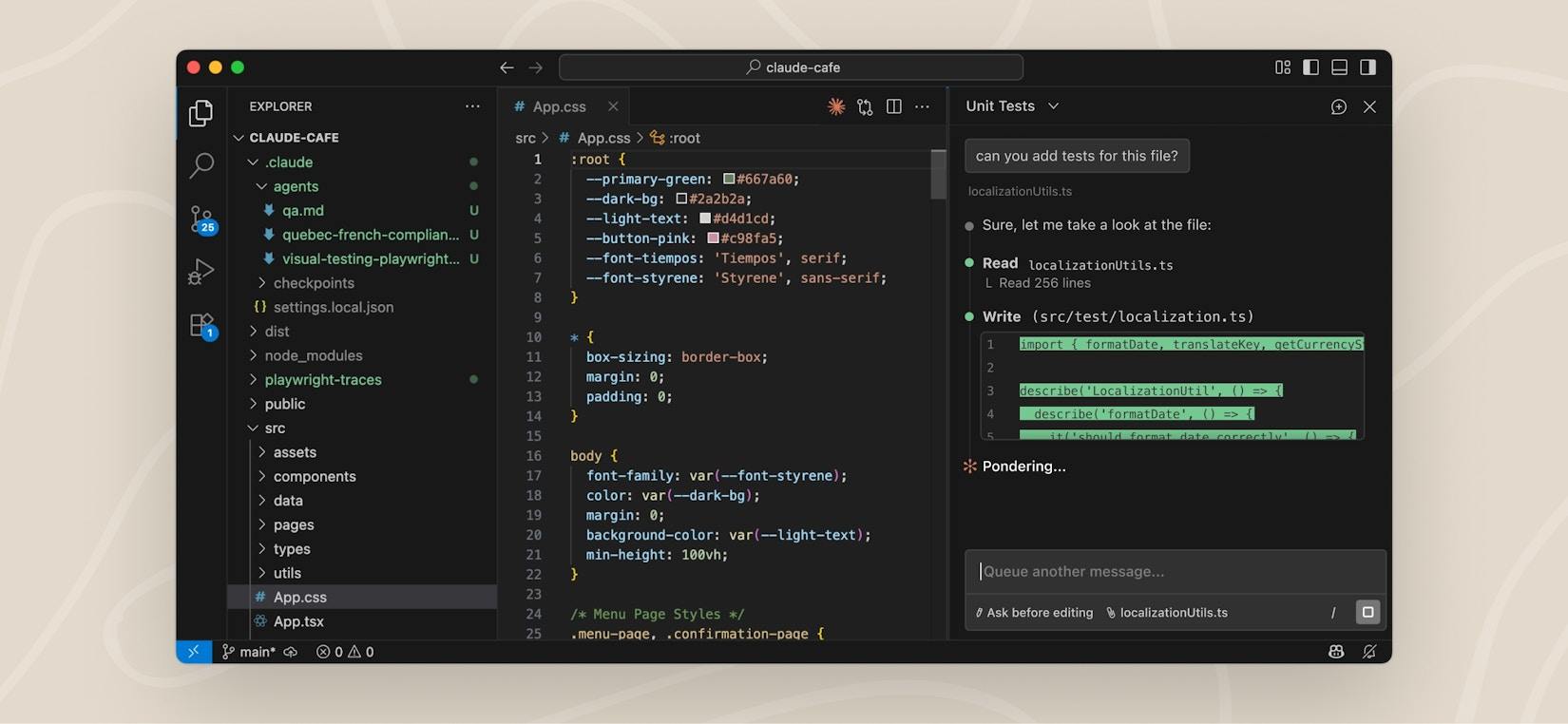
Claude Code 默认采用 编辑器视图 作为会话区域,提供更为广阔的可视空间与丰富的内容展示。用户也可以将面板拖动至侧边栏或其他位置。
基本用法
对话互动
在 Claude Code 面板内,你可以直接以自然语言进行对话,例如:
- "请帮我分析这个项目的总体架构"
- "这段代码存在一个 bug,能否帮我修复"
- "对这个函数进行重构以提升可读性"
- "为这个模块编写单元测试"
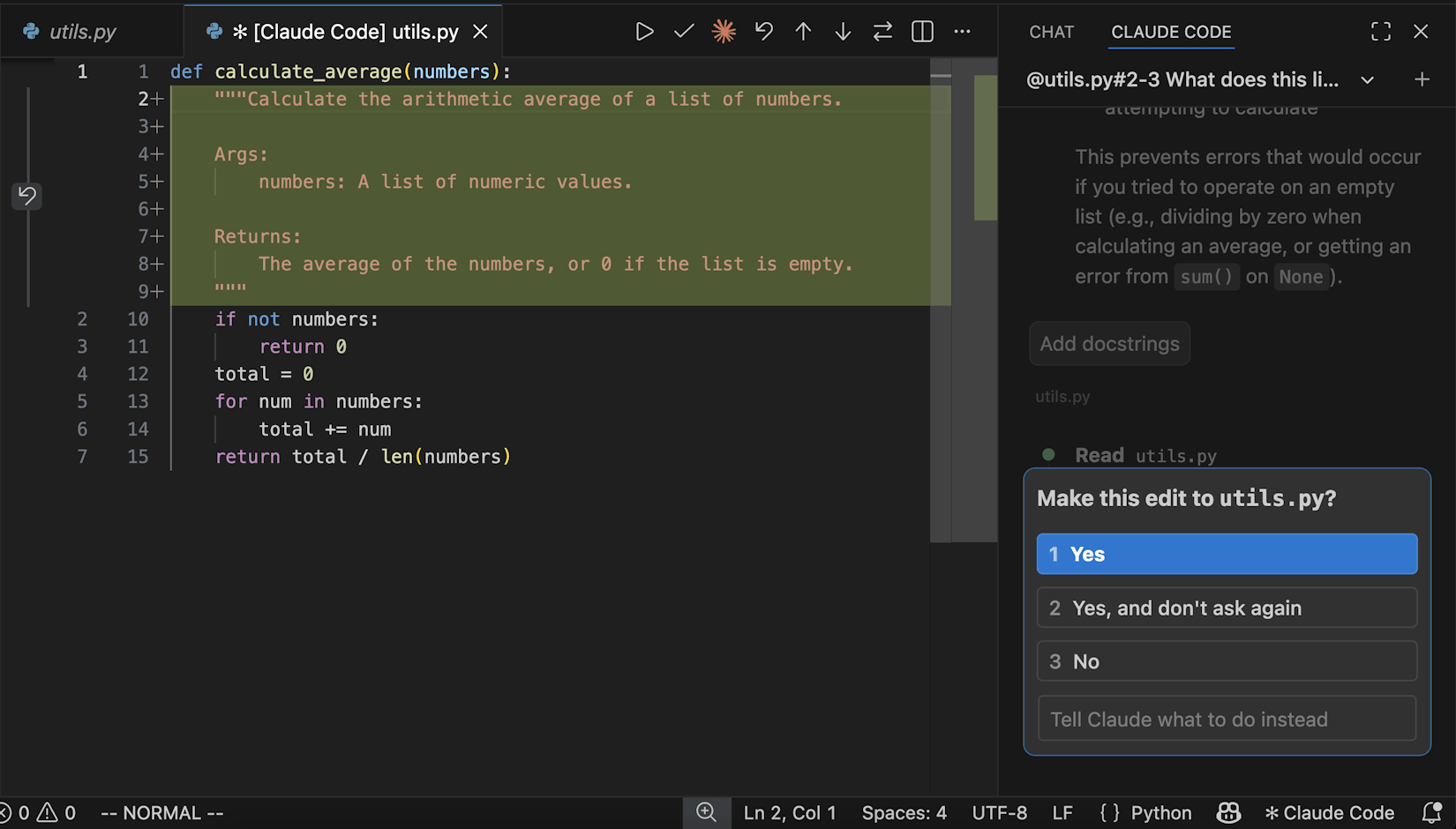
Claude Code 将自动理解你的代码库上下文,支持跨文件的分析与编辑。当需要修改文件时,将展示 Diff 比较视图,允许你选择接受或拒绝更改。
上下文引用
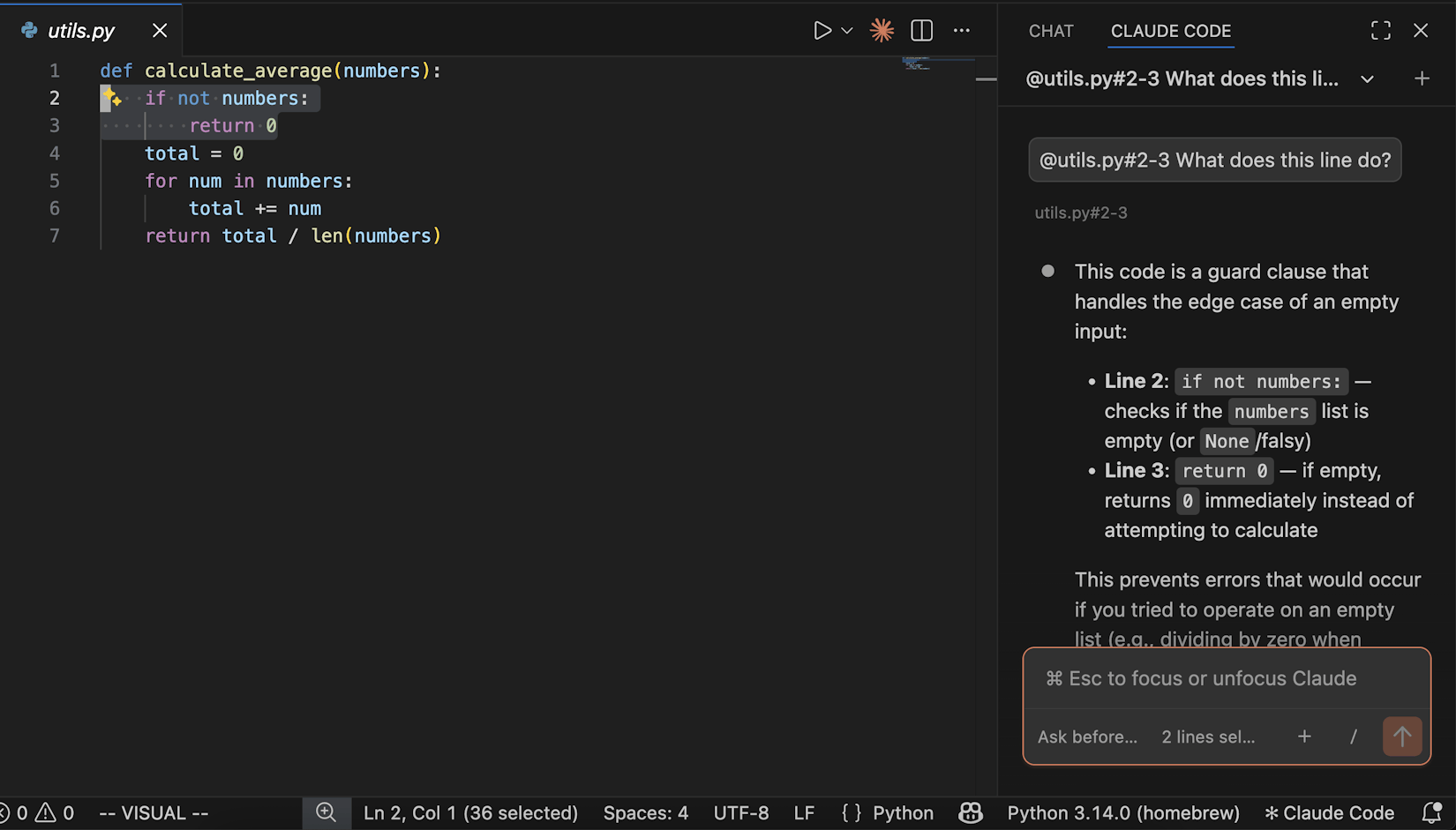
在对话中,使用 @ 符号可引用特定文件或上下文:
@filename.py--- 引用特定文件(支持模糊匹配)@src/components/--- 引用整个目录(需以斜杠结尾)@terminal:name--- 引用终端输出
选中编辑器中的代码后,按 Option+K(Mac)/ Alt+K(Windows/Linux)可快速插入 @ 引用(如 @app.ts#5-10)。
使用命令
点击对话框中的 / 图标,或直接输入 /,即可使用多种内置功能:
常用命令包括:
| 命令 | 功能 |
|---|---|
/new |
开始新对话 |
/model |
切换模型 |
/compact |
压缩上下文 |
/mcp |
配置 MCP 服务 |
/config |
打开设置 |
/usage |
查看用法 |
/memory |
管理 Claude 内存 |
/help |
显示帮助信息 |
查看对话历史
点击面板顶部的下拉菜单可查看对话历史,支持关键字搜索与按时间段浏览(如今天、昨天、过去7天等),便于查阅先前的互动。点击任一对话即可恢复完整消息历史。
审查代码更改
当 Claude 需要对文件进行修改时,将展示 Diff 比较视图,评估原始代码与修改版本之间的差异。你可以选择接受或拒绝每次修改,或通知 Claude 需要不同的处理方案。
权限模式
通过面板底部的模式指示器,你可以切换不同的权限模式:
| 模式 | 描述 |
|---|---|
| 默认(询问) | 每次操作前询问确认(默认) |
| 计划 | Claude 首先制定计划并等待批准,执行前需确认 |
| 接受编辑 | 自动接受文件编辑,但终端命令仍需确认 |
| 绕过权限 | 跳过所有权限提示,实现完全自动化(需谨慎使用) |
多会话并行处理
你可以利用 在新标签页中打开 或 在新窗口中打开 的方式启用多个独立会话,每个会话保持自己的历史与上下文,能够并行处理不同的任务。
其他设置
切换模型
Claude Code 支持在不同模型之间切换,如 Claude Sonnet、Claude Opus 等。你可以通过 /model 命令或插件设置中的 选择模型 配置实现切换。
自动模式
在插件设置中,可以将 初始权限模式 设置为 bypassPermissions,启用后允许 Claude Code 在不弹出确认的情况下执行文件编辑、终端命令等操作,从而实现完全自动化的工作流程。你也可以设置为 acceptEdits 实现半自动模式,使编辑操作自动接受,但仍需确认终端命令。
注意:在启用自动模式前,请确保充分理解相关风险;建议仅在可信的项目环境中使用。
在终端中使用 CLI
如果你偏好进行命令行操作,可以在 VS Code 设置中勾选 使用终端 ,Claude Code 将在集成终端中以 CLI 模式运行。你也可以直接打开 VS Code 集成终端并执行 claude 命令。
常见问题
如果连接失败该如何处理?
- 请确保 `~/.