一、项目
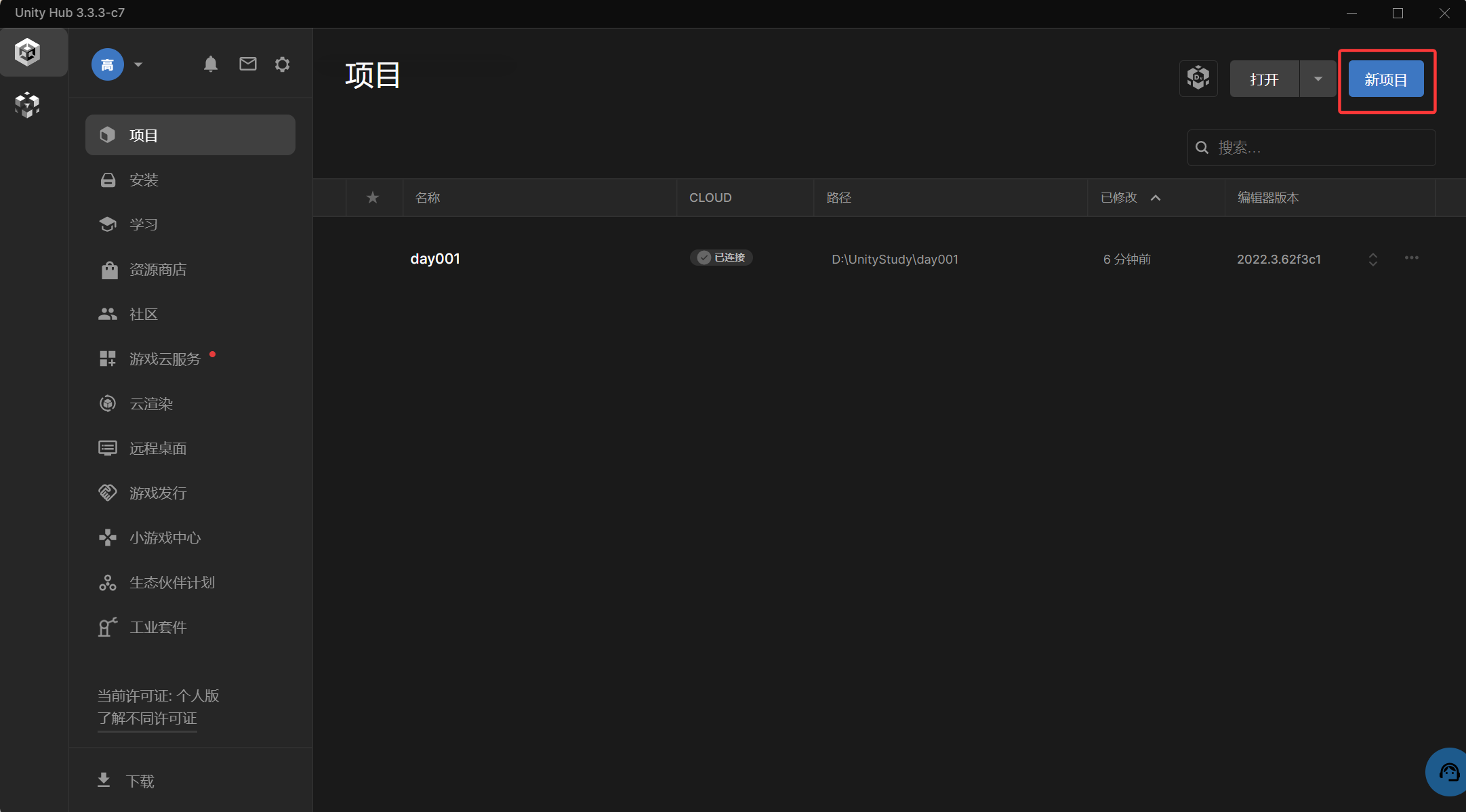
1.1 创建新项目
1.2 目录含义
创建新项目后,会生成一系列目录文件,如下:
Assets(重要):工程资源文件夹
Library:库文件夹(Unity 自动生成管理)
Logs:日志文件夹(Unity 自动生成管理)
obj:编译产生中间文件(Unity 自动生成管理)
Packages:包配置信息(Unity 自动生成管理)
ProjectSettings:工程设置信息(Unity 自动生成管理)
1.3 添加项目
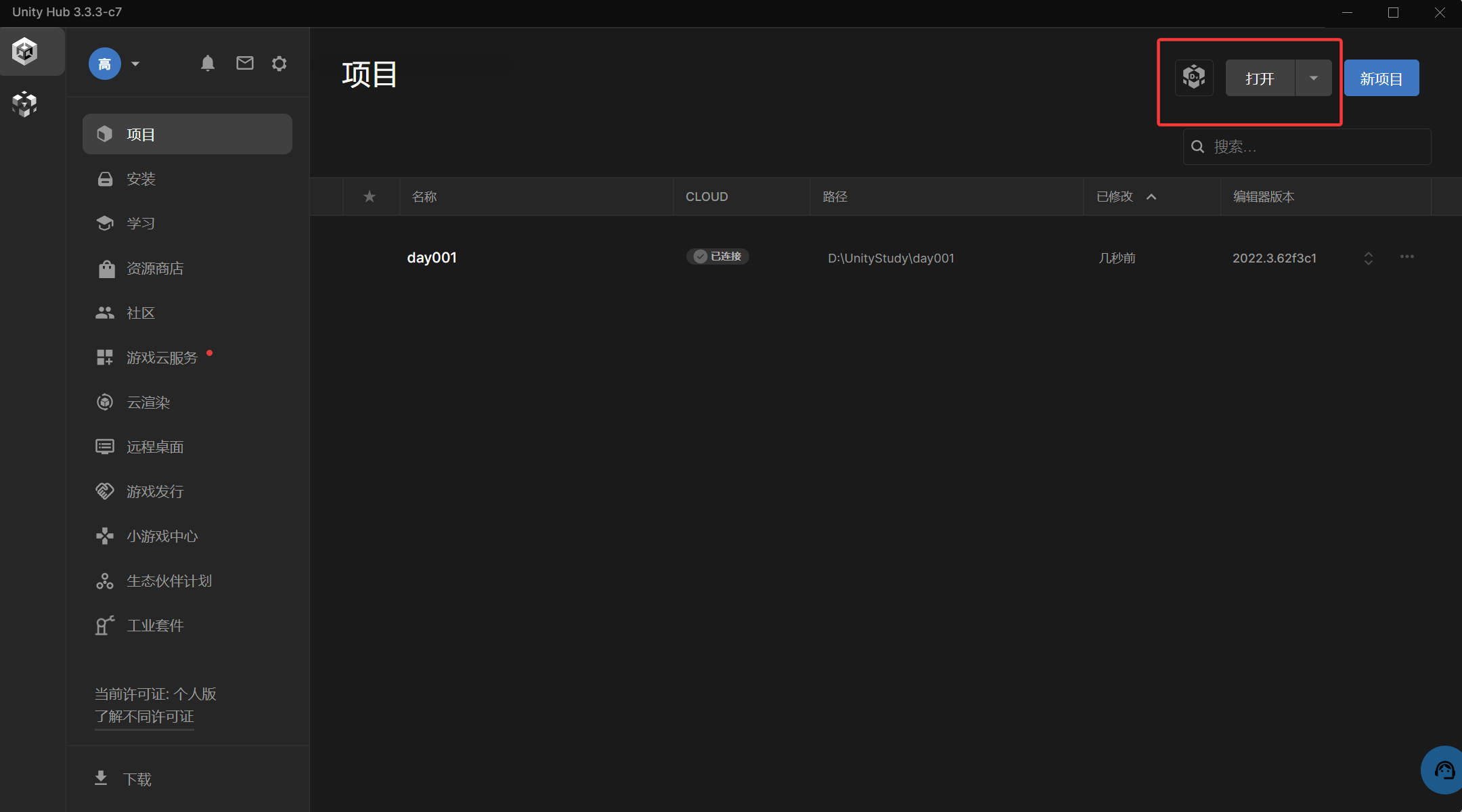
选择某项目后,会在下方项目列表中添加该项目。
二、窗口
2.1 窗口布局
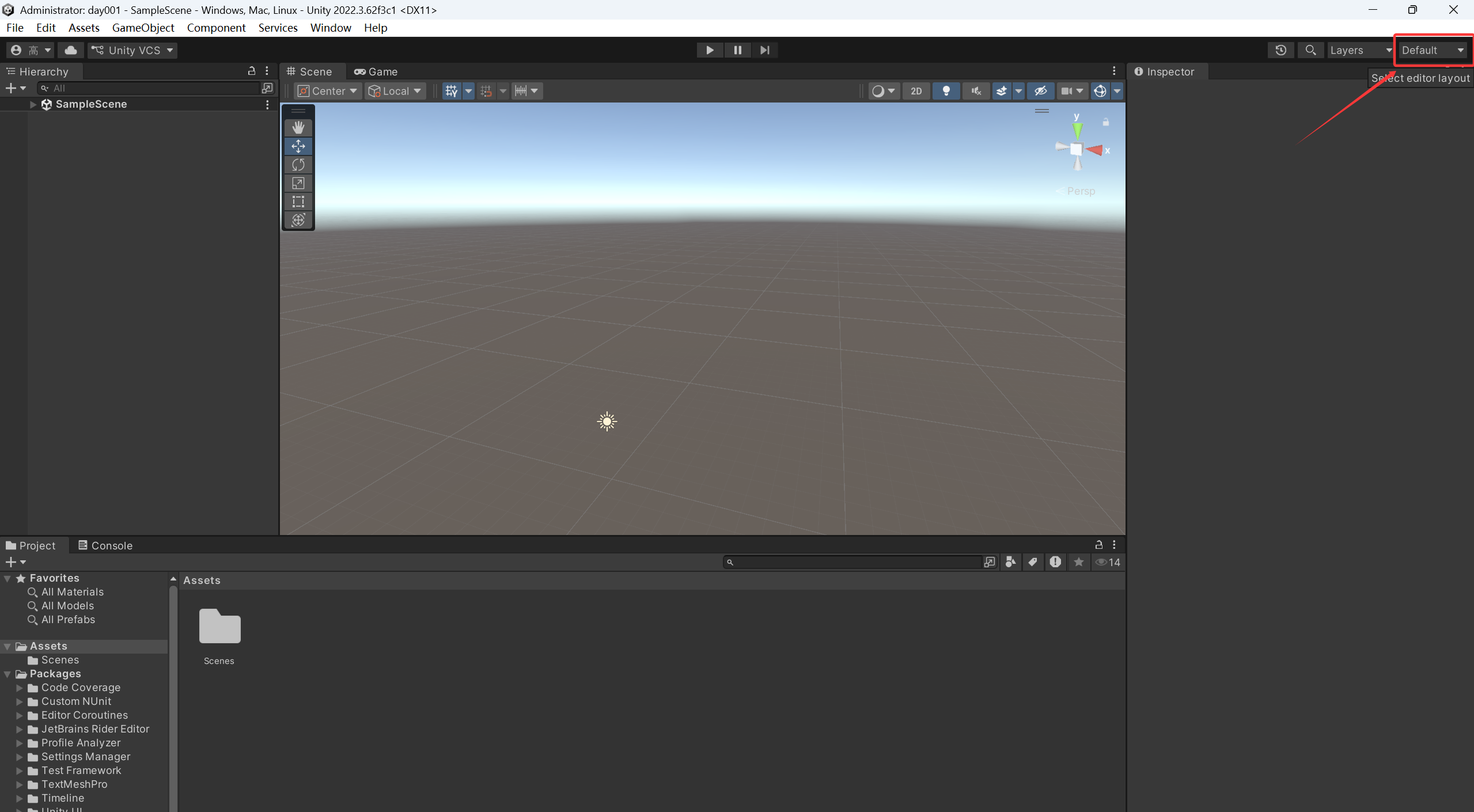
点击右上角 Layout,可以选择合适的布局。
2.2 Hierarchy 窗口 ˈhaɪərɑːki
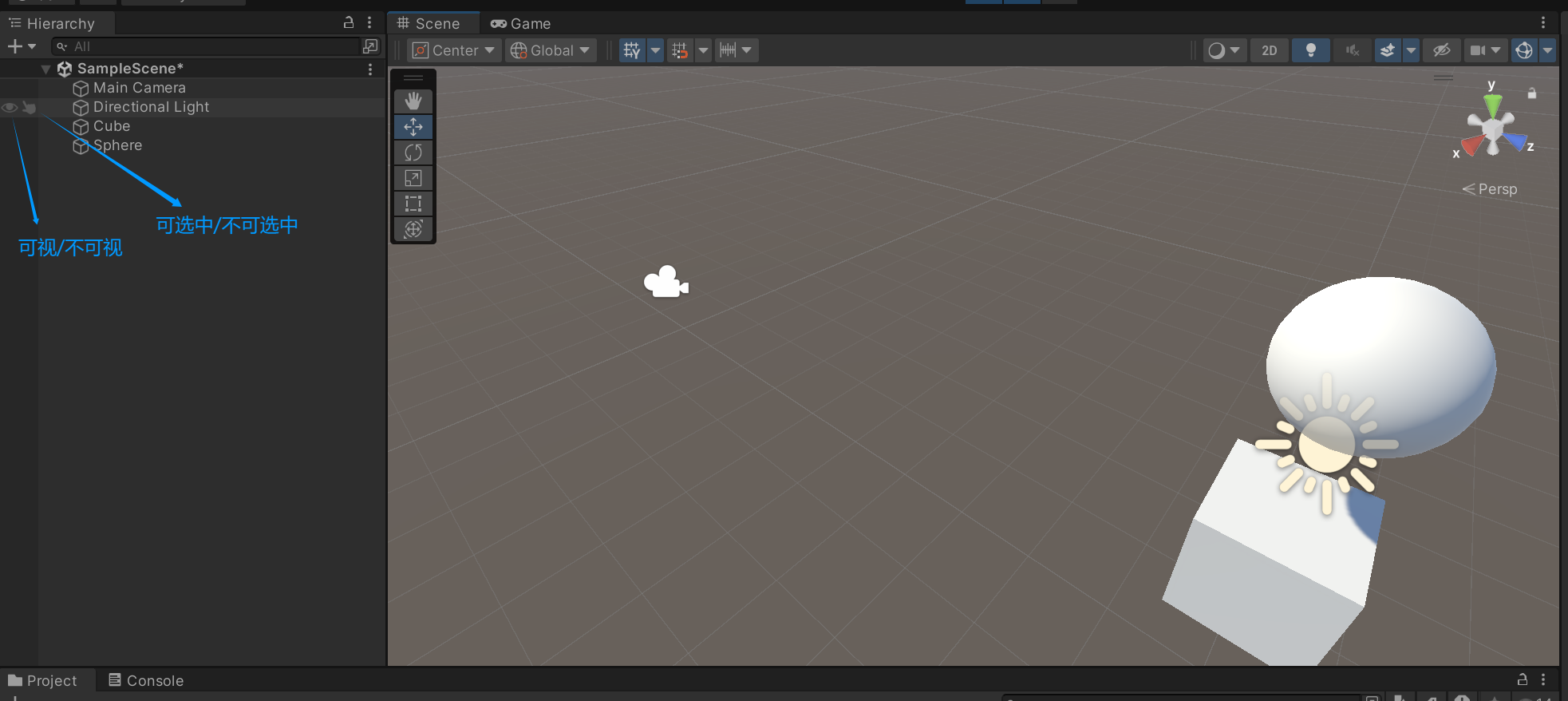
- Hierarchy 窗口和 Scene 窗口是息息相关的,Hierarchy 窗口中的内容就是 Scene 窗口中的显示对象。
- Hierarchy 窗口中可以创建或拖入各种游戏对象(eg:模型、光源、图片、UI 等),可以通过点击左上角 + 键 或 在窗口中右键 创建对象。
2.3 Scene 窗口
2.3.1 常用工具
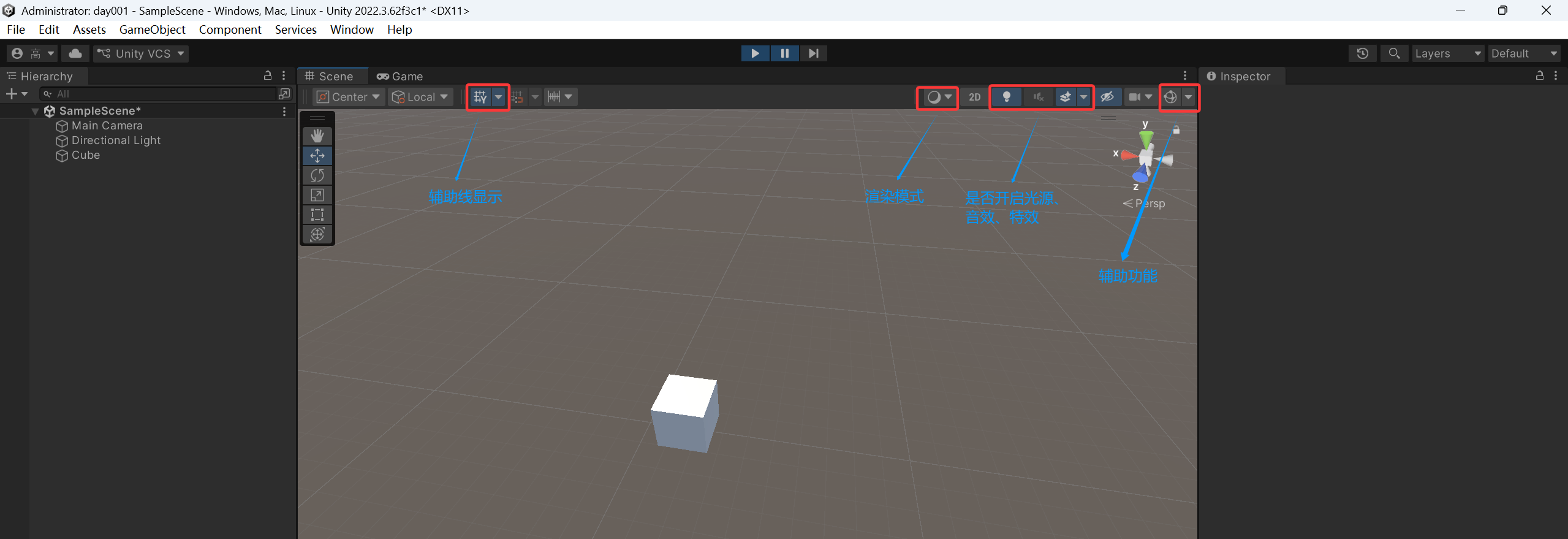
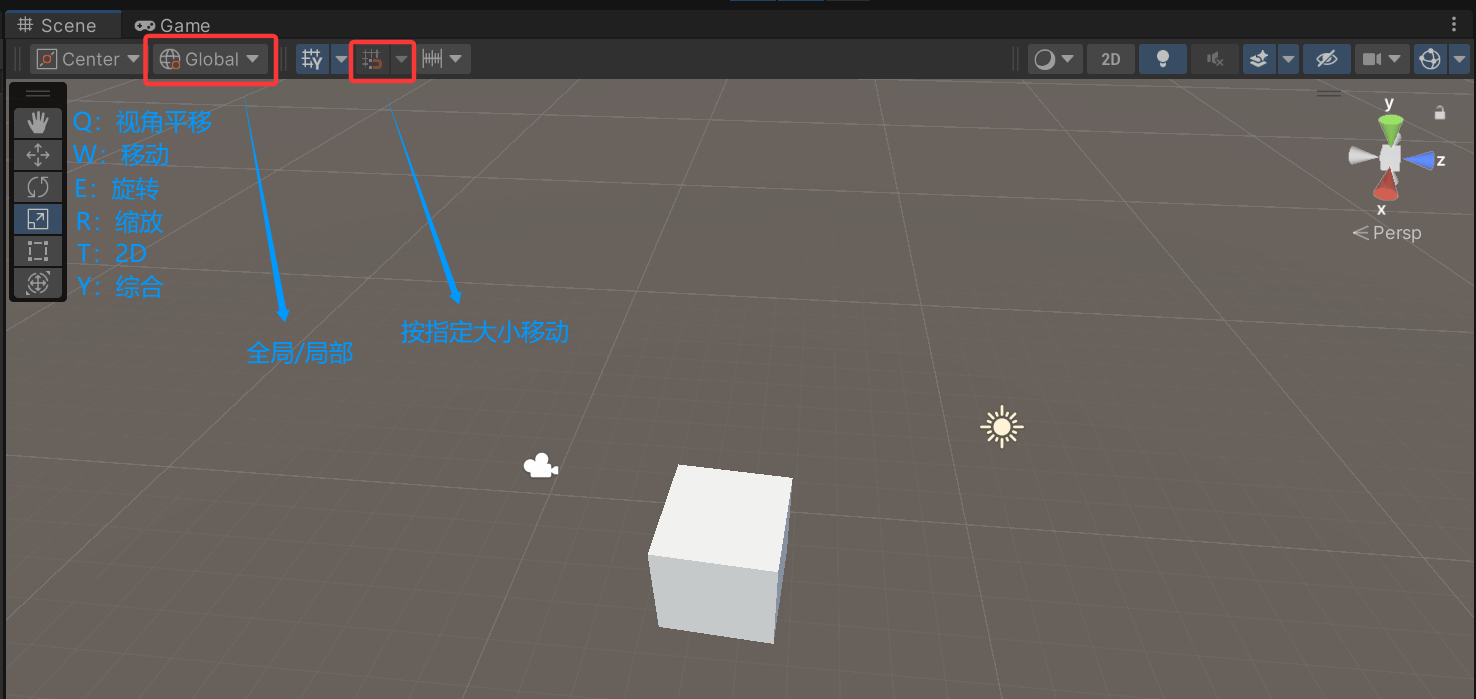
2.3.2 世界坐标轴
- 垂直屏幕向内为 Z 轴正方向。
- 平行屏幕向右为 X 轴正方向。
- 平行屏幕向上为 Y 轴正方向。
Iso模式
平行视野。无论摄像头远近,物体大小给人的感觉是一样大的。
Persp模式
透视视野。随摄像头远近,近大远小。
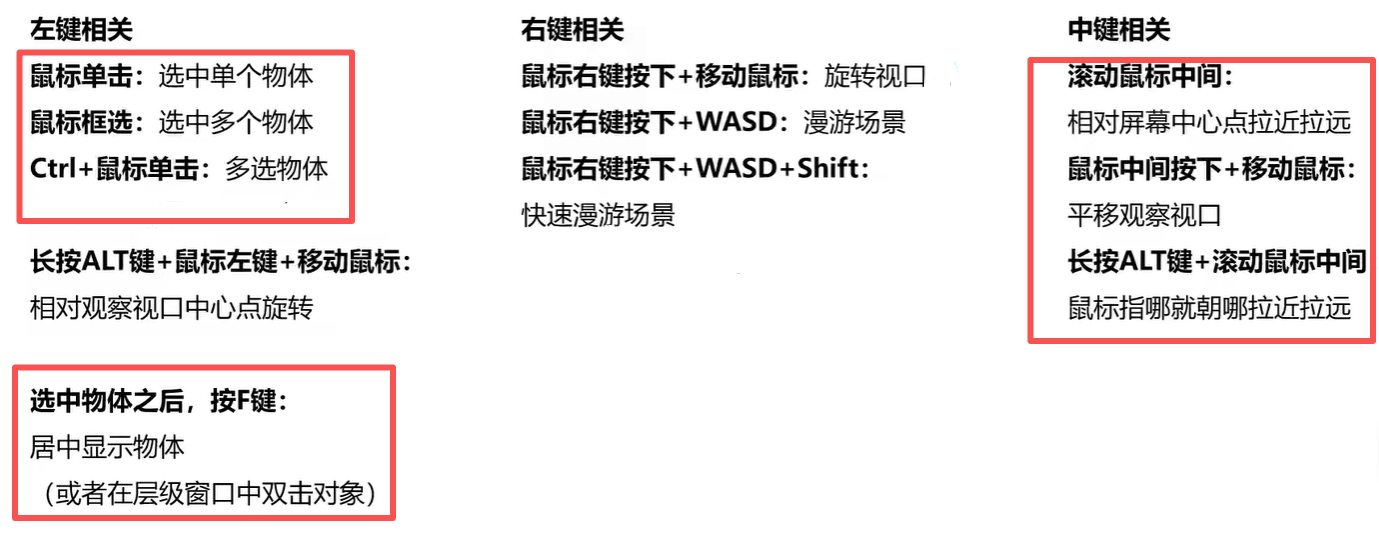
2.3.3 快捷键
2.4 Game 窗口
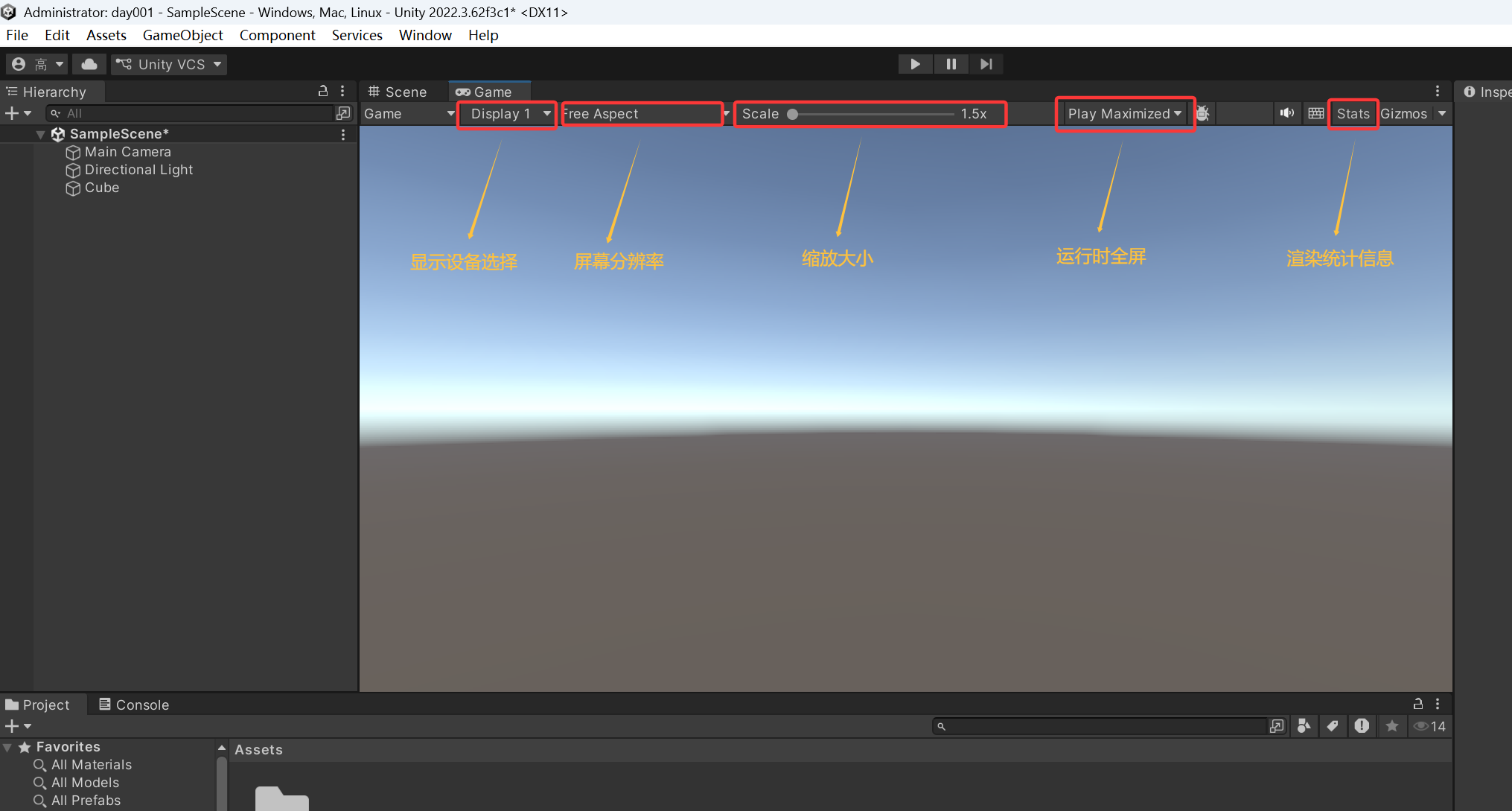
Game 游戏窗口显示的是场景中摄像机拍摄范围内的游戏对象(玩家看到的内容)。
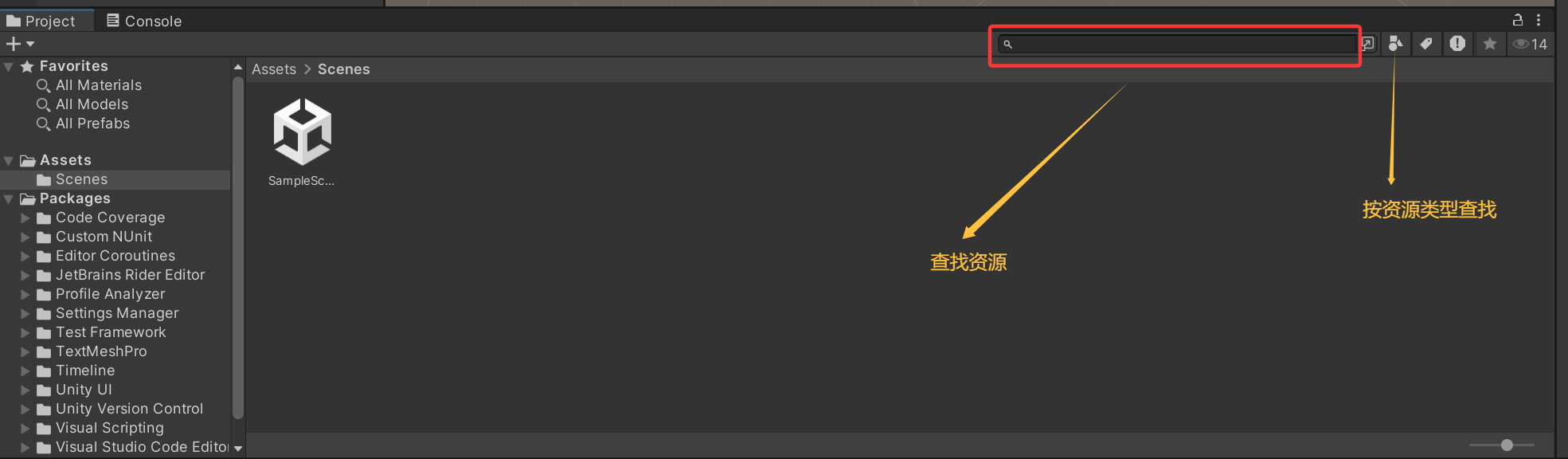
2.5 Project 窗口
- 窗口显示的内容主要是 Assets 文件夹中的所有内容。
- Assets 文件夹中默认文件夹 Scenes:里面有一个默认空场景。
2.6 Inspector 窗口
查看场景中游戏对象关联的 C# 脚本信息。
2.7 Console 窗口
用于查看调试信息的窗口。
三、工具栏
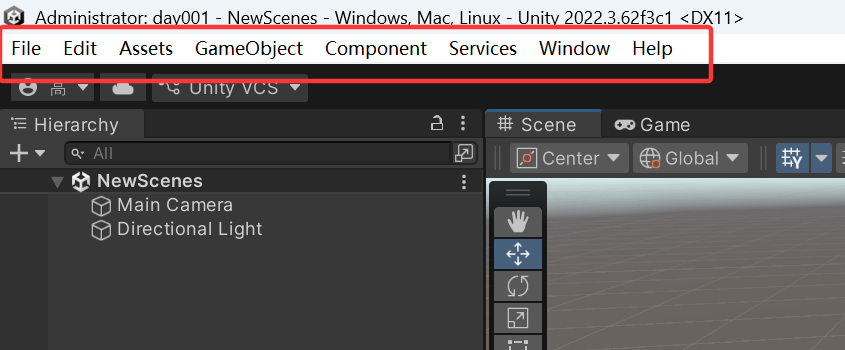
File:新建工程、新建场景、工程打包等
Edit:对象编辑操作相关、工程设置、引擎设置相关
Assets:基本等同于 Project 窗口中右键相关功能
GameObject:基本等同于 Hierarchy 窗口中右键相关功能
Component:Unity 自带的脚本,可以添加各系统中的脚本
Window:可以打开 Unity 各核心系统的窗口
Help:检查更新、查看版本等