目录
- 前情回顾与本节目标
- 第一步:数据模型准备
-
- [1.1 课程表(MBA_Schedules)](#1.1 课程表(MBA_Schedules))
- [1.2 考勤记录表(MBA_Attendance)](#1.2 考勤记录表(MBA_Attendance))
- [1.3 请假记录表(MBA_LeaveRequests)](#1.3 请假记录表(MBA_LeaveRequests))
- 第二步:搭建课表页面布局
-
- [2.1 创建页面](#2.1 创建页面)
- [2.2 页面头部](#2.2 页面头部)
- [2.3 课程列表区域](#2.3 课程列表区域)
- 第三步:请假功能
- 最终效果
- 总结
前情回顾与本节目标
在上一节中,我们完成了课程签到功能。本节我们将实现"我的课表"功能,展示学员的所有课程安排,包括即将开课、已出勤、缺课等不同状态的课程。
本节核心目标:
- 课表页面布局:使用低代码组件搭建课表页面
- 数据加载:查询学员的课程安排和考勤记录
- 状态展示:显示课程状态(即将开课、已出勤、缺课)
第一步:数据模型准备
1.1 课程表(MBA_Schedules)
用于记录班级的课程安排:
| 字段名称 | 字段标识 | 字段类型 | 说明 |
|---|---|---|---|
| 课表ID | _id | 文本 | 主键,系统自动生成 |
| 关联班级 | rel_class_id | 多对一 | 关联 Classes 表 |
| 课程名称 | course_name | 文本 | 课程名称 |
| 授课老师 | teacher_name | 文本 | 授课老师姓名 |
| 上课日期 | class_date | 日期 | 课程日期 |
| 开始时间 | start_time | 日期时间 | 课程开始时间 |
| 结束时间 | end_time | 日期时间 | 课程结束时间 |
| 上课地点 | location | 文本 | 上课地点 |
| 状态 | status | 枚举 | 1-未开始、2-进行中、3-已结束 |
1.2 考勤记录表(MBA_Attendance)
用于记录学员的签到信息:
| 字段名称 | 字段标识 | 字段类型 | 说明 |
|---|---|---|---|
| 签到ID | _id | 文本 | 主键,系统自动生成 |
| 关联学员 | rel_student_id | 多对一 | 关联 StudentProfiles 表 |
| 关联课程 | rel_schedule_id | 多对一 | 关联 Schedules 表 |
| 签到时间 | checkin_time | 日期时间 | 签到时间 |
| 签到状态 | status | 枚举 | 0-未签到、1-正常签到、2-迟到、3-早退、4-已请假 |
| 签到方式 | checkin_type | 枚举 | 1-扫码、2-手动 |
1.3 请假记录表(MBA_LeaveRequests)
用于记录学员的请假申请:
| 字段名称 | 字段标识 | 字段类型 | 说明 |
|---|---|---|---|
| 请假ID | _id | 文本 | 主键,系统自动生成 |
| 关联学员 | rel_student_id | 多对一 | 关联 StudentProfiles 表 |
| 关联考勤记录 | rel_attendance_id | 多对一 | 关联 Attendance 表 |
| 请假原因 | reason | 文本 | 请假原因 |
| 请假类型 | leave_type | 枚举 | 1-事假、2-病假、3-其他 |
| 申请时间 | apply_time | 日期时间 | 提交请假申请的时间 |
| 审批状态 | approval_status | 枚举 | 0-待审批、1-已通过、2-已拒绝 |
| 审批人 | approver | 文本 | 审批人姓名 |
| 审批时间 | approve_time | 日期时间 | 审批时间 |
| 审批备注 | approve_remark | 文本 | 审批备注 |
第二步:搭建课表页面布局
2.1 创建页面
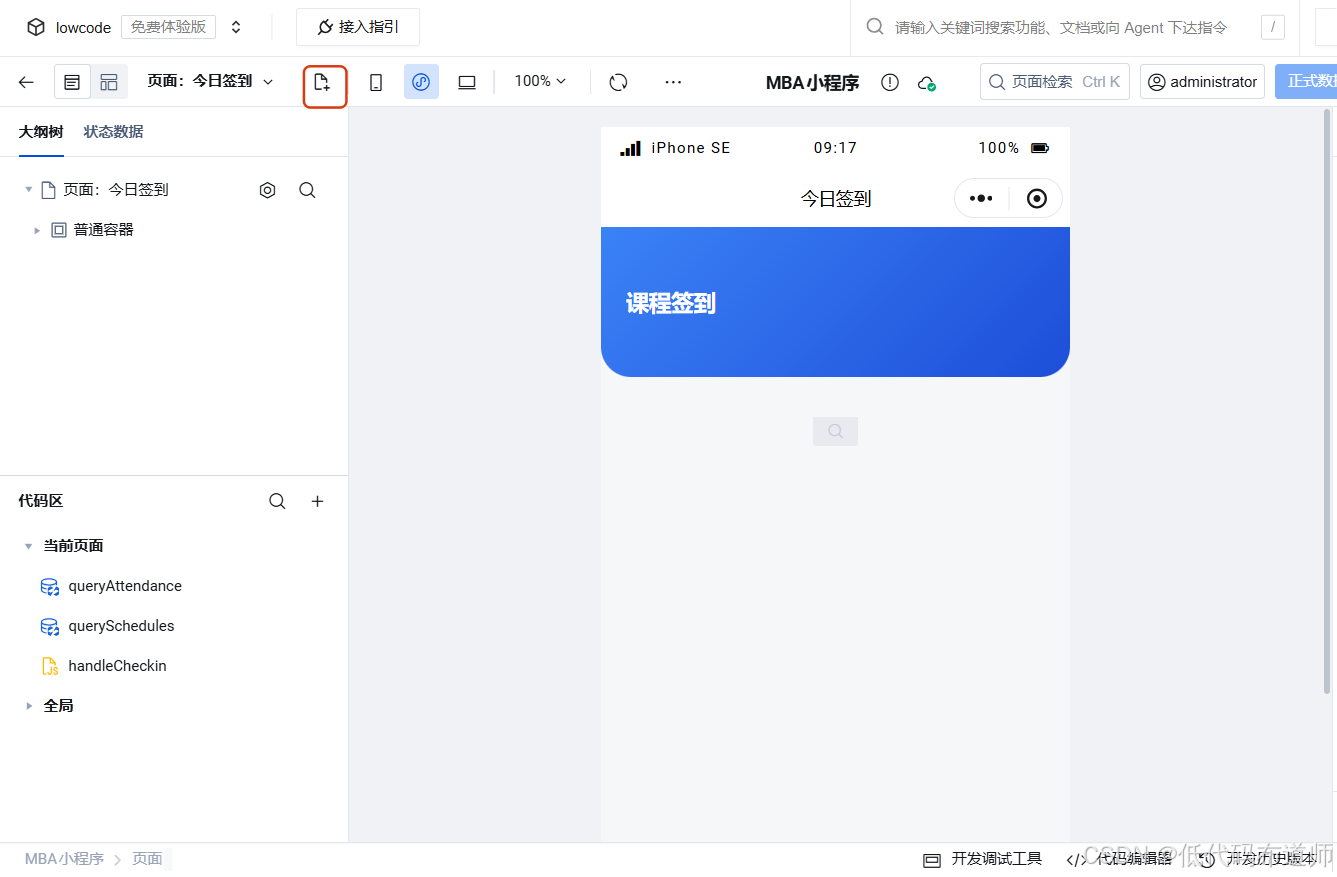
点击创建页面 图标,输入"我的课表"
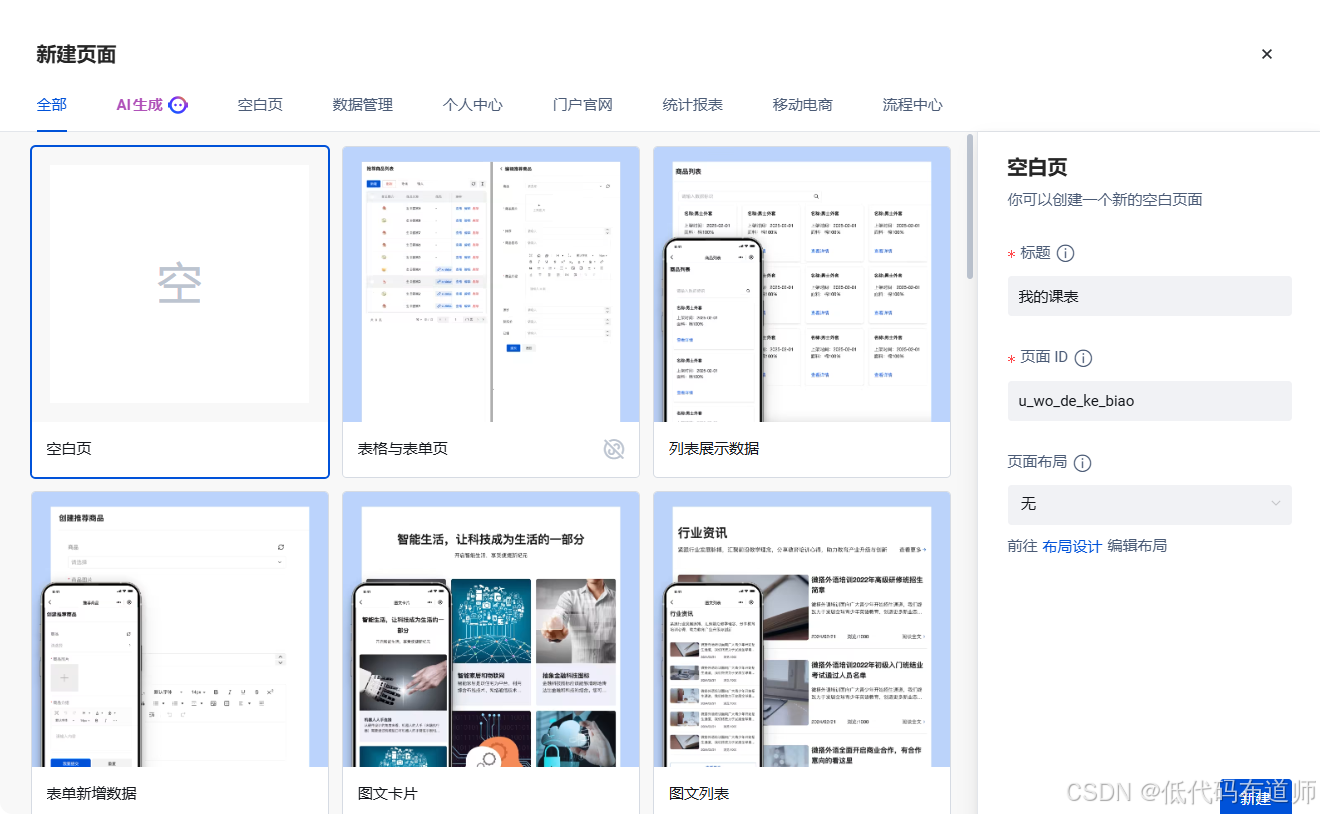
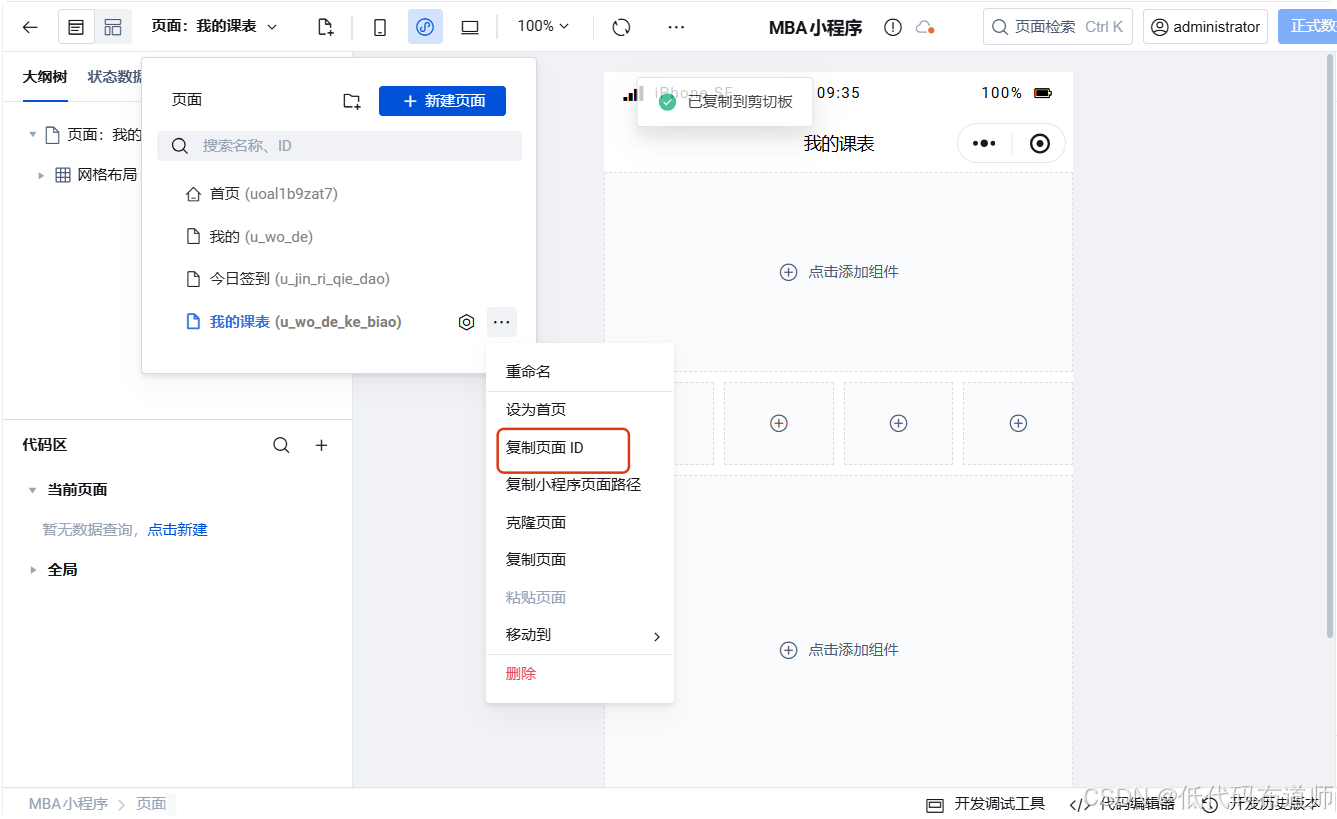
复制页面的ID
回到首页,找到我们的快捷菜单跳转方法,修改页面ID
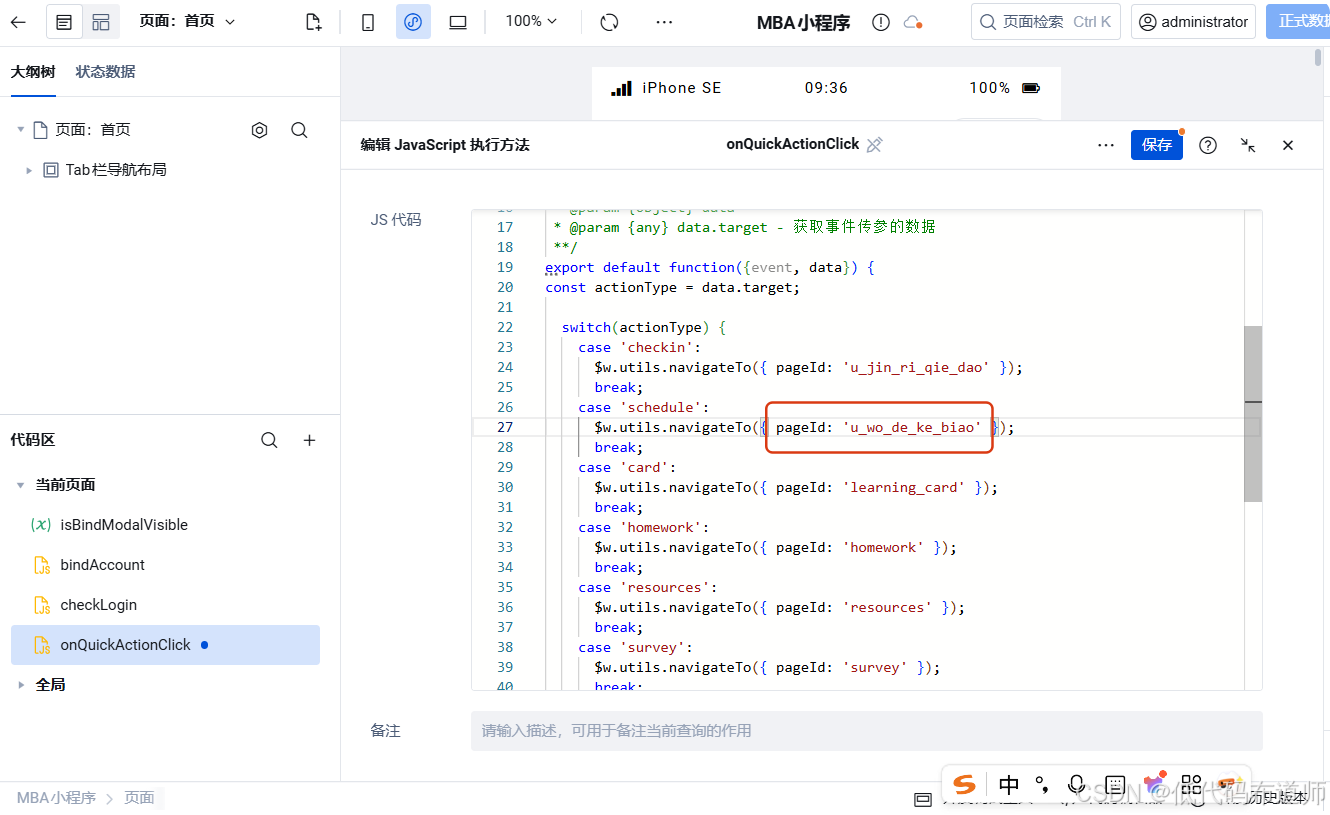
bash
export default function({event, data}) {
const actionType = data.target;

  switch(actionType) {
    case 'checkin':
      $w.utils.navigateTo({ pageId: 'u_jin_ri_qie_dao' });
      break;
    case 'schedule':
      $w.utils.navigateTo({ pageId: 'u_wo_de_ke_biao' });
      break;
    case 'card':
      $w.utils.navigateTo({ pageId: 'learning_card' });
      break;
    case 'homework':
      $w.utils.navigateTo({ pageId: 'homework' });
      break;
    case 'resources':
      $w.utils.navigateTo({ pageId: 'resources' });
      break;
    case 'survey':
      $w.utils.navigateTo({ pageId: 'survey' });
      break;
  }
}
2.2 页面头部
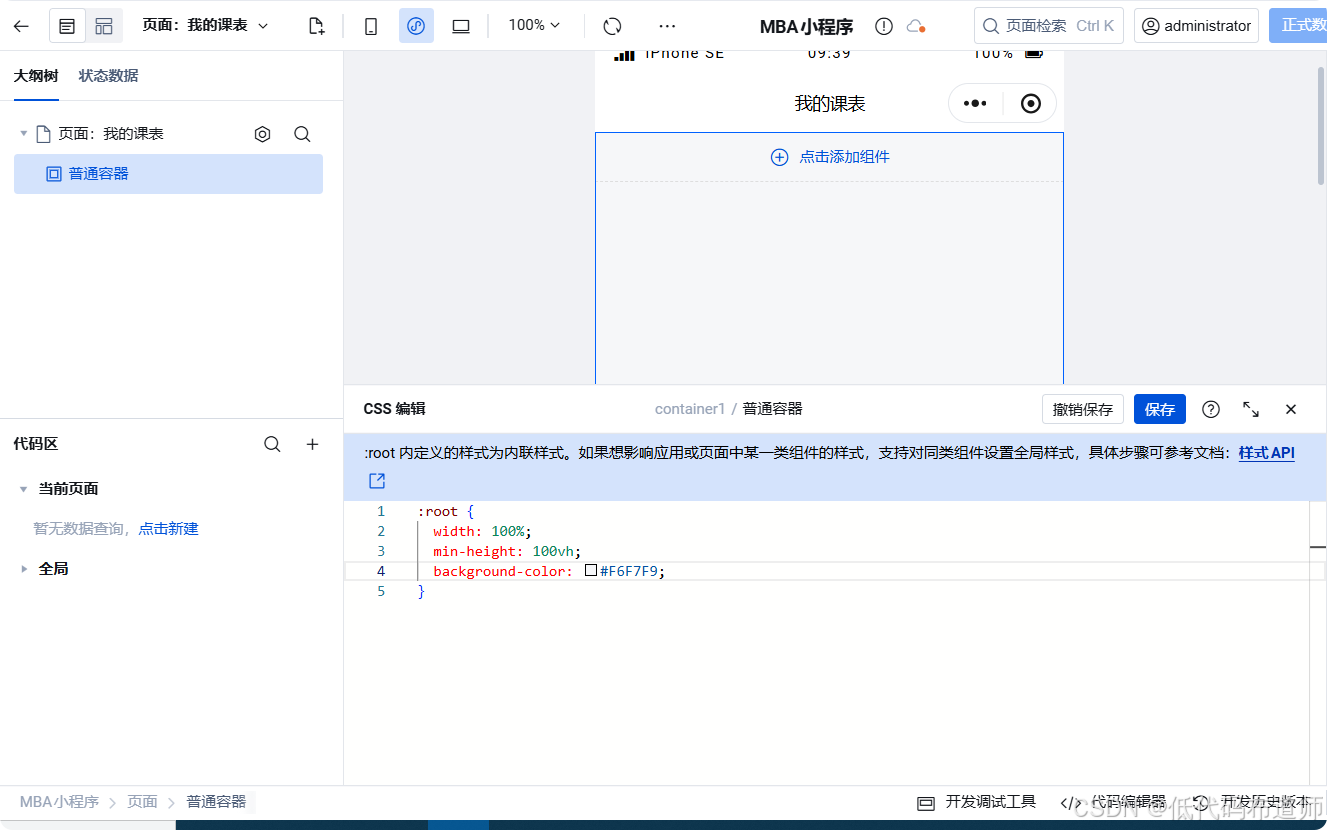
添加容器组件 ,设置宽、高和背景色
bash
:root {
  width: 100%;
  min-height: 100vh;
  background-color: #F6F7F9;
}
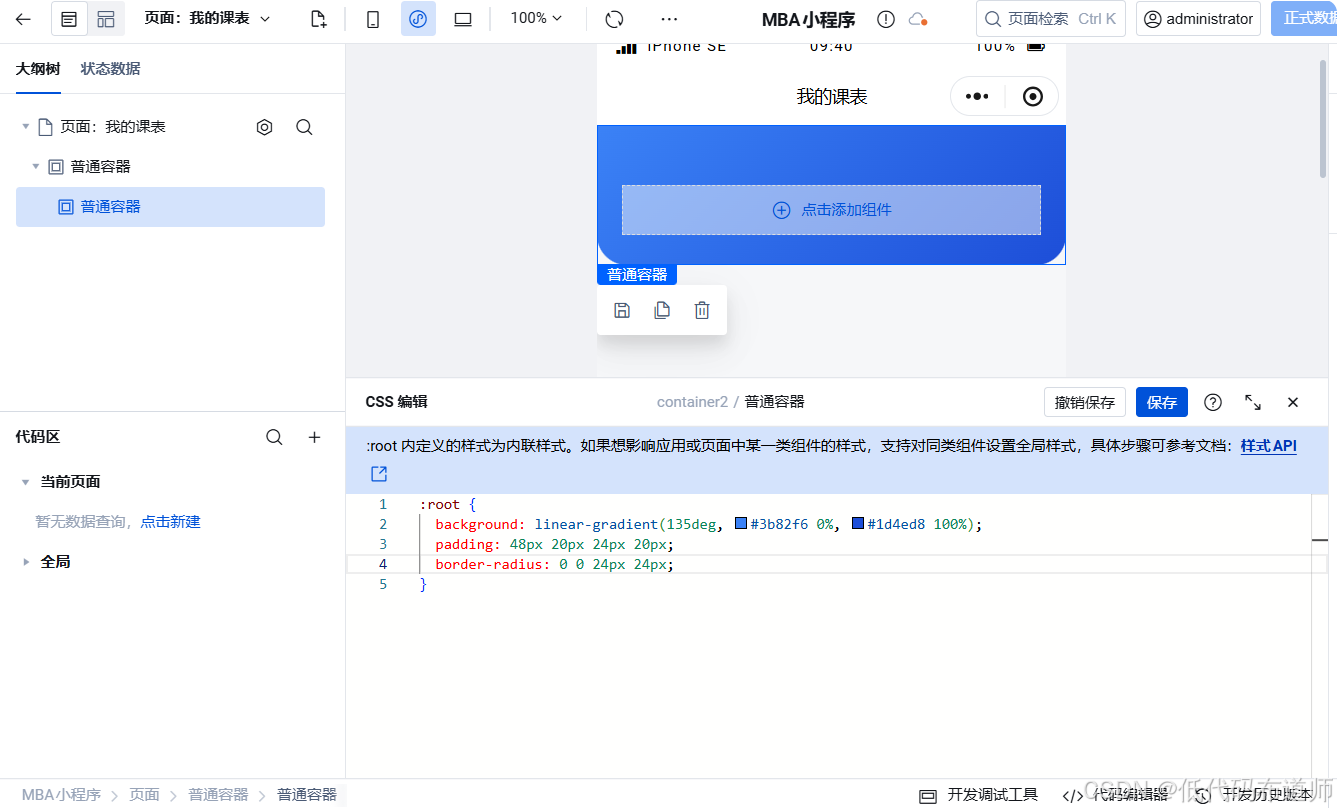
继续添加普通容器,设置背景色、内边距和圆角
bash
:root {
  background: linear-gradient(135deg, #3b82f6 0%, #1d4ed8 100%);
  padding: 48px 20px 24px 20px;
  border-radius: 0 0 24px 24px;
}
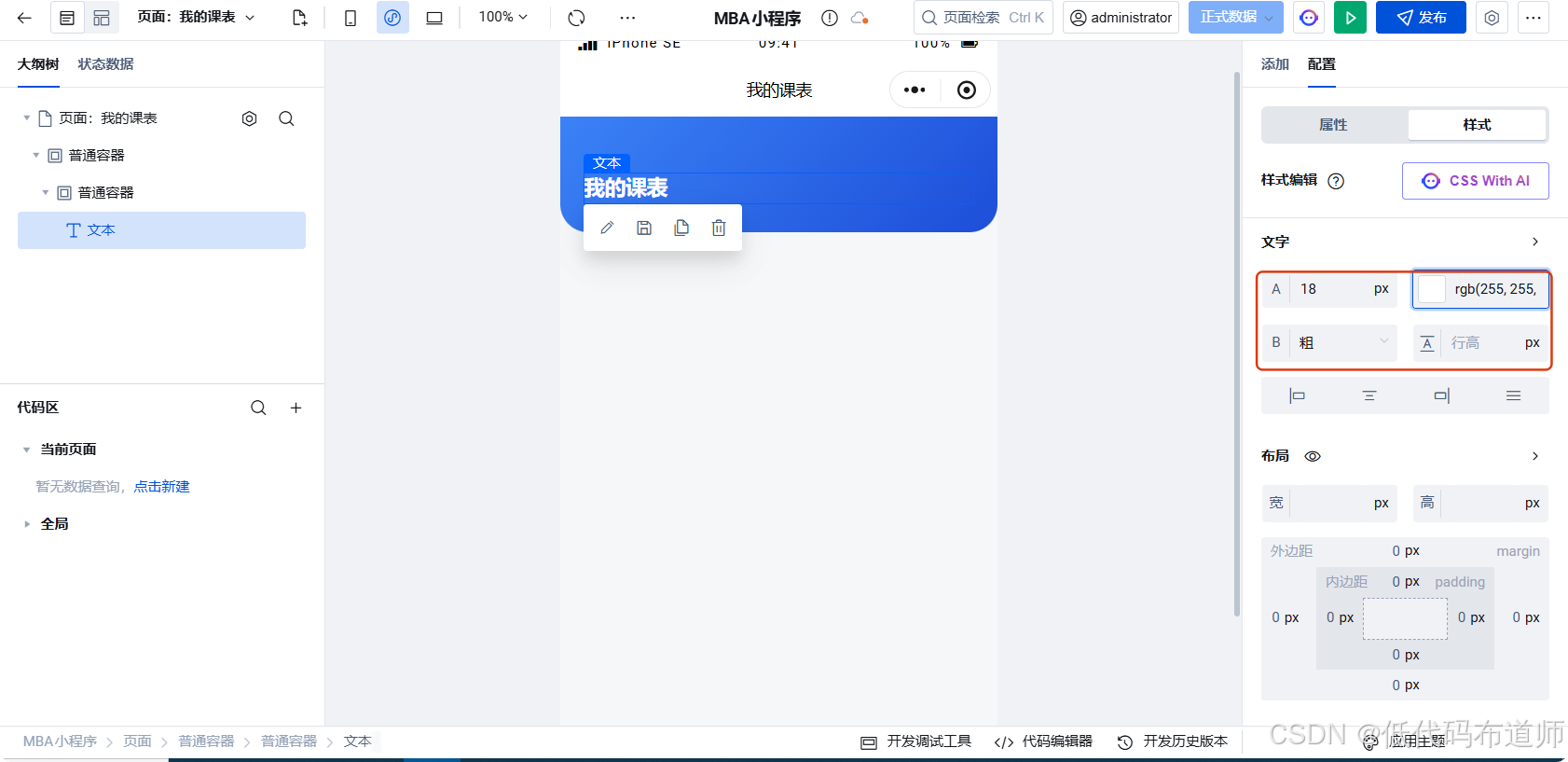
里边添加文本组件,设置文本颜色、字号和加粗的效果
2.3 课程列表区域
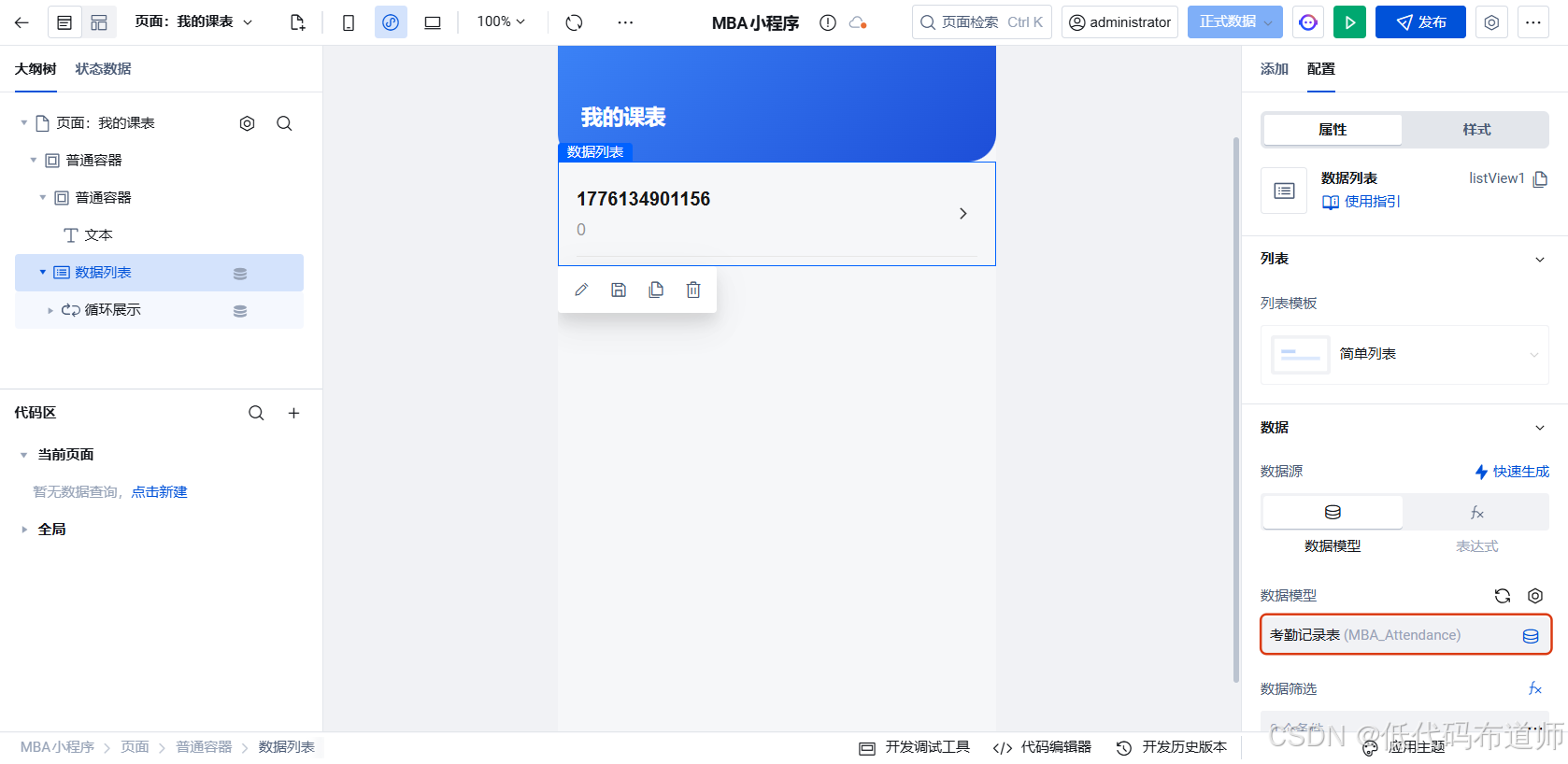
添加数据列表组件 ,数据模型选择考勤记录表
修改普通容器的样式,设置为卡片样式
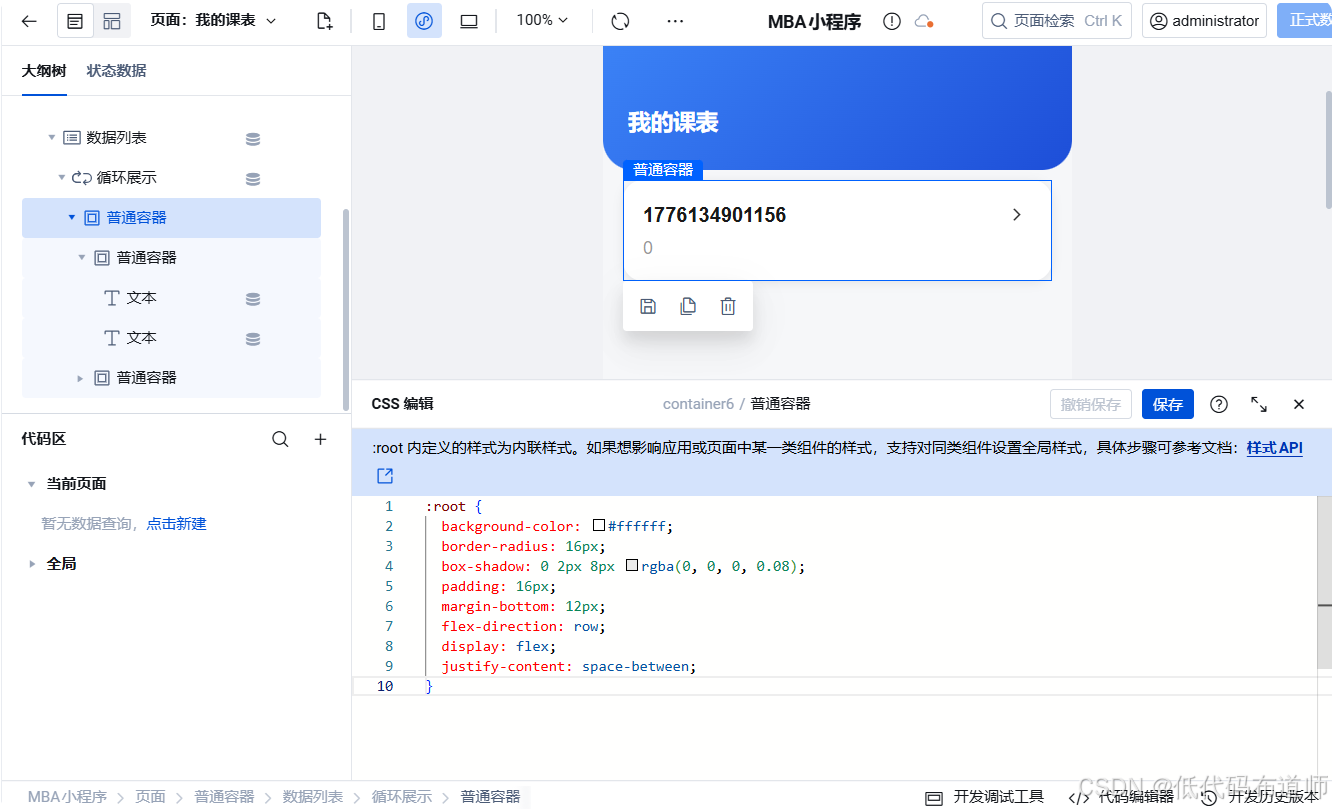
bash
:root {
  background-color: #ffffff;
  border-radius: 16px;
  box-shadow: 0 2px 8px rgba(0, 0, 0, 0.08);
  padding: 16px;
  margin-bottom: 12px;
  flex-direction: row;
  display: flex;
  justify-content: space-between;
}
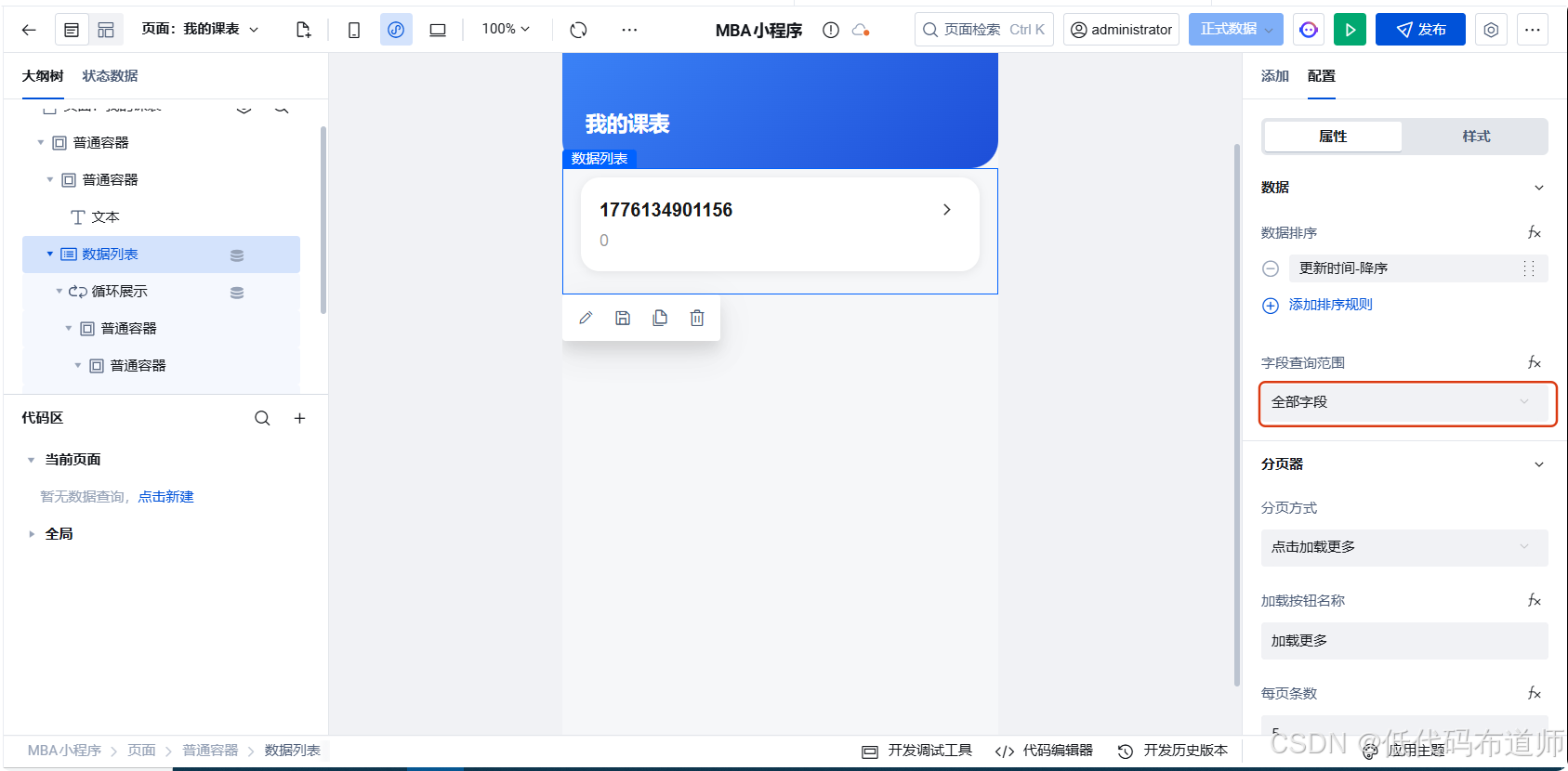
将数据列表的字段范围切换为查询全部
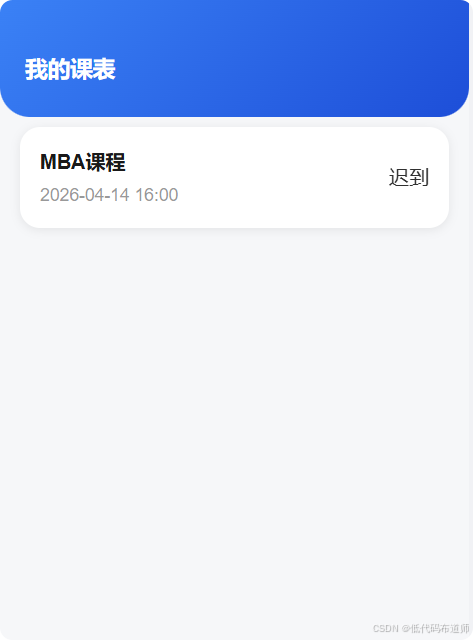
第一个文本组件绑定课程名称
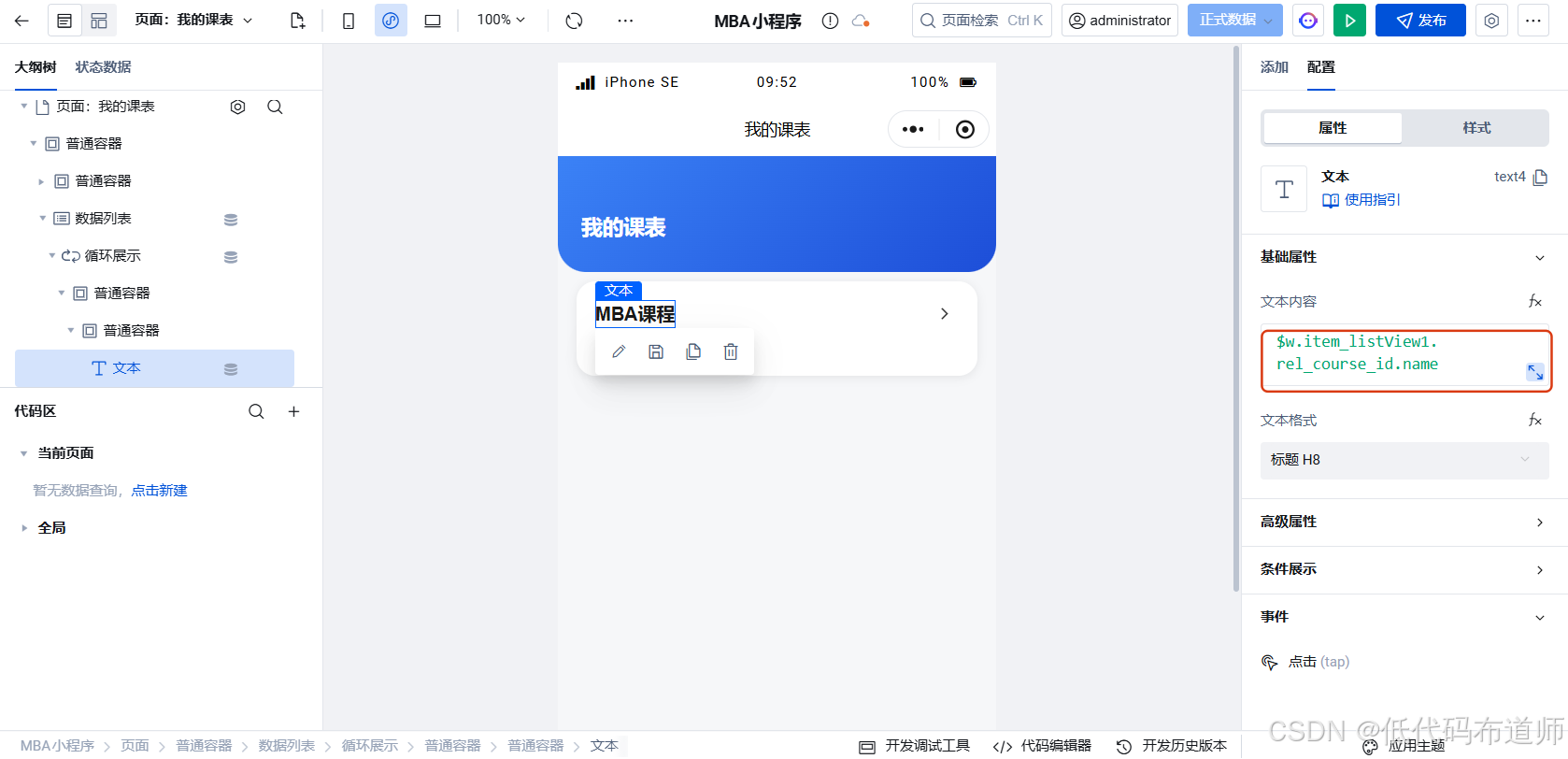
bash
$w.item_listView1.rel_course_id.name第二个文本绑定上课时间
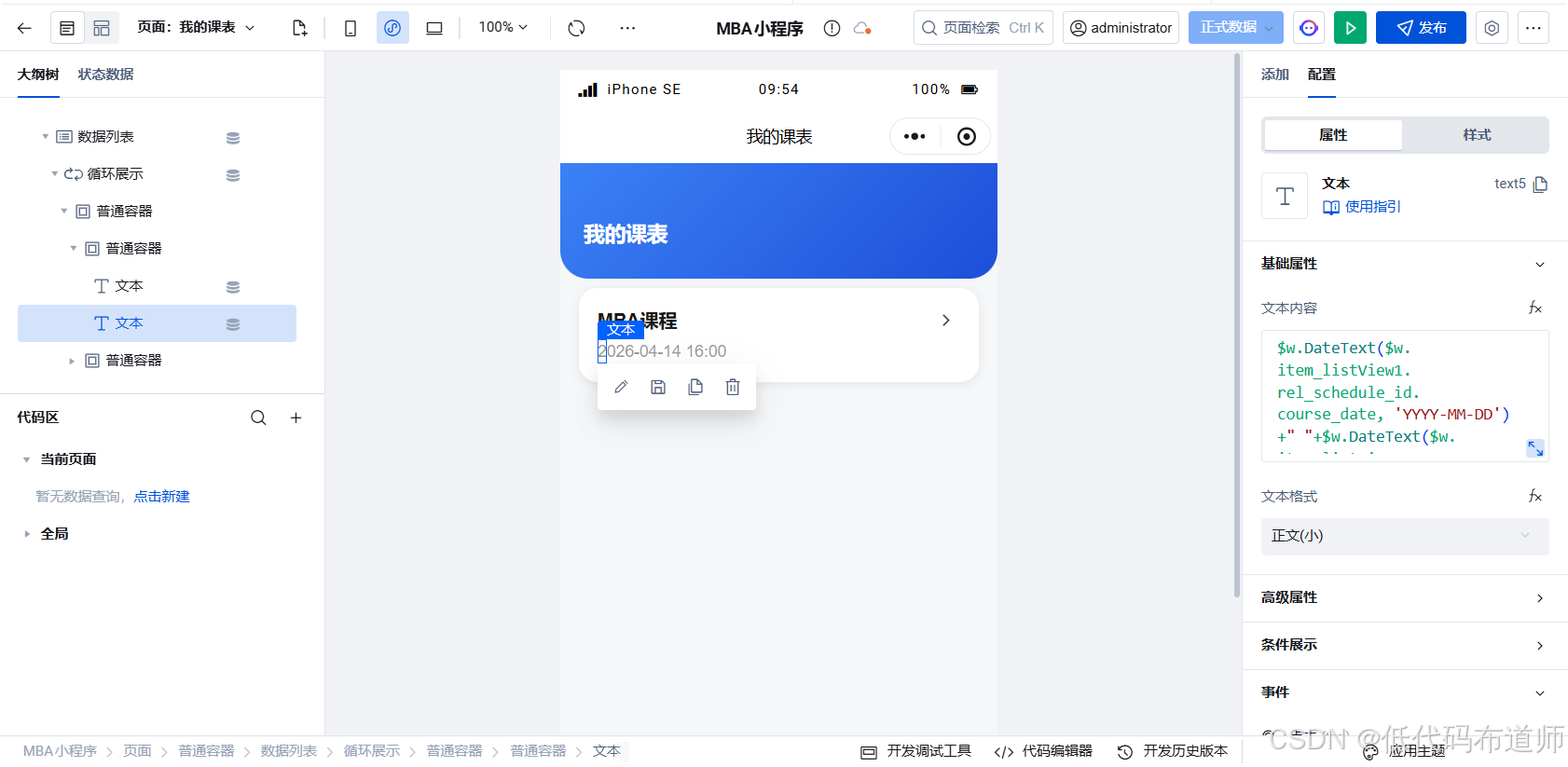
bash
$w.DateText($w.item_listView1.rel_schedule_id.course_date, 'YYYY-MM-DD')+" "+$w.DateText($w.item_listView1.rel_schedule_id.start_time, 'HH:mm')将右侧的图标组件改为文本组件,绑定考勤状态
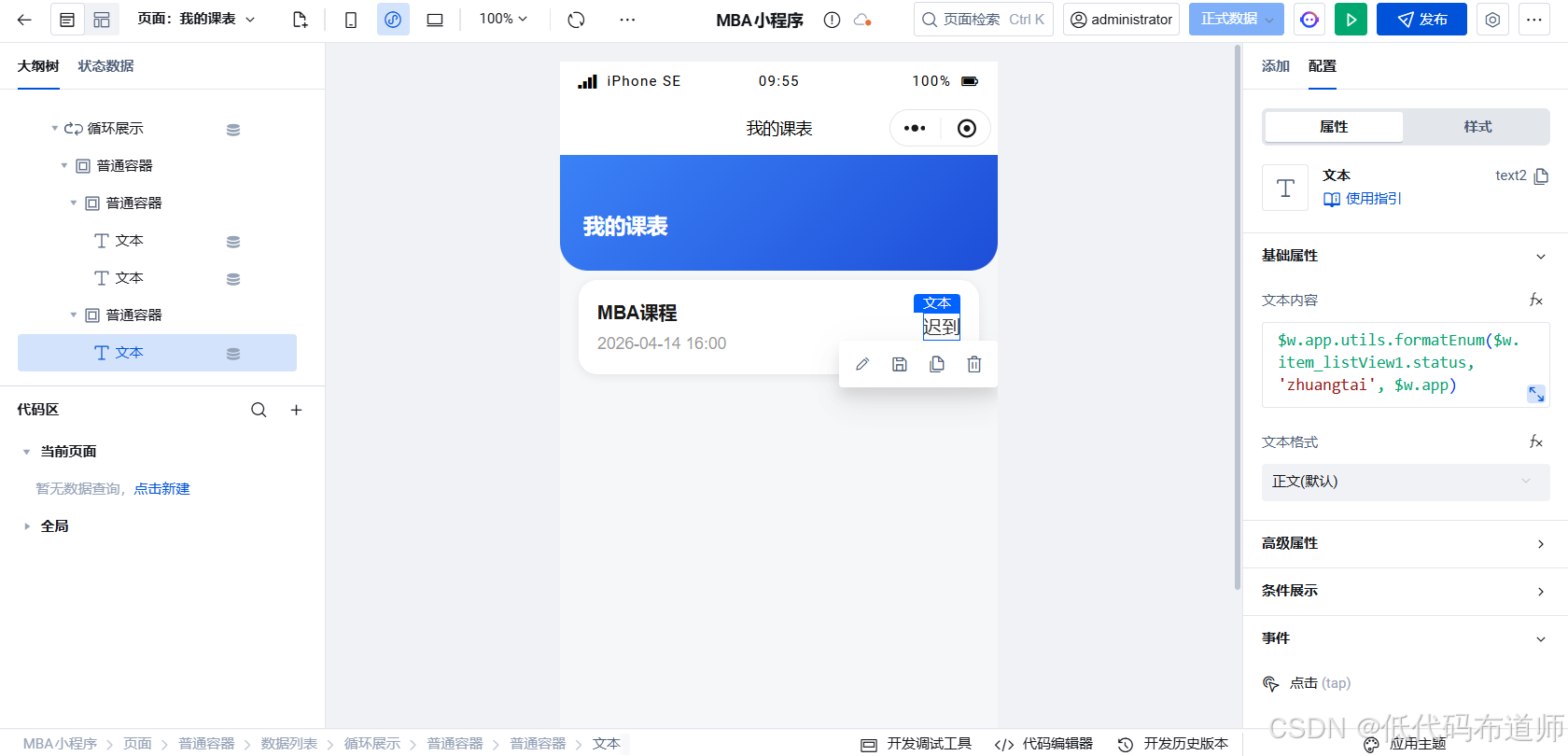
bash
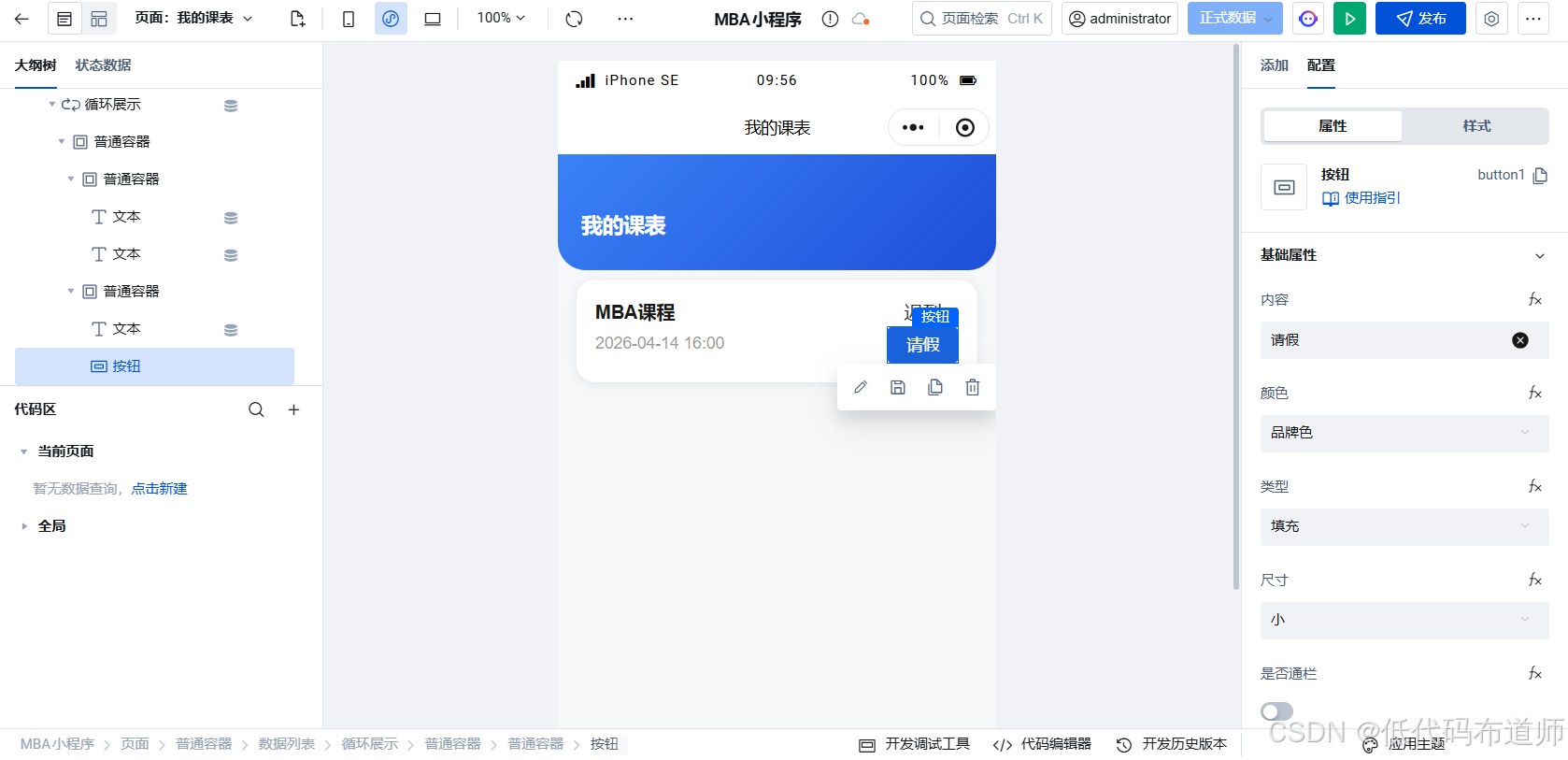
$w.app.utils.formatEnum($w.item_listView1.status, 'zhuangtai', $w.app)在文本下添加一个按钮,命名为请假
给按钮绑定条件展示,当状态是待签到的时候显示
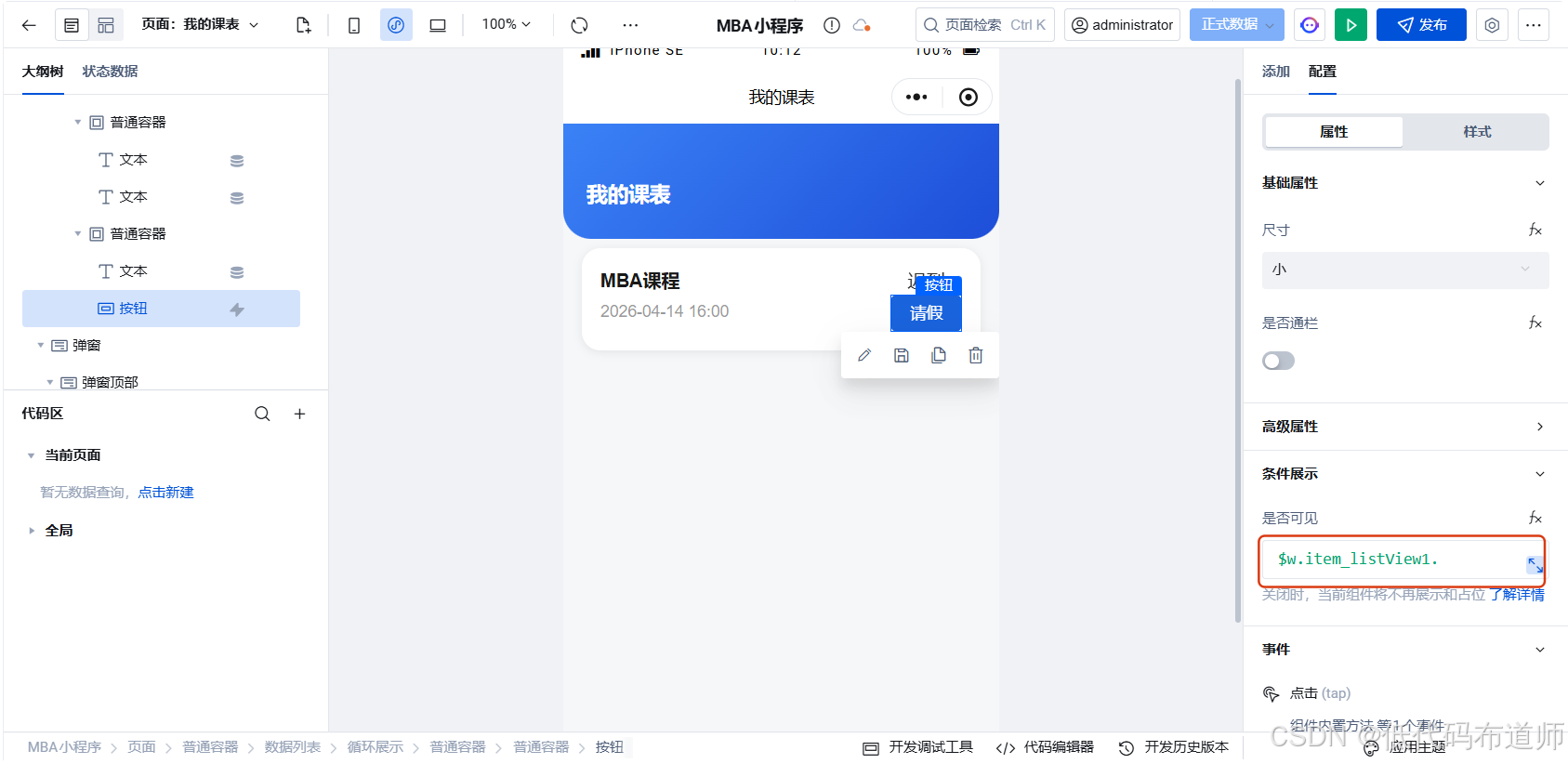
bash
$w.item_listView1.status=="1"第三步:请假功能
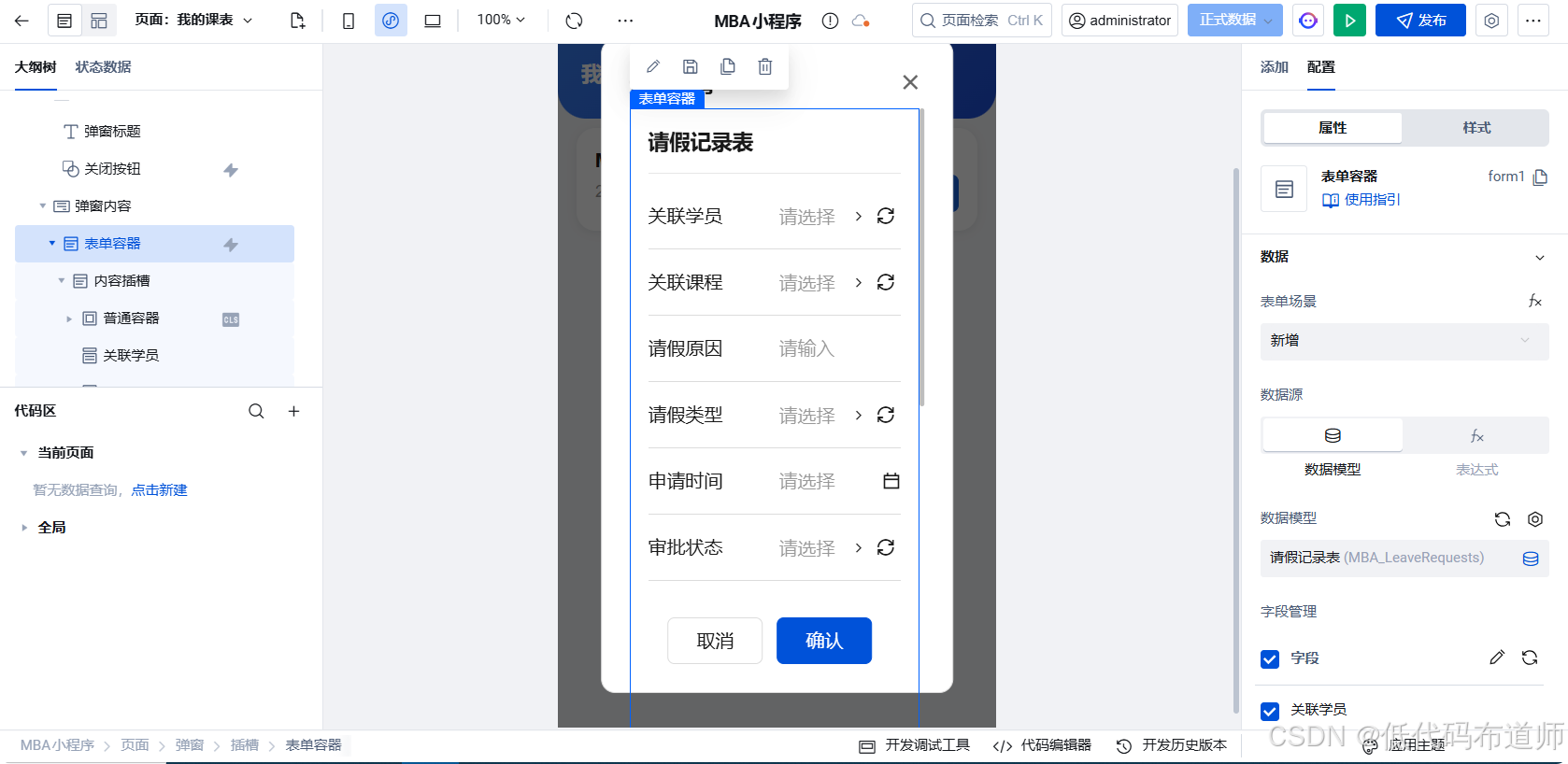
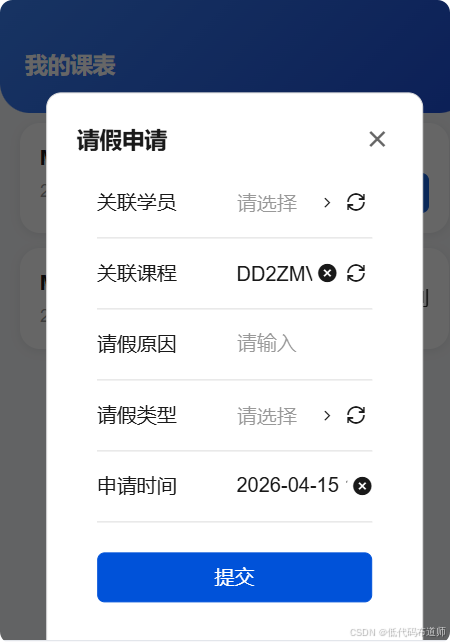
添加弹窗组件 ,修改标题为请假申请
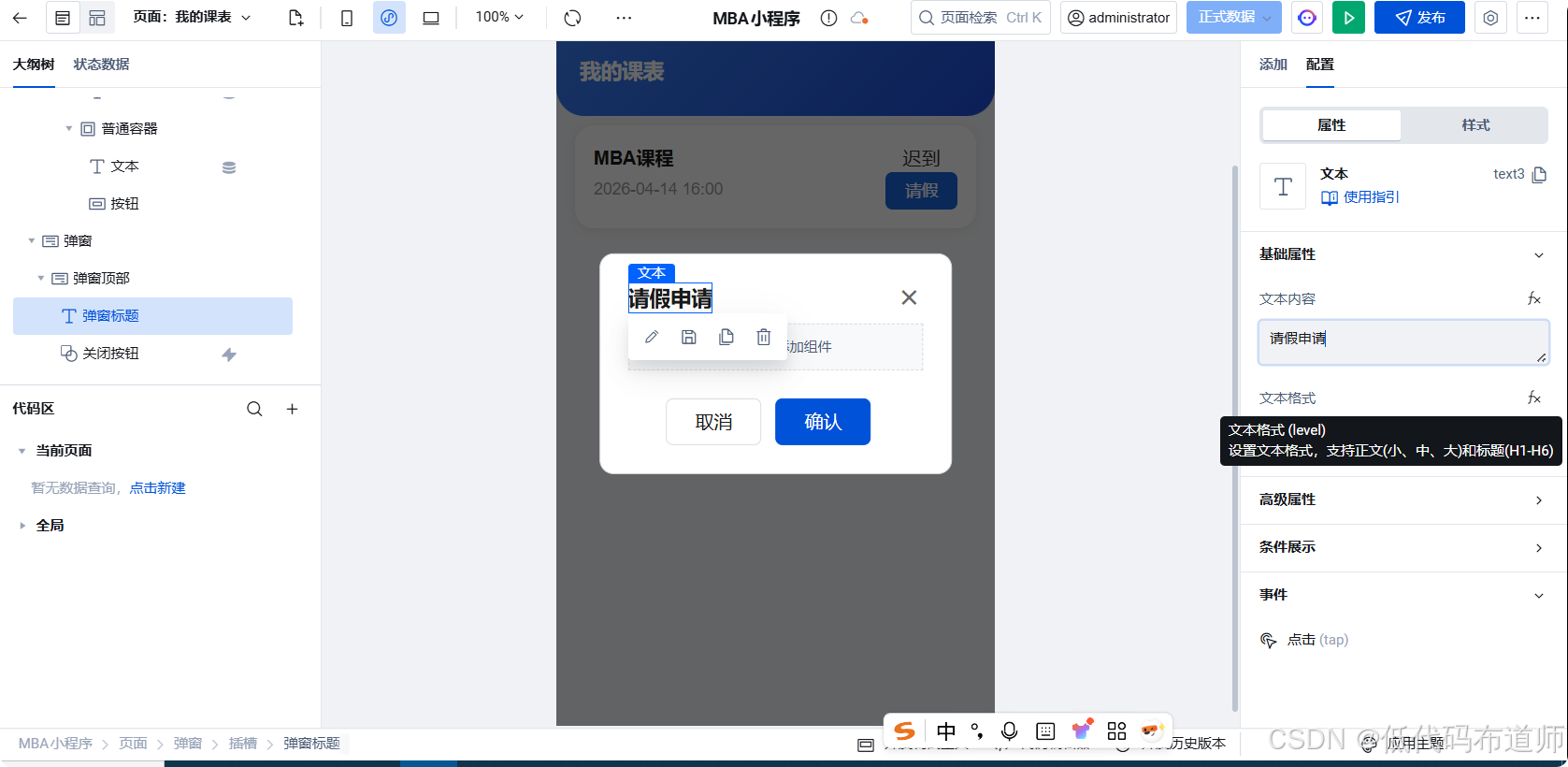
添加表单容器组件,设置数据模型为请假记录表
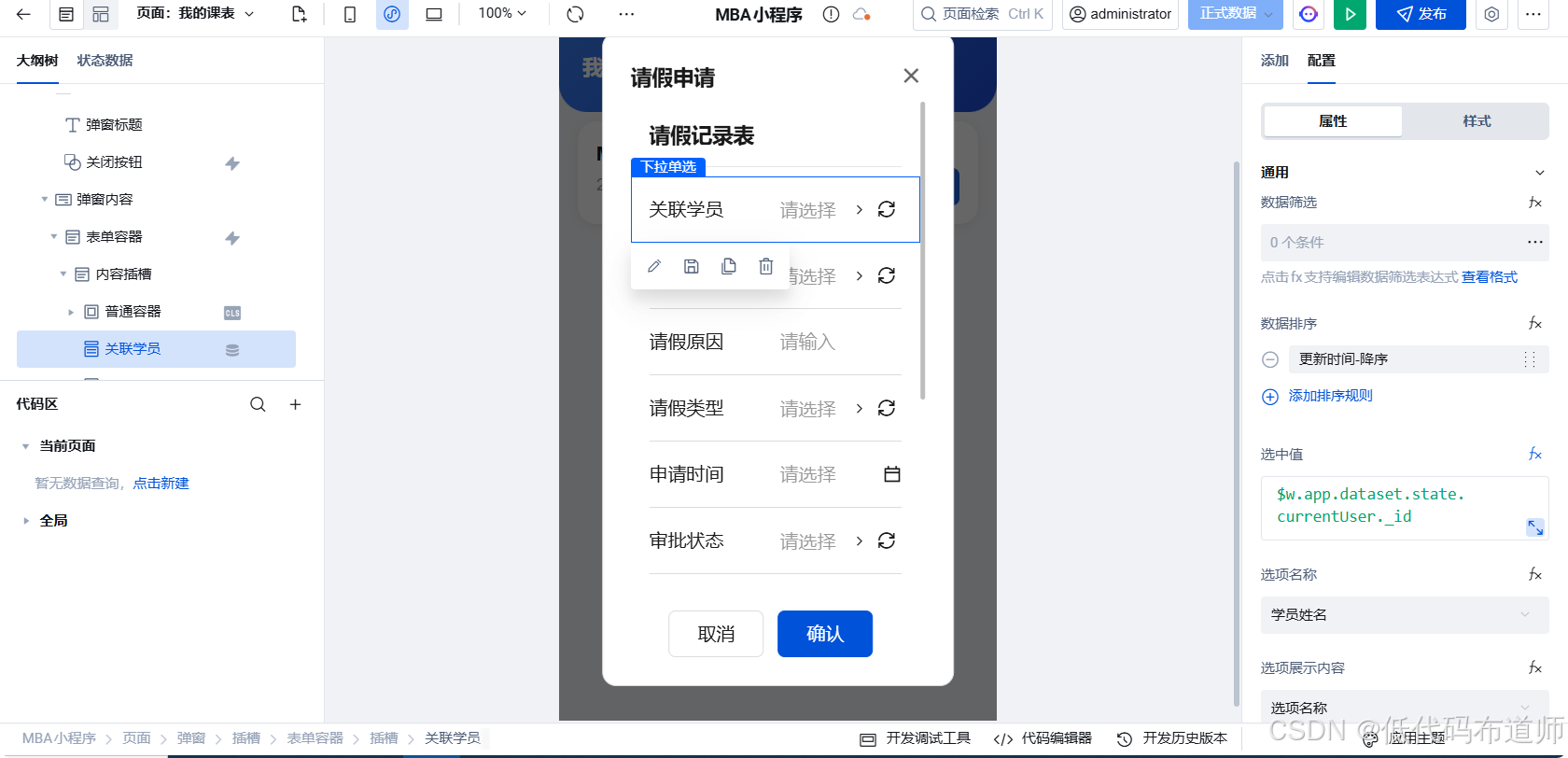
选择关联学员组件,设置选中值为当前登录用户的数据标识
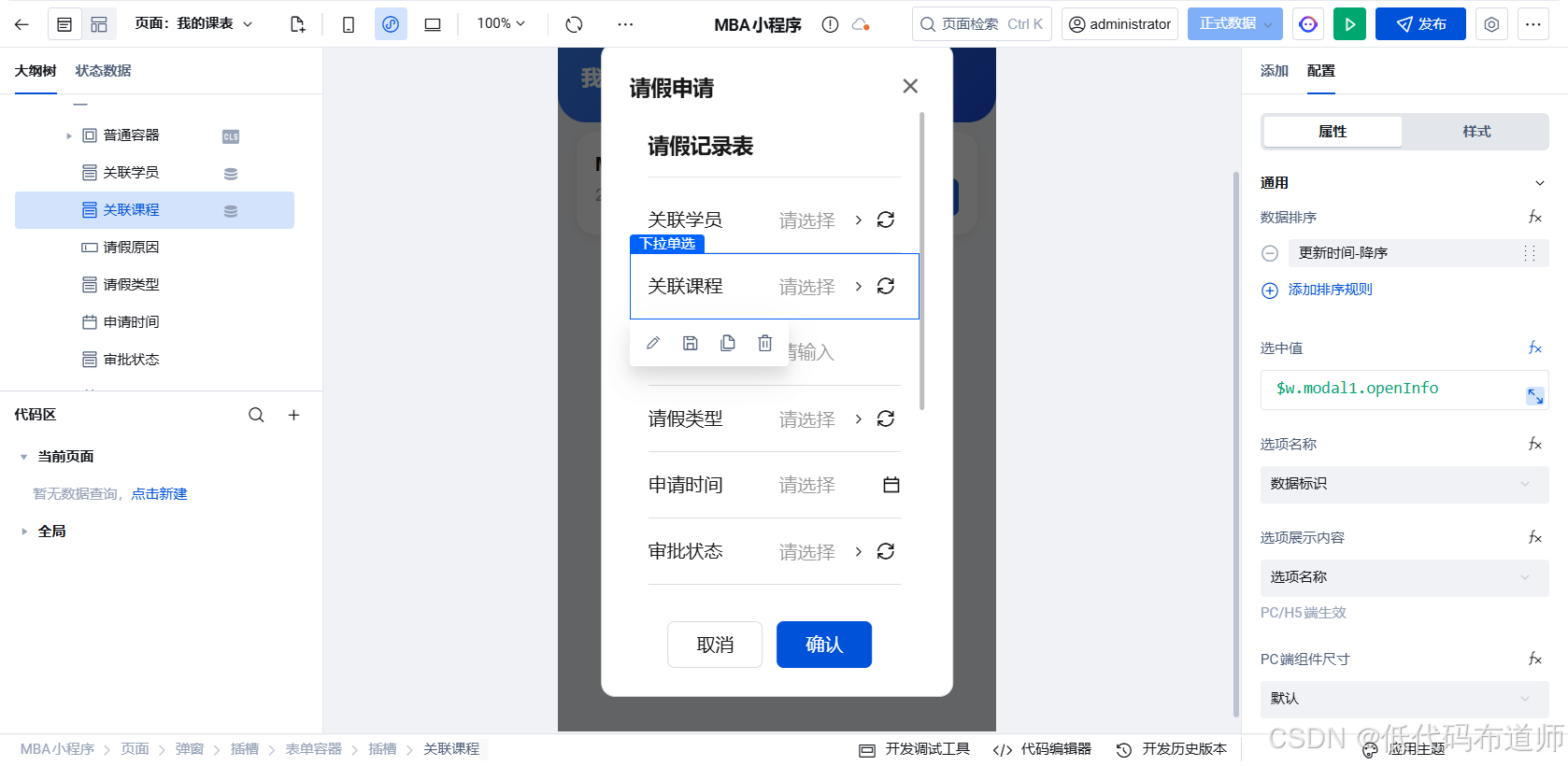
选中关联课程组件,设置选中值为弹窗的入参
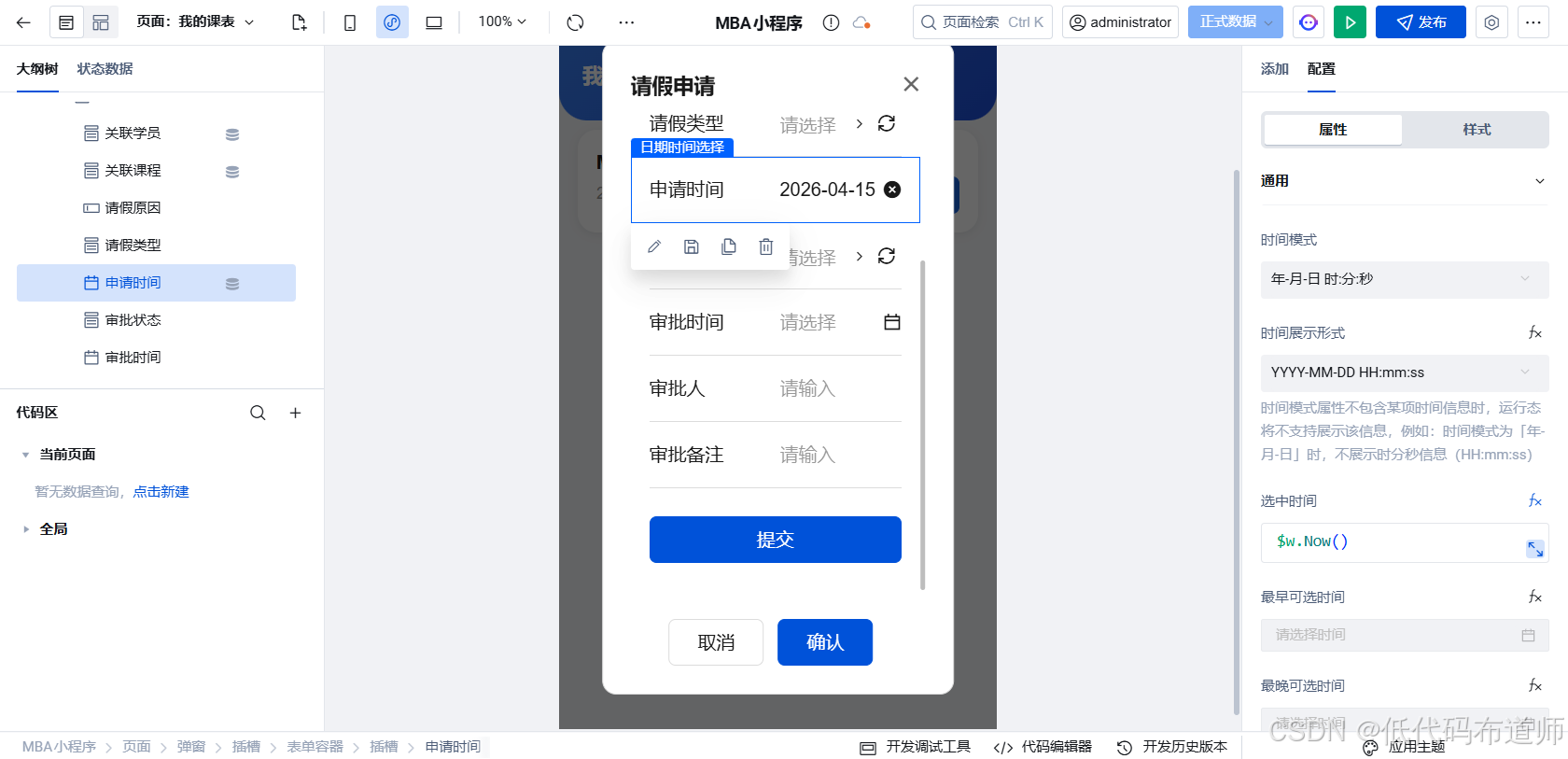
选中申请时间组件,设置选中时间为当前时间
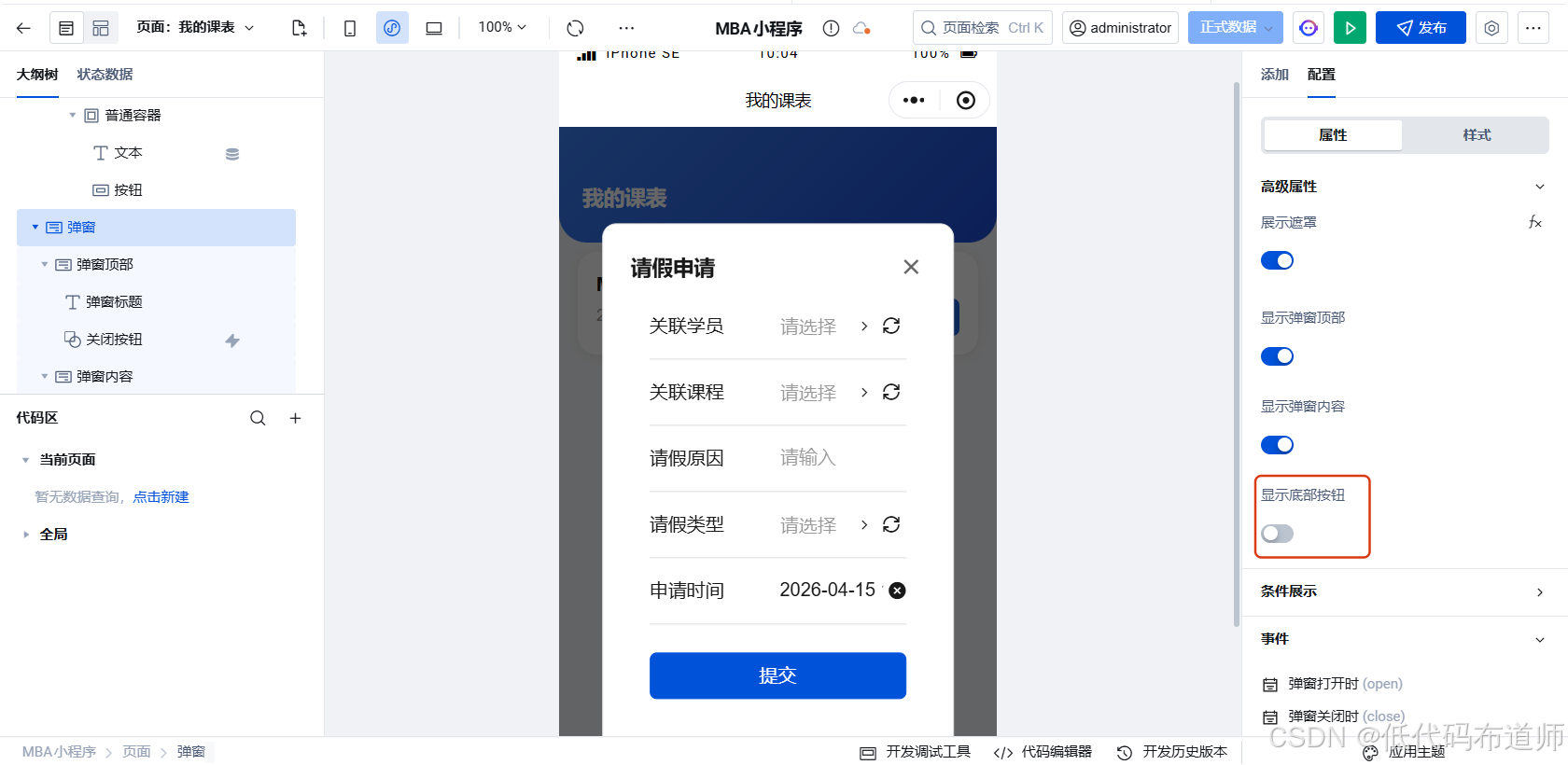
选中弹窗组件,关闭底部按钮显示
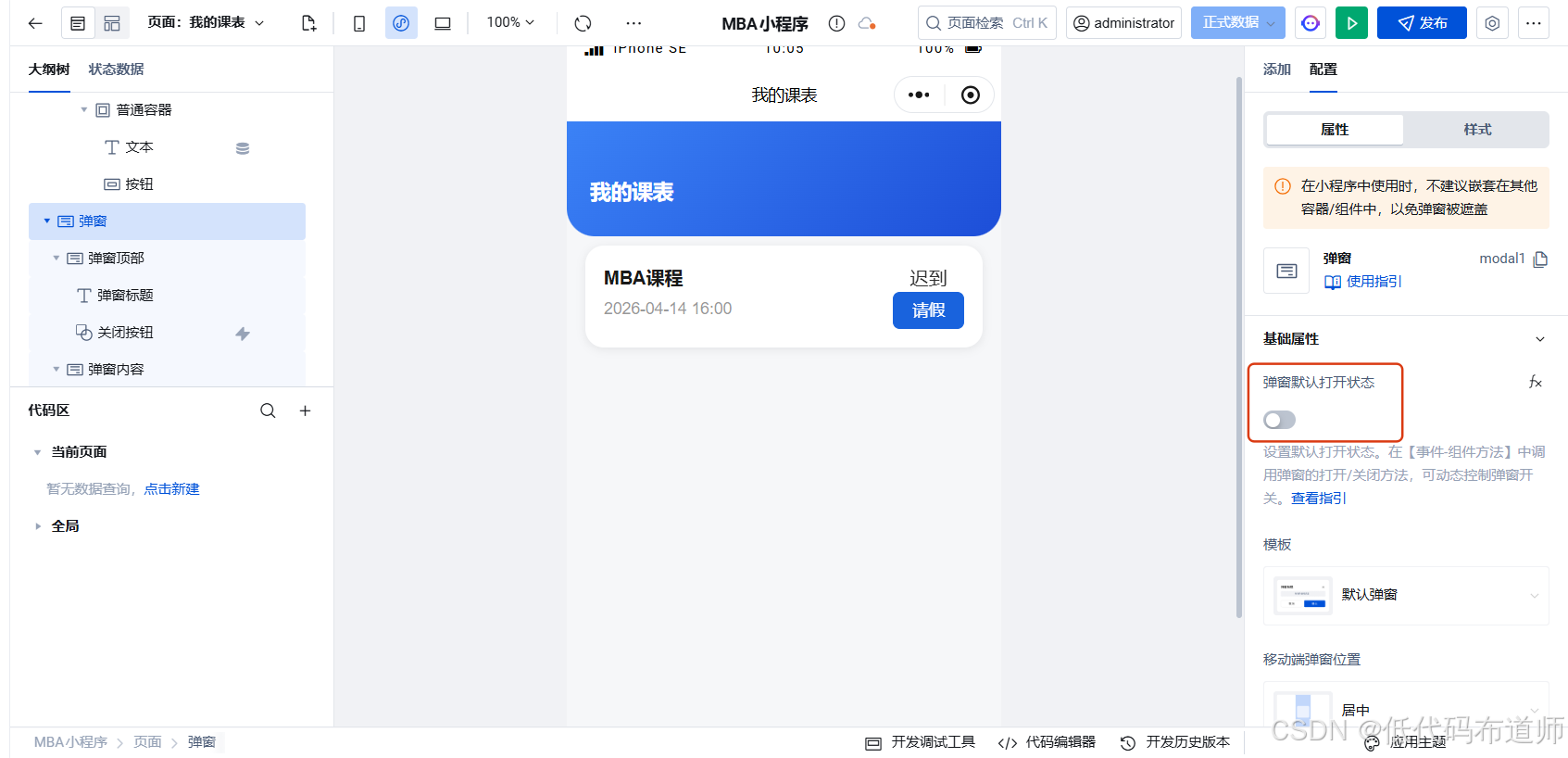
关闭弹窗默认打开状态
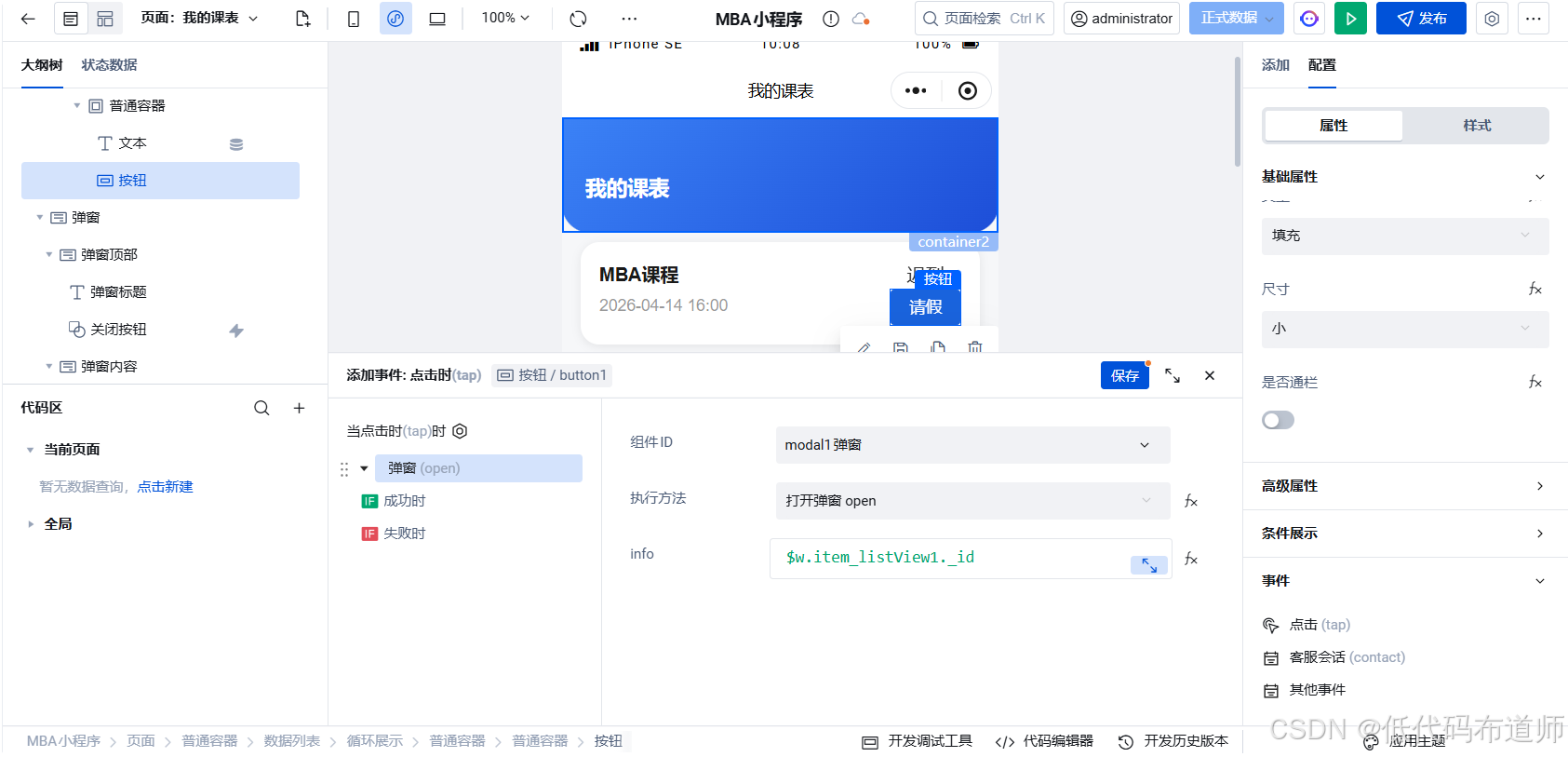
设置请假按钮的点击事件,打开弹窗,传入所在行的数据标识
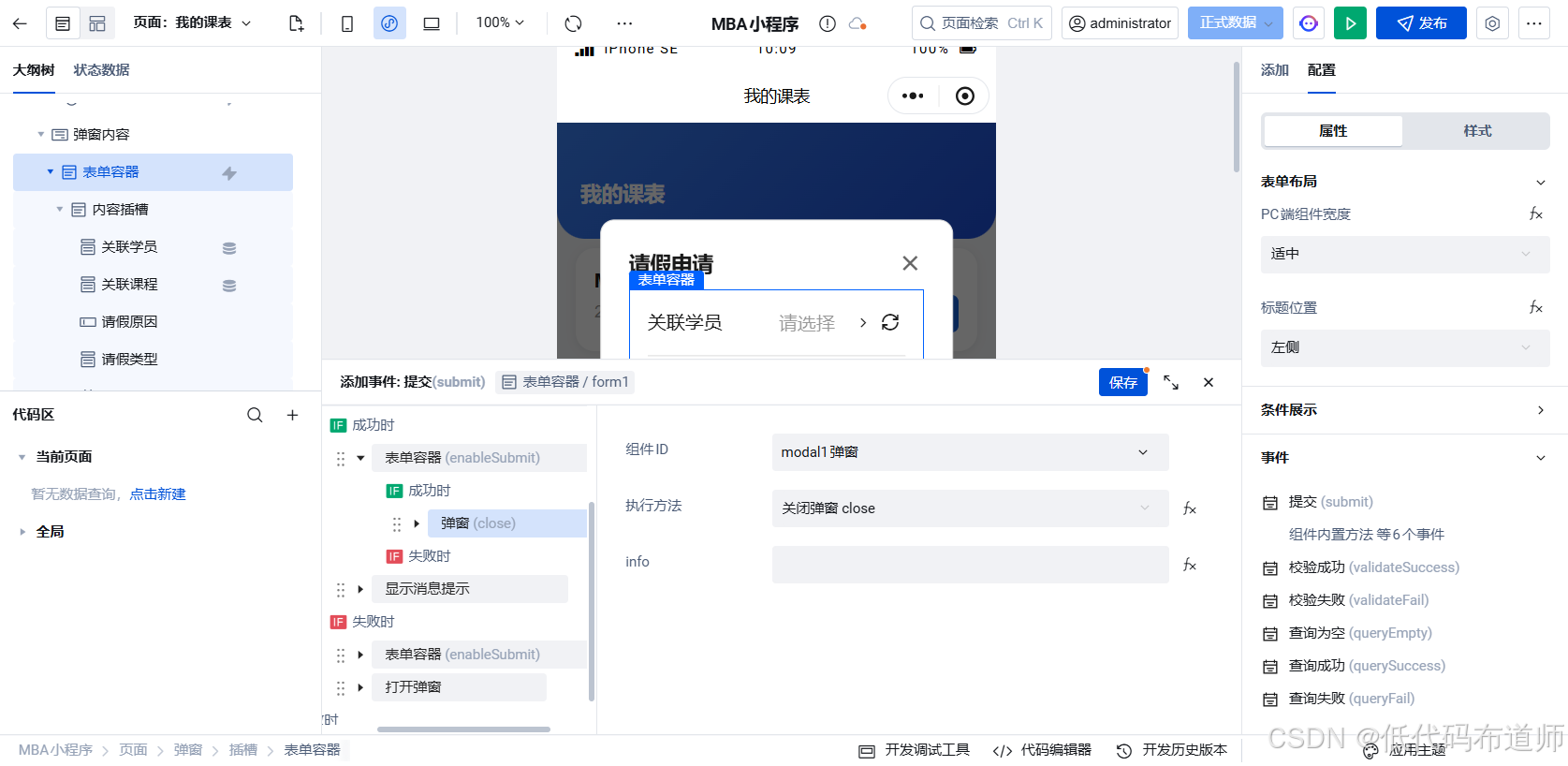
给表单容器的提交方法增加一个弹窗关闭方法
最终效果
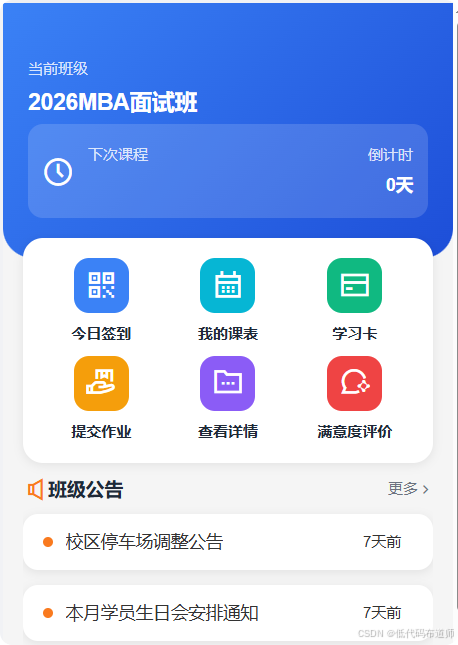
在首页点击我的课表图标
列表显示需要签到的课程
如果是未签到的课程可以进行请假申请
总结
本节完成了"我的课表"功能的实现,并增加了请假功能:
- 课表页面布局:头部、课程列表、状态标签、操作按钮
- 数据加载:查询课程安排和考勤记录
- 状态展示:即将开课、已出勤、已请假、缺课四种状态
- 请假功能:请假弹窗、表单提交、状态更新