Options(可选):全局/局部配置
作用:配置流水线的全局或局部选项,用于提升流水线的稳定性、可维护性,如超时控制、日志设置、构建历史保留等。
常用参数及用法(全局+局部结合):
groovy
pipeline {
    agent any
    // 全局options:对整个流水线生效(所有stage)
    options {
        timestamps() // 日志添加时间戳,便于问题排查(推荐必加)
        timeout(time: 1, unit: 'HOURS') // 全局超时:整个流水线执行超过1小时自动终止
        buildDiscarder(logRotator(numToKeepStr: '10')) // 保留最近10次构建历史,节省磁盘空间
        disableConcurrentBuilds() // 禁止并行构建,避免多个流水线同时执行导致资源冲突
        skipDefaultCheckout(true) // 可选:跳过默认的代码拉取步骤(若手动配置git指令,建议开启)
    }
    stages {
        stage('代码拉取') {
            // 局部options:仅对当前stage生效,优先级高于全局options
            options {
                timeout(time: 5, unit: 'MINUTES') // 当前阶段超时5分钟,覆盖全局超时
            }
            steps {
                git url: 'https://gitee.com/xxx/demo-service.git', branch: 'dev'
            }
        }
    }
}
参数说明:
-
timestamps():无参数,日志每一行都会添加时间戳,便于排查构建失败的时间点。
-
timeout(time: 数值, unit: '单位'):超时控制,unit支持SECONDS(秒)、MINUTES(分钟)、HOURS(小时)。
-
buildDiscarder(logRotator(numToKeepStr: '数值')):保留指定次数的构建历史,numToKeepStr为字符串类型(如'10'),避免构建日志过多占用磁盘。
-
disableConcurrentBuilds():无参数,禁止同一流水线同时执行多个构建任务,避免资源竞争。
-
skipDefaultCheckout(true):跳过Jenkins默认的代码拉取步骤,若手动配置git指令,建议开启,避免重复拉取。
2.5 Environment(可选):环境变量配置
作用:定义全局或局部环境变量,用于统一管理配置(如项目名称、版本号、路径),避免硬编码,提升脚本复用性和可维护性。
常用参数及用法(全局+局部结合):
groovy
pipeline {
    agent any
    // 全局环境变量:所有stage均可引用
    environment {
        APP_NAME = 'demo-service' // 项目名称(自定义变量)
        JDK_PATH = '/usr/lib/jvm/java-11-openjdk' // JDK路径(自定义变量)
        BUILD_VERSION = '1.0.0' // 构建版本号(自定义变量)
        // 引用Jenkins内置环境变量(无需定义,直接使用)
        // 常用内置变量:env.BUILD_NUMBER(构建次数)、env.BRANCH_NAME(当前分支)
    }
    stages {
        stage('测试环境变量') {
            // 局部环境变量:仅当前stage生效,覆盖全局同名变量
            environment {
                BUILD_VERSION = '1.0.1' // 覆盖全局版本号
            }
            steps {
                // 引用环境变量:使用${变量名}
                echo "项目名称:${APP_NAME}"
                echo "JDK路径:${JDK_PATH}"
                echo "当前版本:${BUILD_VERSION}" // 输出1.0.1(局部覆盖全局)
                echo "构建次数:${env.BUILD_NUMBER}" // 引用内置环境变量
                // 动态修改环境变量(仅当前stage生效)
                env.BUILD_VERSION = '1.0.2'
                echo "修改后版本:${BUILD_VERSION}" // 输出1.0.2
            }
        }
    }
}
参数说明:
-
自定义变量:格式为「变量名 = '值'」,值为字符串类型,可引用其他环境变量(如 BUILD_VERSION = "1.0.${env.BUILD_NUMBER}")。
-
内置环境变量:Jenkins自带,无需定义,直接通过env.变量名引用,常用内置变量:
-
env.BUILD_NUMBER:当前构建次数(自增整数)。
-
env.BRANCH_NAME:当前构建的分支名称。
-
env.JOB_NAME:当前流水线的名称。
-
-
局部环境变量:在stage内部配置,仅对当前stage生效,若与全局变量同名,会覆盖全局变量。
易错点:环境变量名称不能包含空格、特殊字符,建议用大写+下划线(如APP_NAME),避免语法错误。
bash
pipeline {
    tools {
        maven 'maven'
        jdk 'java'
        nodejs 'node'
    }
    environment {
        NPM_CONFIG_REGISTRY = 'https://registry.npmmirror.com/'
        GIT_URL = 'git@gitee.com:testpm/frontend-demo.git'
        GIT_ID = 'jenkins-slave-git'
    }
    agent {
        node {
            label 'jenkins-slave'
            customWorkspace '/home/jenkins/data'
        }
    }
    options {
        timestamps()
        timeout(time: 1, unit: 'HOURS')
        buildDiscarder(logRotator(numToKeepStr: '10'))
    }
    stages {
        stage('获取代码') {
            options {
                timeout(time: 5, unit: 'MINUTES')
            }
            steps {
                git url: "${GIT_URL}",
                branch: 'master',
                credentialsId: "${GIT_ID}"
            }
        }
        stage('安装依赖') {
            steps {
                echo '显示当前所在目录'
                sh 'pwd'
                echo '清理旧依赖...'
                sh 'rm -rf node_modules package-lock.json'
                sh 'npm cache clean --force'
                echo '安装依赖...'
                sh 'npm install --legacy-peer-deps'
            }
        }
        stage('编译构建') {
            steps {
                timeout(time: 15, unit: 'MINUTES') {
                sh 'npm run build'
                echo '构建完成,dist目录内容:'
                sh 'ls -la dist/'
                }
            }
        }
    }
}
Jenkins Pipeline 变量 + 凭据(Docker/Git)完整用法
变量怎么定义 、Docker 仓库地址 / 账号密码怎么存 、Git 凭据怎么用变量引用。
全程使用 Jenkins 官方最佳实践:凭据存在 Jenkins 里,Pipeline 只用变量名引用,不写明文!
一、先搞懂 2 种变量(Pipeline 必用)
- 普通变量(存放地址、常量)
适合:Docker 仓库地址、Git 地址、镜像名、版本号等不敏感内容
ini
DOCKER_REGISTRY = 'harbor.example.com'
GIT_REPO_URL = 'http://git.example.com/my/project.git'
IMAGE_NAME = 'my-app'- 凭据变量(存放密码、token)
适合:Docker 登录账号密码、Git 账号密码、私有令牌
必须存在 Jenkins 凭据里,不能写代码里!
二、第一步:在 Jenkins 里创建凭据(最重要)
进入:Jenkins 首页 → 凭据 → 系统 → 全局凭据 → 添加凭据
需要创建 1个凭据:
1)Docker 登录凭据(账号 + 密码)
- 类型:Username with password
- ID:
docker-login(记住这个 ID,Pipeline 要用) - 用户名:Docker 仓库账号
- 密码:Docker 仓库密码
三、Pipeline 中定义变量 + 使用凭据(完整可运行)
标准生产可用模板:
bash
pipeline {
    agent any
    tools {
        jdk 'java17'
        maven 'maven39'
    }
    environment {
        // ====================== 1. 普通变量(地址、常量)======================
        DOCKER_REGISTRY = 'harbor.example.com'      // Docker 仓库地址
        DOCKER_IMAGE_NAME = 'my-project/app'        // 镜像名
        GIT_URL = 'http://git.example.com/my/app.git' // Git 地址

        // ====================== 2. 凭据变量(账号密码,引用 Jenkins 凭据 ID)======================
        DOCKER_CRED = credentials('docker-login')   // 引用 Docker 凭据 ID
    }
    stages {
        stage('拉代码') {
            steps {
                // ====================== 使用 Git 凭据变量 ======================
                git url: "${GIT_URL}",
                    credentialsId: "git-login",
                    branch: 'main'
            }
        }

        stage('构建') {
            steps {
                sh 'mvn clean package -DskipTests'
            }
        }

        stage('构建镜像') {
            steps {
                // ====================== 使用 Docker 变量 ======================
                sh '''
                    docker build -t ${DOCKER_REGISTRY}/${DOCKER_IMAGE_NAME}:${BUILD_NUMBER} .
                '''
            }
        }

        stage('登录Docker仓库') {
            steps {
                // ====================== 使用 Docker 登录凭据(账号密码自动注入)======================
                sh '''
                    echo ${DOCKER_CRED_PSW} | docker login ${DOCKER_REGISTRY} \
                        -u ${DOCKER_CRED_USR} \
                        --password-stdin
                '''
            }
        }

        stage('推送镜像') {
            steps {
                sh '''
                    docker push ${DOCKER_REGISTRY}/${DOCKER_IMAGE_NAME}:${BUILD_NUMBER}
                '''
            }
        }
    }
}
凭据变量自动生成 3 个值
当你写:
DOCKER_CRED = credentials('docker-login')Jenkins 自动生成 3 个变量:
${DOCKER_CRED}→ 账号:密码${DOCKER_CRED_USR}→ 仅账号${DOCKER_CRED_PSW}→ 仅密码
后缀 _USR 和 _PSW 是 Jenkins 固定规则 ,不能改!因为前面的名字是你定的,后面的 _USR /_PSW 是 Jenkins 强制加的固定后缀。
credentials() 函数的正确用法
- 作用 :从 Jenkins 凭证管理中读取凭证,返回对应类型的对象(
usernamePassword类型返回username/password对象,string类型返回字符串)。 - 适用场景 :需要在脚本中使用凭证的实际内容(如密码、Token),而不是仅用 ID。
Docker 登录(最常用)
echo ${DOCKER_CRED_PSW} | docker login ${DOCKER_REGISTRY} -u ${DOCKER_CRED_USR} --password-stdinGit 拉代码带凭据
git url: "${GIT_URL}", credentialsId: "git-login", branch: "main"拼接 Docker 完整镜像地址
${DOCKER_REGISTRY}/${DOCKER_IMAGE_NAME}:${BUILD_NUMBER}总结一句话记住
- 不敏感内容 → 直接定义
environment变量 - 账号密码 → 存在 Jenkins 凭据,用
credentials('ID')引用 - Docker 登录 → 使用
${XXX_USR}和${XXX_PSW} - Git 拉代码 → 使用
credentialsId: '凭据ID'
Docker 登录(最常用)
echo ${DOCKER_CRED_PSW} | docker login ${DOCKER_REGISTRY} -u ${DOCKER_CRED_USR} --password-stdinGit 拉代码带凭据
git url: "${GIT_URL}", credentialsId: "git-login", branch: "main"拼接 Docker 完整镜像地址
${DOCKER_REGISTRY}/${DOCKER_IMAGE_NAME}:${BUILD_NUMBER}2.6 Post(可选):构建后处理
作用:放在pipeline根节点下,用于构建完成后的统一处理,无论构建成功、失败、被终止,都能执行相应逻辑,是流水线的"收尾工作",提升流水线的完整性。
常用参数及用法(覆盖所有构建结果):
groovy
pipeline {
    agent any
    stages {
        stage('构建') {
            steps {
                sh 'mvn clean package' // 模拟构建,若失败则触发failure
            }
        }
    }
    // post块:构建后处理,放在pipeline根节点下,在所有stage执行完成后执行
    post {
        // 1. success:构建成功时执行
        success {
            echo '✅ 构建成功!'
            archiveArtifacts artifacts: 'target/*.jar' // 归档构建产物
        }
        // 2. failure:构建失败时执行(如步骤报错、超时)
        failure {
            echo '❌ 构建失败,请及时排查!'
            // 可选:发送失败通知(钉钉/企业微信,需配合插件)
            // dingtalkSend robot: 'dingtalk-robot', text: "构建失败:${env.JOB_NAME} #${env.BUILD_NUMBER}"
        }
        // 3. aborted:流水线被手动终止时执行
        aborted {
            echo '🛑 流水线被手动终止'
        }
        // 4. always:无论构建结果如何,都执行(推荐必加,用于清理工作空间)
        always {
            cleanWs() // 清理工作空间,避免残留文件
            echo '工作空间清理完成,流水线执行结束'
        }
        // 5. changed:构建结果与上一次相比发生变化时执行(如上次失败,本次成功)
        changed {
            echo '⚠️  构建结果发生变化,请关注!'
        }
    }
}
参数说明:
-
success:仅当所有stage都执行成功,构建状态为SUCCESS时触发。
-
failure:只要有一个stage执行失败,或流水线超时、报错,构建状态为FAILURE时触发。
-
aborted:用户手动点击"终止构建",构建状态为ABORTED时触发。
-
always:无论构建状态是SUCCESS、FAILURE、ABORTED,都会触发,优先级最低,适合做清理、归档操作。
-
changed:仅当本次构建结果与上一次构建结果不同时触发(如上次失败,本次成功;上次成功,本次失败)。
易错点:post块必须放在pipeline根节点下,不能放在stage内部;post块内的执行顺序为:success/failure/aborted → changed → always。
案例
ini
pipeline {
    tools {
        maven 'maven'
        jdk 'java'
        nodejs 'node'
    }
    environment {
        NPM_CONFIG_REGISTRY = 'https://registry.npmmirror.com/'
        GIT_URL = 'git@gitee.com:testpm/frontend-demo.git'
        GIT_ID = 'jenkins-slave-git'
    }
    agent {
        node {
            label 'jenkins-slave'
            customWorkspace '/home/jenkins/data'
        }
    }
    options {
        timestamps()
        timeout(time: 1, unit: 'HOURS')
        buildDiscarder(logRotator(numToKeepStr: '10'))
    }
    stages {
        stage('获取代码') {
            options {
                timeout(time: 5, unit: 'MINUTES')
            }
            steps {
                git url: "${GIT_URL}",
                branch: 'master',
                credentialsId: "${GIT_ID}"
            }
        }
        stage('安装依赖') {
            steps {
                echo '显示当前所在目录'
                sh 'pwd'
                echo '清理旧依赖...'
                sh 'rm -rf node_modules package-lock.json'
                sh 'npm cache clean --force'
                echo '安装依赖...'
                sh 'npm install --legacy-peer-deps'
            }
        }
        stage('编译构建') {
            steps {
                timeout(time: 15, unit: 'MINUTES') {
                sh 'npm run build'
                echo '构建完成,dist目录内容:'
                sh 'ls -la dist/'
                echo '正在归档'
                archiveArtifacts artifacts: 'dist/**',
                allowEmptyArchive: true
                }
            }
        }
    }
    post {
        success {
            echo '✅ 构建成功!'
        }
        changed {
            echo '⚠️  构建结果发生变化,请关注!'
        }
        aborted {
            echo '🛑 流水线被手动终止'
        }
        always {
            cleanWs()
            echo '工作空间清理完成,流水线执行结束'
        }
    }
}注意当我们使用archiveArtifacts artifacts归档参数的时候,最终会以压缩包形式存储在 Jenkins 服务器的任务工作区和归档目录两个位置,同时可以在 Jenkins 页面直接下载。
一、核心存储位置(按优先级)
- 【最常用】Jenkins 页面直接下载(无需登录服务器)
这是最方便的方式,归档完成后:
进入你的 Jenkins 任务 → 点击本次构建(Build History 里的编号)
左侧菜单会出现 #构建号 → 点击 Artifacts
就能看到完整的 dist 目录结构,可直接下载单个文件或整个目录(浏览器会自动打包为 ZIP)
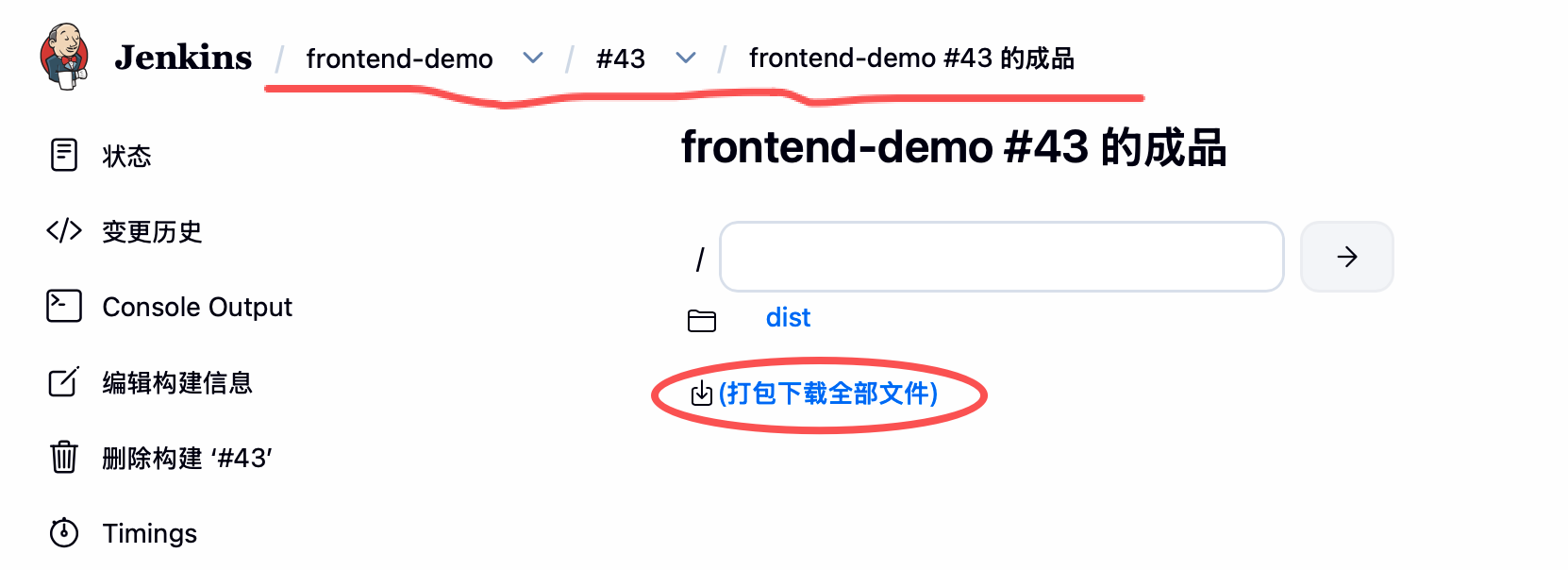
-
【服务器物理路径】Jenkins 归档目录(永久存储)
归档的压缩包会永久保存在 Jenkins 主目录下,即使清理工作空间也不会删除,路径格式为:
ini${JENKINS_HOME}/jobs/${任务名}/builds/${构建号}/archive/ [root@jenkins archive]# ls dist [root@jenkins archive]# pwd /root/.jenkins/jobs/frontend-demo/builds/43/archive
二、补充说明(你关心的压缩包问题)
- 归档是「按目录结构存储」,不是单个大压缩包
Jenkins 的 archiveArtifacts 不会把 dist 打成一个 .zip 包存服务器,而是:
把 dist 下的所有文件、子目录原封不动复制到 archive/ 目录,当你在页面点击下载时,Jenkins 才会实时打包成 ZIP 供下载,服务器上存储的是解压后的完整目录结构,方便直接查看、部署 - 如果你想「生成单个压缩包」归档,如果需要把 dist 打成一个 .zip 包再归档,在流水线中添加打包步骤即可:
ini
#打包步骤(放在 npm run build 之后,archiveArtifacts 之前)
sh 'zip -r dist.zip dist/'
#归档单个 zip 包
archiveArtifacts artifacts: 'dist.zip', allowEmptyArchive: true
#这样归档后,服务器上就会有一个 dist.zip 文件,路径为:
${JENKINS_HOME}/jobs/任务名/builds/构建号/archive/dist.zip
未完待续...