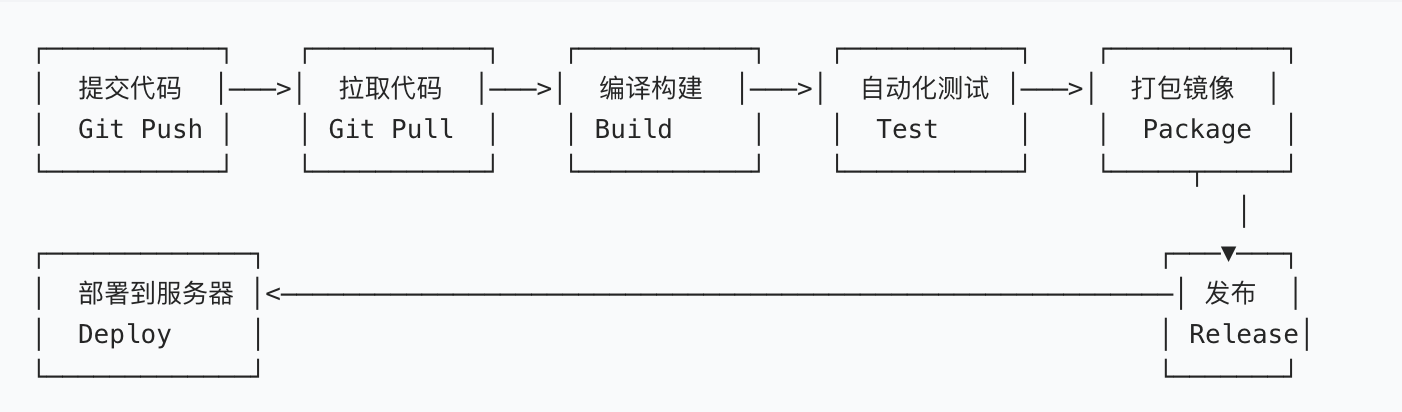
简单说,Pipeline(流水线) 就是把一件复杂工作,拆成一步接一步自动执行的流程,不用人手动一步步点,这就叫 "流水线"。放到软件开发 / IT 里,就是:
写代码 → 编译 → 测试 → 打包 → 部署上线
全程自动跑,不用人工干预,也叫 CI/CD 流水线。
二、Pipeline 核心特点
自动化:触发后从头到尾自动跑
顺序执行:一步一步来,上一步失败就停
可重复:每次跑流程都一样,稳定可靠
可视化:能看到哪一步成功、哪一步报错
三、常见场景
Jenkins Pipeline:最经典的自动化构建部署流水线
GitLab CI/CD Pipeline:代码提交后自动构建、测试、发布
数据 Pipeline:数据采集 → 清洗 → 计算 → 入库
AI Pipeline:数据处理 → 训练 → 评估 → 上线
准备环境:
jenkins主从节点,如果需要配置请看博主之前的文档
安装插件
bash
• Maven插件 Maven Integration plugin
• 发布插件 Deploy to container Plugin
需要安装插件如下:
=======================================================
安装插件
Deploy to container       ---支持自动化代码部署到tomcat容器
GIT server                ---拉取代码必备,几乎所有项目都用 Git
Generic Webhook Trigger   ----支持代码仓库触发构建(GitLab/GitHub/Gitee 通用)
gitlab                    ----gitlab插件 链接公司私有仓库
Role-Based Authorization Strategy   ---rbac插件权限控制
Pipeline                   ---流水线插件,在安装推荐插件时已经安装
Pipeline: Stage View       ----流水线阶段展示,必装。
Maven Integration          -----jenkins利用Maven编译,打包所需插件
Publish Over SSH           ------通过ssh连接将打包的war包拷贝到后端服务器
ssh                        ---插件包含(SSH Agent/SSH Pipeline Steps/SSH2 Easy)
Credentials Binding        ----密钥、账号密码注入流水线,安全刚需,安装推荐插件已经安装了
Email Extension Plugin     -----安装邮件插件
Extended Choice Parameter  -----用于高级参数化(如下拉多选),可选,适配复杂场景
NodeJS                     ----前端打包工具
docker                     ----docker插件
Docker Pipeline            ------流水线里构建、推送 Docker 镜像
Blue Ocean                 -----现代化流水线界面,排查问题更方便
SonarQube Scanner          -----代码质量 / 漏洞扫描
kubernetes                 -----在 K8s 里动态创建 Jenkins Agent,弹性构建
kubernetes CLI             -----流水线里执行 kubectl 命令发布应用
安装过程:
系统管理--->插件管理---->可选插件--->过滤Deploy to container---->勾选--->直接安装
git仓库配置
git仓库使用gitee,在gitee创建一个仓库用于存放前后端代码。由于只有三台虚拟机,我将使用从节点用于上传代码到gitee仓库
1.gitee创建仓库----略
2.准备代码--代码后面展示
3.将代码提交到gitee仓库
bash
1.提交前端代码
[root@jenkins-slave ~]# mkdir frontend-demo
[root@jenkins-slave ~]# cd frontend-demo/
[root@jenkins-slave frontend-demo]# git init
Initialized empty Git repository in /root/frontend-demo/.git/
[root@jenkins-slave frontend-demo]# touch README.md
[root@jenkins-slave frontend-demo]# git add README.md
[root@jenkins-slave frontend-demo]# git commit -m "first commit"
[master (root-commit) 61d272e] first commit
 1 file changed, 0 insertions(+), 0 deletions(-)
 create mode 100644 README.md
[root@jenkins-slave frontend-demo]# git remote add origin https://gitee.com/testpm/frontend-demo.git
[root@jenkins-slave frontend-demo]# git push -u origin "master"
Username for 'https://gitee.com': xxxxx
Password for 'https://xxxxx@gitee.com':
Counting objects: 3, done.
Writing objects: 100% (3/3), 206 bytes | 0 bytes/s, done.
Total 3 (delta 0), reused 0 (delta 0)
remote: Powered by GITEE.COM [1.1.23]
remote: Set trace flag d34da889
To https://gitee.com/testpm/frontend-demo.git
 * [new branch]      master -> master
Branch master set up to track remote branch master from origin.

[root@jenkins-slave frontend-demo]# cd ..
[root@jenkins-slave ~]# ls
anaconda-ks.cfg  apache-maven-3.9.14-bin.tar  frontend-demo  jdk-21.0.9_linux-x64_bin.tar  my-jenkins-demo  node-v12.18.4-linux-x64.tar.xz
[root@jenkins-slave ~]# cp -r my-jenkins-demo/frontend/* frontend-demo/
[root@jenkins-slave ~]# cd frontend-demo/
[root@jenkins-slave frontend-demo]# git add -A
[root@jenkins-slave frontend-demo]# git commit -m "two commit"
[master 9d23810] two commit
 9 files changed, 724 insertions(+)
 create mode 100644 Dockerfile
 create mode 100644 nginx.conf
 create mode 100644 package.json
 create mode 100644 src/App.vue
 create mode 100644 src/main.js
 create mode 100644 src/router/index.js
 create mode 100644 src/store/index.js
 create mode 100644 src/views/Home.vue
 create mode 100644 src/views/Users.vue
[root@jenkins-slave frontend-demo]# git push -u origin master
Username for 'https://gitee.com': xxxxx
Password for 'https://xxxxx@gitee.com':
Counting objects: 16, done.
Delta compression using up to 2 threads.
Compressing objects: 100% (13/13), done.
Writing objects: 100% (15/15), 8.40 KiB | 0 bytes/s, done.
Total 15 (delta 0), reused 0 (delta 0)
remote: Powered by GITEE.COM [1.1.23]
remote: Set trace flag 9843e8ae
To https://gitee.com/testpm/frontend-demo.git
   61d272e..9d23810  master -> master
Branch master set up to track remote branch master from origin.
[root@jenkins-slave frontend-demo]#

2.提交后端代码到仓库
[root@jenkins-slave ~]# mkdir backend-demo
[root@jenkins-slave ~]# cd backend-demo/
[root@jenkins-slave backend-demo]# git init
Initialized empty Git repository in /root/backend-demo/.git/
[root@jenkins-slave backend-demo]# touch README.md
[root@jenkins-slave backend-demo]# git add README.md
[root@jenkins-slave backend-demo]# git commit -m "first commit"
[master (root-commit) a85939a] first commit
 1 file changed, 0 insertions(+), 0 deletions(-)
 create mode 100644 README.md
[root@jenkins-slave backend-demo]# git remote add origin https://gitee.com/testpm/backend-demo.git
[root@jenkins-slave backend-demo]# git push -u origin "master"
Username for 'https://gitee.com': xxxxxx
Password for 'https://xxxxxxx@gitee.com':
Counting objects: 3, done.
Writing objects: 100% (3/3), 207 bytes | 0 bytes/s, done.
Total 3 (delta 0), reused 0 (delta 0)
remote: Powered by GITEE.COM [1.1.23]
remote: Set trace flag ee4c819d
To https://gitee.com/testpm/backend-demo.git
 * [new branch]      master -> master
Branch master set up to track remote branch master from origin.
[root@jenkins-slave backend-demo]# cp -r /root/my-jenkins-demo/backend/* .
[root@jenkins-slave backend-demo]# ls
Dockerfile  pom.xml  README.md  src
[root@jenkins-slave backend-demo]# git add -A
[root@jenkins-slave backend-demo]# git commit -m "two commit"
[master 0897867] two commit
 13 files changed, 461 insertions(+)
 create mode 100644 Dockerfile
 create mode 100644 pom.xml
 create mode 100644 src/main/java/com/example/demo/DemoApplication.java
 create mode 100644 src/main/java/com/example/demo/controller/HelloController.java
 create mode 100644 src/main/java/com/example/demo/controller/UserController.java
 create mode 100644 src/main/java/com/example/demo/entity/User.java
 create mode 100644 src/main/java/com/example/demo/repository/UserRepository.java
 create mode 100644 src/main/java/com/example/demo/service/UserService.java
 create mode 100644 src/main/resources/application.yml
 create mode 100644 src/main/resources/data.sql
 create mode 100644 src/main/resources/schema.sql
 create mode 100644 src/test/java/com/example/demo/DemoApplicationTests.java
 create mode 100644 src/test/java/com/example/demo/controller/HelloControllerTest.java
[root@jenkins-slave backend-demo]# git push -u origin "master"
Username for 'https://gitee.com': xxxxxx
Password for 'https://xxxxxx@gitee.com':
Counting objects: 33, done.
Delta compression using up to 2 threads.
Compressing objects: 100% (22/22), done.
Writing objects: 100% (32/32), 6.53 KiB | 0 bytes/s, done.
Total 32 (delta 0), reused 0 (delta 0)
remote: Powered by GITEE.COM [1.1.23]
remote: Set trace flag b941df87
To https://gitee.com/testpm/backend-demo.git
   a85939a..0897867  master -> master
Branch master set up to track remote branch master from origin.
[root@jenkins-slave backend-demo]#
4.jenkins添加git/ssh/harbor凭据
主从节点均添加连接仓库的凭据
注意:主节点jenkins运行时候如果使用root用户,那么最好是用root用户去获取代码,添加root的凭据
Manage Jenkins → Manage Credentials → System → Global credentials → Add Credentials
首先先添加git仓库的凭据,使用jenkins用户去获取代码
ini
[root@jenkins ~]# su - jenkins
2.将jenkins用户的公钥添加到git仓库中
[jenkins@jenkins ~]$ cat .ssh/id_rsa.pub 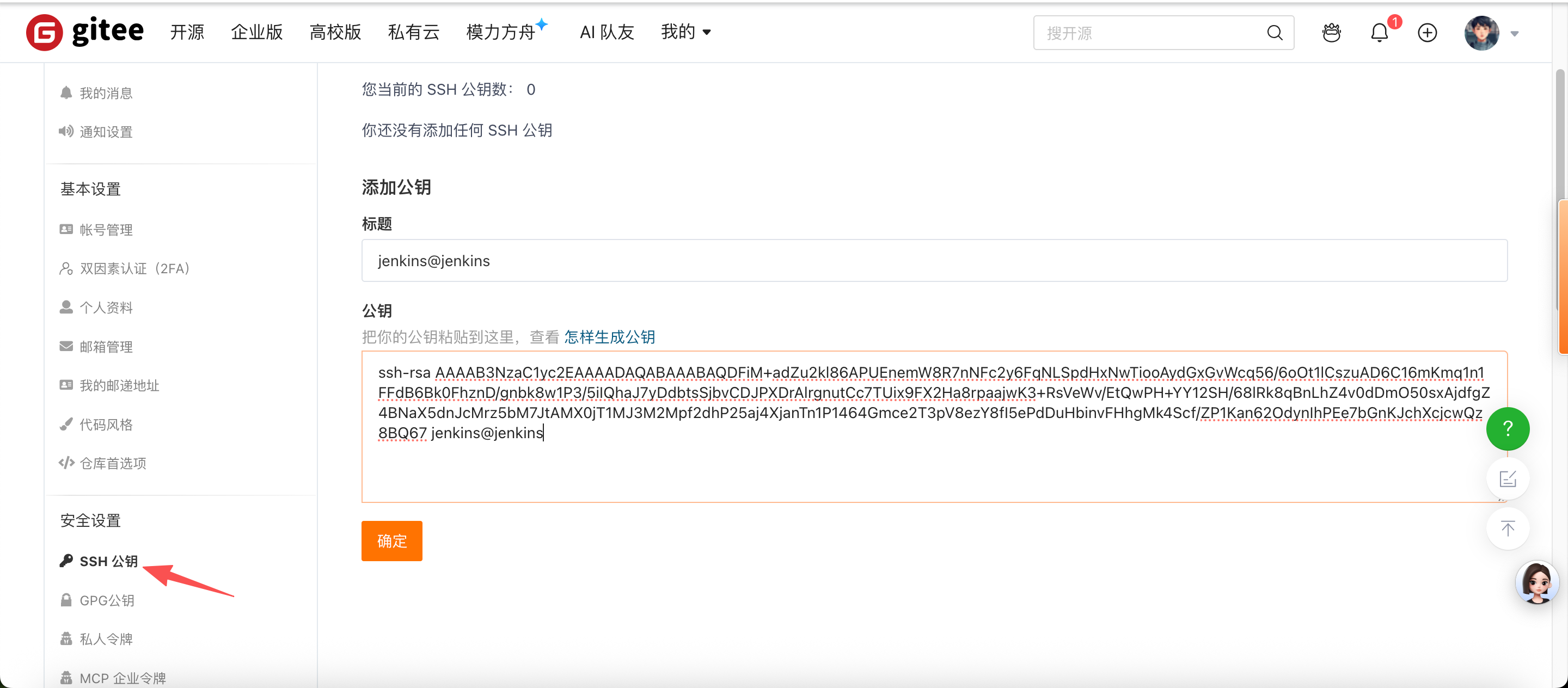
bash
3.私钥用于在jenkins中添加凭据
[jenkins@jenkins ~]$ cat .ssh/id_rsa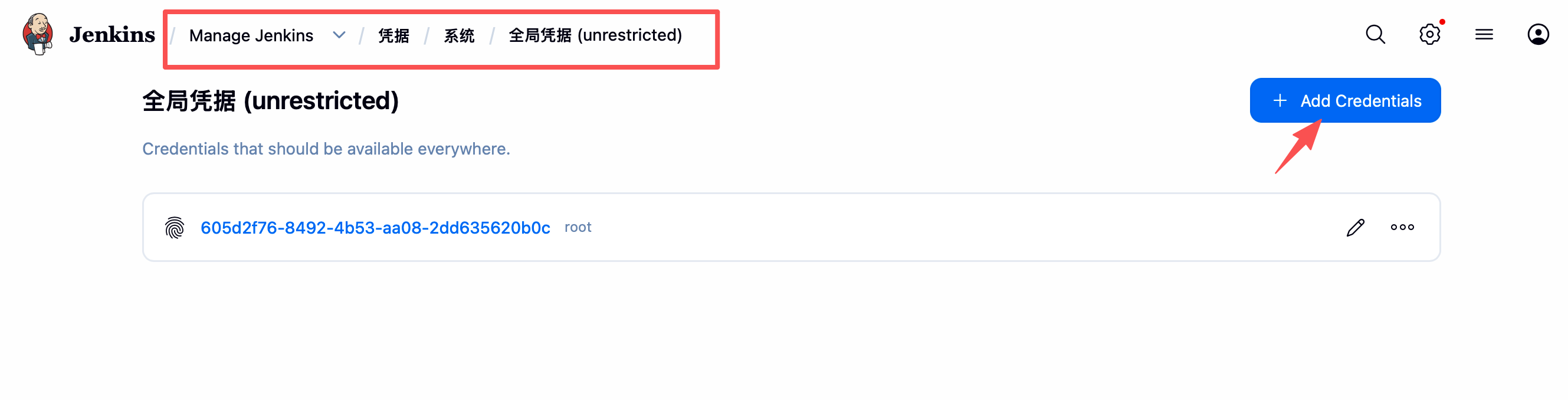
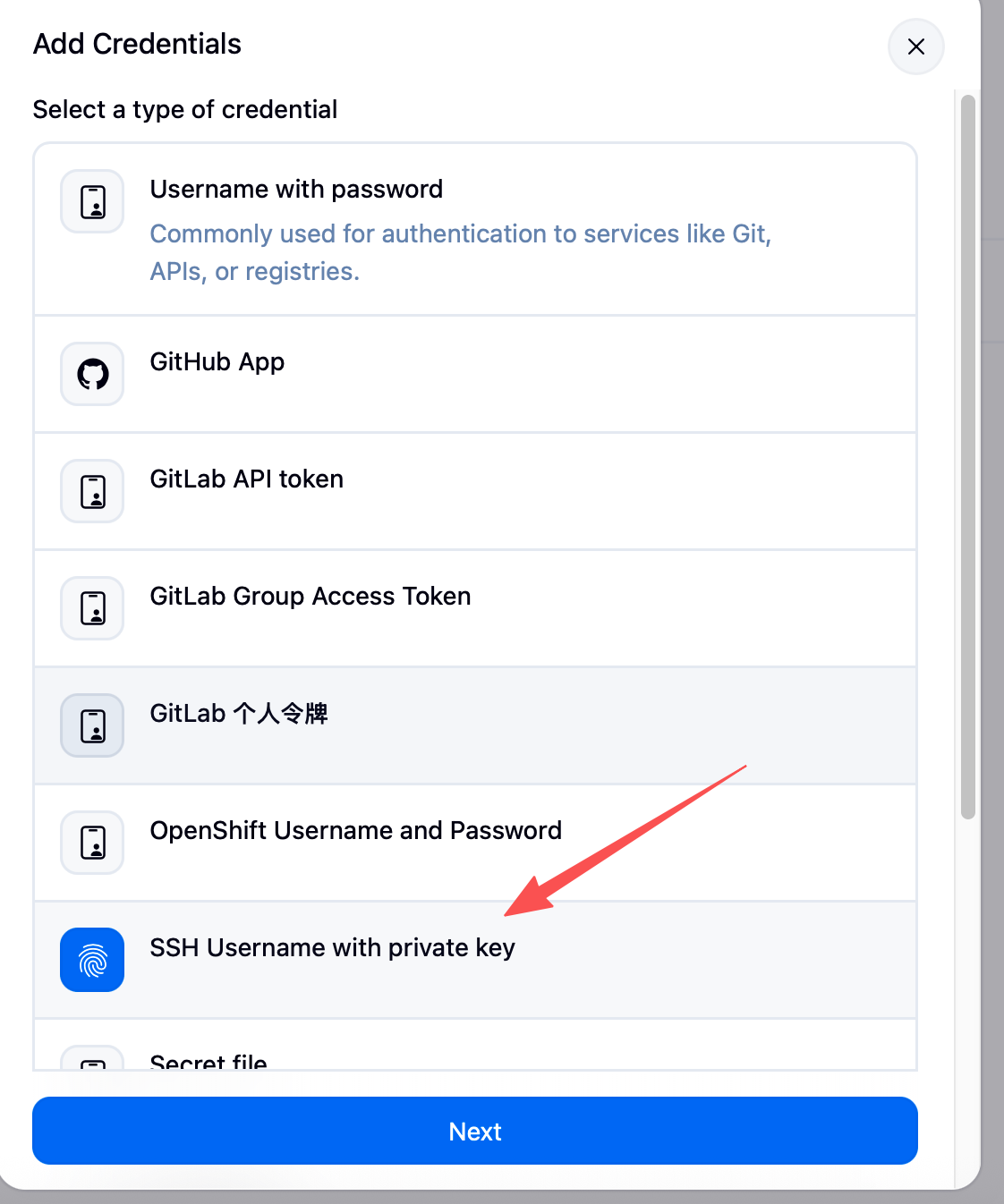
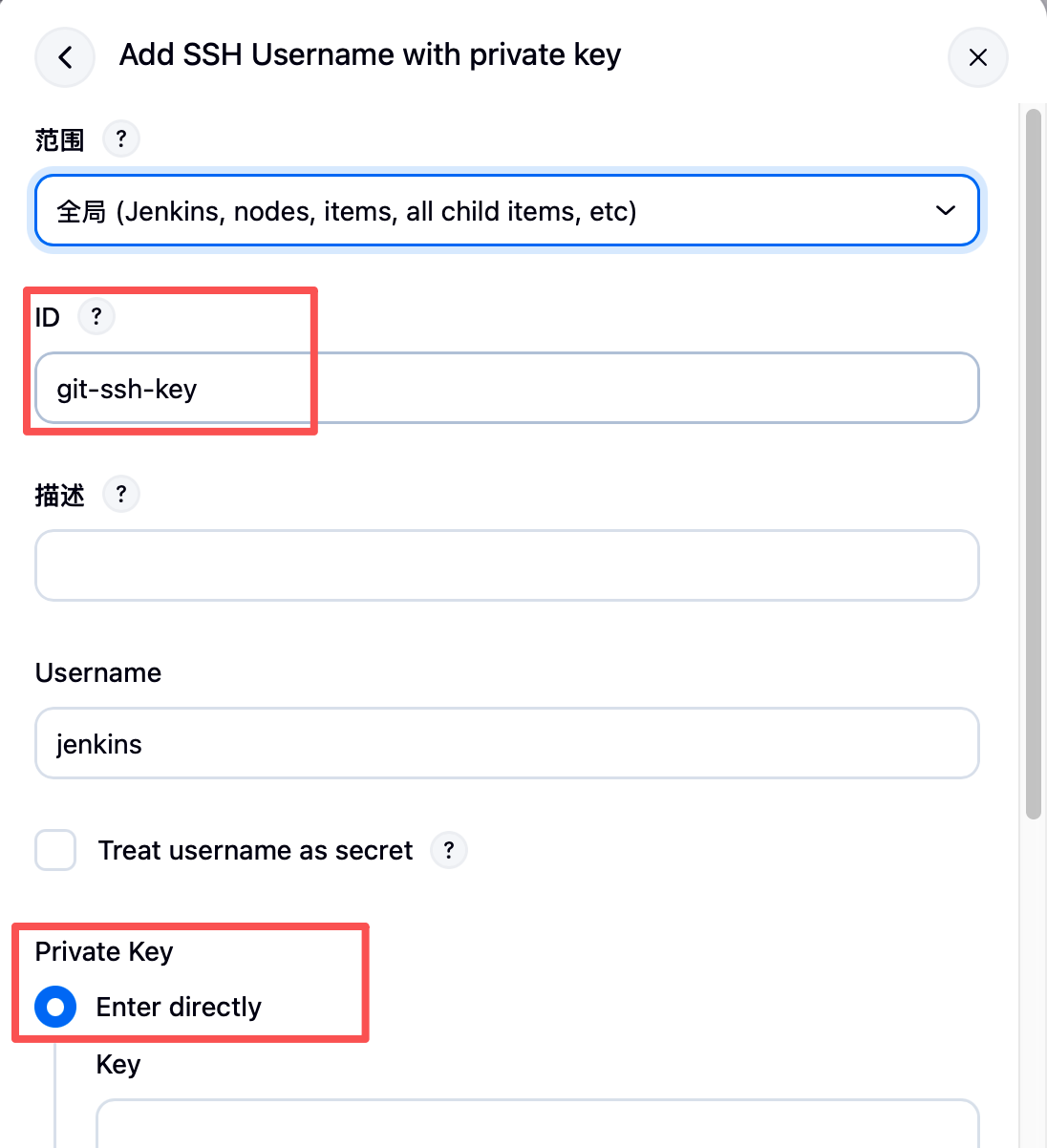
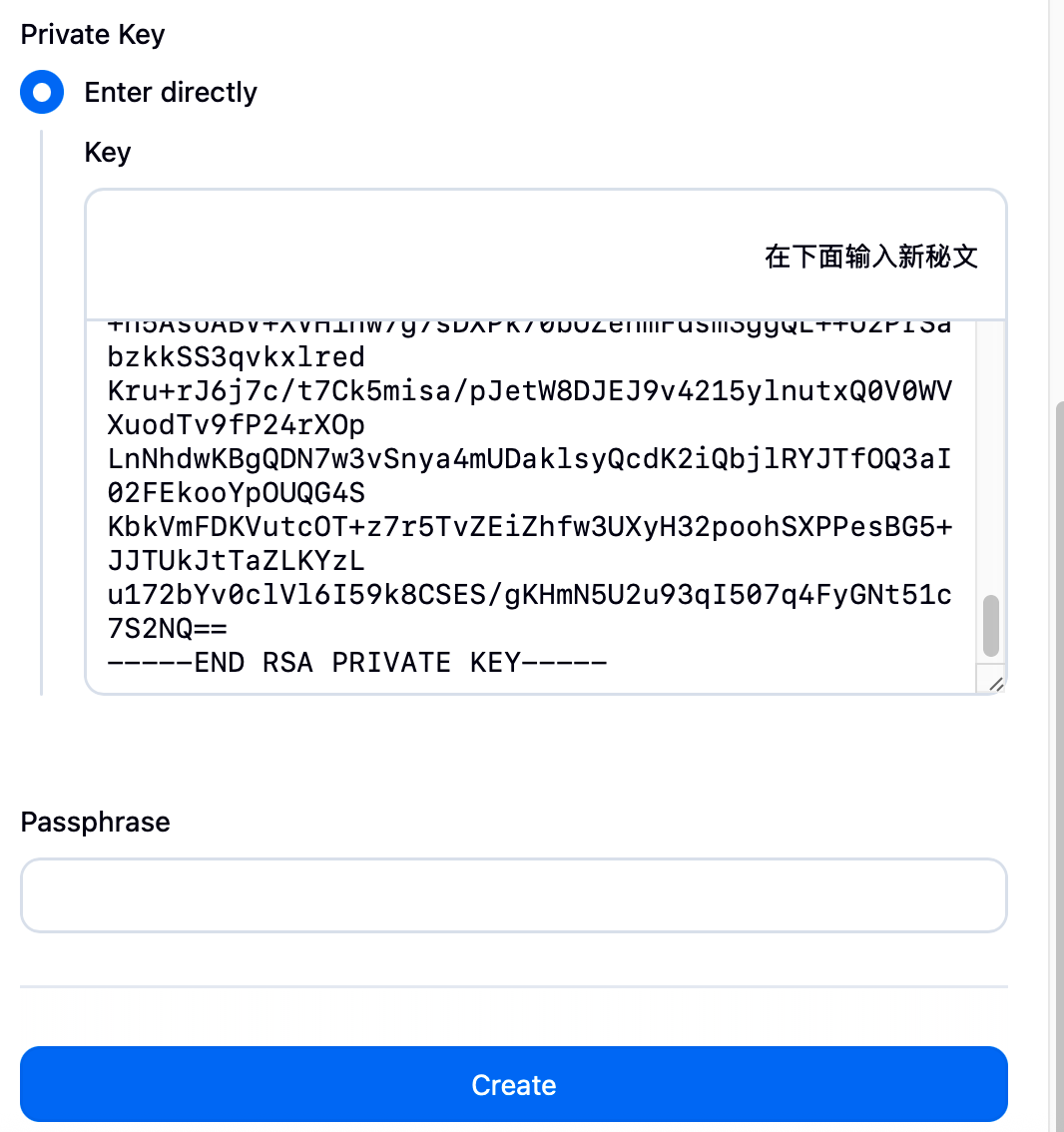
从节点相同操作
bash
[root@jenkins-slave ~]# su - jenkins
Last login: Wed Apr  8 10:33:52 CST 2026 from 172.20.10.2 on pts/1
[jenkins@jenkins-slave ~]$ ssh-keygen #生成公钥和私钥
[jenkins@jenkins-slave ~]$ cat .ssh/id_rsa.pub #公钥添加到git仓库

[jenkins@jenkins-slave ~]$ cat .ssh/id_rsa #私钥添加到jenkins的全局凭据以上操作都做完之后需要在主从节点的机器上使用对应的用户将Git的SSH主机密钥添加到已知主机(known_hosts)文件中
bash
步骤:
1.登录到Jenkins服务器(注意:如果是主从架构,这里是指执行Git操作的那台机器,通常是主节点,但如果流水线任务被分配到了从节点,则需要在从节点上操作)。
2.确定Jenkins进程运行的用户。通常为jenkins用户,也可能是其他用户(如root)。可以通过查看Jenkins进程或查看Jenkins系统配置确定。
3.切换到该用户。例如,如果用户是jenkins,则执行:
# su - jenkins
使用ssh-keyscan命令获取Gitee的SSH主机密钥并添加到~/.ssh/known_hosts:
# ssh-keyscan -H gitee.com >> ~/.ssh/known_hosts
如果~/.ssh目录不存在,可以先创建并设置权限:
# mkdir -p ~/.ssh
# chmod 700 ~/.ssh
4.验证是否添加成功:
# ssh -T git@gitee.com
正常情况下会返回类似"You've successfully authenticated, but Gitee.com does not provide shell access."的提示,这说明主机密钥已正确添加。
添加前后端服务器的凭据
bash
与本项目相关的所有前后端服务器配置免密
[root@jenkins ~]# su - jenkins
[jenkins@jenkins ~]$ ssh-copy-id 172.20.10.3
私钥用于配置凭据
[jenkins@jenkins ~]$ cat .ssh/id_rsa
5.创建前后端流水线
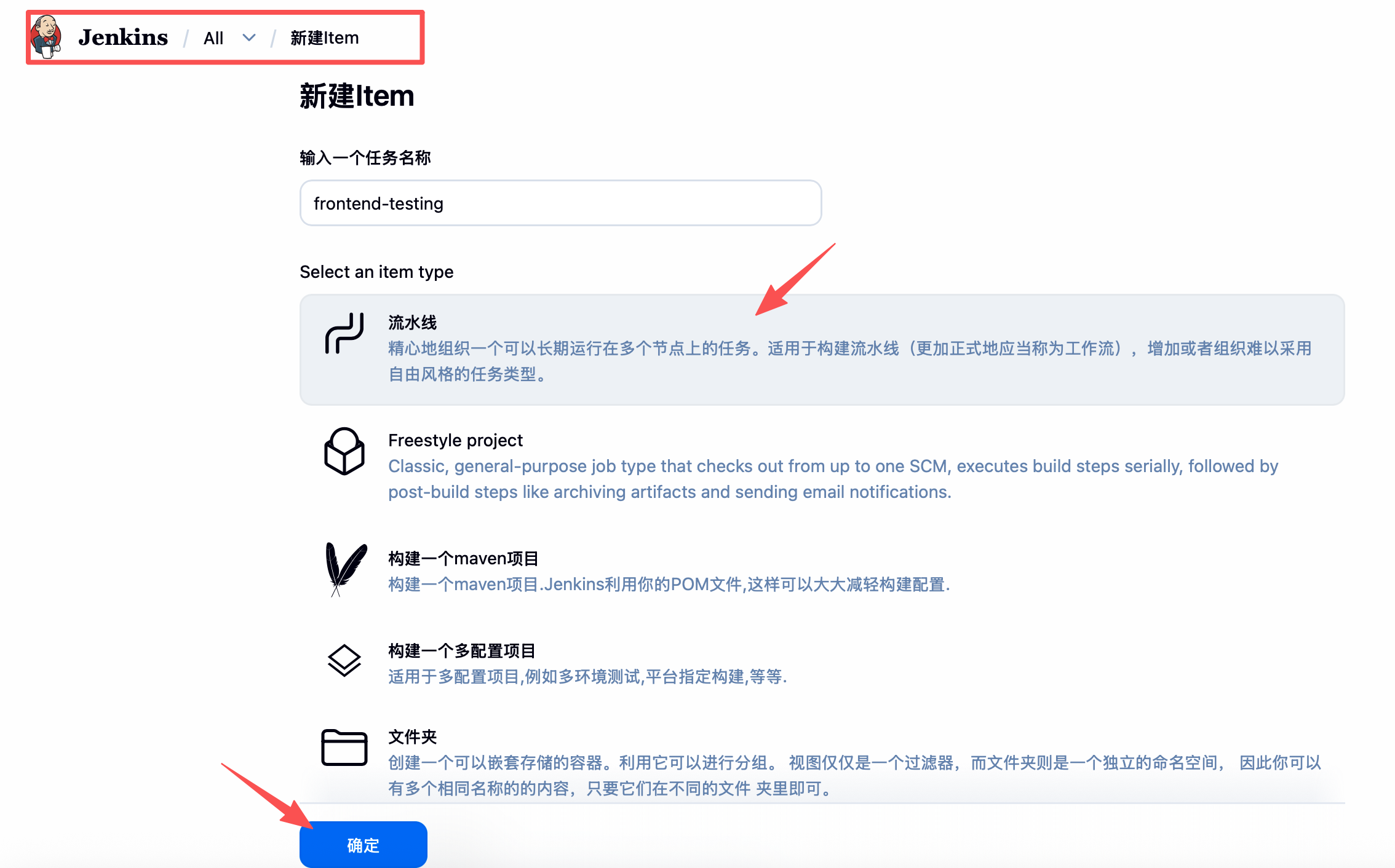
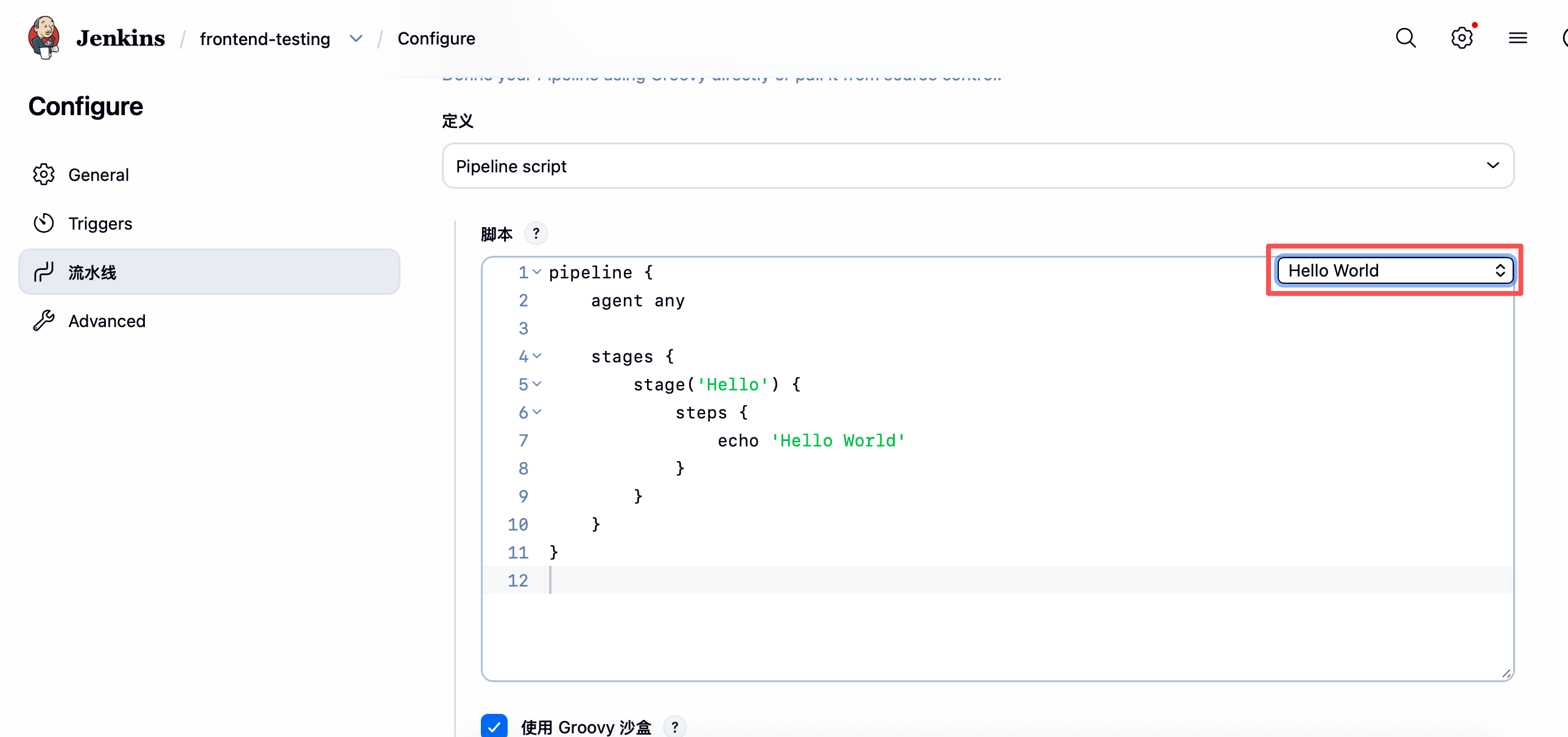
agent节点选择器
作用:指定流水线执行的节点(服务器),决定流水线在哪个设备上运行,是声明式流水线的基础配置,不可省略。
核心参数及用法(3种常用场景):
重点记住:
bash
agent any 或 agent { label 'xxx' }
groovy
pipeline {
    // 场景1:任意可用节点(最常用,推荐新手使用)
    agent any

    // 场景2:指定具体节点(根据节点标签匹配,需在Jenkins中提前配置节点标签)
    // agent {
    //     node {
    //         label 'build-node' // 节点标签,Jenkins中节点的标识
    //         customWorkspace '/opt/jenkins/workspace/demo' // 可选:指定当前流水线的工作空间
    //     }
    // }

    // 场景3:无节点(仅适用于不需要执行Shell命令、纯逻辑判断的场景,极少用)
    // agent none
}
Stages & Stage(必选):阶段配置
作用:Stages是所有Stage的容器,Stage是流水线的具体流程步骤,二者配合实现流程的拆分与可视化,缺一不可。
核心参数及用法:
groovy
pipeline {
    agent {
        node {
            label 'jenkins-slave'
            customWorkspace '/home/jenkins/data'
        }
    }
    stages { // 必选:所有Stage的顶层容器,只能有一个
        // 第一个Stage:拉取代码(stage名称可自定义,建议清晰易懂)
        stage('代码拉取') {
            // 可选:当前Stage的局部配置(仅对当前Stage生效)
            options {
                timeout(time: 5, unit: 'MINUTES') // 局部超时:当前阶段执行超过5分钟自动终止
            }
            // 必选:当前Stage的具体操作
            steps {
                git url: 'https://gitee.com/xxx/demo-service.git',
                branch: 'dev',
                credentialsId: 'git-ssh',
            }
        }
        // 第二个Stage:项目构建
        stage('项目构建') {
            steps {
                sh 'mvn clean package'
            }
        }
    }
}
参数说明:
-
stages:顶层容器,只能在pipeline根节点下配置,内部可包含1个或多个stage,执行顺序为自上而下。
-
stage('阶段名称'):定义单个阶段,括号内的名称用于Jenkins界面显示,建议简洁明了(如"代码拉取""构建""部署")。
-
options(可选):当前stage的局部配置,优先级高于全局options,常用参数为timeout(超时时间)。
-
steps(必选):当前stage的核心操作,包含1个或多个执行指令(如git、sh、echo),是stage的必选内容。
易错点:每个stage必须包含steps块,否则会报语法错误;stages容器只能有一个,不能嵌套多个stages。
第二个必须掌握:Git 凭据使用(拉代码必学)
Git 账号、SSH 凭据,声明式标准写法:
- HTTP / 账号密码凭据
groovy
git url: 'https://gitee.com/xxx/demo.git',
    branch: 'main',
credentialsId: 'git-http'-
SSH 凭据(最常用、最安全)
git url: 'git@gitee.com:xxx/demo.git',
branch: 'main',
credentialsId: 'git-ssh'
✅ 关键:
credentialsId 填 Jenkins 里创建的凭据 ID,代码里永远不写密码
2.3 Steps(必选):核心操作指令
作用:Steps是stage的核心,包含具体的执行指令,是流水线的最小执行单元,所有实际操作(拉取代码、执行命令、输出日志)都在这里定义。
常用指令及参数详解(企业高频使用):
groovy
pipeline {
    agent any
    stages {
        stage('常用操作演示') {
            steps {
                // 1. echo:输出日志(调试/通知用)
                // 参数:日志内容(字符串)
                echo '开始执行常用操作演示,当前时间:${new Date()}'

                // 2. sh:执行Shell命令(最常用,适用于Linux/Mac节点)
                // 参数:Shell命令字符串,支持多命令(用&&连接)
                sh 'ls -l' // 查看当前目录文件
                sh 'cd target && ls -l' // 切换目录并查看文件(&&表示前一个命令成功才执行后一个)

                // 3. git:拉取Git代码
                // 核心参数:
                // url:Git仓库地址(http/ssh均可)
                // branch:分支名称(如dev、main)
                // credentialsId:可选,Git仓库登录凭据ID(避免明文密码)
                git url: 'https://gitee.com/xxx/demo-service.git', branch: 'dev', credentialsId: 'git-login'

                // 4. archiveArtifacts:归档构建产物(如jar包、前端dist包)
                // 核心参数:
                // artifacts:需要归档的文件路径(支持通配符,如target/*.jar)
                // allowEmptyArchive:可选,默认false,设为true允许空归档(避免无产物时流水线失败)
                archiveArtifacts artifacts: 'target/*.jar', allowEmptyArchive: true

                // 5. cleanWs:清理工作空间(避免残留文件占用磁盘)
                // 无核心参数,直接调用即可
                cleanWs()

                // 6. sleep:等待指定时间(单位:秒)
                // 参数:等待时间(整数),适用于需要等待的场景(如服务启动)
                sleep 10 // 等待10秒

                // 7. timeout:单个步骤超时控制(局部超时,仅对当前步骤生效)
                // 核心参数:time(时间)、unit(单位:SECONDS/MINUTES/HOURS)
                timeout(time: 1, unit: 'MINUTES') {
                    sh 'curl http://test-api/health' // 接口健康检查,超时1分钟终止
                }

                // 8. retry:步骤失败后重试
                // 核心参数:重试次数(整数),可选delay(延迟时间,单位:秒)
                retry(3, delay: 5) {
                    sh 'mvn dependency:resolve' // 依赖下载失败,重试3次,每次间隔5秒
                }
            }
        }
    }
}
易错点:sh指令仅适用于Linux/Mac节点,Windows节点需使用bat指令(如bat 'dir');git指令的credentialsId需提前在Jenkins中配置凭据。
bash
pipeline {
    tools {
        maven 'maven'
        jdk 'java'
        nodejs 'node'
    }
    environment {
        NPM_CONFIG_REGISTRY = 'https://registry.npmmirror.com/'
    }
    agent {
        node {
            label 'jenkins-slave'
            customWorkspace '/home/jenkins/data'
        }
    }
    stages {
        stage('获取代码') {
            options {
                timeout(time: 5, unit: 'MINUTES')
            }
            steps {
                git url: 'git@gitee.com:testpm/frontend-demo.git',
                branch: 'master',
                credentialsId: 'jenkins-slave-git'
            }
        }
        stage('安装依赖') {
            steps {
                echo '显示当前所在目录'
                sh 'pwd'
                echo '清理旧依赖...'
                sh 'rm -rf node_modules package-lock.json'
                sh 'npm cache clean --force'
                echo '安装依赖...'
                sh 'npm install --legacy-peer-deps'
            }
        }
        stage('编译构建') {
            steps {
                timeout(time: 15, unit: 'MINUTES') {
                sh 'npm run build'
                echo '构建完成,dist目录内容:'
                sh 'ls -la dist/'
                }
            }
        }
    }
}
未完待续...