引言:当标准组件无法满足设计灵魂
在iOS开发中,UINavigationController及其配套的导航栏(UINavigationBar)为应用提供了基础的页面栈管理和统一的头部导航体验。然而,当产品设计追求沉浸感、个性化视觉或复杂的滚动交互时,这套标准组件往往会成为束缚。开发者们常常面临一个抉择:是费力地扭曲系统导航栏的默认样式,还是彻底抛弃它,从头开始构建一个自定义的导航视图?
回顾一段真实的开发对话,需求非常具体:在一个内容详情页,导航栏初始时需要完全透明,与背景图融为一体;随着用户向下滚动,导航栏背景应逐渐显现,最终形成一个固定的、不透明的头部,营造出类似系统导航栏的滚动效果。这个需求看似只是一个UI效果,实则触及了iOS界面架构中关于视图层级管理、滚动交互协调、视觉连续性以及代码组织的深层课题。本文将深入剖析这一案例,探讨如何从简单的视觉需求出发,设计出既满足效果又具备良好架构的自定义导航方案。
一、需求拆解:透明、渐变与固顶------效果背后的技术要点
首先,我们必须清晰理解这个滚动效果的技术本质。它并非一个简单的"显示/隐藏"切换,而是一个基于滚动偏移量的连续动画过程。这要求我们至少解决以下几个问题:
- 视觉叠加与透明:初始状态下,导航栏区域的按钮和标题必须可见,但其背景视图必须是透明的,以便其下方的背景图(或内容)能够透出。
- 滚动监听:需要精确监听UIScrollView(或UITableView、UICollectionView)的contentOffset.y变化,并将其映射到导航栏背景的透明度(alpha)上。
- 视图层级(Z-Index):导航栏背景、内容滚动视图、导航栏上的按钮和标题,这三者必须有正确的叠加顺序。按钮和标题必须始终位于最上层,确保可交互性;背景视图位于它们之下、内容视图之上。
- 布局与安全区:自定义导航栏需要正确适配刘海屏、灵动岛等设备的安全区域,避免内容被遮挡。
最初的实现方案是在viewDidLoad中直接隐藏了系统导航栏
(navigationController?.setNavigationBarHidden(true, animated: true)),这标志着我们选择了完全自定义的道路。随后,代码构建了一个独立的navBarBackground视图(一个UIView)作为背景,并通过scrollViewDidScroll代理方法,根据滚动偏移量offsetY与一个阈值(threshold)计算alpha值,实现渐变效果。核心逻辑如下:
Swift
func scrollViewDidScroll(_ scrollView: UIScrollView) {
    let offsetY = scrollView.contentOffset.y
    let threshold: CGFloat = 100 // 滚动多少开始完全显示
    let alpha = min(1, max(0, offsetY / threshold))
    navBarBackground.alpha = alpha
}
这段代码简洁地实现了核心交互逻辑,但它仅仅是故事的开始。当我们把这段代码嵌入一个真实的、复杂的视图控制器时,大量细节问题会浮现出来。
二、方案演化:从"能用的代码"到"健壮的实现"
初始实现常将导航栏的所有元素(背景、按钮、标题)的创建和布局,都堆砌在控制器的setupUI()方法里。这种方式虽然直接,却为维护和复用埋下隐患。
更优雅的做法是进行组件化封装。创建一个CustomNavigationBar类,它内部管理着自己的子视图,并对外提供清晰的配置接口。
Swift
class GradientNavigationBar: UIView {
    private let backgroundView = UIView()
    let backButton = UIButton(type: .system)
    let titleLabel = UILabel()

    var backgroundAlpha: CGFloat = 0 {
        didSet {
            backgroundView.alpha = backgroundAlpha
            // 可根据alpha同步调整标题颜色,确保可读性
            titleLabel.textColor = backgroundAlpha > 0.5 ? .black : .white
        }
    }

    // ... 初始化、布局方法
}在视图控制器中,我们只需初始化并添加这个组件,然后在滚动回调中更新其backgroundAlpha属性。这种封装将变化隔离在组件内部,控制器代码变得清晰,也便于在其他页面复用。
三、核心挑战与解决方案:布局、安全区与性能
1. 视图层级与布局策略
正确的视图层级是效果的基础。下图展示了推荐的自定义导航栏与内容视图的层级及布局关系:
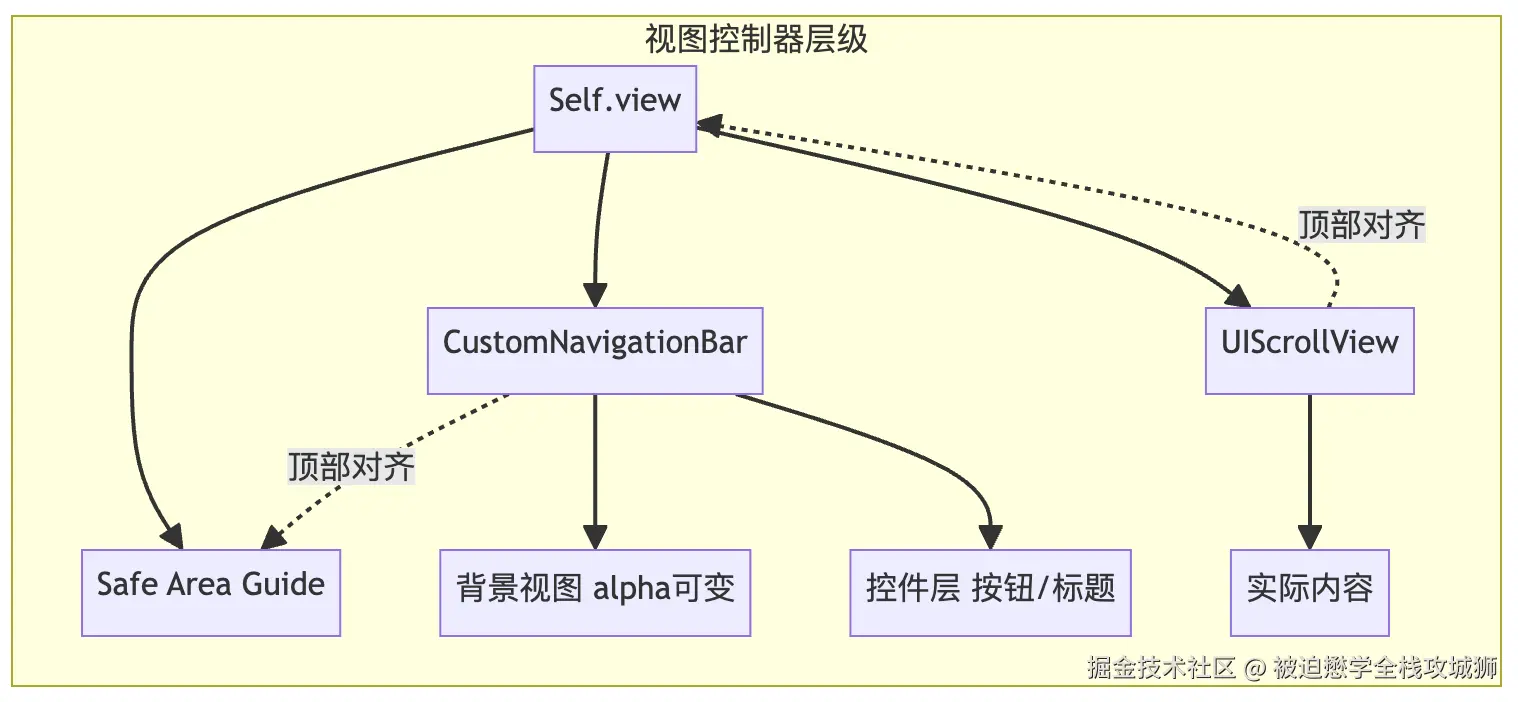 关键点在于:
- 导航栏定位 :CustomNavigationBar的顶部应与安全区顶部对齐,确保控件不被遮挡。
- 内容视图定位 :UIScrollView的顶部应与self.view的顶部对齐(可忽略安全区),以实现内容从屏幕最顶部开始的沉浸效果。
- 内容插入 :通过设置scrollView.contentInset.top = navBar.height,为滚动内容预留出导航栏控件所占的空间,避免初始状态下的文字被遮挡。
2. 安全区处理的陷阱
这是自定义导航栏最容易出错的地方。我们需要让导航栏的交互控件位于安全区内,但让它的背景视觉能够向上延伸到状态栏区域。这通常通过将背景视图的顶部约束设置为superview.top(而非安全区顶部),同时确保背景视图位于控件层之下来实现。
3. 滚动协调的精度与性能
scrollViewDidScroll调用非常频繁,计算必须高效。透明度计算公式 alpha = min(1, max(0, offsetY / threshold)) 的映射关系如下图所示:
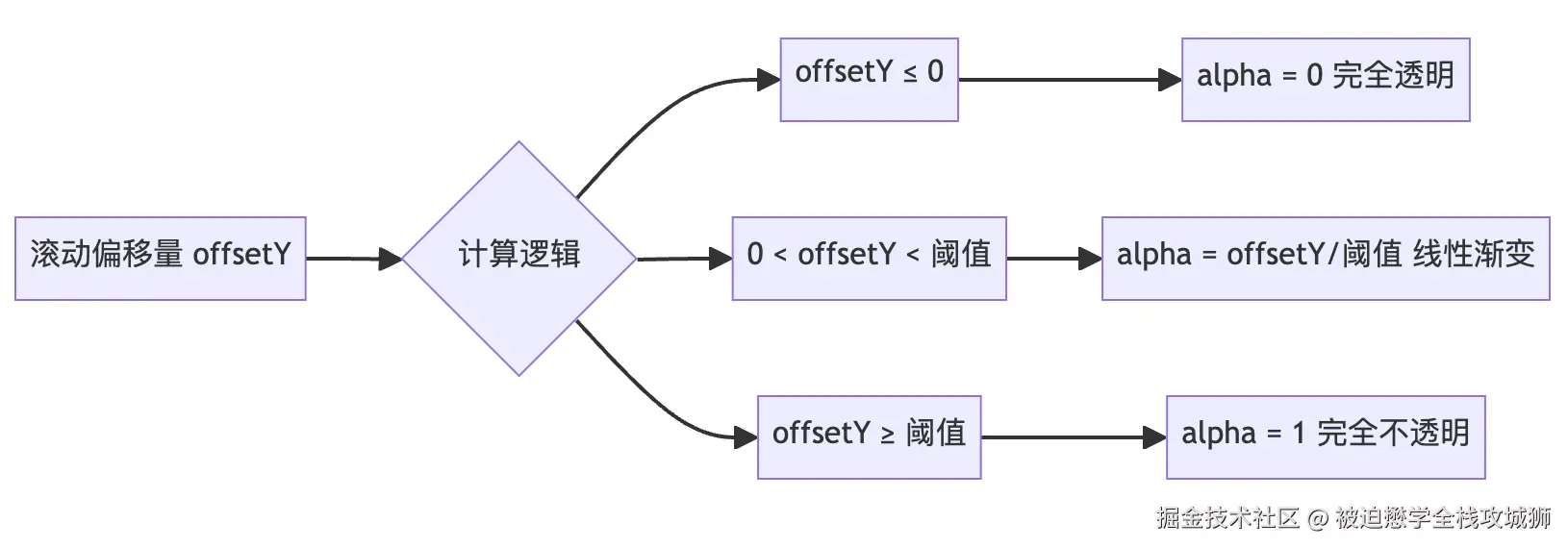 阈值(Threshold) 的选择至关重要。它通常与设计意图相关,例如,可以设置为背景图的高度减去导航栏高度,这样导航栏背景恰好在地图完全滚出屏幕时变为不透明。
四、架构升华:从直接操作到状态驱动
当交互逻辑变得复杂(例如,滚动到不同区域还需改变标题颜色、右侧按钮样式),在scrollViewDidScroll中直接操作各个UI属性会使代码迅速变得难以维护。此时,应引入状态驱动的思维。
我们可以定义一个描述导航栏视觉状态的数据模型,并将滚动偏移量等原始输入,转化为状态的变化。
Swift
struct NavigationBarState {
    var backgroundColorAlpha: CGFloat
    var titleColor: UIColor
    var barStyle: UIBarStyle // 用于影响状态栏样式
}

// 在视图模型中
func handleScrollOffset(_ offsetY: CGFloat) {
    let newAlpha = min(1, max(0, offsetY / threshold))
    let newState = NavigationBarState(
        backgroundColorAlpha: newAlpha,
        titleColor: newAlpha > 0.5 ? .black : .white,
        barStyle: newAlpha > 0.5 ? .default : .black
    )
    currentState = newState // 触发UI更新
}
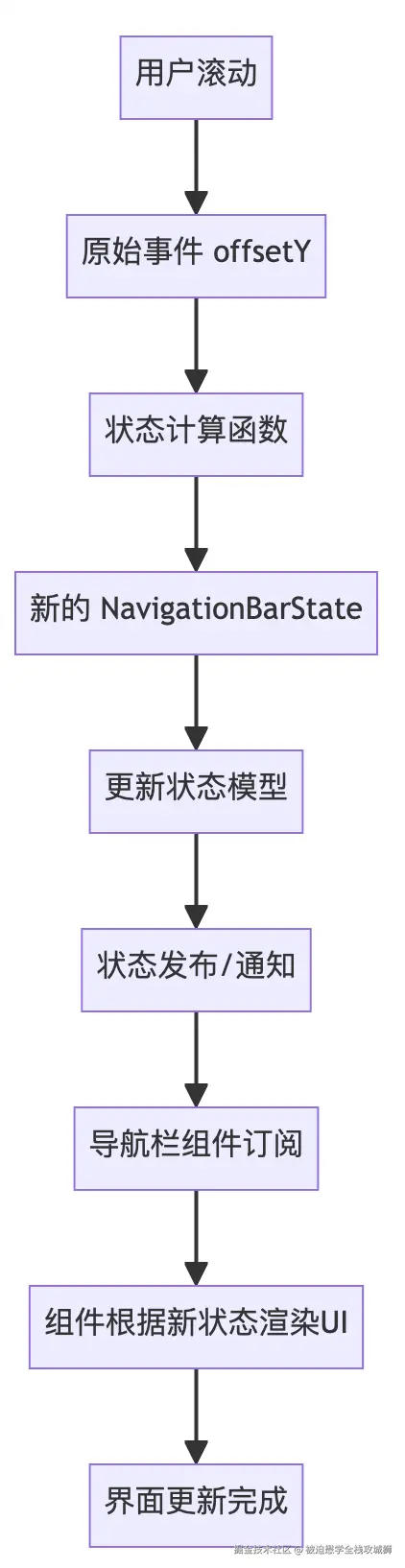
视图或组件则订阅此状态,并做出响应。这种模式将状态计算逻辑与UI渲染逻辑分离,带来了显著优势:
- 可测试性 :状态计算逻辑是纯函数,易于单元测试。
- 可维护性 :添加新的视觉规则(如滚动到一半时改变按钮图标)只需修改状态计算逻辑,UI渲染代码保持稳定。
- 一致性 :状态是唯一真相源,避免了多个UI属性在复杂交互下可能出现的状态不一致。
下图描绘了这种状态驱动的单向数据流架构:
五、总结:在规范与自由之间寻找工程平衡 实现一个"滚动渐变显示背景"的自定义导航栏,是一个绝佳的微观样本。它迫使我们在系统规范带来的便利与自定义需求带来的自由之间,做出工程化的权衡。
我们的技术决策路径通常是:
1. 评估 :首先尝试用UINavigationBarAppearance等系统API进行深度定制,看是否能满足需求。
2. 抉择 :当系统API无法实现时,果断选择完全自定义。
3. 设计 :以组件化思维构建自定义导航栏,明确其接口和职责。
4. 加固 :细致处理安全区、约束、滚动协调等细节,确保鲁棒性。
5. 升华 :在复杂度上升时,引入状态驱动等架构思想,提升代码的可维护性和可扩展性。
最终目标始终如一:在实现惊艳视觉体验的同时,构建出干净、坚固、易于理解的代码结构。这不仅是满足一个需求,更是在塑造我们作为开发者的工程素养。在接下来的文章中,我们将把这种对"架构"和"边界"的思考,带入第三方SDK的集成领域,探讨如何在享受便利的同时,牢牢掌控自己应用的命运。