PyQt5 入门实战:安装、QtDesigner 设计与 PyUIC 转换完整指南
环境说明:Python 3.9 + PyQt5 5.15.4 + PyCharm(Community/Professional 均适用)
一、什么是 PyQt5?
PyQt5 是 Qt5 框架的 Python 绑定,由 Riverbank Computing 基于 SIP(C++ 桥接工具)封装。它让 Python 开发者可以用纯 Python 代码构建功能完整的跨平台桌面 GUI 应用。
1.1 核心特点
| 特点 | 说明 |
|---|---|
| 跨平台 | 一套代码运行在 Windows / macOS / Linux |
| 控件丰富 | 数百种原生控件,外观与操作系统一致 |
| 可视化设计 | 配套 Qt Designer 拖拽设计界面,无需手写布局代码 |
| 信号槽机制 | 独特的事件通信系统,松耦合,易维护 |
| 免费开源 | GPL 协议开源,商业用途需购买授权 |
1.2 PyQt5 架构总览
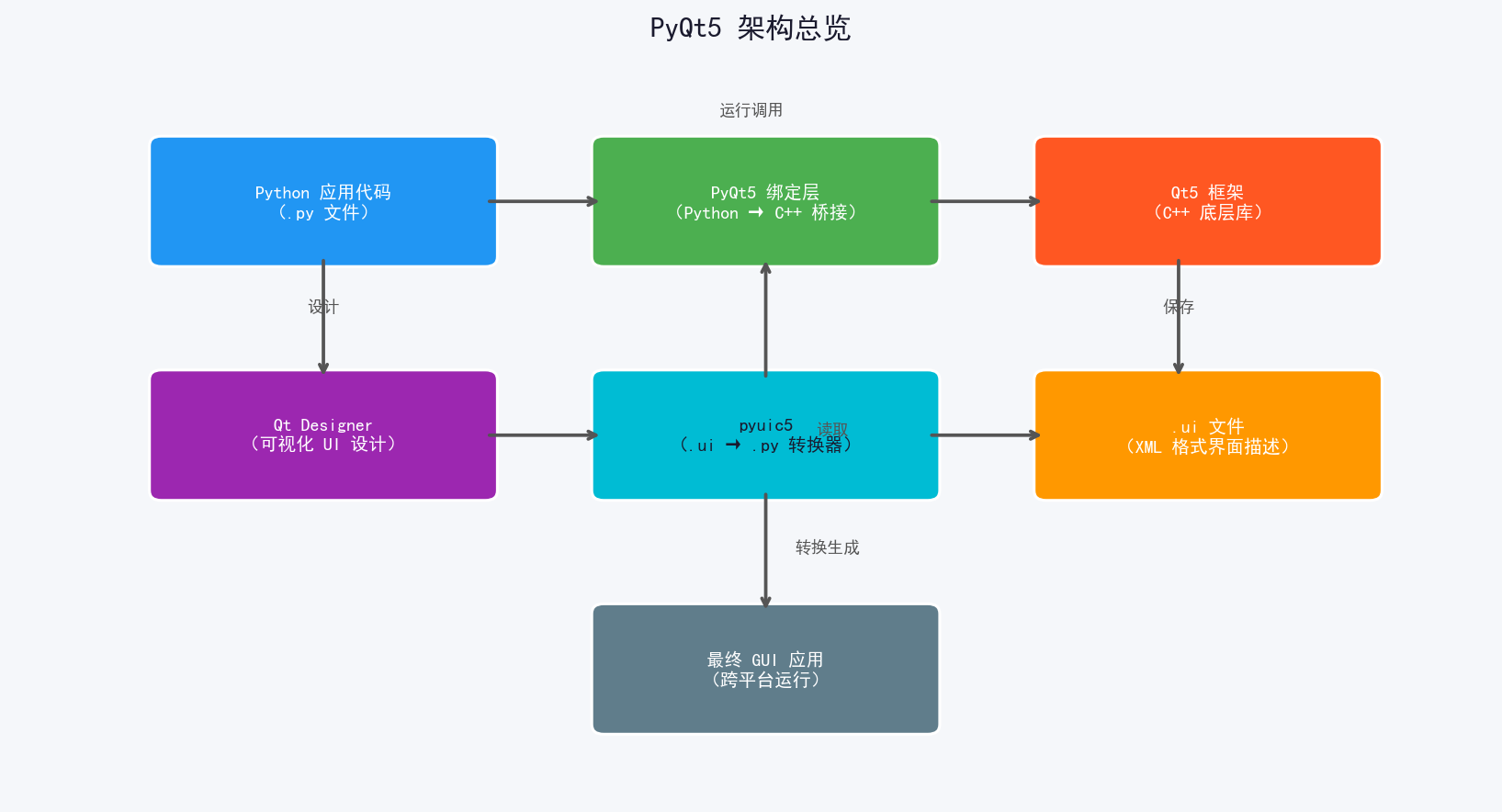
架构分三层:
- Python 应用层 :开发者编写的
.py业务逻辑代码 - PyQt5 绑定层:SIP 负责 Python 调用 C++ Qt 的桥接
- Qt5 底层:C++ 实现的高性能 UI 引擎
二、安装 PyQt5
2.1 相关包说明
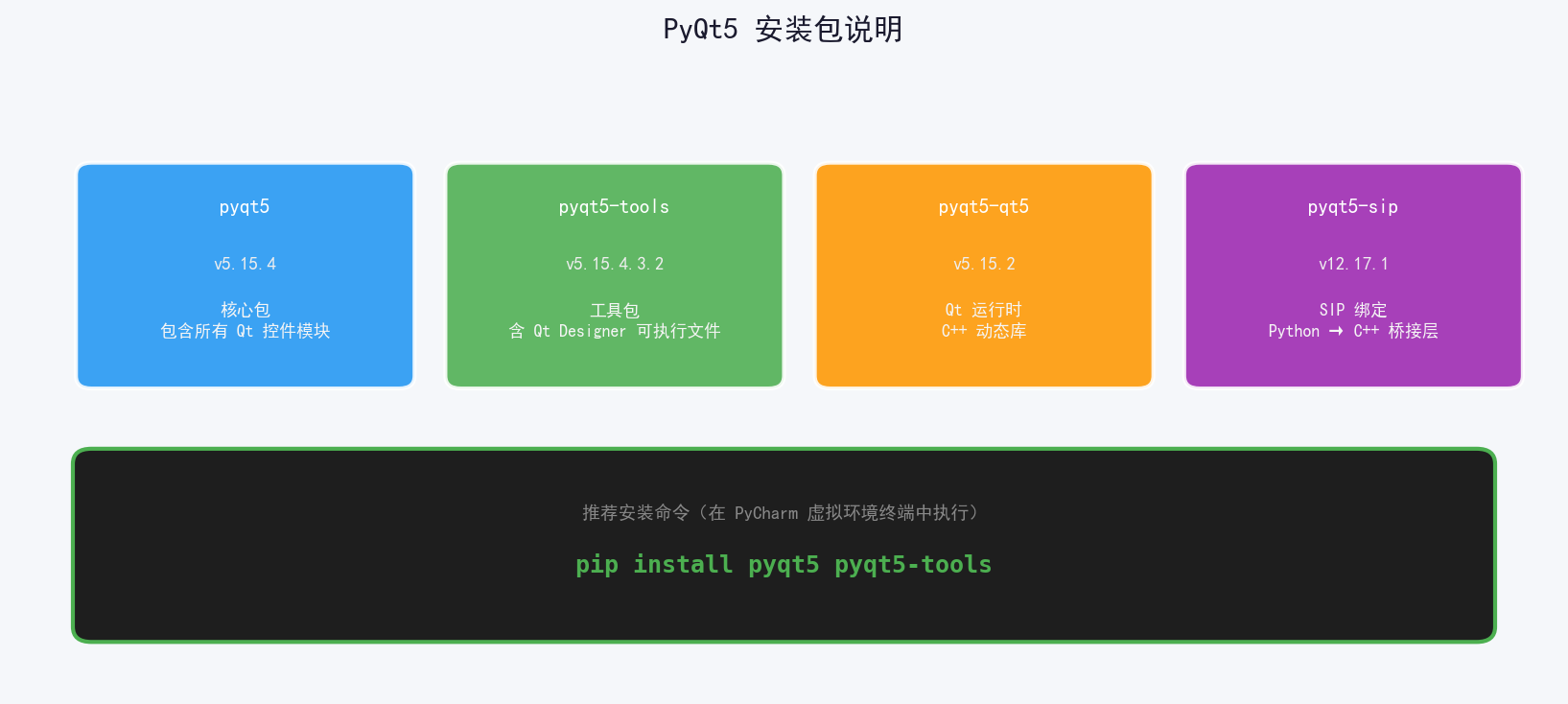
安装 PyQt5 时需要关注以下几个包(以截图中实际版本为例):
| 包名 | 版本 | 作用 |
|---|---|---|
pyqt5 |
5.15.4 | 核心包,包含所有 Qt 控件 Python 绑定 |
pyqt5-tools |
5.15.4.3.2 | 工具包,含 Qt Designer 可执行文件 |
pyqt5-qt5 |
5.15.2 | Qt5 运行时 C++ 动态库 |
pyqt5-sip |
12.17.1 | SIP 桥接层,Python 调用 C++ 的核心组件 |
2.2 安装方法
方法一:PyCharm 图形界面安装(推荐新手)
- 打开 PyCharm →
文件→设置→项目→Python 解释器 - 点击右侧
+号 - 搜索
pyqt5,勾选后点击安装软件包 - 同理搜索安装
pyqt5-tools
方法二:pip 命令安装
bash
pip install pyqt5 pyqt5-tools提示:若下载较慢,可使用国内镜像加速:
bashpip install pyqt5 pyqt5-tools -i https://pypi.tuna.tsinghua.edu.cn/simple
2.3 验证安装
python
import PyQt5
print(PyQt5.QtCore.PYQT_VERSION_STR)  # 输出 5.15.4 表示安装成功
三、在 PyCharm 中配置外部工具
安装完成后需要在 PyCharm 中配置 QtDesigner 和 PyUIC 两个外部工具,后续便可一键启动设计器和转换 .ui 文件。
进入配置入口:
PyCharm → 文件 → 设置(Ctrl+Alt+S)→ 工具 → 外部工具 → 点击 + 号3.1 配置 QtDesigner
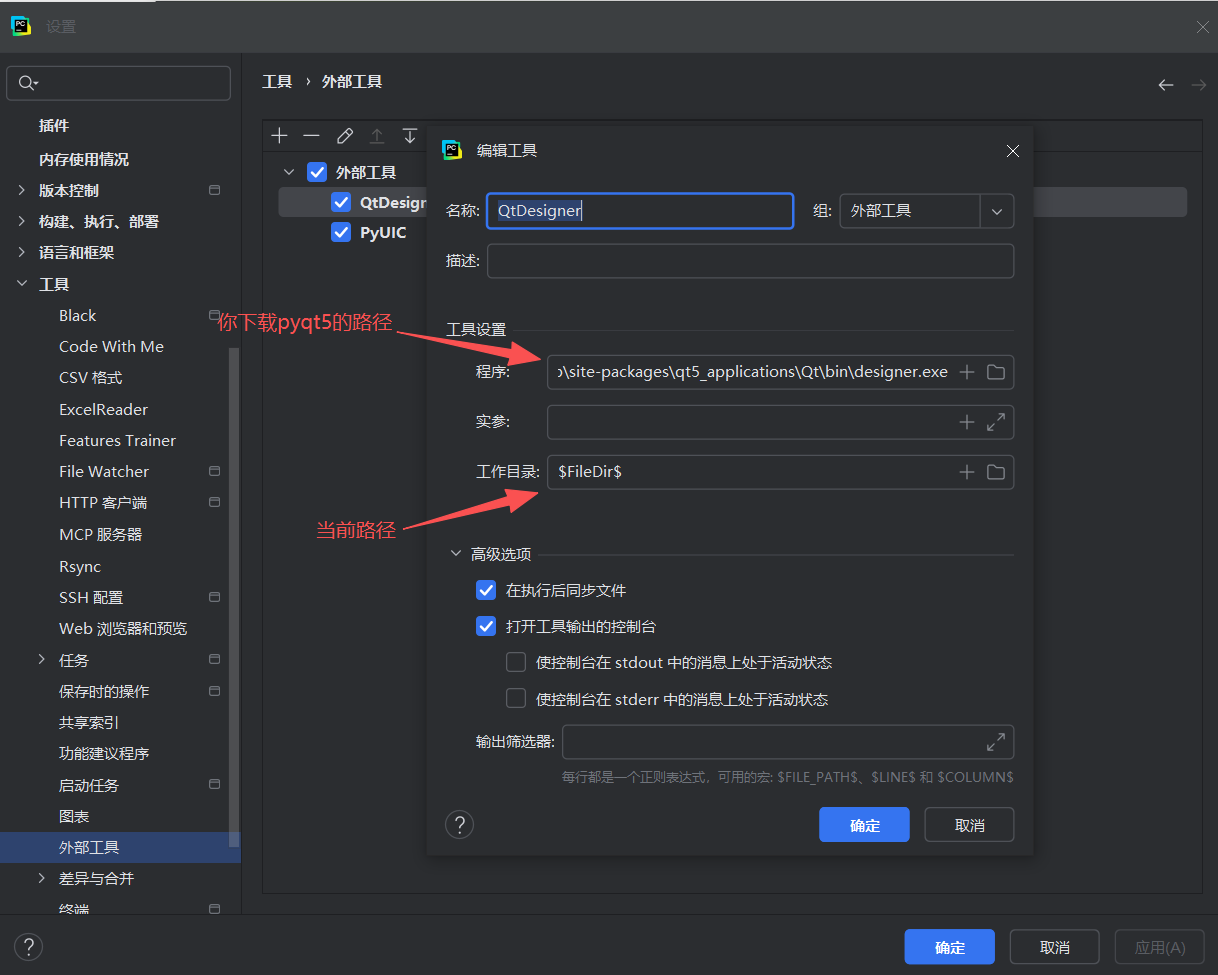
在弹出的编辑工具对话框中填写以下内容:
| 字段 | 填写内容 |
|---|---|
| 名称 | QtDesigner |
| 程序 | Qt Designer 可执行文件路径 |
| 实参 | 留空 |
| 工作目录 | $FileDir$ |
如何找到 designer.exe 路径?
在 PyCharm 终端执行:
bash
python -c "import qt5_applications; import os; print(os.path.dirname(qt5_applications.__file__))"找到输出的目录后,拼接路径:
<输出目录>\Qt\bin\designer.exe完整路径示例(根据你的实际虚拟环境路径调整):
C:\Users\用户名\AppData\Local\Programs\Python\Python39\.venv\Lib\site-packages\qt5_applications\Qt\bin\designer.exe截图中显示的路径末尾为
...\site-packages\qt5_applications\Qt\bin\designer.exe,这是虚拟环境下的标准位置。
配置完成后,高级选项中勾选:
- ✅ 在执行后同步文件
- ✅ 打开工具输出的控制台
3.2 配置 PyUIC
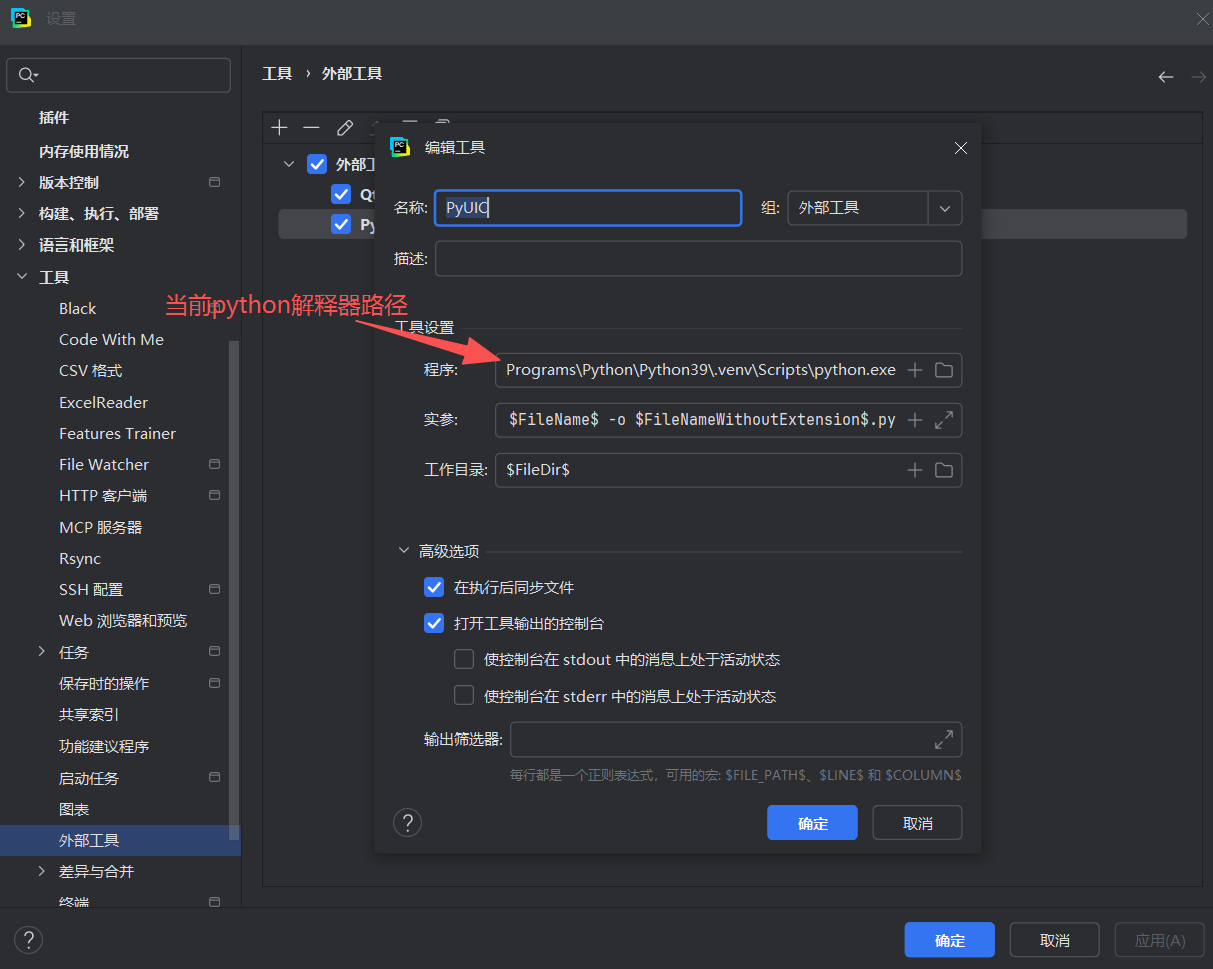
PyUIC 用于将 Qt Designer 生成的 .ui 文件转换为 Python 代码(.py)。
| 字段 | 填写内容 |
|---|---|
| 名称 | PyUIC |
| 程序 | 当前虚拟环境的 python.exe 路径 |
| 实参 | -m PyQt5.uic.pyuic $FileName$ -o $FileNameWithoutExtension$.py |
| 工作目录 | $FileDir$ |
python.exe 路径示例:
C:\Users\用户名\AppData\Local\Programs\Python\Python39\.venv\Scripts\python.exe实参说明:
-m PyQt5.uic.pyuic:以模块方式调用 pyuic5$FileName$:当前选中的.ui文件名(PyCharm 宏变量)-o $FileNameWithoutExtension$.py:输出为同名.py文件
配置完成后效果 :如截图所示,工具 → 外部工具 下会出现
QtDesigner和PyUIC两个工具项。
四、启动 QtDesigner 设计 UI
4.1 启动方式
配置完成后,在 PyCharm 中:
工具 → 外部工具 → QtDesigner成功后将弹出如下界面(Qt 设计师):
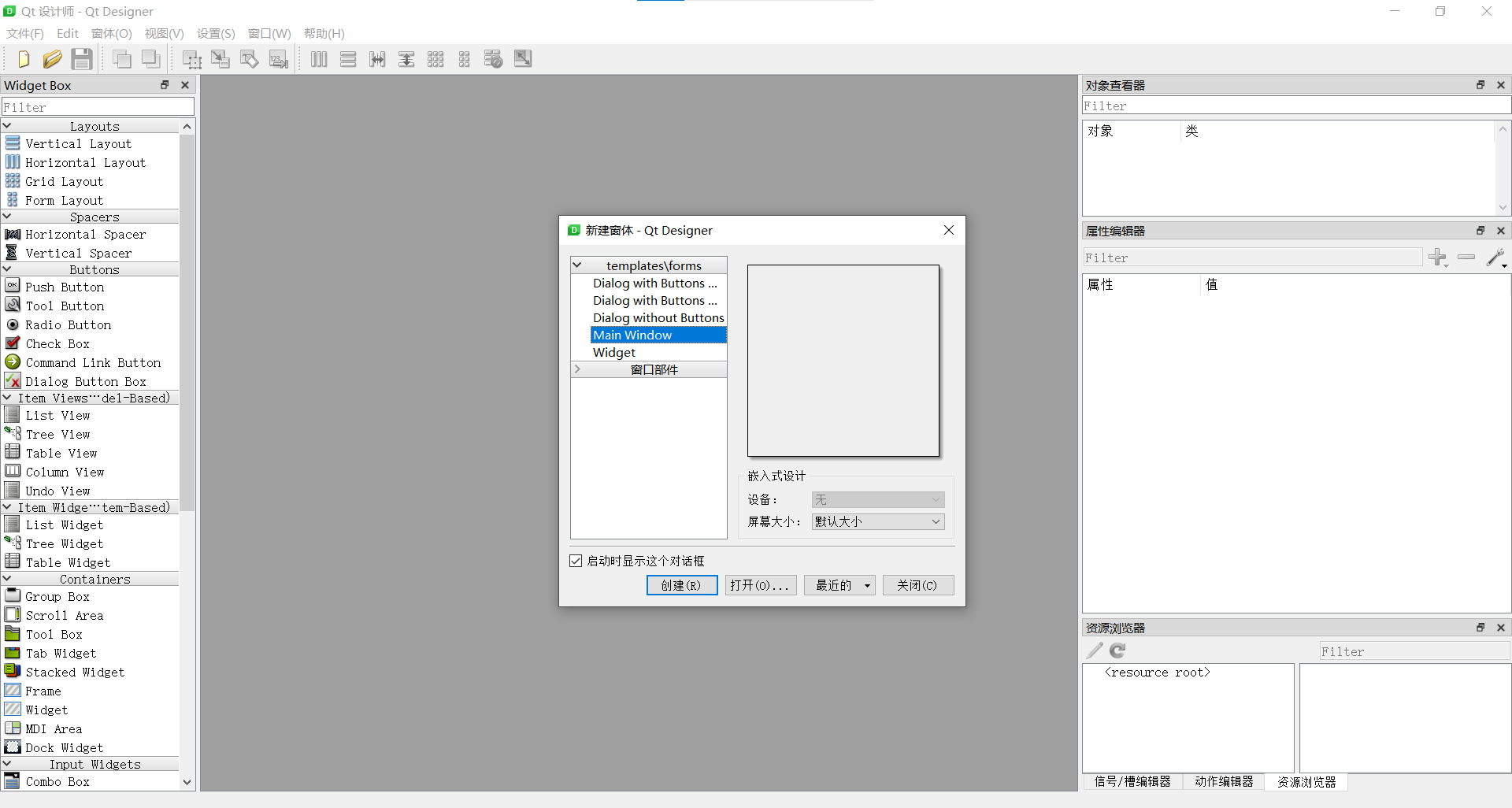
Qt Designer 界面组成:
| 区域 | 说明 |
|---|---|
| 左侧 Widget Box | 控件库,包含布局/按钮/输入框/列表等数百种控件 |
| 中央画布 | 设计区域,拖拽控件到此处 |
| 右上 对象查看器 | 显示界面中所有控件的树状结构 |
| 右中 属性编辑器 | 修改选中控件的属性(大小/字体/颜色等) |
| 右下 资源浏览器 | 管理图片等资源文件 |
上图为成功启动后的 Qt 设计师界面,选择
Main Window模板即可开始设计主窗口。
4.2 基本操作流程
- 启动 QtDesigner,选择模板(MainWindow / Dialog / Widget)
- 从左侧控件库拖拽控件到中央画布
- 在右侧属性编辑器调整控件属性
Ctrl+S保存为.ui文件(保存到 PyCharm 项目目录)
五、PyUIC 转换 .ui 为 .py
设计完 UI 后,通过 PyUIC 将 .ui 转换为 Python 代码:
- 在 PyCharm 项目中右键 点击
.ui文件 - 选择
外部工具→PyUIC - 同目录下会自动生成同名
.py文件
转换后的 .py 文件结构:
python
# 由 PyUIC 自动生成,不要手动修改
from PyQt5 import QtCore, QtGui, QtWidgets

class Ui_MainWindow(object):
    def setupUi(self, MainWindow):
        MainWindow.setObjectName("MainWindow")
        MainWindow.resize(800, 600)
        # ... 所有控件的创建和布局代码

    def retranslateUi(self, MainWindow):
        # 文字内容设置(支持国际化)
        MainWindow.setWindowTitle("MainWindow")
六、完整开发工作流程
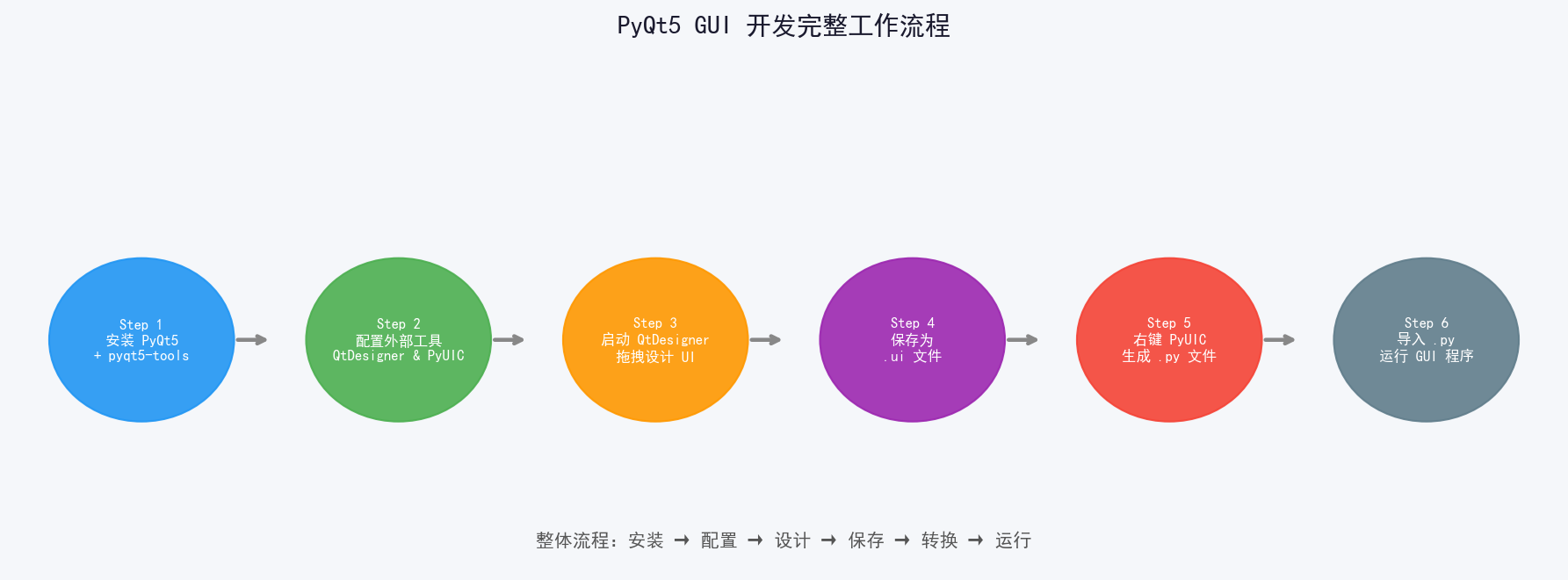
安装 PyQt5 + pyqt5-tools
        ↓
配置 PyCharm 外部工具(QtDesigner / PyUIC)
        ↓
启动 QtDesigner 拖拽设计界面
        ↓
保存为 .ui 文件
        ↓
右键 → PyUIC → 生成同名 .py 文件
        ↓
在主程序中导入 .py,绑定信号槽,运行程序
主程序调用示例:
python
import sys
from PyQt5.QtWidgets import QApplication, QMainWindow
from ui_mainwindow import Ui_MainWindow  # 导入 PyUIC 生成的文件

class MainWindow(QMainWindow):
    def __init__(self):
        super().__init__()
        self.ui = Ui_MainWindow()
        self.ui.setupUi(self)
        # 在此绑定信号与槽
        self.ui.pushButton.clicked.connect(self.on_click)

    def on_click(self):
        print("按钮被点击!")

if __name__ == '__main__':
    app = QApplication(sys.argv)
    win = MainWindow()
    win.show()
    sys.exit(app.exec_())
七、常见问题
Q1:找不到 designer.exe?
确认已安装 pyqt5-tools,然后执行:
bash
pip show pyqt5-tools在 Location 路径下找 qt5_applications\Qt\bin\designer.exe。
Q2:PyUIC 运行后没有生成 .py 文件?
- 确认实参格式正确,注意
-m PyQt5.uic.pyuic前后有空格 - 确认程序路径指向的是虚拟环境的
python.exe,不是系统 Python
Q3:QtDesigner 打开时报 DLL 错误?
重新安装 pyqt5-qt5:
bash
pip install --force-reinstall pyqt5-qt5Q4:生成的 .py 里中文显示乱码?
在文件头添加:
python
# -*- coding: utf-8 -*-并确保 .ui 文件保存时使用 UTF-8 编码。
八、总结
| 工具 | 用途 | 关键路径/参数 |
|---|---|---|
pyqt5 |
核心 Python 绑定库 | pip install pyqt5 |
pyqt5-tools |
含 Qt Designer | pip install pyqt5-tools |
| QtDesigner | 可视化拖拽设计 UI | ...\qt5_applications\Qt\bin\designer.exe |
| PyUIC | .ui → .py 自动转换 | -m PyQt5.uic.pyuic $FileName$ -o $FileNameWithoutExtension$.py |
核心理念 :PyQt5 将 UI 设计(.ui)与业务逻辑(.py)分离,QtDesigner 专注界面,Python 专注逻辑,是桌面 GUI 开发的高效实践。
下一篇预告 :PyQt5 信号与槽机制详解 ------ 从按钮点击到自定义事件,彻底理解 Qt 的事件驱动模型。
\qt5_applications\Qt\bin\designer.exe
| | **PyUIC** | .ui → .py 自动转换 |-m PyQt5.uic.pyuic FileNameFileNameFileName -o FileNameWithoutExtensionFileNameWithoutExtensionFileNameWithoutExtension.py` |
核心理念 :PyQt5 将 UI 设计(.ui)与业务逻辑(.py)分离,QtDesigner 专注界面,Python 专注逻辑,是桌面 GUI 开发的高效实践。
下一篇预告:PyQt5 信号与槽机制详解 ------ 从按钮点击到自定义事件,彻底理解 Qt 的事件驱动模型。