文章目录
- [Golang 完整安装与 VSCode 开发环境搭建教程](#Golang 完整安装与 VSCode 开发环境搭建教程)
- [Go 语言(Golang)完整安装 + VSCode 开发环境搭建教程](#Go 语言(Golang)完整安装 + VSCode 开发环境搭建教程)
-
- [一、Go 语言安装(国内阿里云镜像下载)](#一、Go 语言安装(国内阿里云镜像下载))
-
- [1. Go 国内镜像下载地址(推荐!速度超快)](#1. Go 国内镜像下载地址(推荐!速度超快))
- [2. 安装 Go(全程默认,无需手动配置环境变量)](#2. 安装 Go(全程默认,无需手动配置环境变量))
-
- [Windows 安装](#Windows 安装)
- [Mac 安装](#Mac 安装)
- [Linux 安装](#Linux 安装)
- [3. 验证安装是否成功](#3. 验证安装是否成功)
- [4. 核心说明:Go Modules(无需配置 GOPATH)](#4. 核心说明:Go Modules(无需配置 GOPATH))
- [二、VSCode 安装 + Go 环境配置](#二、VSCode 安装 + Go 环境配置)
-
- [1. 安装 VSCode](#1. 安装 VSCode)
- [2. 安装 Go 官方插件](#2. 安装 Go 官方插件)
- [3. 配置国内代理(解决工具下载失败、依赖慢)](#3. 配置国内代理(解决工具下载失败、依赖慢))
- [4. 安装 Go 开发工具(代码提示、格式化、调试)](#4. 安装 Go 开发工具(代码提示、格式化、调试))
- [三、第一个 Go 项目:Hello World](#三、第一个 Go 项目:Hello World)
-
- [1. 新建项目文件夹](#1. 新建项目文件夹)
- [2. VSCode 打开文件夹](#2. VSCode 打开文件夹)
- [3. 初始化 Go 项目](#3. 初始化 Go 项目)
- [4. 编写代码](#4. 编写代码)
- [5. 运行代码](#5. 运行代码)
- [6. 编译成可执行文件](#6. 编译成可执行文件)
- [四、VSCode Go 开发高效功能](#四、VSCode Go 开发高效功能)
- 五、常见问题(国内专属解决方案)
Golang 完整安装与 VSCode 开发环境搭建教程
Go 语言(Golang)完整安装 + VSCode 开发环境搭建教程
Go 语言(Golang)是 Google 开发的简洁、高效、并发友好的编程语言,广泛用于后端开发、云原生、微服务、Docker/K8s 等场景。这篇教程全程使用国内阿里云镜像,解决下载慢、安装失败问题,新手零门槛搞定!
一、Go 语言安装(国内阿里云镜像下载)
1. Go 国内镜像下载地址(推荐!速度超快)
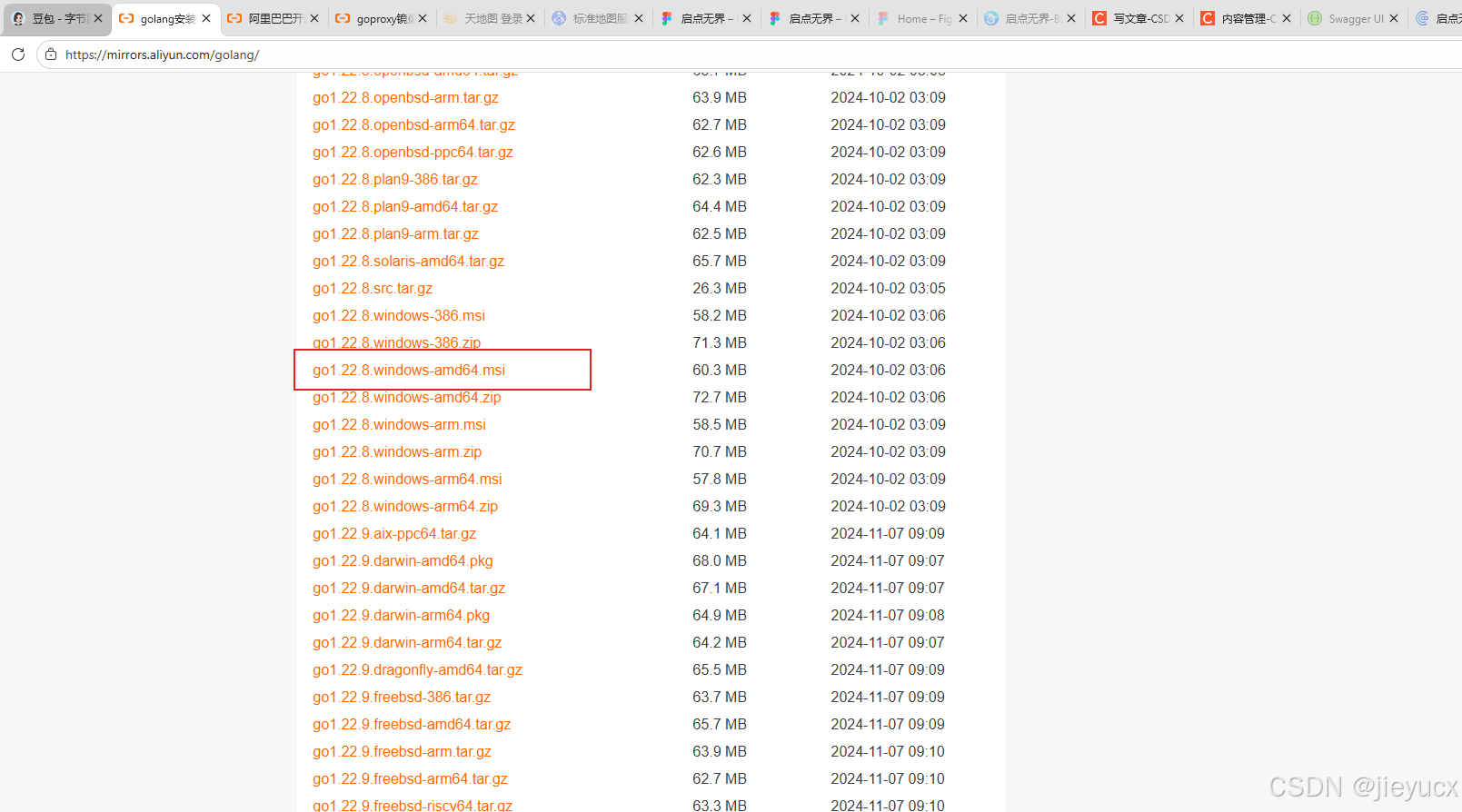
官方原版下载慢,直接用阿里云 Go 镜像站,所有版本都有,速度拉满:
-
阿里云 Go 镜像:https://mirrors.aliyun.com/golang/
-
推荐下载最新稳定版(本教程以 1.22+ 为例)
根据你的系统选择对应安装包:
-
Windows:
goxxx\.windows\-amd64\.msi(64 位系统,一键安装) -
Mac(Intel 芯片):
goxxx\.darwin\-amd64\.pkg -
Mac(M1/M2/M3 芯片):
goxxx\.darwin\-arm64\.pkg -
Linux:
goxxx\.linux\-amd64\.tar\.gz
2. 安装 Go(全程默认,无需手动配置环境变量)
Windows 安装
-
双击下载的
\.msi文件 -
一路点击
Next(默认安装路径C:\\Program Files\\Go) -
最后点击
Install→ 完成
Mac 安装
-
双击
\.pkg安装包 -
输入电脑密码,一路「继续」→「安装」
-
默认安装到
/usr/local/go,自动配置环境变量
Linux 安装
bash
# 解压到系统目录
sudo tar -C /usr/local -xzf goxxx.linux-amd64.tar.gz

# 配置环境变量(永久生效)
echo "export PATH=\$PATH:/usr/local/go/bin" >> ~/.bashrc
source ~/.bashrc
3. 验证安装是否成功
打开 CMD / PowerShell / 终端,输入命令:
bash
go version出现类似内容,说明安装成功:
Plain
go version go1.22.0 windows/amd64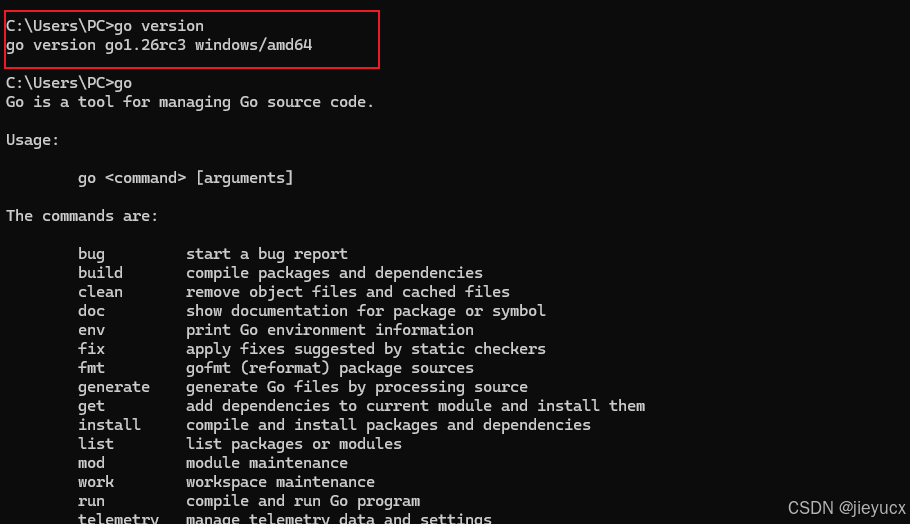
4. 核心说明:Go Modules(无需配置 GOPATH)
Go 1.11 之后官方推荐 Go Modules 依赖管理,不用配置复杂的 GOPATH,任意文件夹都能建项目,新手直接忽略旧版配置!
二、VSCode 安装 + Go 环境配置
1. 安装 VSCode
VSCode 国内镜像下载(速度快):https://vscode.download/
默认安装即可,支持 Windows/Mac/Linux。
2. 安装 Go 官方插件
-
打开 VSCode,按
Ctrl\+Shift\+X(Mac:Cmd\+Shift\+X)打开扩展面板 -
搜索:
Go -
安装 Google 官方出品的 Go 插件(下载量最高的那个)
3. 配置国内代理(解决工具下载失败、依赖慢)
这一步必须做 !否则 VSCode 工具、Go 依赖都会下载失败。
打开终端,执行以下命令(全系统通用,复制直接运行):
bash
# 开启 Go Modules
go env -w GO111MODULE=on

# 配置阿里云官方代理(推荐!最稳定)
go env -w GOPROXY=https://mirrors.aliyun.com/goproxy/,direct
✅ 验证代理是否生效:
bash
go env | findstr GOPROXY  # Windows
go env | grep GOPROXY     # Mac/Linux
输出 阿里云地址 即配置成功。
4. 安装 Go 开发工具(代码提示、格式化、调试)
代理配置好后,安装工具百分百成功:
-
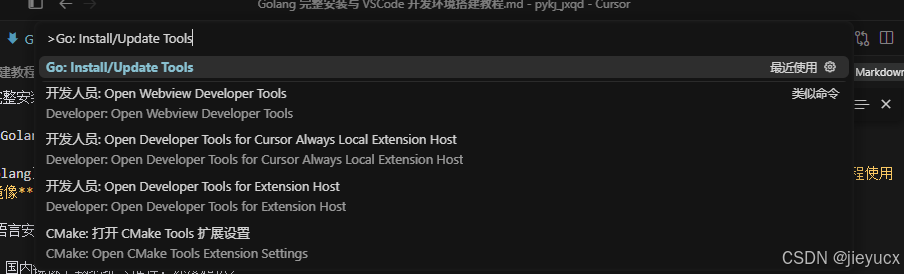
按
Ctrl\+Shift\+P(Mac:Cmd\+Shift\+P) -
输入:
Go: Install/Update Tools
-
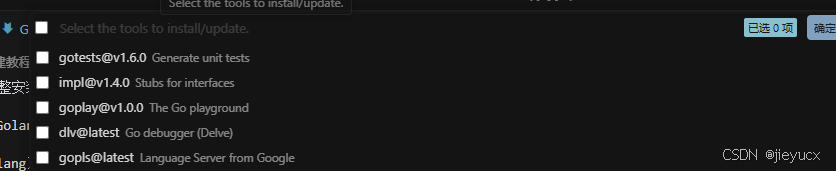
全选所有工具 ,点击确定
-
等待底部终端显示
All tools successfully installed即可或者去bin目录下看看有没有这些
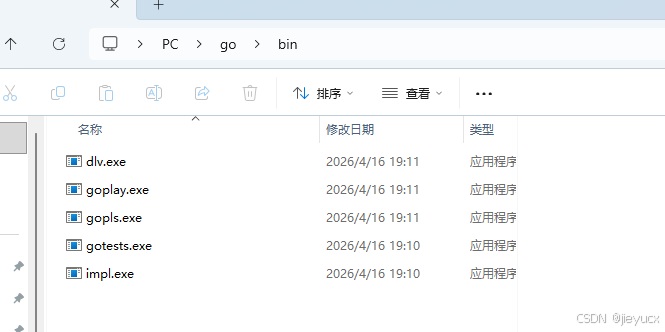
或者直接在终端输入命令查看版本:

就可以判断是否安装成功。
三、第一个 Go 项目:Hello World
1. 新建项目文件夹
任意位置新建文件夹,例如:go\-project
2. VSCode 打开文件夹
VSCode → 文件 → 打开文件夹 → 选择 go\-project
3. 初始化 Go 项目
打开 VSCode 内置终端(顶部:终端 → 新建终端),执行:
bash
go mod init go-project会自动生成 go\.mod(项目依赖文件)。
4. 编写代码
新建 main\.go 文件,输入代码:
go
package main

import "fmt"

// 程序入口函数
func main() {
	fmt.Println("Hello Go!阿里云镜像 + 代理配置成功!")
}
5. 运行代码
终端执行:
bash
go run main.go输出结果:
Plain
Hello Go!阿里云镜像 + 代理配置成功!6. 编译成可执行文件
bash
# 编译
go build

# 运行
./go-project   # Mac/Linux
go-project.exe # Windows
四、VSCode Go 开发高效功能
-
自动格式化:保存文件时自动整理代码格式
-
智能提示:自动补全代码、函数提示
-
一键运行 :代码上方点
run直接执行 -
断点调试 :按
F5启动调试,查看变量、堆栈
五、常见问题(国内专属解决方案)
-
工具 / 依赖下载失败
-
重新执行阿里云代理配置命令
-
重启 VSCode,重新安装工具
-
-
go: command not found
-
重启终端 / 电脑
-
重新安装 Go(用.msi/.pkg 默认安装)
-
-
代码不提示、不格式化
-
执行
Go: Install/Update Tools重装所有工具 -
重启 VSCode
-
总结
-
下载 :用阿里云 Go 镜像,告别下载慢
-
代理 :配置阿里云 GOPROXY,依赖 / 工具百分百成功
-
环境:VSCode + 官方 Go 插件,自动格式化、提示、调试
-
项目 :
go mod init初始化,go run快速运行
按照这个教程,你已经拥有一套完美的国内 Go 开发环境,可以正式开始学习 Go 啦!
(注:文档部分内容可能由 AI 生成)