
🦆 个人主页:深邃-

VMware安装包,ccleaner,JDK8安装包,Miniconda,PHP环境安装
链接:百度网盘地址
提取码: n8jh
目录
虚拟机安装
虚拟机介绍
虚拟机(Virtual Machine, VM)是一种通过软件模拟的计算环境,它允许用户在一台物理计算机上运行多个操作系统。虚拟机与物理硬件隔离,操作系统和应用程序在虚拟机上运行时,认为它们是运行在独立的物理计算机上
2024年11月12日后,VMware宣布了VMware Workstation完全免费
VM软件简单的来说就类似于一个操作系统的套娃工具,我们可以将WIN7 WIN10 WIN11 KALI等操作系统全部安装的VM工具中,这样就大大的节省了买不同电脑的需求,提高我们的测试能力
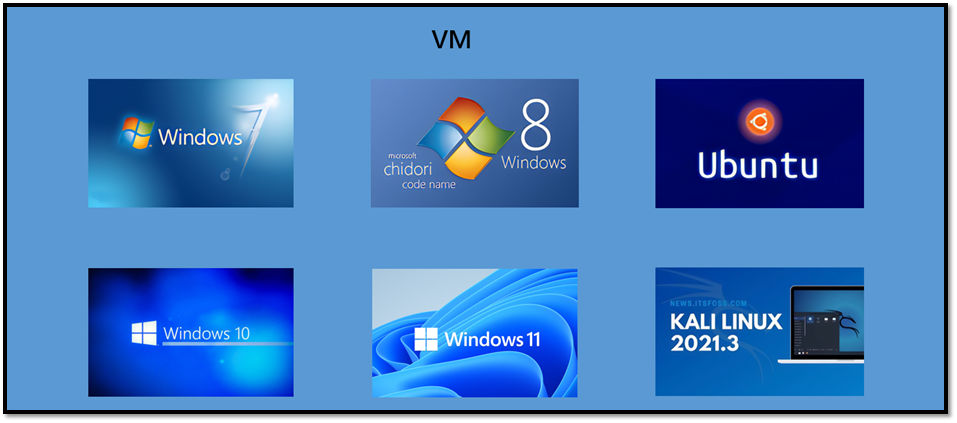
把你电脑的硬件资源,虚拟分配给虚拟机
- 分 2 核 CPU
- 分 4G 内存
- 分 50G 硬盘
虚拟机以为自己在用真硬件,其实都是模拟出来的
虚拟机下载
官网下载
注意: Windows7系统只能安装使用vmware15及以下版本 Windows10/11系统建议安装最新版
VMware(目前最新版为VMware17)
虽然官网开源,但是下载慢,步骤繁琐,推荐镜像
安装包
在网盘中(二维码)
虚拟机安装
双击下载的安装程序,弹出安装向导窗口,按照如下图顺序进行安装(安装目录里不要包含中文,安装好之后也不要再去修改他的目录)
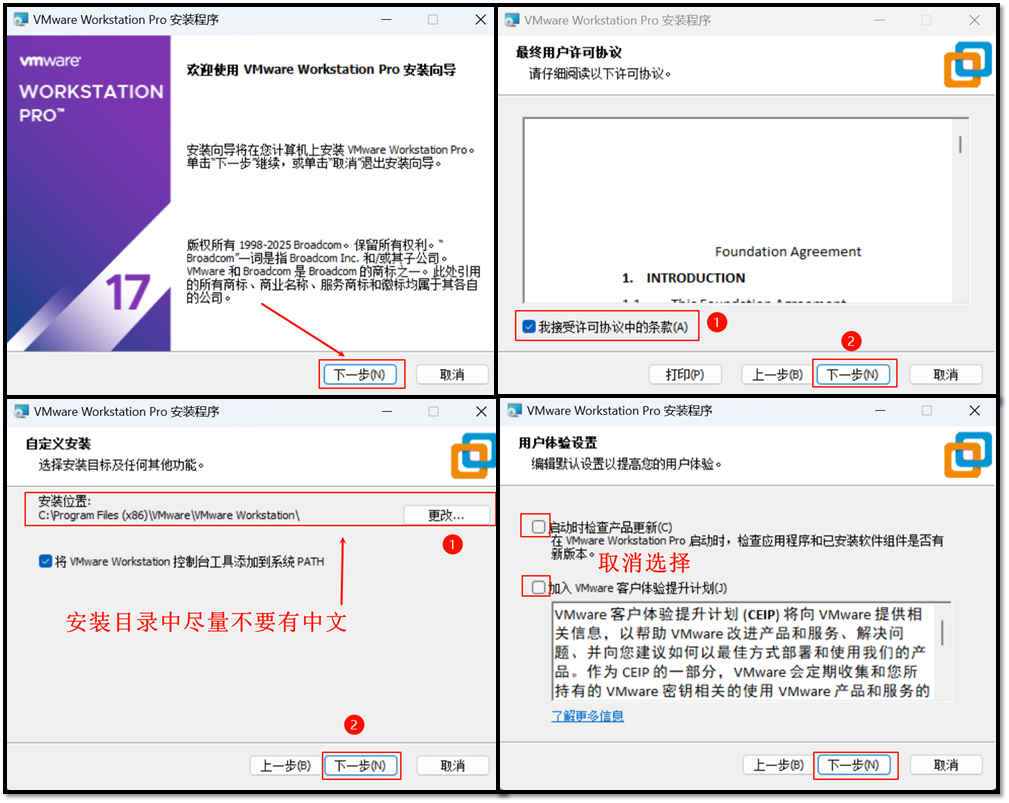
尽量不要修改默认目录
VMware 默认安装在 C:\Program Files\VMware,这个目录是系统受保护目录,权限管理严格,恶意程序很难篡改。
把路径改成了 D盘非系统保护目录,VMware
认为这类目录的权限控制可能不够严格,存在被恶意程序利用、获取更高系统权限的风险,所以弹出警告。
第四章图片是自动更新的选项,可关可不关
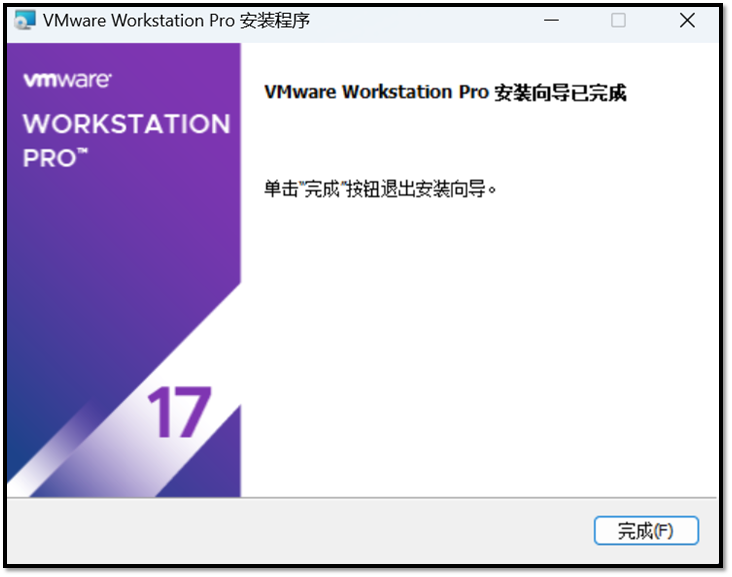
2、等待安装完成
3、验证网络
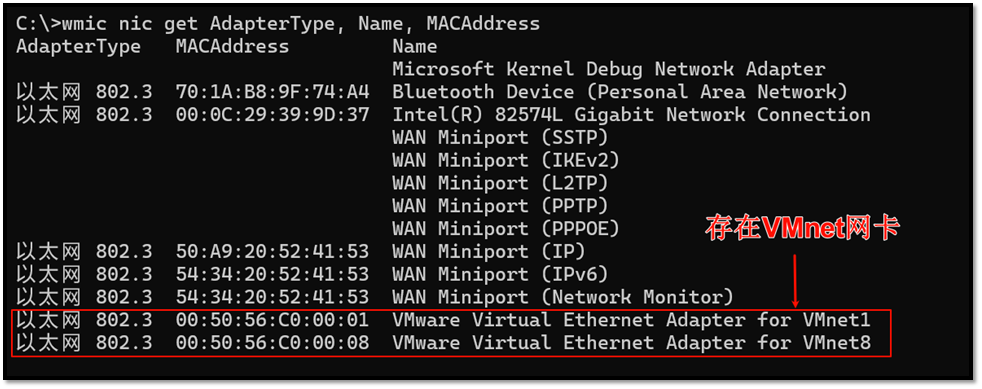
有些人因为多次安装VM软件、卸载不干净、导致网卡问题,在cmd中输入下列命令
html
wmic nic get AdapterType, Name, MACAddressVMwarewindown 11系统更新了可以直接搜索cmd,环境变量这种文件,一般在cmd输入ipconfig,其实是找(以配置环境变量的文件)目录中文件exe程序
win+r快速找到文件夹,只不过现在的电脑可以直接搜索了
软件会自动配置环境变量
输入这串指令,如果存在VMnet1和VMnet8证明网没有问题,安装成功。
或者
html
ipconfig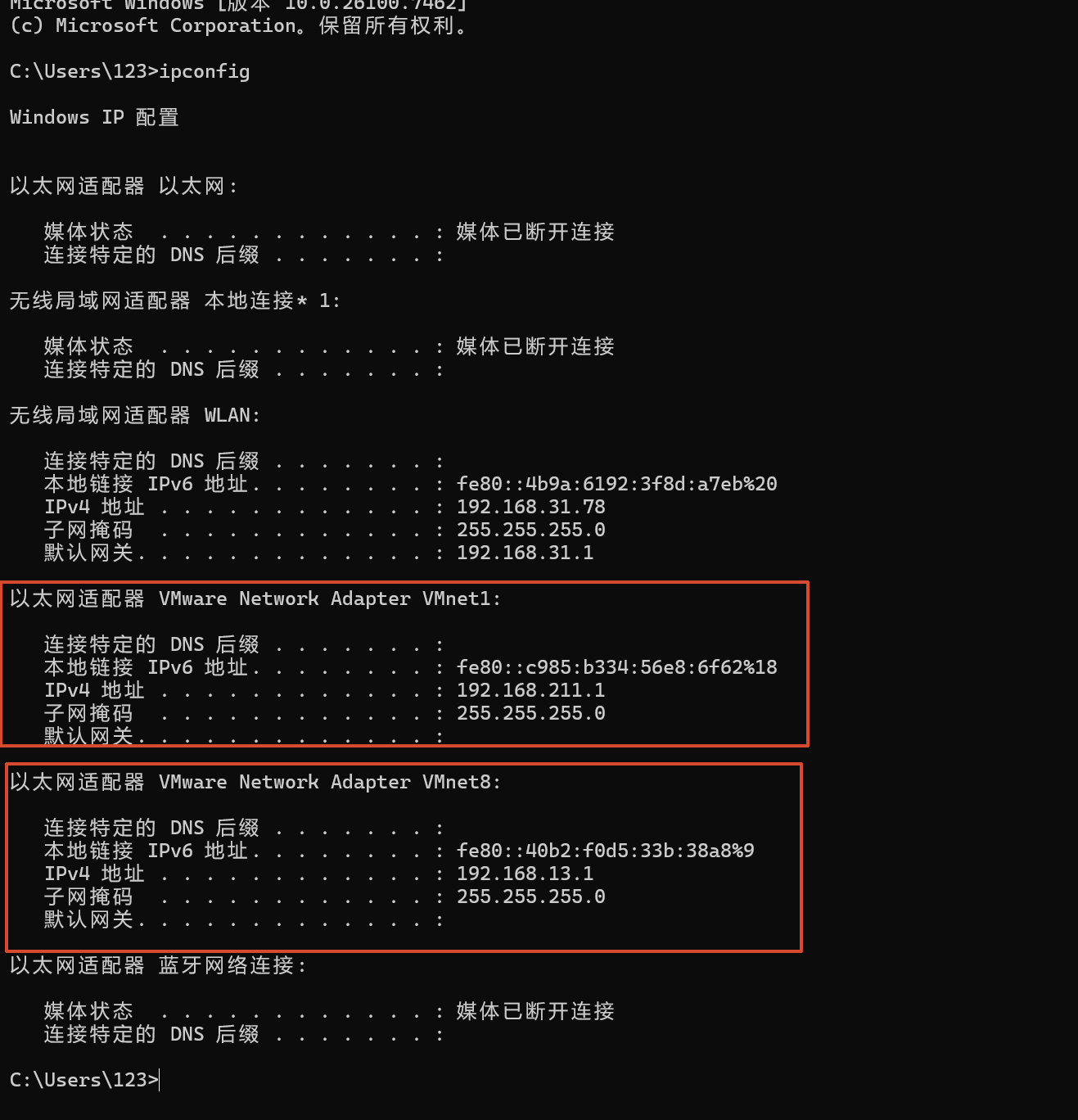
如果输入那串代码不显示,或者进入设备管理器里的网络适配器,有VMnet1和VMnet8证明成功
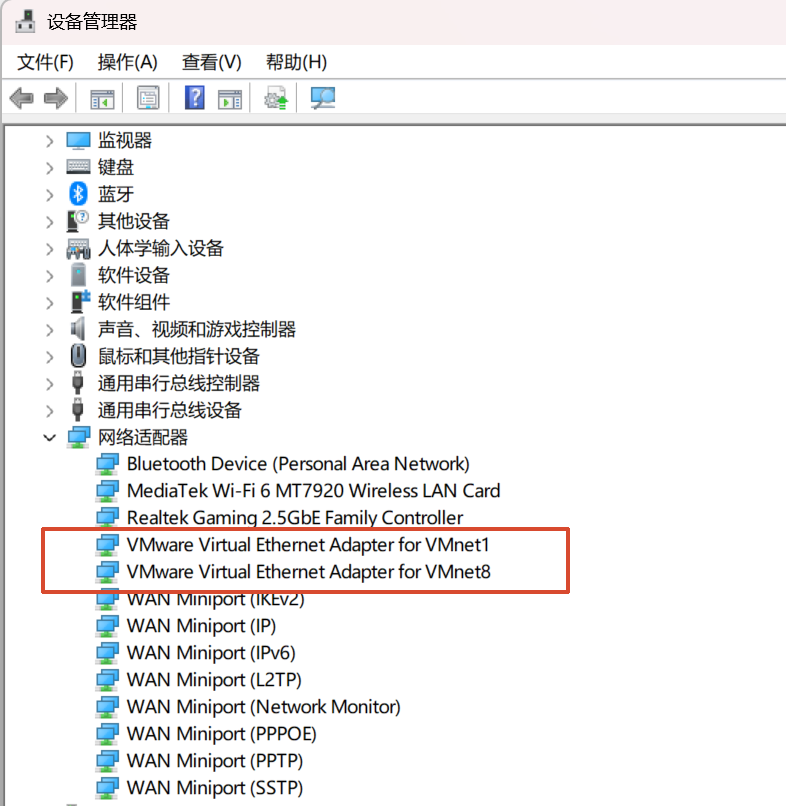
如果不好用网卡有叹号不好用,还是用ccleaner
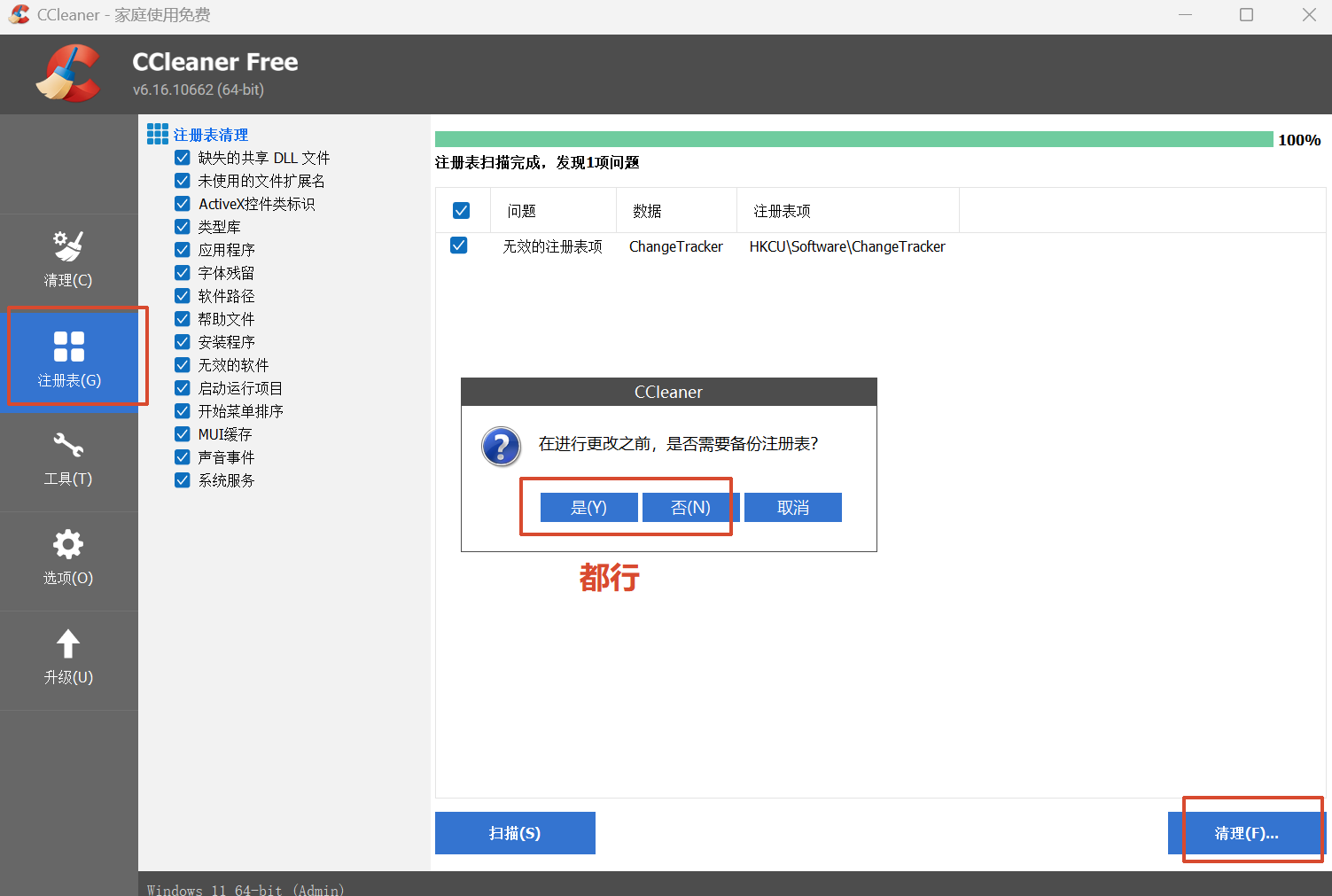
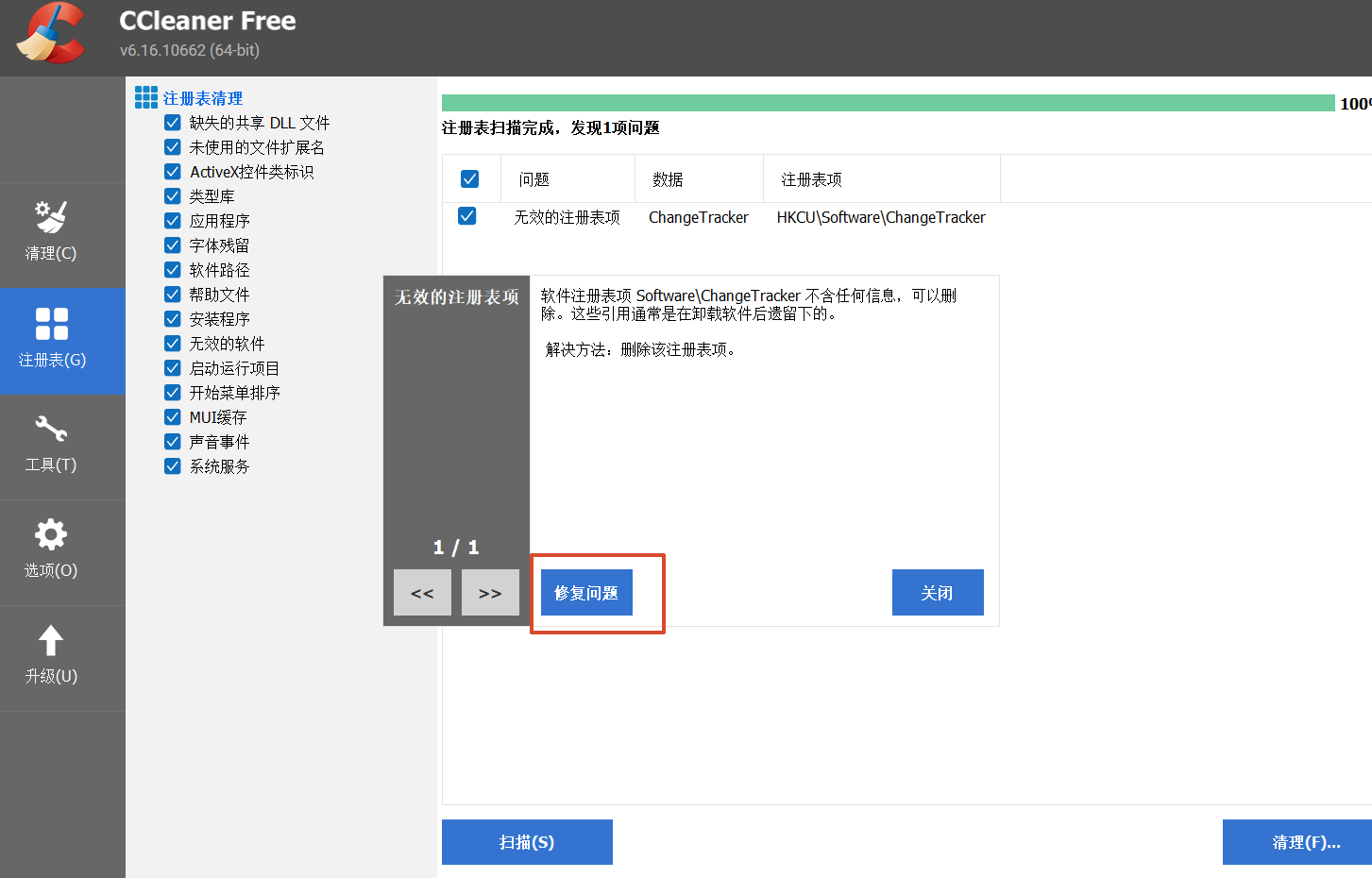
重启电脑
4、打开VM
卸载过VMware怎么办
千万不要卸载VMware,否则很麻烦
如果删除了 V M w a r e 如果删除了VMware 如果删除了VMware
这里只给我彻底删除的思路,真的非常麻烦,有的第三方工具卸载功能根据还要钱
1.下载everything,ccleaner
2.在控制面板里删除VMware,以及注册表里删除
②:手动清除注册表
对注册表进行操作可能会导致系统无法正常启动,请在修改注册表之前备份注册表
1、以管理员的身份登陆本地计算机
2、停止以下服务
VMware Authentication Service
VMware Registration Service
VMware DHCP Service
VMware NAT Service
3、卸载VMware network bridge
开始>设置> 网络连接>右键任何网络适配器>属性
选择VMware Bridge Protocol 并卸载
4、卸载VMware安装的设备
计算机管理>设备管理器>查看>显示隐藏的设备
双击非即插即用驱动程序,删除如下:
hcmon
VMware Network Application Interface
VMparport
vmx86
VMware Bridge Protocol
双击网络适配器
卸载含有VMware字样的网络设备
5、运行VMware_Install_Cleaner.exe
6、删除你的安装程序所在的文件夹默认的安装位置为C:/Program Files/VMware,具体的位置根据你安装软件的时候设定的位置,注意:如果你的虚拟系统也在这个目录下,请删除前保存虚拟系统文件
7、删除应用程序信息文件夹 默认在C:/Documents and Settings/All Users/Application Data/VMware/.
8、删除VMware程序组文件夹,默认位置在 C:/Documents and Settings/All Users/Start Menu/Programs/VMware/.
9、删除桌面的快捷方式图标
10、删除如下文件在系统文件夹
%SystemDrive%/WINNT/system32/vmnat.exe
%SystemDrive%/WINNT/system32/vmnetbridge.exe
%SystemDrive%/WINNT/system32/vmnetdhcp.conf
%SystemDrive%/WINNT/system32/VMNetDHCP.exe
%SystemDrive%/WINNT/system32/vmnetdhcp.leases
%SystemDrive%/WINNT/system32/vmnetnat.conf
%SystemDrive%/WINNT/system32/vmxw2ksetup.dll
%SystemDrive%/WINNT/system32/vnetprobe.exe
%SystemDrive%/WINNT/system32/vnetprobelib.dll
%SystemDrive%/WINNT/system32/vnetinst.dll
%SystemDrive%/WINNT/system32/vnetlib.dll
%SystemDrive%/WINNT/system32/vnetlib.exe
%SystemDrive%/WINNT/system32/drivers/vmnet.sys
%SystemDrive%/WINNT/system32/drivers/vmnetx.sys
%SystemDrive%/WINNT/system32/drivers/VMparport.sys
%SystemDrive%/WINNT/system32/drivers/vmx86.sys
%SystemDrive%/WINNT/system32/drivers/vmnetadapter.sys
%SystemDrive%/WINNT/system32/drivers/vmnetbridge.sys
%SystemDrive%/WINNT/system32/drivers/vmnetuserif.sys
%SystemDrive%/WINNT/system32/drivers/hcmon.sys
%SystemDrive%/WINNT/system32/drivers/vmusb.sys
11、删除__vmware_user__用户和__vmware__用户组在本地用户组管理中
3.ccleaner删除
4.下载第三方工具,彻底删除
一款反安装软件Windows Installer CleanUp Utility)
下载地址:反安装软件
5.重新启动计算机
JDK环境安装
JDK介绍
JDK是Java Development Kit的缩写,即Java开发工具包。它是用于开发Java应用程序的一套软件环境,包括了Java运行环境(JRE)、编译器、调试器、垃圾回收器、Java工具库等组件。

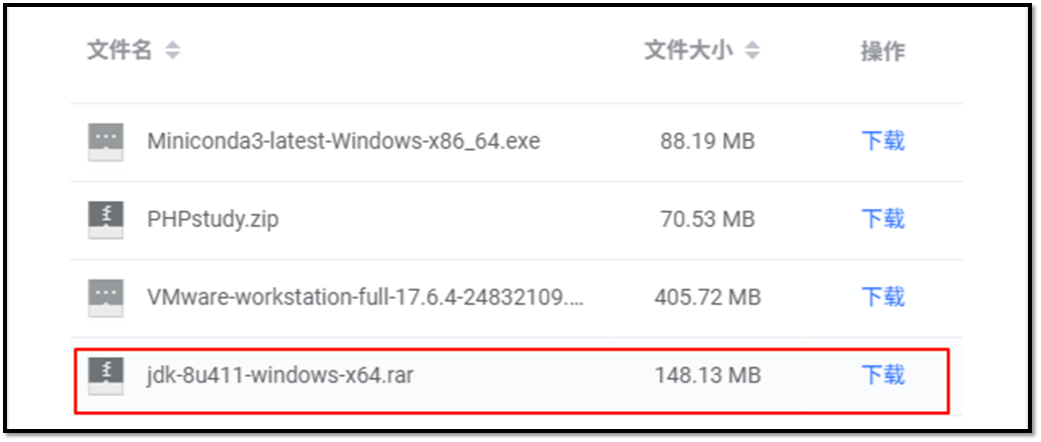
JDK下载
在网盘中(二维码)
JDK安装
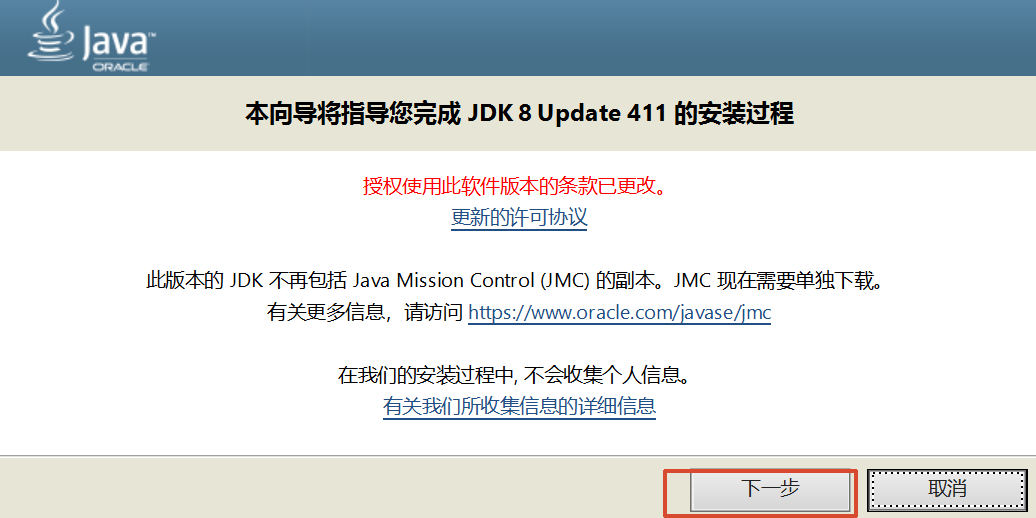
1、解压压缩包、然后双击打开上方中所下载的jdk-xx-windows-x64.exe , 点击下一步
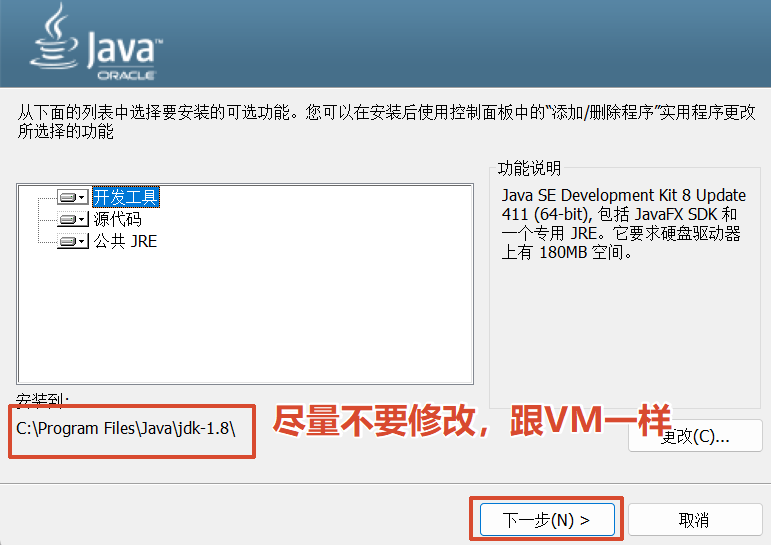
2、选择安装路径, 可以点击更改修改安装路径, 修改完后点击下一步; 也可以不修改直接点击下一步
(不管是否更改,都需要记住你实际的安装路径)
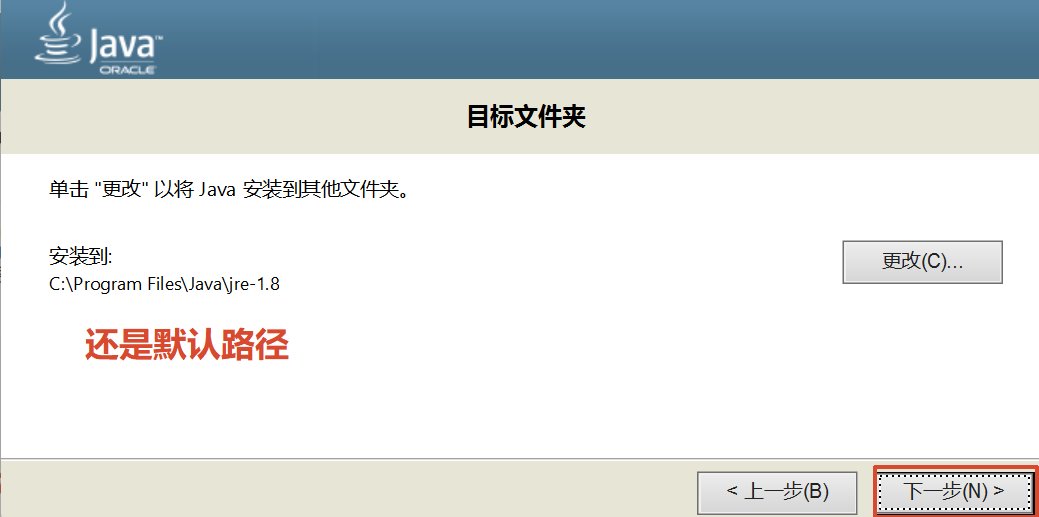
3、经过上一步的等待安装完成后还会安装jre, 与第二步类似(该路径不需要记)
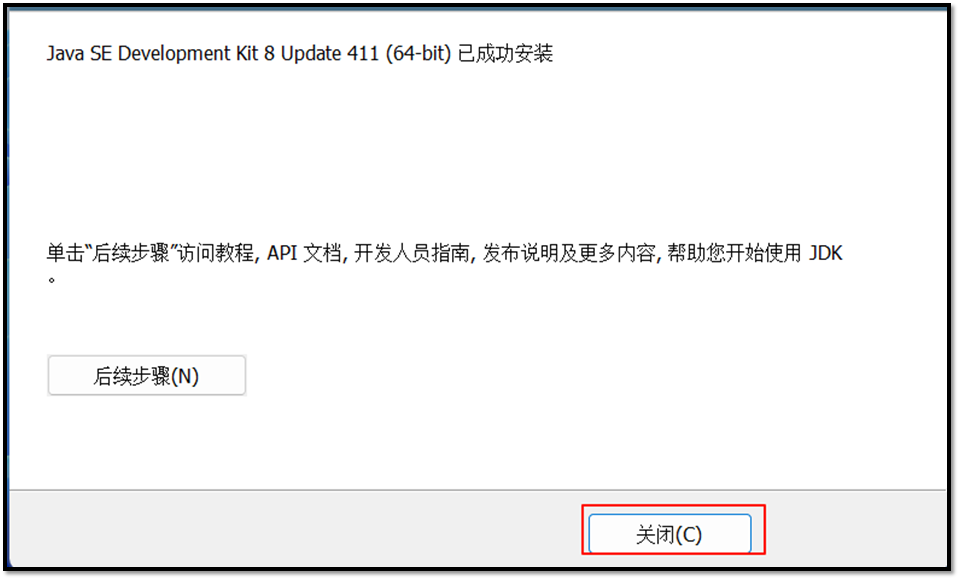
4、安装完成点击关闭即可 (安装完成后桌面是没有快捷方式的)
环境变量配置
环境变量介绍
在 Windows 操作系统中,环境变量是一种存储系统或应用程序配置信的 "变量",它本质上是一组"键值对"(名称 + 对应的值),用于告诉系统或程序 "某些重要资源的位置""运行参数" 或 "系统配置"等信息 ,从而简化操作、保障程序正常运行例如:当你在命令提示符(CMD)或 PowerShell 中输入python时,系统会通过环境变量中的Path找到 Python 的安装目录,从而启动程序,而无需手动输入完整路径(如C:\Python39\python.exe)。
windown 11系统更新了可以直接搜索cmd,环境变量这种文件,
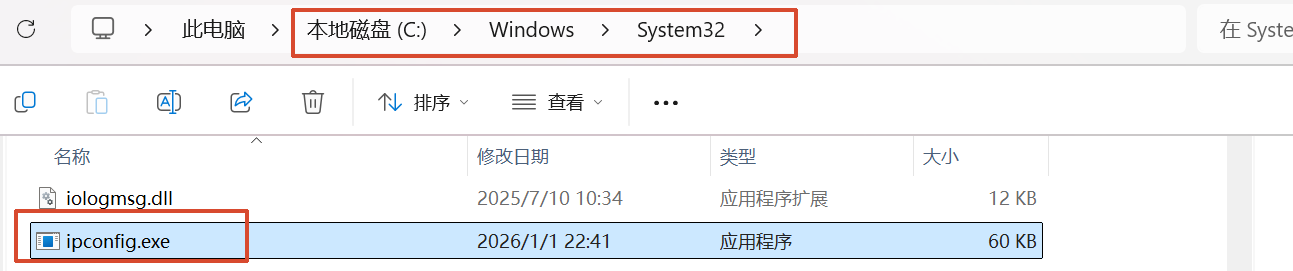
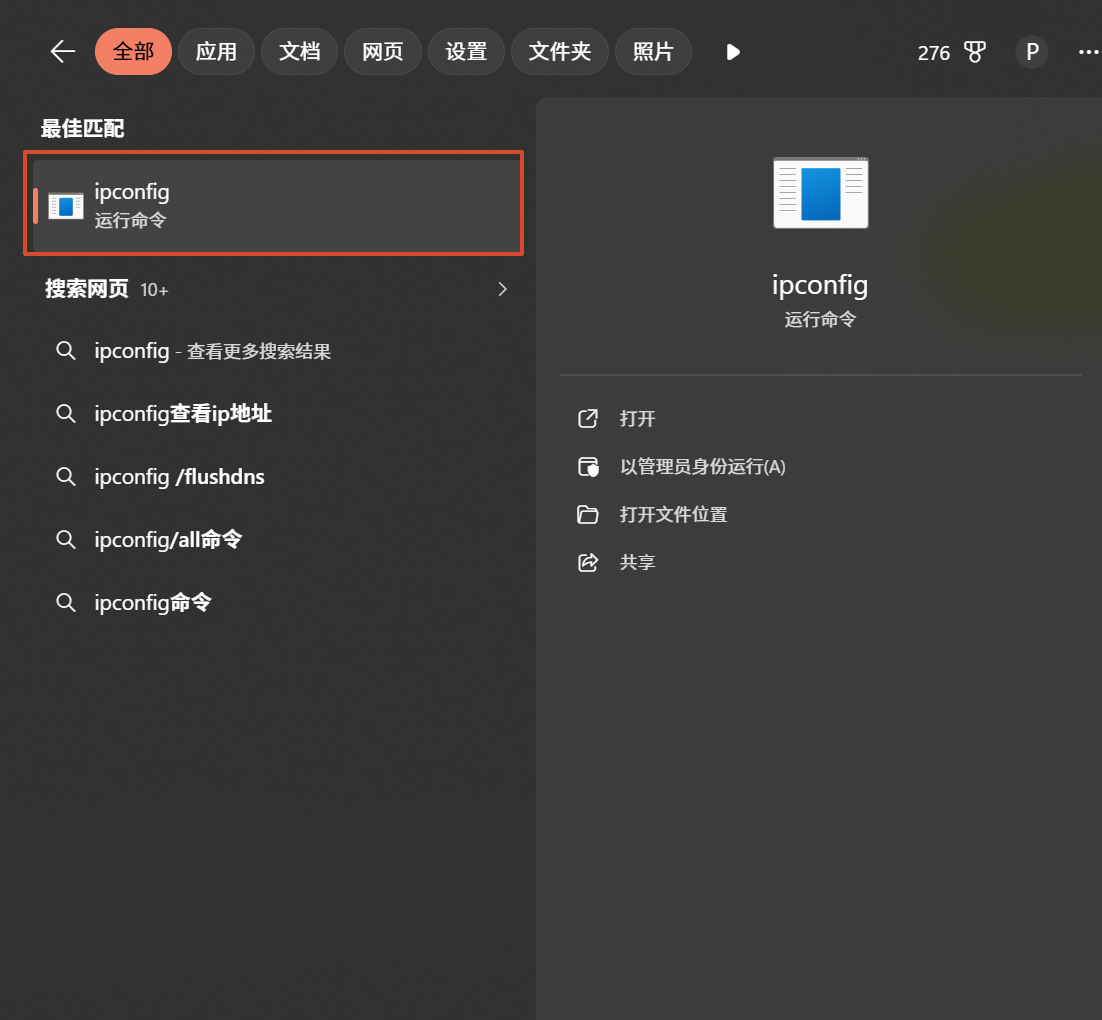
一般在cmd输入ipconfig,其实是找(已经配置环境变量的文件)目录中文件exe程序
win+r快速找到文件夹,只不过现在的电脑可以直接搜索了
每一个指令都对应一个程序
例如常见的程序(指令):
- cmd:执行命令
- ipconfig(必须在 cmd 里运行)作用:查看本机网络信息
- regedit:全称:Registry Editor(注册表编辑器)
作用:Windows 的核心配置数据库
用ipconfig举例
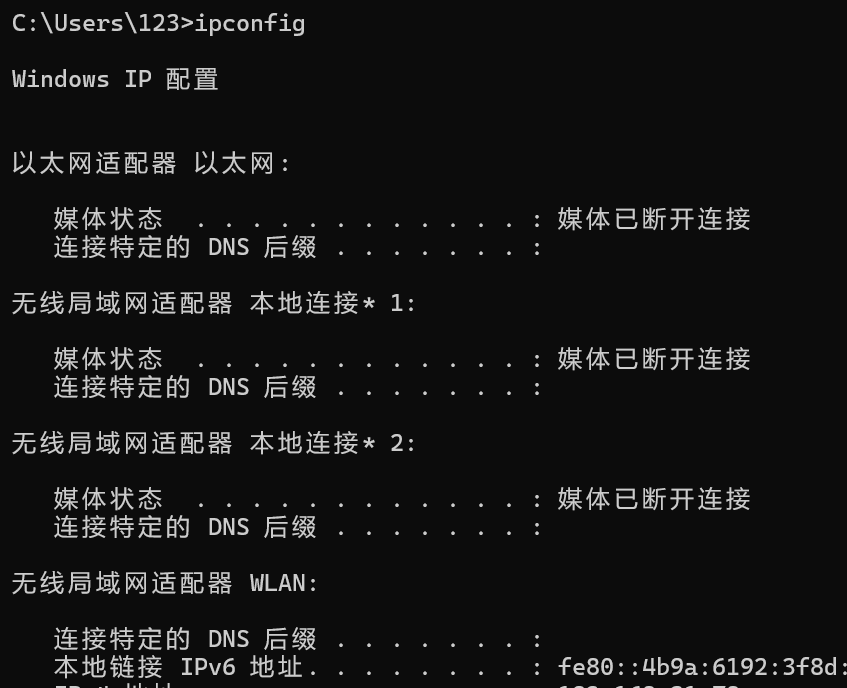
cmd命令提示符中环境变量
cmd 里输入命令,不一定非要在当前目录!你输入 regedit、notepad、calc 都能直接运行,原因只有一个:系统有一个叫 PATH 的环境变量
它的作用就是:告诉 cmd:去哪里找可执行文件
当你在 cmd 输入一个命令(比如 regedit):
cmd 先在当前目录找有没有 regedit.exe
如果找不到,就去 PATH 里的所有目录挨个找
找到了就运行,找不到就报错:不是内部或外部命令
为什么 regedit 能直接运行? 因为:regedit.exe 真实路径:C:\Windows\regedit.exe
而 C:\Windows 默认就在 PATH 里
所以 cmd 能自动找到它,不管你当前在哪个目录。
对比理解:① 系统命令(能直接运行) regedit notepad calc cmd mspaint ipconfig 原因:它们都在
- C:\Windows 或 C:\Windows\system32这两个目录 默认在 PATH 里
② 不是系统命令(不能直接运行) 比如你自己写的 test.exe 放在桌面你必须:
- 先 cd 到桌面 cd Desktop 再运行 test.exe
- 或者输入完整路径:C:\Users\xxx\Desktop\test.exe
常用环境变量举例: 常用环境变量举例: 常用环境变量举例:
- Path(最常用)
存储 "可执行程序目录" 的集合。当你在命令行输入一个程序名(如cmd、notepad、python)时,系统会自动在Path变量包含的所有目录中搜索该程序,找到后即可运行。 安装软件(如 Java、Python)时,通常需要手动或自动将其安装目录添加到Path,否则命令行无法直接调用。 - SystemRoot
指向 Windows 系统目录(通常是C:\Windows),系统依赖它找到核心文件(如system32文件夹中
的系统程序)。
配置环境变量
1、Win + R 快捷键打开运行窗口,输入sysdm.cpl 打开系统属性,选择高级->环境变量
或者直接搜索环境变量
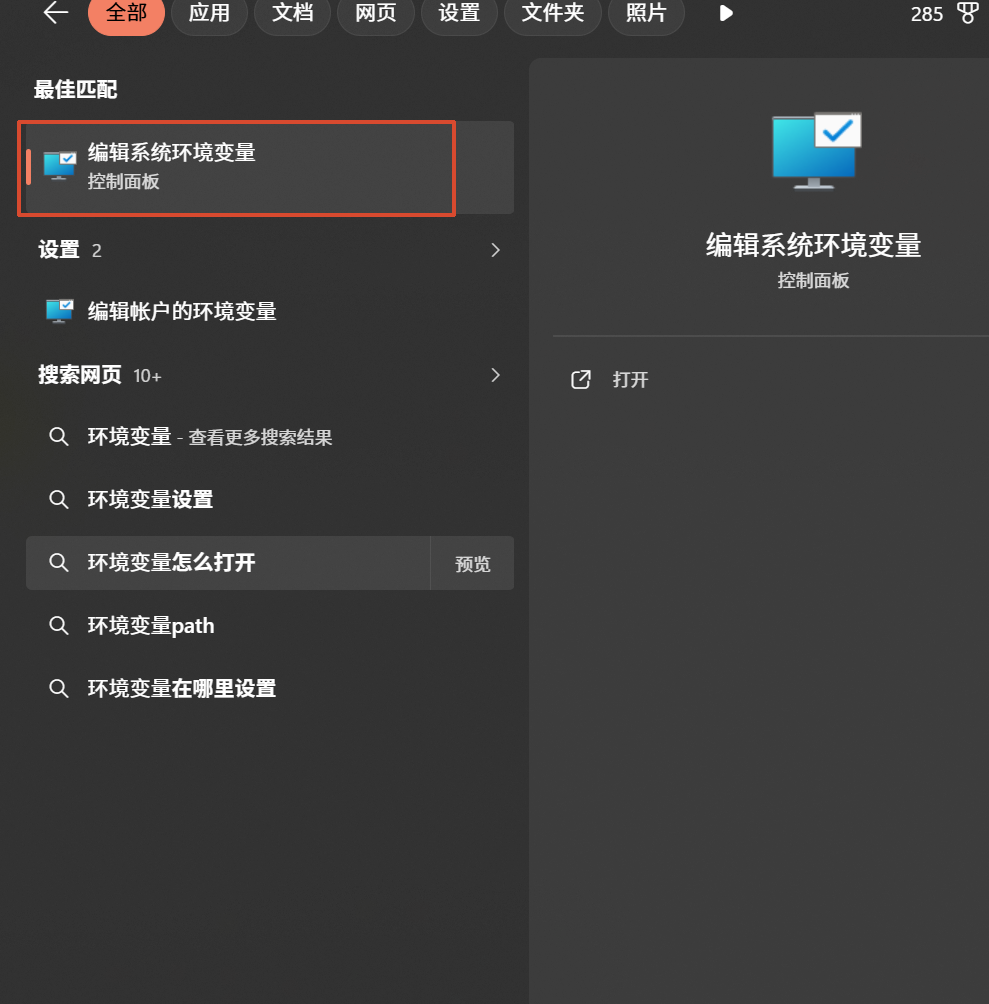
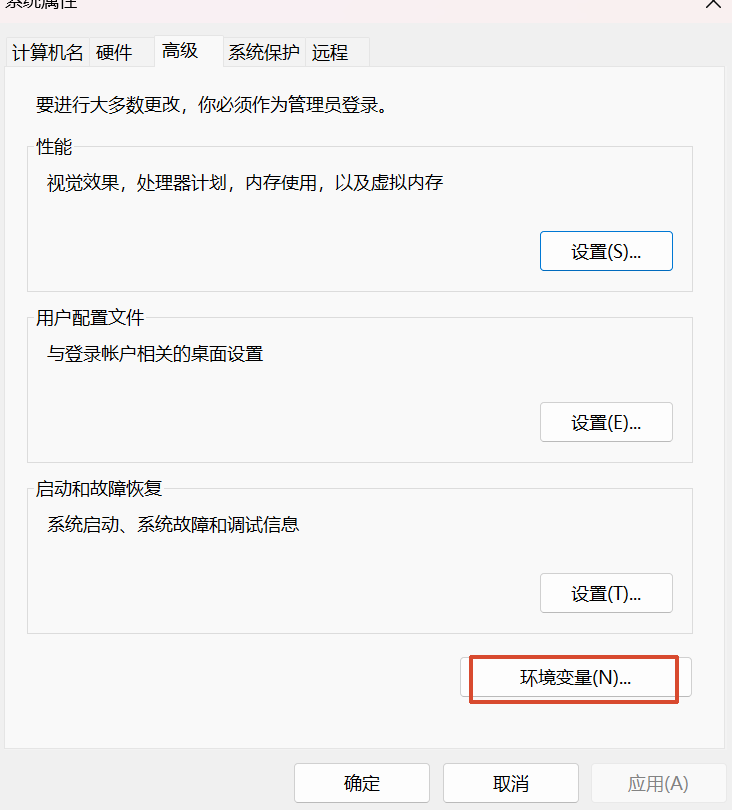
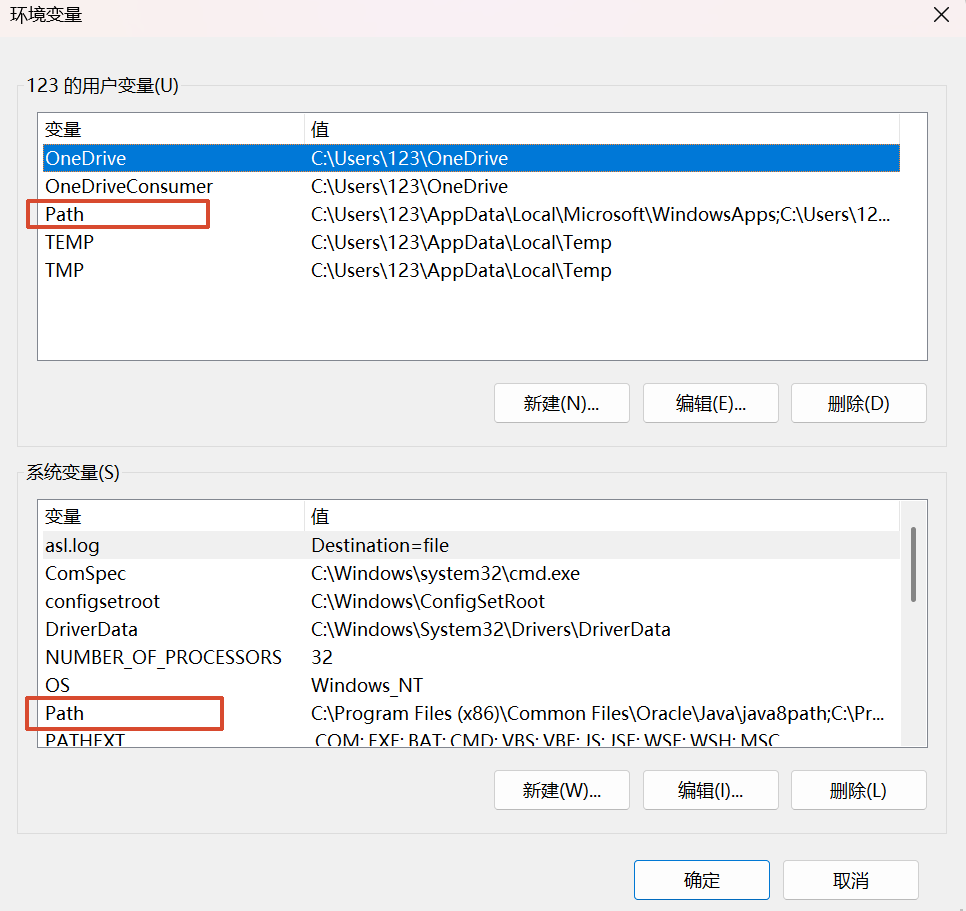
比如ipconfig就在这个目录里面
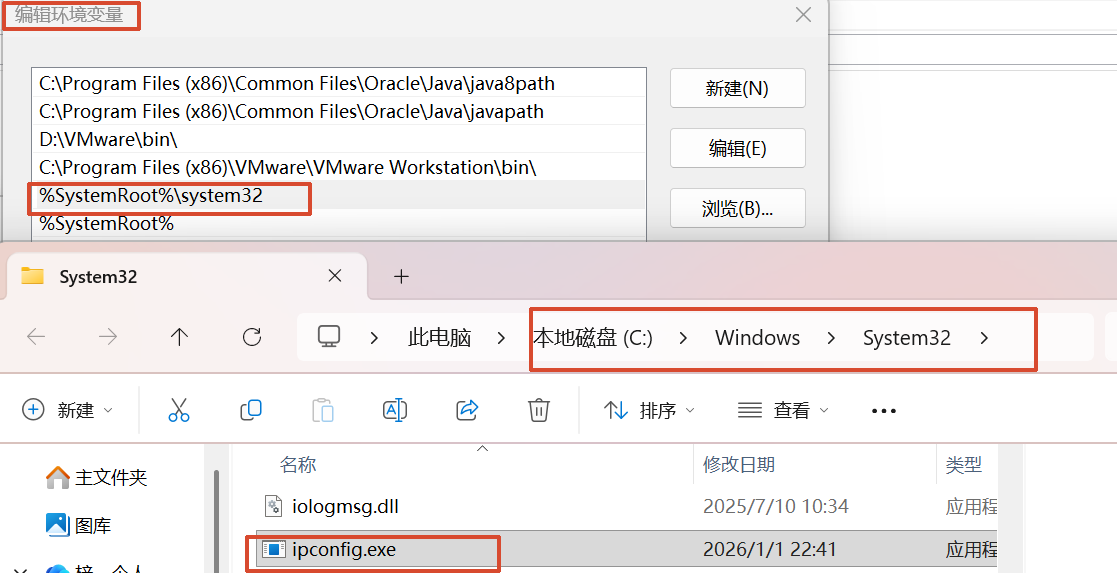
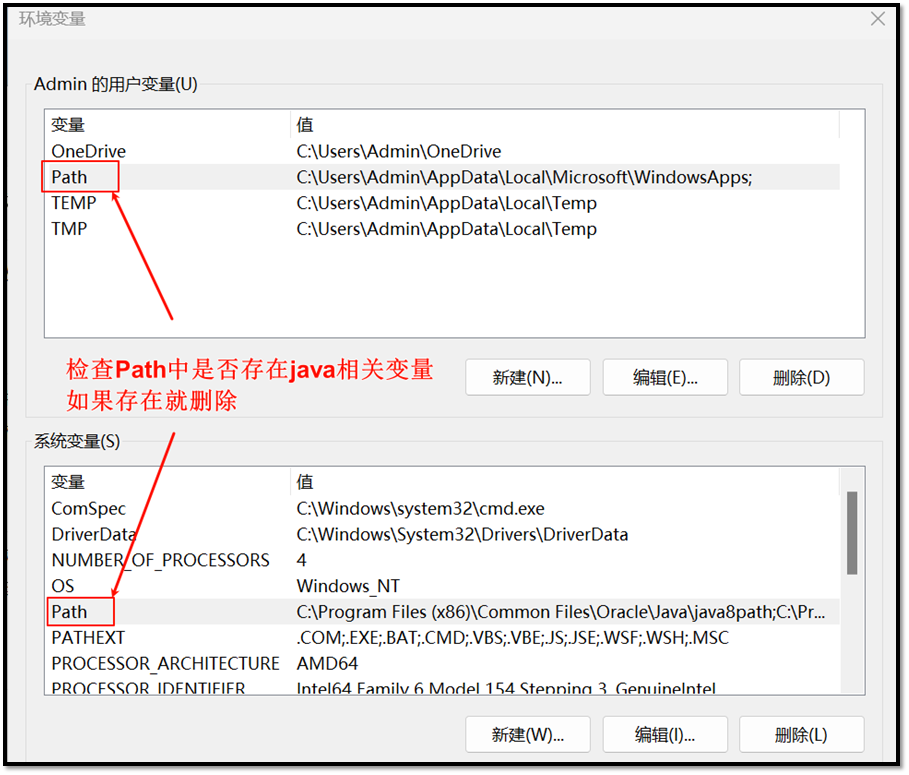
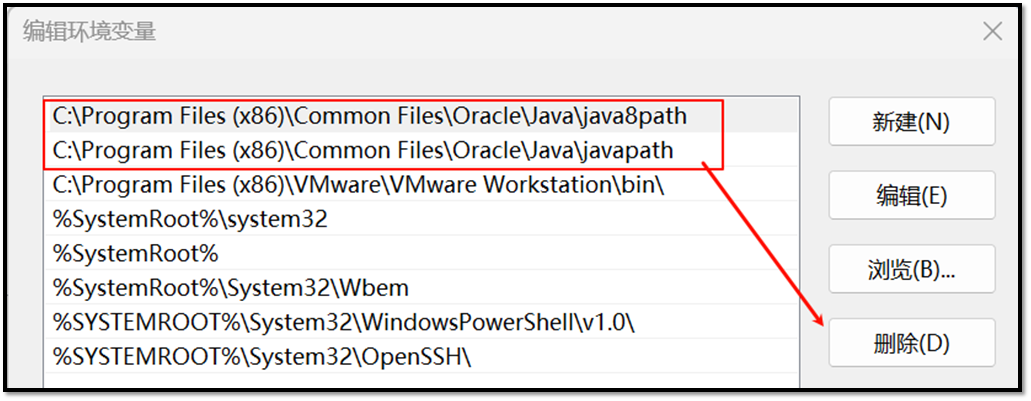
==2、==安装JAVA之后会自动配置一些java环境变量,找到Path中删除所有JAVA相关的变量
==3、==配置自己的JAVA环境变量,选择新建
html
# 变量名
JAVA_HOME
# 变量值(变量值为上文提到的jdk安装路径,注意:安装时一共会安装两个,第一个是jdk,第二个是jre)
C:\Program Files\Java\jdk1.8.0_121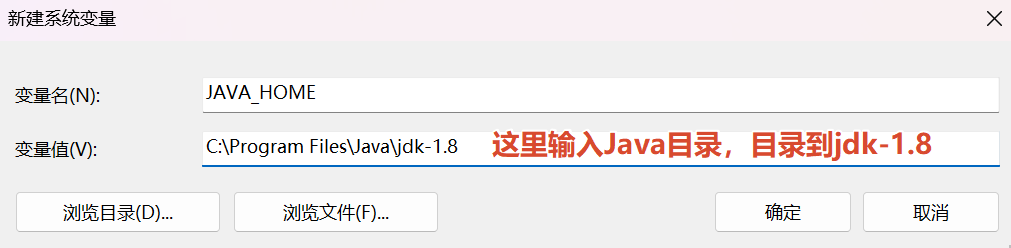
4、再点击新建然后将以下内容添加进去,并点击确定
html
# 变量名
CLASSPATH
# 变量值
.;%JAVA_HOME%\bin;%JAVA_HOME%\lib;%JAVA_HOME%\jre\lib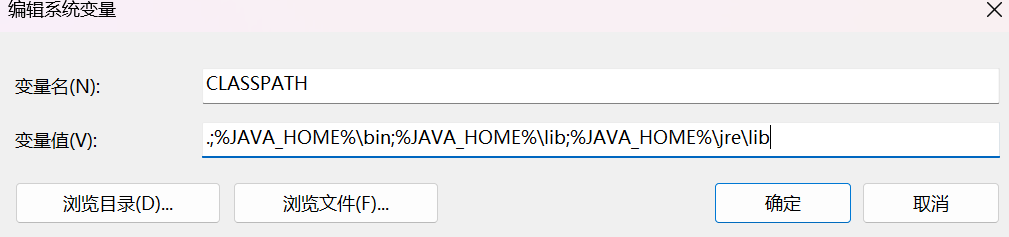
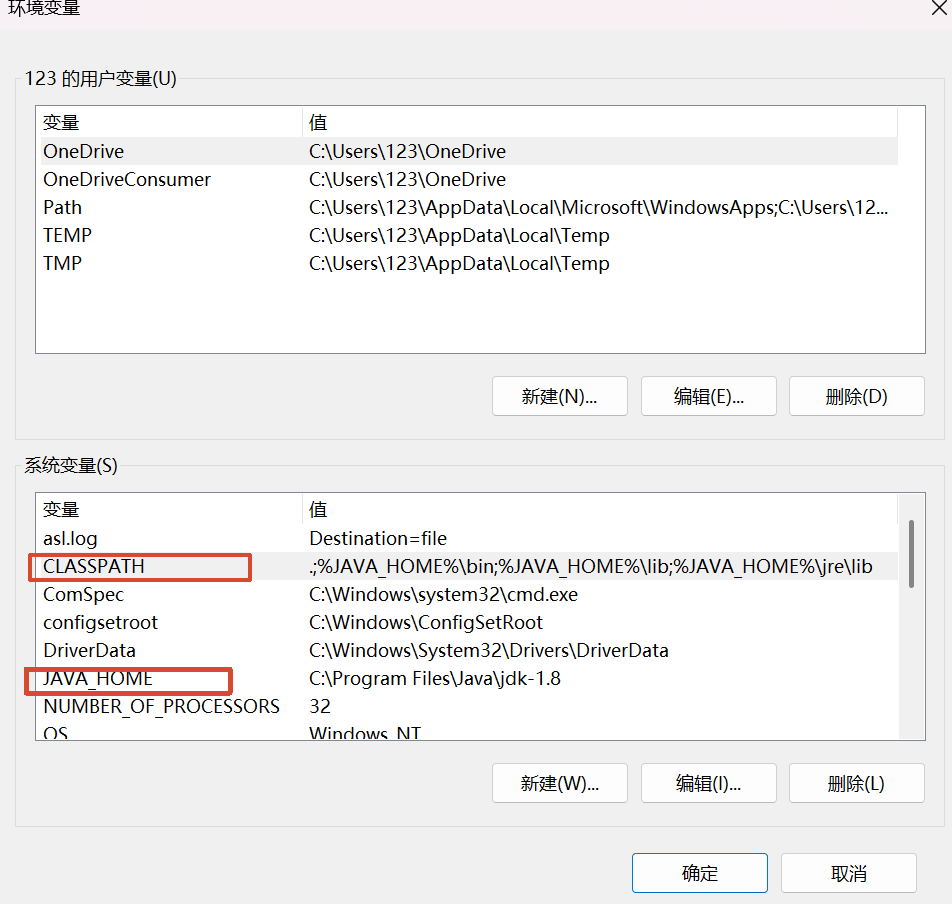
5、在系统变量里找到Path并双击打开,添加如下变量值,并且上移第一位
html
%JAVA_HOME%\bin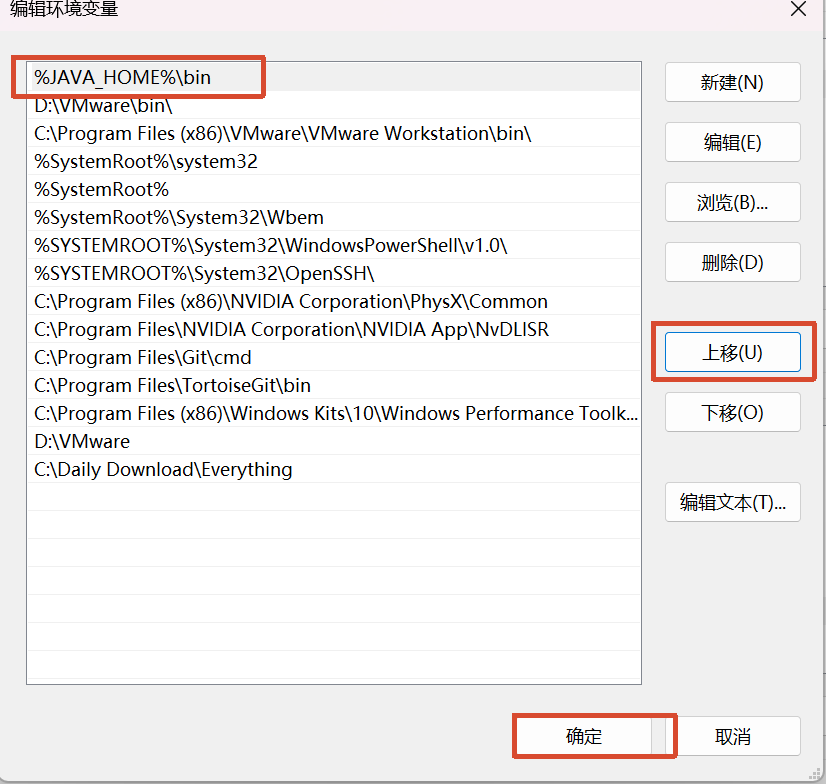
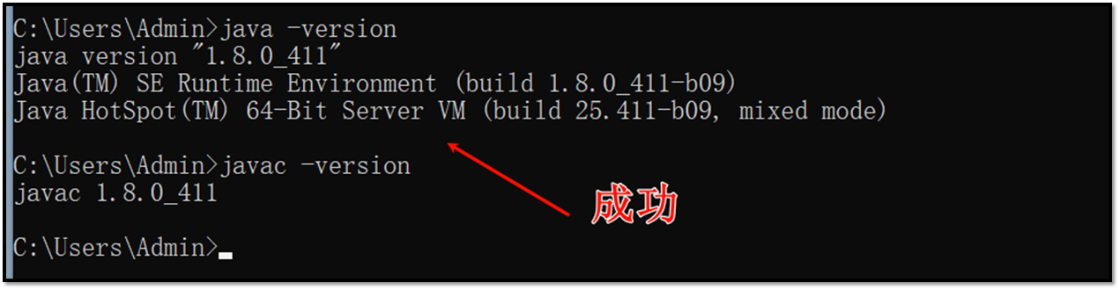
6、验证是否配置成功。按Win + R 快捷键打开运行窗口输入cmd 打开命令提示符,输入:java -version (中间有空格)、javac -version (中间有空格),如图所示,则表示安装成功
疑问:为什么要这么配置呢,不直接写到PATH里
因为这样配置方便,如果未来有一天更换java版本,只需要将JAVA_HOME的路径改成自己想要的版本,其他的都不用变,JAVA_HOME更像是C语言中封装好的函数,PATH调用一下这个路径就能使用