目录
[第一步:Windows的java jdk的配置](#第一步:Windows的java jdk的配置)
https://www.oracle.com/java/technologies/downloads
第二步:安装jdk,下载完成后双击打开安装jdk(傻瓜式安装)
第一步:Windows的java jdk的配置
链接:
https://www.oracle.com/java/technologies/downloads
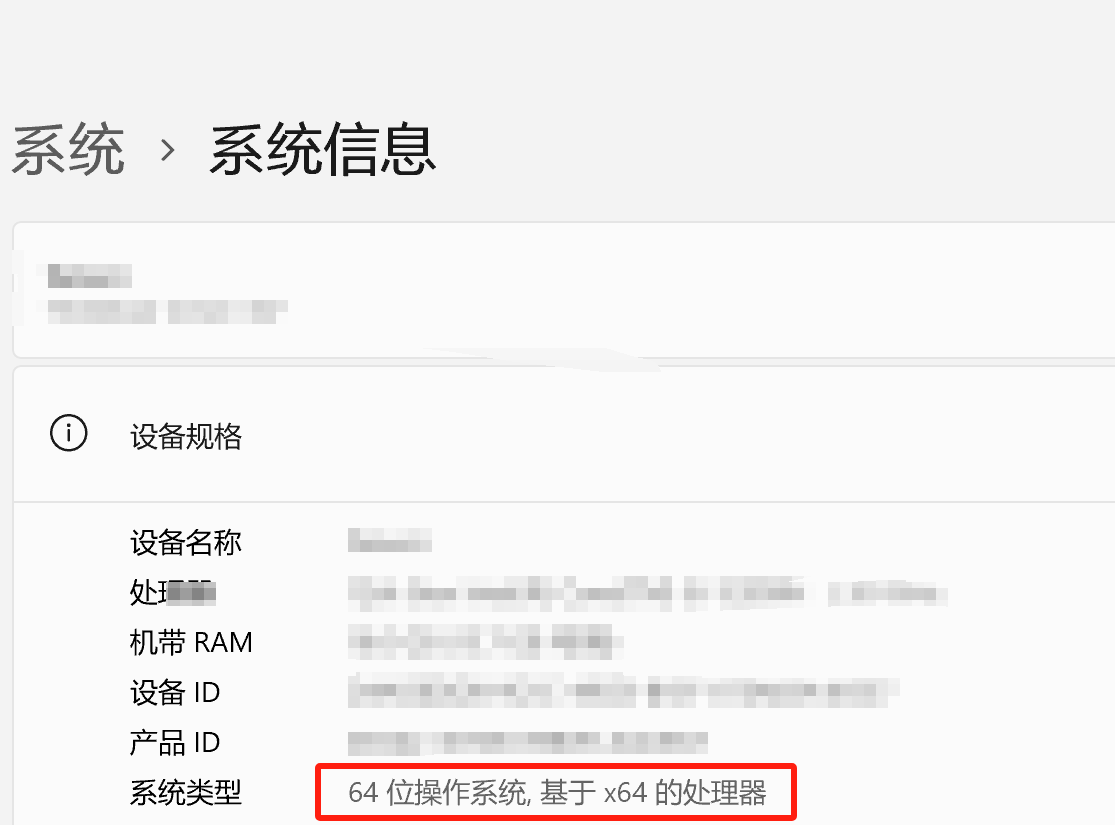
下图是通过网址下载的步骤,先看自己电脑的系统类型,查看电脑是x86还是x64系统的方法:
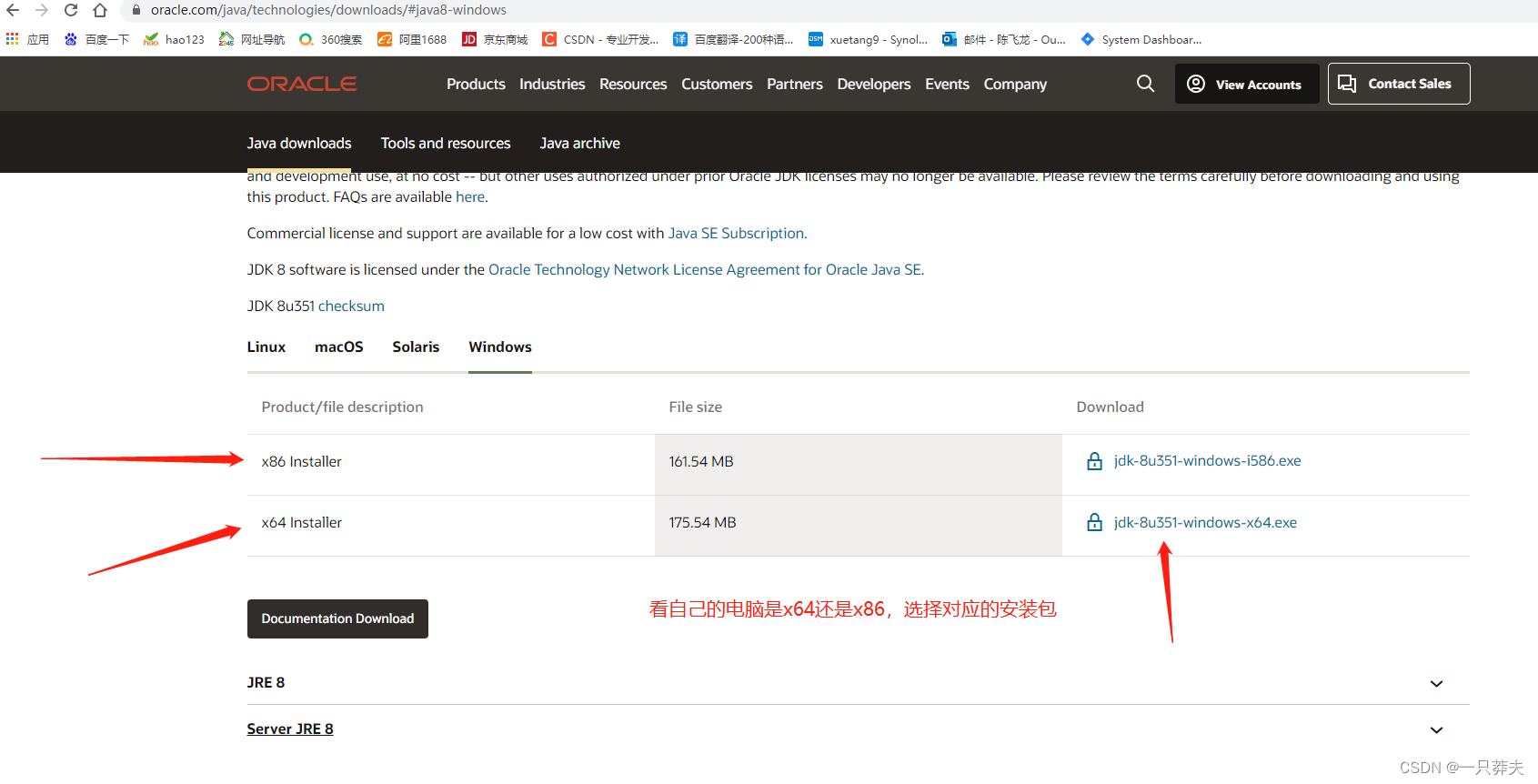
点击对应的安装包下载按钮,需要勾选上面的框框,不然没法下载
第二步:安装jdk,下载完成后双击打开安装jdk(傻瓜式安装)
只需要点击下一步进行安装,如需更改安装路径,点击"更改"到指定目录,记好文件的路径安装,安装结束,点击关闭即可。安装好jdk后,就剩下最重要的环境变量的配置了
第三步:重点!配置系统的环境变量
- 环境变量配置:
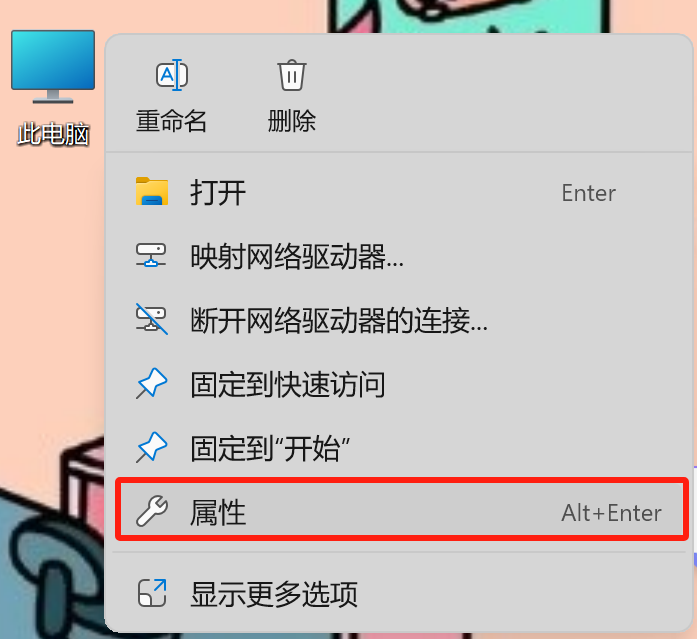
1、桌面上右键此电脑(我的电脑),点击属性
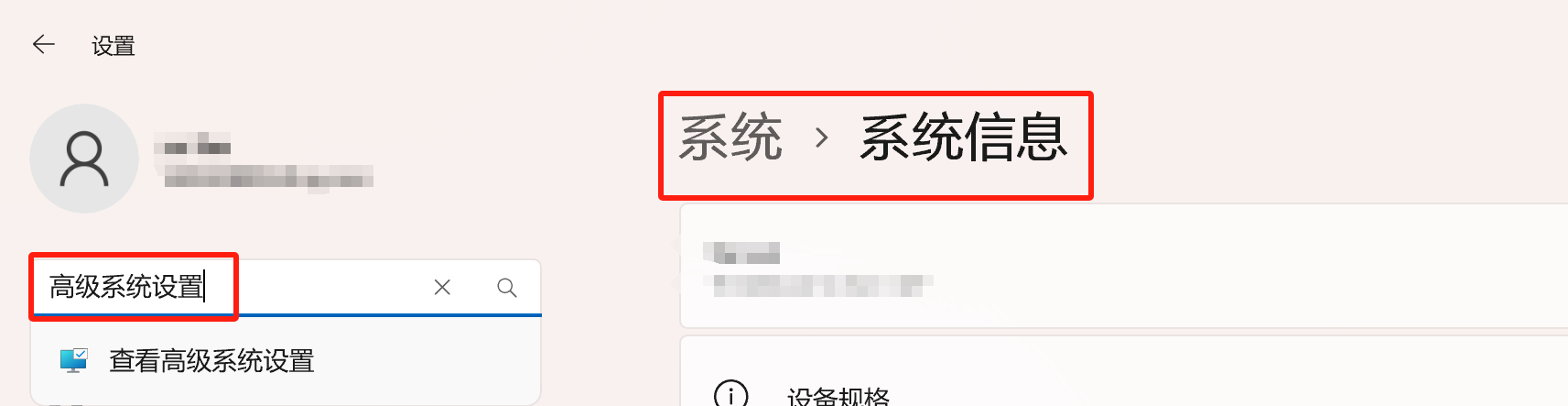
2、点击搜索高级系统设置
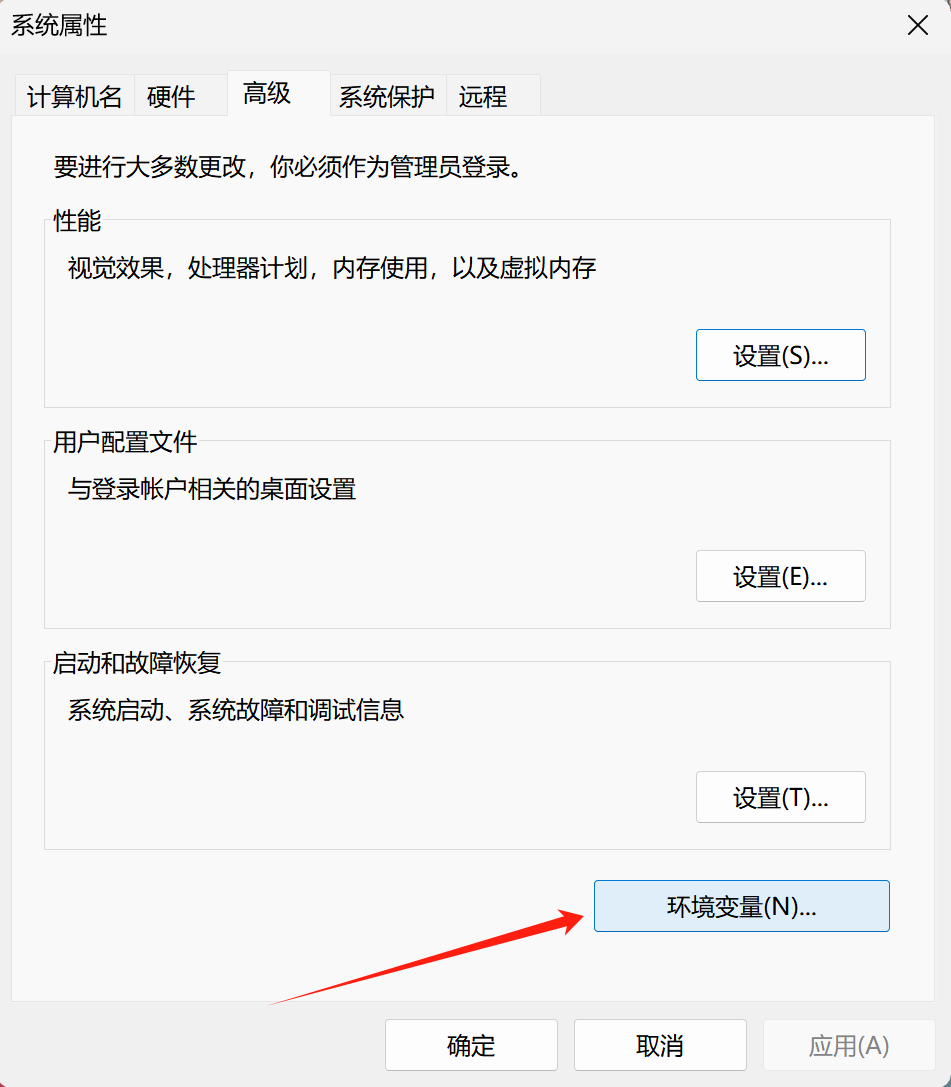
3、点击环境变量
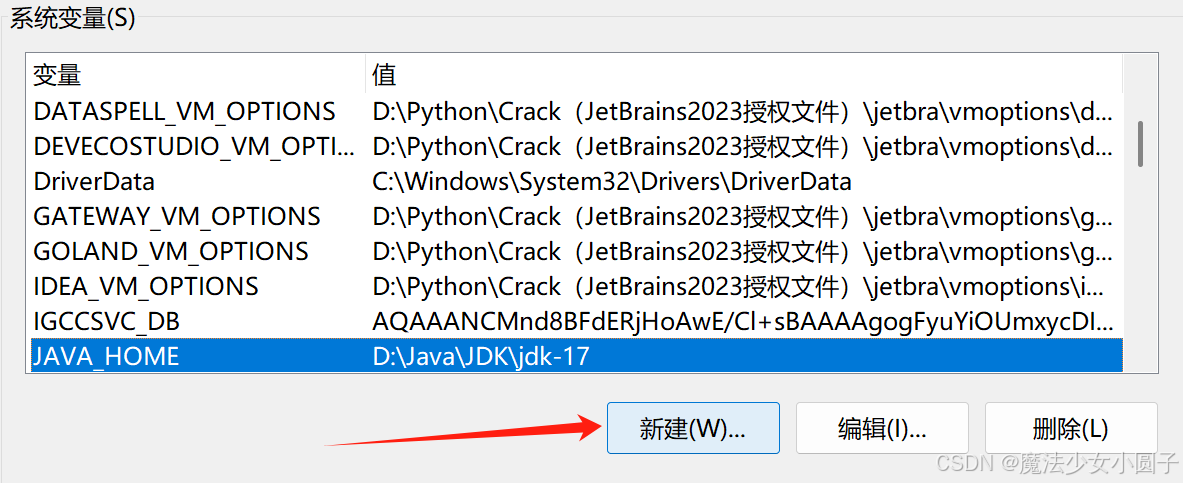
4、点击新建
5、创建一个变量名,变量值就是浏览刚才jdk安装包的目录就可以了
变量名:
JAVA_HOME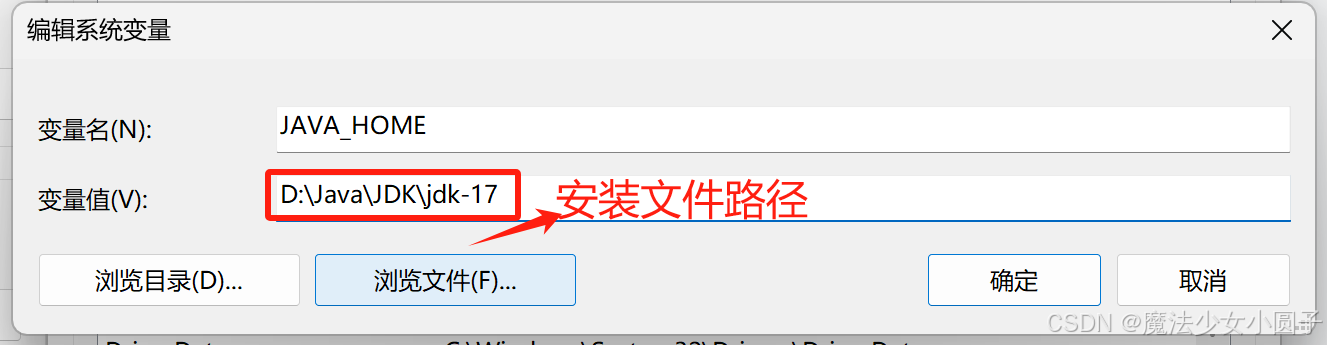
6、创建一个变量CLASSPATH
这个就不需要用浏览目录何文件了,可以复制下面这一串,把下面这一串复制到变量值中(前提是CLASSPATH这个变量是你自己创建的,而不是本来就有的)
变量名:
CLASSPATH变量值:
.;%JAVA_HOME%\lib;%JAVA_HOME%\lib\tools.jar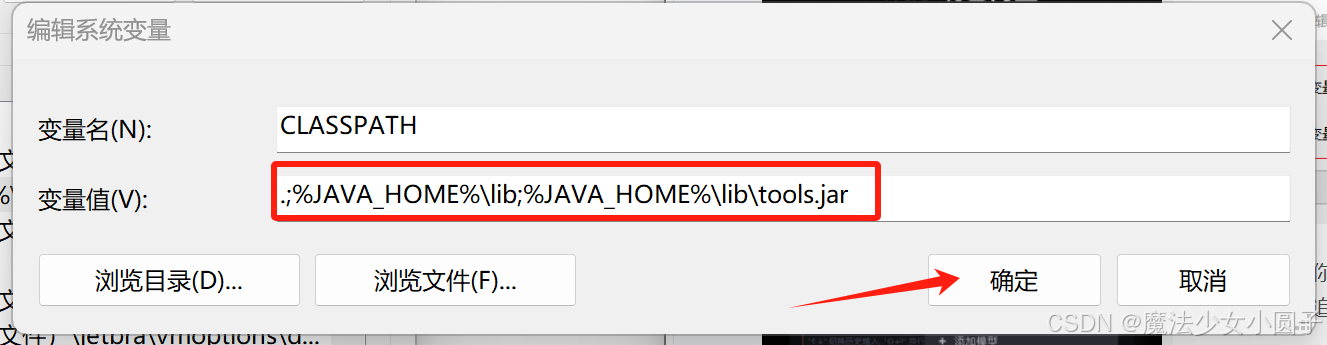
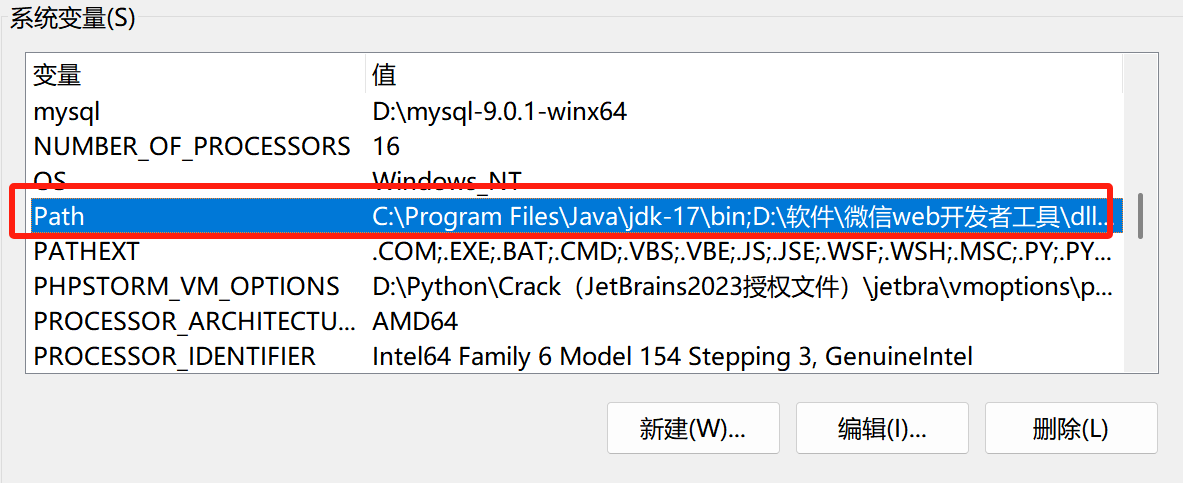
7、最后找到Path变量,在Path中添加一个变量,双击Path,点击新建按钮
8、 新建一个变量,可以直接复制进去
%JAVA_HOME%\bin
%JAVA_HOME%\jre\bin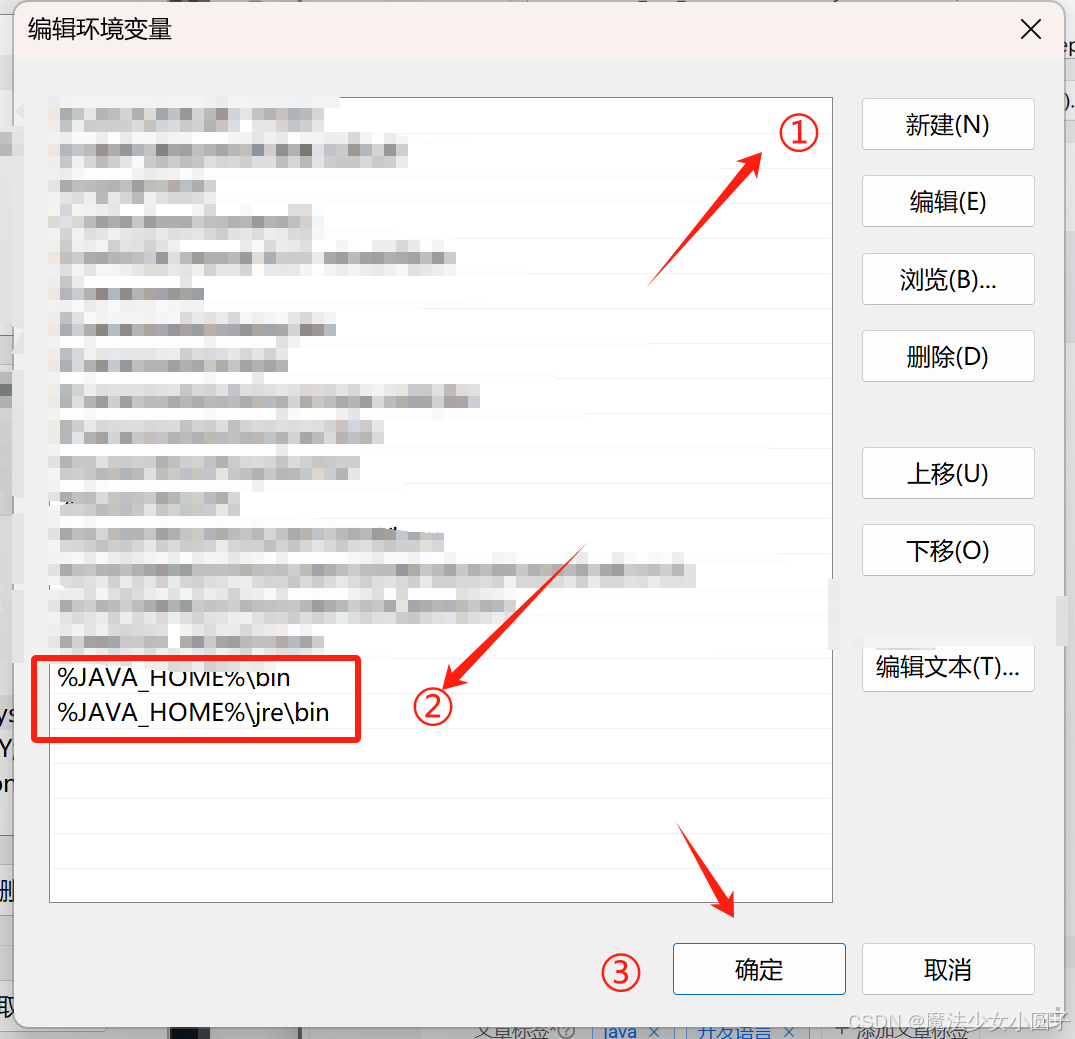
9、弄完了就点击确定!确定!确定!全部点确定!!!至此环境变量配置完毕,接下来就是测试环境变量配置有没有问题了。
第四步:验证Java 环境变量是否配置成功
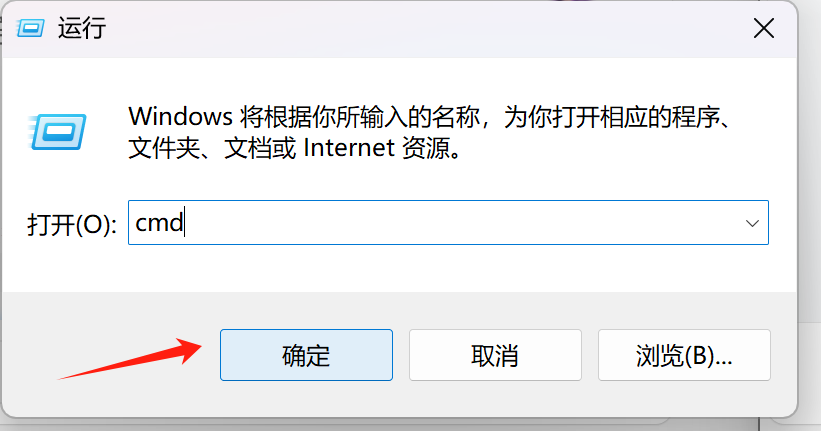
1、按win+r键,输入cmd,唤出命令窗口
-
输入java -version获取当前安装的 jdk 的版本信息:
java -version

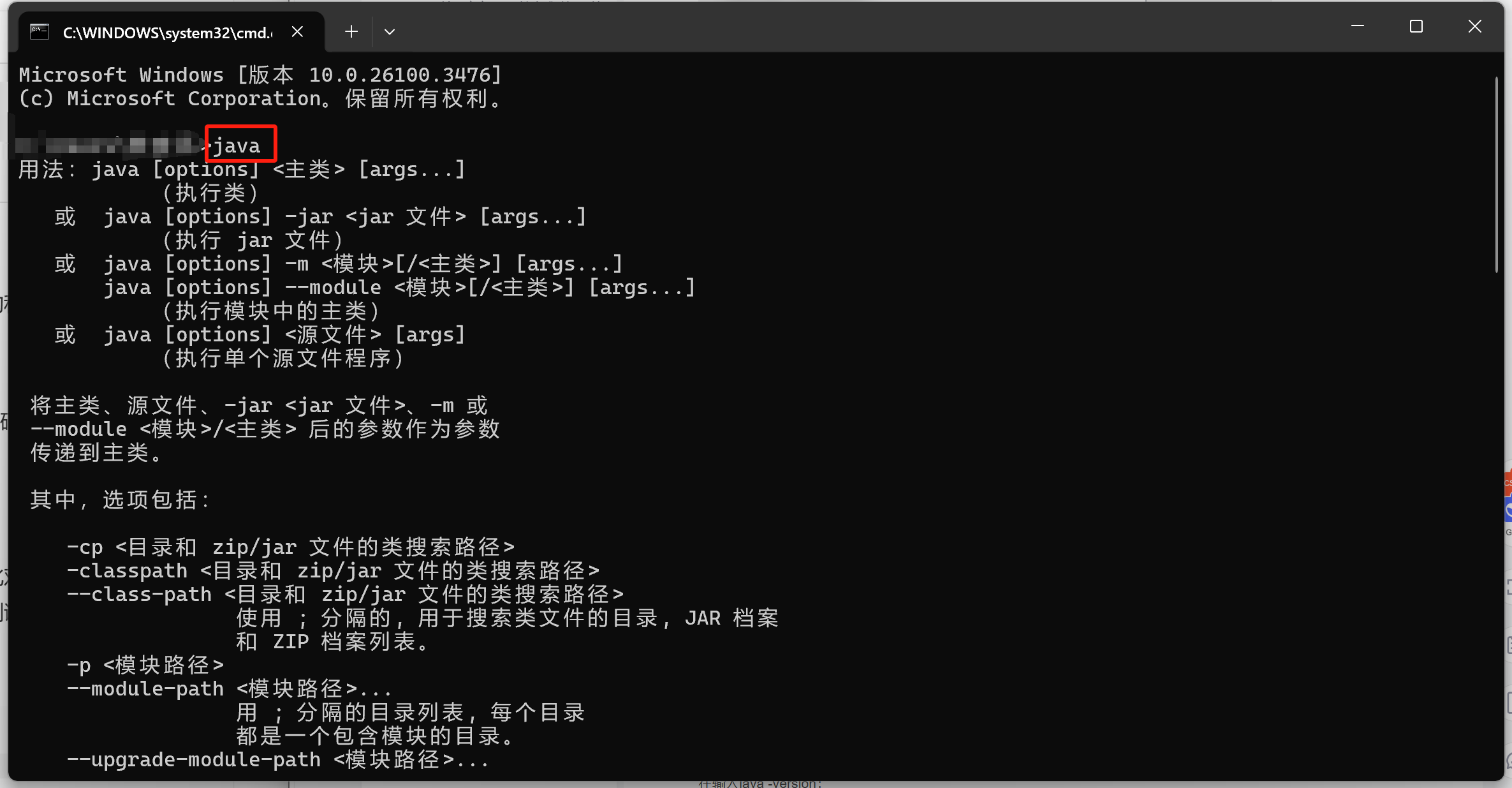
- 再输入java 命令,如图所示:说明JDK完全安装成功。