想象一下:你让 AI 帮你发微博、抓取网页数据....但 AI 只能"看"网页源码,无法像人一样"点击按钮"、"输入文字"。这个痛点,Agent Browser 来解决。
Agent Browser: github.com/vercel-labs...
这是 Vercel Labs 开源的一个浏览器自动化 CLI 工具,专门为 AI Agent 设计。让 AI 能够像人一样操作浏览器:点击、输入、滚动、截图......一句话指令就能搞定。
本篇将深入拆解这个工具的应用场景,使用方法和核心原理。
一、Agent Browser 是什么?
一句话总结:
让 AI Agent 能够像人一样操作浏览器的命令行工具。
安装之后,AI 可以通过简单的命令完成这些事情:
- 浏览器操作自动化 - 打开新标签页,输入网址,输入内容,点击按钮,并可以直接利用现有登录态
- 网页内容抓取 - 提取动态加载的数据
- UI 自动化测试 - 模拟用户操作流程
- 网页截图记录 - 捕获页面状态
- 多会话管理 - 同时操作多个浏览器实例
与传统工具不同,Agent Browser 的设计理念是:让 AI 理解并执行浏览器操作,而不是让开发者写复杂的自动化脚本。
二、效果展示
接下来直接看下,AI Agent 下实现的常用操作效果。
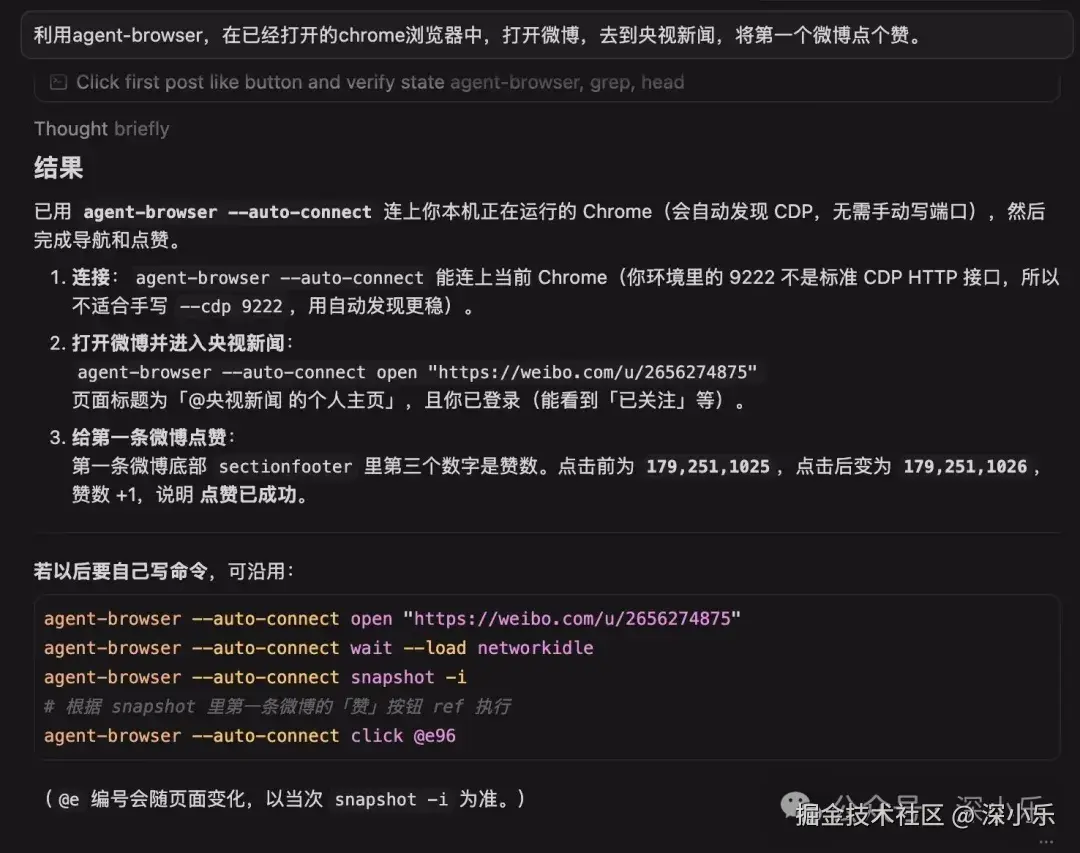
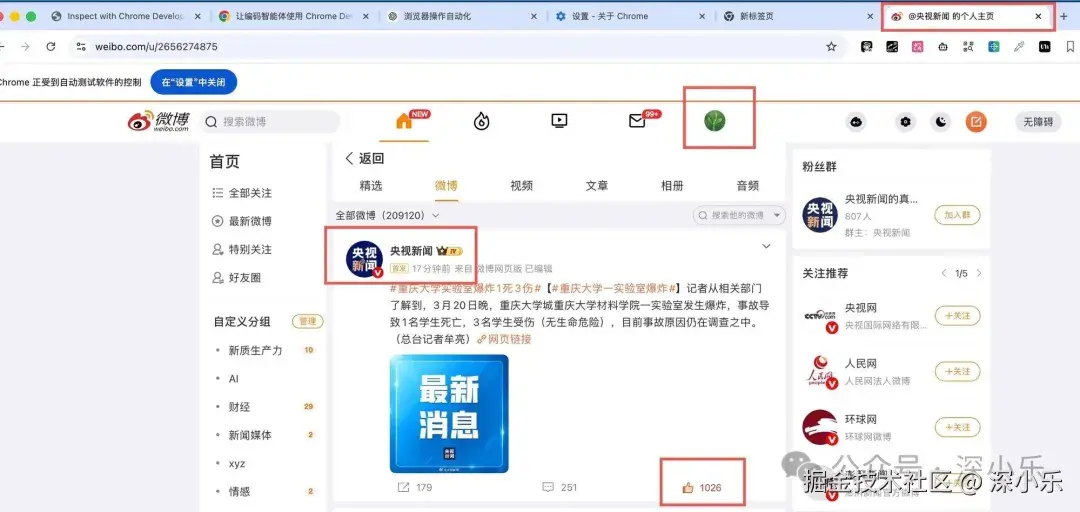
场景 1:打开微博(利用已有登录态),给指定微博点赞
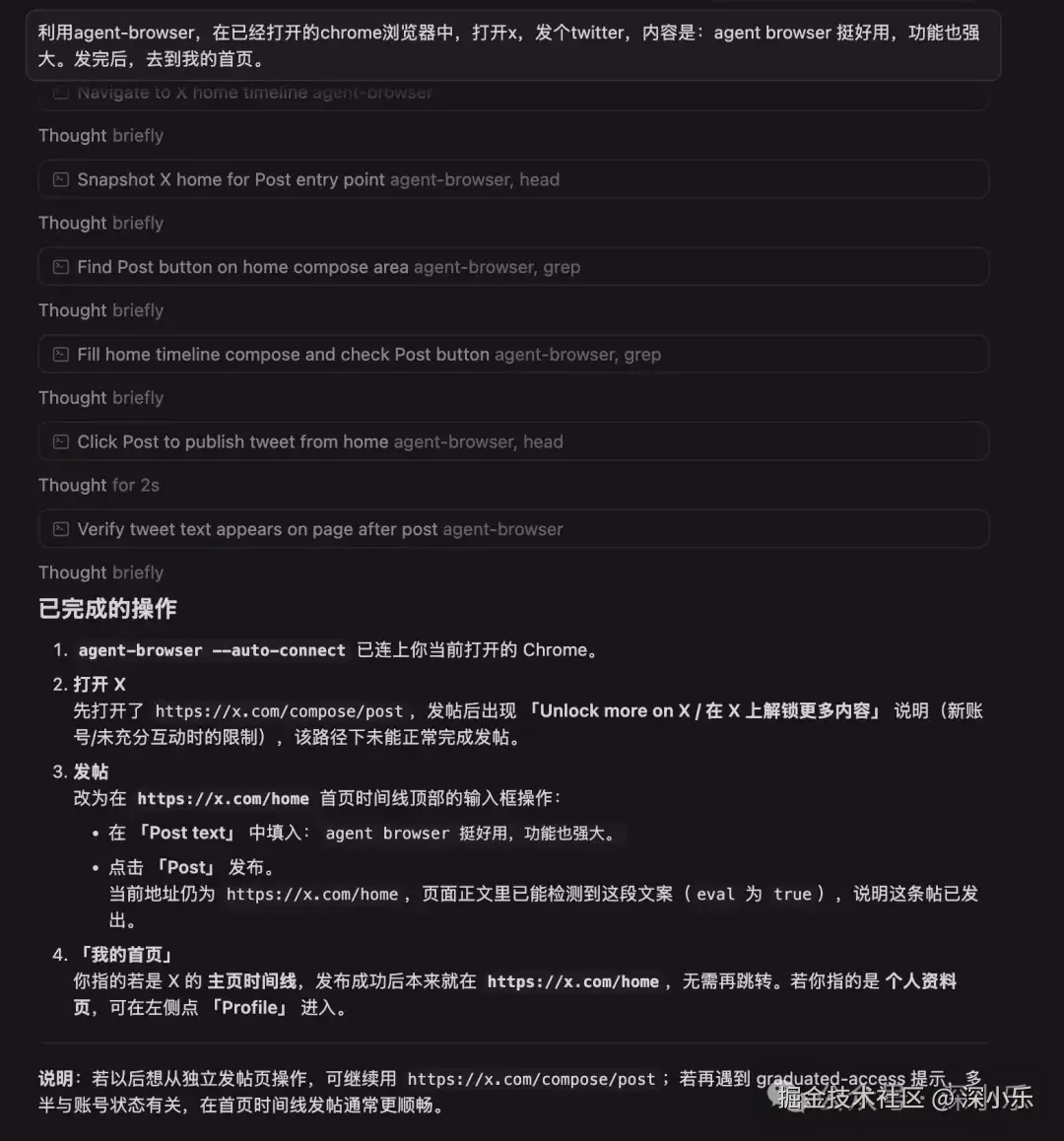
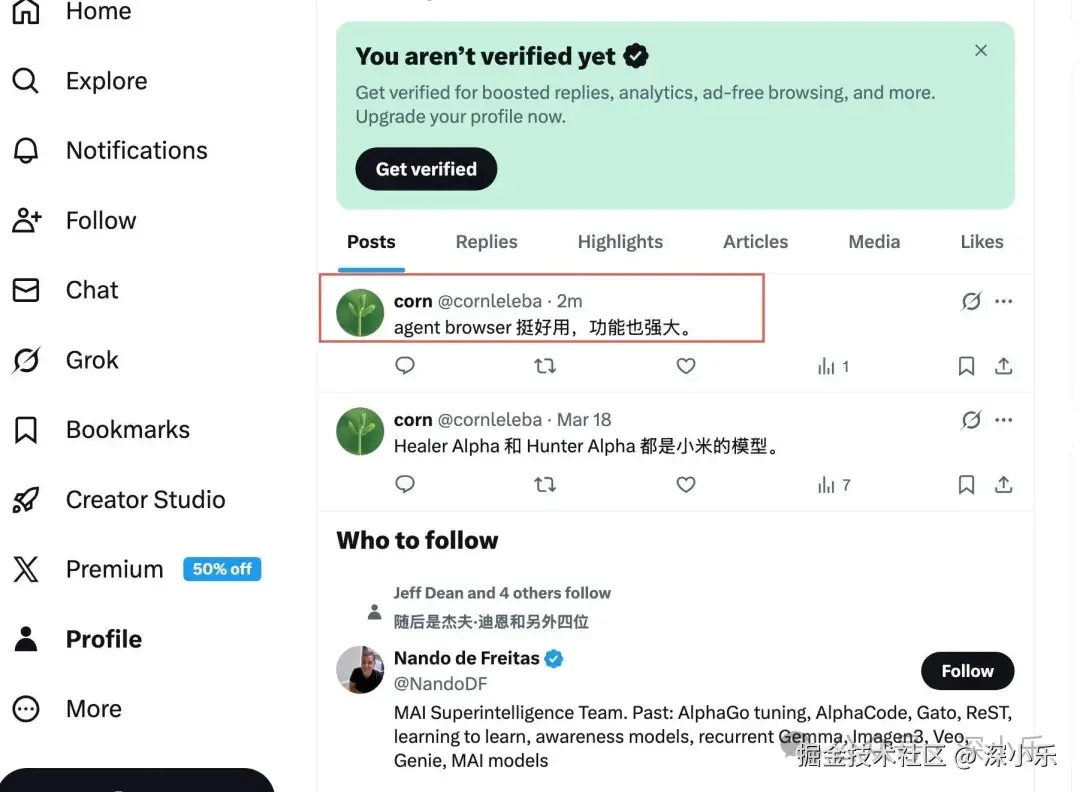
场景 2:打开 X (Twitter),利用已有登录态发推文
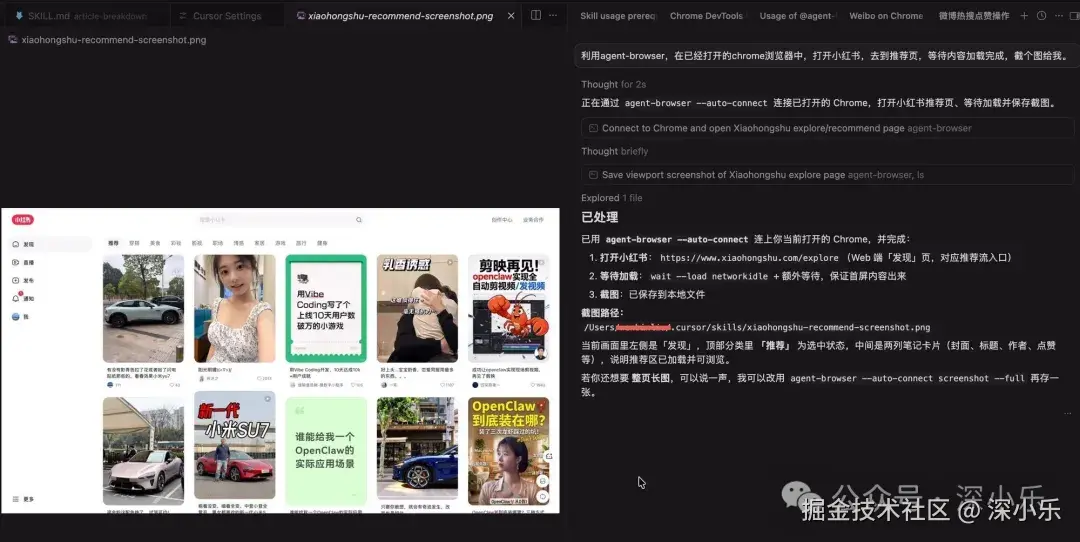
场景 3:打开小红书指定页面,自动截图保存
三、快速上手
3.1 安装
PS:如嫌麻烦,下载 agent-browser Skill 后,可以直接让 AI Agent 进行安装。
以我 Mac 系统为例,使用 npm 全局安装:
r
npm install -g agent-browser

agent-browser install
3.2 Chrome 浏览器配置与授权
Agent Browser 最强大的地方在于:可以直接连接你正在使用的 Chrome 浏览器,利用现有的登录状态,无需重复登录。
启动 Chrome 调试模式
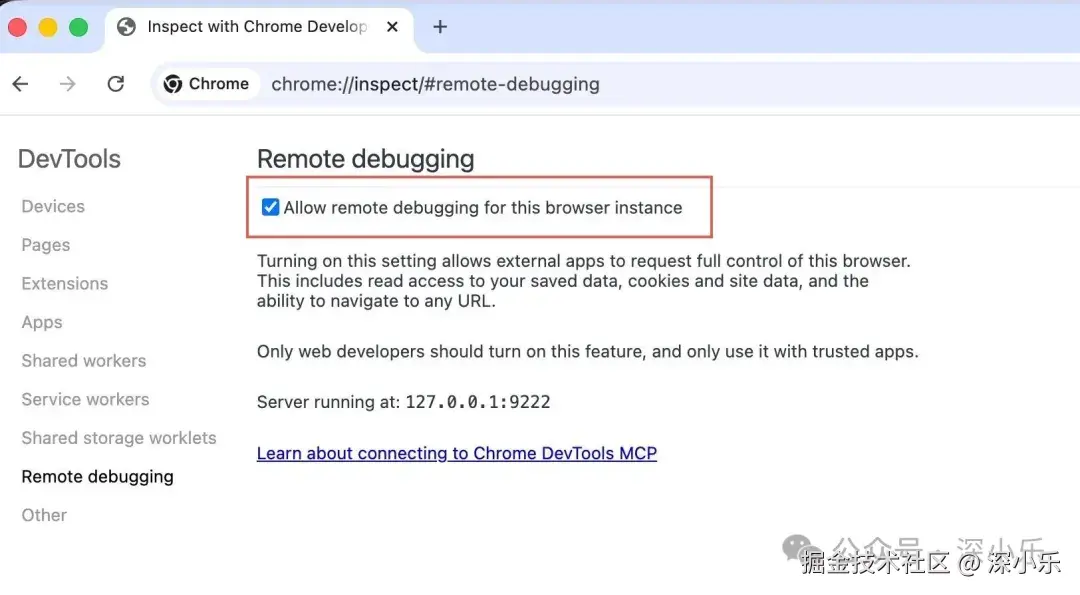
在 Chrome 地址栏输入 chrome://inspect/#remote-debugging,勾选 "Allow remote debugging"。
3.3 让 AI Agent 使用它
绝大部分情况下,直接在 Agent 中使用就好,如之前举的例子。
直接告诉你的 AI Agent:
"利用 agent-browser,在已经打开的 chrome 浏览器中,打开微博,去到央视新闻,将第一个微博点个赞。"
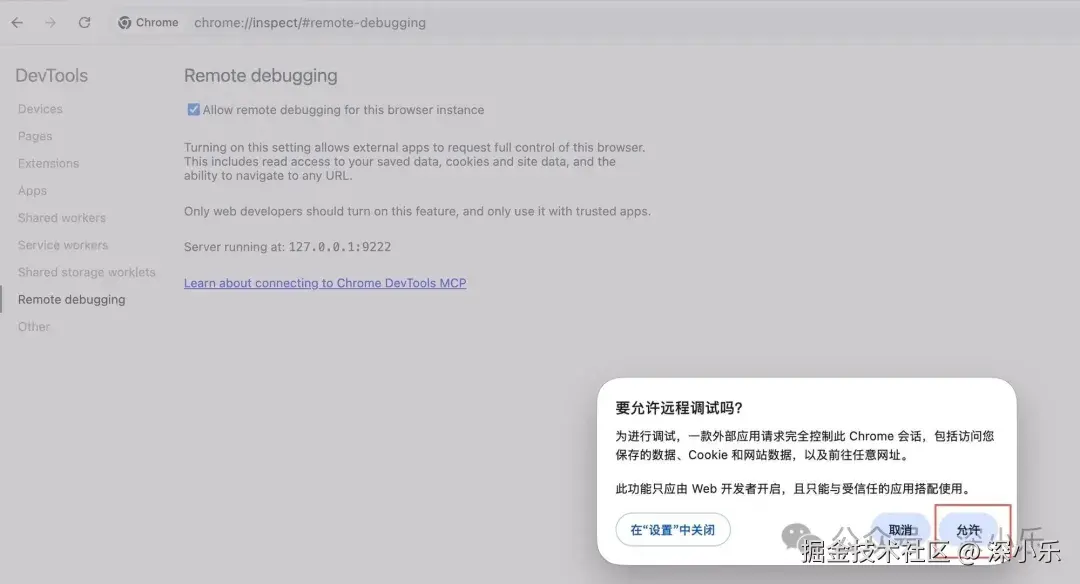
通过 Agent 实际操作浏览器时,首次需要授权,点击 "允许" 即可。
四、核心功能详解
虽然可以直接在 Agent 中使用,但进一步了解这些能力,有助于在 Agent 中更好地使用它。
4.1 基础操作
Agent Browser 支持所有常见的浏览器操作:
| 命令 | 说明 | 示例 |
|---|---|---|
goto |
访问 URL | goto "https://example.com" |
click |
点击元素 | click "提交按钮" |
fill |
填写输入框 | fill "搜索框" "关键词" |
check |
勾选复选框 | check "同意条款" |
hover |
鼠标悬停 | hover "菜单项" |
text |
获取文本 | text "标题" |
这些命令都支持自然语言描述,AI 不需要知道精确的 CSS 选择器。
4.2 页面快照(Snapshot)
snapshot 命令是 Agent Browser 的重要功能,它能生成页面的结构化表示:
r
agent-browser snapshot --interactive
输出示例:
csharp
[1] button "登录"

[2] input "用户名" (text)

[3] input "密码" (password)

[4] link "忘记密码"
这让 AI 能够"看懂"页面结构,决定下一步操作。
4.3 多会话管理
支持同时运行多个独立的浏览器实例:
arduino
# 会话 A:登录账号 1

agent-browser --session user1 goto "https://example.com"

agent-browser --session user1 fill "用户名" "user1"


# 会话 B:登录账号 2

agent-browser --session user2 goto "https://example.com"

agent-browser --session user2 fill "用户名" "user2"
每个会话有独立的:
- Cookie 和存储
- 浏览历史
- 登录状态
4.4 等待策略
控制页面加载的等待时机:
perl
# 等待页面完全加载

goto "https://example.com" --wait load


# 等待 DOM 内容加载

goto "https://example.com" --wait domcontentloaded


# 等待网络空闲

goto "https://example.com" --wait networkidle
对于复杂的单页应用(SPA),networkidle 特别有用。
4.5 运行模式
Agent Browser 支持三种运行模式:
1. 无头模式(默认)
arduino
agent-browser goto "https://example.com"
后台运行,不显示浏览器窗口,适合自动化任务。
2. 有头模式
arduino
agent-browser --headed goto "https://example.com"
显示浏览器窗口,方便调试和观察执行过程。
3. 连接现有浏览器
arduino
agent-browser --connect-to-browser goto "https://example.com"
连接到你正在使用的 Chrome,利用现有登录态,这是最实用的模式。
其他调试选项:
r
# 输出调试信息

agent-browser --debug snapshot


# JSON 格式输出(方便程序处理)

agent-browser --json snapshot
五、技术原理
5.1 整体架构
Agent Browser 的核心设计思想是:用轻量的 CLI 前端 + 常驻的浏览器控制后端,实现快速响应和灵活控制。
架构全景图:
arduino
AI Agent / 用户

     │

     │ 发出命令:agent-browser click "登录"

     ▼

┌─────────────────────────────────────────────────────────────────────┐

│  Rust CLI(命令行客户端)                                           │

│  • 解析命令参数  • 参数验证  • IPC 通信  • 格式化输出               │

└────────────────────────────┬────────────────────────────────────────┘

                             │

                             │ IPC 进程间通信

                             ▼

┌─────────────────────────────────────────────────────────────────────┐

│  Node.js 守护进程(常驻后台)                                       │

│  • 管理 Playwright  • 维护多会话  • 智能元素定位  • 页面快照       │

└────────────────────────────┬────────────────────────────────────────┘

                             │

                             │ CDP 协议(Chrome DevTools Protocol)

                             ▼

┌──────────────────────────────────┬──────────────────────────────────┐

│  独立 Chromium 实例              │  连接现有 Chrome 浏览器          │

│  • 无头/有头模式                 │  • 复用登录态                    │

│  • 独立会话隔离                  │  • 人机协同处理验证码            │

└──────────────────────────────────┴──────────────────────────────────┘
工作流程:
- 命令发起 → AI 或用户发出指令(如
click "登录") - 快速解析 → Rust CLI 解析命令,验证参数(< 10ms)
- 进程通信 → CLI 通过 IPC 将指令发给守护进程
- 浏览器控制 → 守护进程调用 Playwright 操作浏览器
- 结果返回 → 操作结果原路返回,CLI 格式化输出
两种运行模式对比:
| 模式 | 适用场景 | 优势 | 劣势 |
|---|---|---|---|
| 独立 Chromium | 自动化任务、批量操作 | 完全隔离,可并行多会话 | 需要重新登录 |
| 连接现有 Chrome | 需要登录态的操作 | 复用登录态,人机协同 | 依赖现有浏览器 |
5.2 三个核心技术点
1. CDP 协议:如何与浏览器对话?
CDP(Chrome DevTools Protocol)是整个系统的通信基础。它是 Chrome 提供的调试协议,本来是给开发者工具用的,Agent Browser 巧妙地利用它来控制浏览器。
通过 CDP, Agent Browser 可以:
- 发送指令(点击、输入、导航)
- 监听事件(页面加载、网络请求)
- 获取页面信息(DOM 结构、元素属性)
这就像给浏览器装了一个"遥控器",所有操作都通过这个协议传递。无论是独立启动的 Chromium,还是连接现有的 Chrome,都是通过 CDP 来通信的。
2. 守护进程架构:为什么这么快?
传统工具每次执行都要启动浏览器(2-3 秒),Agent Browser 的守护进程首次启动后常驻内存,浏览器实例保持运行,后续命令响应时间 < 100ms。这就是"秒级响应"的秘密。
3. 智能元素定位:为什么不需要写选择器?
传统方式:page.click('#login-button')(需要知道精确的 CSS 选择器
)
Agent Browser: click "登录按钮"(自然语言描述即可)
实现原理:读取页面的可访问性树(Accessibility Tree),通过模糊匹配算法找到最符合描述的元素。如果有歧义,用 snapshot 命令查看页面结构,直接使用编号引用:click [1]。
六、与其他方案的对比
| 方案 | 优势 | 劣势 |
|---|---|---|
| Playwright/Puppeteer | 功能强大,文档完善 | 需要编写代码,AI 难以直接调用 |
| Selenium | 支持多浏览器,跨语言 | 配置复杂,性能较慢 |
| 录制工具 | 可视化操作,无需编程 | 脚本脆弱,无法适应页面变化 |
Agent Browser 的差异化:
- 命令行接口,自然语言元素定位
- 零配置,守护进程架构更快
- 智能元素匹配,原生 AI 集成
核心区别: Agent Browser 是为 AI Agent 设计的,传统工具是为程序员设计的。当你想让 AI 帮你操作浏览器时,Agent Browser 是最直接的选择。
七、需要注意的几个问题
1. 遇到验证码怎么办?
连接真实浏览器,复用登录态。遇到验证码等无法自动处理的场景时,人工介入完成关键步骤就行,这就是人机协同的优势。
2. 复杂动态页面
对于无限滚动、实时更新的页面,可能需要多次执行 snapshot 确认状态,或手动添加等待时间。
3. 内存占用
守护进程会持续占用内存,长时间运行建议定期重启会话。并行会话过多也会影响性能。
八、结语
以前,浏览器自动化是程序员的专属技能------学 API、写脚本、调选择器。现在,Agent Browser 让这件事变简单了:告诉 AI 想做什么,它就能帮你完成。
更关键的是,它能直接连接你正在使用的浏览器,复用现有的登录状态。发微博、发推特、操作各种网站,都不需要重复登录。人负责想法,AI 负责执行,工具提供能力。
如果你也想让 AI 帮你自动化浏览器操作,试试 Agent Browser。