打开终端,先更新软件源,再安装 Samba:
bash
sudo apt update
sudo apt install samba -y
安装完成后,可以用 samba -V 命令检查是否成功
bash
samba -V创建一个目录用于存放共享文件,并设置好系统权限。
bash
# 创建一个名为 source的文件夹,你可以根据喜好修改路径和名称
sudo mkdir -p /home/forlinx/source
# 为所有用户开放读写权限(生产环境可根据需要收紧)
sudo chmod 777 /home/forlinx/source
配置 Samba
bash
# 使用 nano 编辑器打开配置文件
sudo nano /etc/samba/smb.conf添加共享设置:滚动到文件末尾,添加以下内容:
bash
[share]
  comment = ubuntu share
   path = /home/forlinx/source
   browsable = yes
   writable = yes
   read only = no
   guest ok = yes
   create mask = 0777
   directory mask = 0777
完成后,按 Ctrl+X,然后按 Y,最后按 Enter 保存并退出。
设置 Samba 用户密码
bash
# 将 "your_username" 替换成你的 Ubuntu 用户名
sudo smbpasswd -a forlinx系统会提示你输入并确认一个密码(这个密码可以和你登录 Ubuntu 的密码不同)。
配置防火墙
如果开启了 ufw 防火墙,需要放行 Samba 服务
bash
sudo ufw allow samba重启服务并测试
重启 Samba 服务,让所有配置生效。
bash
sudo systemctl restart smbd最后,检查一下配置文件是否有语法错误:
bash
testparm验证共享
在你的 Windows 电脑上(需要和 Ubuntu 在同一局域网内):
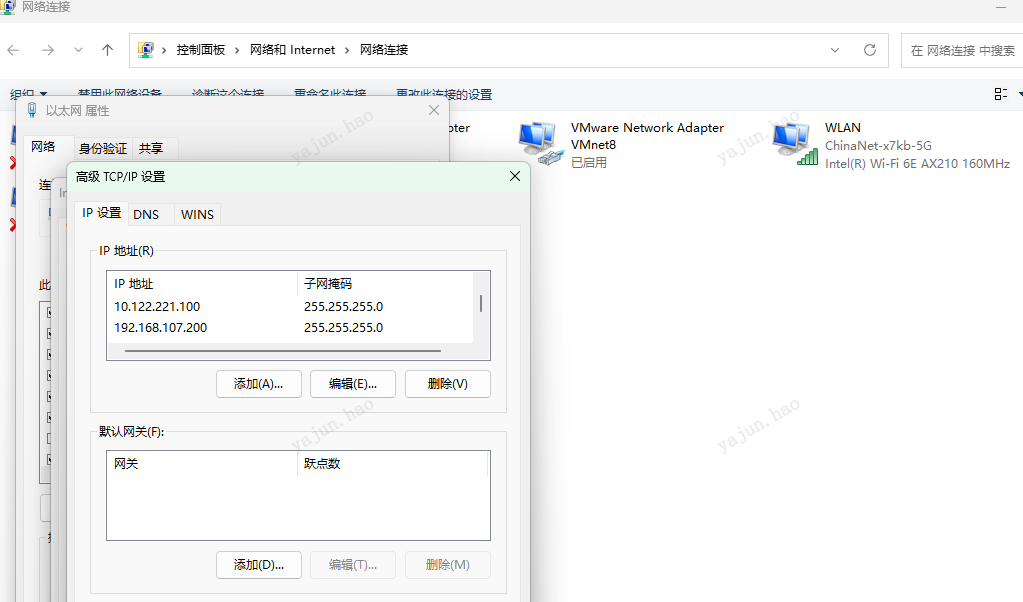
在控制面板-->网络和Internet-->网络和共享中心-->更改适配器设置-->以太网-->属性-->Internet协议版本4(TCP/IPv4)-->属性-->高级-->IP地址-->添加。
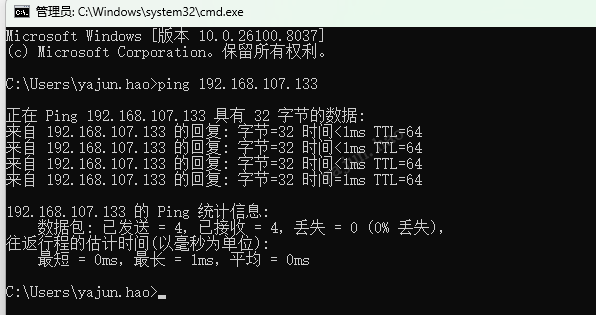
添加完后,在win11上ping一下Ubuntu里的无线网卡或有线网卡ip。
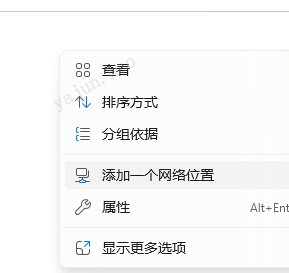
在此电脑-->右键-->添加一个网络位置-->
输入用户名和密码:forlinx、forlinx
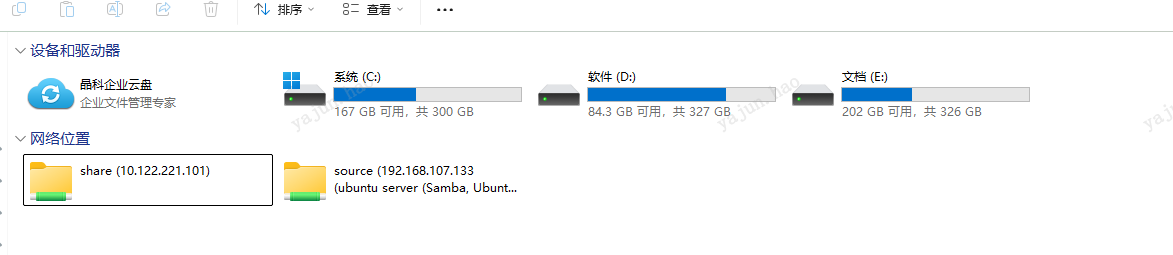
若连接成功,在网络位置,出现:
若提示失败:
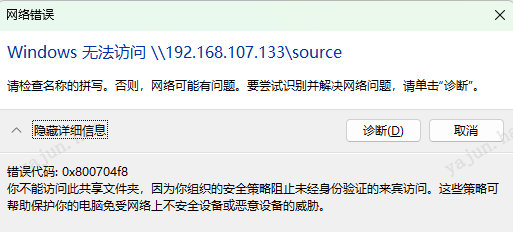
则需要修改本地组策略:
-
按
Win + R键,输入gpedit.msc,然后回车,打开"本地组策略编辑器"。 -
按下面的路径依次展开文件夹:
计算机配置>管理模板>网络>Lanman 工作站 -
在右侧的窗口中,找到并双击 "启用不安全的来宾登录" 策略。
-
在弹出的窗口中,选择 "已启用",然后点击"确定"保存。
-
关闭策略编辑器,再次尝试访问
\\192.168.107.133\source。