
🦆 个人主页:深邃-

VMware安装包,ccleaner,JDK8安装包,Miniconda,PHP环境安装
链接:百度网盘地址
提取码: n8jh
目录
Python环境安装
Python 是一种跨平台、解释型、面向对象的高级编程语言,由荷兰程序员吉多・范罗苏姆(Guidovan Rossum)于 1989 年圣诞节期间设计,1991 年正式发布。
Python 的版本可以分为两大主要分支:Python 2.x 系列和Python 3.x 系列,两个系列不兼容(语法和
功能有显著差异)。截至 2025 年,Python 3.x 是当前的主流且持续更新,而 Python 2.x 已停止官方
支持。
常用版本有 Python2.7、Pytyon3.7 Python3.9、Python 3.11 等,在后续的学习中,我们需要用到不
同的脚本,每个脚本的开发可能使用不同的Python版本,就需要我们电脑安装不同的Python去运行。
Miniconda介绍
Conda是一个通用的包管理系统,它用于安装、管理和更新Python软件包和其它软件。Conda可以理解为一个工具,也是一个可执行命令,其核心功能是包管理与环境管理。通过Conda,用户可以轻松安装和管理多个版本的Python以及相关的软件包。此外,Conda还可以跨平台使用,使开发者在不同的操作系统上都能够轻松地使用和管理软件包。
Miniconda是Conda的轻量级版本,它只包含最基本的内容------Python与Conda,以及相关的必须依赖项。通过安装Miniconda,用户可以方便地创建自己的 Python 开发环境,而无需一次性安装大量不必要的软件包。
相当于是python的管家

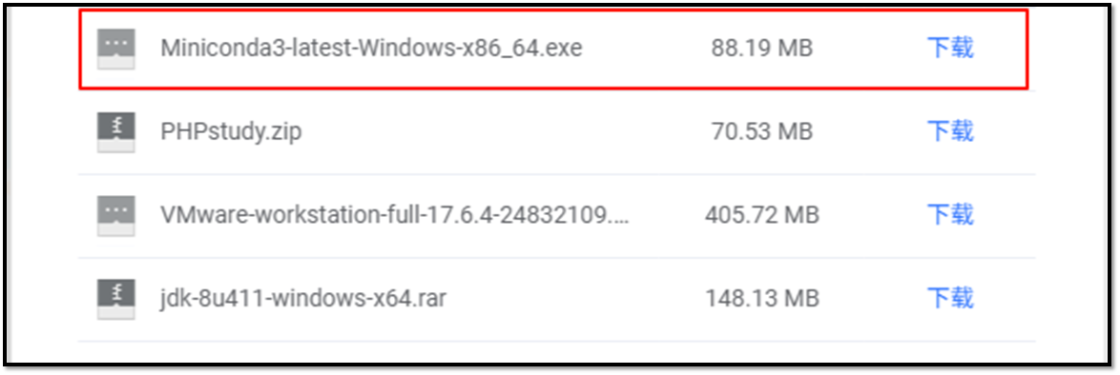
Miniconda下载
Miniconda安装
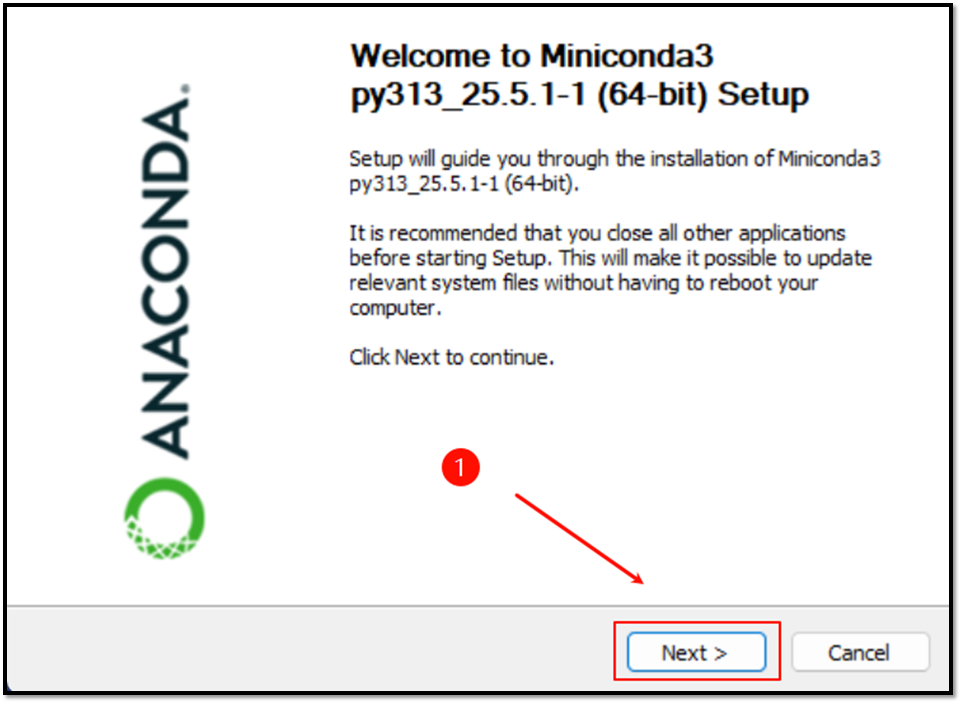
1、双击所下载的Miniconda3-latest-Windows-x86_64.exe程序,然后双击Next进入下一步
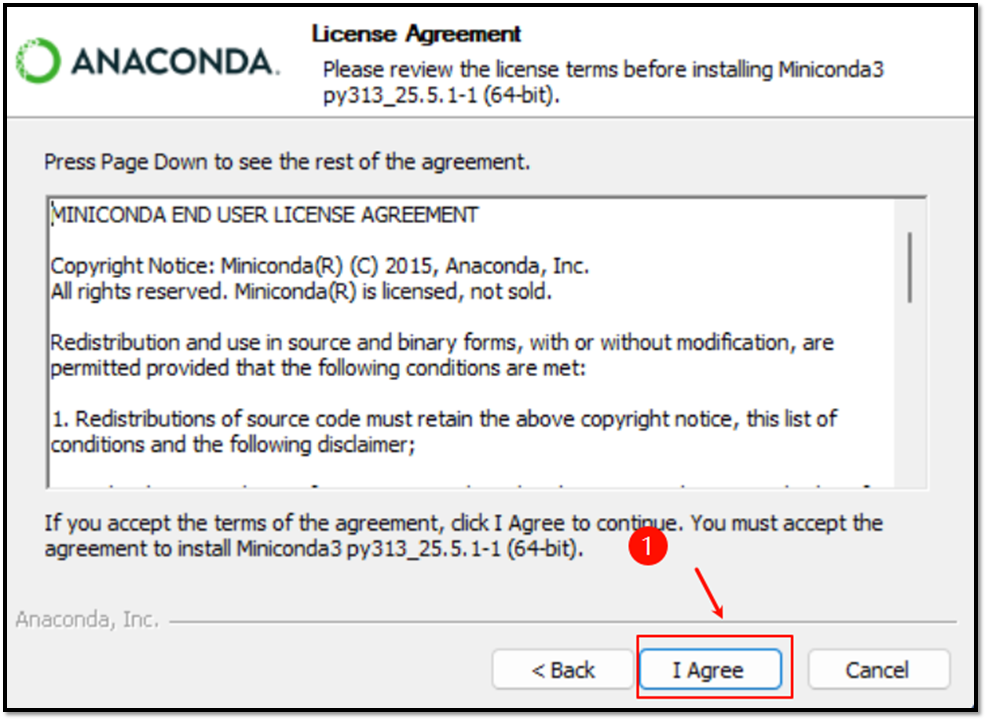
2、I Agree 同意协议
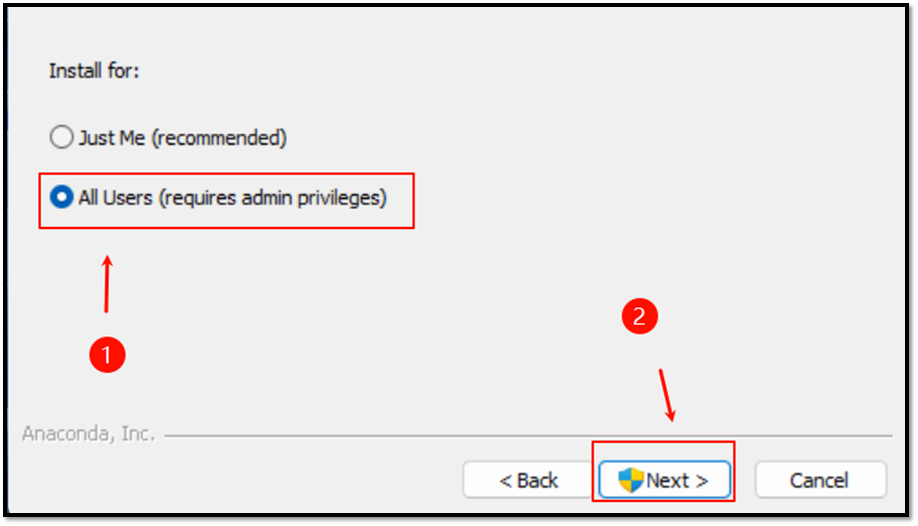
3、选择ALL Users 安装
4、修改软件的安装路径,然后点击Next进入下一步(记住不要有中文路径)
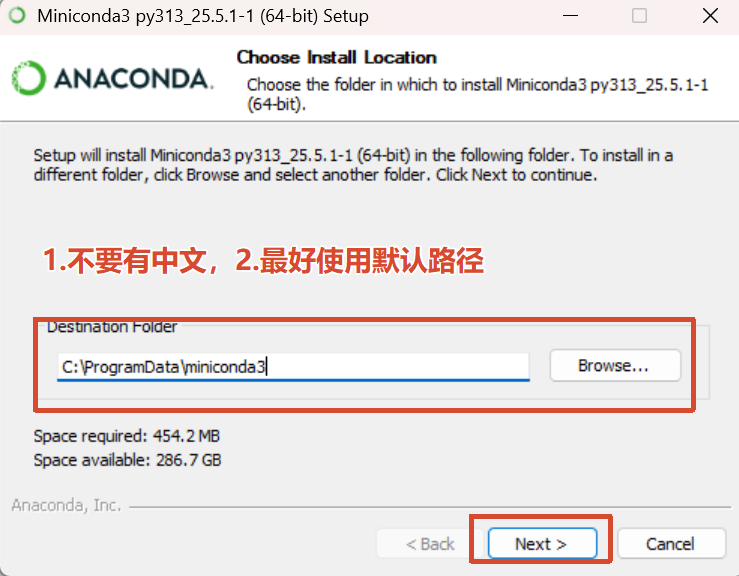
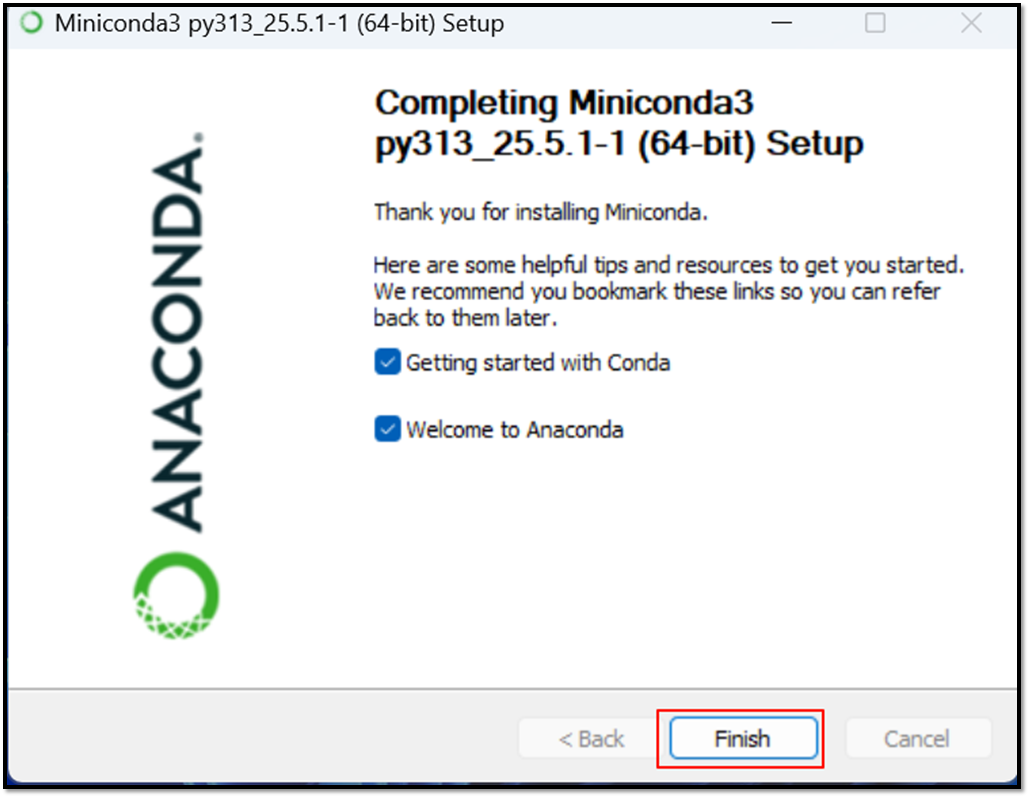
5、其他的默认、选择 install 等待安装完成,点击Finish
配置环境变量
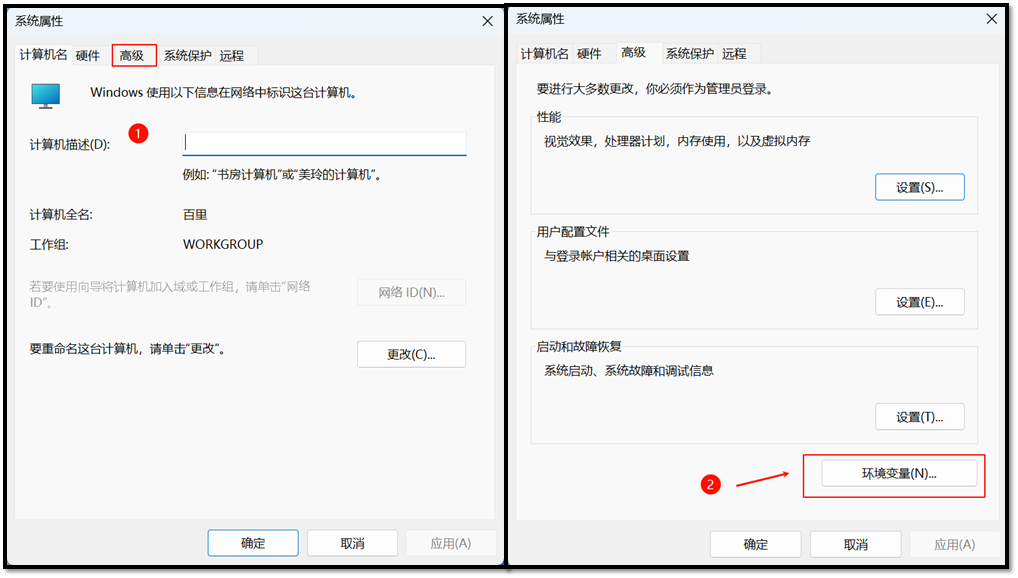
1、Win + R 快捷键打开运行窗口,输入sysdm.cpl 打开系统属性,选择**高级->环境变量
2、然后在系统变量里找到Path 并点击编辑
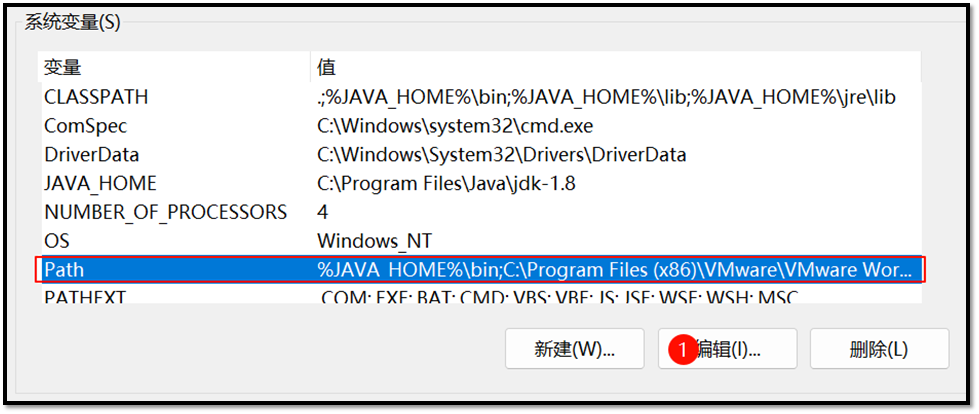
3、将Miniconda3 的安装路径 + \condabin填写进去,如下是默认安装在C盘的路径
html
C:\ProgramData\miniconda3\condabin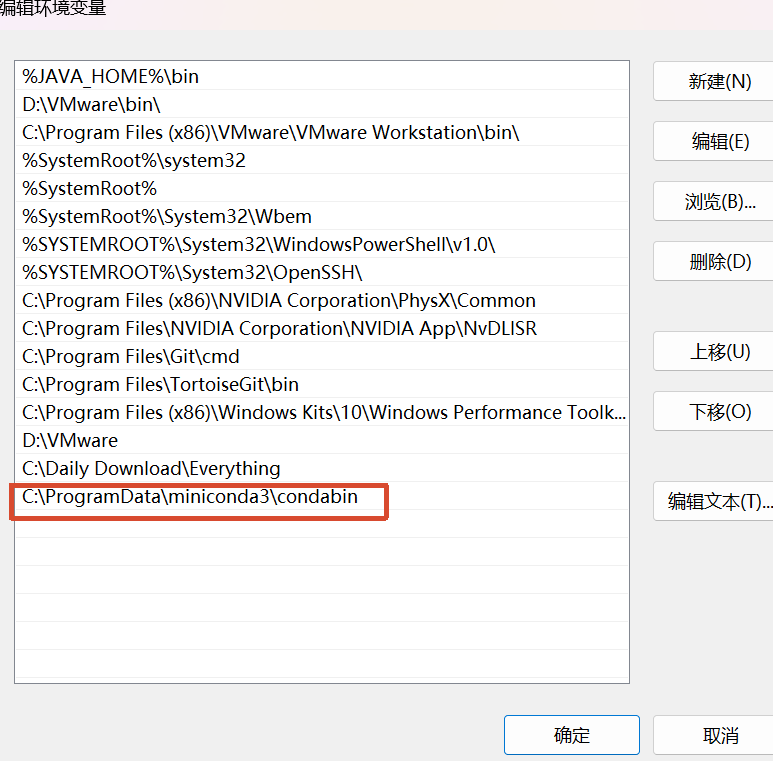
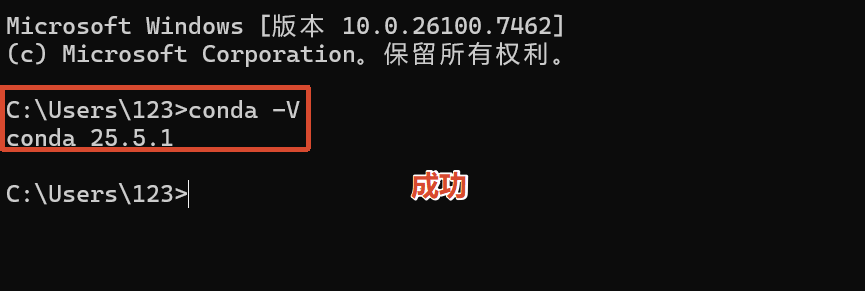
4、验证是否成功,打开CMD输入conda -V 进行测试(注意是大写的V)
Conda使用
1.列出所有虚拟环境
html
conda env list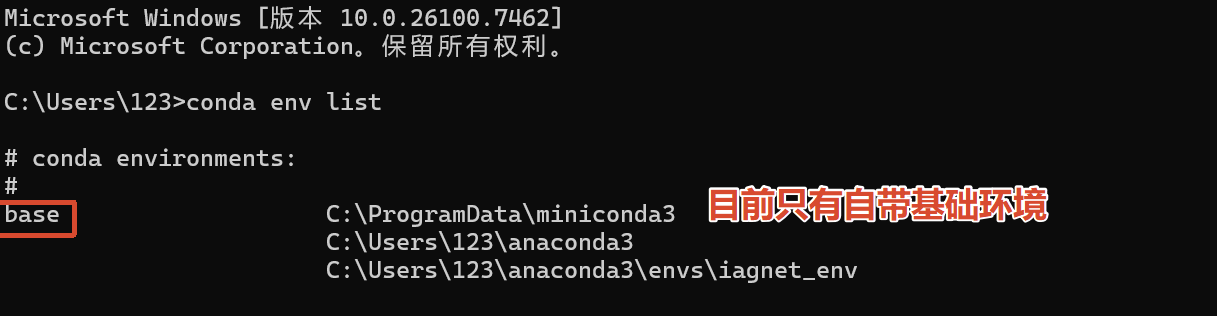
2.进入base虚拟环境
html
conda activate 环境名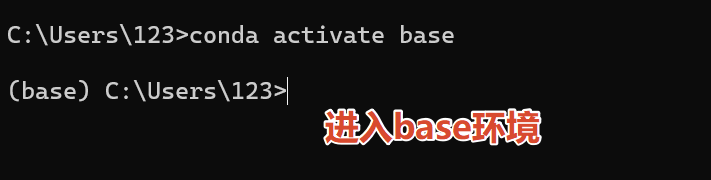
3.退出虚拟环境
html
conda deactivate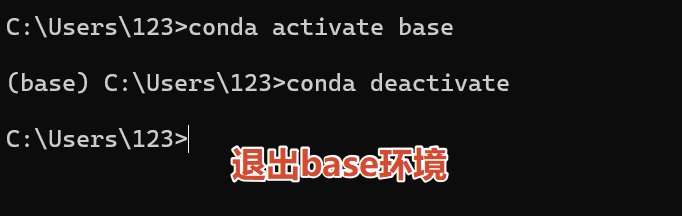
创建Python环境
1、创建一个名为 py39 的虚拟环境,并指定使用 Python 3.9 版本
html
conda create -n py39 python=3.9
py39为自己起的环境名字 python=3.9是代表的版本
失败的情况 失败的情况 失败的情况

可能有损坏的旧的python缓存包
html
conda clean -all1.一键清理所有损坏缓存
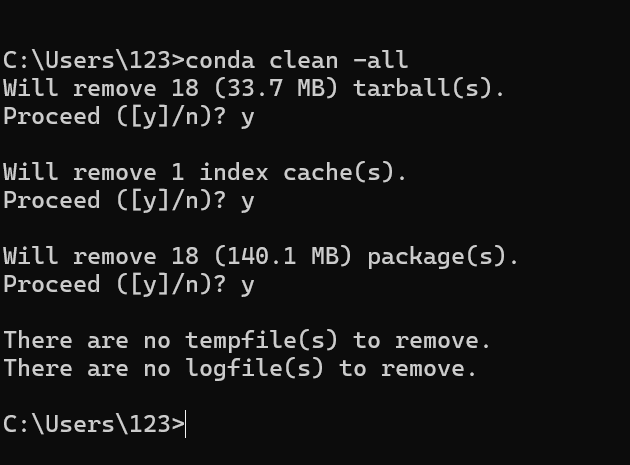
2.重新安装
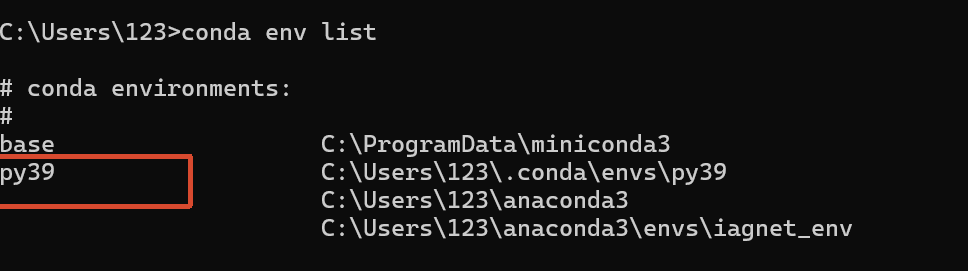
2.进入名为 "py39" 的虚拟环境
html
conda activate py39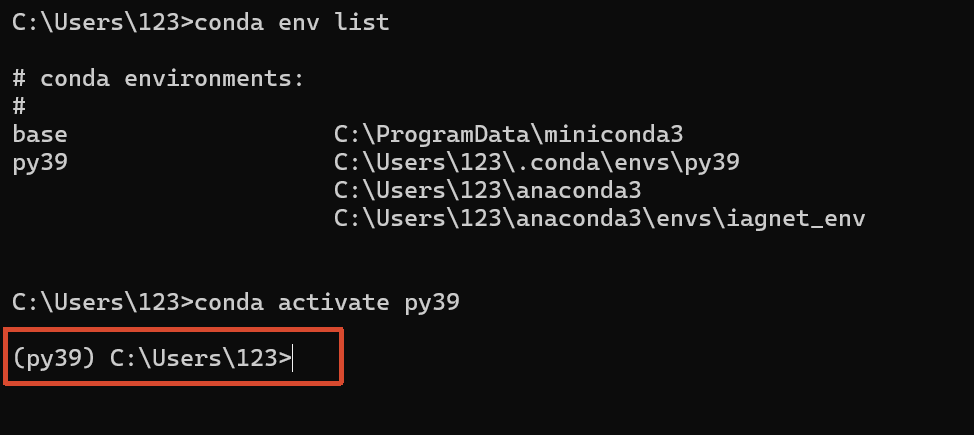
3.查看当前虚拟环境的python版本信息
html
python -V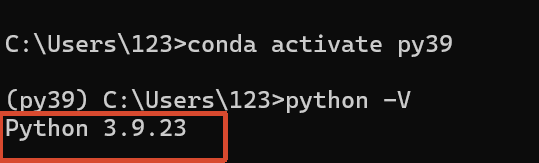
4.退出当前的虚拟环境
html
conda deactivate5.删除名为"py39" 的虚拟环境以及其所有安装的包
html
conda remove -n py39 --allPHP环境安装
PhpStudy介绍
phpStudy是一个集成了Apache、Nginx、MySQL、PHP 等多种功能于一体的开发环境软件包。使用phpStudy搭建靶场是一个相对简单且高效的过程,因为它集成了Apache、Nginx、MySQL、PHP等多种功能,可以快速搭建起一个完整的开发和测试环境。
工具下载
1、官网下载地址: PhpStudy
2、网盘下载
工具安装
1、将下载的文件先进行解压
2、双击解压出来的文件PhpStudy2018.exe进行安装,修改安装目录, 整个安装路径里不能包含中文或者空格, 然后点击是进行安装
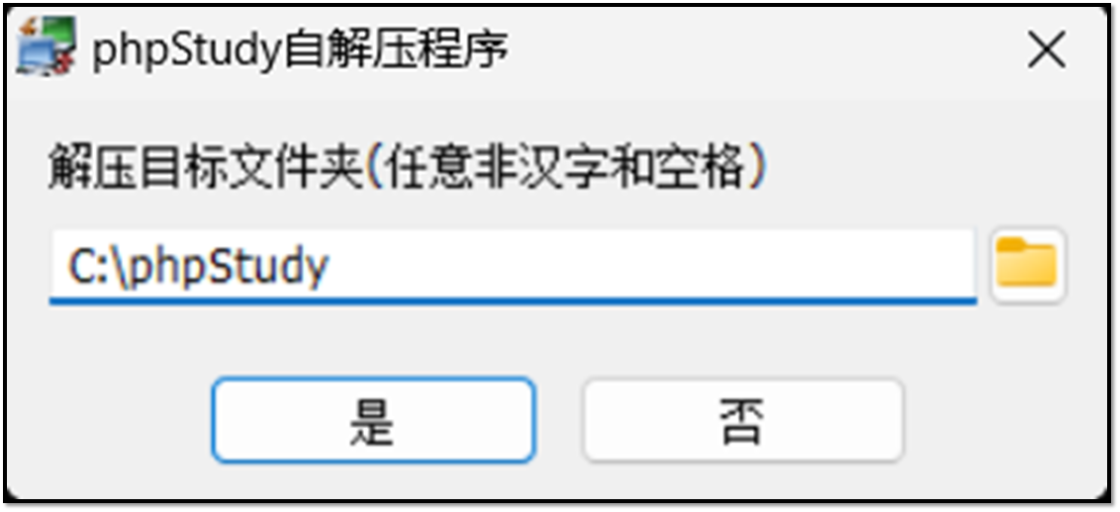
3、 等待安装完成,安装完成后会自动启动该软件, 如有弹出下方窗口, 选择是
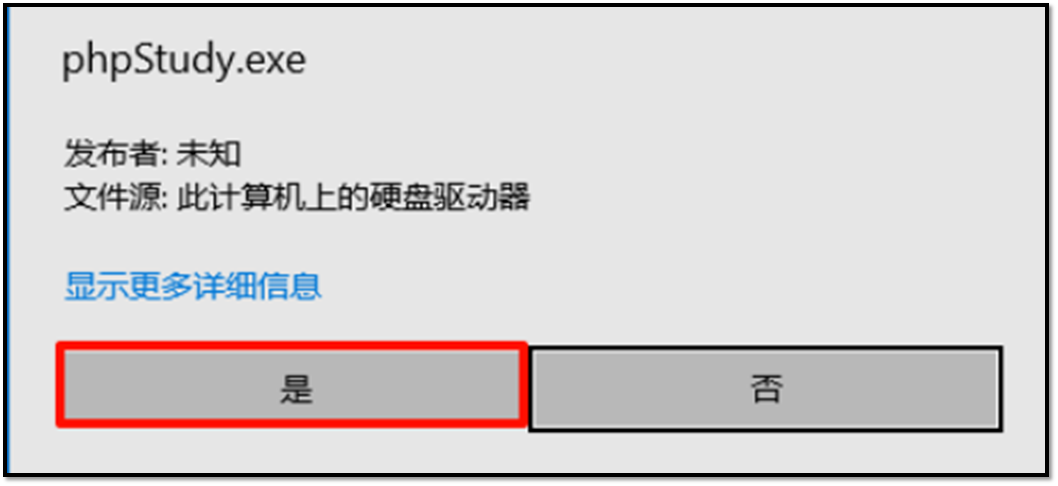
4、 出现如下提示信息可将其关掉, 然后安装所缺少的运行库(网盘的压缩包里有运行库)并重启电脑即可。
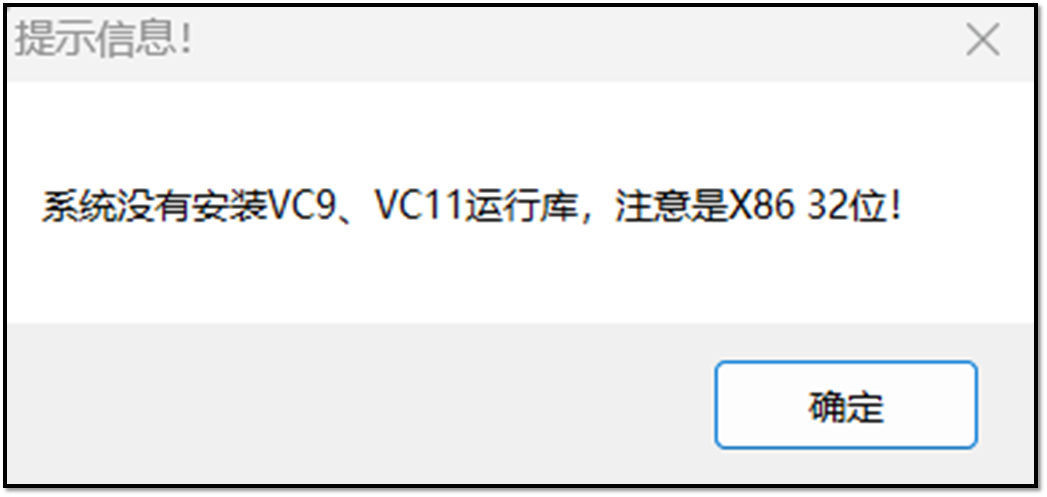
5、安装缺少的库文件

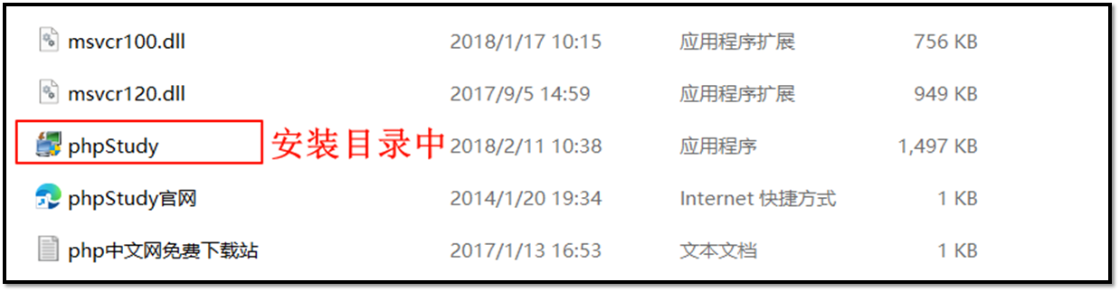
6、启动phpStudy , 如若桌面没有快捷方式可进入安装目录里找到phpStudy.exe 双击进行启动
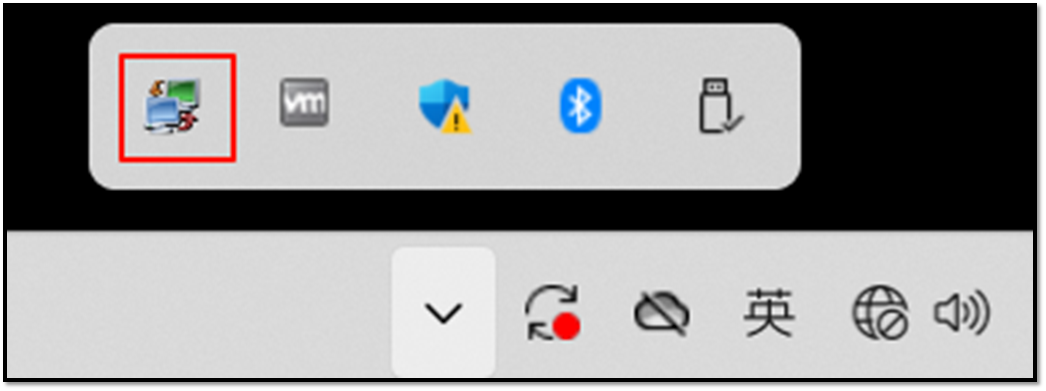
8、双击后如果发现没有反应, 可在电脑右下角里找到
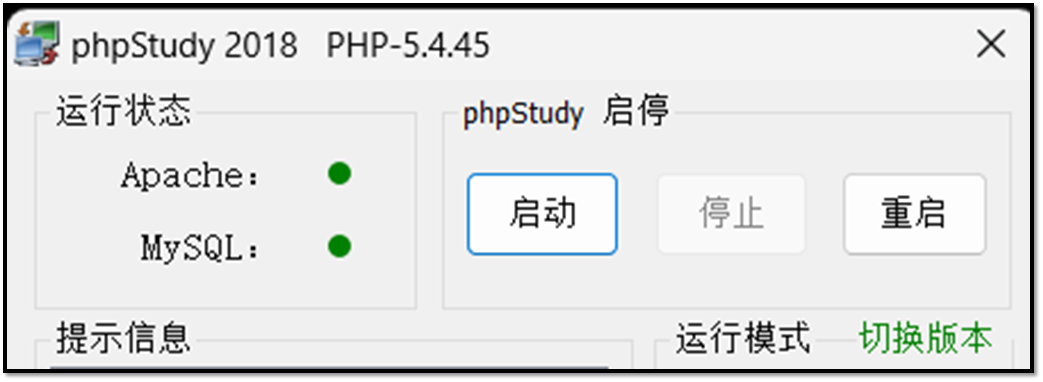
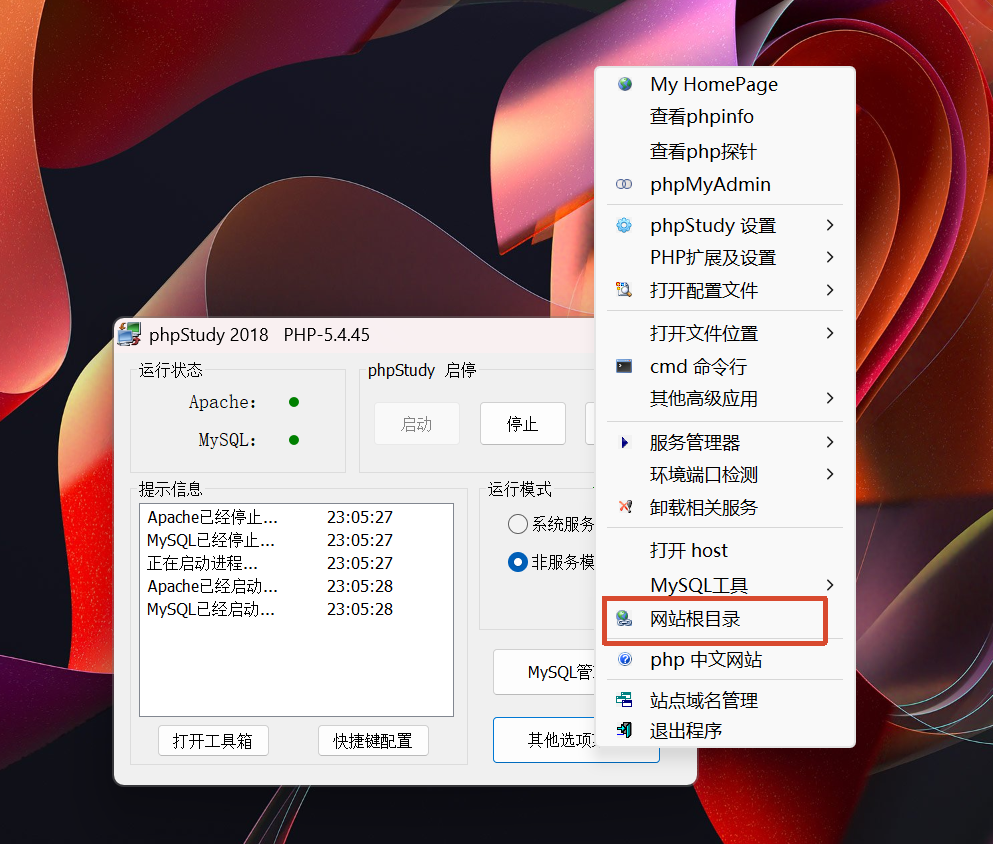
9、 然后点击界面的启动按钮将该软件里的Apache 与MySQL 启动起来, 启动后运行状态里为两个绿点,如果有红点说明没有启动成功
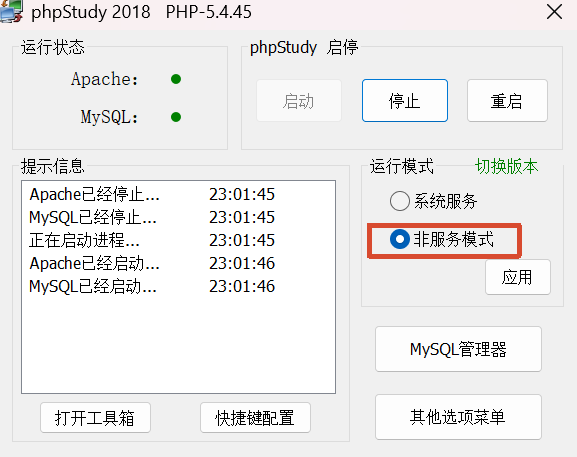
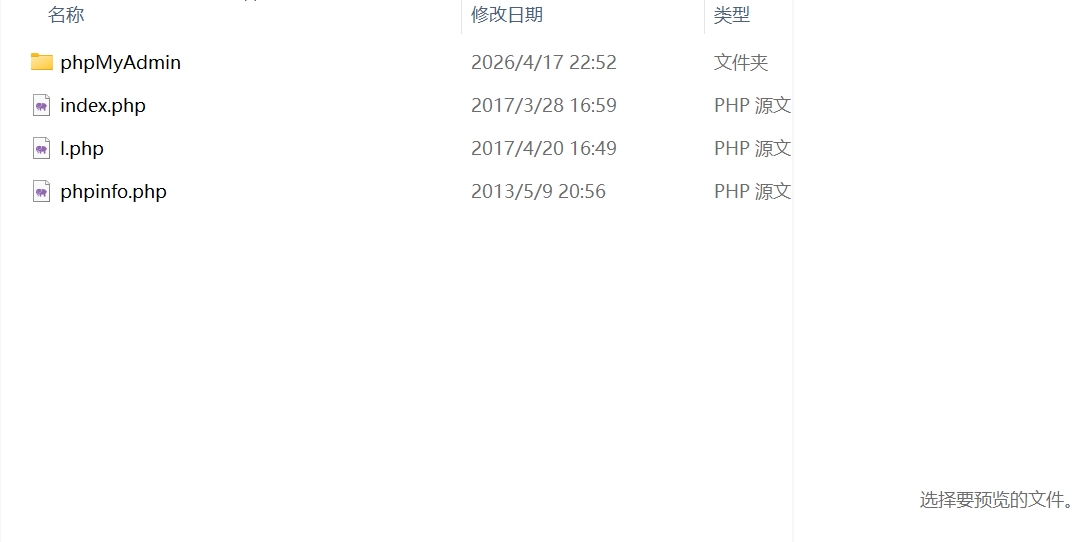
以后想要部署一些网站
访问测试
1、 打开浏览器,在地址栏里输入http://127.0.0.1 或者http://localhost ,出现Hello World说明访问成功。
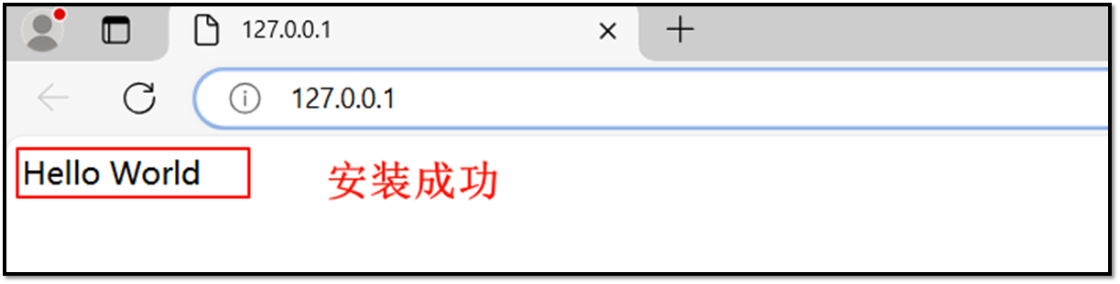
注意:phpStudy默认不会开机自启动,如果你电脑关机再开机或者重启,这个时候你去访问以上地址是访问不到的,必须要启动phpStudy并点击启动按钮且为绿色启动状态