引言
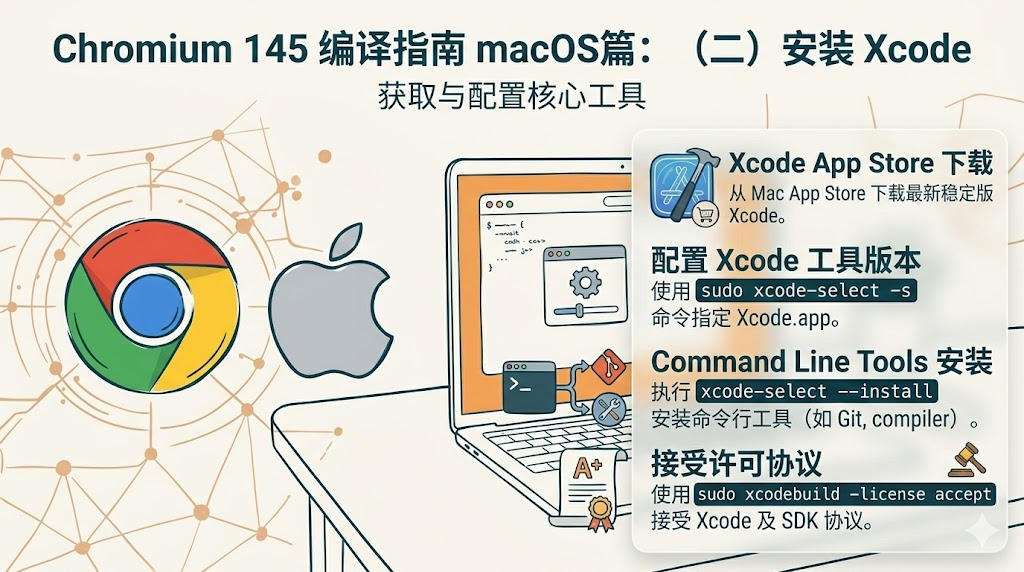
上一篇文章中,我们完成了编译前的理论准备------明确了硬件配置标准、理解了系统版本依赖、掌握了如何验证环境信息。现在,理论必须转化为实践。第一个实际操作步骤,就是安装和配置 Xcode。
在 macOS 开发生态中,Xcode 的地位无可替代。它不仅仅是一个代码编辑器或者编译器,而是整个 Apple 平台开发的神经中枢。对于 Chromium 145 的编译来说,Xcode 提供的远不止表面上的开发工具------它包含了与 macOS 系统深度整合的 SDK、精心优化的 Clang/LLVM 编译器工具链、完整的系统框架库,以及支撑现代应用运行的各种底层组件。没有 Xcode,就绝对无法在 macOS 上完成 Chromium 的编译。
本篇将系统化地指导你完成 Xcode 的获取、安装和验证全流程。我们不仅会介绍最简单直接的 App Store 安装方式,还会讲解如何从 Apple 开发者网站精准下载特定版本。无论你是初次接触 Xcode 的新手,还是需要精确控制版本的资深开发者,这篇指南都能为你提供清晰的路径。更重要的是,我们会教你如何从底层验证安装是否正确------这一步骤常被新手忽视,却往往是导致后续编译全盘崩溃的罪魁祸首。
1 Xcode 在 Chromium 编译中的核心作用
1.1 不可或缺的开发基础设施
Xcode 作为 Apple 倾力打造的旗舰级开发工具,在 Chromium 编译流程中扮演着多重关键角色:
- macOS SDK 的唯一来源
Chromium 145 强依赖最新的 macOS SDK(通常为 15.x 或更高版本),这个 SDK 只能通过配套的 Xcode 获取。SDK 包含了所有系统级别的头文件、框架库(如 Metal 图形框架、Network 框架等)。Chromium 的底层沙箱和多进程通信机制需要直接调用 macOS 的原生 API,这些都离不开 SDK 的支持。
- 现代化的编译工具链
- Clang/LLVM 编译器:Apple 深度定制的编译器,支持最新的 C++20/C++23 标准,针对 Apple Silicon 芯片的指令集有着无与伦比的优化能力。
- Swift 编译器:虽然 Chromium 主体是 C++,但部分与 macOS 深度集成的 UI/系统交互代码已经开始引入 Swift。
- 链接器 (ld):专门为 Apple 平台优化,支持生成特殊的 Mach-O 二进制格式。
- 完整的调试与分析生态
- LLDB 调试器:提供源码级的高效调试能力,对 Chromium 复杂的多进程架构支持极佳。
- Instruments:强大的性能分析工具,可以深入分析 CPU、内存、GPU 使用情况,帮助优化编译和运行瓶颈。
1.2 版本匹配的严格要求
Xcode 版本的选择绝非随意,它必须与 macOS 系统版本、Chromium 源码版本形成精确匹配:
- 严苛的三角依赖关系
Chromium 145 → 需要 macOS SDK 15.x → 对应 Xcode 17.x 系列。
- 版本不匹配的致命后果
- 编译时报错:系统头文件找不到,或者 C++ 语法不被老版本 Clang 识别。
- 链接失败:符号表不匹配或底层库版本冲突。
- 运行时崩溃:ABI (Application Binary Interface) 不兼容导致的内存泄漏或段错误 (Segmentation fault)。
2 获取 Xcode
2.1 App Store:最简便的安装途径
对于绝大多数开发者来说,Mac App Store 是获取 Xcode 的首选方案,它提供了最无脑、最流畅的用户体验。
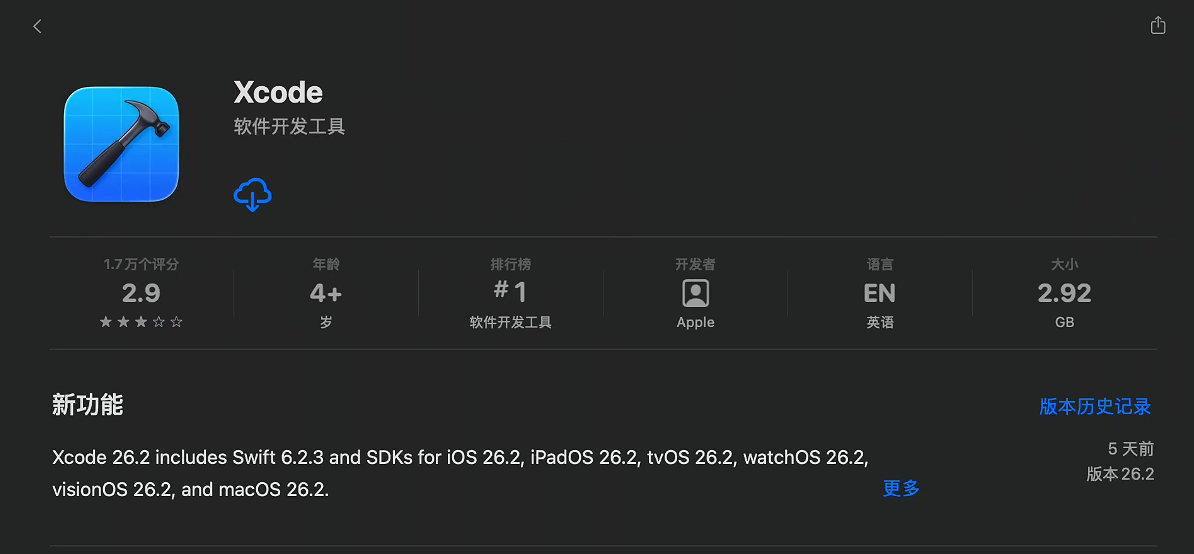
安装步骤:
- 在 macOS 中打开 App Store。
- 在左侧搜索框中输入 "Xcode"。
- 找到由 Apple 发布的官方 Xcode 应用,点击 "获取" 或 "安装"(图标通常为蓝色的锤子与蓝图)。
- 验证 Apple ID 密码或使用 Touch ID。
- 等待下载完成。Xcode 的下载体积通常在 12GB-15GB 左右,解压安装需要额外的空间,请确保网络极度稳定。
注意事项:
- App Store 只提供与你当前 macOS 系统版本兼容的最新 Xcode 版本。这意味着如果你的 macOS 未升级到最新,你可能无法下载最新的 Xcode。
- 安装过程中系统盘需要至少保留 40GB+ 的可用磁盘空间,否则会在最后解压阶段报错空间不足。
2.2 Apple Developer 网站:精确版本控制
当你需要特定版本的 Xcode(为了迎合 Chromium 官方文档的要求),或者 App Store 下载反复卡死时,Apple Developer 网站是唯一的官方渠道。
下载流程:
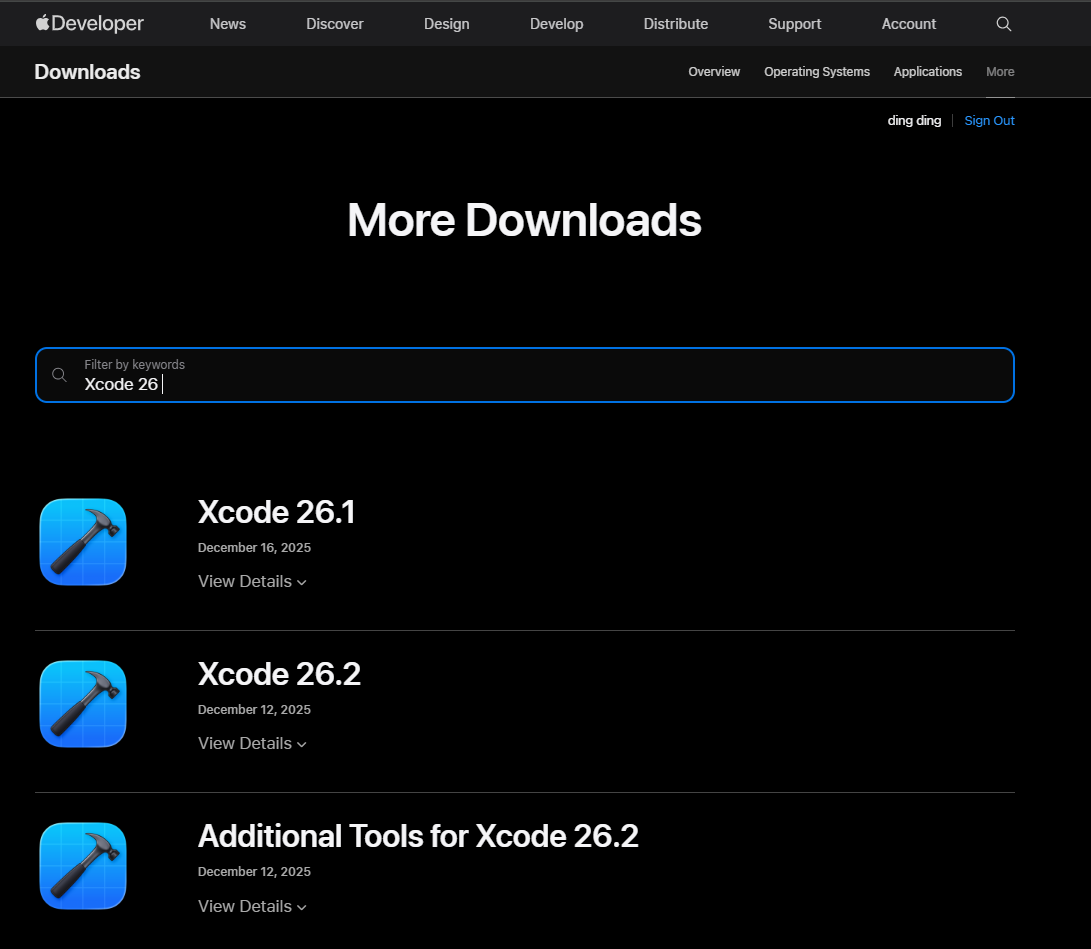
- 访问 Apple 开发者下载中心:https://developer.apple.com/download/all/。
- 使用你的 Apple ID 登录(免费的普通账号即可,无需加入付费的开发者计划)。
- 使用搜索框输入对应的 Xcode 版本号(例如 "Xcode 17.0")。
- 点击版本号右侧的 "View Details",下载
.xip格式的压缩包。
版本选择指南:
- Release 版本 :经过充分测试的最终稳定版,强烈推荐用于 Chromium 编译。
- RC / Beta 版本:测试版,工具链极不稳定,绝对不要用于编译 Chromium。
3 安装 Xcode
3.1 App Store 安装的自动化流程
通过 App Store 安装时,系统会自动处理大部分操作,但首次启动仍需授权:
- 安装完成后,在
/Applications(应用程序) 文件夹中双击启动Xcode.app。 - 系统会弹出许可协议,阅读后点击 "Agree"。
- Xcode 会提示需要安装额外的组件 (Install additional required components)。
- 输入你的 Mac 管理员密码或使用 Touch ID 授权,等待 5-10 分钟让底层组件安装完毕。
3.2 手动安装 .xip 文件
从开发者网站下载的 .xip 文件是一种带有 Apple 数字签名的特殊安全压缩包,安装过程需要手动介入:
- 解压 .xip 文件 :在 Finder 中双击下载的
.xip文件。macOS 内置的归档实用工具会自动验证数字签名并开始解压。解压过程极其消耗 CPU,通常需要 10-20 分钟。 - 移动应用 :解压完成后,你会得到一个巨大的
Xcode.app。将其手动拖放到/Applications文件夹中。 - 首次启动配置:双击启动,同意许可协议,并输入管理员密码安装额外组件(同 3.1 节)。
4 验证 Xcode 安装与配置 CLI Tools
安装只是第一步,验证安装并绑定命令行工具 (Command Line Tools) 才是决定 Chromium 编译能否启动的关键。
4.1 图形界面与 SDK 验证
启动 Xcode,确保没有报错。然后我们需要验证命令行工具的指向:
- 打开 Xcode 偏好设置菜单:
Xcode -> Settings。 - 切换到
Locations标签页。 - 查看
Command Line Tools下拉菜单,确保它没有留空 ,并且选中了你刚刚安装的 Xcode 版本(例如Xcode 17.0)。如果为空,请手动点击下拉框选中它,并输入密码授权。
4.2 安装命令行工具 (Command Line Tools)
Chromium 的构建系统 (gn 和 ninja) 并不通过图形界面调用 Xcode,而是直接调用终端里的底层命令行工具。
打开 Terminal (终端),执行以下命令:
xcode-select --install系统会弹出一个对话框询问是否安装命令行开发者工具。点击 "安装" 并同意协议。等待下载完成。
4.3 验证环境与底层路径
这是最关键的排错步骤,请在终端中逐一执行以下命令:
1. 检查底层路径指向
xcode-select -p预期输出 :/Applications/Xcode.app/Contents/Developer
(如果输出是 /Library/Developer/CommandLineTools*,请执行* sudo xcode-select --switch /Applications/Xcode.app/Contents/Developer**进行强制修正)
2. 接受全局许可协议
如果在终端调用编译器时提示协议未同意,会导致编译瞬间失败。强制在终端中通过全局许可:
sudo xcodebuild -license accept3. 测试关键工具链
clang --version
git --version
python3 --version
以上命令均应正常输出版本号,且 clang 的输出信息中应包含 Apple clang version ... 等字样。
结语
Xcode 的成功安装和配置标志着我们向 macOS 平台 Chromium 145 编译迈出了坚实的第一步。这个过程虽然看起来只是下载和安装应用,但其中的每个环节------从选择正确的版本、通过签名的 .xip 解压,到底层路径的 xcode-select 绑定,都至关重要。
通过本篇的学习,你不仅学会了如何安装 Xcode,更理解了为什么要进行严格的路径验证和许可授权。图形界面验证帮助你确认基本配置,而命令行验证则确保了底层工具链随时待命,为 Chromium 严苛的构建脚本扫清了障碍。
现在,我们已经拥有了 Apple 生态最核心的编译器和 SDK。但 Chromium 项目过于庞大,它还有自己专属的"外挂工具生态"------这就是接下来要介绍的 depot_tools。
下一篇《Chromium 145 编译指南 macOS篇:配置 depot_tools(三)》将带你深入这个由 Google 专为超大型项目开发的工具套件。depot_tools 管理着 Chromium 庞大的源码仓库,集成了代码同步、依赖拉取、构建配置等诸多核心功能。掌握了它,你就真正掌握了 Chromium 开发的命脉。让我们继续前进!