
1 引言
在上一篇指南中,我们完成了 Visual Studio 2026 与 Windows 11 SDK 的基石搭建,为 Chromium 146 的编译准备好了"重型施工机械"。然而,在真正接触到那数千万行神圣的源代码之前,我们还缺少一个至关重要的角色------Git。
如果将编译器比作施工机械,那么 Git 就是这整个宏大工程的"动态图纸管理系统"。面对 Chromium 超过 30GB 的庞大代码仓库、横跨十几年的提交历史以及分布在全球数千名开发者的协作,没有一个高度定制化且性能卓越的版本控制系统,任何编译尝试都会迅速陷入混乱。
随着 Chromium 146 的发布,代码库的复杂程度再次刷新了记录。新的渲染特性、更严苛的安全沙箱协议以及对 C++23 标准的初步引入,使得版本管理不仅是"下载代码"那么简单。它涉及跨平台换行符的博弈、Windows 长路径限制的突破,以及在海量文件读写下的性能压榨。本篇将带你深度配置一个"懂 Chromium 146 规则"的 Git 环境,确保你的源码获取与后续更新流程稳如泰山。
2 Git 在 Chromium 146 生态中的战略地位
2.1 为什么 Chromium 离不开 Git
在开源界,Chromium 是最早从 SVN 转向 Git 的大型项目之一。这一转向不仅是工具的更迭,更是开发哲学的进化。
- 海量代码的极速索引:Chromium 源码包含数十万个文件。Git 的内容寻址存储(Content-addressable storage)机制允许它在毫秒级索引这些文件,这在传统的集中式版本控制系统中是不可想象的。
- 原子性提交与 Gerrit 集成 :Chromium 采用 Gerrit 作为代码审查平台。Git 的本地提交特性允许开发者在推送代码前进行多次本地迭代和
rebase,确保每一个推送到主轴(Mainline)的提交都是原子化且经过严格测试的。 - 多分支并行演进:Chromium 146 的主干开发与 145 版本的稳定维护需要频繁切换环境。Git 极速的分支切换能力是支撑这种高强度开发节奏的核心。
2.2 Windows 平台的"天然屏障"
虽然 Git 源于 Linux,但在 Windows 上编译 Chromium 146 时,我们会遇到三大挑战:
- 换行符之争 (CRLF vs LF) :Windows 默认的
\r\n与 Chromium 源码标准的\n如果处理不当,会导致 Git 认为所有文件都被修改了,产生巨大的"虚假变更"。 - 路径长度之困 (The MAX_PATH Limit):Windows 经典的 260 字符路径限制在 Chromium 嵌套极深的目录面前显得苍白无力。
- 文件权限的翻译缺失 :Windows 的 NTFS 权限与 Unix 的
chmod体系完全不同,这会导致 Git 在同步时产生不必要的属性冲突。
3 安装 Git for Windows:迈向 146 时代的标准流程
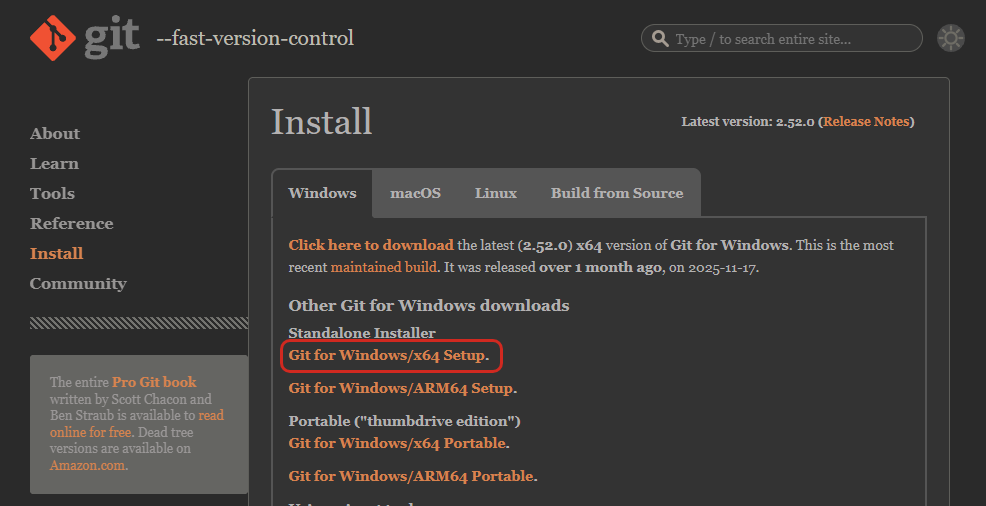
3.1 获取最新稳定版
访问 Git 官网(git-scm.com)获取最新版本。截至 2026 年,建议使用 Git 2.44 或更高版本。新版本在 Windows 上的 fscache(文件系统缓存)性能有显著提升,这对于 Chromium 这种文件密集型项目至关重要。
3.2 关键安装步骤详解(严禁跳过)
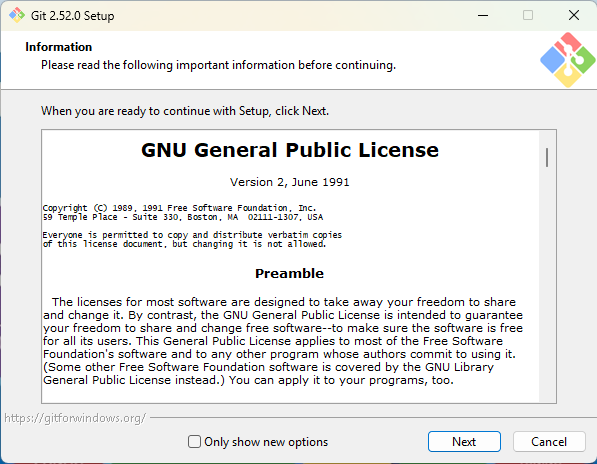
在运行安装程序时,请务必遵循以下针对 Chromium 146 优化的选项:
- 选择组件 :确保勾选 "Git LFS (Large File Support)" 。虽然 Chromium 主要通过
depot_tools管理大文件,但某些第三方依赖仍依赖 LFS。 - 编辑器选择 :推荐选择 Visual Studio Code 或 Vim。
- PATH 环境配置 :务必选择 "Git from the command line and also from 3rd-party software" 。这样
depot_tools中的脚本才能正确调用 Git 命令。 - HTTPS 传输后端 :选择 "Use the native Windows Secure Channel library"。这有助于解决某些局域网环境下的证书信任问题,并能利用 Windows 自带的证书存储。
- 行尾符转换 (Line Ending Conversion) :极其关键! 请选择 "Checkout as-is, commit Unix-style line endings" 。
- 深度解析 :这一选项对应
core.autocrlf false配合特定的检出策略。它保证了源码在你的硬盘上与服务器端保持一致的 LF 格式,避免了因为格式自动转换导致的编译宏解析错误。
- 深度解析 :这一选项对应
- 终端模拟器 :选择 "Use MinTTY"。它对 Unicode 的支持更好,在显示 Chromium 编译脚本的彩色输出时更加稳定。
4 Chromium 146 专属全局配置(实战参数)
安装完成后,打开 PowerShell 或命令提示符。我们将输入一系列 git config 命令,这些参数是经过数千名 Chromium 开发者验证过的"黄金方案"。
4.1 身份认证:连接全球社区
git config --global user.name "Your Name"
git config --global user.email "your_email@example.com"
提示:如果你打算向 Chromium 提交 Patch,请务必使用你的 Google 关联邮箱。
4.2 突破长路径限制 (core.longpaths)
这是 Windows 用户最容易栽跟头的地方。
git config --global core.longpaths true技术背景 :Windows 内核虽然支持长路径,但许多 API 默认限制在 260 字符。Git 通过这个配置启用 \\?\ 前缀访问文件,从而绕过限制。如果不开启,在克隆源码到一半时,Git 会因为无法创建某个深层嵌套的目录而报错退出。
4.3 终结换行符混乱 (core.autocrlf)
git config --global core.autocrlf false设置为 false 意味着 Git 不会对文件内容做任何画蛇添足的改动。这对于 Chromium 这种对代码一致性要求极高的项目是唯一选择。
4.4 屏蔽文件模式变更 (core.filemode)
git config --global core.filemode false在 Windows 上,NTFS 并不像 Unix 那样存储执行位(Executable bit)。开启此项可以防止 Git 将 Windows 上的属性变动误判为 Unix 权限修改,从而保持 git status 的整洁。
5 极致性能调优:让 Git 飞起来
Chromium 源码库包含超过 40 万个文件,普通的 Git 操作可能会有明显的延迟。以下配置将显著提升响应速度。
5.1 开启文件系统缓存 (core.fscache)
git config --global core.fscache truefscache 通过在内存中缓存文件统计信息(lstat 调用),能让 git status 的速度提升数倍。
5.2 预加载索引 (core.preloadindex)
git config --global core.preloadindex true这允许 Git 在多核 CPU 上并行运行文件状态检查,充分利用你那昂贵的 i9 或 Ryzen 9 处理器。
5.3 强制线性历史 (branch.autosetuprebase)
git config --global branch.autosetuprebase alwaysChromium 社区推崇线性的提交历史。开启此项后,当你执行 git pull 时,它会默认执行 rebase 而不是生成一个混乱的 merge commit。
6 进阶排查:如果 Git 依然报错怎么办?
在处理 Chromium 146 的海量源码时,你可能会遇到"网络超时"或"内存溢出"的问题。
6.1 调整 HTTP 缓冲区
如果你的网络不够稳定,在克隆大型 Pack 文件时可能会中断。可以尝试增大缓冲区:
git config --global http.postBuffer 5242880006.2 解决"SSL Certificate"错误
如果你所在的网络环境使用了拦截式网关,可以暂时(但不推荐长期)关闭 SSL 验证:
git config --global http.sslVerify false7 结语
恭喜你!到这一步,你已经成功驯服了 Git 这个"复杂机器",并为 Chromium 146 定制了一套专属的高性能驱动。我们不仅仅是在安装软件,更是在通过每一个配置项,消除 Windows 与 Chromium 原生开发环境(Linux)之间的隔阂。
一个正确配置的 Git 环境,能让你在接下来的源码克隆阶段节省数小时的排错时间。记住,编译 Chromium 是一场关于细节的博弈,而 Git 配置就是你最重要的一块盾牌。
在下一篇《Chromium 146 编译指南 Windows 篇:depot_tools 深度配置与魔法工具箱(三)》中,我们将引入 Google 的"必杀技"------depot_tools。它将接手 Git 的后续工作,带你真正开启 30GB 源码的下载之旅。准备好你的带宽,真正的硬核环节即将到来!