适用对象:已掌握 HTML 与 CSS 基础语法,尚未系统学习 JavaScript 的前端初学者
环境要求:Chrome 120+ 或 Edge 120+(本文以 Chrome 为例)
一、为什么先学调试工具,而不是先学更多 CSS?
在学习 CSS 的过程中,你会反复遇到三类问题:
- 写了不生效 :明明写了
margin: 0 auto,元素却纹丝不动 - 生效但看不懂 :设置了
width: 300px,实际占用空间却更大 - 只能猜不能验:怀疑是优先级问题,但不知道哪条规则在覆盖
浏览器开发者工具(DevTools)的核心价值,在于它把 CSS 从「黑盒猜测」变成「白盒实验」。你可以把它理解为 CSS 的交互式解释器(REPL)------修改立即生效、错误立即反馈、计算过程完全透明。
在接触 JavaScript 之前,熟练掌握 Elements 面板,能让你的 CSS 学习效率提升数倍。
二、打开 DevTools 的三种方式
| 方法 | 操作 | 适用场景 |
|---|---|---|
| 快捷键 | F12 / Ctrl+Shift+I (Win) Cmd+Opt+I (Mac) |
最快,推荐记住 |
| 右键菜单 | 页面任意位置 → 右键 → "检查" | 快速定位某个元素 |
| 浏览器菜单 | Chrome → 更多工具 → 开发者工具 | 忘记快捷键时的备选 |
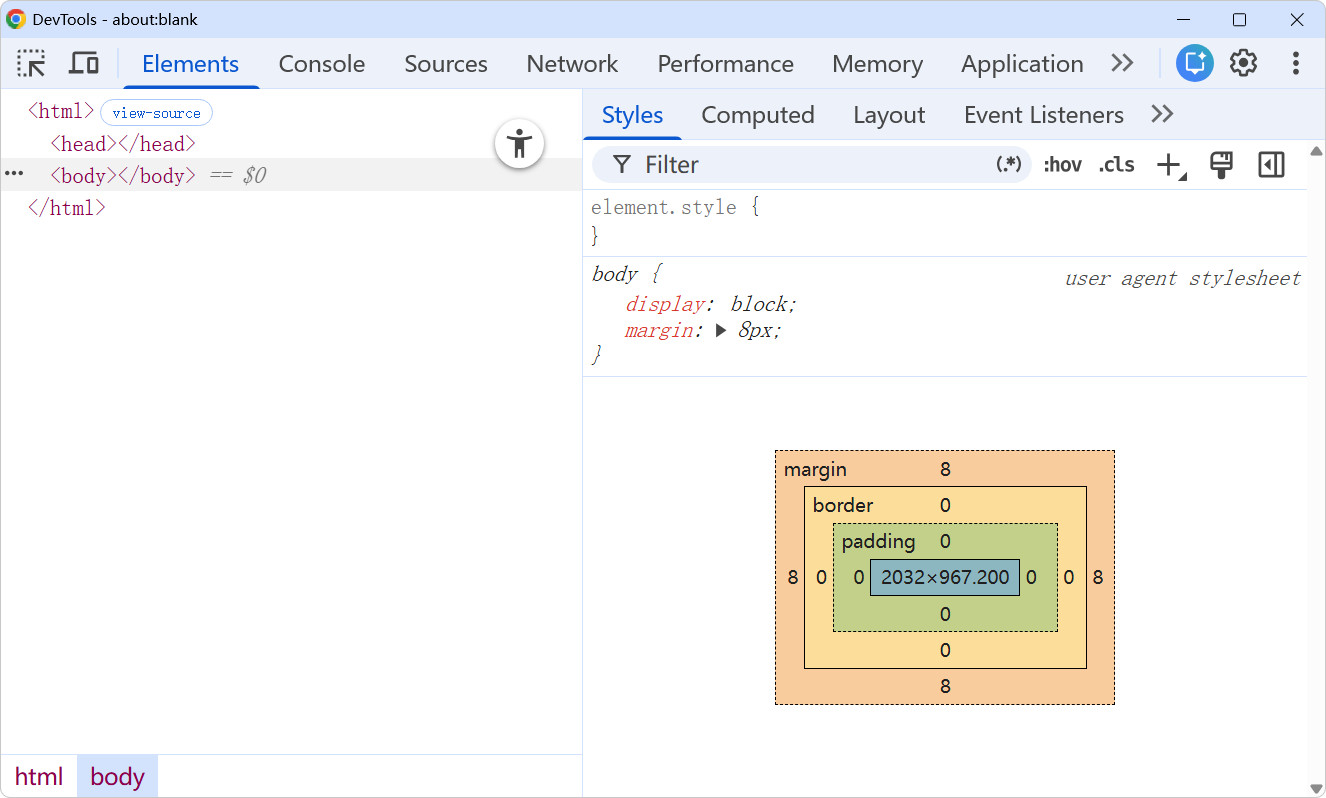
三、Elements 面板的核心分区
打开 DevTools 后,默认进入 Elements 面板。它分为左右两个核心区域:
左侧:DOM 树(HTML 结构)
- 点击三角箭头展开/折叠节点
- 鼠标在树中悬停,页面对应元素会高亮显示(蓝色遮罩)
- 支持直接编辑:双击文本修改内容、右键删除或复制节点
- 实用技巧 :按
H键可快速隐藏/显示选中元素,便于观察布局变化
右侧:样式审查区
包含多个子面板,CSS 调试主要用到前三个:
| 面板 | 作用 | 使用频率 |
|---|---|---|
| Styles | 查看和修改当前元素的所有 CSS 规则 | 最高 |
| Computed | 查看浏览器计算后的最终样式值,含盒模型可视化 | 高 |
| Layout | 调试 Flex、Grid、Container Queries 布局 | 中 |
| Changes | 追踪本次调试会话中的所有修改,可一键导出 | 高 |
提示 :Styles 面板回答「哪些规则在作用 」,Computed 面板回答「最终生效的是什么」。两者必须结合使用。
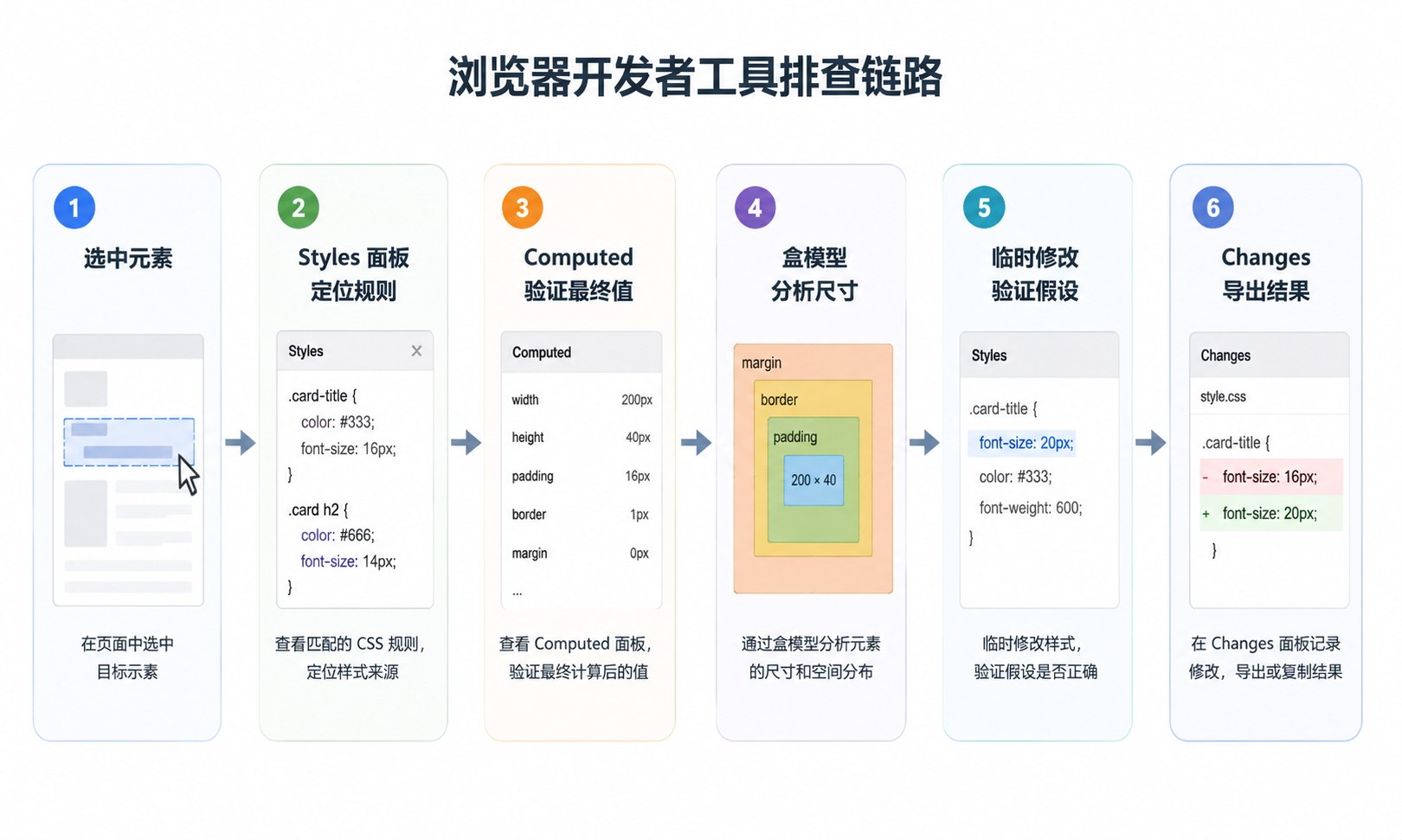
四、CSS 调试的完整工作流
遇到样式问题时,建议遵循以下排查链路,而非随机尝试:
- 选中元素
- Styles 面板定位规则
- Computed 验证最终值
- 盒模型分析尺寸
- 临时修改验证假设
- Changes 导出结果
五、Styles 面板:定位与修改规则
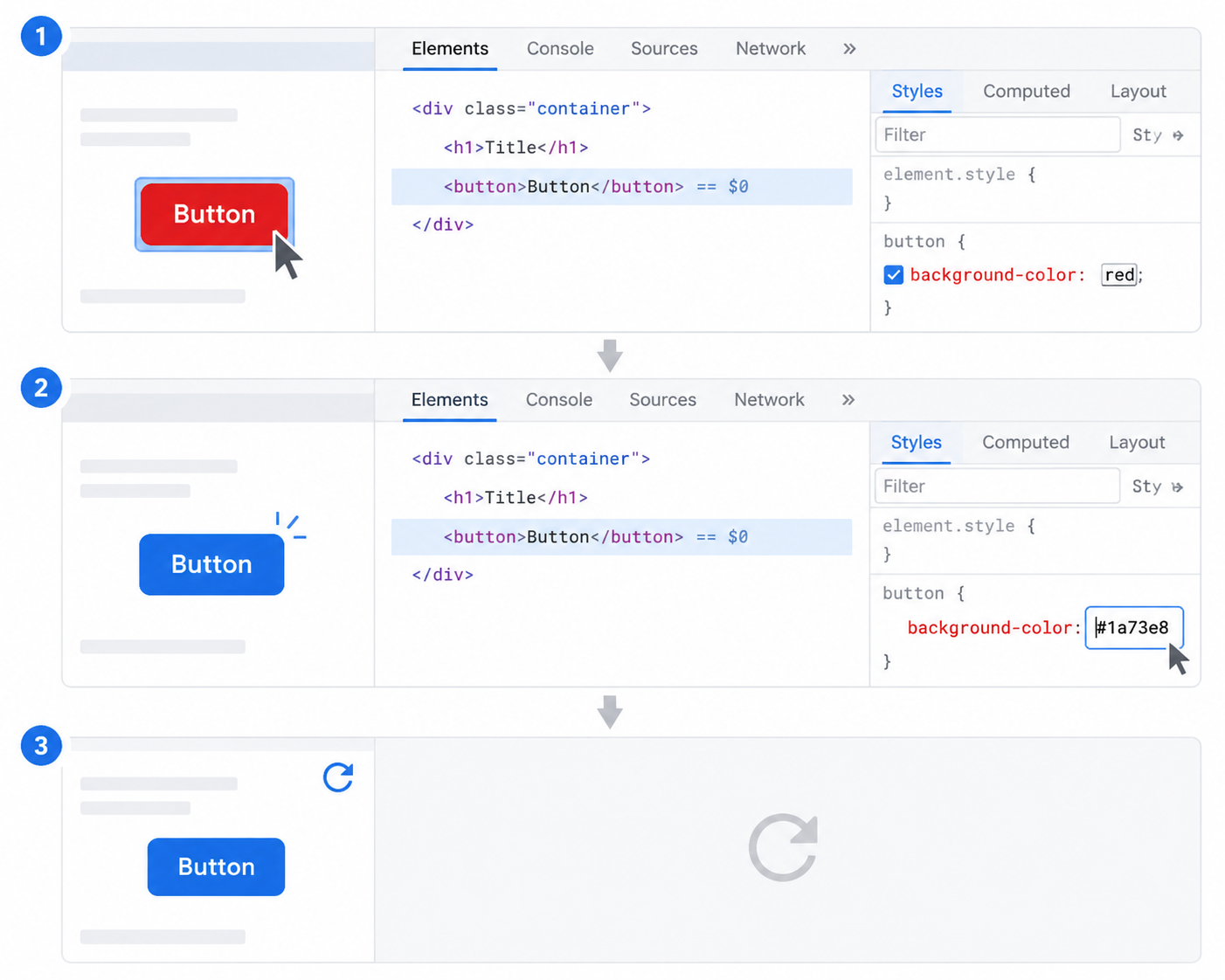
5.1 临时修改样式值
场景:怀疑按钮的红色背景太刺眼,想尝试深蓝色。
操作:
- 在 Elements 中选中
<button>元素 - 右侧 Styles 面板找到
background-color: red - 双击
red,输入#1a73e8后回车 - 页面实时更新,但刷新后恢复
进阶操作:
- 选中数值后按
↑/↓键,以1为步进调整 - 按住
Shift + ↑/↓,以10为步进调整 - 按住
Alt + ↑/↓(Windows)/Option + ↑/↓(Mac),以0.1为步进调整
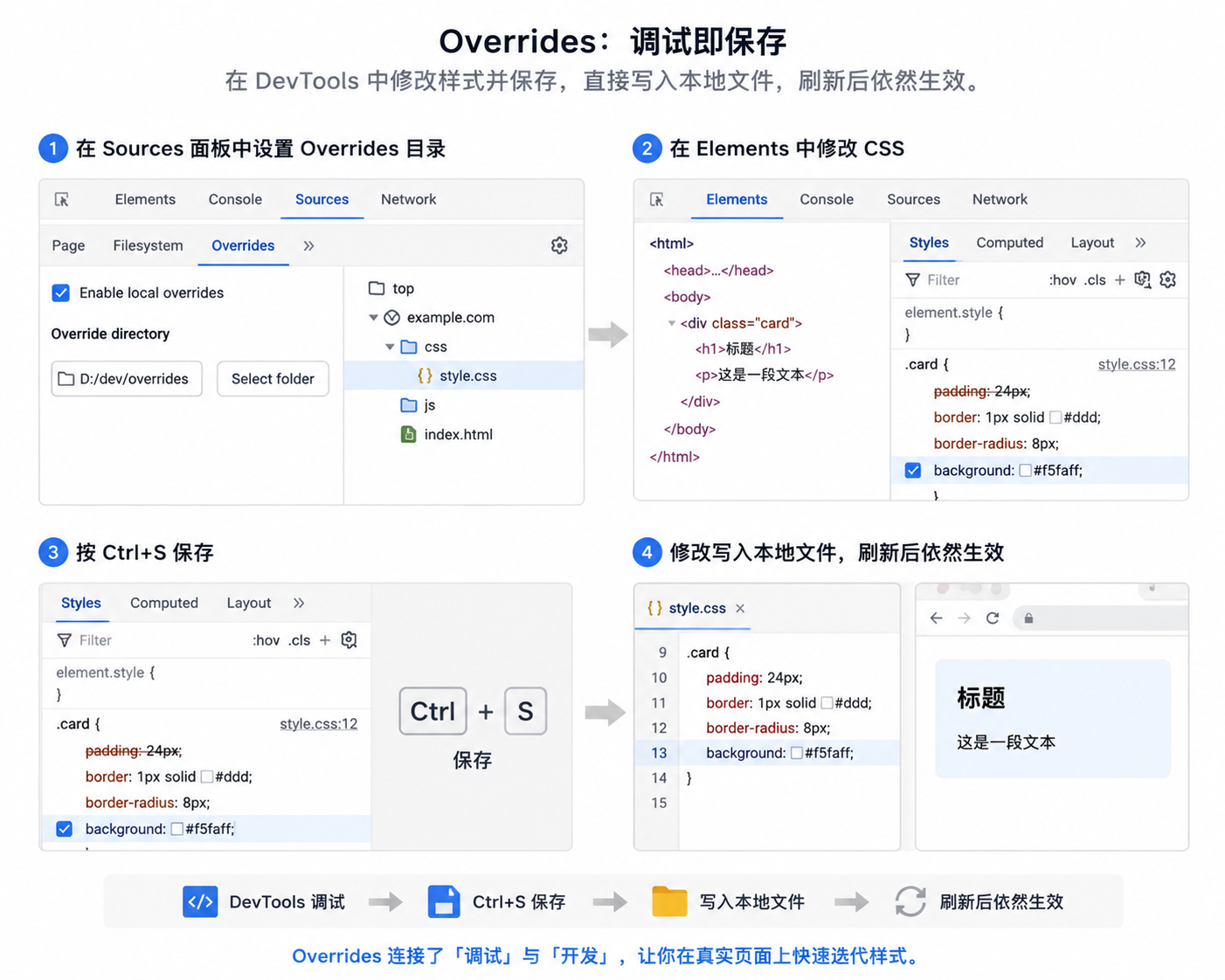
提醒 :这只是临时实验。确认效果后,必须手动修改项目源代码。DevTools 不会自动保存到你的代码库。
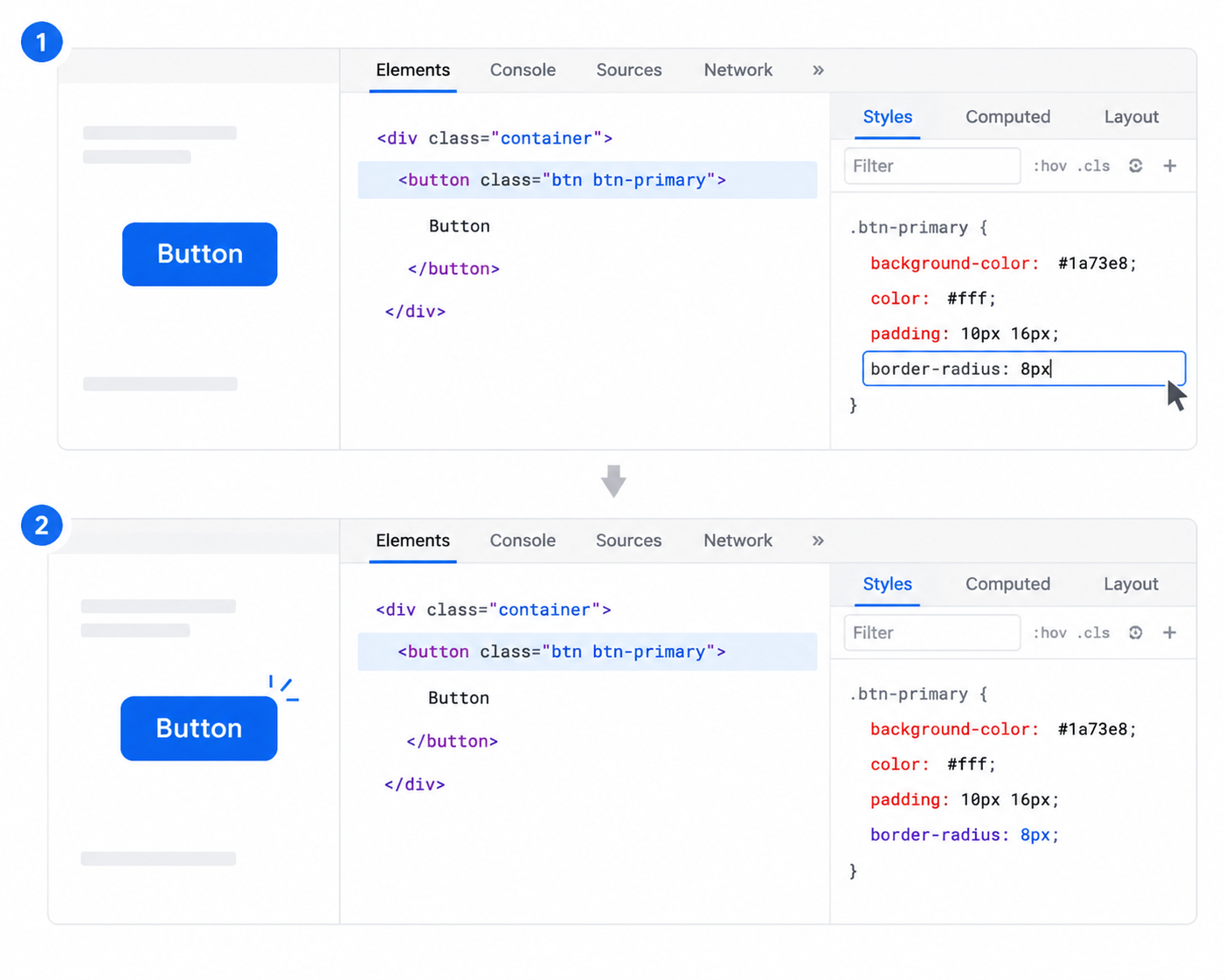
5.2 添加新的 CSS 规则
操作:
- 在 Styles 面板中,点击某个现有选择器(如
.btn-primary)末尾的空白处 - 输入新属性,如
border-radius: 8px - 或点击面板右上角的
+号,新建一个选择器规则
5.3 强制激活元素状态(伪类调试)
场景:调试鼠标悬停时才出现的下拉菜单,但鼠标一移开菜单就消失。
操作:
- 选中触发元素
- 点击 Styles 面板右上角的
:hov按钮 - 勾选
:hover、:focus或:active
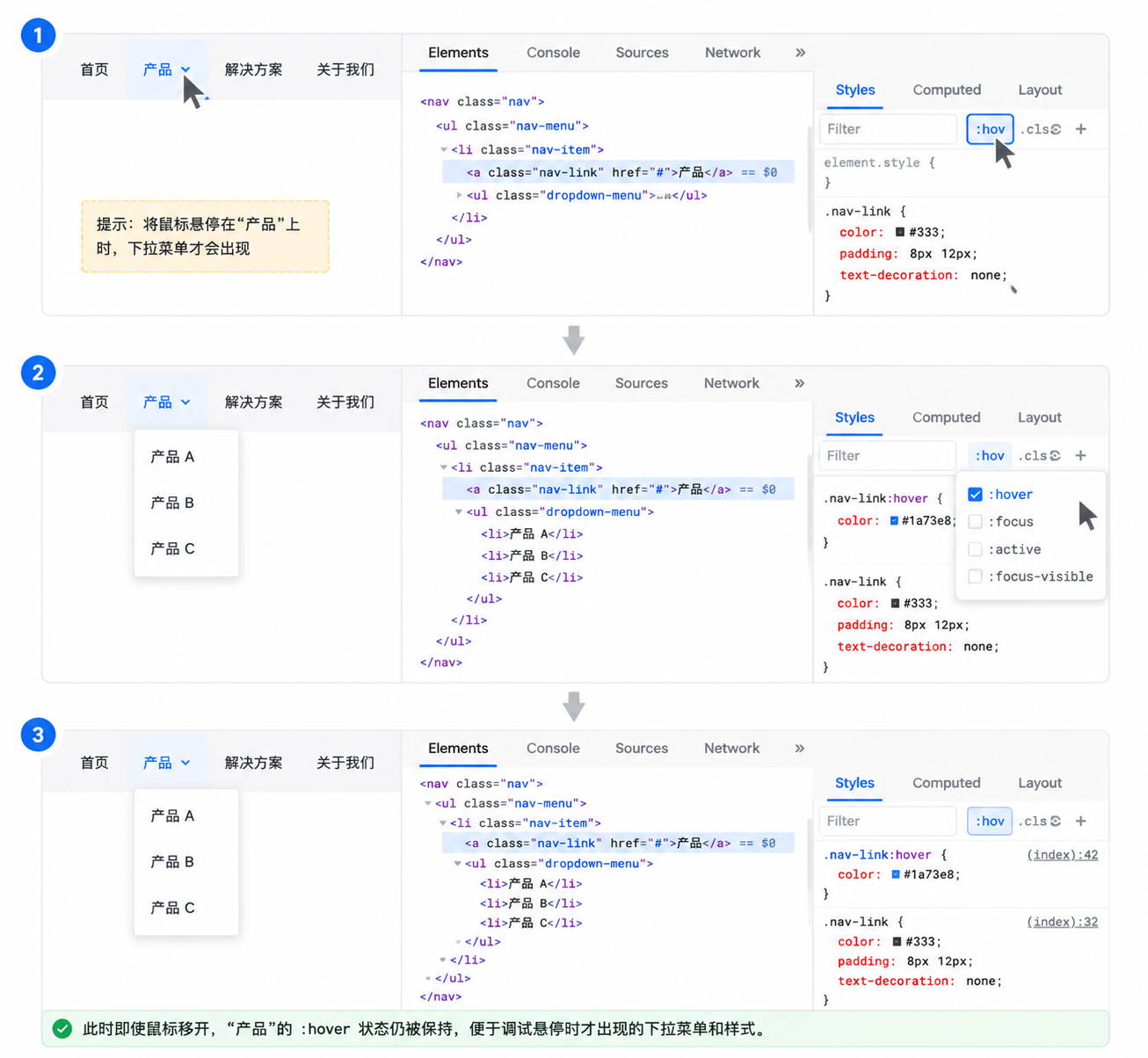
细节:这是「强制状态」(Force State),仅触发 CSS 伪类样式,不会触发 JavaScript 事件。
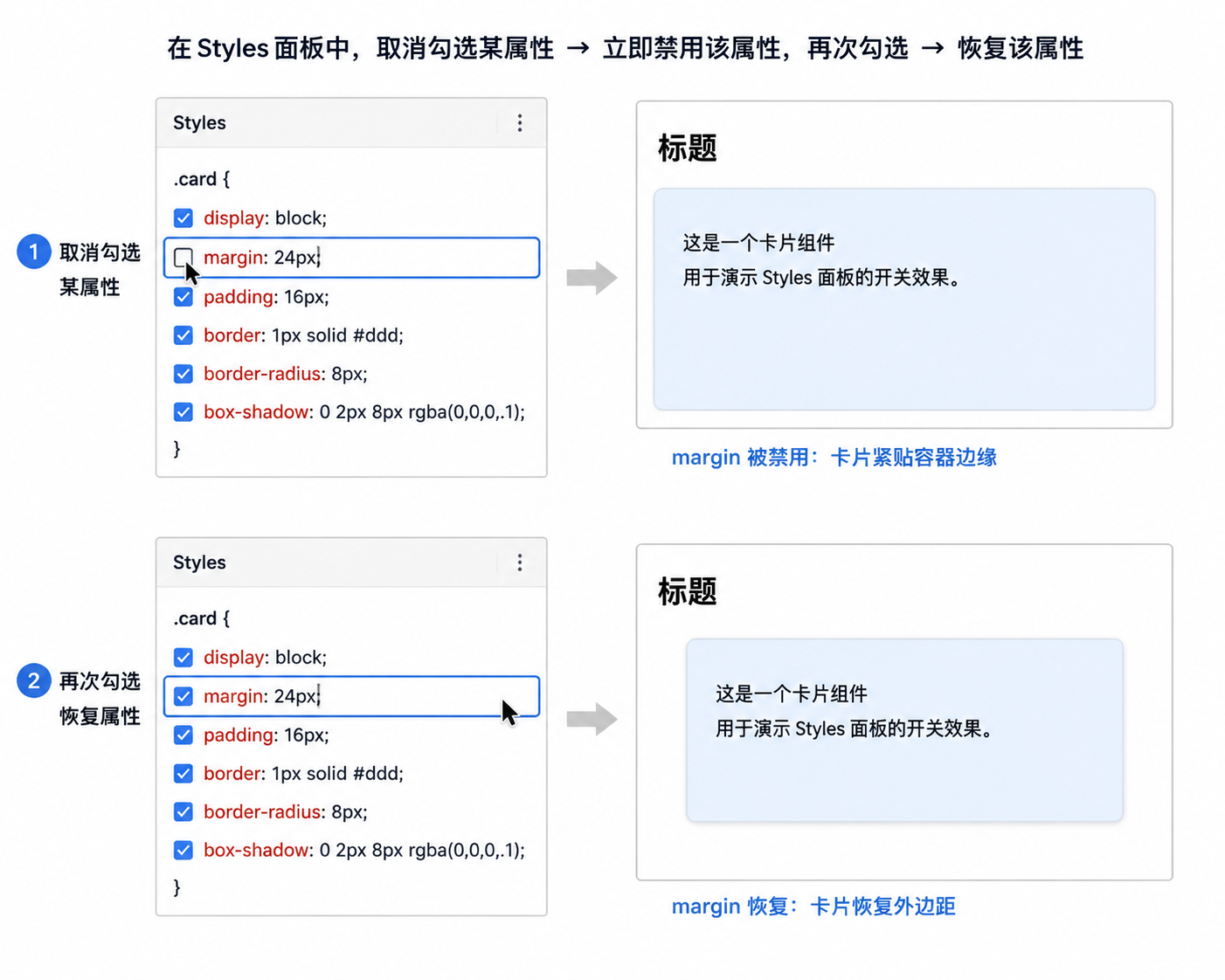
5.4 取消/恢复某个属性
在 Styles 面板中,每条属性左侧有复选框。取消勾选可立即禁用该属性,再次勾选恢复。这是验证「某属性是否导致布局问题」的最快方式。
六、Computed 面板:验证最终计算值
Styles 面板可能显示几十条规则,但浏览器最终只应用一套计算值。Computed 面板的作用就是展示这套「终审判决」。
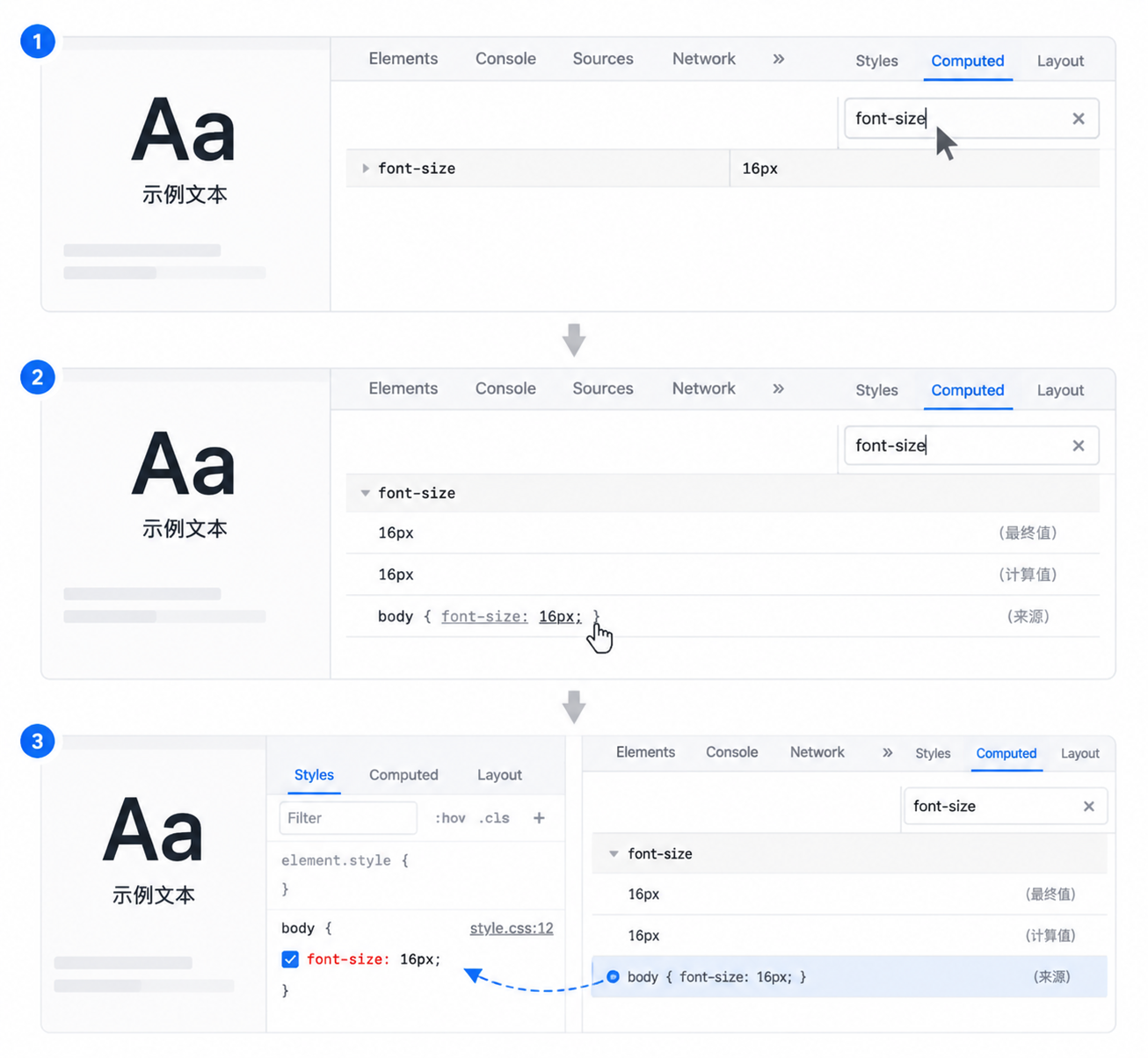
6.1 查看具体属性的计算来源
在 Computed 面板中搜索任意属性(如 font-size),展开后可以看到:
- 最终计算值(如
16px) - 该值来自哪条规则(如
body) - 点击规则可直接跳转至 Styles 面板对应位置
6.2 盒模型可视化
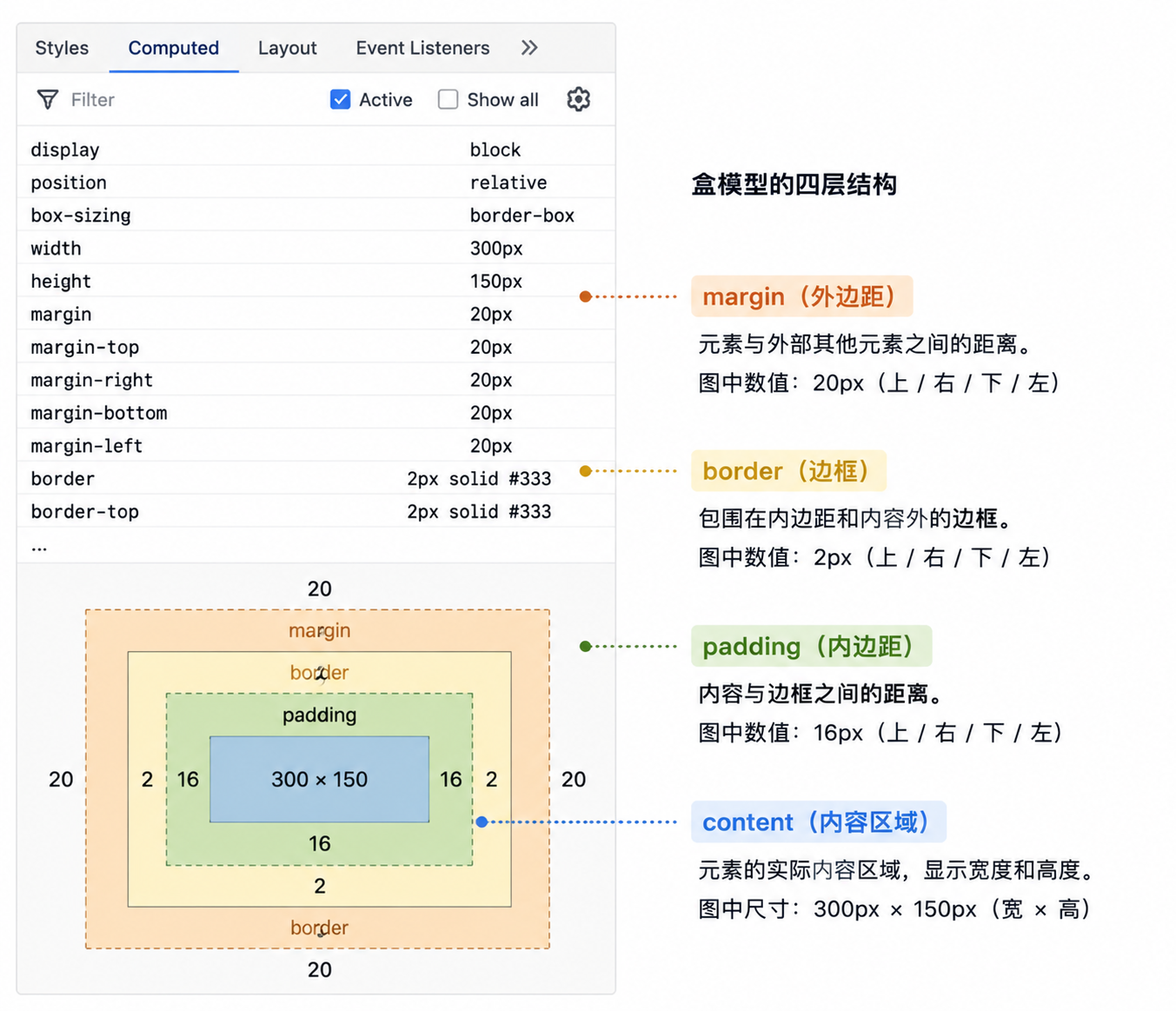
Computed 面板底部显示盒模型图,分为四层:
- content:内容区域,显示宽度和高度
- padding:内边距
- border:边框
- margin:外边距
关键用法:
- 鼠标悬停在各区域,页面会高亮对应部分
- 点击任意区域的数值(如
margin-top: 20px),可直接编辑该值,页面实时更新预览效果 - 如果
width设置300px但实际更宽,检查此处是否被padding或border撑大 - 在 Computed 面板顶部搜索
box-sizing,确认当前元素使用的是content-box还是border-box
七、现代布局调试:Flex、Grid 与 Container Queries
7.1 Flexbox 调试
选中 display: flex 的元素:
- Styles 面板中
display: flex旁会出现 flex 图标,点击开启可视化辅助线 - 页面会显示主轴(main axis)和交叉轴(cross axis)方向
- 直接修改:在 Styles 面板点击
justify-content、align-items等值,会出现下拉菜单快速切换
7.2 Grid 调试
选中 display: grid 的元素:
- 点击 grid 图标,页面显示网格线编号和区域名称(需 CSS 中定义
grid-template-areas) - 支持可视化调整
gap、grid-template-columns等属性
7.3 Container Queries 调试
这是 CSS 2022+ 的响应式方案。选中容器查询元素后,Layout 面板会显示容器尺寸断点,可查看当前元素处于哪个查询范围内。
八、响应式与设备模拟
8.1 开启设备模拟器
按 Ctrl+Shift+M(Windows)/ Cmd+Shift+M(Mac),或点击 DevTools 左上角的手机+平板图标。
顶部工具栏提供:
- 预设设备:iPhone SE、iPad、Pixel 7 等
- 自定义尺寸 :直接输入视口宽高(如
390×844) - DPR 切换:模拟不同设备像素比,排查高清屏图片模糊问题
- 网络节流:模拟 Fast 3G / Slow 4G,观察资源加载顺序
8.2 调试视口问题
如果移动端字体异常小,在 Elements 面板检查 <head> 内是否存在:
html
<meta name="viewport" content="width=device-width, initial-scale=1.0">缺少此元素时,浏览器会按桌面版缩放页面,导致文字过小。
九、进阶技巧:提升调试效率
9.1 Changes 面板:追踪所有修改
这是 DevTools 最被低估的功能。在调试过程中,你对样式的所有临时修改都会被记录。
打开方式 :Ctrl+Shift+P → 输入 Show Changes
价值:
- 查看本次会话的所有 CSS diff
- 一键复制修改内容,直接粘贴回项目代码
- 避免「调了一堆却忘记改了什么」的尴尬
这是连接「调试」与「开发」的桥梁,适合在真实页面上快速迭代样式。
十、快捷键速查表
| 功能 | Windows | Mac |
|---|---|---|
| 打开/关闭 DevTools | F12 / Ctrl+Shift+I |
Cmd+Option+I |
| 元素选择模式(Inspect) | Ctrl+Shift+C |
Cmd+Shift+C |
| 切换设备模拟器 | Ctrl+Shift+M |
Cmd+Shift+M |
| 命令菜单 | Ctrl+Shift+P |
Cmd+Shift+P |
| 隐藏/显示选中元素 | H |
H |
| 步进调整数值(+1) | ↑ |
↑ |
| 大步进调整数值(+10) | Shift + ↑ |
Shift + ↑ |
| 微调数值(+0.1) | Alt + ↑ |
Option + ↑ |
| 强制刷新(清除缓存) | Ctrl+F5 |
Cmd+Shift+R |
| 搜索 DOM 节点 | Ctrl+F |
Cmd+F |
写在最后
浏览器开发者工具不是「找 bug 的放大镜」,而是「理解页面的显微镜」。在尚未接触 JavaScript 的阶段,你通过 Elements 面板已经能够:
- 解剖任意网站的 DOM 结构与样式策略
- 实时验证 CSS 假设,缩短「尝试-失败-猜测」的循环
- 系统排查布局问题,建立「从规则到计算值」的调试思维
这些能力会直接加速你后续学习 Flexbox、Grid、响应式设计的过程。当你开始接触 JavaScript 时,Console、Network、Sources 等面板会自然成为新的工具------而你已经打好了最坚实的基本功。