PyCharm中创建Django基础网站

一、创建Django工程

1.1、创建空白工程
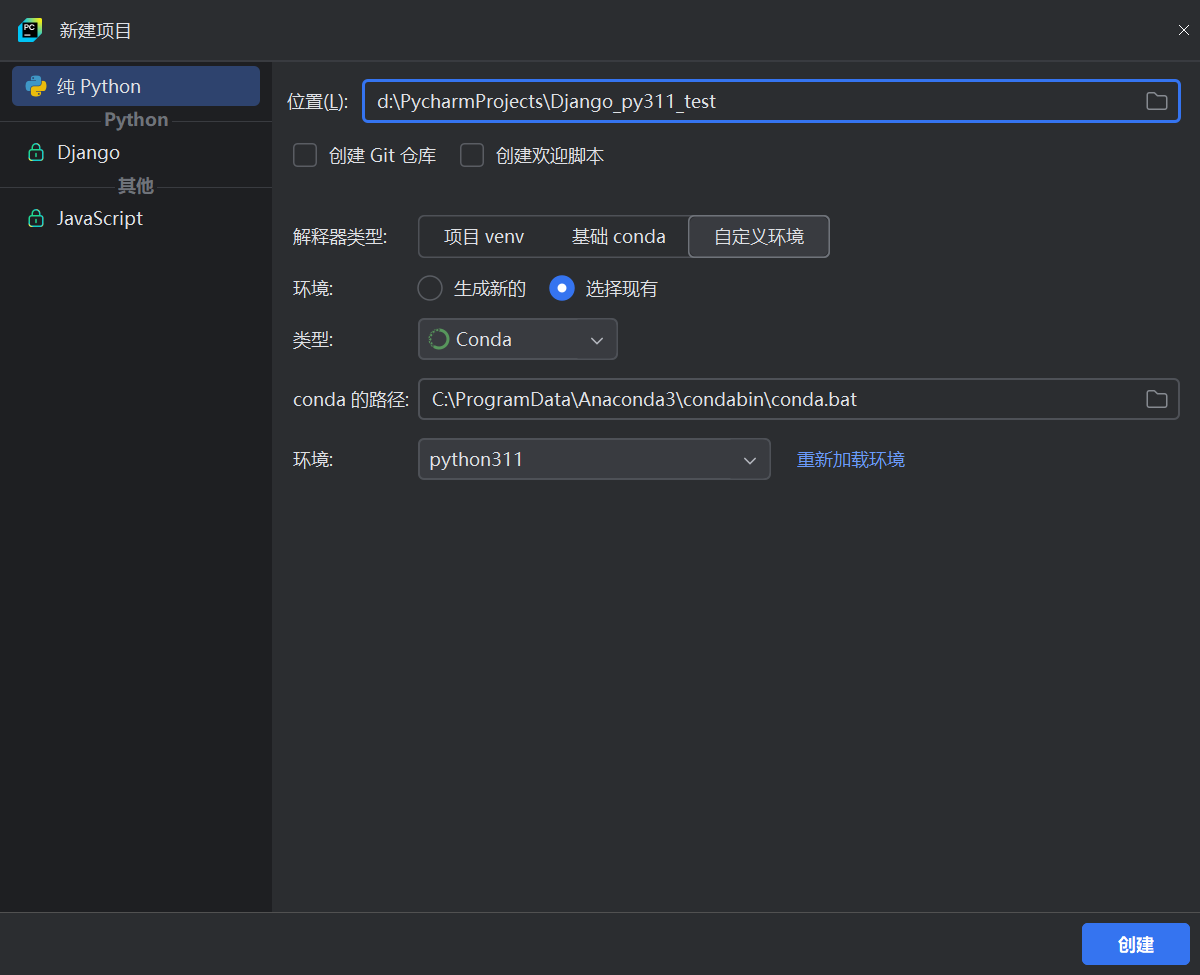
空项目创建完毕,如下图:
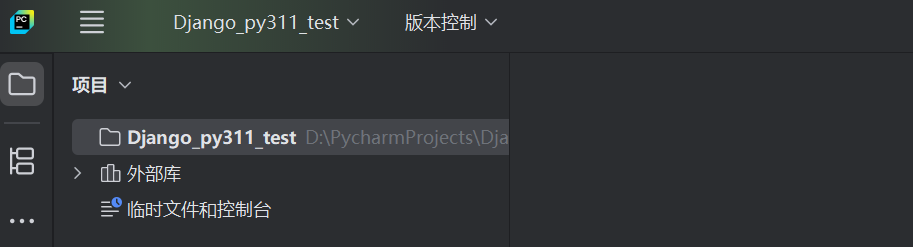
1.2、安装Django

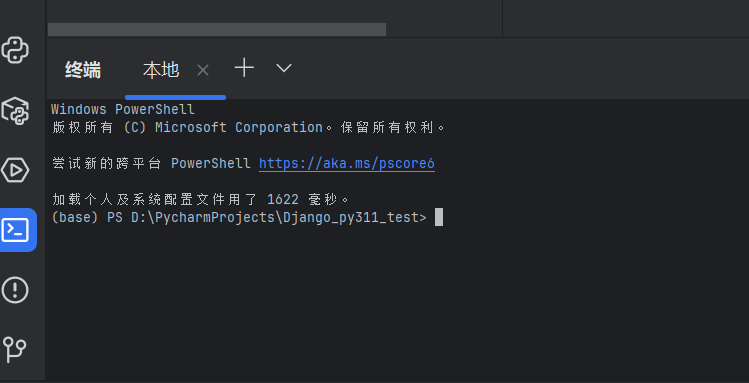
进入到终端:
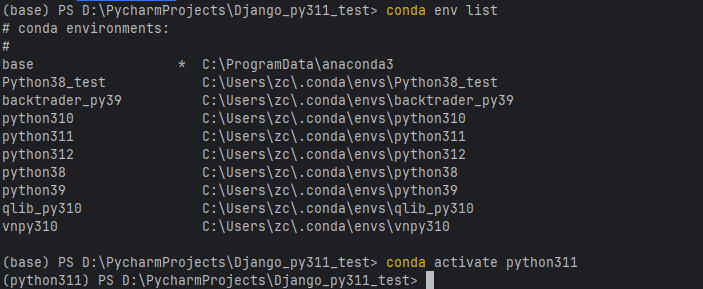
显示所有环境,并切换到本工程对应的python311
安装Django:

pip install django -i https://pypi.tuna.tsinghua.edu.cn/simple/

1.3、创建Django项目

运行创建项目的命令:

于是工程中的一系列文件,便生成了,如下图:
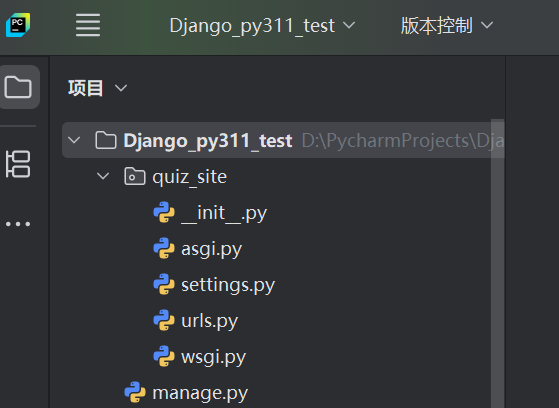
然后创建应用:

python manage.py startapp quiz

工程中又多了一个文件夹和文件,如下图:
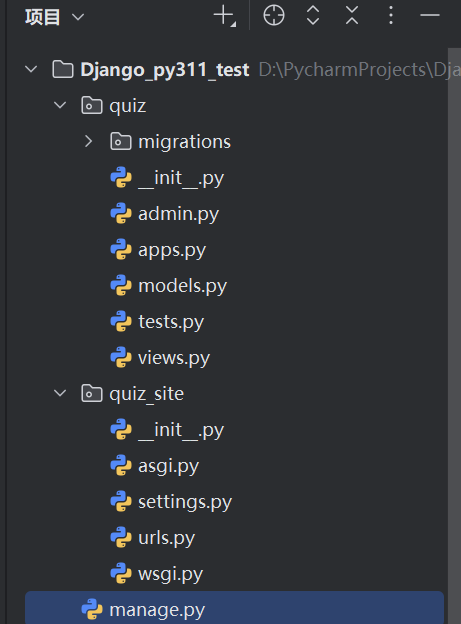
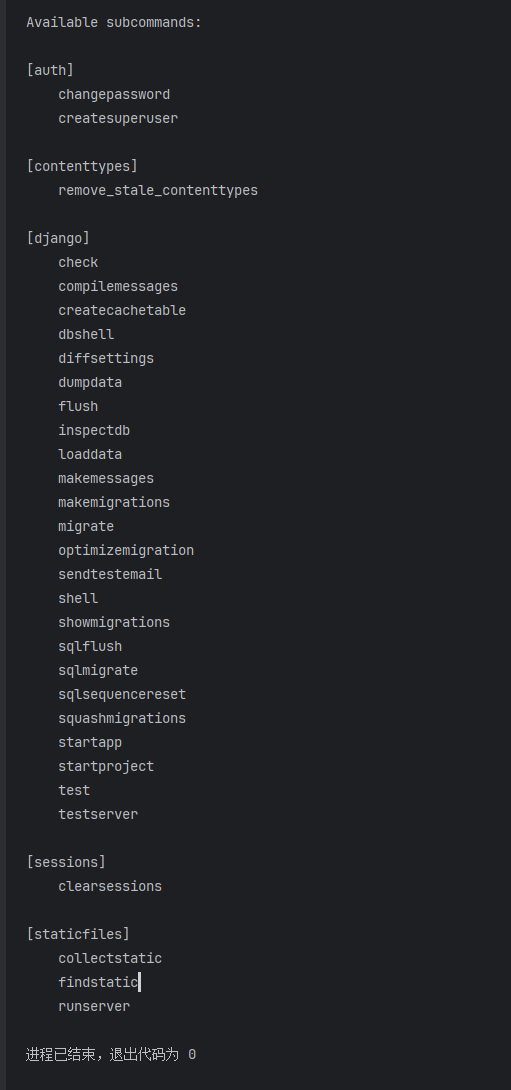
直接运行manage.py,则出现如下的提示:
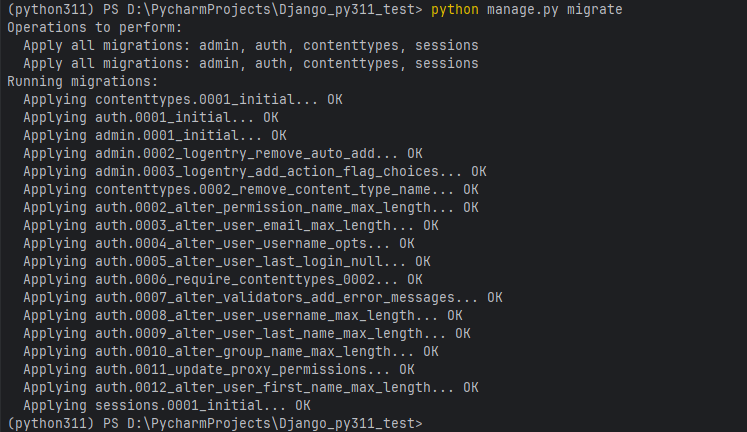
应用数据库迁移:

python manage.py migrate
创建超级用户:

python manage.py createsuperuser
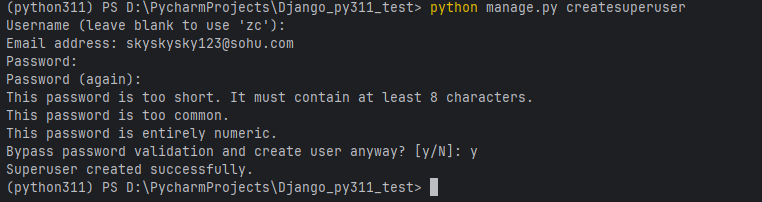
密码:123456

二、网站的运行

2.1、初步运行网站

运行网站,在终端输入:

python manage.py runserver 8000
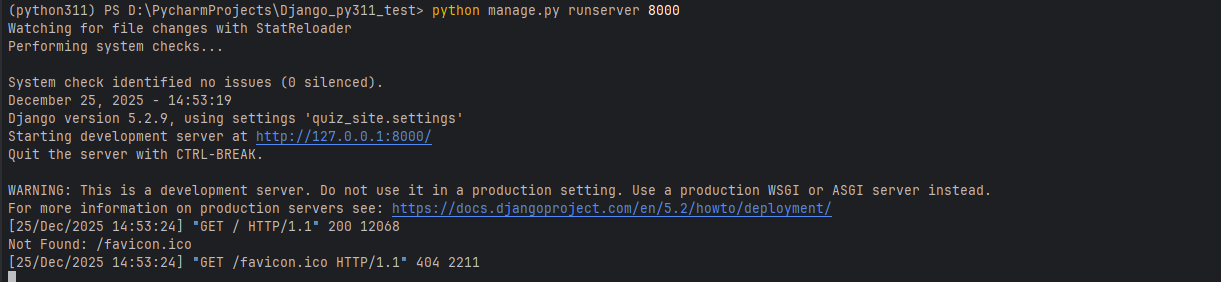
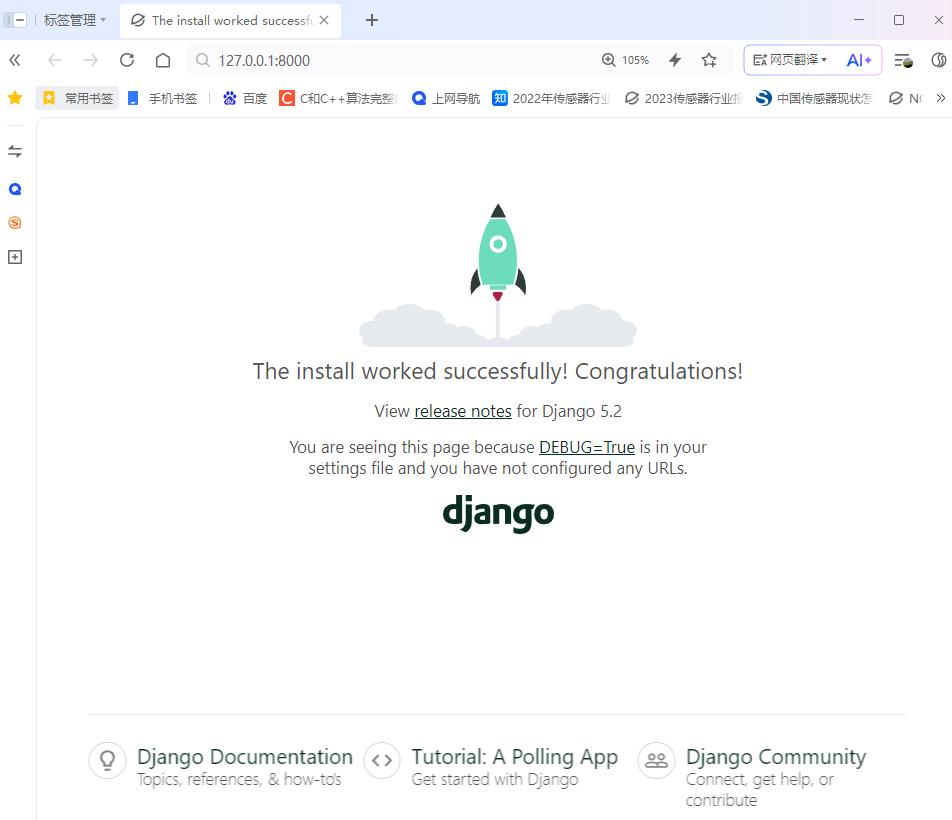
点击这个:

可以打开网页,如图:
2.2、调试方式运行网站

设置好参数的话,也可以用调试方式运行:
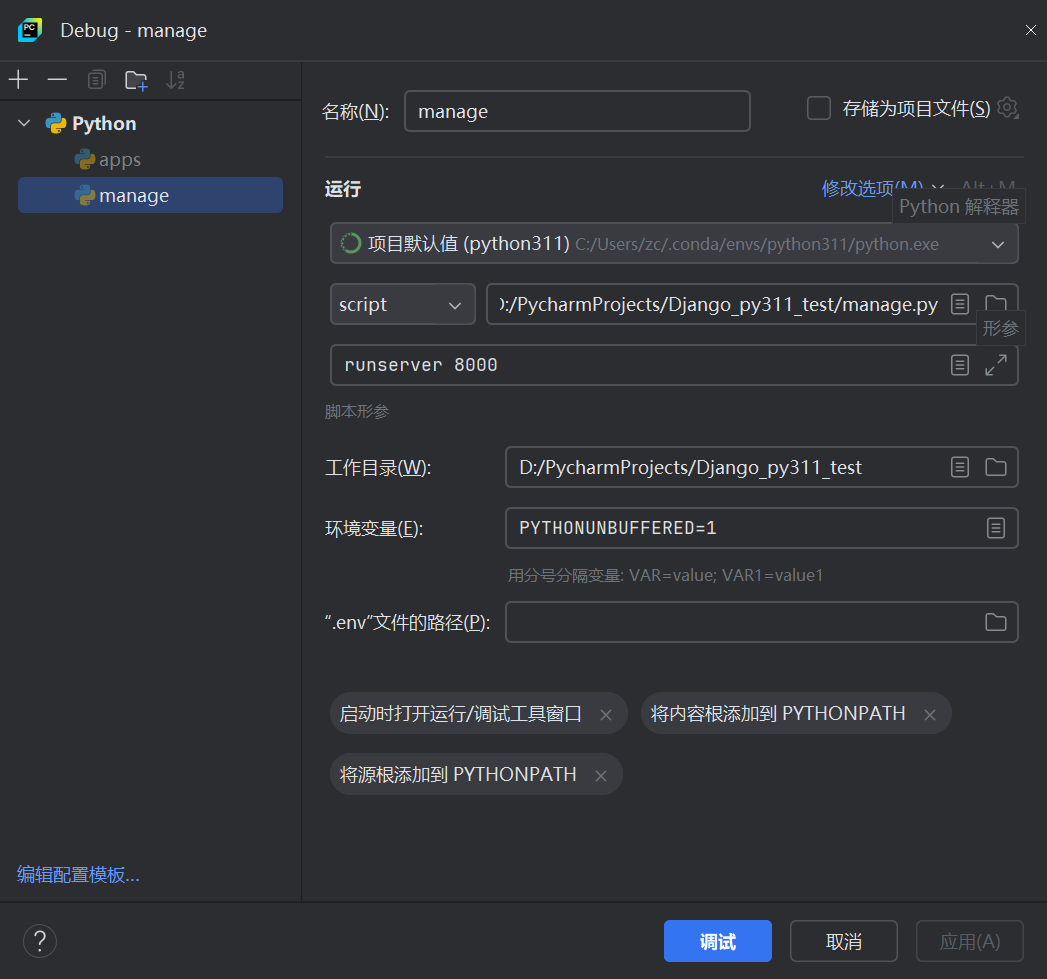
打上断点,调试运行,可以在断点处断下来,如图:
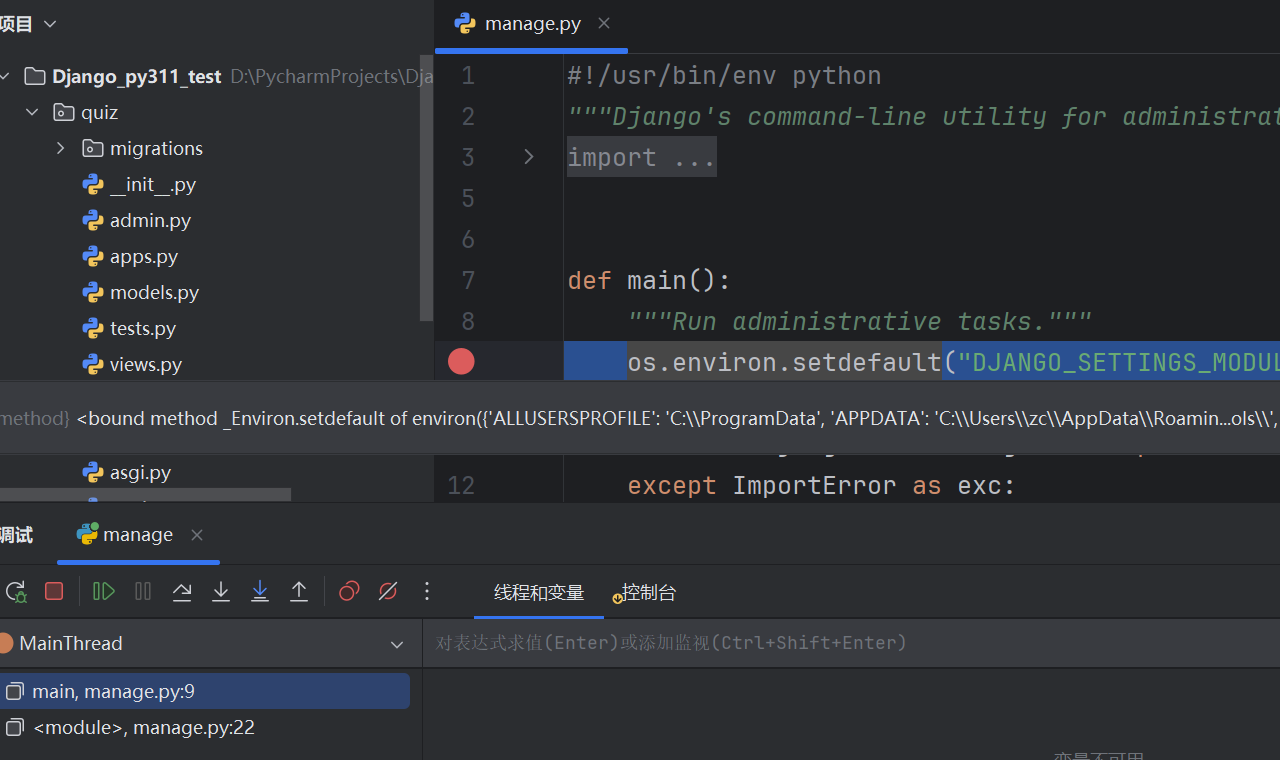
直接F5调试运行(采用了visual studio的快捷键方案),点击链接,如下图:
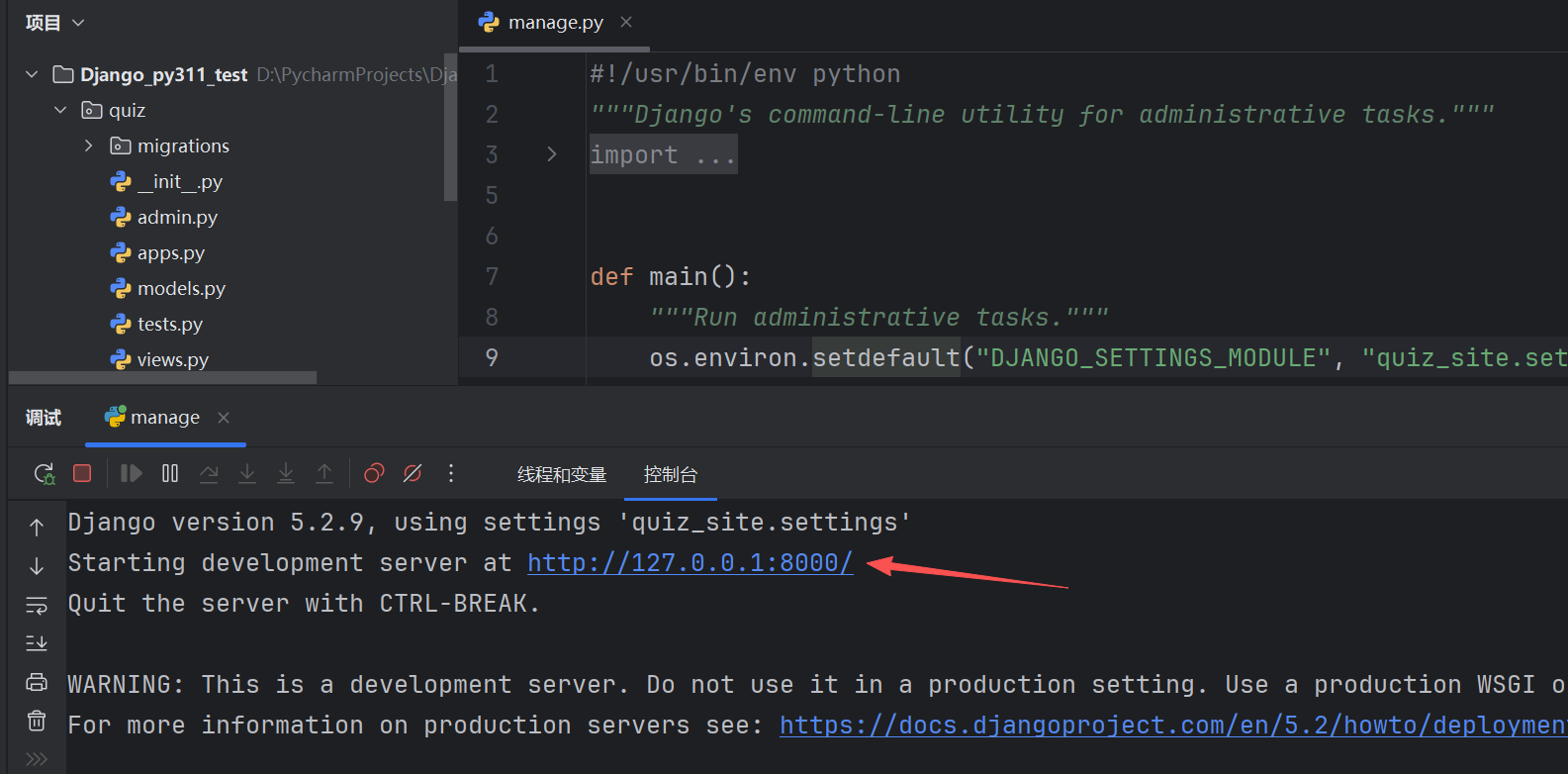
同样可以打开对应的网页,如下图:
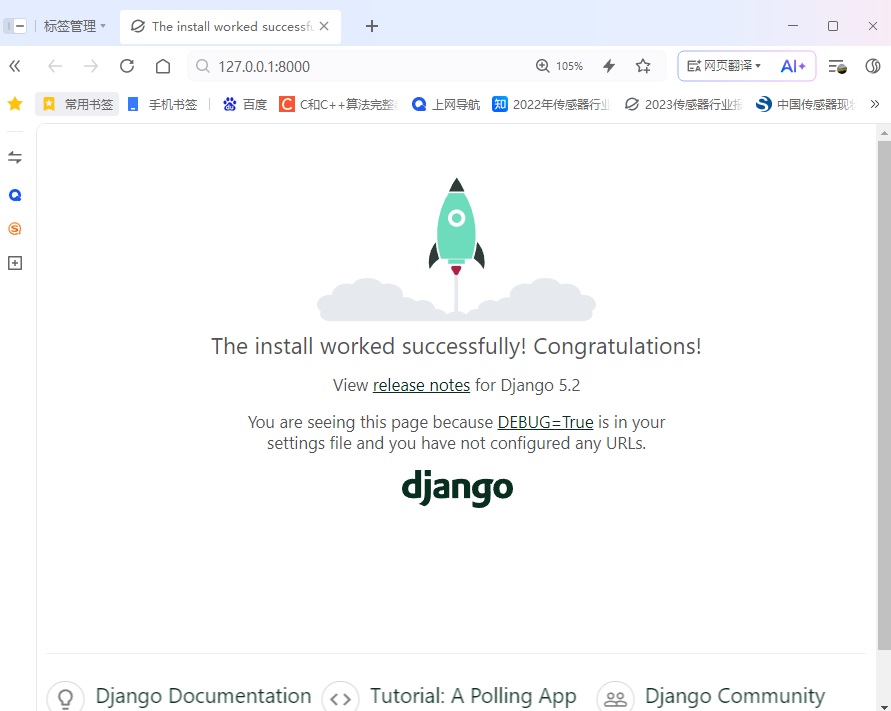
这样一个最基础的Django网站已经搭建完毕了。

相关推荐
61900833618 小时前
win idea 控制台中文乱码
java·ide·intellij-idea
Geoking.19 小时前
VSCode 安装 Claude Code 插件 + ccswitch 配置 DeepSeek API 完整教程(Windows 新手向)
ide·windows·vscode
SilentSamsara20 小时前
生成器实战:处理大文件、流水线模式与无限序列
vscode·python·青少年编程·pycharm
iCxhust1 天前
8086/8088单板机VSCode集成自动下载功能(完善串口接收显示版)
ide·vscode·单片机·编辑器·微机原理·8088单板机·8086单板机
张人玉1 天前
PyCharm配置PyQt5安装报错详情笔记
笔记·qt·pycharm·pyqt5
会周易的程序员1 天前
aiDgeScanner架构与实现
c++·ide·物联网·架构·node.js·aiot
SilentSamsara1 天前
生成器进阶:`yield from`、协程历史与双向通信
开发语言·python·青少年编程·pycharm
iCxhust1 天前
8086/8088单板机VSCode集成自动下载功能
ide·vscode·编辑器·课程设计·微机原理·8088单板机
nashane1 天前
HarmonyOS 6学习:SpeechRecognitionEngine初始化报错排查实录
ide·macos·xcode·harmonyos 5
源码之家1 天前
计算机毕业设计:Python中药材数据可视化与智能分析平台 Django框架 中药数据分析 医药数据分析数据分析 可视化 爬虫 (建议收藏)✅
python·深度学习·信息可视化·数据分析·django·课程设计