本文记录一次 Ubuntu 24.04 开机后无法进入 GNOME 登录界面的故障。
journalctl显示gdm反复崩溃,核心报错为 no session desktop files installed 。通过检查会话目录与apt-cache policy,确认系统安装了gdm3但未安装ubuntu-desktop/gnome-session,导致 Wayland/X11 会话描述文件缺失。安装桌面元包后问题消除。文末给出可复用的诊断命令与修复步骤,便于同类环境对照。
目录
[3.1 检查会话目录是否存在、是否有内容](#3.1 检查会话目录是否存在、是否有内容)
[3.2 查看 GDM 服务状态](#3.2 查看 GDM 服务状态)
[3.3 核对关键包是否已安装](#3.3 核对关键包是否已安装)
[4.1 推荐:安装完整 Ubuntu 桌面元包](#4.1 推荐:安装完整 Ubuntu 桌面元包)
[4.2 磁盘或流量紧张时的替代](#4.2 磁盘或流量紧张时的替代)
[4.3 若 apt install 报依赖错误](#4.3 若 apt install 报依赖错误)
一、现象描述
- 开机后无法进入图形登录界面,停留在 TTY 或黑屏循环。
- 手动执行
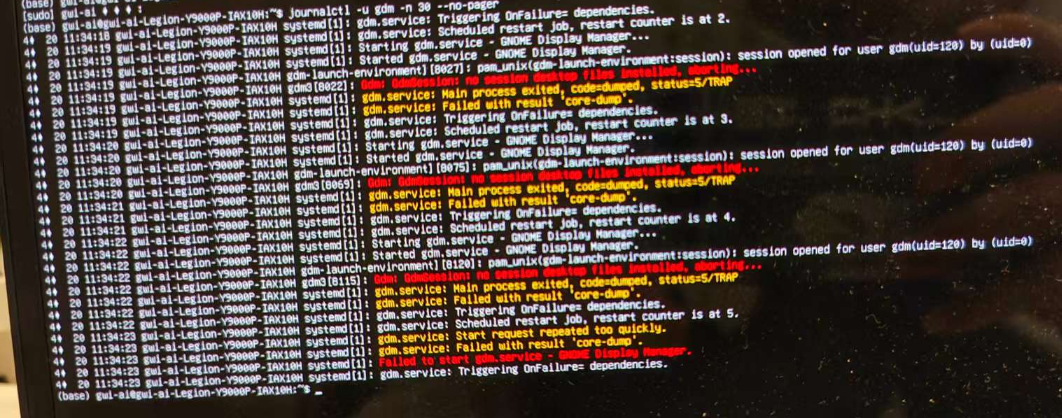
sudo systemctl restart gdm后仍无法稳定启动桌面。 - 查看 GDM 日志可见服务反复重启,最终出现 Start request repeated too quickly,
gdm.service状态为 failed (Result: core-dump)。
典型日志片段(节选):
gdm3: Gdm: GdmDisplay: no session desktop files installed, aborting...
gdm.service: Main process exited, code=dumped, status=5/TRAP
gdm.service: Failed with result 'core-dump'.
gdm.service: Start request repeated too quickly.
Failed to start gdm.service - GNOME Display Manager.
二、原因说明
GNOME Display Manager(gdm)在启动显示会话时,需要在系统中找到已注册的图形会话,这些会话由 .desktop 文件描述,通常位于:
/usr/share/wayland-sessions/(Wayland)/usr/share/xsessions/(传统 X11)
若上述目录不存在或为空,GDM 会认为「没有可启动的桌面会话」,从而报错并中止;在部分环境下还会表现为进程异常退出、coredump,进而触发 systemd 的快速失败保护(短时间内不再无限重启)。
常见根因:
- 使用最小化安装或自定义安装,未安装
ubuntu-desktop(或等价桌面栈)。 - 误卸载桌面相关包,但
gdm3仍保留。 - 包损坏或安装中断,导致会话文件未被正确释放到
/usr/share/...。
本文对应案例属于第 1 类:只装了 GDM,没有装完整 Ubuntu 桌面及会话组件。
三、诊断过程
3.1 检查会话目录是否存在、是否有内容
bash
ls -la /usr/share/wayland-sessions/ /usr/share/xsessions/ 2>&1实际输出示例:
ls: 无法访问 '/usr/share/wayland-sessions/': 没有那个文件或目录
ls: 无法访问 '/usr/share/xsessions/': 没有那个文件或目录

说明:系统级会话注册目录缺失,与 GDM 日志中的 no session desktop files 一致。
3.2 查看 GDM 服务状态
bash
systemctl status gdm --no-pager -l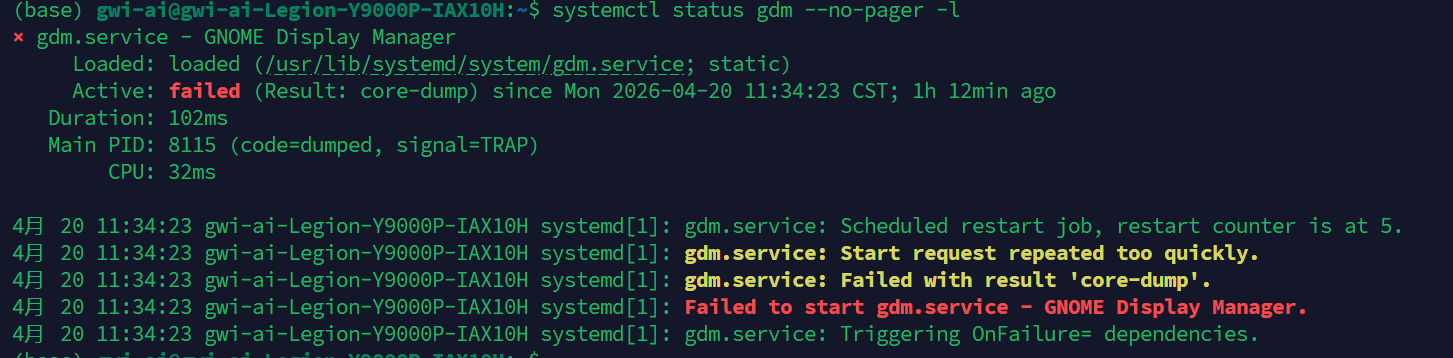
可看到 Active: failed (Result: core-dump),以及重启次数过多后的失败信息。
3.3 核对关键包是否已安装
bash
apt-cache policy ubuntu-desktop gdm3 gnome-session本文案例中的典型结果:
| 包名 | 状态说明 |
|---|---|
ubuntu-desktop |
已安装:(无) |
gdm3 |
已安装具体版本号 |
gnome-session |
已安装:(无) |
结论:显示管理器在,桌面元包与核心会话包不在,因此不会出现标准会话 .desktop 目录与文件。
四、解决方案
4.1 推荐:安装完整 Ubuntu 桌面元包
在可联网的 TTY 下执行:
bash
sudo apt update
sudo apt install ubuntu-desktop
安装完成后确认会话文件已生成:
bash
ls /usr/share/wayland-sessions/ /usr/share/xsessions/
应能看到例如 ubuntu.desktop、ubuntu-xorg.desktop 等(具体以实际安装为准)。
然后重启显示管理器或整机:
bash
sudo systemctl restart gdm
# 若仍异常,可 reboot
sudo reboot
4.2 磁盘或流量紧张时的替代
bash
sudo apt install ubuntu-desktop-minimal4.3 若 apt install 报依赖错误
先修复再安装:
bash
sudo apt -f install
sudo dpkg --configure -a
sudo apt install ubuntu-desktop
五、验证与收尾
systemctl status gdm显示 active (running)。- 能正常出现 GNOME 登录界面。
- 可选:再次查看本次启动的 GDM 日志,确认无 no session desktop files:
bash
journalctl -u gdm -b --no-pager | tail -n 80总结
| 项目 | 内容 |
|---|---|
| 现象 | GDM 起不来,图形登录不可用 |
| 关键日志 | no session desktop files installed, aborting... |
| 直接证据 | /usr/share/wayland-sessions/、/usr/share/xsessions/ 不存在或为空 |
| 包层面证据 | gdm3 已装,ubuntu-desktop / gnome-session 未装 |
| 处理 | sudo apt install ubuntu-desktop(或 ubuntu-desktop-minimal),必要时 apt -f / dpkg --configure -a |
本次问题的本质是:显示管理器与桌面会话栈不匹配------有 GDM,没有可供其启动的会话描述文件。 补齐官方桌面元包后,会话目录与 .desktop 由依赖链自动提供,GDM 即可正常进入图形会话。