在日常工作中,PDF文件的时间属性常常会遇到需要调整的情况。无论是扫描件的时间校准、归档文件的统一设置,还是导出时意外留存的错误时间,这些问题都可能影响工作效率。其实,修改PDF时间和日期并不需要复杂的操作或专业工具,也就是轻松搞定修改pdf属性时间,本文将介绍三种实用方法,帮助你快速完成属性调整,无需再为错漏的时间戳困扰。
一、LibreOffice Draw:免费无广告的基础编辑工具
LibreOffice是一款开源免费的办公套件,其中的Draw组件虽以绘图为主,但对PDF属性修改同样适用。它操作简单,无需付费,适合追求免费无广告体验的用户,用来做修改pdf属性时间也很合适。
详细步骤:
-
打开Draw组件:启动LibreOffice后,选择【Draw】模块(用于处理PDF文件的绘图工具)。
-
导入PDF文件:点击顶部菜单栏【文件】→【打开】,选中目标PDF文件并加载(文件大小不同,加载时间略有差异)。
-
进入属性设置:再次点击【文件】→【属性】,在弹出的窗口中切换到【描述】选项卡。
-
修改时间信息:找到【创建日期】和【修改日期】字段,直接输入或调整为目标时间。
-
导出覆盖原文件:点击【确定】保存设置,再通过【文件】→【导出为PDF】,覆盖原文件即可生效。

二、汇帮元数据编辑器:专注PDF元数据管理的高效工具
汇帮元数据编辑器是一款专门针对PDF元数据编辑的工具,支持单文件或批量修改,操作直观,无需复杂步骤,且无需担心内容泄露风险。其界面简洁,修改时间只需几步即可完成,适合日常高频修改pdf属性时间的场景。
详细步骤:
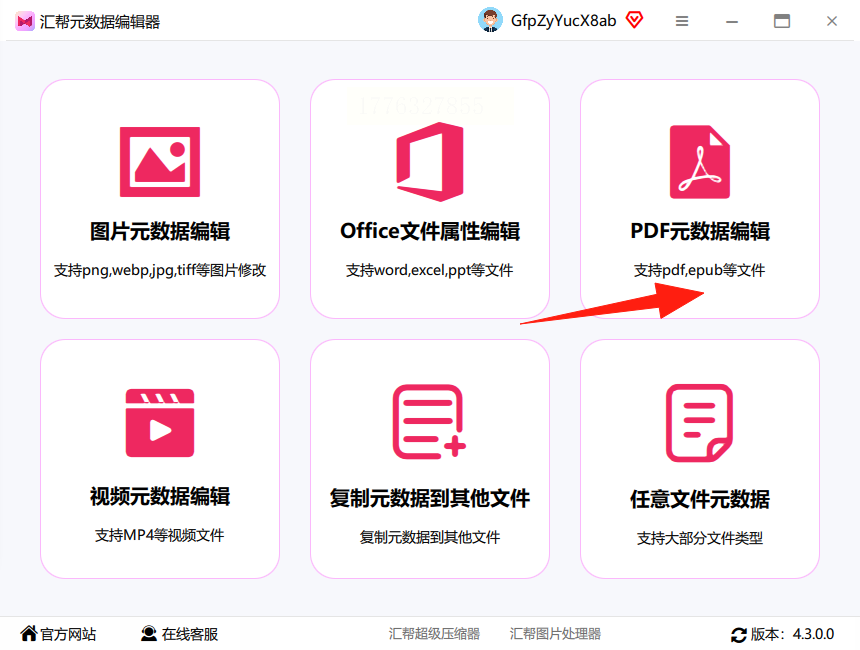
- 选择编辑功能:打开软件后,点击"PDF元数据编辑"选项。
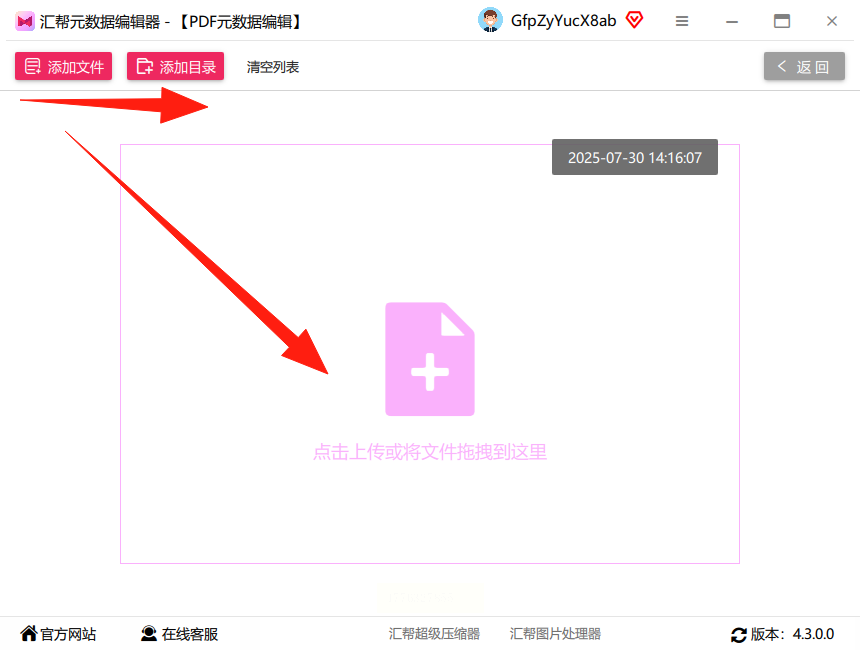
- 上传PDF文件:点击"选择文件"按钮,支持单个或批量上传(可同时处理多个文件)。
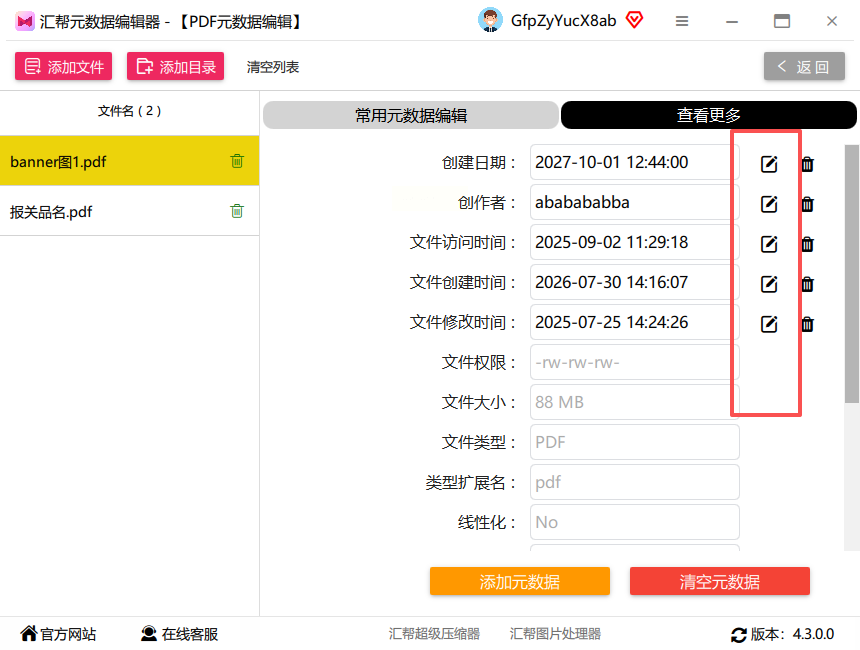
- 查看文件与属性:上传完成后,左侧显示待处理文件列表,右侧同步展示文件属性信息。
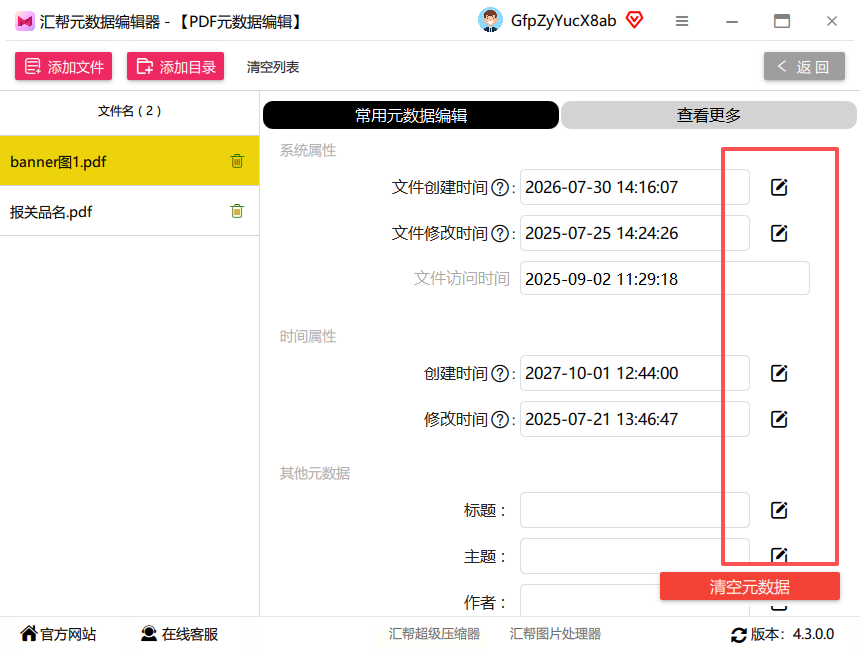
- 展开属性面板:点击右侧属性栏中的小箭头,可展开更多可修改项(包括创建时间、修改时间等)。
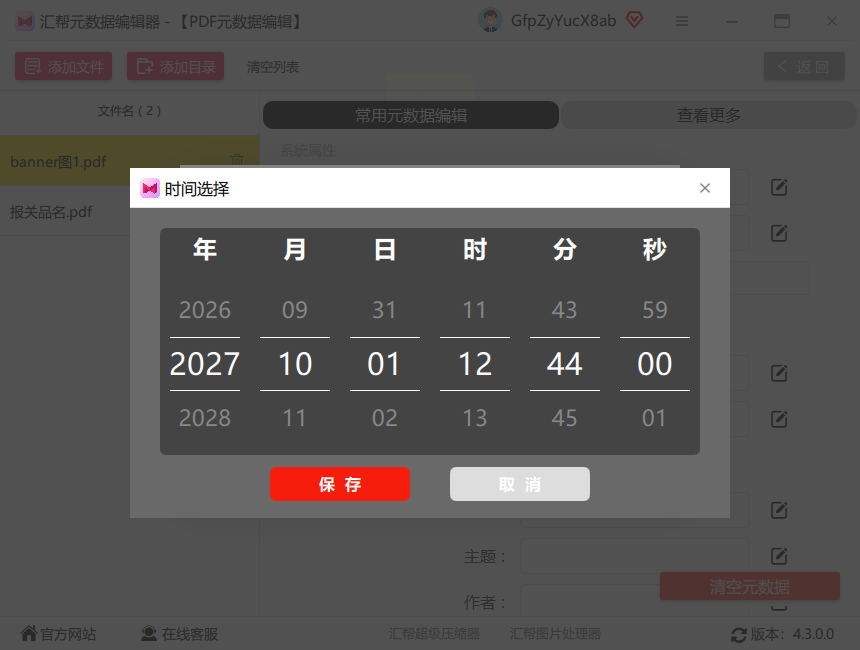
- 设置目标时间:在弹出的时间选择界面中,直接选择或手动调整目标时间,点击"保存"。
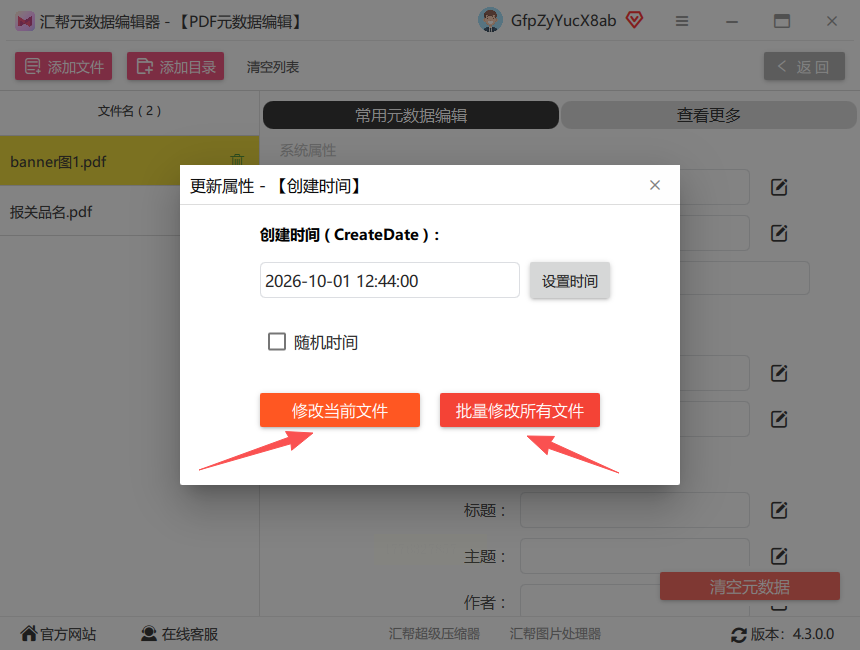
- 确认修改范围:选择"修改当前文件"或"修改所有文件"(批量处理时建议选择后者),系统会自动应用修改。
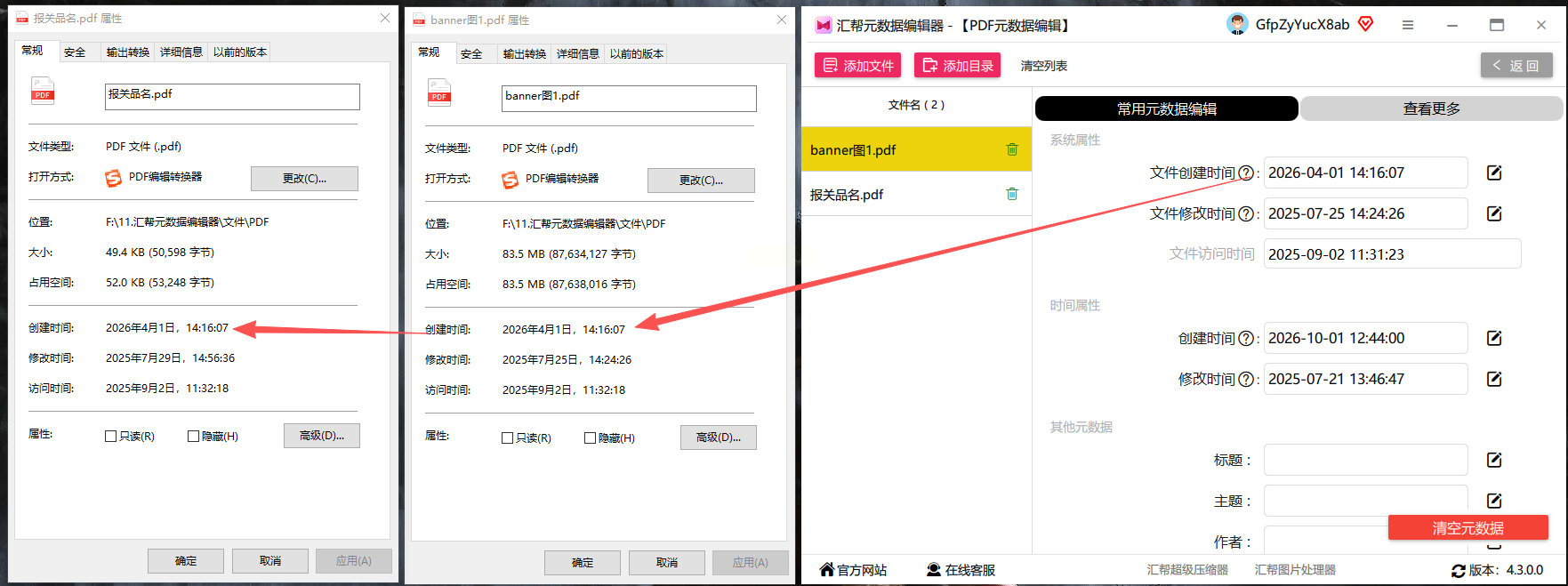
- 验证修改结果:完成后可直接查看修改后的文件属性,时间已更新。
安全特性说明:
汇帮元数据编辑器采用本地处理模式,所有操作在本地完成,不会上传文件至云端,因此无需担心内容泄露风险。修改过程仅涉及文件元数据,不影响PDF正文内容,确保文件完整性,批量修改pdf属性时间也能放心用。
三、Nitro PDF:专业级PDF处理工具(适合批量修改)
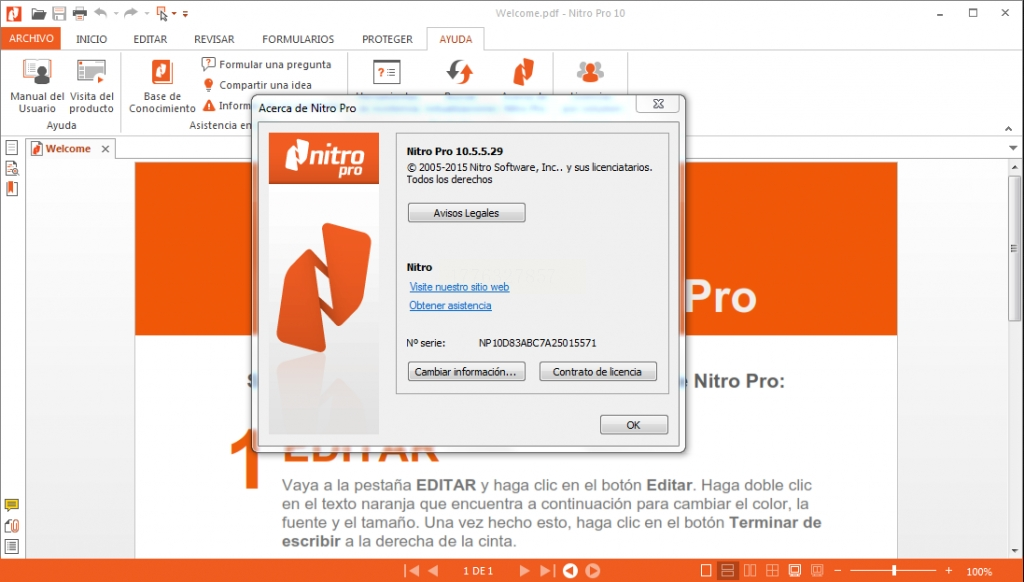
Nitro PDF是一款功能全面的PDF处理软件,支持元数据编辑、批量修改等高级功能,适合需要频繁处理PDF文件的用户。其界面专业,操作流畅,适合对效率有要求、经常需要修改pdf属性时间的场景。
详细步骤:
-
导入PDF文件:打开软件后,点击【文件】→【打开】,选择目标PDF文件。
-
进入属性设置:点击顶部菜单栏【文档】→【属性】,切换至【元数据】标签页。
-
修改时间信息:在【创建日期】和【修改日期】字段中,手动输入或通过日历选择目标时间。
-
保存修改:点击"确定"保存元数据,再通过【文件】→【保存】更新PDF文件。
-
批量处理设置:如需批量修改,点击【工具】→【批量处理】→【编辑元数据】,导入多个文件后统一设置时间即可,批量修改pdf属性时间效率拉满。
四、常见问题解答
- Q:修改后的时间会影响PDF打开速度吗?
A:不会。元数据修改仅调整文件属性信息,不影响PDF内容,因此打开速度与原文件一致。
- Q:修改后的时间能否精确到秒?
A:取决于工具支持,LibreOffice和汇帮元数据编辑器均支持精确到秒的时间设置。
- Q:修改后的时间是否会被原软件识别为伪造?
A:不会。元数据修改是PDF文件的标准属性,只要工具合规操作,修改后的时间会被系统正常识别。
五、总结与建议
以上三种方法各有优势:
-
LibreOffice Draw 适合免费需求,操作简单但功能单一;
-
汇帮元数据编辑器 适合高效处理元数据,支持批量修改且安全可靠,修改pdf属性时间最省心;
-
Nitro PDF 适合专业场景,支持复杂格式处理和批量操作。
日常使用中,建议优先选择汇帮元数据编辑器,因其专注元数据修改,无需额外安装组件,且操作步骤少,修改时间只需3-5分钟即可完成。若需频繁处理PDF,可根据需求搭配使用不同工具,确保文件属性准确无误。
通过以上方法,你可以轻松解决PDF时间属性修改的问题,避免因时间戳错误带来的工作困扰。无需再依赖复杂软件或付费工具,只需简单几步,即可让PDF文件的时间信息与实际需求保持一致,轻松搞定修改pdf属性时间。