我用的 Mac 电脑,想把文件传到安卓手机,但Android File Transfer 用不了 ,有没有免费的解决办法?------ 来自 Quora 如果你用 Mac 电脑,大概率会想在 Mac 上整理拍摄的照片、录制的视频。你可能也想把编辑好的文件从 Mac 传到安卓手机或平板上查看、分享。这时你就会遇到上面这位用户的问题:怎么把 Mac 文件传到安卓设备? 好消息是,本文提供6 种简单高效的解决方法,我们一起来看。
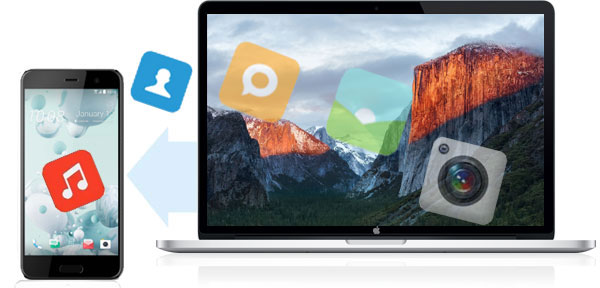
方法 1:用 iReaShare Android Manager 高效传输 Mac 到安卓文件
想要流畅省心地传输文件,推荐使用iReaShare Android Manager(Mac/Windows 版),轻松实现 Mac 与安卓设备间的无缝文件传输。这款全能工具可帮你一键复制、管理设备内的内容,还支持安卓数据备份与恢复,提供完整的文件管理功能。整体操作简单、使用安全无风险。
核心功能
- 支持 Mac↔安卓双向数据无缝传输
- 兼容多种数据类型:联系人、短信、媒体文件、通话记录、应用等
- 一键备份与恢复安卓数据
- 电脑端直接管理安卓内容:导出、导入、编辑、删除等
- 支持 USB 与 WiFi 两种连接方式
- 兼容 8000 + 款主流与小众安卓设备
- 保护用户隐私安全
操作步骤
- 连接:用 USB 线将安卓设备连接到 Mac,打开软件,按提示在安卓设备上开启USB 调试。设备被识别后,主界面会显示手机详细信息。
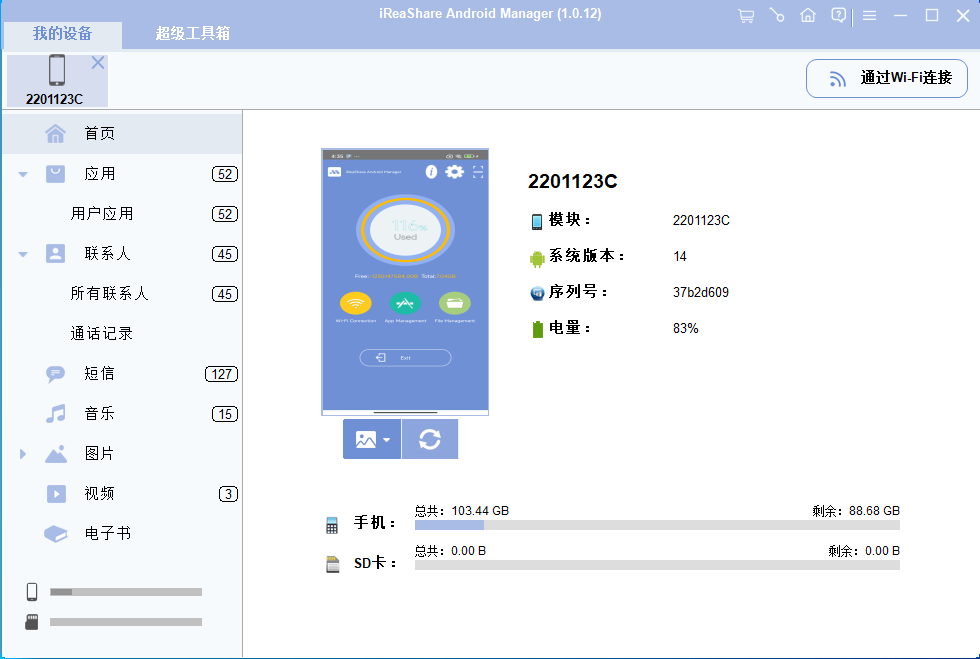
- 选择:浏览左侧文件分类,选中要传输的文件类型,点击添加 /导入,预览并选择要从 Mac 传到安卓的具体文件。
- 传输:确认选择后,点击打开,开始将文件从 Mac 传输到安卓设备。
方法 2:用 Android File Transfer 从 MacBook 传输到安卓
安卓设备为 Mac 提供官方传输工具Android File Transfer,可在 Mac 上直接访问安卓文件。该应用支持 OS X 10.5 及以上版本,兼容最新 macOS Ventura 与安卓 14 系统,虽更新不频繁但仍可使用。
操作步骤
- 在 Mac 上下载并安装 Android File Transfer。
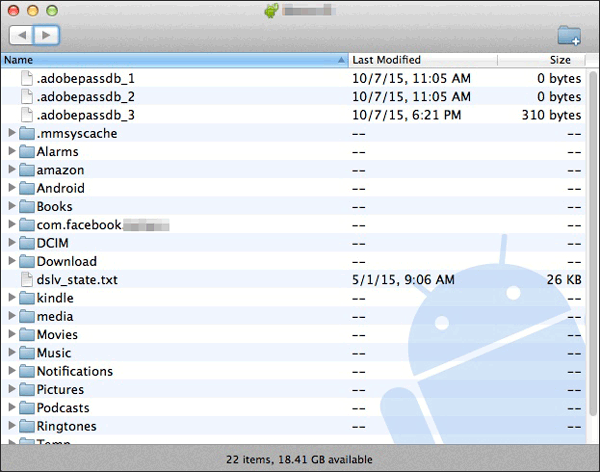
- 用 USB 线将安卓手机连接到 Mac。
- 打开 Android File Transfer,软件会自动识别安卓手机并显示设备数据。
- 打开 Mac 访达(Finder),选中要传输的文件。
- 将选中的文件拖入安卓对应文件夹即可。
⚠️ 注意:Mac 的隔空投送(AirDrop)不支持直接传输到安卓设备,它是苹果设备(Mac、iPhone、iPad)专属功能。
方法 3:用 Dropbox 从 MacBook 传输文件到安卓
你可以用 Dropbox、谷歌云盘等云存储服务实现 Mac 到安卓的文件传输。以 Dropbox 为例,可将文件同步到安卓设备。免费版 Dropbox 上传容量限制为 2GB,高级版、专业版与商业版容量更高。
操作步骤
- 在 Mac 浏览器打开dropbox.com,注册并登录账号。
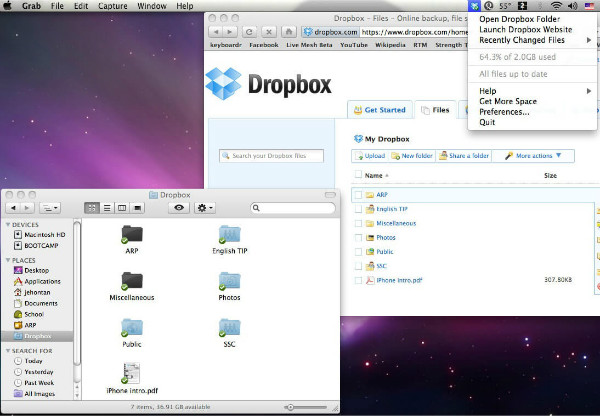
- 点击上传,选择要传输的文件或文件夹。
- 在安卓手机安装 Dropbox 应用,登录同一账号。
- 进入文件菜单,找到要同步的文件。
- 选择文件,点击解压文件 ,再选择保存到设备或 SD 卡,文件即可存入手机。
方法 4:用 AirDroid 从 Mac 传输文件到安卓手机
AirDroid 可在 Mac 上管理、远程访问安卓设备,在安卓手机 / 平板安装后,可无线完成 Mac↔安卓文件传输,无需将文件上传到服务器。
操作步骤
- 在安卓手机下载安装 AirDroid,登录或注册账号。
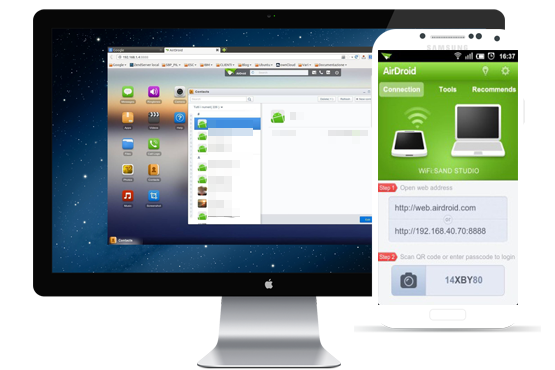
- Mac 浏览器打开 AirDroid 网页版,登录同一账号。
- 安卓端打开AirDroid 网页版 ,点击扫描二维码,扫描网页上的二维码。
- 扫码完成后,页面右侧会显示你的手机名称。
- 点击工具箱中的文件,选择要传输的文件,文件会自动下载到手机。
方法 5:用蓝牙文件交换从 MacBook 传输到安卓
Mac 的蓝牙传输操作与安卓不同,macOS 的分享菜单没有直接集成蓝牙传输,但系统自带蓝牙文件交换应用,可替代 AirDroid 完成传输。
操作步骤
- 打开 Mac 的应用程序→实用工具 ,找到并打开蓝牙文件交换。
- 找到并选中要发送的文件。
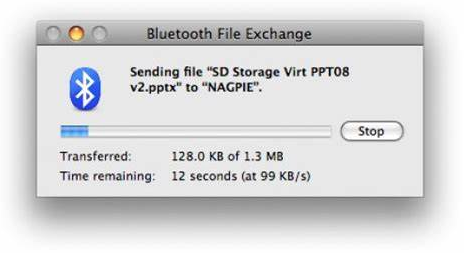
- 点击发送开始传输。
- 在已配对设备列表中选择目标安卓设备。
- 再次点击发送确认。
- 安卓设备会收到文件传输通知,点击接受即可接收文件。
- 接收后,文件保存在安卓默认下载文件夹或蓝牙文件夹中。
Mac 与安卓蓝牙配对方法
- 同时开启 Mac 与安卓设备的蓝牙。
- Mac 进入系统设置→共享 ,开启蓝牙共享。
- 在安卓设备上选择你的 Mac,确认配对码即可完成配对。
方法 6:用邮件从 MacBook 传输数据到安卓
如果只需要传输少量文件,邮件是简单好用的方法,无需安装第三方软件。
操作步骤
- 打开 Mac 的邮件应用,登录你的邮箱账号。
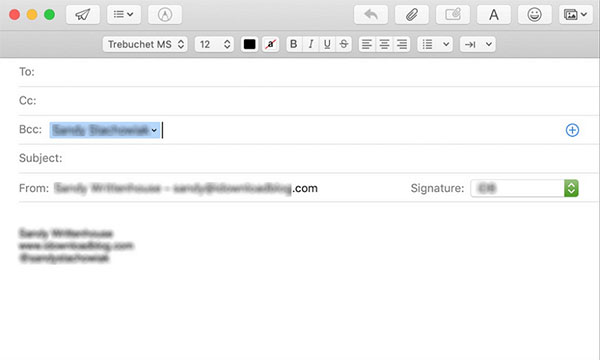
- 点击撰写邮件,收件人填写自己的邮箱地址。
- 点击附件 /添加文件,选择并上传要传输的文件。
- 文件上传完成后,点击发送。
- 安卓手机打开邮件应用,登录同一邮箱。
- 找到刚才发送的带附件邮件,将附件下载到手机。
总结
本文介绍的 6 种 Mac 到安卓文件传输方法都简单易用,但各有局限:
- 邮件、云存储对文件大小限制严格
- Android File Transfer、蓝牙文件交换、AirDroid 传输大文件速度较慢
想要避开这些限制,推荐使用iReaShare Android Manager ,传输速度快、操作便捷,无文件大小限制、无画质 / 质量损失。