大家好,我是Amos, 一个努力转型中的前端开发工程师,愿我的每篇文章都能让您有所收获。
全文导读
本篇文章介绍了开发这款云端书架的背景 ,核心功能点说明 ,以及使用到的工具、问题和经验分享,最后附赠谷歌浏览器插件的发布全流程。您可以挑感兴趣的模块进行阅读。
插件体验链接: 谷歌浏览器插件-云端书架
背景说明
作为一名正在努力转型中的开发者,每天要在浏览器里阅读大量的技术博客、官方文档和深度的源码解读。但常常会遇到一个痛点: 看完就忘,想回顾时又找不到当初引发共鸣的那段话,发现书签里面收藏了大量的网站地址,但又忘记了每个网站中到底有哪些吸引自己的点。
好,如果您也会有这样的需求,如果您也需要一个简单易用且好用的工具的话,那么我这款插件应该可以满足您的要求。我自己已经使用了一段时间了,更新迭代了一些我自己觉得不好用的问题,目前发布的这个版本至少对我来说是用起来已经比较满意的了(哈哈哈哈 典型的自卖自夸)。
✨ 核心功能点说明
极简操作、极速登录、非必要不打扰
-
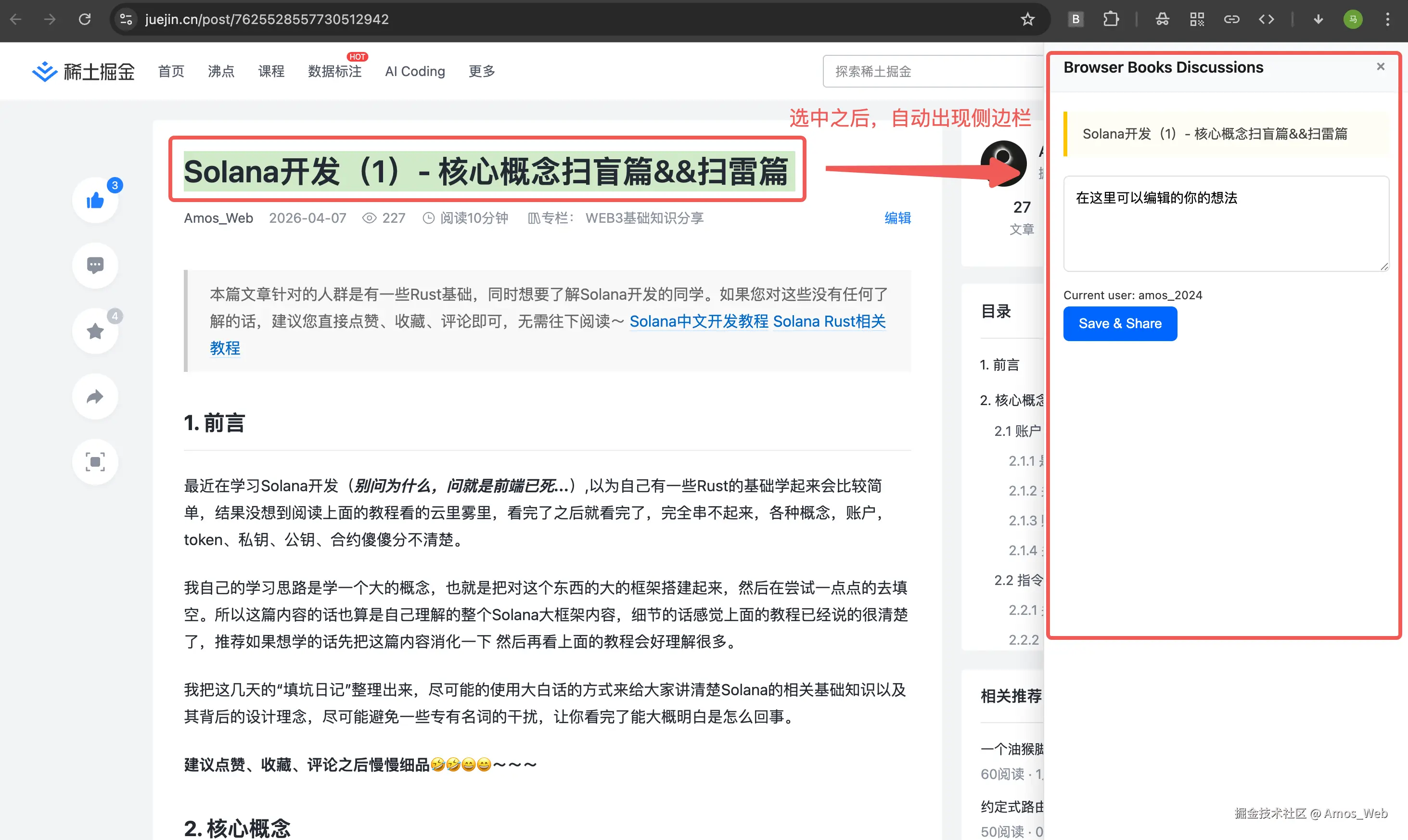
🖍️ 极简划线批注(极简操作)
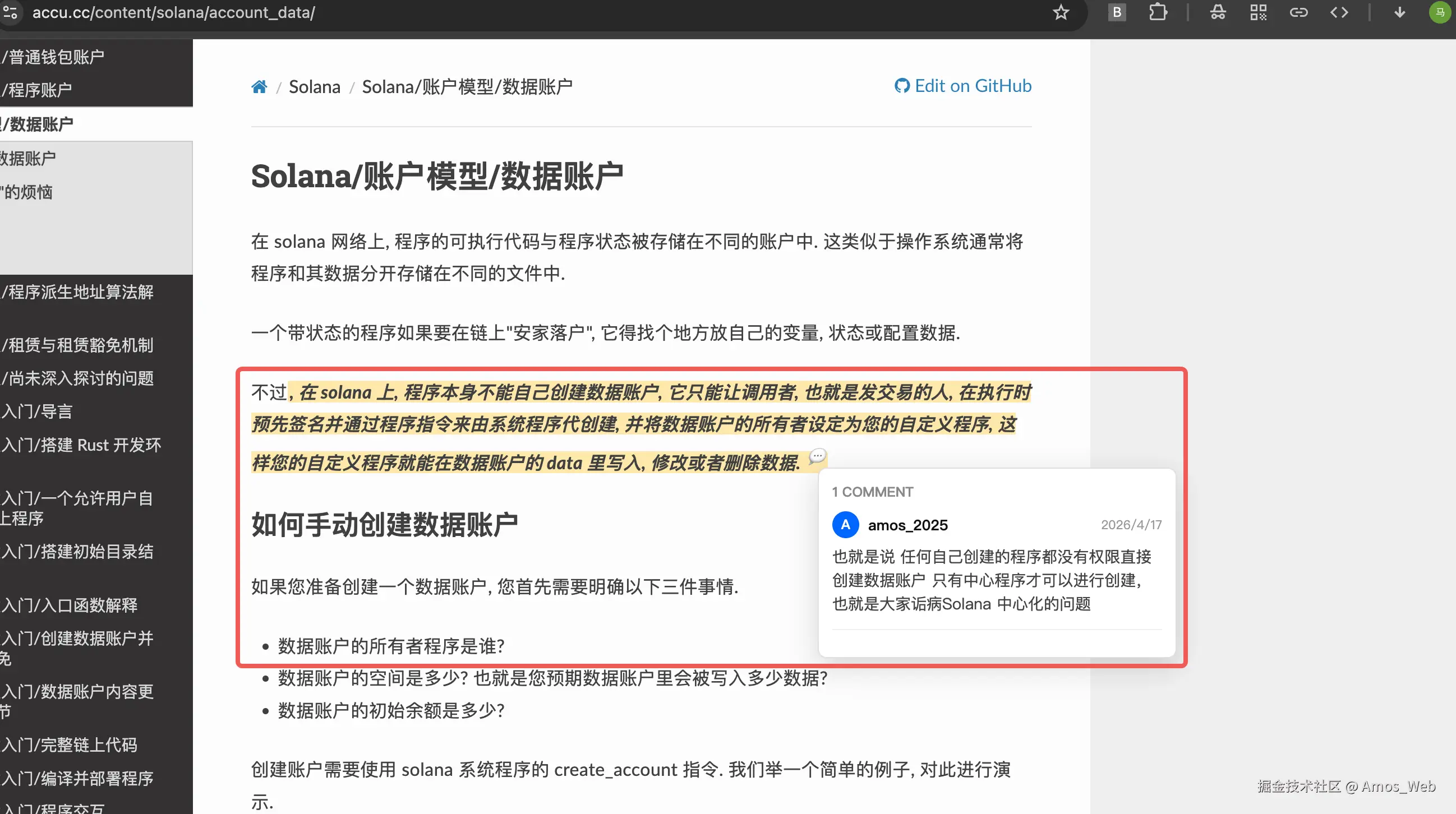
- 在任意网页选中文本即可一键高亮并写下批注,操作丝滑无感,随用随记。
- 取消选中的文本直接隐藏侧边栏,不需要手动点击关闭按钮,减少操作。
-
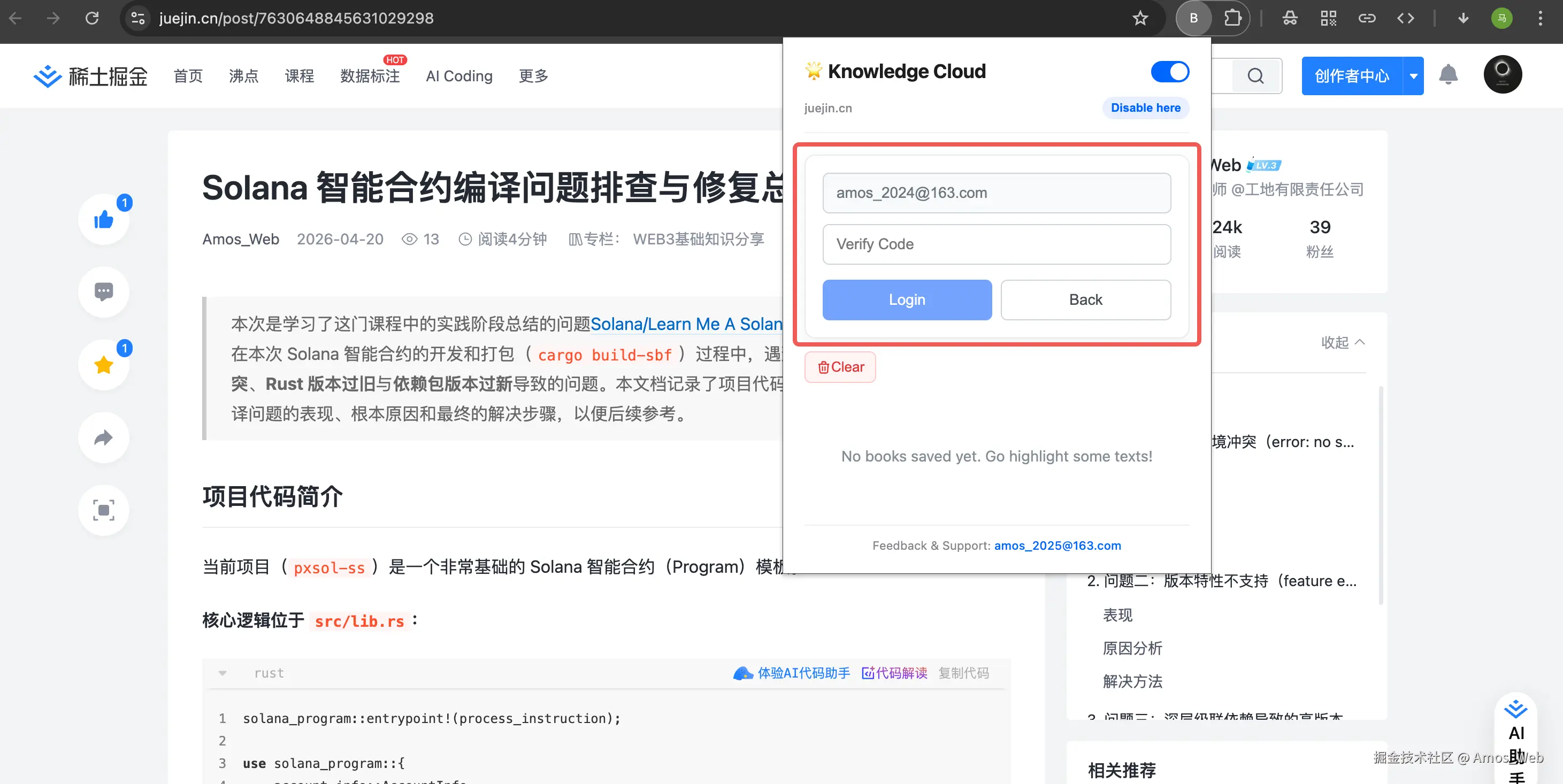
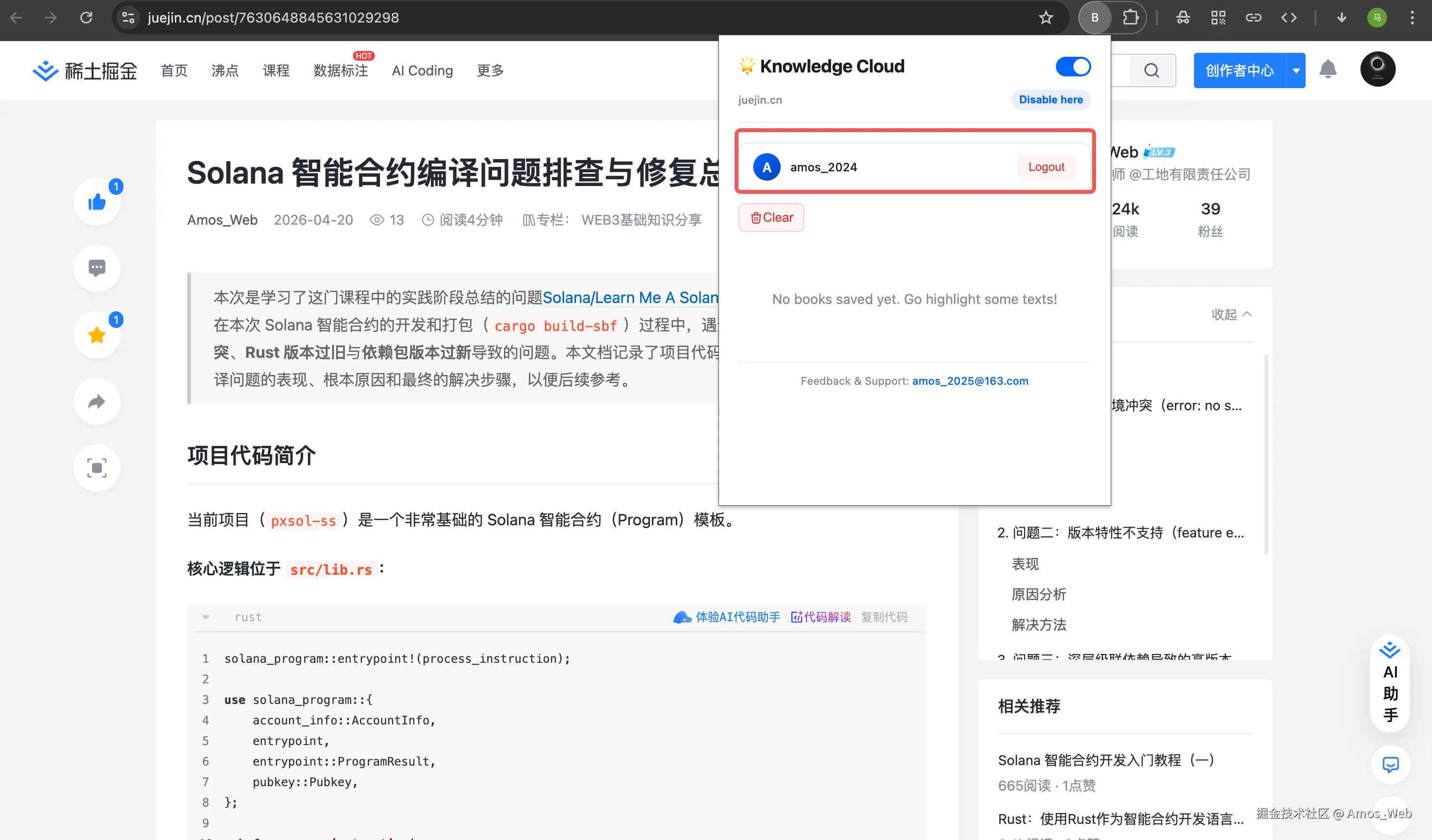
☁️ 极速登录同步(快登录)
- 采用纯邮箱验证码极速登录,告别繁琐密码,您的所有笔记瞬间在多设备间云端同步。
- 后续可能会考虑接入基于区块链技术的私钥/公钥功能,敬请期待~
-
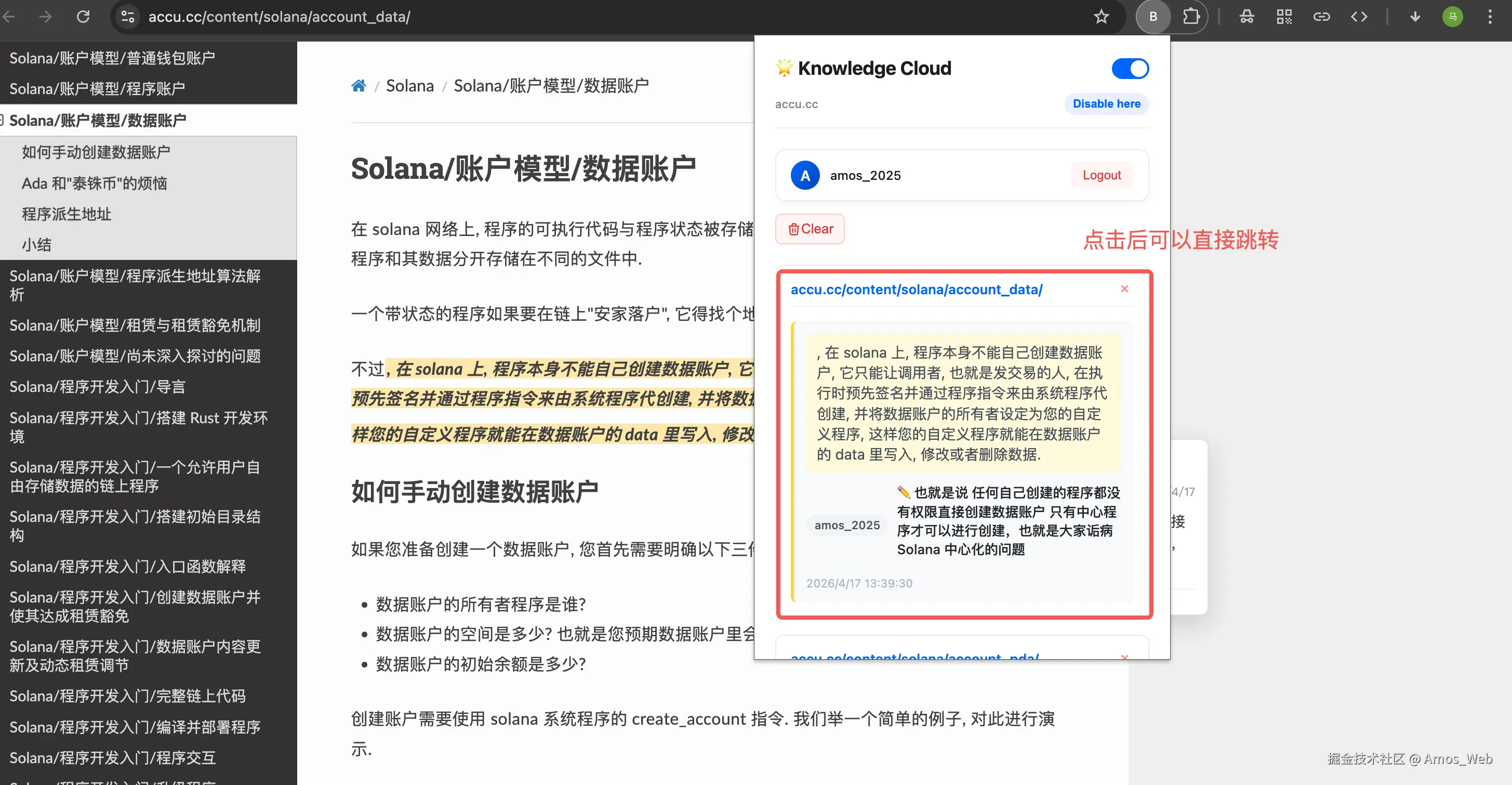
🎯 精准回忆跳转
- 专属的云端书架汇总所有记录,点击即可一键跳转回原网页,并在页面中高亮显示收藏的文本。
- 同样也是支持进行评论的删除,以及按照整个链接进行删除,删除之后就再也找不到了(是的,硬删除)
- 可以精准定位到当时的划线处,方便进行查看(功能还在开发中,也可能不加了,使用下来感觉没必要,哈哈哈哈~)。
-
🛡️ 智能免打扰(非必要不打扰)
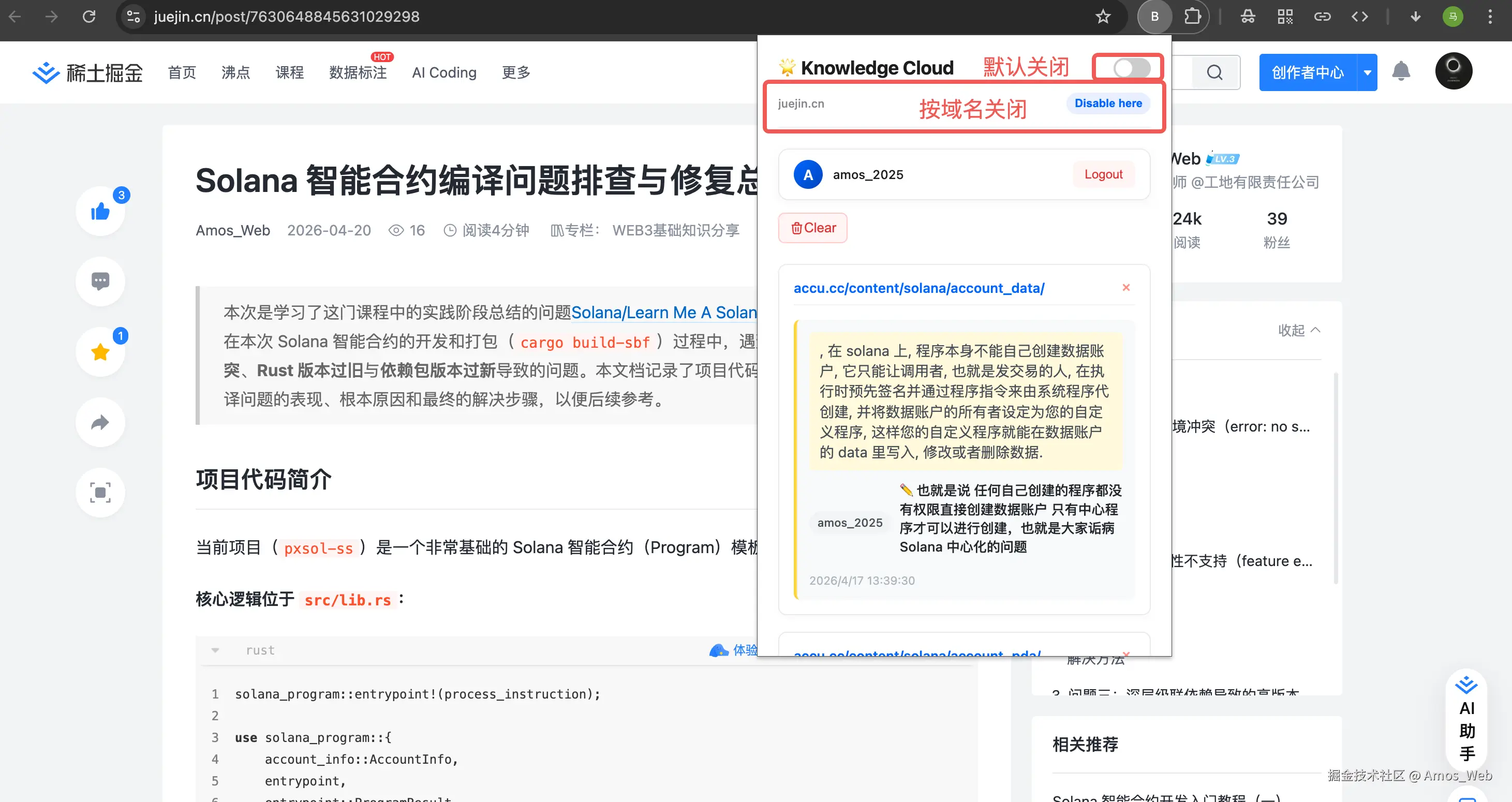
- 内置全局开关与域名黑名单,在复杂的内部系统或无需划线的网站自动静默,绝不干扰正常工作。
- 使用过程中发现需要记录自己的想法的网站还是占少数的,所以插件安装过后默认是不开启的状态,需要手动开启,然后同时也支持对域名添加黑名单。
-
💎 轻量化 UI 体验:
- 采用 Apple 级设计规范,界面精致紧凑,为您提供沉浸、轻量且无负担的阅读陪伴(吹牛了~)。
🛠️ 技术栈与实现细节揭秘
遇到的一些坑和解决思路,这里也做个复盘,希望能给大家一些帮助:
1. 划线与 DOM 节点包裹的痛点 (底层跨标签包裹)
原生浏览器的 window.getSelection() 在处理跨多个 DOM 节点(比如选中的片段里包含 <span>、<a> 标签)时,拆分替换树结构极其痛苦。
- 解决方案 :引入了
mark.js。利用它提供的acrossElements: true特性,可以完美越过 DOM 层级的阻碍进行高亮层 (<mark>) 注入。 - Icon 防重影聚合 :当用户在同一段文本追加多次评论时,直接注入会引发图标重复叠放的问题。我通过在每次有新评论时触发本地重新渲染(先
unmark擦除旧高亮,然后按文本text重新reduce聚合),毫秒级无感重绘,保证了一段高亮文本永远只跟一个小巧的💬。
2. 状态请求的 SWR 策略 (多端无感同步)
如果用户打开每个网页都要等后台接口返回才能显示高亮,体验会极差。
- 解决方案 :采用了类似 SWR (Stale-while-revalidate) 的缓存策略。
- 当页面加载时,
content.ts优先向background.ts请求chrome.storage.local里的本地缓存数据,瞬间点亮网页。 - 与此同时,后台 Service Worker 默默向 Supabase 发起拉取请求,拿到最新数据后再覆盖回本地缓存。这样不仅极大加快了渲染速度,也完美支持了离线与多设备的实时同步。
3. 极简的 Auth 鉴权设计 (无密码 OTP)
传统插件里做 Google OAuth 登录,需要配一系列的 chrome.identity 和后台 Client ID 校验,调试起来极其折磨。
- 解决方案 :我全面抛弃了第三方 OAuth,依托 Supabase Auth 实现了纯邮箱验证码 (Email OTP) 形式的登录。
- 用户在 Popup 弹窗里输入邮箱,收到验证码后提交。Background 将持久化的 Session 会话存入扩展本地存储,后续所有与数据库 (
highlights表) 的 API 交互自带 Row Level Security (RLS) 安全校验。
4. 高效的域名黑名单拦截
对于一些不需要划线的页面(如内部后台、画图 Web App)。
- 解决方案 :在 Popup 面板维护一个黑名单数组存入 Storage。在 Content Script 监听
mouseup选中文本事件的开头,直接根据isDomainBlacklisted进行短路 (Short-circuit) 处理。绝不让高亮监听逻辑白白占用页面的性能。
谷歌浏览器插件发布流程
在开发完成后,将插件发布到 Chrome 商店也经历了一番波折,这里将全流程和踩过的坑分享给大家,希望能帮到准备上架插件的朋友:
0. 账号申请
第一步当然是申请一个开发者账号了,这部分就不多说了,首次发布的话还需要支付5美元的费用 ,我这边使用的是Visa的信用卡,不多说,有疑问的话可以留言。
1. 准备上架资产 (Store Assets)
Chrome 商店对上传的图片尺寸有严格要求:
- 图标 (Icon) :必须是
128x128。 - 宣传图 (Promo Tile) :必须是
440x280。 - 屏幕截图 (Screenshots) :推荐
1280x800或640x400。
经验分享 :为了保证尺寸绝对精准且风格统一(极简风),我直接手写了本地的 HTML Canvas 脚本 (generate_store_assets.html),用代码绘制并导出符合绝对尺寸要求的图片(包括渐变背景和圆角等),省去了反复用设计软件调尺寸的麻烦。
2. 编写隐私政策 (Privacy Policy)
由于插件涉及邮箱登录(Supabase Auth)以及高亮数据的云端保存,Chrome 要求必须提供明确的隐私政策链接。需要准备一份全英文的 PRIVACY_POLICY.md 托管在 Notion上,声明收集了什么数据、用于什么目的、以及承诺不滥用/出售用户隐私。
3. 全英文权限说明 (Permissions Justification)
Manifest V3 对权限把控极严。你在 manifest.json 里申请的每一个权限(如 storage, activeTab),在提交商店时都必须要用英文详细解释为什么需要这个权限,以及它如何服务于插件的"单一核心用途"(Single Purpose)。老老实实写清楚具体用途即可,切忌敷衍。
4. 真实被拒惨案:Purple Potassium 违规
提交审核后,第一次竟然被拒了,收到了官方的邮件(Violation reference ID: Purple Potassium),提示:"Requesting but not using ... scripting"。
- 被拒原因 :我在
manifest.json中配置了scripting权限,但由于这版重构把大量的注入逻辑移到了 Content Script 中,实际上并没有调用chrome.scriptingAPI。 - 解决方案 :Google 严格奉行最小权限原则 (Least Privilege) ,申请了不用直接打回。果断从 manifest 移除未使用的
scripting权限后重新提交通过。千万别在配置文件里保留"可能未来会用到"的权限!
💡 结语与体验
目前的版本已经完全可以满足我个人的日常需求了,接下来也会继续迭代(比如加入标签系统、知识图谱等)。
大家觉得这个思路怎么样?欢迎在评论区提出你们的建议与改进想法!