使用SecureCRT和WinScp远程访问Ubuntu系统
1、安装ssh
Ubuntu 系统中默认是没有安装 SSH 服务器软件包
1.1. 检查ssh是否安装
终端中输入命令
sudo systemctl status ssh运行命令,提示错误信息:Unit ssh.service could not be found.

表示系统中没有安装ssh服务器软件包,下面需要先安装ssh服务器软件包
1.2. 安装ssh
终端中执行下面的命令
sudo apt update
sudo apt install openssh-server
执行成功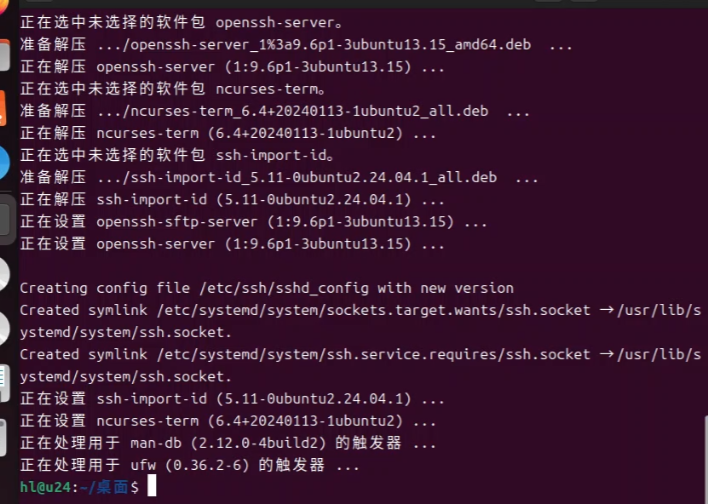
1.3. 启动ssh
sudo systemctl start ssh1.4. 设置开机启动
sudo systemctl enable ssh1.5. 验证服务状态
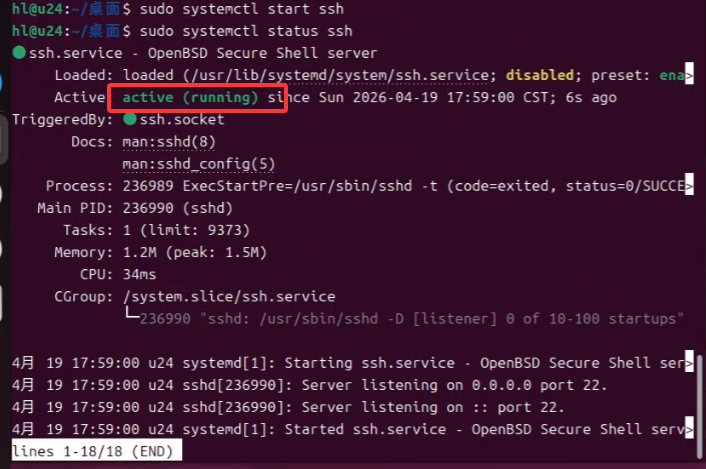
再次检查服务状态
sudo systemctl status ssh运行结果如下,说明ssh已经安装成功,并且启动成功
2、SecureCRTPortable
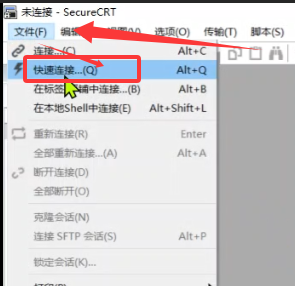
打开SecureCRTPortable,点击菜单栏上的文件 ,然后点击下拉菜单中的快速连接
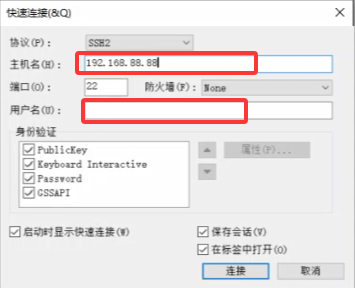
快速连接界面中录入主机名 和用户名 。这里用户名不要使用root,Ubuntu的root账号没有设置密码,不能使用root远程访问
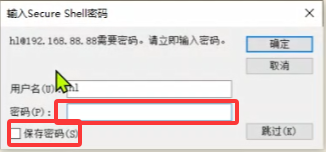
第一次连接Ubuntu的时候,要输入密码 ,把保存密码 勾选上,然后点击确定 按钮
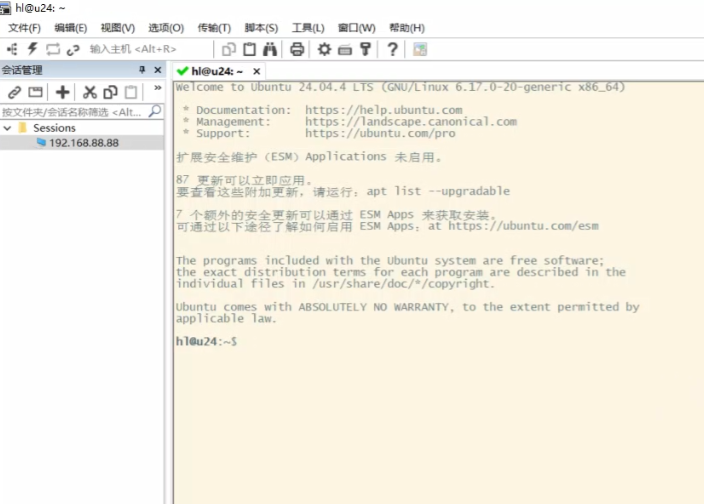
此时就连接上Ubuntu系统了
可以输入命令尝试运行
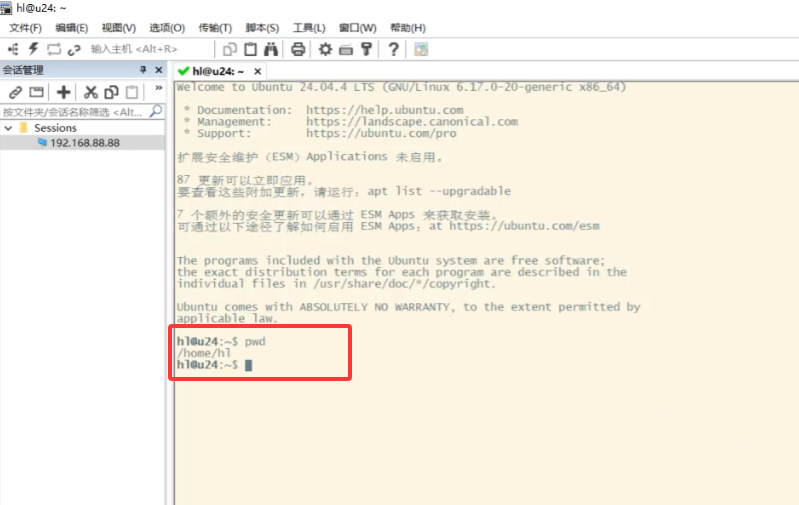
至此,可以使用SecureCRTPortable远程操作Ubuntu了
3、WinScp
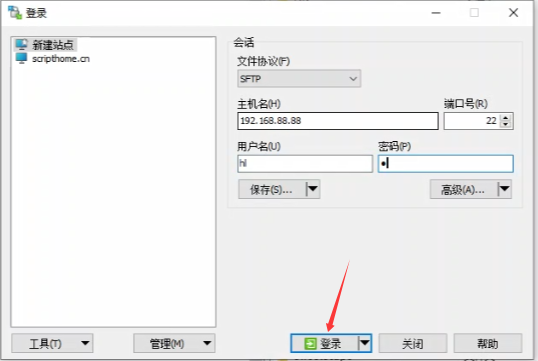
新建标签页,点击新标签页 ,在弹出的登陆界面中,输入主机名 ,用户名 和密码 ,
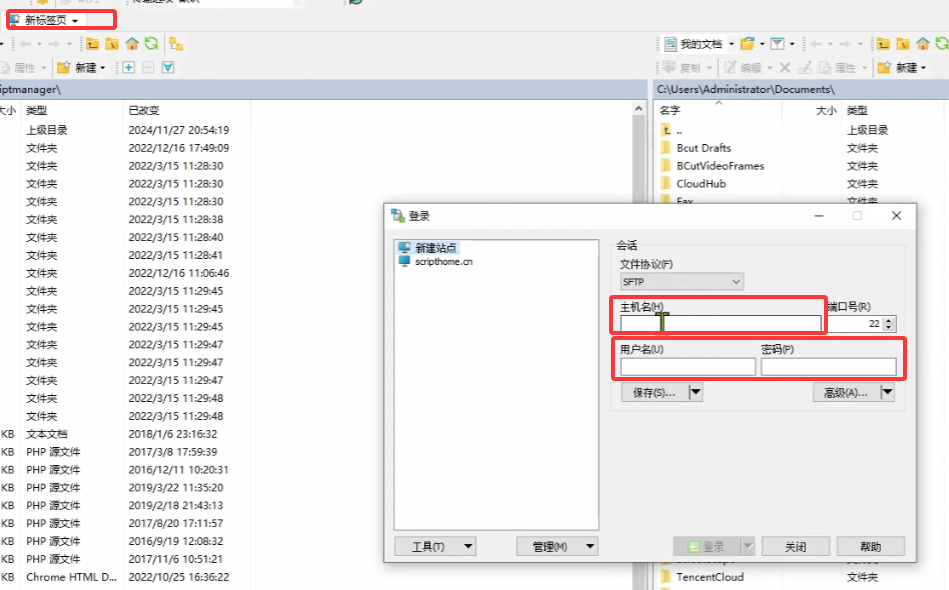
然后点击下方的登录 按钮
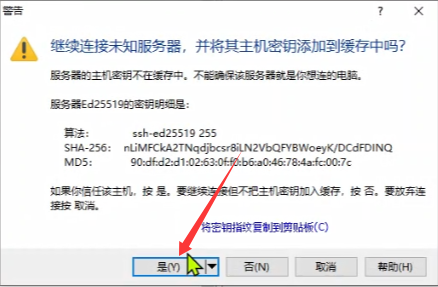
弹出的警告 界面,点击是 按钮
连接上如下
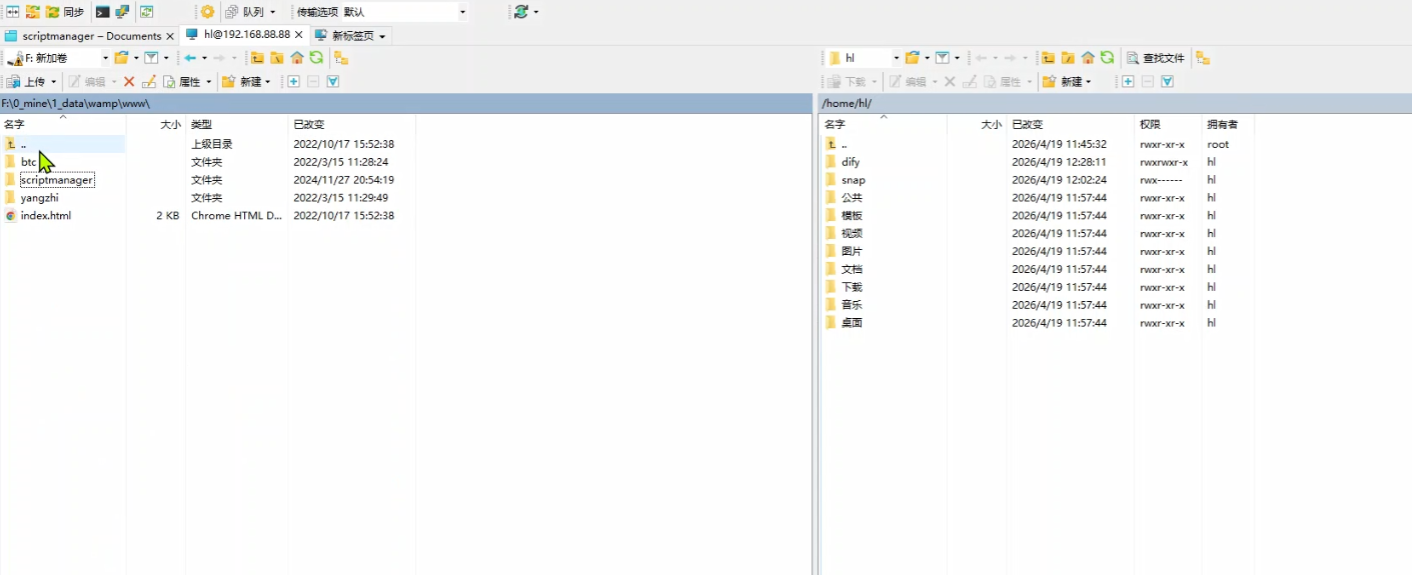
至此,可以使用WinScp方便的给Ubuntu互传文件
从零开始学AI,最近在学Dify和工作流。在这里记录我的学习过程与实战笔记,每一行代码都亲手跑通。目标是做出属于自己的AI产品。
如果你也在学AI,或者想看一个普通人怎么从零做出AI产品,欢迎点个关注,一起交流。