
📃个人主页:++island1314++
⛺️ 欢迎关注:👍点赞 👂🏽留言 😍收藏 💞 💞 💞
- 生活总是不会一帆风顺,前进的道路也不会永远一马平川,如何面对挫折影响人生走向 -- 《人民日报》
🔥 目录
-
- [一、安装 VMware Workstation 17](#一、安装 VMware Workstation 17)
- 二、创建虚拟机
-
- 第一步:准备工作
- 第二步:创建虚拟机(关键:避开简易安装)
- [第三步:安装 Ubuntu 系统](#第三步:安装 Ubuntu 系统)
- 三、解决报错问题
-
- [1. 解决屏幕分辨率问题](#1. 解决屏幕分辨率问题)
- [2. VMware|虚拟机只能使用鼠标无法使用键盘](#2. VMware|虚拟机只能使用鼠标无法使用键盘)
-
- [2.1 安装增强型键盘驱动程序](#2.1 安装增强型键盘驱动程序)
- [2.2 设置虚拟机使用增强型键盘驱动程序](#2.2 设置虚拟机使用增强型键盘驱动程序)
- [3. 解决没网问题](#3. 解决没网问题)
- 四、工具配置
-
- [1. 开启livepatch](#1. 开启livepatch)
- [2. 首次启动后优化(必做!)](#2. 首次启动后优化(必做!))
-
- [2.1 安装 open-vm-tools(桌面版)](#2.1 安装 open-vm-tools(桌面版))
- [2.2 安装 VMware Tools](#2.2 安装 VMware Tools)
- [2.3 清理 VMware Tools](#2.3 清理 VMware Tools)
- 五、第五步:常用开发环境配置(可选)
我真的没绷住,我给我朋友装虚拟机的时候,一下就弄完了,然后现在给自己弄,一堆奇奇怪怪得问题,现在我也把我得安装一整套系列给大家(我感觉我是把所有的问题都碰过一遍了,真哭了)
一、安装 VMware Workstation 17
官网下载:Fusion and Workstation | VMware
或者大家也可以去找网盘资源,相关安装教程:2025最新vmware-17虚拟机安装教程(保姆级,图文讲解,带安装包)_vmware17
这个我就不多赘诉了
二、创建虚拟机
第一步:准备工作
-
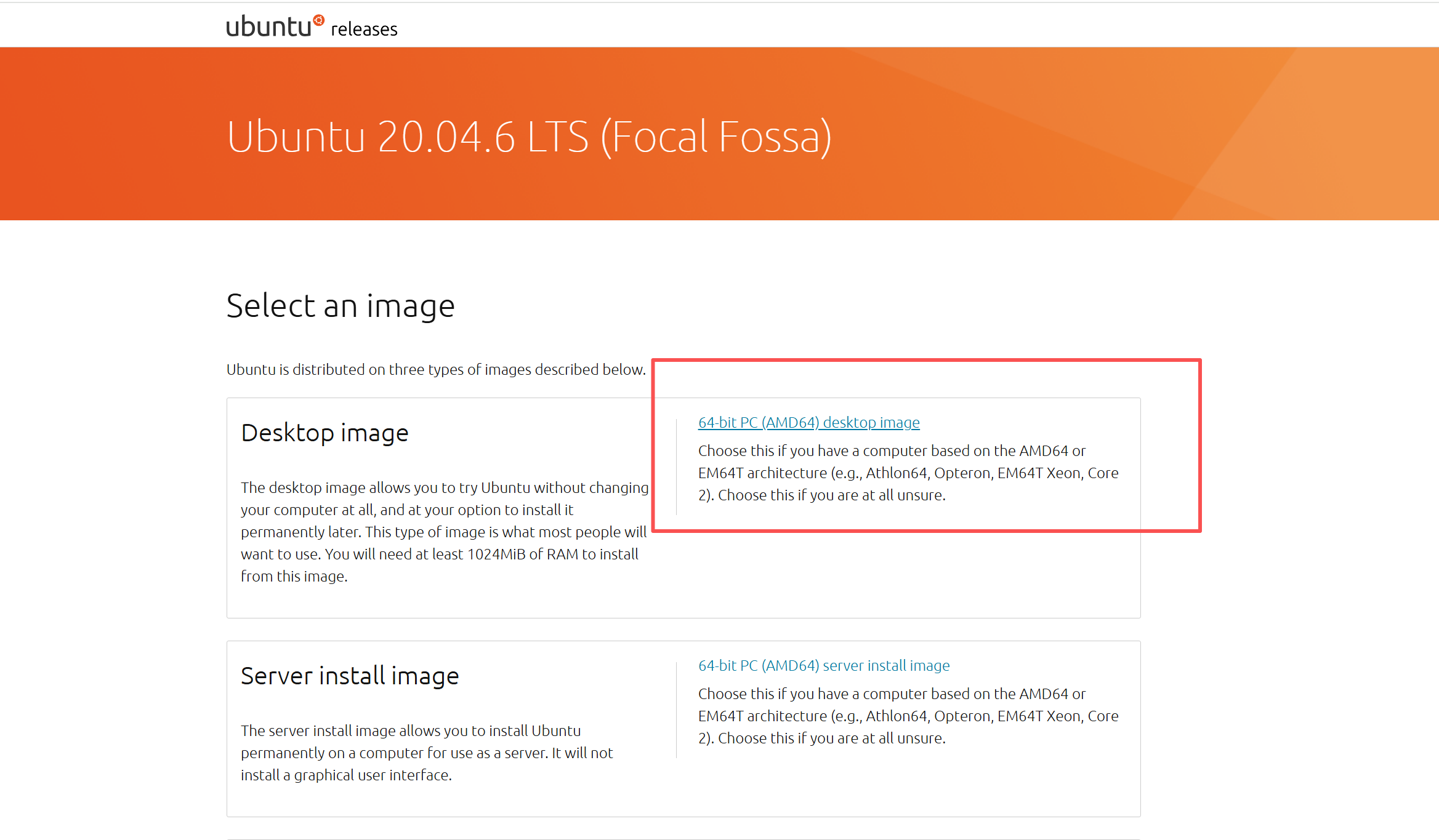
下载 Ubuntu 20.04 LTS ISO 镜像
- 官网地址:https://releases.ubuntu.com/20.04/
- 推荐下载:
ubuntu-20.04.6-desktop-amd64.iso(桌面版,带图形界面)
💡 注意:不要下载 "Live Server" 版,除非你只需要命令行。
-
确保 VMware Workstation 17 已安装并激活
-
一定在安装之前,把 增强型键盘(教学在 报错问题的 2 那) 那里设置了,不然后续还得重新关机弄
在 VMware Workstation 17 上安装 Ubuntu 20.04 LTS 非常标准,但有一个关键陷阱 :VMware 17 对 Ubuntu 20.04/22.04 支持"简易安装(Easy Install)",这虽然方便,但往往会导致默认用户不是 sudoer、无法登录、或网络配置奇怪。
为了获得一个干净、可控、适合开发的环境,我强烈推荐使用 "手动安装模式"。
第二步:创建虚拟机(关键:避开简易安装)
1. 新建虚拟机
- 打开 VMware →
文件→新建虚拟机 - 选择
典型(推荐)→下一步
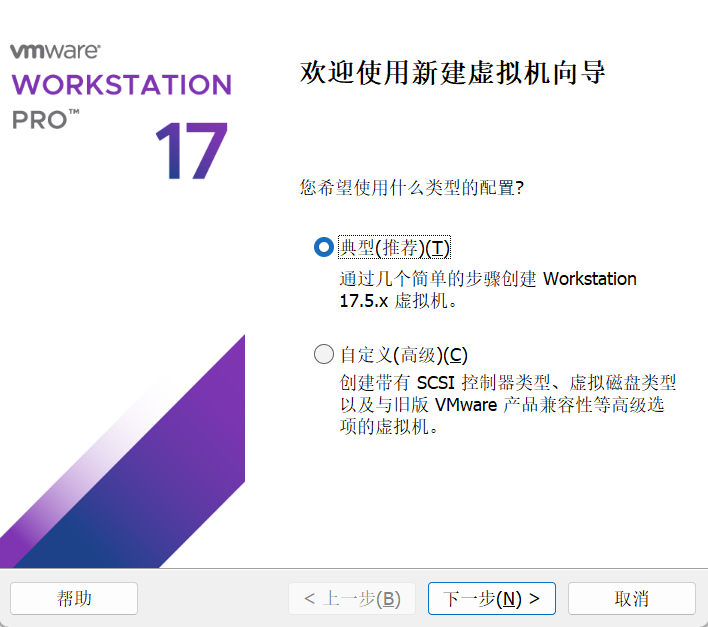
当然网上也有可能很多选择自定义,大家可以参考这篇文章:VMware虚拟机下安装Ubuntu20.04(保姆级教程)_虚拟机安装ubuntu20.04-CSDN博客
如果你后续发现需要调整(如内存太小、硬盘不够),随时可以在虚拟机设置里修改,完全不需要在创建时纠结。
唯一例外:如果你要安装的不是 Ubuntu(如 Windows XP、FreeBSD、老旧 Linux),可能需要自定义来调整兼容性。
2. 安装来源(⚠️ 最关键的一步)
- 不要选 "安装程序光盘映像文件(iso)" 并直接指向 ISO!
- ✅ 请选择 :
稍后安装操作系统→下一步
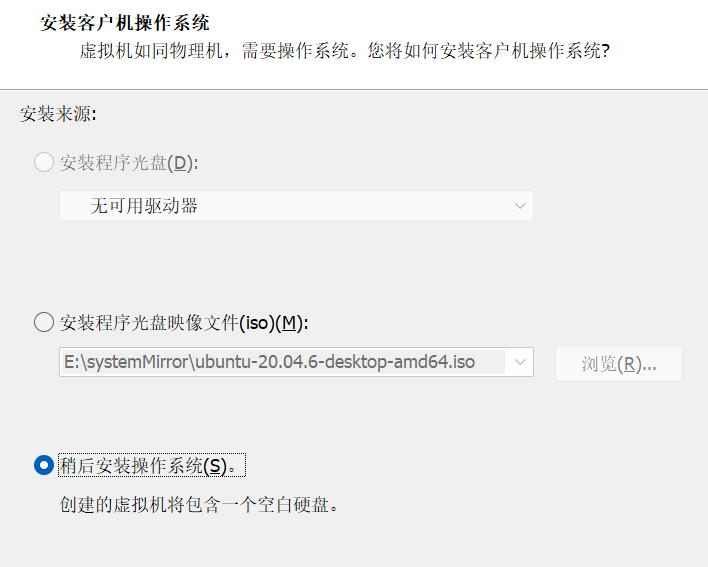
📌 原因:如果直接选 ISO,VMware 会启动"简易安装",自动创建一个名为
user的用户,密码随机且难以管理,还会禁用 root,导致后续很多权限问题。
3. 选择客户机操作系统
- 客户机操作系统:
Linux - 版本:
Ubuntu 64 位→下一步
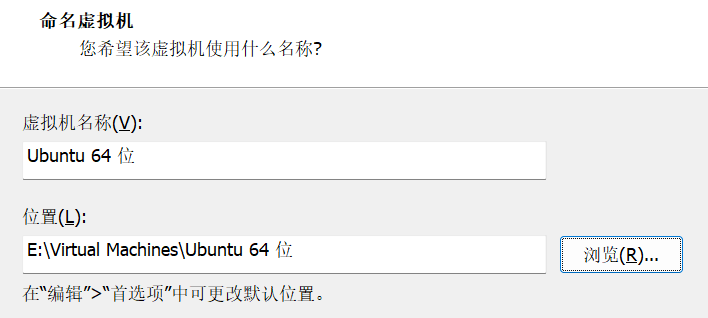
4. 命名与位置
- 虚拟机名称:
Ubuntu-20.04-Dev(建议用英文) - 位置:选择一个非 C 盘、空间充足的文件夹(如
D:\VMs\Ubuntu-20.04)→下一步
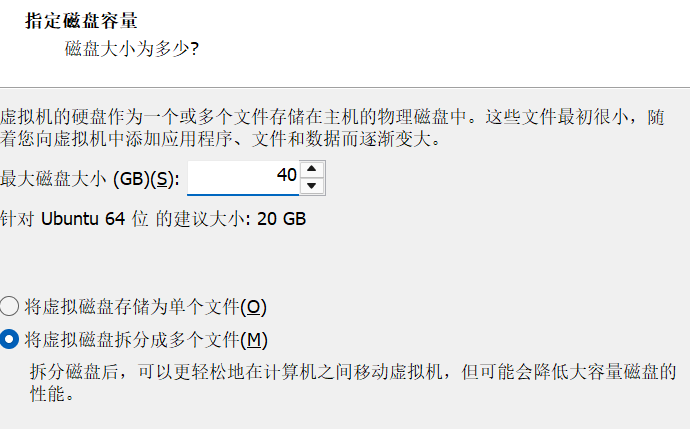
5. 指定磁盘容量
- 最大磁盘大小:建议 40GB~50GB(Ubuntu 20.04 基础系统约 10GB,加上开发工具很容易满)
- 选择:
将虚拟磁盘拆分成多个文件(便于移动和备份)→下一步
6. 自定义硬件(推荐优化)
点击 自定义硬件:
-
内存 :建议 4GB (4096MB) 或以上(8GB 更流畅)
-
处理器 :建议 2 核 或以上
-
网络适配器 :
NAT 模式(默认即可,能上网且宿主机可访问) -
CD/DVD (SATA):
-
右侧选择
使用 ISO 映像文件 -
浏览并选中你下载的
ubuntu-20.04.6-desktop-amd64.iso -
✅ 勾选
启动时连接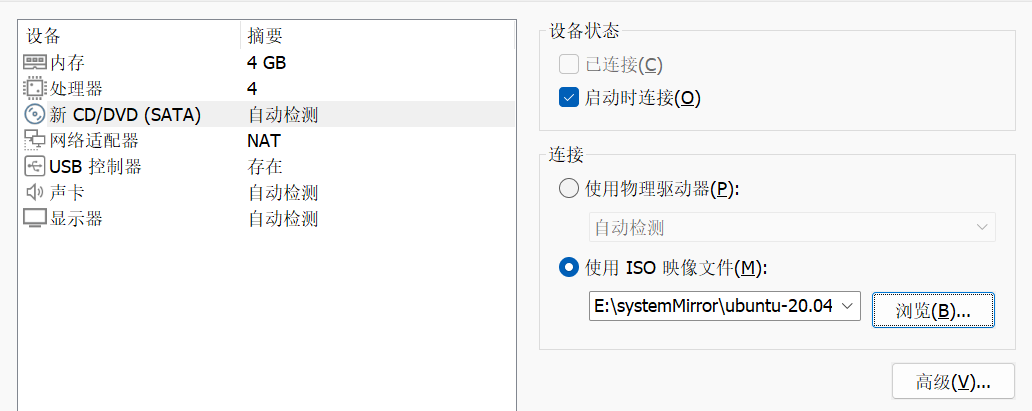
-
-
点击
关闭→完成
第三步:安装 Ubuntu 系统
1. 启动虚拟机
- 点击
开启此虚拟机 - 会出现 GRUB 菜单,选择
Try or Install Ubuntu回车
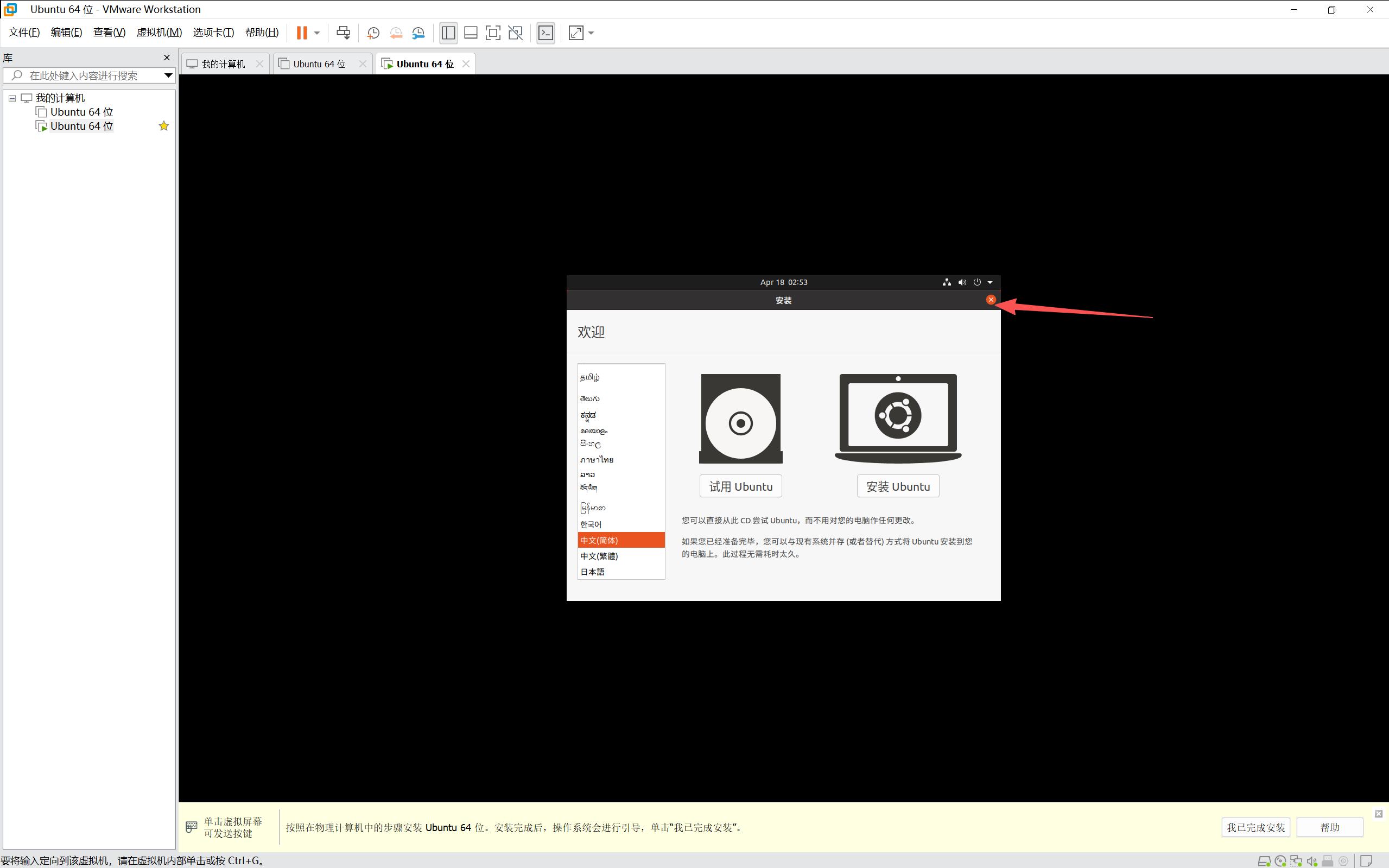
这个就是屏幕旁边一堆黑边,这个时候可以参考 后面我说的 解决屏幕分辨率的问题,先把这个界面叉掉,然后等下改下分辨率即可,详情操作看我后面写的
启动之后可能会碰到如下情况:为什么没有"创建用户"和"菜单"?
因为现在处于 Ubuntu 的 "试用模式" (Live Session)。
- 这是什么? Ubuntu 的安装光盘(ISO)很特殊,它不仅仅是个安装程序,它本身就是一个完整的操作系统。启动时,它会先加载一个临时的系统让你进桌面"试用"一下,看看驱动兼不兼容、界面喜不喜欢。
- 为什么没用户? 因为是临时的,系统默认给你提供了一个名为
ubuntu的临时用户,并且自动登录了,所以你没看到登录框,也没让你创建用户。 - 现在的系统装在哪? 现在的系统是运行在内存和光盘 里的,你的硬盘还是空的! 如果你现在重启,刚才的任何操作都会消失。
2. 语言选择
- 左侧滚动条拉到最下方,选择
中文(简体)(或 English,推荐英文避免终端乱码) - 点击
安装 Ubuntu
3. 键盘布局
- 保持默认
Chinese或English (US)→继续
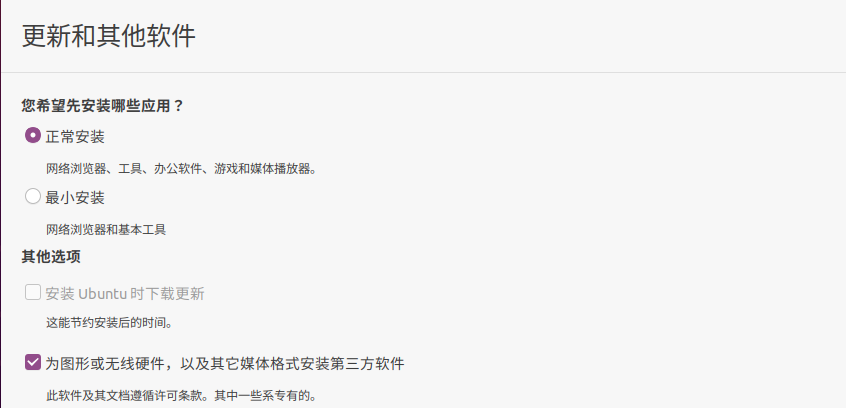
4. 更新和其他软件
- 勾选
正常安装 - 勾选
安装 Ubuntu 时下载更新(如果网络慢可取消,装完再更新),勾选不了的话就不选了 - 勾选
为图形或无线硬件及额外媒体格式安装第三方软件(重要,包含显卡驱动等) 继续
5. 安装类型(⚠️ 小心操作)
-
选择
清除整个磁盘并安装 Ubuntu📌 放心:这只会清除虚拟机内的虚拟磁盘,不会影响你物理机的任何数据!
-
现在安装→ 弹出警告框 →继续
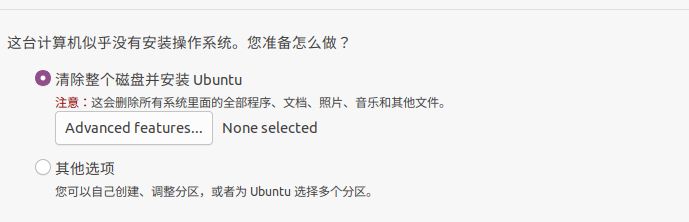
6. 设置时区
- 地图点击
Shanghai(上海)→继续
7. 创建用户(⚠️ 记住密码!)
- 你的名字:
YourName - 计算机名:
ubuntu-dev - 用户名:
yourname(小写,用于登录和 sudo) - 密码:设置一个强密码(务必记住!)
- ✅ 勾选
需要我的密码才能登录(更安全) 继续
注意:如果当时我们没进行键盘设置,可能就无法输入信息,还得关机重新弄
8. 等待安装完成
- 进度条走完后,提示
安装完成 - 点击
现在重启
9. 移除安装介质
- 重启过程中,VMware 可能会提示:"请按 Enter 键从驱动器中移除安装介质..."
- 直接按
Enter回车 即可(VMware 会自动断开 ISO 连接)
三、解决报错问题
1. 解决屏幕分辨率问题
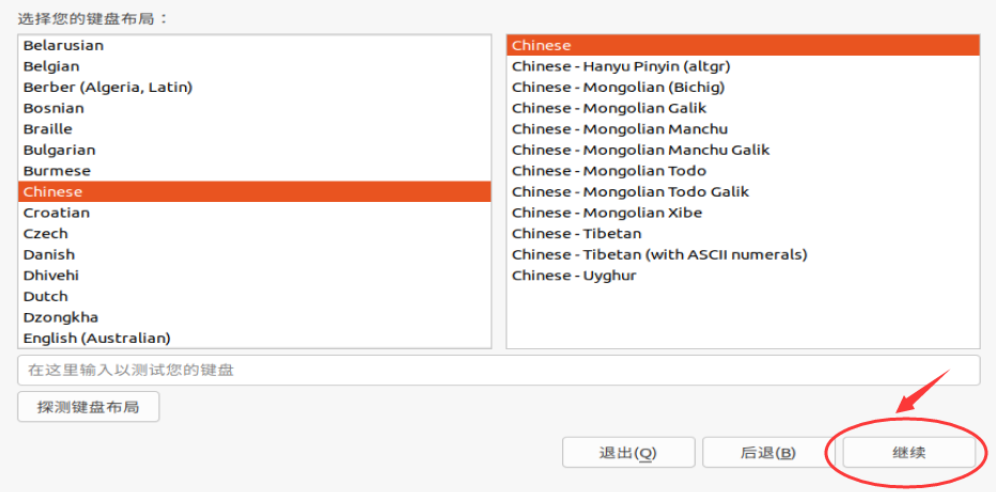
其实在安装的时候我就碰到了这个问题,我是真没招了,比如:在安装Ubuntu中文版的时候发现没有"continue"按钮
分析原因:根据以往经验,当初笔者开始学习的时候也碰到过这个问题,这里笔者的经验就是屏幕分辨率导致的页面显示不完整,因此更改通过屏幕分辨率可解决这个问题。
解决步骤:
第一步:在当前页面下通过按下鼠标左键,往左拖拽当前的安装页面,当右上角出现"×"时,点击关闭当前安装界面。
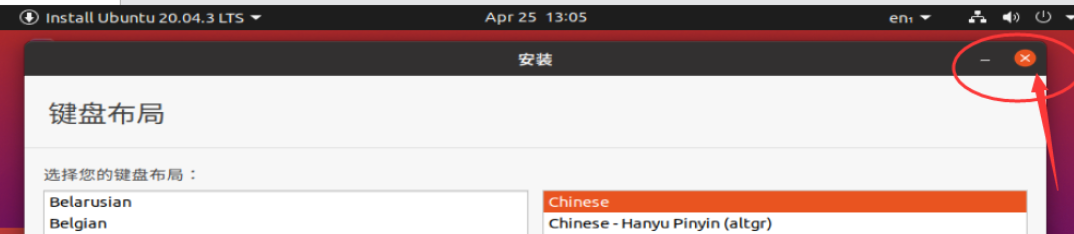
然后关掉之后,会卡一下,因为当时桌面上啥都没有,它会闪一下,别急着重启,等会就会好
第二步:在桌面上点击右键选择显示设置"Display Setting"并选择合适的屏幕分辨率,再点击右上角保存更改即可。
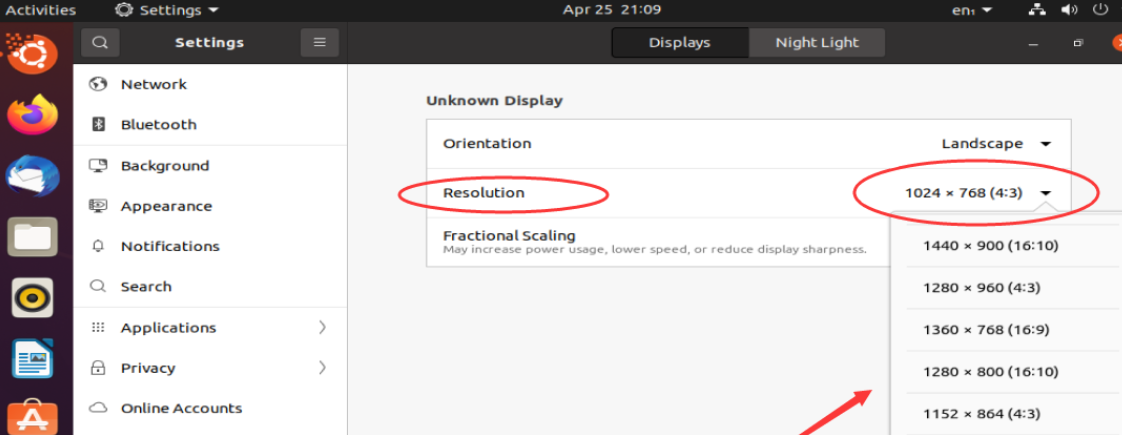
第三步:再次打开虚拟机桌面上的Ubuntu安装程序,安按照步骤安装即可
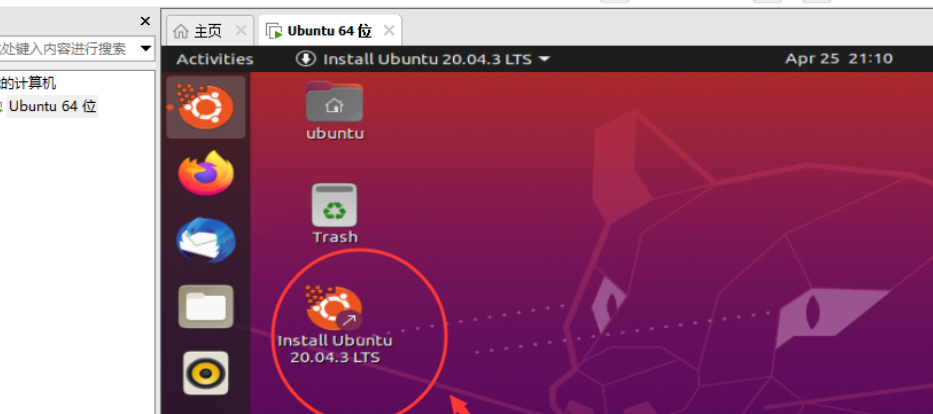
第四步:在调整分辨率之后,就能够显示出"continue"按钮了
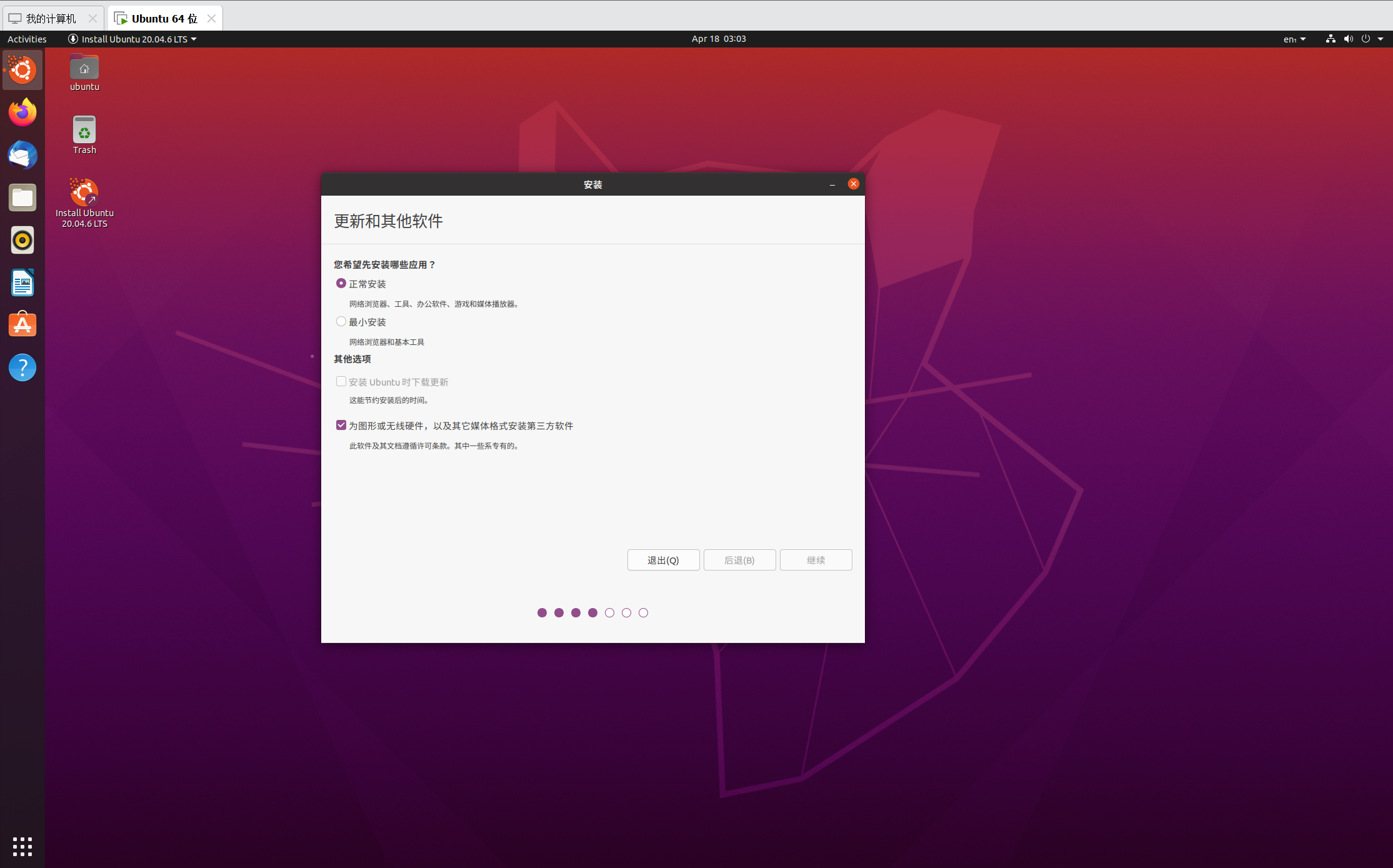
然后安装走到后面几步之后,他就会恢复全屏显示了,如下:
其实我们后续启动之后依旧会碰到黑边的情况,但是启动之后稍等一下他就会好的,这个没啥大事
2. VMware|虚拟机只能使用鼠标无法使用键盘
出现该问题,是因为键盘和鼠标啥的,在同一时间,只能被一个东西使用。就像打印机,如果只有一台,正在打一份文件时,就是被占用的状态,不能同时打出第二份文件。
通常情况,虚拟化技术会支持设备在不同虚拟机和真机之间的切换,但不知道咋了,有时候电脑自带的技术也不太行。这时候就可以装VMware他们提供的增强型键盘驱动程序。
网上其他解决办法,都只提到了需要打开或关闭增强型键盘驱动程序的设置,但没有完整地说怎么安装这个驱动程序。当我设置虚拟机必须使用增强型键盘驱动程序时,虚拟机将无法正常启动、找不到驱动程序、底栏报错。
2.1 安装增强型键盘驱动程序
该选项是在VMware安装的时候就给出的,因此也需要通过安装程序来安装。
官方文档说明:TechDocs
① 找到原始安装包
- 如果你还保留着
VMware-workstation-full-xx.x.x-xxxxxx.exe,直接右键 →以管理员身份运行 - 如果找不到:去官网下载同版本安装包(VMware 下载页)
② 启动安装向导
双击安装包 → 等待加载 → 出现欢迎界面后点击 下一步
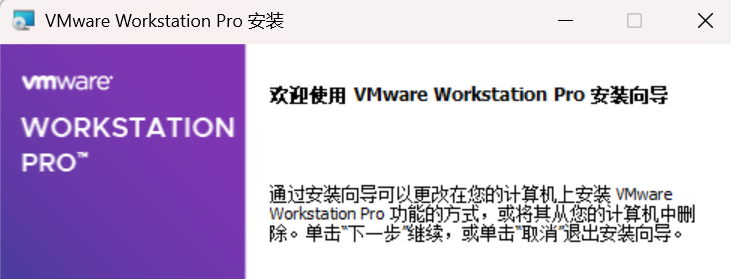
③ 下一步,选择更改界面
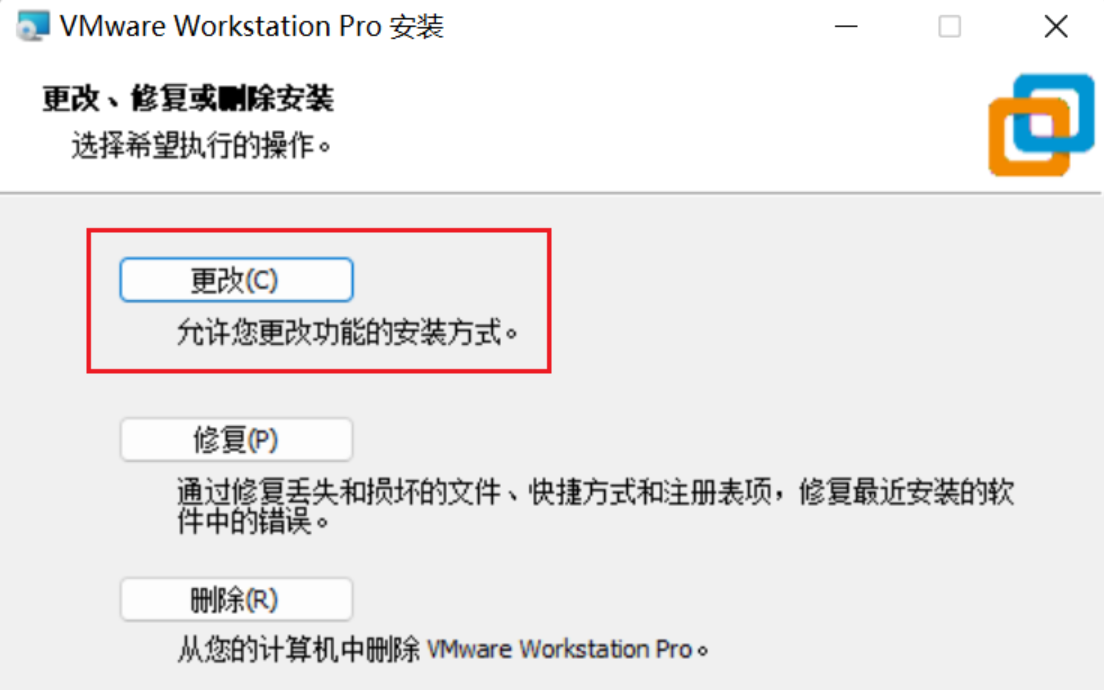
④ 然后选择增强型键盘驱动程序后,点下一步。
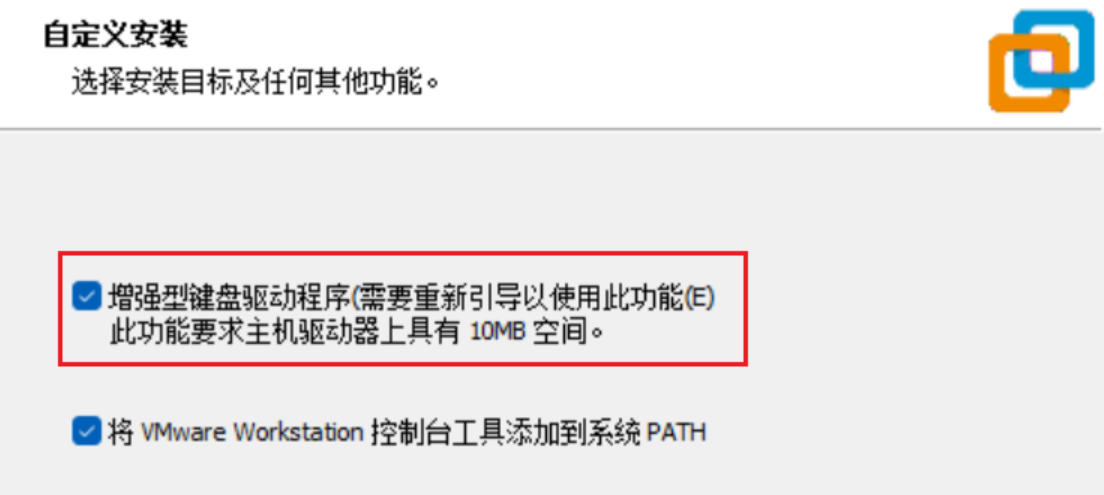
⑤ 等待安装,装好后重启计算机
2.2 设置虚拟机使用增强型键盘驱动程序
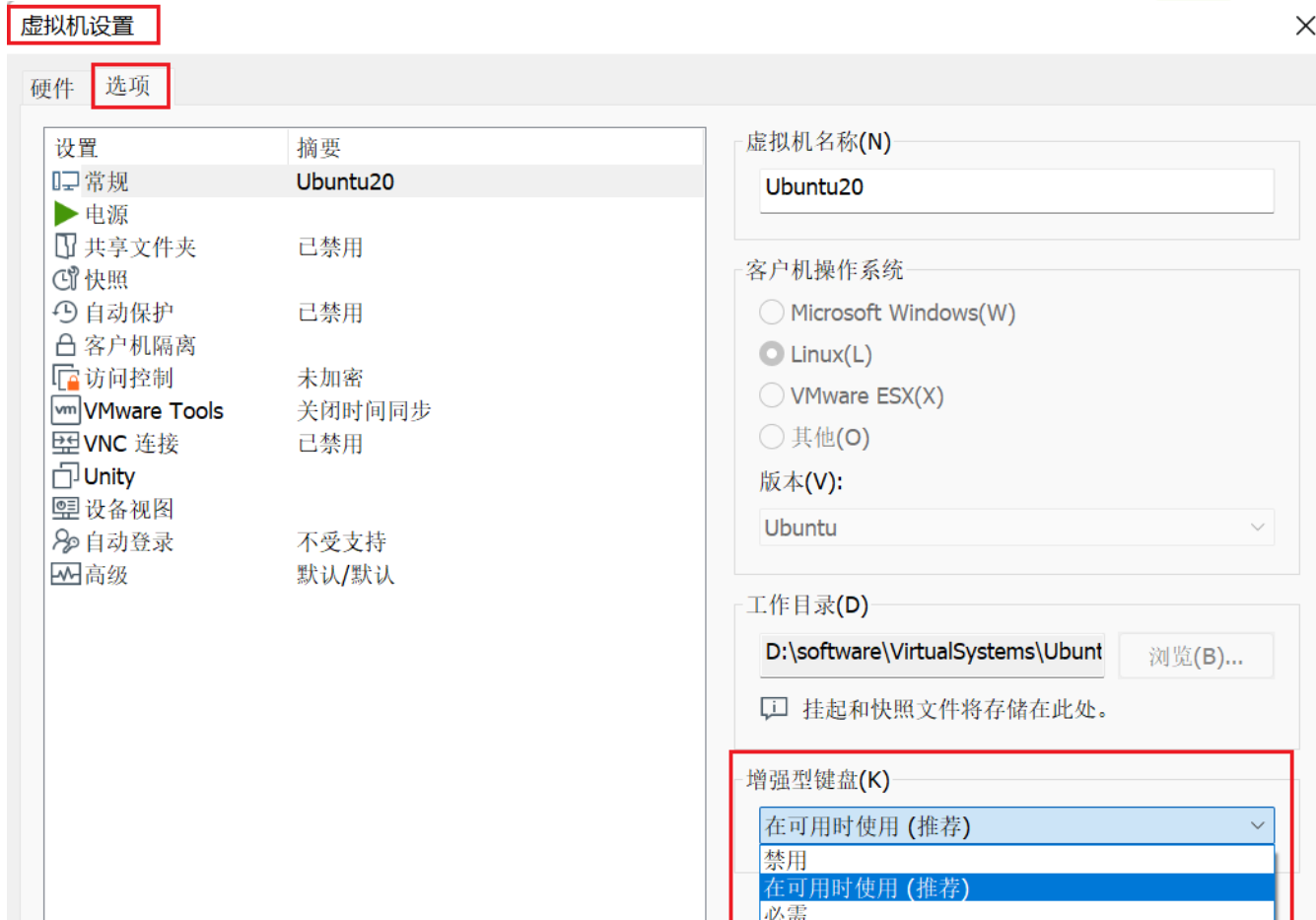
首先关闭或挂起虚拟机,然后点"编辑虚拟机设置",或从菜单栏进入"虚拟机"-"设置"。
然后点击Tab栏"选项",右下角可选是否启用"增强型键盘",这里选择推荐的"在可用时使用"即可。如果还不太行,则有必要选择"必需"。
3. 解决没网问题
这个是我最难崩的,我网络不管是 NAT 还是桥接模式,都连不上网,然后我只能去找其他的,看是不是主机问题,一般下面这个得开启
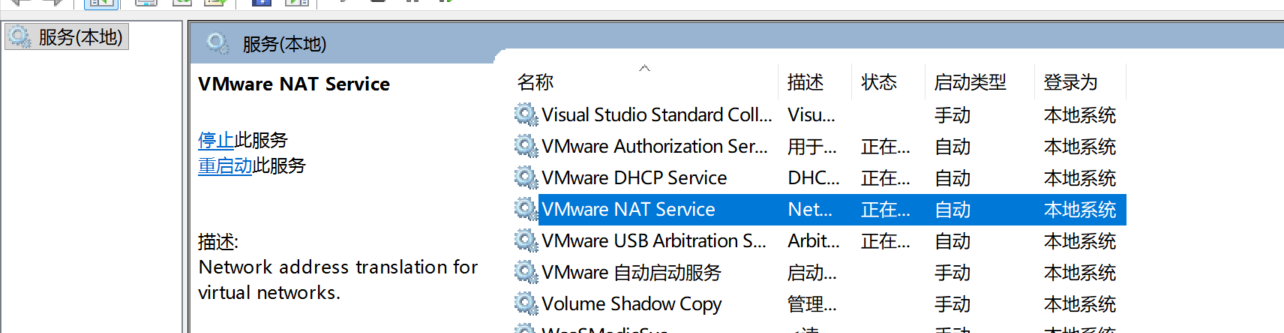
检查 Windows 主机的 VMware 服务(最关键!)
NAT 模式依赖两个 Windows 服务,如果它们没运行,虚拟机绝对没网。
- 按
Win + R→ 输入services.msc→ 回车 - 找到以下两个服务:
- ✅ VMware NAT Service
- ✅ VMware DHCP Service
- 检查状态:
- 如果显示
已停止→ 右键 → 启动 - 双击打开 → 启动类型改为
自动→ 确定
- 如果显示
- 回到 Ubuntu,执行
sudo systemctl restart NetworkManager,再试浏览器。
如果还不行得话,大家可以参考一下其他文章了,比如:VMware 虚拟机网络配置 【100%解决】【超详细】_vmware虚拟机网络配置
四、工具配置
1. 开启livepatch
Livepatch 是 Ubuntu 的内核热补丁服务,可以在不重启的情况下修复安全漏洞,确实需要 Ubuntu One 账号
解决网络问题之后,就可以把这个注册登录了,建议设置,保持你计算机系统的安全。
或者跳过 Livepatch(完全没问题)
Livepatch 不是必须的!你可以:
- 直接关闭这个浏览器窗口
- 在设置向导中点击
跳过或稍后设置 - 正常更新系统,需要重启时手动重启即可
Livepatch 的作用:
- ✅ 不用重启就能修复内核漏洞
- ❌ 不启用也不会影响日常使用
- 💡 适合服务器(不能随便重启)
- 💡 个人电脑不需要(重启又不麻烦)
注册步骤:
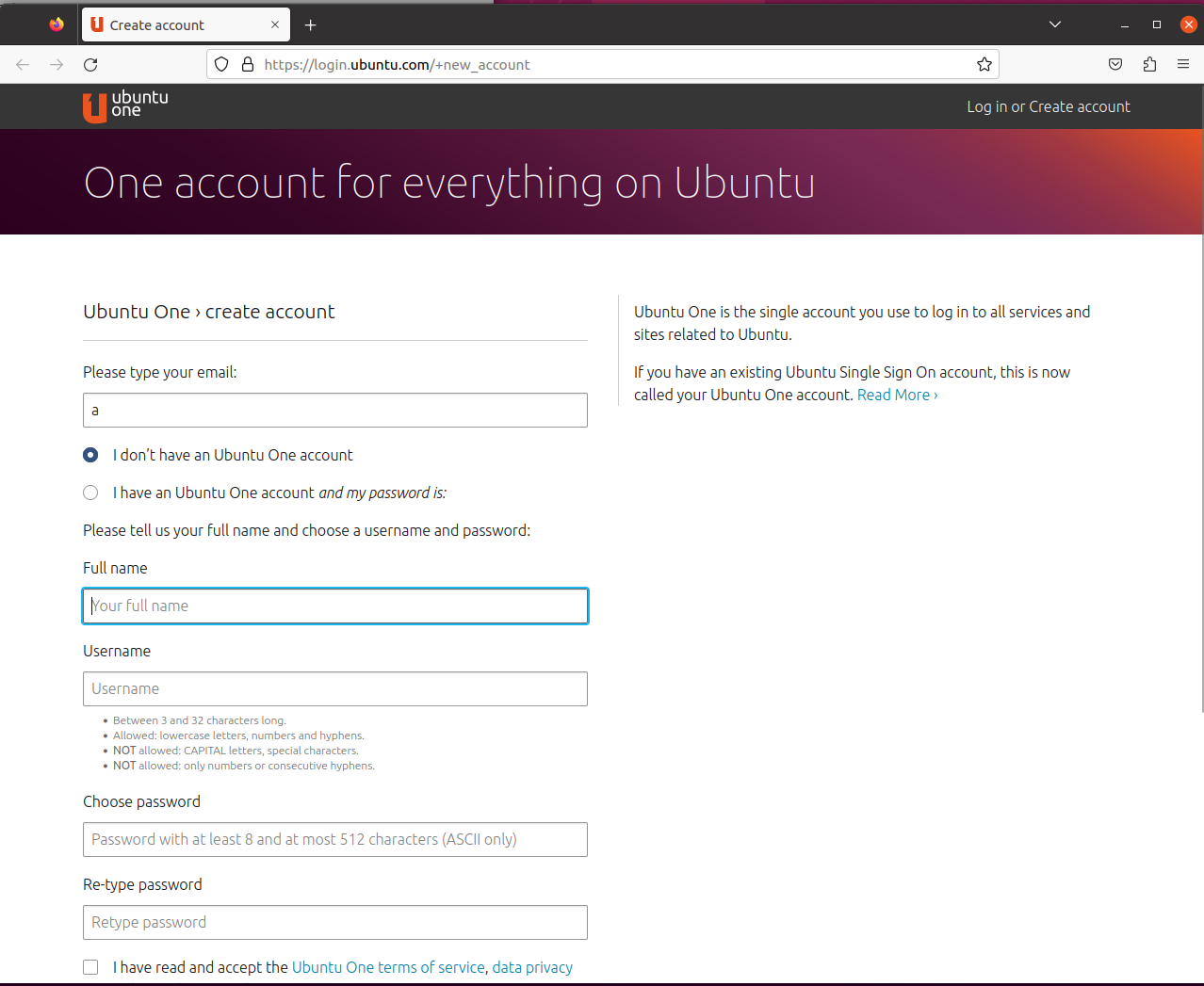
- 邮箱:填写你的邮箱(QQ/163/Gmail 都行)
- 选择 :
I don't have an Ubuntu One account(已选) - Full name :随便填,如
My Ubuntu - Username :用户名(小写字母+数字,如
zhangsan2024) - Password:密码(至少 8 位)
- 勾选底部的条款同意
- 点击 Create account
注册成功后可以来到这个界面
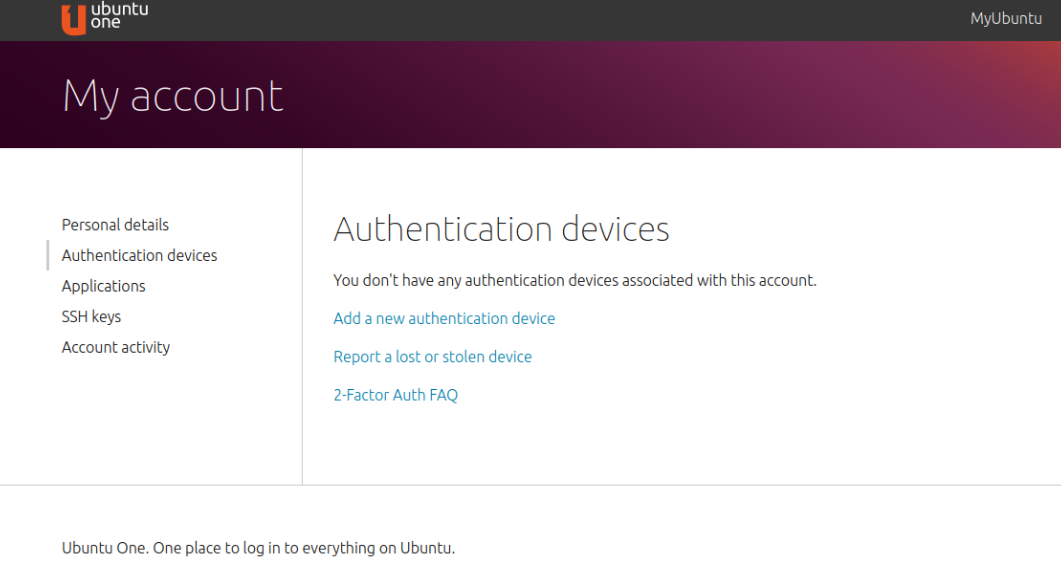
- 点击左侧菜单的
Applications(应用程序) - 找到
Livepatch或Canonical Livepatch - 点击后应该能看到 Token(一串字母数字组合)
注册后激活 Livepatch:
bash
# 安装 livepatch 客户端
sudo snap install canonical-livepatch

# 启用(替换 YOUR_TOKEN 为实际 Token)
sudo canonical-livepatch enable YOUR_TOKEN
2. 首次启动后优化(必做!)
更新系统
打开终端(Ctrl + Alt + T),执行:
bash
sudo apt update			# 先更新软件源
sudo apt upgrade -y
sudo reboot				# 重启系统
大家有没有觉得虚拟机和主机之间不能复制粘贴很痛苦,这个是因为我们没安装相关工具
2.1 安装 open-vm-tools(桌面版)
这是让鼠标无缝切换、共享剪贴板、自动调整分辨率的关键!
为什么用 open-vm-tools?
- Ubuntu 官方维护,与系统完美兼容
- 自动更新,无需手动挂载 ISO
- VMware 官方也推荐使用这个
为什么选 open-vm-tools?
| 对比项 | 传统 VMware Tools(挂载 ISO 安装) | open-vm-tools(apt 安装) |
|---|---|---|
| 官方态度 | ❌ 已停止维护,仅用于老旧系统 | ✅ VMware 和 Ubuntu 官方双重推荐 |
| 更新机制 | 手动挂载 ISO 重新编译,极易失败 | 随 apt upgrade 自动升级,零维护 |
| 内核兼容 | 每次 Ubuntu 内核更新都需重新编译 | 自动适配新内核,无缝衔接 |
| 系统整洁度 | 散落在 /usr/bin, /etc/init.d 等位置 |
完全遵循 Linux 包管理规范,卸载干净 |
💡 VMware 官方文档明确指出:"For Linux virtual machines, VMware recommends using open-vm-tools instead of VMware Tools."
bash
sudo apt update

# 安装 open-vm-tools(包含桌面增强功能)
sudo apt install open-vm-tools-desktop -y

# 重启虚拟机
sudo reboot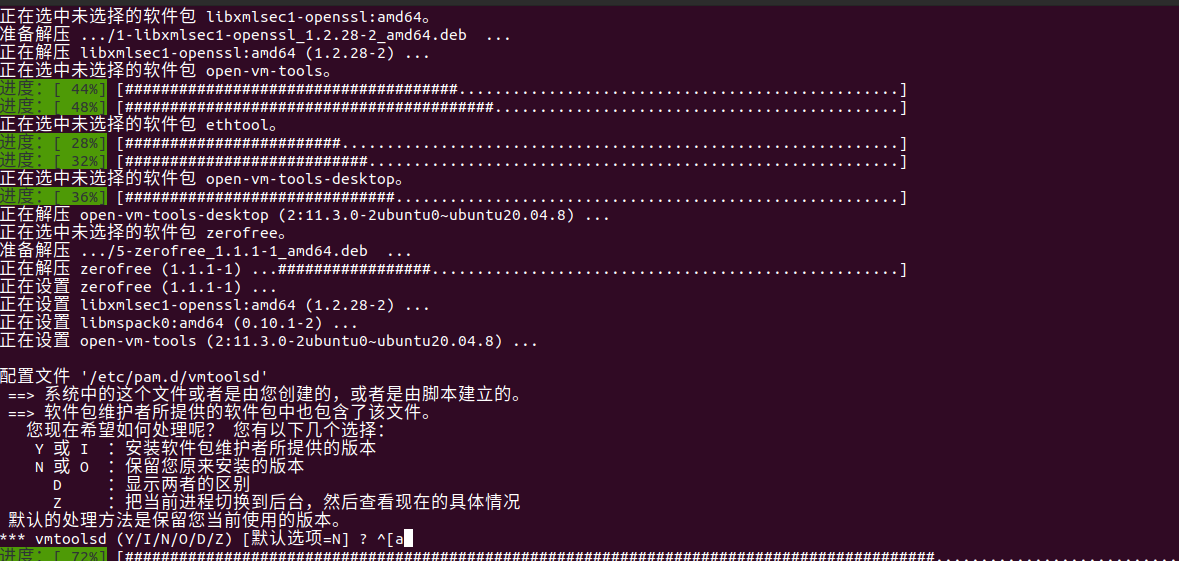
验证 open-vm-tools 是否安装成功,复制粘贴只是其中一个功能。请按以下顺序全面验证:
验证方法:检查服务状态(最权威)
bash
# 检查 vmtoolsd 服务是否运行
systemctl status vmtoolsd成功标志:
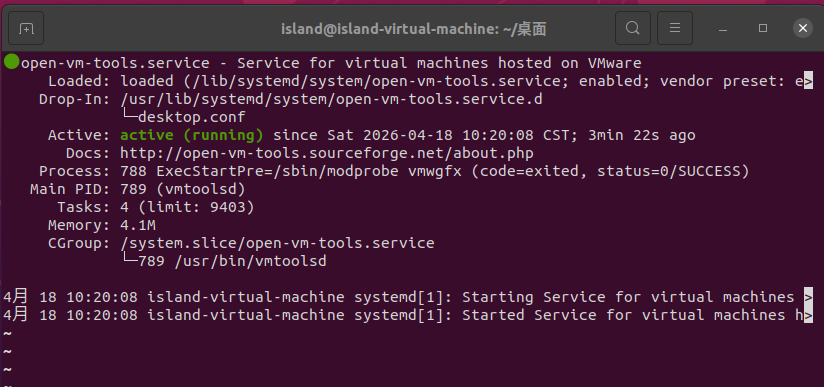
测试核心功能(逐项测试)
| 功能 | 测试方法 | 预期结果 |
|---|---|---|
| 🖱️ 鼠标无缝切换 | 直接移动鼠标进出虚拟机窗口 | 无需按 Ctrl+Alt,光标自由穿梭 |
| 🖥️ 分辨率自适应 | 拖动 VMware 窗口边缘改变大小 | Ubuntu 桌面自动铺满,无黑边 |
| 📋 复制粘贴 | Windows 复制文字 → Ubuntu 终端粘贴 | 文字能双向复制粘贴 |
| 📁 拖放文件 | Windows 文件拖到 Ubuntu 桌面 | 文件能直接拖入(需 VMware 设置启用) |
| ⏰ 时间同步 | date 命令查看时间 |
虚拟机时间与宿主机一致 |
🔧 如果复制粘贴/拖放不工作
不是 open-vm-tools 的问题,而是 VMware 设置没开启:
- 关闭虚拟机
- 右键虚拟机 → 设置 → 选项 → 客户机隔离
- 确保勾选:
- ✅ 启用复制粘贴(Enable copy and paste)
- ✅ 启用拖放(Enable drag and drop)
- 点击 确定,启动虚拟机
2.2 安装 VMware Tools
当然实在想安装的话我也没得办法,下面是教程
① 虚拟机-安装vmware tool(这里我的之前安装了所以显示重新安装 vmware tool)
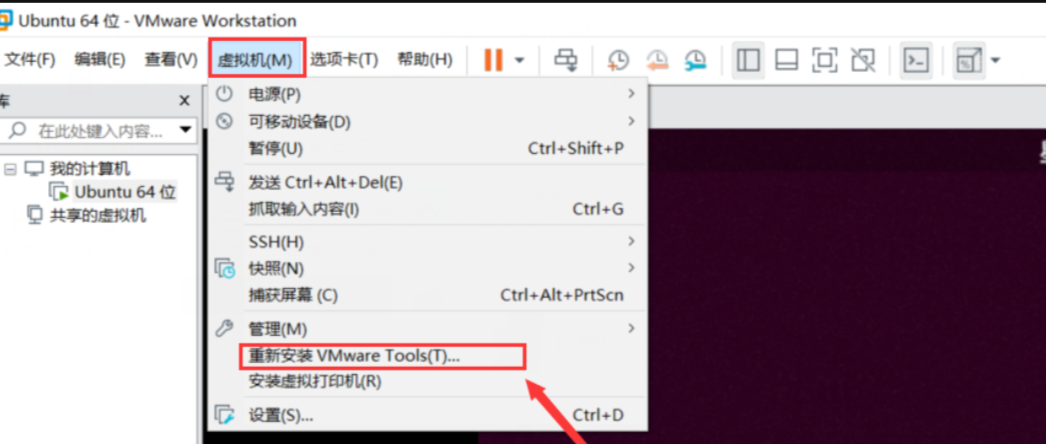
② 安装完 vmware tool后,打开vmware tool就会出现如下图里的VMwareTools-9.9.0-2304977.tar.gz的linux压缩包文件。
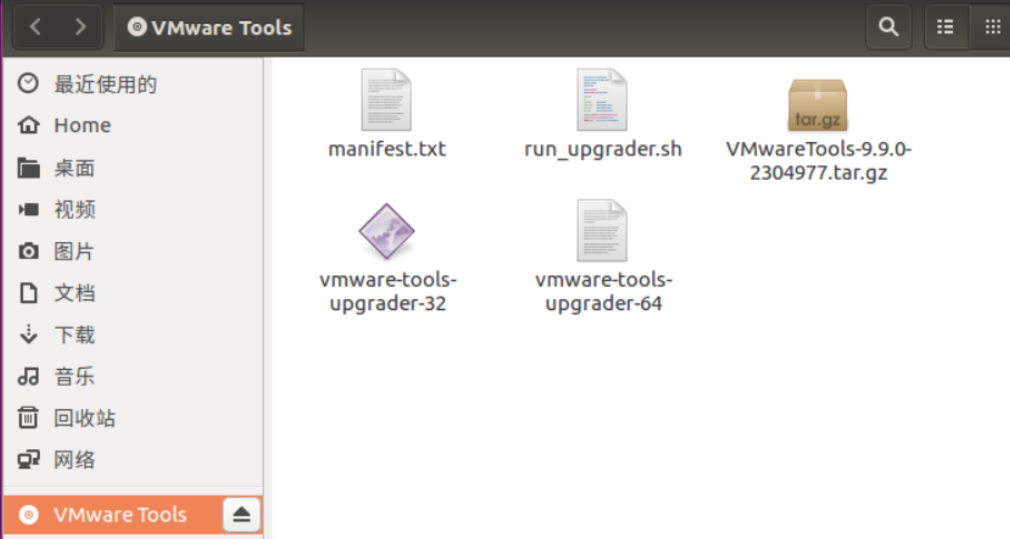
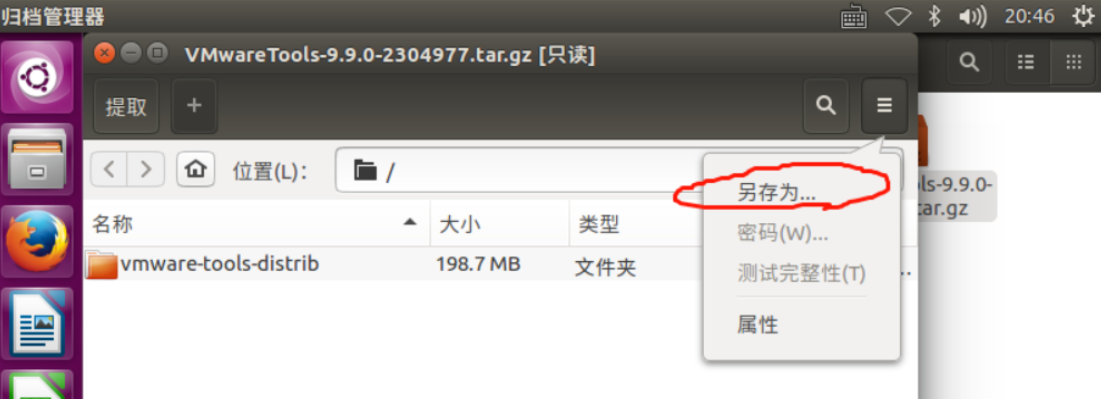
③ 这里我们鼠标右键选择使用归档管理器打开,然后另存到桌面(为了方便使用终端找到该压缩文件)
④ 打开终端,进入桌面目录,即输入"cd 桌面",再解压VMwareTools-9.9.0-2304977.tar.gz压缩包,即在终端输入"tar -zxvf VMwareTools-9.9.0-2304977.tar.gz"。( 注意这里的压缩包名称需要根据自己的实际情况来输入,像我的是VMwareTools-9.9.0-2304977.tar.gz。 )
bash
tar -zxvf VMwareTools-9.9.0-2304977.tar.gz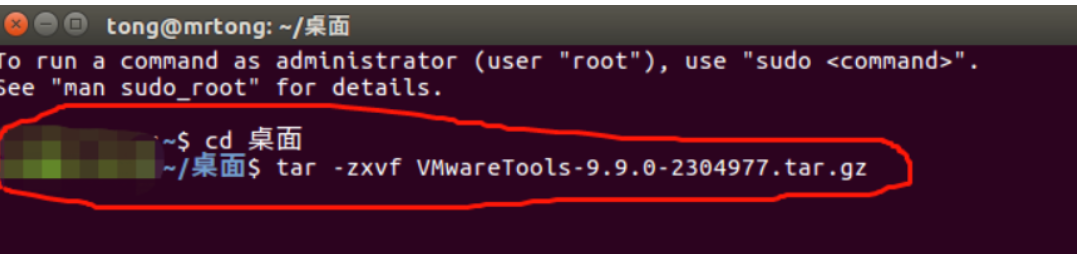
⑤ 解压缩之后,操作如下:
bash
cd vmware-tools-distrib/

sudo ./vmware-install.pl- 一直回车(注意看每个回应的语句,个别版本需要手动回复yes)。
- 直到出现Enjoy, --the VMware team如下图,就表示安装成功了,然后手动重启虚拟机。
重启虚拟机后,我们发现菜单栏 - 虚拟机 - 安装VMware Tools变成了"重新安装"字眼,这也表明VMware Tools已经安装成功了。
2.3 清理 VMware Tools
我后面装了这个,发现还是用另一个好用点,就把这个删了
🔍 第一步:检查是否已安装
bash
# 检查是否有卸载脚本
ls -la /usr/bin/vmware-uninstall-tools.pl

# 或检查服务
systemctl status vmtoolsd
如果文件存在或服务在运行,说明已安装。
第二步:运行官方卸载脚本(如果存在)
bash
# 执行卸载脚本
sudo /usr/bin/vmware-uninstall-tools.pl
按提示一路确认即可,会自动删除大部分文件。
第三步:手动清理残留文件(重要!)
即使运行了卸载脚本,也可能有残留,执行以下命令彻底清理:
bash
# 1. 删除配置和二进制文件
sudo rm -rf /etc/vmware-tools
sudo rm -rf /usr/lib/vmware-tools
sudo rm -rf /usr/bin/vmware-*
sudo rm -rf /usr/sbin/vmware-*

# 2. 删除内核模块
sudo rm -rf /lib/modules/$(uname -r)/misc/vmci.ko
sudo rm -rf /lib/modules/$(uname -r)/misc/vmmemctl.ko
sudo rm -rf /lib/modules/$(uname -r)/misc/vmxnet3.ko
sudo rm -rf /lib/modules/$(uname -r)/misc/vgauth.ko

# 3. 删除启动项和服务
sudo systemctl disable vmtoolsd 2>/dev/null
sudo systemctl stop vmtoolsd 2>/dev/null
sudo rm -f /etc/init.d/vmware-tools
sudo rm -f /etc/rc*.d/*vmware-tools*

# 4. 清理环境变量(如果有)
sudo nano ~/.bashrc
# 检查是否有包含 vmware 的行,删除或注释掉
第四步:更新内核模块依赖
bash
# 重建内核模块依赖
sudo depmod -a

# 更新 initramfs
sudo update-initramfs -u
第五步:验证清理完成
bash
# 检查是否还有残留
ls /usr/bin/vmware-* 2>/dev/null
# 应该显示 "No such file or directory"

# 检查服务
systemctl status vmtoolsd
# 应该显示 "Unit vmtoolsd.service could not be found"
第六步:安装 open-vm-tools(推荐版本)
清理完成后,立即安装正确的版本:
bash
# 更新软件源
sudo apt update

# 安装桌面增强版
sudo apt install open-vm-tools-desktop -y

# 重启生效
sudo reboot
五、第五步:常用开发环境配置(可选)
1. 安装常用工具
bash
sudo apt install -y curl wget git vim net-tools openssh-server build-essential2. 启用 SSH(方便从 Windows 终端连接)
bash
sudo systemctl enable ssh
sudo systemctl start ssh
# 查看 IP 地址
ip addr show eth0 | grep inet
然后在 Windows PowerShell 中连接:
powershell
ssh yourname@192.168.xxx.xxx【★,° :.☆( ̄▽ ̄)/$:.°★ 】那么本篇到此就结束啦,如果有不懂 和 发现问题的小伙伴可以在评论区说出来哦,同时我还会继续更新关于【】的内容,请持续关注我 !!