关注我的公众号:【编程朝花夕拾】,可获取首发内容。
01 引言
上一节介绍了轻量级的富文本编辑器,基本上已经可以满足了日常的使用。又发现一款国产的编辑器wangEditor,因为我也姓wang,本姓的富文本编辑器必须了解一下。
02 简介
wangEditor 是国产开源富文本编辑器,专为国内开发者设计。
- 官网:www.wangeditor.com
- GitHub:github.com/wangeditor-...
- 特点:中文文档完善、配置简单、持续维护
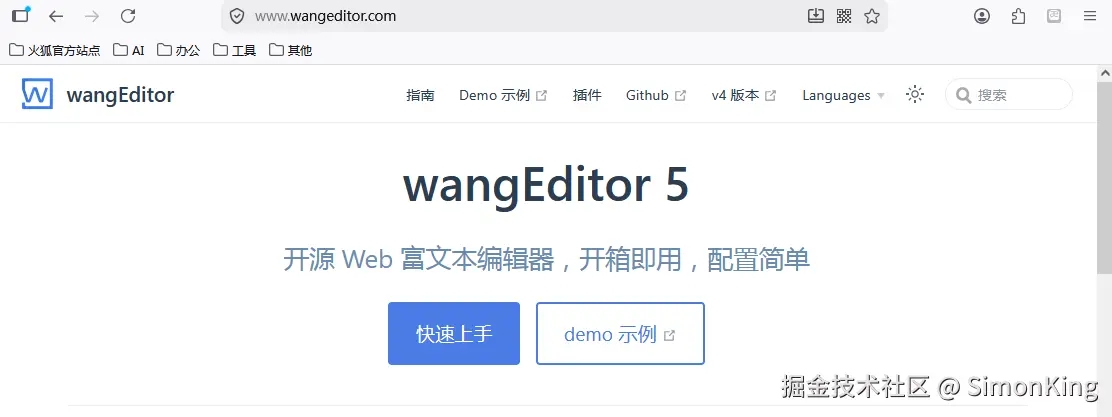
GitHub的star数高达18.3k
03 快速开始
2.1 引入JS和CSS
javascript
<link href="https://unpkg.com/@wangeditor/editor@latest/dist/css/style.css" rel="stylesheet"/>
  <style>
	  #editor---wrapper {
		border: 1px solid #ccc;
		z-index: 100; /* 按需定义 */
	  }
	  #toolbar-container {
		border-bottom: 1px solid #ccc;
	  }
	  #editor-container {
		height: 500px;
	  }
  </style>

<!-- 引入 JS -->
<script src="https://unpkg.com/@wangeditor/editor@latest/dist/index.js"></script>
2.2 Html结构
html
<div id="editor---wrapper">
	<div id="toolbar-container"><!-- 工具栏 --></div>
	<div id="editor-container"><!-- 编辑器 --></div>
</div>
2.3 初始化
javascript
  const { createEditor, createToolbar } = window.wangEditor

  const editorConfig = {
    placeholder: '<p>请输入内容...</p>',
    onChange(editor) {
      const html = editor.getHtml()
      console.log('editor content', html)
      // 也可以同步到 <textarea>
    },
    MENU_CONF: {
      // 配置图片上传
      uploadImage: {
        server: '/api/upload-image',
        fieldName: 'file',
        maxFileSize: 5 * 1024 * 1024,
        onSuccess(file, res) {
          console.log('上传成功')
        },
        onFailed(file, res) {
          alert('上传失败')
        }
      }
    }
  }

  const editor = createEditor({
    selector: '#editor-container',
    html: '<p><br></p>',
    config: editorConfig,
    mode: 'default', // or 'simple'
  })

  const toolbarConfig = {}

  const toolbar = createToolbar({
    editor,
    selector: '#toolbar-container',
    config: toolbarConfig,
    mode: 'default', // or 'simple'
  });
工具栏的模式有两种:
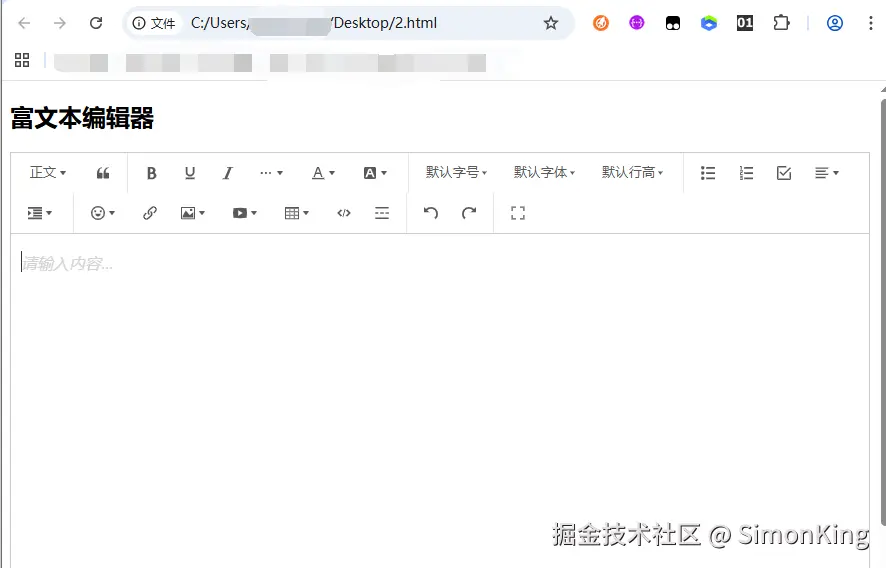
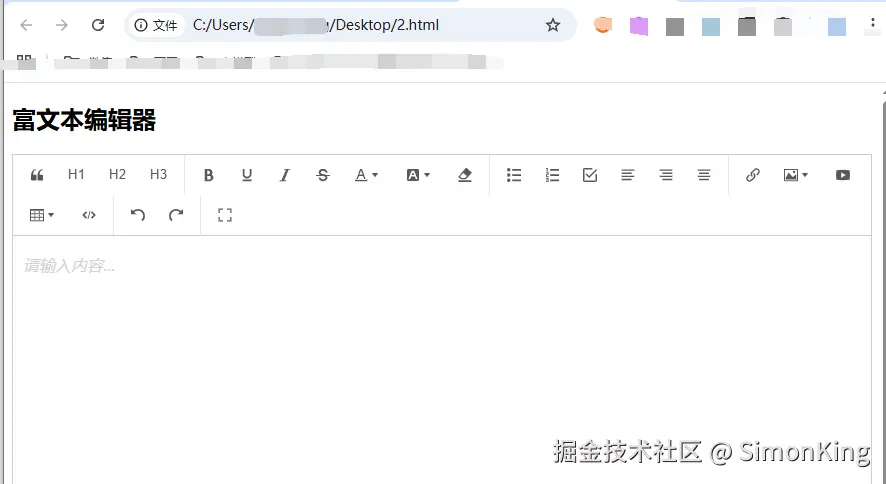
default:默认模式 - 集成了wangEditor所有功能simple: 简洁模式 - 仅有部分常见功能,但更加简洁易用
2.4 效果
默认模式
简介模式
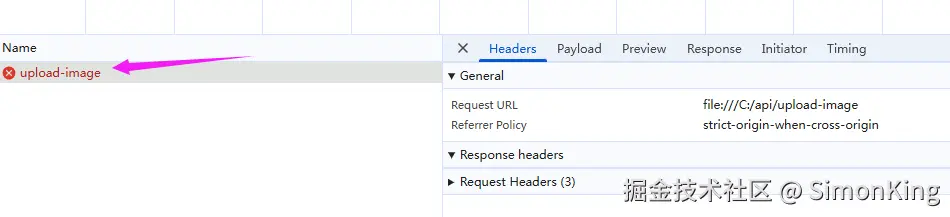
图片上传
请求已发出
04 常用API
4.1 获取/设置内容
javascript
// 获取 HTML 内容
const html = editor.getHtml()

// 获取纯文本
const text = editor.getText()

// 设置 HTML 内容
editor.setHtml('<p>新内容</p>')

// 清空内容
editor.clear()

// 获取 JSON 内容(用于保存)
const content = editor.children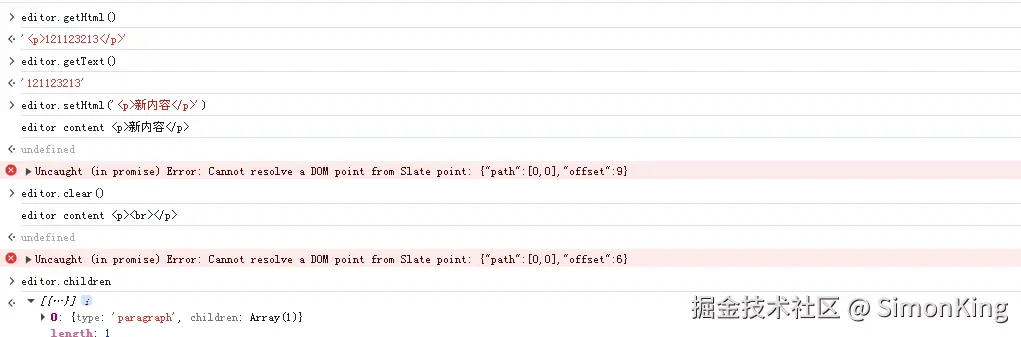
4.2 焦点与禁用
javascript
// 获取焦点
editor.focus()

// 失去焦点
editor.blur()

// 是否可编辑
editor.enable()
editor.disable()
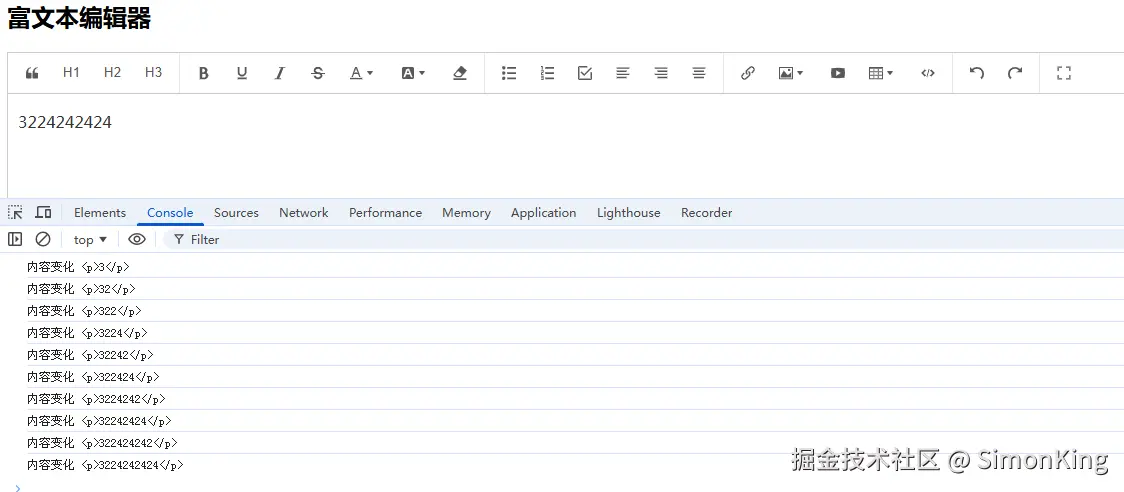
4.3 内容监听
javascript
// 内容变化时触发
editor.on('change', () => {
  console.log('内容变化', editor.getHtml())
})
05 常见问题
5.1 图片上传后不显示
- 检查返回格式:
{ errno: 0, data: { url: '图片地址' } } - 确认图片地址可访问
- 检查静态资源映射是否正确
5.2 工具栏不显示
- 确认 CSS 已引入
- 检查容器 ID 是否正确
5.3 获取内容为空
- 确保编辑器已初始化完成
- 使用
editor.getHtml()获取
06 版本说明
| 版本 | 说明 |
|---|---|
| v4 | 旧版本,不推荐新项目使用 |
| v5 | 当前版本,基于 slate.js 重写,推荐使用 |