文章目录
- Nvidia
-
- 安装步骤
-
- 1.Ubuntu系统确认
-
- 内核
- [2. 安装驱动前 一定要更新 软件列表并安装安装必要软件、依赖!!!](#2. 安装驱动前 一定要更新 软件列表并安装安装必要软件、依赖!!!)
- 3.禁用nouveau
- 4.先完全卸载之前的Nvidia驱动
-
- [4.1.1 (方式一) 卸载ppa方式安装的nvidia驱动](#4.1.1 (方式一) 卸载ppa方式安装的nvidia驱动)
- 4.1.2卸载.run方式安装的nvidia驱动(方式二
- [4.2 检查是否有该驱动?nvidia-smi](#4.2 检查是否有该驱动?nvidia-smi)
- 卸载?
- 检查是否干净?
- 没有卸载干净怎么办???
- 继续检查并卸载、清澈干净
- [==== = =](#==== = =)
- 安装
-
- 1.查询最适合驱动版本
- [2.用命令行进行安装 **加粗样式**](#2.用命令行进行安装 加粗样式)
- 安装错误?
- 清理残骸并安装驱动(决战时刻)-清扫之前失败的残次品
- 安装重启
- 检查
- [==== = =](#==== = =)
- Ubuntu
- Nvidia
- 资料
Nvidia
安装步骤
1.Ubuntu系统确认
内核
-
检查当前内核版本
uname --r5.4.0-174-generic
-
查看已安装的内核
··
dpkg --list | grep linux-image

-
锁定内核版本(防止自动更新升级),后面安装驱动等会使用自动更新命令
bash
# 锁定内核版本
sudo apt-mark hold linux-image-generic linux-headers-generic

# 如需恢复更新执行
sudo apt-mark unhold linux-image-generic linux-headers-generic

# 检查锁定状态:
apt-mark showhold
2. 安装驱动前 一定要更新 软件列表并安装安装必要软件、依赖!!!
bash
sudo apt-get update      #更新软件列表
sudo apt-get install g++
sudo apt-get install gcc
sudo apt-get install make



3.禁用nouveau
-
创建文件
vim /etc/modprobe.d/blacklist-nouveau.conf
-
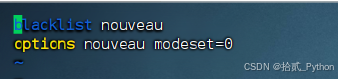
在文件末尾插入以下内容,将nouveau加入黑名单,默认不开启
blacklist nouveau
options nouveau modeset=0
-
使禁用生效然后重启
sudo update-initramfs -u #更新系统
sudo reboot
-
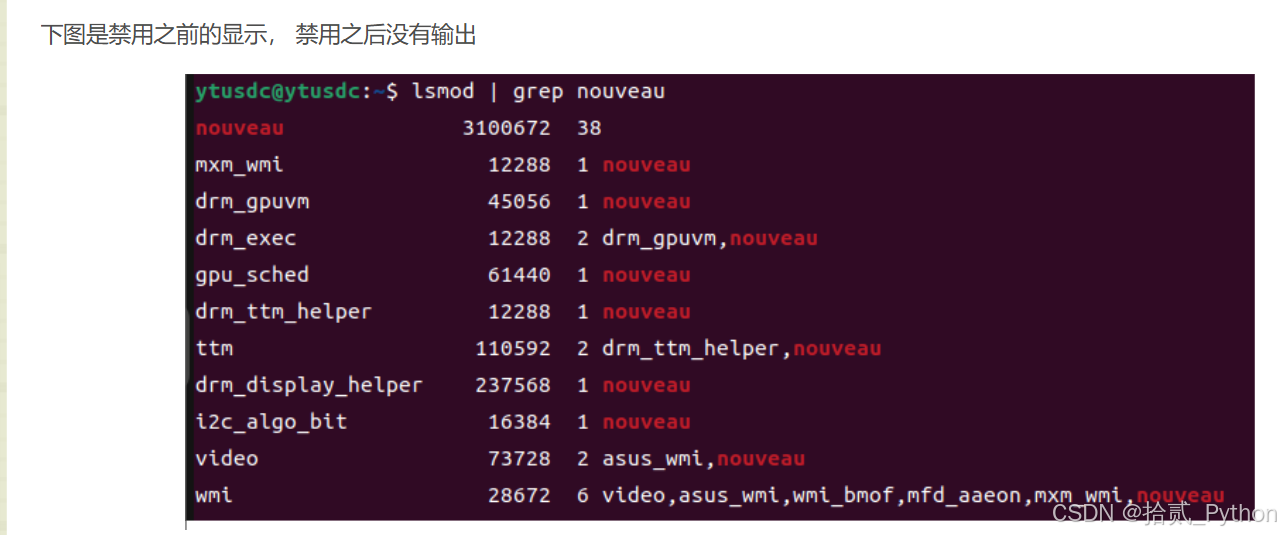
验证是否禁用nouveau,没有内容输出则证明禁用成功
lsmod | grep nouveau
以下图片/截图是借用他人的,参考如下:https://blog.csdn.net/ytusdc/article/details/132403852因为我的Ubuntu在操作过程中,在前人的配置的时候已经配置禁用了、
4.先完全卸载之前的Nvidia驱动
注意:不进入 tty 界面卸载驱动也可以, 没有报错
4.1.1 (方式一) 卸载ppa方式安装的nvidia驱动
4.1.2卸载.run方式安装的nvidia驱动(方式二
4.2 检查是否有该驱动?nvidia-smi
nvidia-smi

卸载?
卸载旧版本的
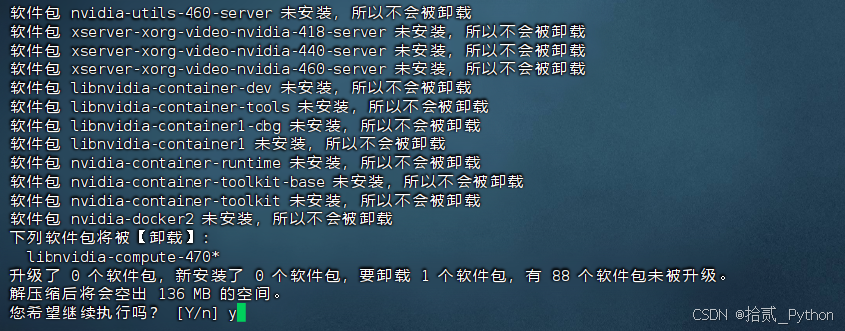
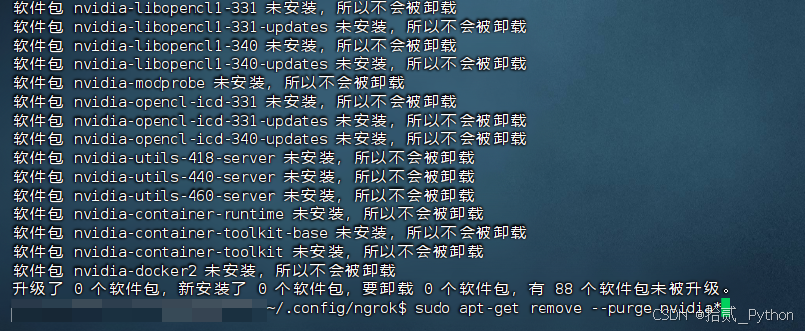
sudo apt-get --purge remove "*nvidia*"sudo apt-get --purge remove "nvidia" sudo /usr/bin/nvidia-uninstall
sudo apt-get remove --purge nvidia* 【】参考
sudo apt-get remove --purge nvidia*
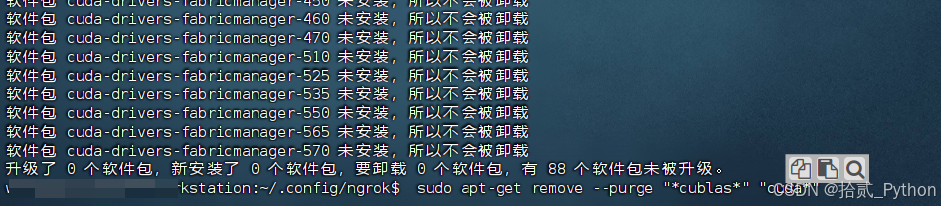
apt-get remove --purge "cublas " "cuda*" # 卸载 cuda
apt-get autoremove # 卸载不再需要的库




python
在这里
# 1.查看当前安装的软件,只能查看apt install方式安装的nvidia软件,无法查看.run文件安装的nvidia驱动
sudo dpkg --list | grep nvidia-*
sudo apt list --installed | grep nvidia
# 2. 先关闭图形界面,然后按alt+f2,进入tty
sudo service gdm3 stop
# 3. 卸载nvidia相关软件及配置,卸载完成后使用第一个
sudo apt-get --purge remove nvidia*
sudo apt --purge autoremove
# 4. 重启电脑
reboot
# 5. 查看当前的nvidia驱动
ls /usr/src | grep nvidia【!!!参考卸载\~\~\~ (https://nvidiadrive.csdn.net/696eefd0437a6b40336966d8.html)】
检查是否干净?
-
dpkg -l | grep nvidia -
lsmod | grep nvidia

-
ls /usr/src | grep nvidia


没有卸载干净怎么办???
参考:cankao =
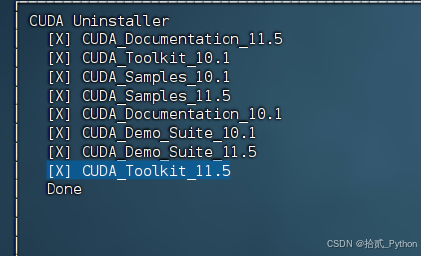
bash
# 首先查找CUDA安装目录中的卸载工具
find /usr/local -name "*uninstall*" -type f

# 如果找到cuda-uninstaller,使用它
sudo /usr/local/cuda/bin/cuda-uninstaller

# 对于NVIDIA驱动,查找并运行卸载脚本
find /usr -name "nvidia-uninstall" -type f 2>/dev/null
# 如果找到,执行
sudo /path/to/nvidia-uninstall

继续检查并卸载、清澈干净
清除干净
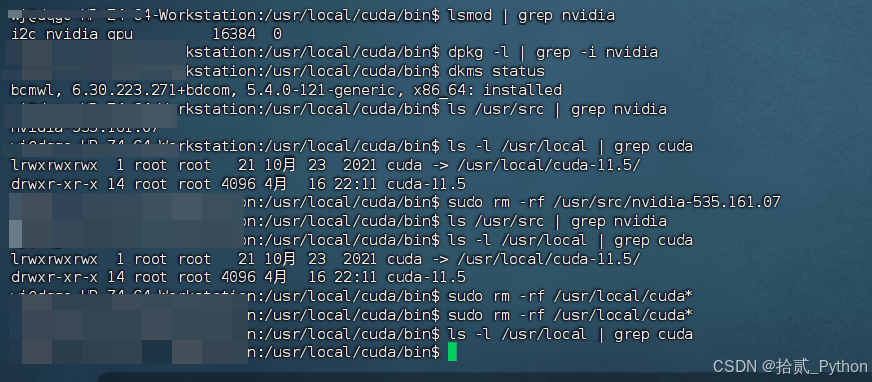
1.dpkg -l | grep -i nvidia
-
lsmod | grep nvidia

-
dkms status
-
ls /usr/src | grep nvidia
-
ls -l /usr/local | grep cuda
-
sudo rm -rf /usr/src/nvidia-535.161.07
-
sudo rm -rf /usr/local/cuda*
ls -l /usr/local | grep cuda
ls /usr/src | grep nvidia
==== = =
安装
1.查询最适合驱动版本
bash
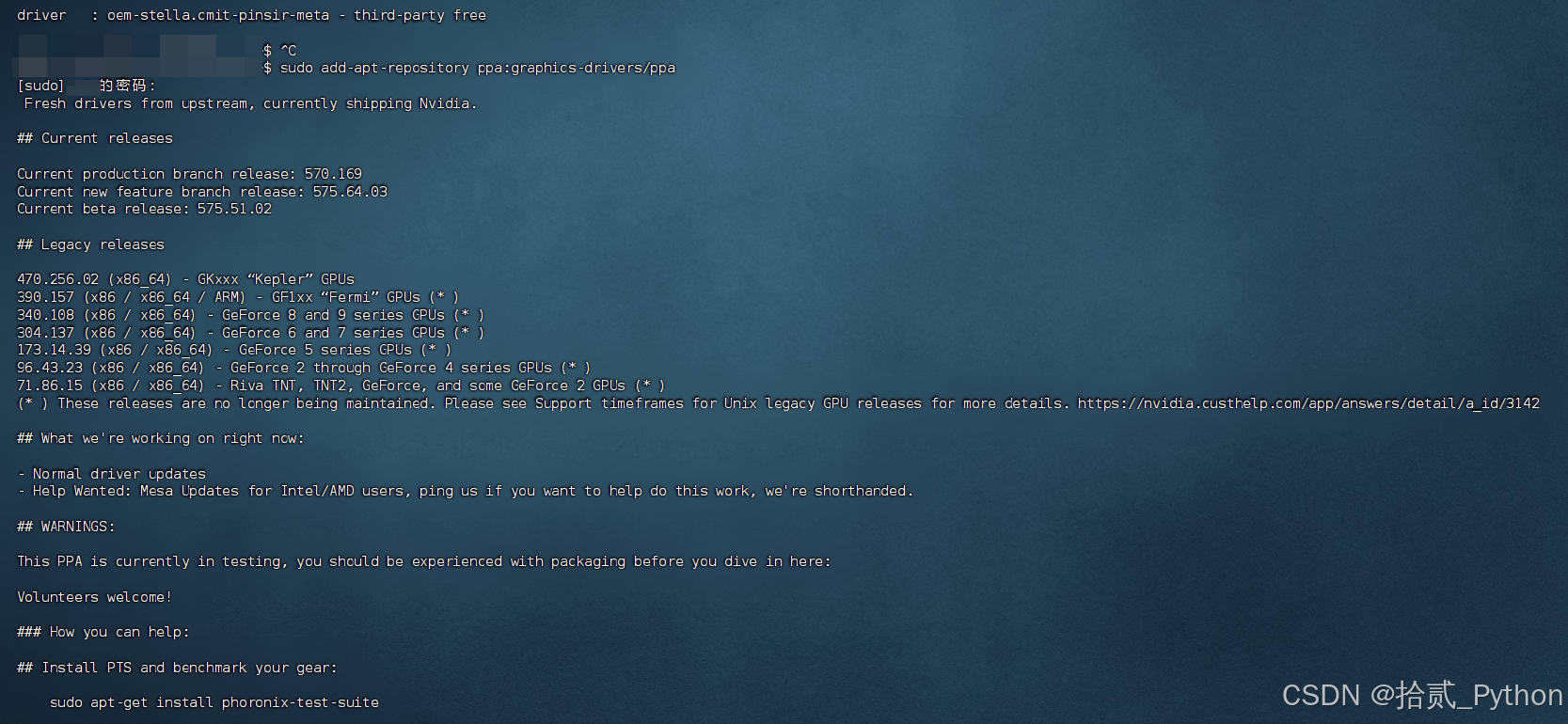
ubuntu-drivers devices2.用命令行进行安装 加粗样式
bash
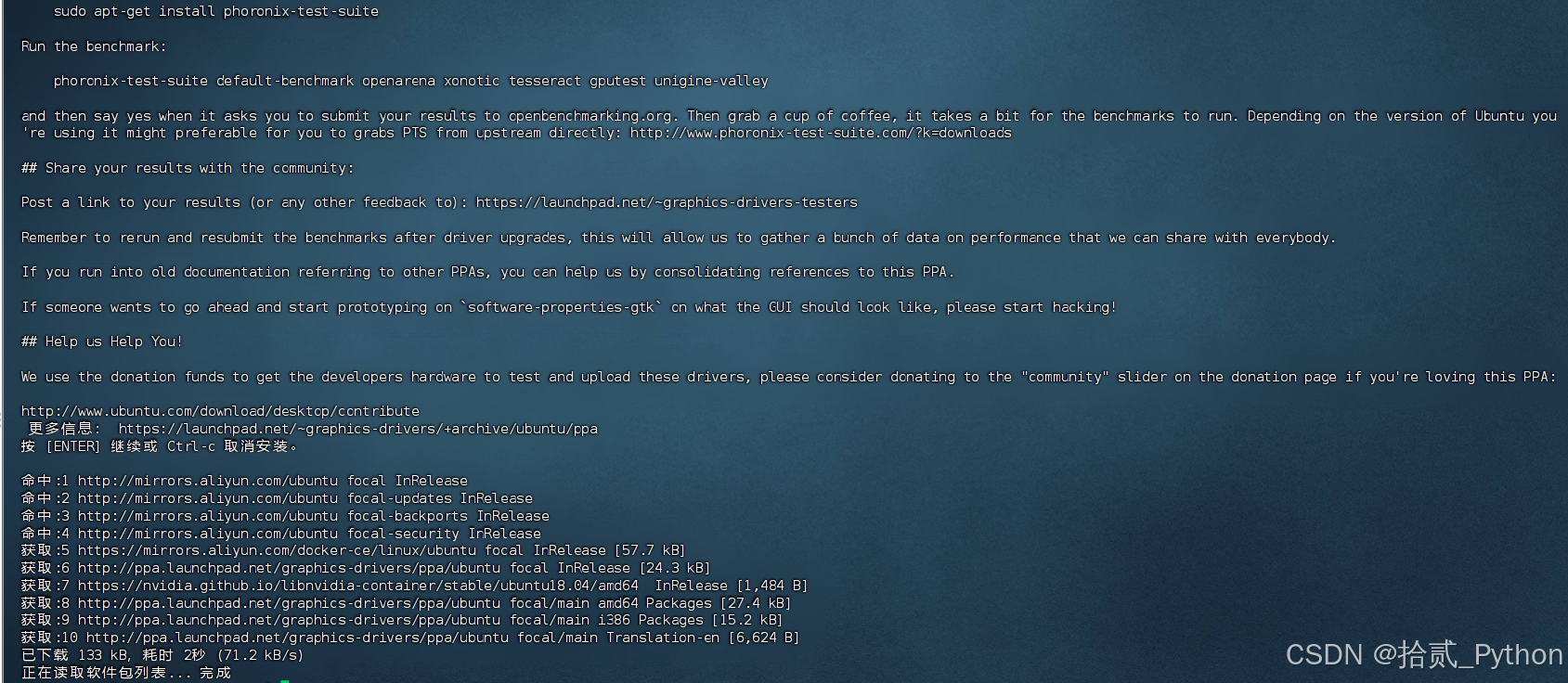
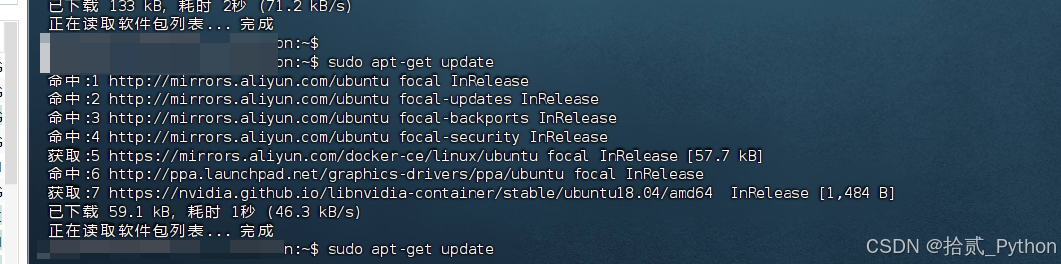
在这里插入图片描述
安装错误?
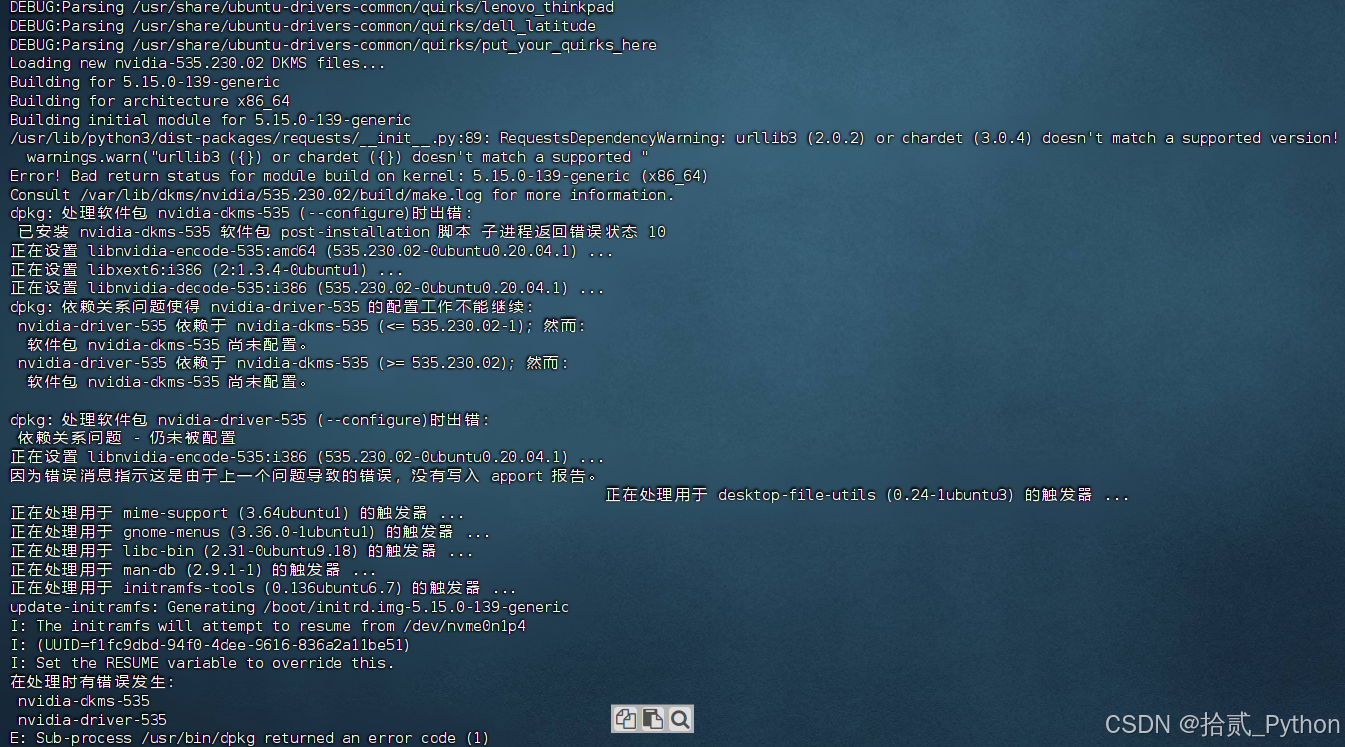
为什么会失败? 这种编译失败 99% 的原因只有一个:你的系统里缺少编译所需的"内核头文件 (linux-headers)"或基础的 C/C++ 编译工具链(build-essential)。没有图纸和工具,系统自然无法完成驱动模块的构建。
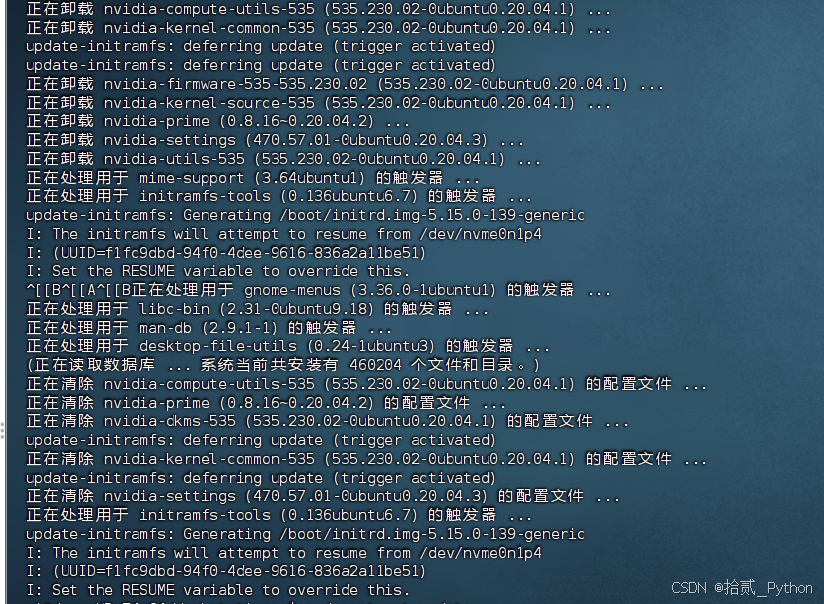
- 先卸载
彻底清理旧驱动(必须做)
c
sudo apt-get purge 'nvidia-*'
sudo apt-get autoremove
sudo apt-get autoclean
- 安装编译环境:补齐编译环境和内核头文件(最关键)
让系统下载编译驱动必需的核心工具:
sudo apt-get update
sudo apt-get install -y dkms build-essential linux-headers-$(uname -r)
bash
sudo apt-get update

sudo apt-get install -y build-essential dkms \
linux-headers-$(uname -r)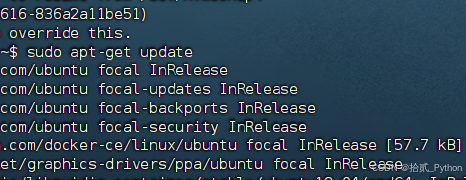

没有gcc
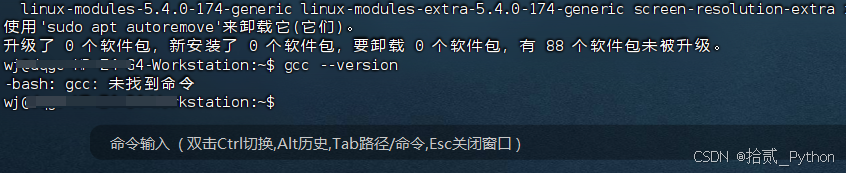
解救额:解决
sudo apt-get install --reinstall gcc
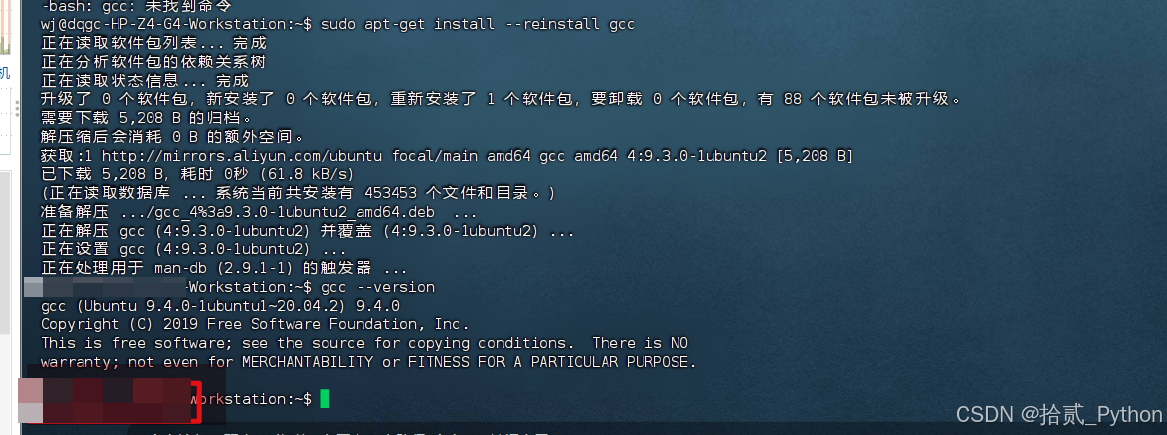
c
sudo apt-get update
sudo apt-get install --reinstall gcc
清理残骸并安装驱动(决战时刻)-清扫之前失败的残次品
c
sudo apt autoremove -y安装重启
··正式安装闭源稳定版驱动:
sudo apt-get install -y nvidia-driver-535
这一次,有 gcc 为底层的 DKMS 模块编译保驾护航,你应该不会再看到那个恶心的 Error 报错了。等进度条安稳跑完,执行 sudo reboot 重启服务器,你的显卡就可以满血复活了。
检查
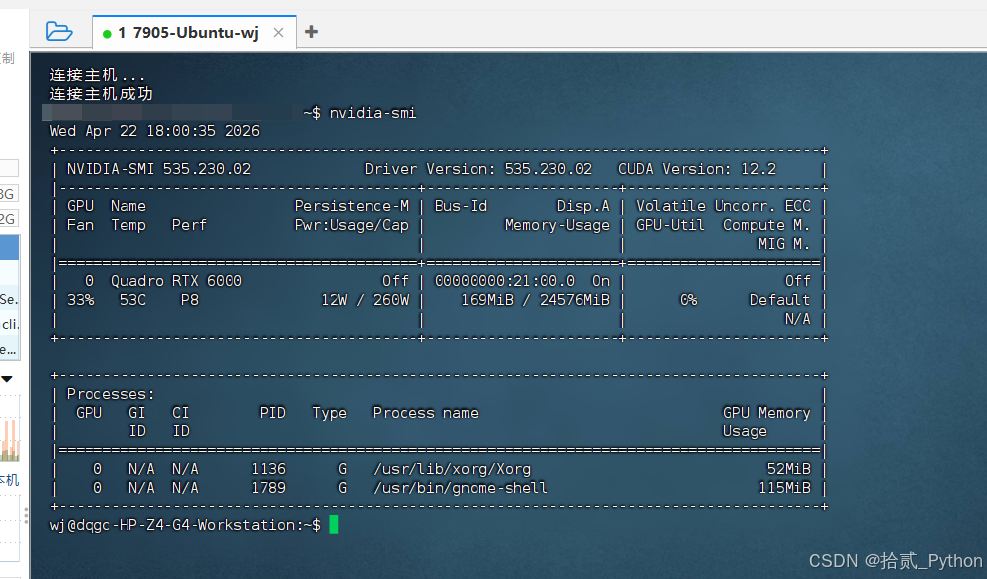
nvidia-smi
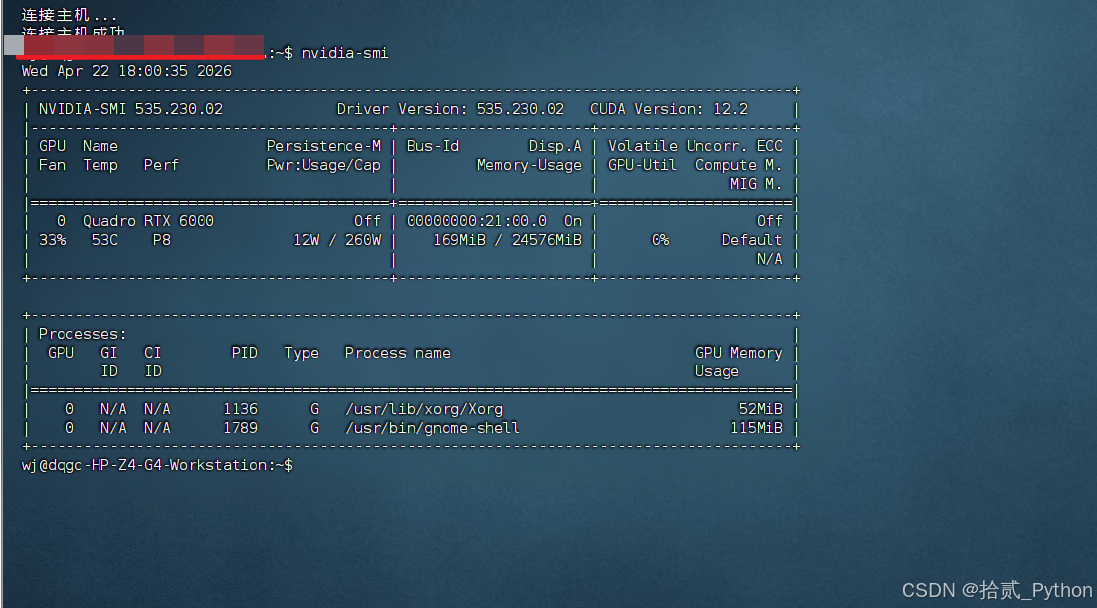
==== = =
Ubuntu
实时查看现存使用情况
watch -n 10 nvidia-smi
Nvidia
查询driver
https://www.nvidia.com/en-us/geforce/drivers/
https://www.nvidia.cn/geforce/drivers/
https://www.nvidia.com/en-us/drivers/results/
查询Ubuntu当前操作系统中的位数
如何在Ubuntu系统中检测当前操作系统的位数。
uname --m
x86_64
sudo uname --s 显示内核名字s
sudo uname --r 显示内核版本
sudo uname --n 显示网络主机名
sudo uname --p 显示cpu
查找本服务器中的GPU型号指南
-
查出PCI信息
先通过lspci查出PCI信息lspci -nn |grep -i nvidia
lspci :列出系统中所有 PCI(Peripheral Component Interconnect,外设组件互连标准 )设备的信息, -nn 选项让输出同时包含设备的厂商 / 设备 ID(以十六进制数字对形式,如 10de:20f3 ),方便精准识别设备 。
grep -i nvidia :筛选出包含 "nvidia" 关键字的行( -i 表示忽略大小写匹配 ),只展示 NVIDIA 相关设备信息。
2.查出卡信息
根据PCI ID查VendorID
lspci -nn -s 10 : 00.0
`lspci -nn -s 10 : 00.0 中 10:00.0 对应在通过lspci -nn |grep -i nvidia
或者 lspci -nn -s 21:00.0在VGA最后方括号中\[\]所看到的设备ID
请在PCI 网站上查看
资料
cankao :
参考
谢谢谢谢
-
3.感谢我的gemini