前言
随着信创(信息技术应用创新)产业的加速落地,国产操作系统已成为开发者必须掌握的技能之一。作为国产 OS 的"扛把子",银河麒麟高级服务器操作系统 V10 凭借其高安全性和对国产硬件(如飞腾、鲲鹏、海光等)的深度适配,在政企项目中应用广泛。
本文将带你从零开始,完成银河麒麟 V10 的安装、静态 IP 配置,并在此基础上部署 Docker 容器引擎,助你快速搭建国产化开发环境。
一、 银河麒麟 V10 安装实战
银河麒麟 V10 的内核基于 Linux,操作逻辑与 CentOS/RHEL 高度相似。但在安装过程中,有几个"坑"需要特别注意。
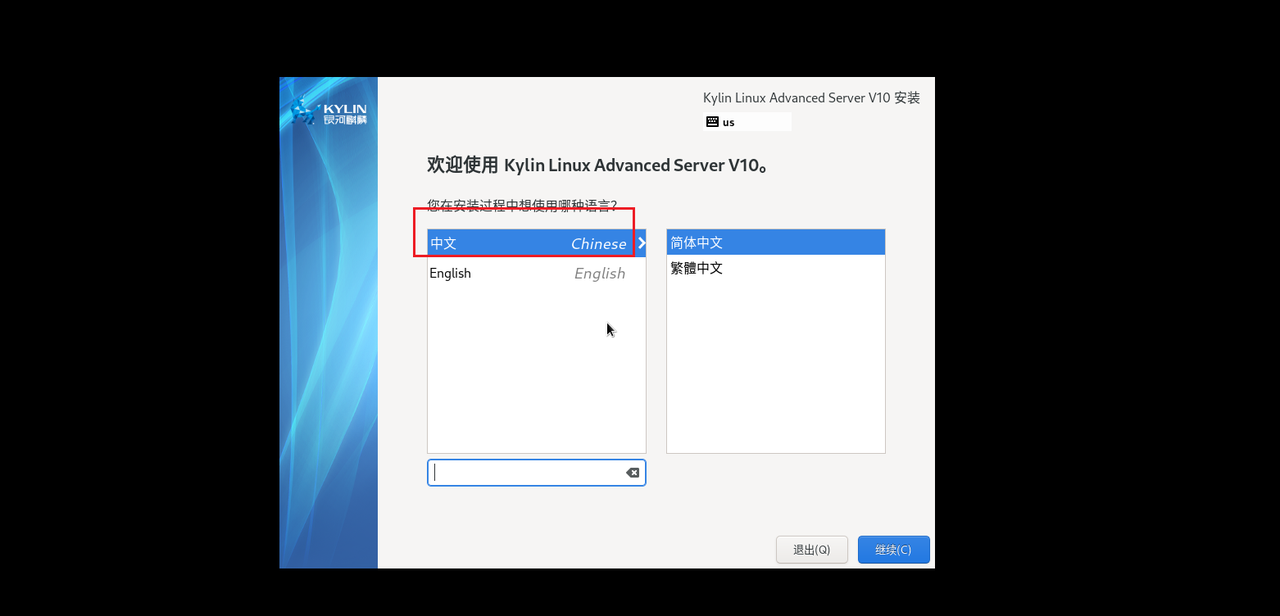
1. 启动与语言选择
加载 ISO 镜像启动后,进入安装引导界面。
💡 避坑指南:
虽然系统支持中文,但在服务器运维场景下,强烈建议选择 English (英语) 作为安装语言。
- 原因:部分老旧终端软件连接中文环境时可能出现乱码;且英文环境更符合 Linux 运维的国际标准,报错信息更容易搜索解决方案。
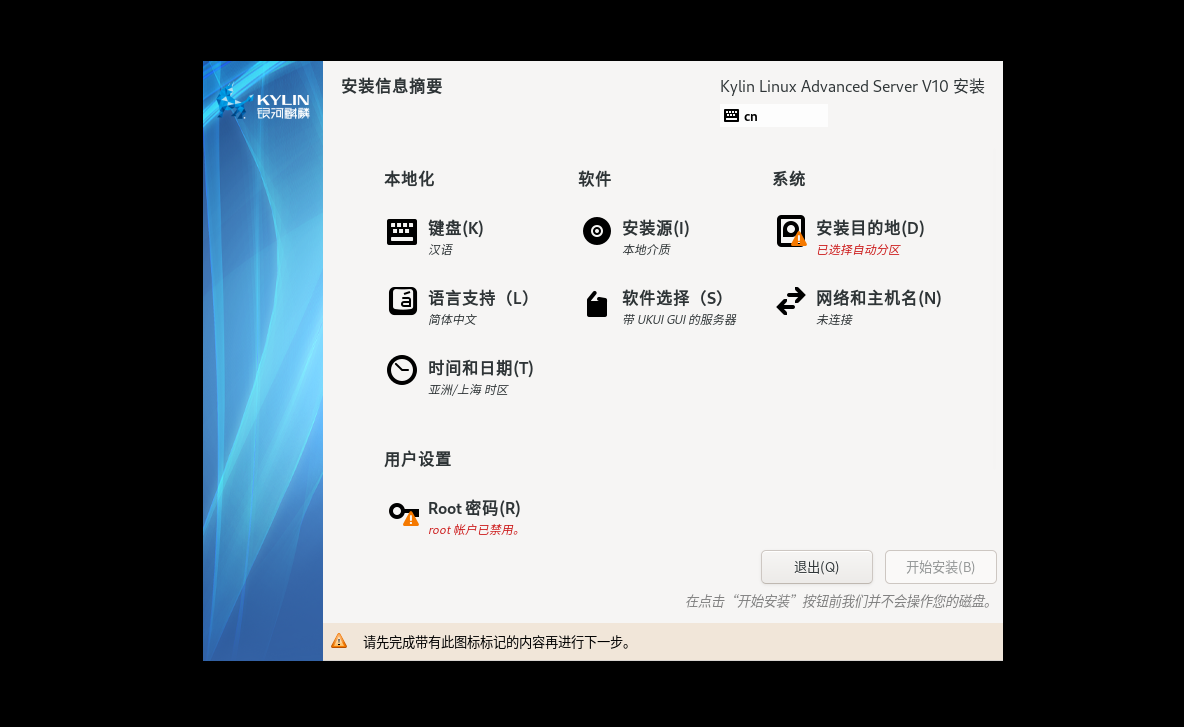
2. 安装信息摘要 (Installation Summary)
这是最关键的配置页面,我们需要关注以下三项核心配置:
软件选择
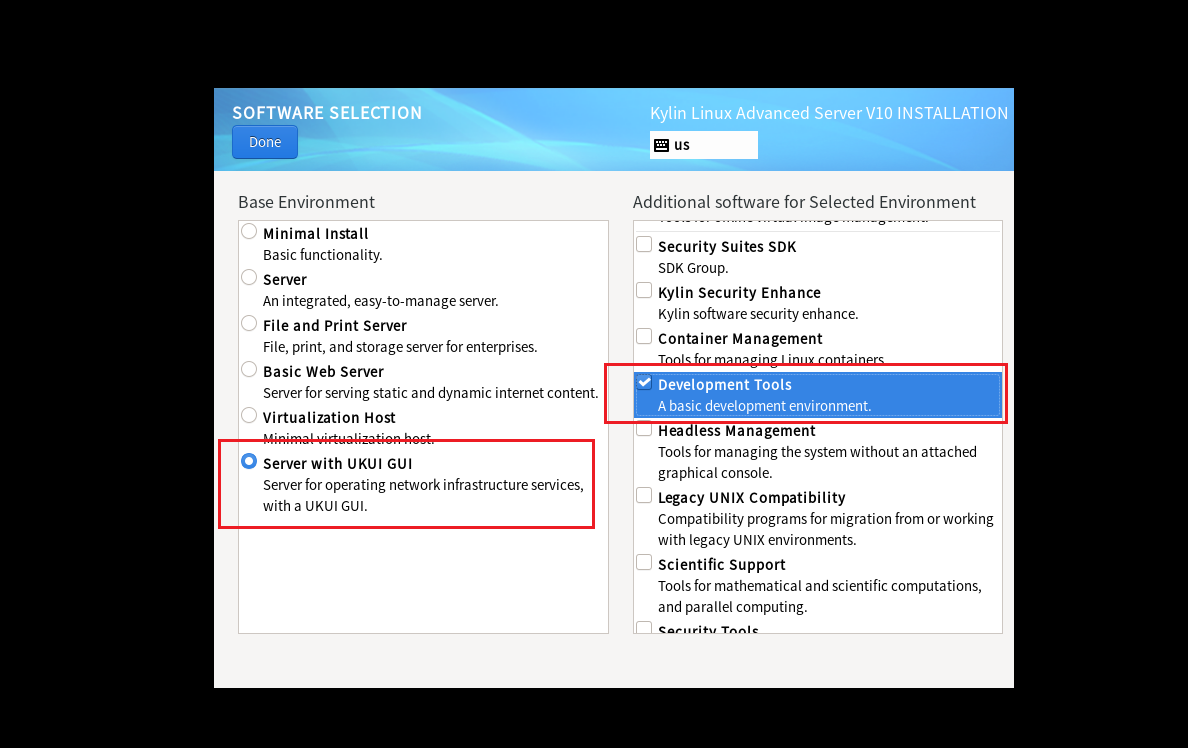
根据业务需求选择安装版本:
- Infrastructure Server:基础设施服务器,适合大多数生产环境。
- Minimal Install:最小化安装,资源占用最低,适合纯命令行运维。
- Server with UKUI GUI:带图形化界面,适合演示或习惯可视化操作的用户。
注意 :务必在右侧勾选 Development Tools(开发工具),这能帮你省去后续安装 gcc、make 等编译工具的麻烦。
安装目的地
默认采用 XFS 文件系统(龙芯平台默认为 ext4)。
- 测试环境 :直接点击 Done 使用自动分区。
- 生产环境 :建议选择"自定义",单独划分
/boot、swap和/,防止日志撑爆根目录。
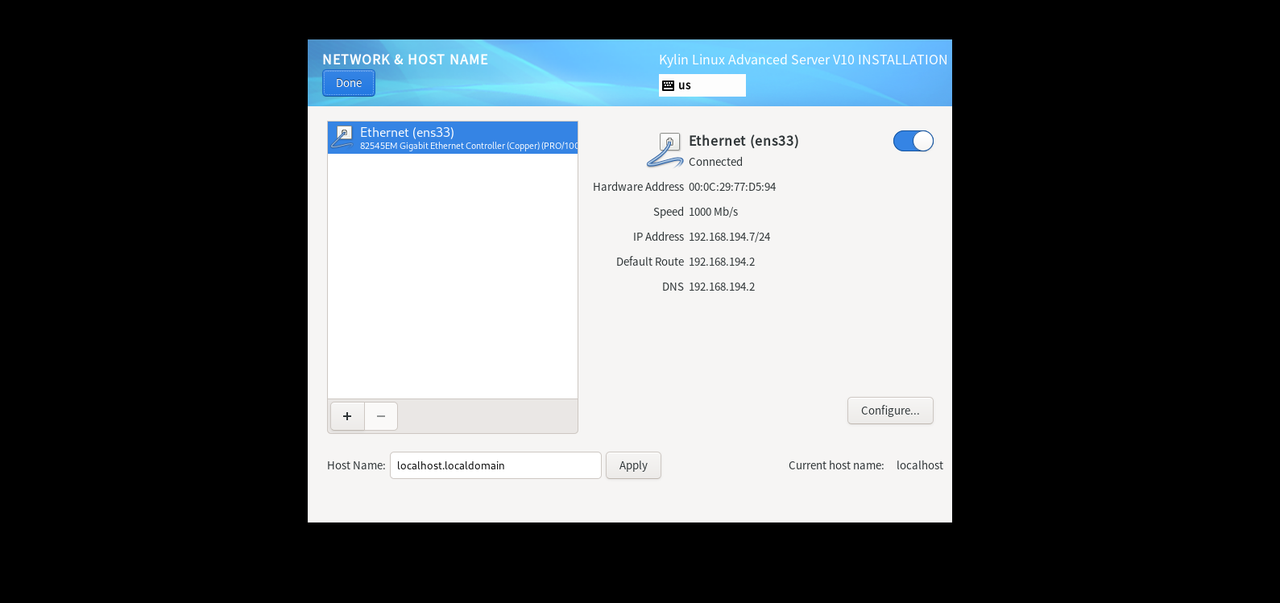
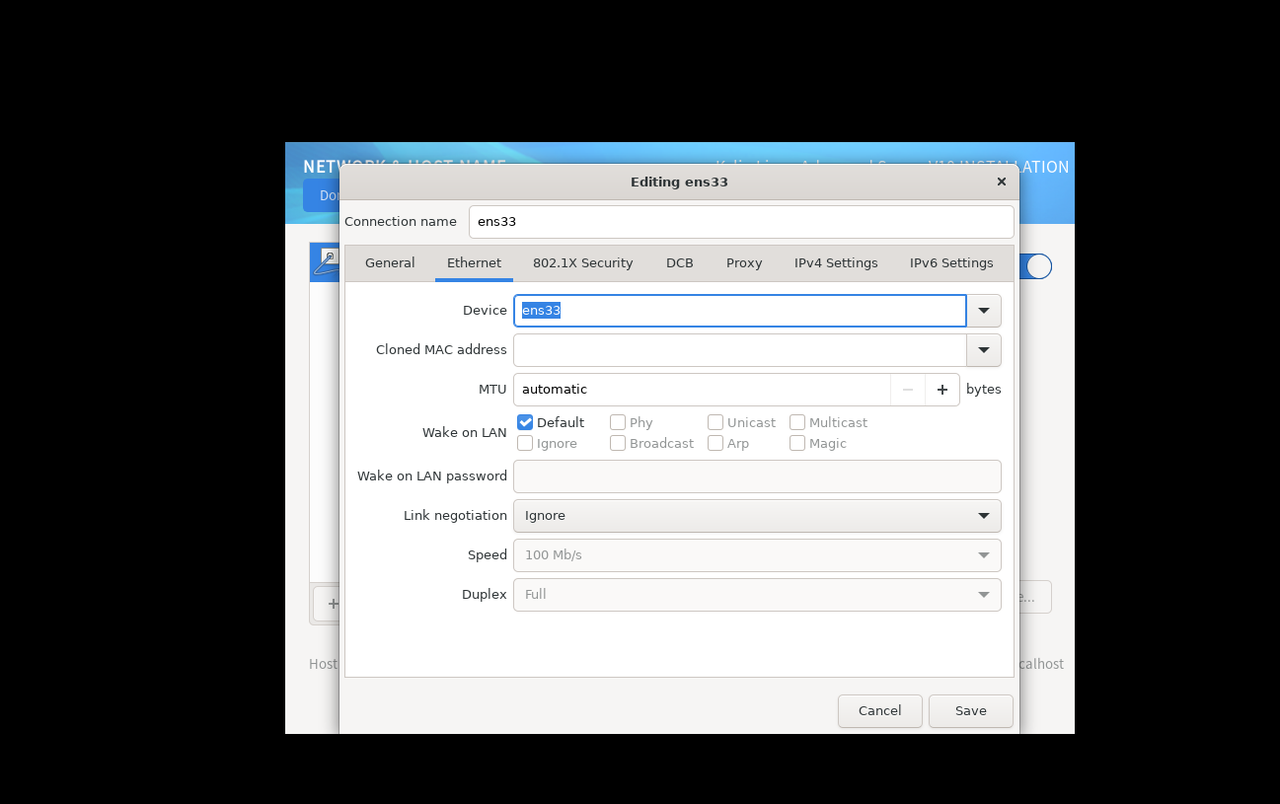
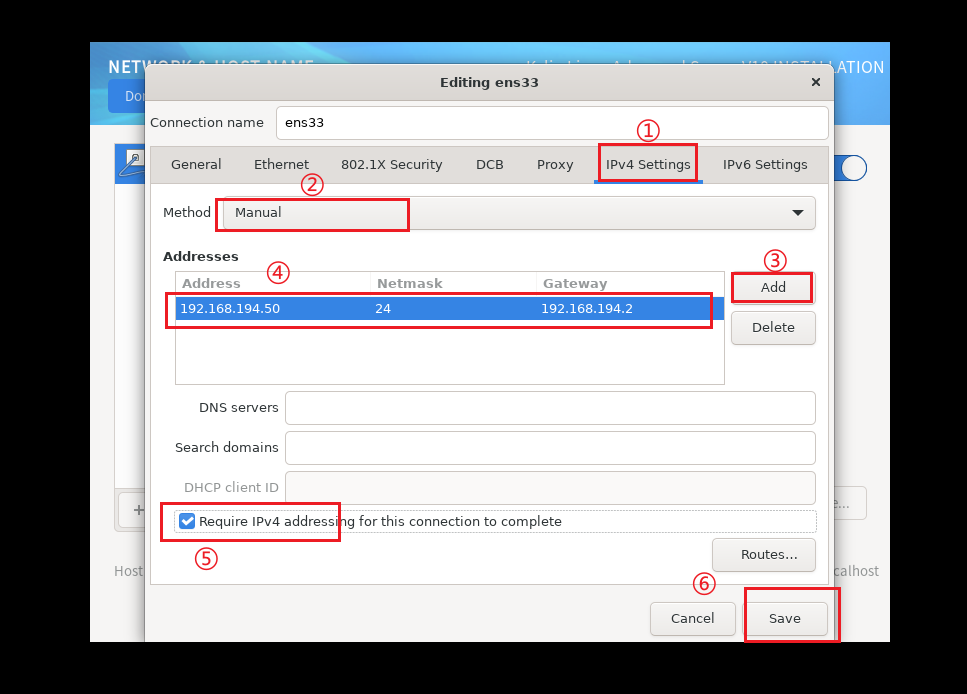
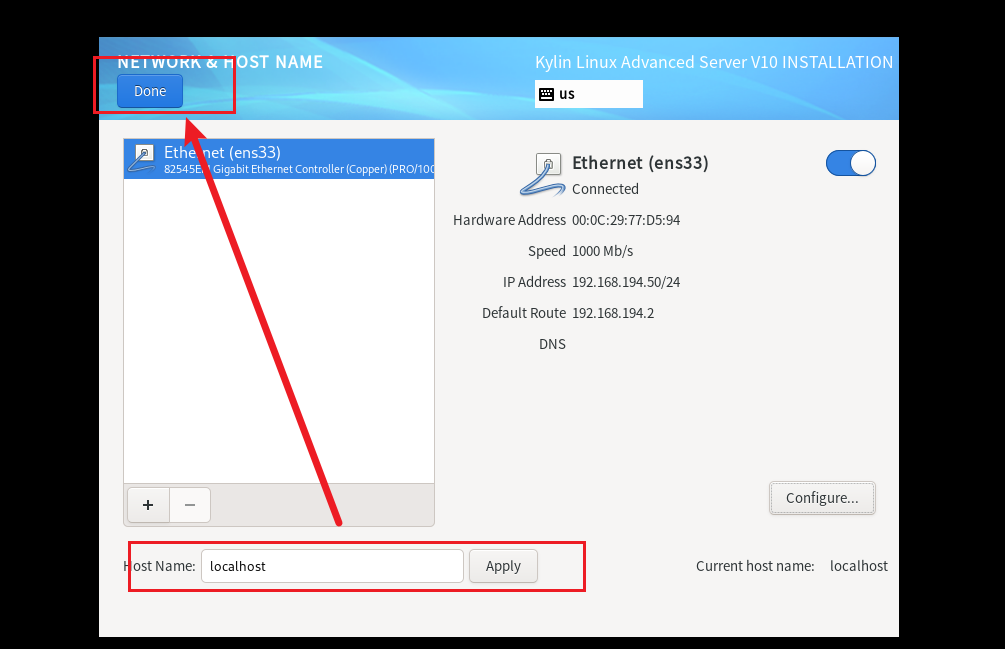
网络与主机名
这是新手最容易忽略的一步! 安装程序默认网卡是关闭的。
请务必在此处将网卡开关打开,并确保配置了主机名,否则安装完后无法联网。
3. 用户设置与完成
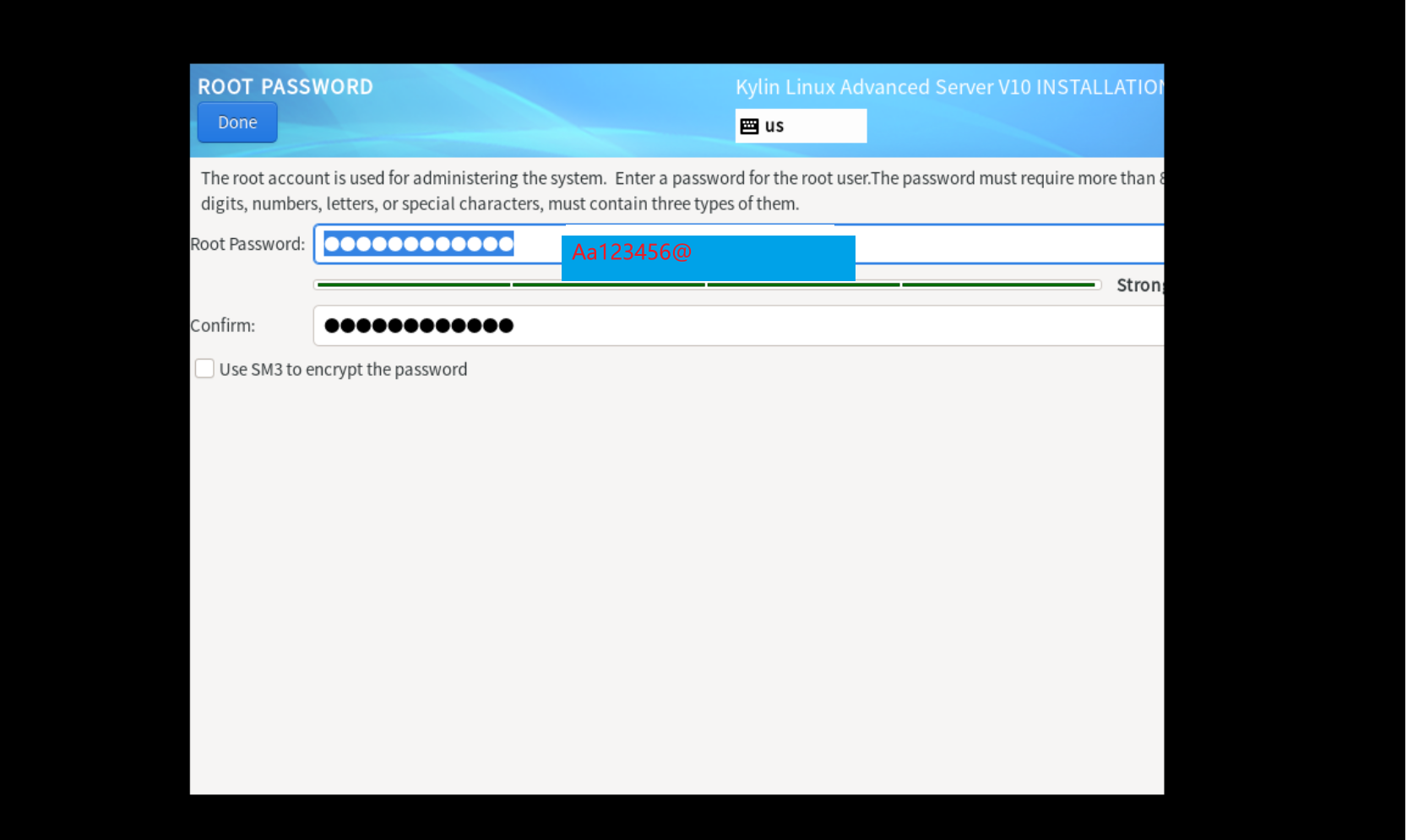
- Root 密码 :设置强密码(如
Aa123456@),系统会检测复杂度。 - 普通用户:建议创建一个非 root 用户用于日常运维,符合最小权限原则。
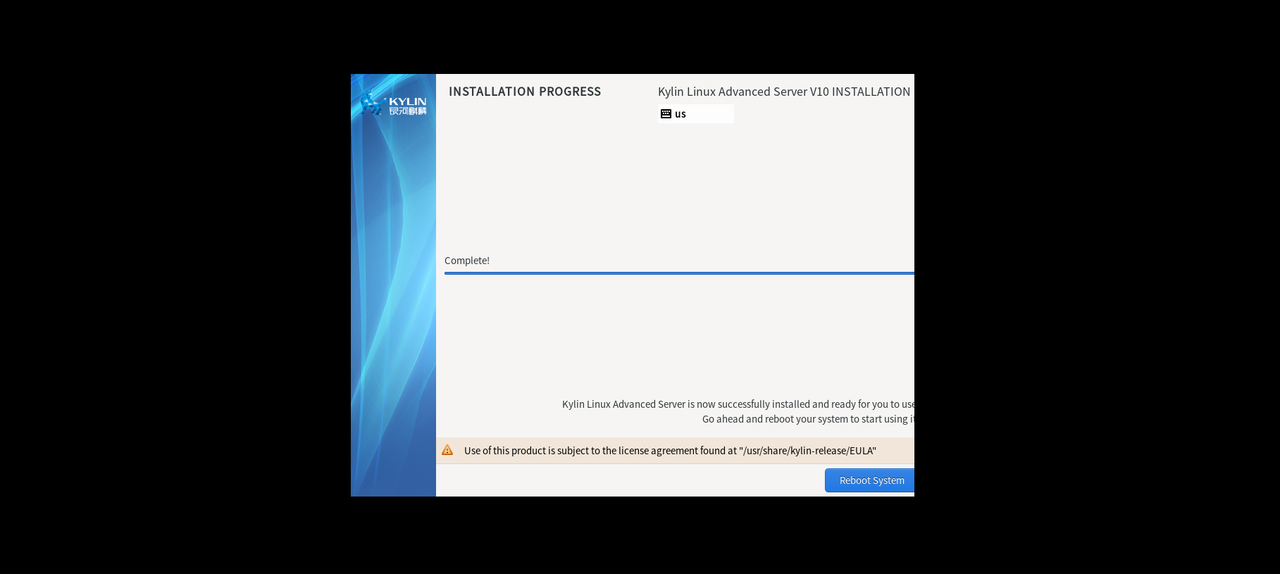
安装完成后重启,勾选许可协议即可进入系统。
二、 网络配置实战 (NMCLI)
安装完成后,第一件事通常是配置静态 IP。麒麟 V10 默认使用 NetworkManager 管理网络。虽然可以用 nmtui 图形化配置,但掌握 nmcli 命令行才是运维高手的必备技能。
1. 查看网络状态
首先查看当前的网卡设备名称(通常为 ens33 或 eth0):
bash
nmcli device status2. 配置静态 IP
假设我们要将网卡 ens33 配置为静态 IP,参数如下:
- IP :
192.168.194.50 - 网关 :
192.168.194.2 - DNS :
114.114.114.114
执行以下命令(一行行执行):
bash
# 1. 修改 IPv4 获取方式为手动 (manual)
nmcli connection modify ens33 ipv4.method manual

# 2. 设置 IP 地址和子网掩码 (24代表255.255.255.0)
nmcli connection modify ens33 ipv4.addresses 192.168.194.50/24

# 3. 设置网关
nmcli connection modify ens33 ipv4.gateway 192.168.194.2

# 4. 设置 DNS
nmcli connection modify ens33 ipv4.dns "114.114.114.114"

# 5. 设置开机自动连接 (非常重要!)
nmcli connection modify ens33 connection.autoconnect yes
3. 重启网络服务
配置完成后,重启连接使其生效:
bash
nmcli connection down ens33 && nmcli connection up ens33验证连接:
使用 ping 命令测试外网连通性:
bash
ping www.baidu.com💡 小贴士 :
如果你实在不习惯命令行,可以在终端输入
nmtui命令,通过简易的 TUI 界面进行配置,效果是一样的。
三、 Docker 容器引擎安装
在国产化服务器上部署 Docker 是当前的常见需求。由于麒麟系统兼容 RHEL 生态,我们可以直接使用 yum 进行安装。
1. 卸载旧版本 (可选)
如果系统中存在旧版本的 Docker,建议先卸载:
bash
sudo yum remove docker \
                  docker-client \
                  docker-client-latest \
                  docker-common \
                  docker-latest \
                  docker-latest-logrotate \
                  docker-logrotate \
                  docker-engine
2. 安装依赖工具
安装 yum-utils,它提供了 yum-config-manager 工具,用于管理仓库:
bash
sudo yum install -y yum-utils3. 配置镜像源 (加速安装)
由于官方源在国外,下载极慢甚至超时。建议使用阿里云源:
bash
# 使用阿里云源
sudo yum-config-manager --add-repo https://mirrors.aliyun.com/docker-ce/linux/centos/docker-ce.repo
4. 安装 Docker Engine
更新缓存并安装 Docker:
bash
sudo yum makecache fast
sudo yum install -y docker-ce docker-ce-cli containerd.io
5. 启动与验证
安装完成后,启动 Docker 并设置开机自启:
bash
# 启动 Docker
sudo systemctl start docker

# 设置开机自启
sudo systemctl enable docker

# 验证版本
docker --version
6. 运行 "Hello World"
运行以下命令测试 Docker 是否正常工作:
bash
sudo docker run hello-world如果看到 "Hello from Docker!" 的提示,恭喜你,Docker 已经在你的银河麒麟服务器上成功运行了!
注意这里如果需要配置镜像加入器,可以参考前面的shell安装docker中的镜像加速器--->shell安装Docker
总结
本文我们完成了银河麒麟 V10 服务器的安装、静态 IP 配置以及 Docker 环境的搭建。
- 安装时:推荐英文环境 + 勾选开发工具,记得开启网卡。
- 网络配置 :掌握
nmcli是运维麒麟系统的必备技能,比修改配置文件更稳妥。 - Docker:利用兼容 CentOS 的特性,可以快速部署容器化应用。