MySQL(1) 安装与配置
1.前言
作为一名 Java 开发者,我们每天的工作就是处理用户的业务数据------注册信息、订单记录、商品库存......这些数据不能存在内存里,程序一关就全没了。那存哪儿呢?数据库。
MySQL 是目前应用最广泛的开源关系型数据库之一,无论是中小型网站还是大型互联网公司都在用。本文将带你从零开始,完成 MySQL 的下载、安装、配置,以及如何把默认存放在 C 盘的数据迁移到其他盘,避免系统盘被撑爆。
如果你正准备学习后端开发,或者刚接触数据库,这篇文章就是为你写的。
2.正文
2.1 数据库的概念
Q1:什么是数据库?
是组织和保存数据的应程序, 它的底层用来一些合适的数据结构进行组织, 以便于进行增删改查.
Q2:为什么需要数据库?
对数据进行增删查改.
Q3:数据库与之前学过的数据结构的关系?
数据就够是组织数据的一种方式, 数据库用到了一些合适的数据结构把数据组织并保存起来主要的作用就是管理数据.
2.2数据库安装和配置
官网下载链接:
可以在一台电脑上装多个版本, 从官网下载成功过后, 根据安装向导即可轻松完成安装
MySQL 下载安装的完整流程:
一、下载 MySQL
访问官网
选择版本
版本 说明 推荐 MySQL Installer for Windows 图形化安装向导 ✅ 新手推荐 MySQL Community Server (ZIP) 免安装压缩包 进阶用户 MySQL 8.0 最新稳定版 ✅ 推荐 MySQL 5.7 旧版本,部分项目兼容 legacy 项目
- 下载 Installer
选择 "Windows (x86, 32-bit), MSI Installer" 或 "Windows (x86, 64-bit), MSI Installer"
二、安装过程(图形化 Installer)
步骤 1:选择安装类型
选项 说明 推荐 Server only 仅安装数据库服务 Client only 仅安装客户端工具 Full 安装所有组件 Custom 自定义选择组件 ✅ 推荐 步骤 2:选择组件(Custom 模式)
☑ MySQL Server 8.0.x
☑ MySQL Workbench 8.0.x      ← 图形化管理工具
☑ MySQL Shell 8.0.x           ← 命令行工具
☑ MySQL Router 8.0.x          ← 读写分离(可选)
☑ Connector/J 8.0.x           ← Java 连接驱动(可选)
☑ MySQL Documentation         ← 文档(可选)
步骤 3:执行安装
点击 Execute → 等待下载安装完成 → 点击 Next
三、配置 MySQL Server
- 配置类型
选项 说明 推荐 Standalone MySQL Server 独立服务器 ✅ 推荐 InnoDB Cluster 集群模式
认证方式(重要!)
☐ Use Strong Password Encryption (推荐,但部分旧客户端不兼容)
☑ Use Legacy Authentication Method (兼容性好,推荐新手)设置 root 密码
Enter Password: ********
Repeat Password: ********Windows 服务配置
☑ Configure MySQL Server as a Windows Service
Service Name: MySQL80
☑ Start the MySQL Server at System Startup ← 勾选自动启动
Run Windows Service as: Standard System Account应用配置
点击 Execute → 等待所有配置完成 → Finish
四、验证安装
- 检查服务
powershell# 查看 MySQL 服务状态 sc query MySQL80 # 或 Get-Service MySQL80
- 命令行连接
powershell# 进入 MySQL bin 目录(或配置环境变量后直接用) cd "C:\Program Files\MySQL\MySQL Server 8.0\bin" # 登录 mysql -u root -p # 输入密码 # 查看版本 SELECT VERSION(); # 查看数据库 SHOW DATABASES;
- 图形化工具连接
打开 MySQL Workbench → 点击 Local instance MySQL80 → 输入密码
五、配置环境变量(可选但推荐)
1. 右键"此电脑" → 属性 → 高级系统设置 → 环境变量
2. 系统变量 → Path → 编辑 → 新建
3. 添加: C:\Program Files\MySQL\MySQL Server 8.0\bin
4. 确定保存
配置后可以直接在任意目录使用
mysql命令。
六、常见问题
问题 解决 安装时提示缺少 VC++ 运行库 下载安装 Visual C++ Redistributable 端口 3306 被占用 修改配置中的 port,或关闭占用程序, port可以改成3307比较推荐 忘记 root 密码 跳过权限启动,重置密码 服务启动失败 检查 data 目录权限,或查看错误日志
快速命令速查
powershell# 启动服务 net start MySQL80 # 停止服务 net stop MySQL80 # 重启服务 net stop MySQL80 && net start MySQL80 # 登录 mysql -u root -p # 退出 MySQL EXIT;其实到上面为止MySQL就已经配置完成,可以正常使用. 但是如果安装的>时候数据选择的是默认存储就需要接着按照以下步骤配置, 以防系统盘被大量运行产生的数据占据, 接下来将用较低版本的5.7作为演示
在上面安装的过程中, 默认的数据存放位置忘记了也无碍, 它的位置很容>易找到. 接下来开始寻找默认安装在C盘的路径.
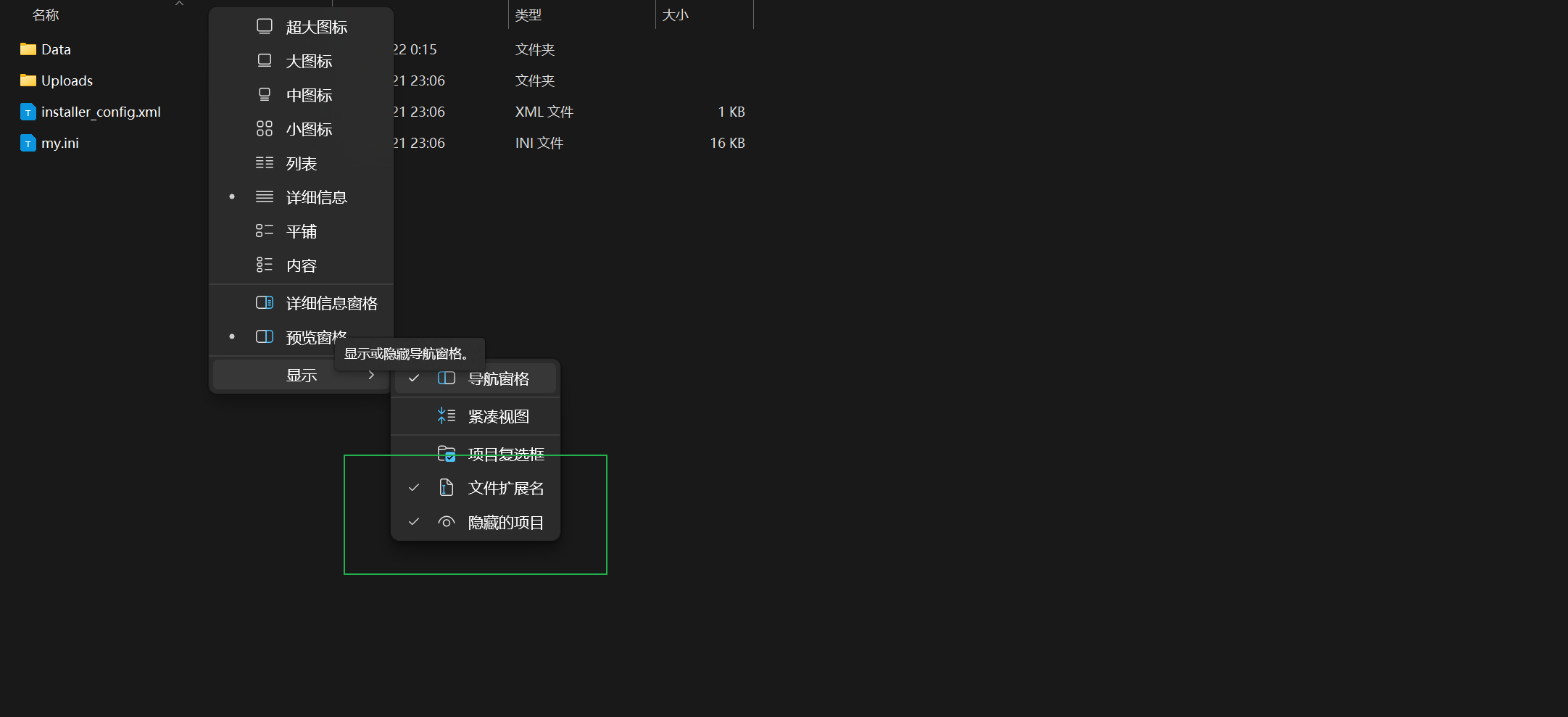
在寻找之前, 确保已经选中了文件拓展名 和 隐藏的项目两个选项.
接下来按照图片中的路径依次进入.
在该路径下你能发现ini结尾的配置文件
C:\ProgramData\MySQL\MySQL Server 5.7\my.ini 是MySQL的全局配>置文件
这个文件中每次修改都需要重启来完成配置服务
文件的语法非常简单
#代表注释
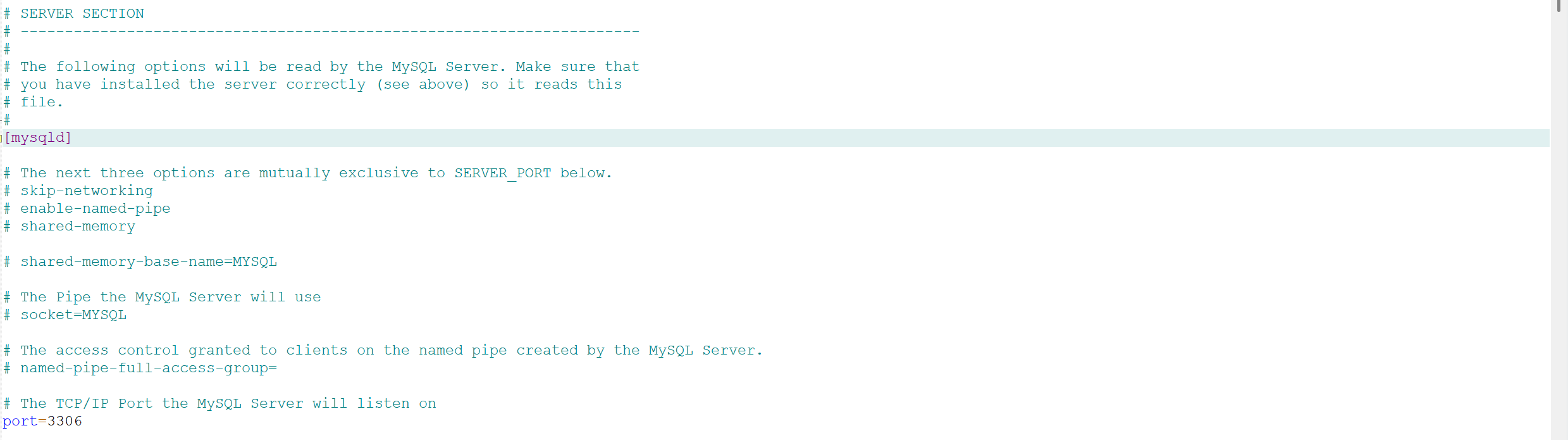
所有客户端程序都在client节点下:
如下图是指定客户端程序:
mysqld是服务端程序. 它运行起来的时候意味着MySQL服务启动了
为了防止文件改错了, ini文件应该即使备份, 用来回档
接下来修改数据目录的路径,端口号用默认的3306无需改变:
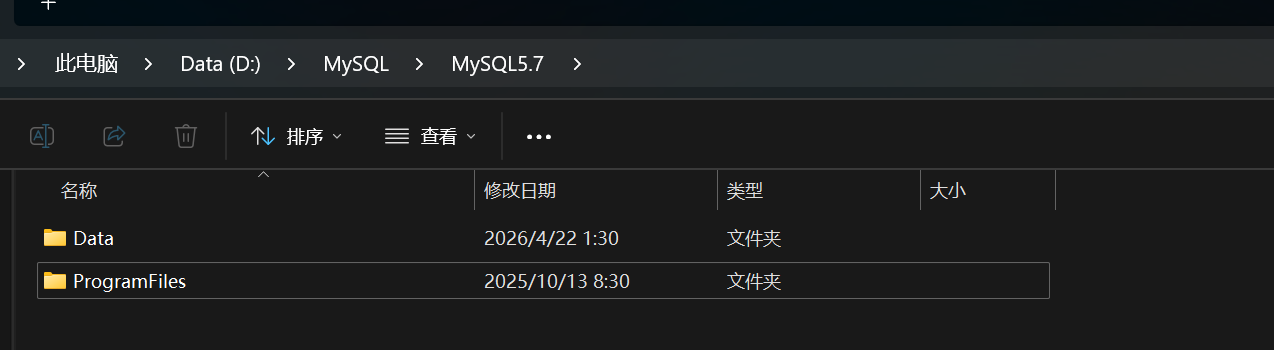
自行修改数据至想要存放的位置 按照修改过后的路径存放文件(如下图), 然后把目录粘贴到目标位置, 并保持名称与配置一致, 以我配置的为例:
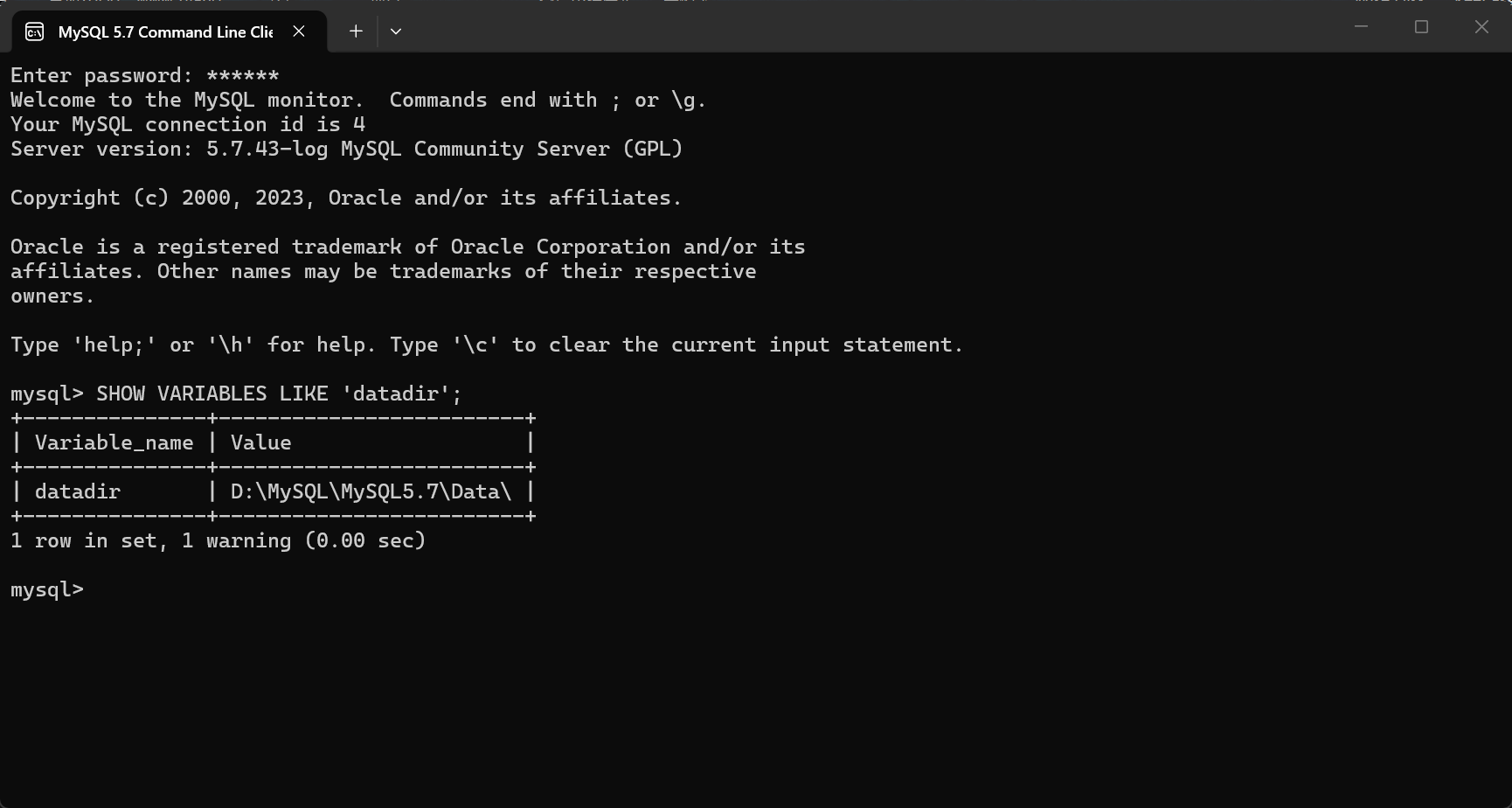
datadir=D:/MySQL/MySQL5.7/Data --这是我的目标路径
这是最后存放位置, 用管理员权限直接复制过来即可. 配置结束!
虽然结束了, 文件的其他部分也需要知道:
#The default storage engine that will be used when create new tables when
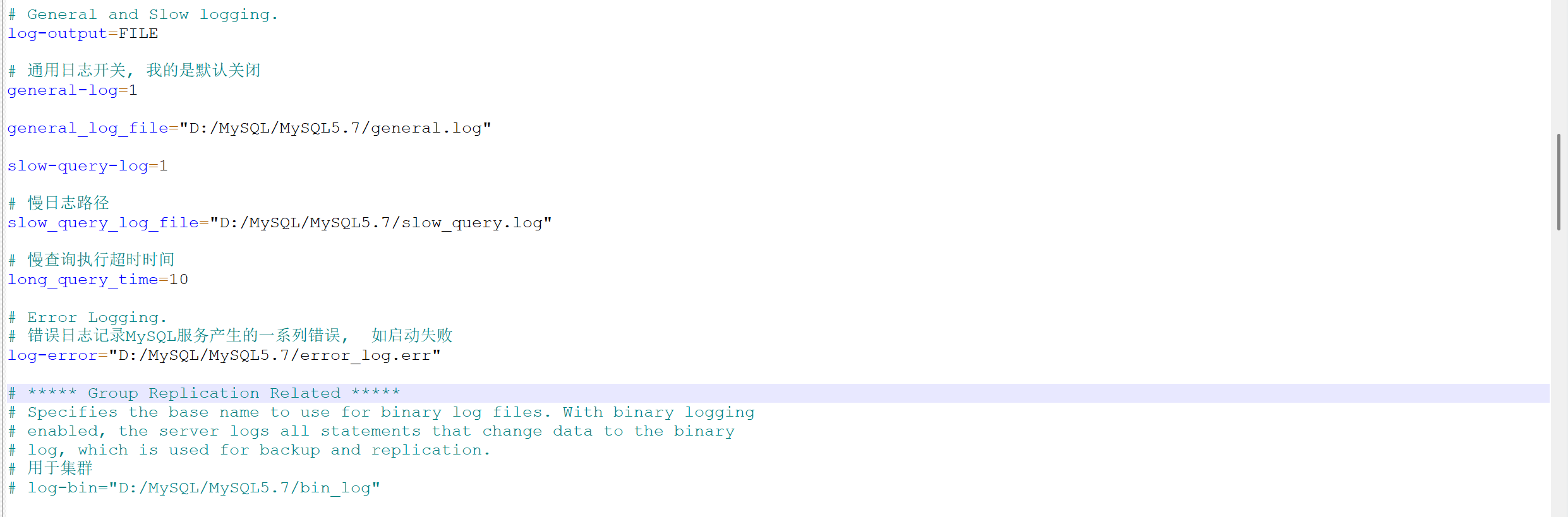
default-storage-engine=INNODB这个是存储引擎的插件, 决定了如何处理数据, 是MySQL的核心.保持默认.接下来是日志部分:
接下来是关于 编码字符集:
不同的版本对编码字符集有不用的处理方式,
MySQL57的默认编码字符集是latin不支持中文, 建议手动设置:
ai -> accent insensitive
as -> accent sensitive
ci -> case insensitive
cs -> case sensitive
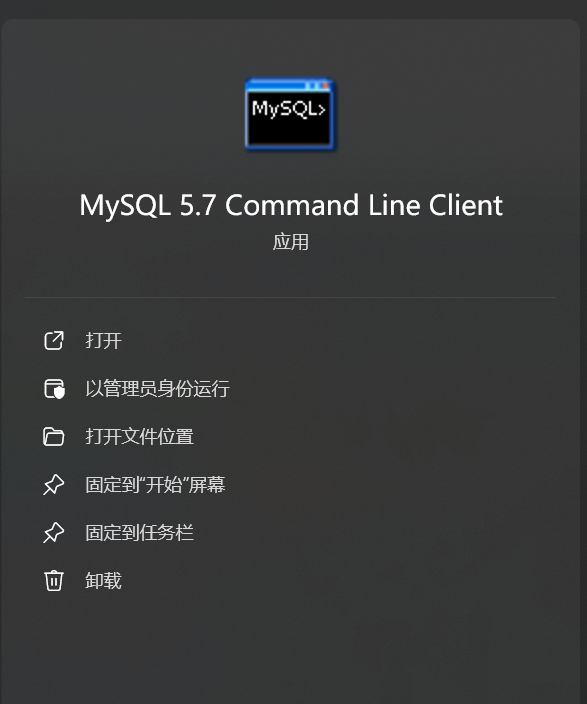
最后在服务重启成功就没有问题了,进一步检查打开如下应用, 直接在任务栏搜索即可:
如图数据迁移成功:







3.小结
恭喜你!到这里,你已经完成了 MySQL 的完整安装配置,包括:
✅ 从官网下载并安装 MySQL
✅ 配置 root 密码和 Windows 服务
✅ 验证安装是否成功
✅ 将数据目录从 C 盘迁移到其他盘
✅ 了解配置文件 my.ini 的基本结构
如果这篇文章帮到了你,不妨:
👍 点赞 ------ 让更多人看到这篇教程
⭐ 收藏 ------ 下次配置时直接翻出来看
💬 评论 ------ 遇到任何问题,评论区交流,我会尽力解答
🔖 关注 ------ 下一篇《MySQL(2) 客户端工具与建库》,带你用命令行和图形工具操作数据库
咱们下篇见!