VMware(威睿) 是全球虚拟化领域的"老大哥"和行业标准制定者。为了让你更直观地了解它,我为你整理了几个核心要点:
1. 它是做什么的?
VMware 的核心技术是虚拟化 。
通俗点说,它利用软件模拟出一套完整的硬件系统(CPU、内存、硬盘、网卡等),让你可以在一台物理电脑上,同时运行多个相互隔离的"虚拟电脑"(即虚拟机,VM)。
- 对于你(个人用户/开发者): 你可以在 Ubuntu 上装个 VMware Workstation,然后在里面跑 Windows、CentOS 或其他 Linux 发行版。哪怕虚拟机里系统崩了,也不会影响你真实的 Ubuntu 宿主机。
- 对于企业: 它是数据中心的基石,用来把昂贵的服务器资源"切分"利用,省钱又高效。
2. 它的"江湖地位"如何?
- 行业霸主: 成立于 1998 年,总部位于美国加州。在很长一段时间里,它几乎垄断了 x86 架构的服务器虚拟化市场。
- 新东家: 以前它是 EMC 的子公司,后来被 Dell 收购。最新的大新闻是:2023 年底,芯片巨头博通(Broadcom)以 690 亿美元完成了对 VMware 的收购。这意味着 VMware 现在正更深地融入硬件和多云战略中。
3. 你可能听到的几个"行话"
在使用 VMware 时,你可能会遇到以下术语,简单区分一下很有用:
| 产品名称 | 定位 | 你的使用场景 |
|---|---|---|
| VMware Workstation | 桌面级虚拟化软件 | 这就是你要在 Ubuntu Desktop 上安装的软件。功能最全,适合开发、测试、学习。 |
| VMware ESXi | 企业级虚拟化系统 | 这是一个直接安装在物理服务器上的操作系统(裸机架构)。通常用于公司机房,个人电脑上很少用。 |
| VMware Tools | 驱动程序包 | 安装完系统后必须装这个。它能让鼠标在宿主机和虚拟机间自由穿梭,还能支持文件拖拽和屏幕自适应。 |
4. 为什么要用它?(相比 VirtualBox 等)
虽然 VirtualBox 也是免费的且很好用,但 VMware 通常被认为有以下优势:
- 性能更强: 它的图形处理能力和磁盘 I/O 性能通常优于竞争对手,运行大型软件更流畅。
- 稳定性高: 极其稳定,适合长时间运行的任务。
- 兼容性广: 几乎支持所有的操作系统(Windows, Linux, BSD 等)。
一、vmware pro 17 安装包的下载
1)Broadcom下载,这个需要注册账号
Registration 注册链接放这里,也可以直接登录
2)登录进来后,跟着我的图片点击
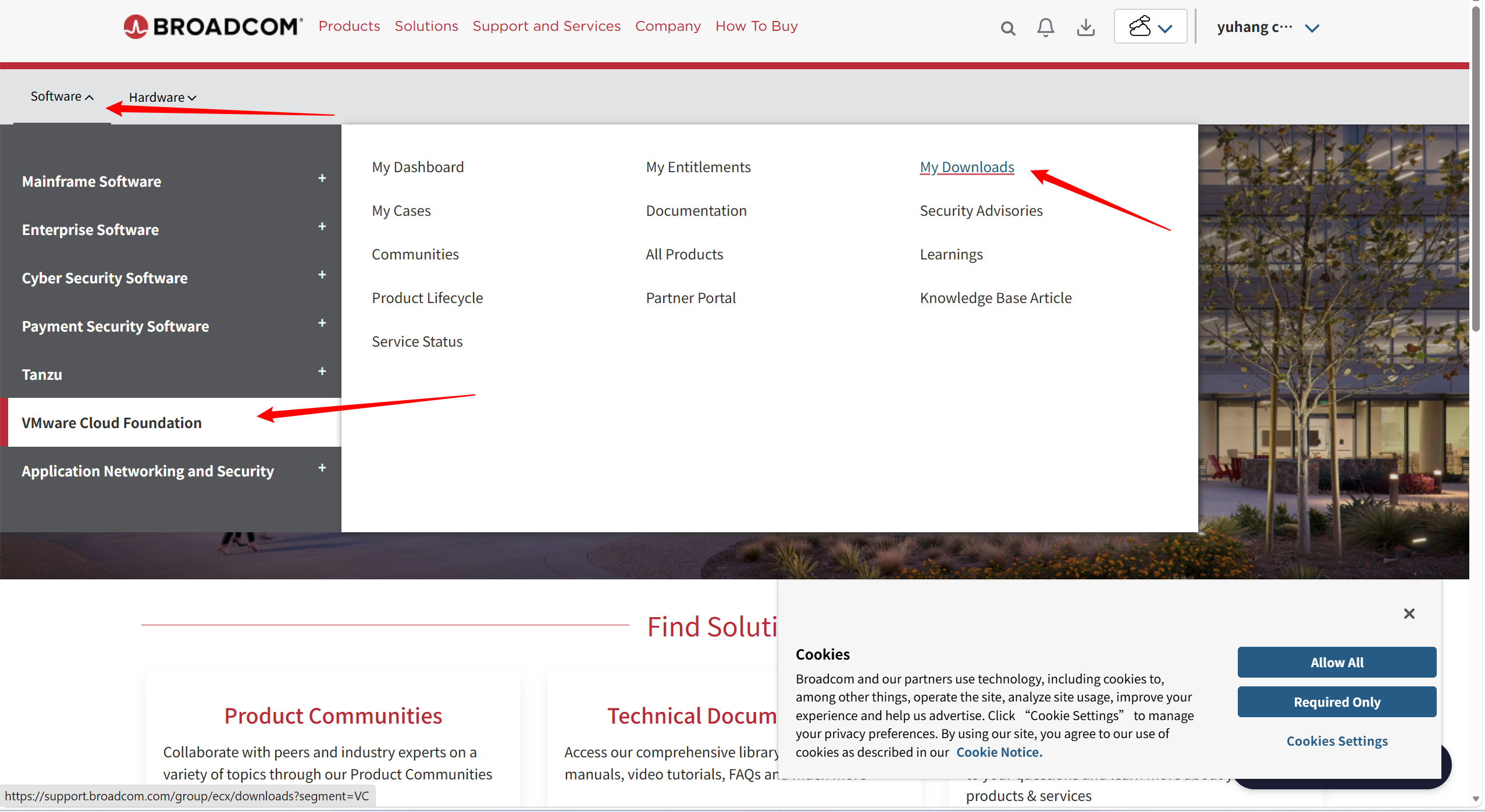
3)点击My Downloads,然后继续下滑看到vmware workstation pro
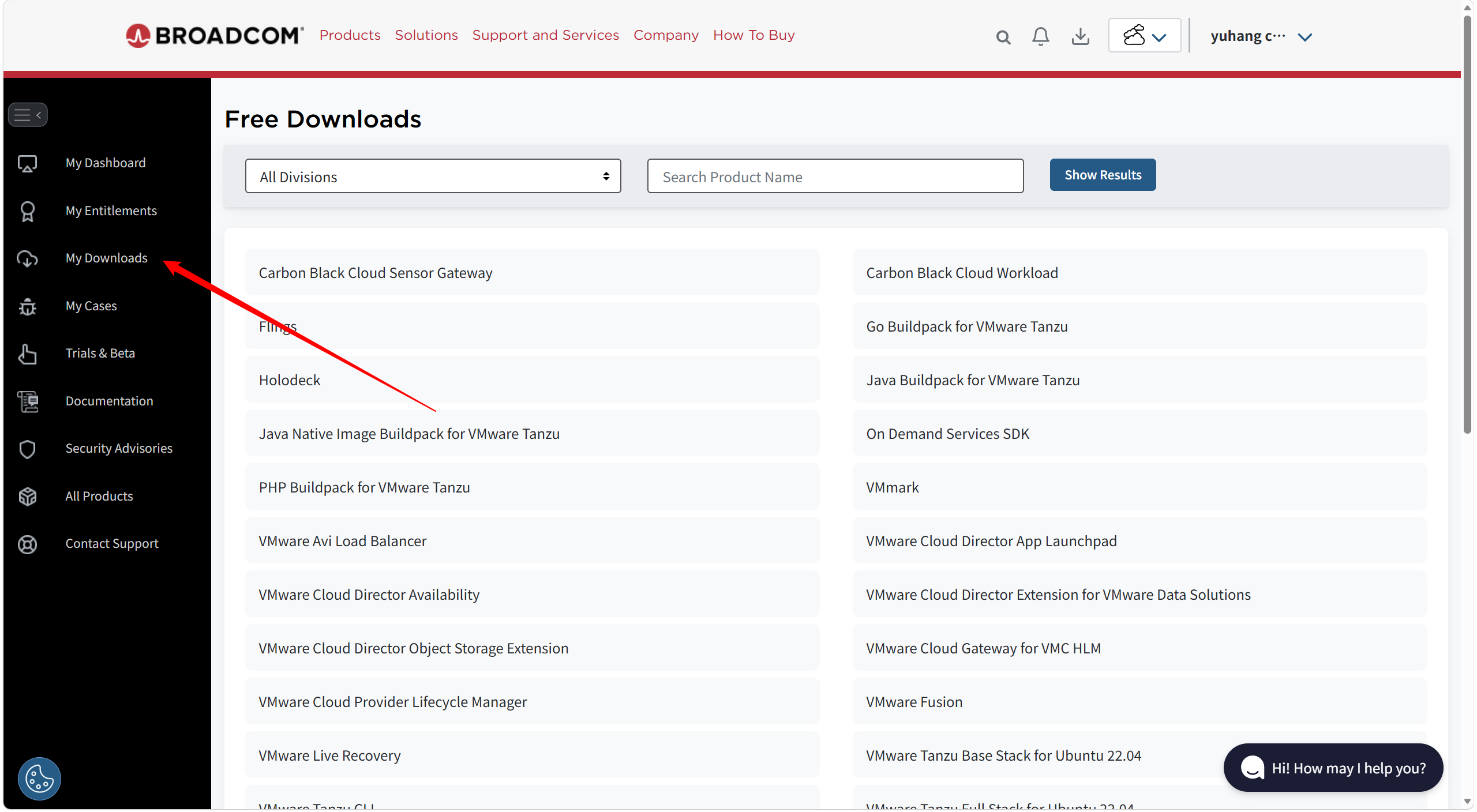
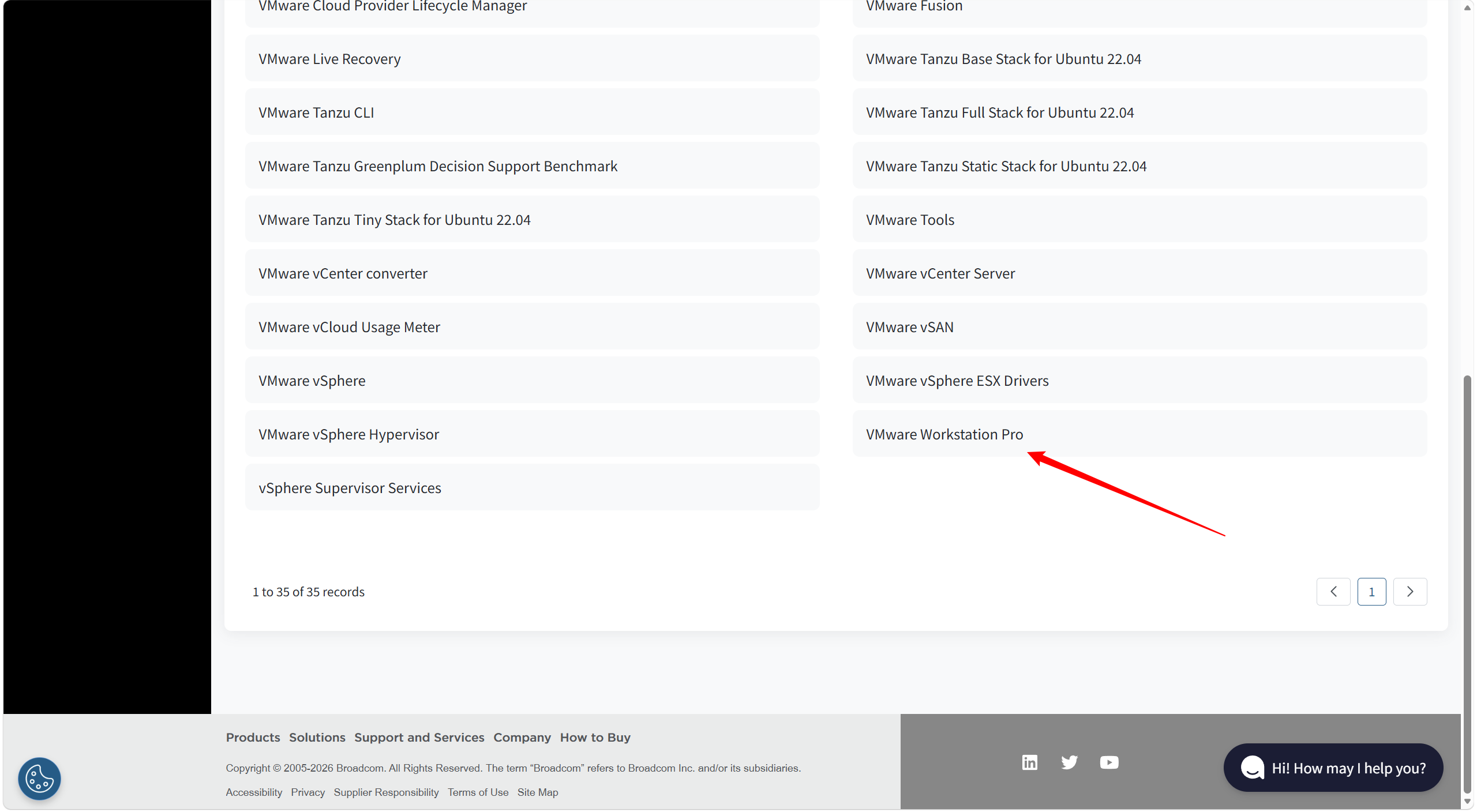
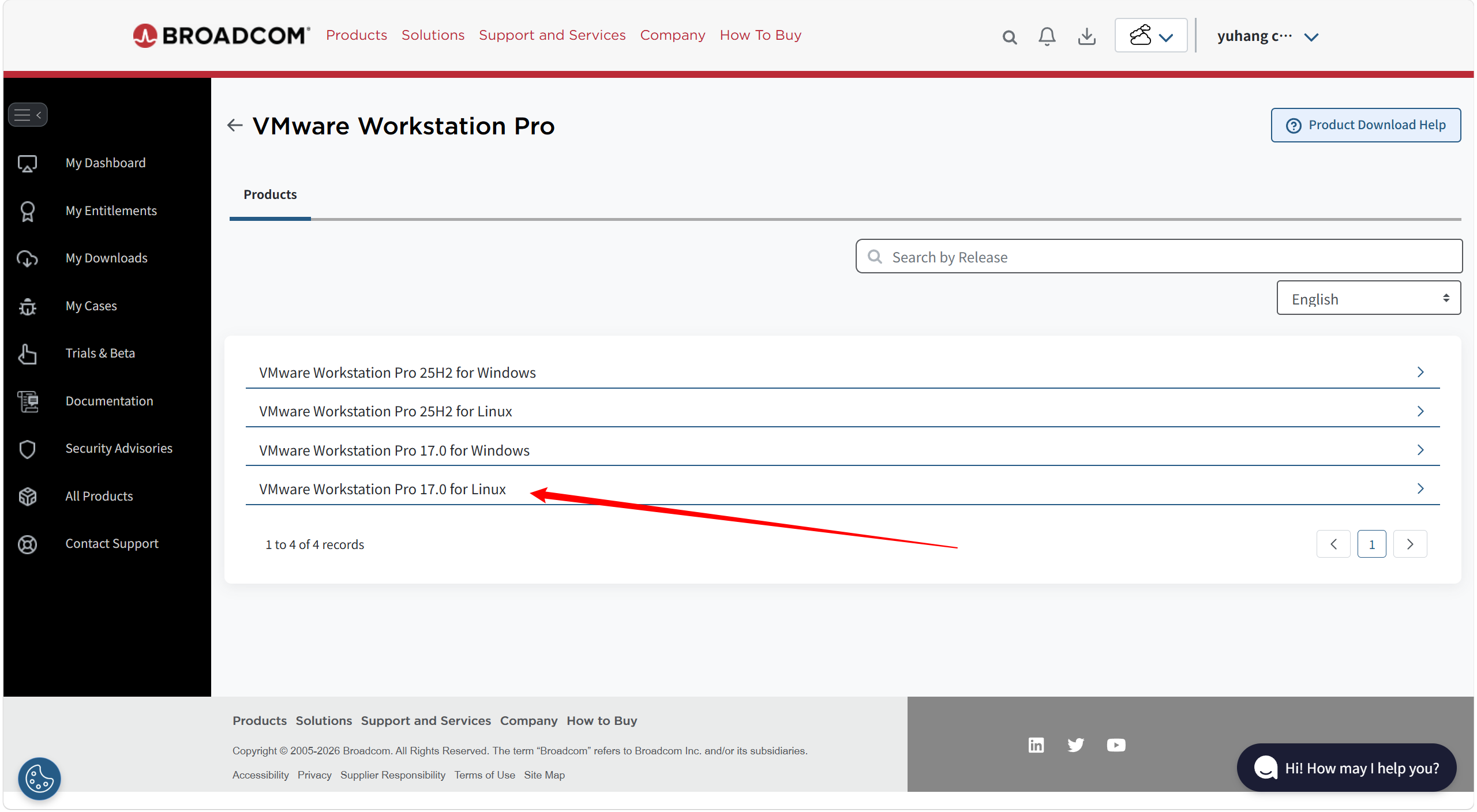
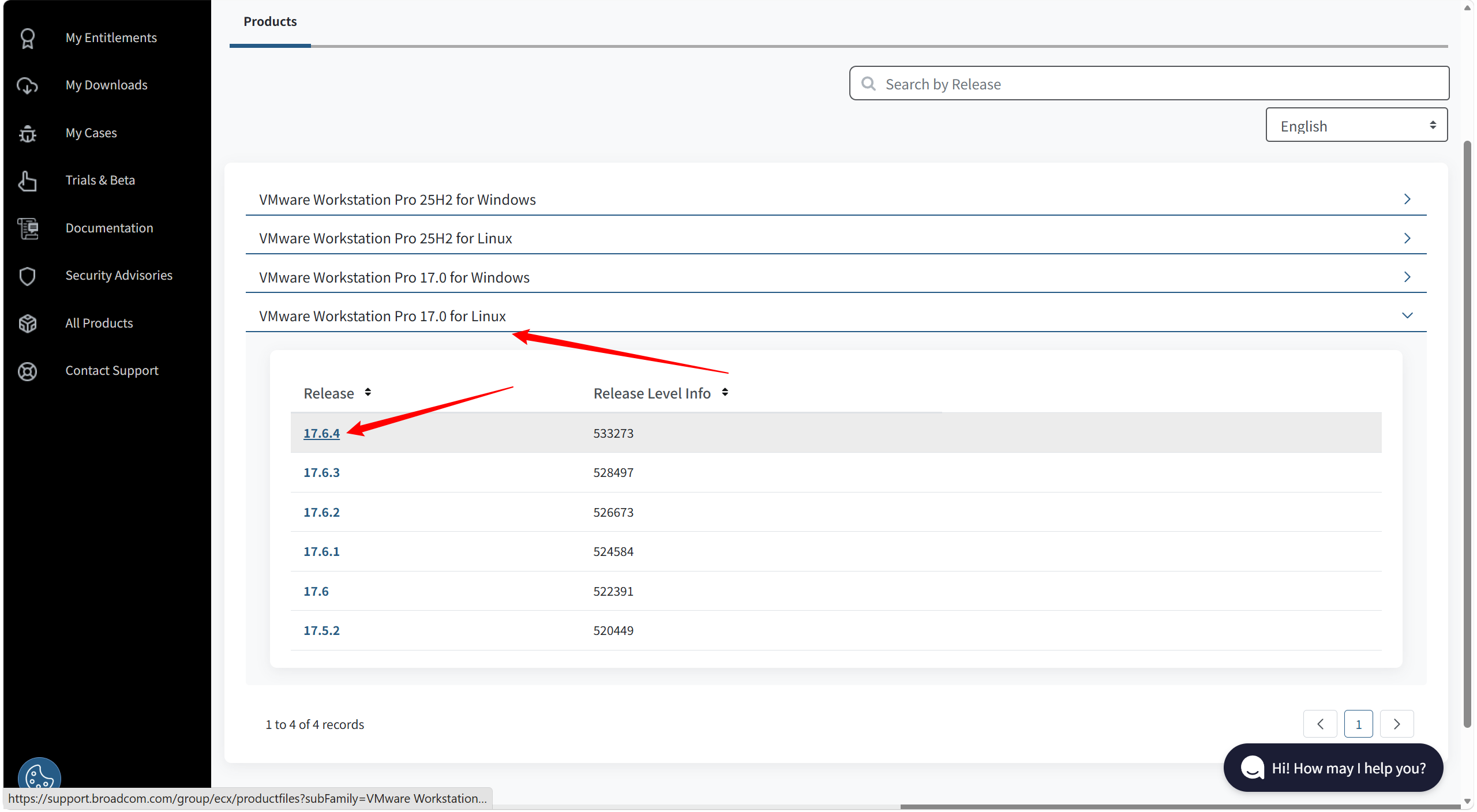
4) 展开vmware workstation pro 17.0 for linux,选择最新版本下载即可
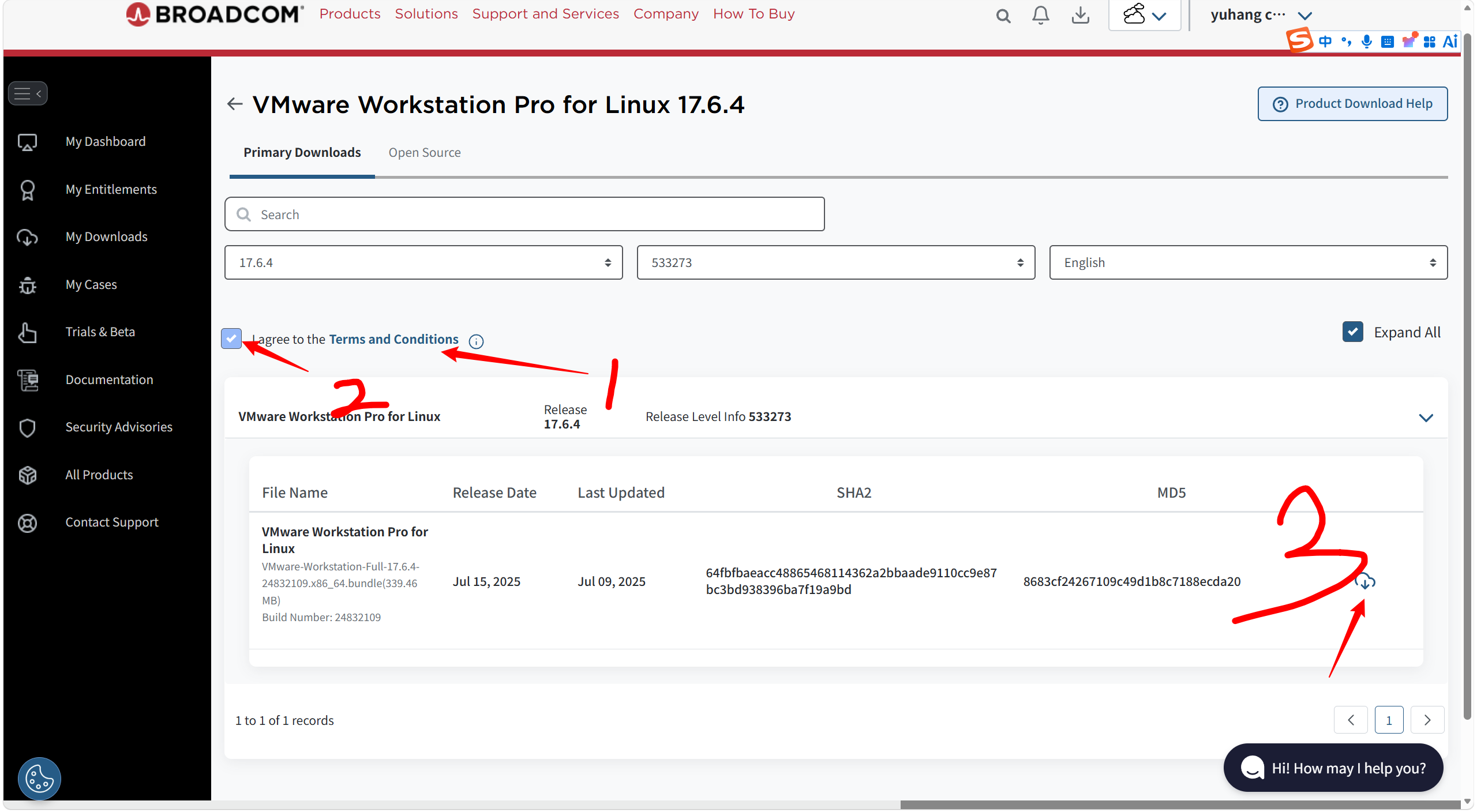
5)需要勾选先查看条款,然后点击下载
二、网盘资源也可以直接下载,我放了windows以及linux的vmware
我用夸克网盘分享了「vmware 资源」,点击链接即可保存。打开「夸克APP」,无需下载在线播放视频,畅享原画5倍速,支持电视投屏。
链接:https://pan.quark.cn/s/eb29b87e3cd1
提取码:PFza
省了去注册账号登录的时间了
三、ubuntu22.04安装vmware workstation pro
1) 先把bundle文件传入服务器目录中

2)给权限并安装
chmod +x VMware-Workstation-Full-17.6.4-24832109.x86_64.bundle
./VMware-Workstation-Full-17.6.4-24832109.x86_64.bundle

##我是用的root权限,如果没root权限就sudo提权吧
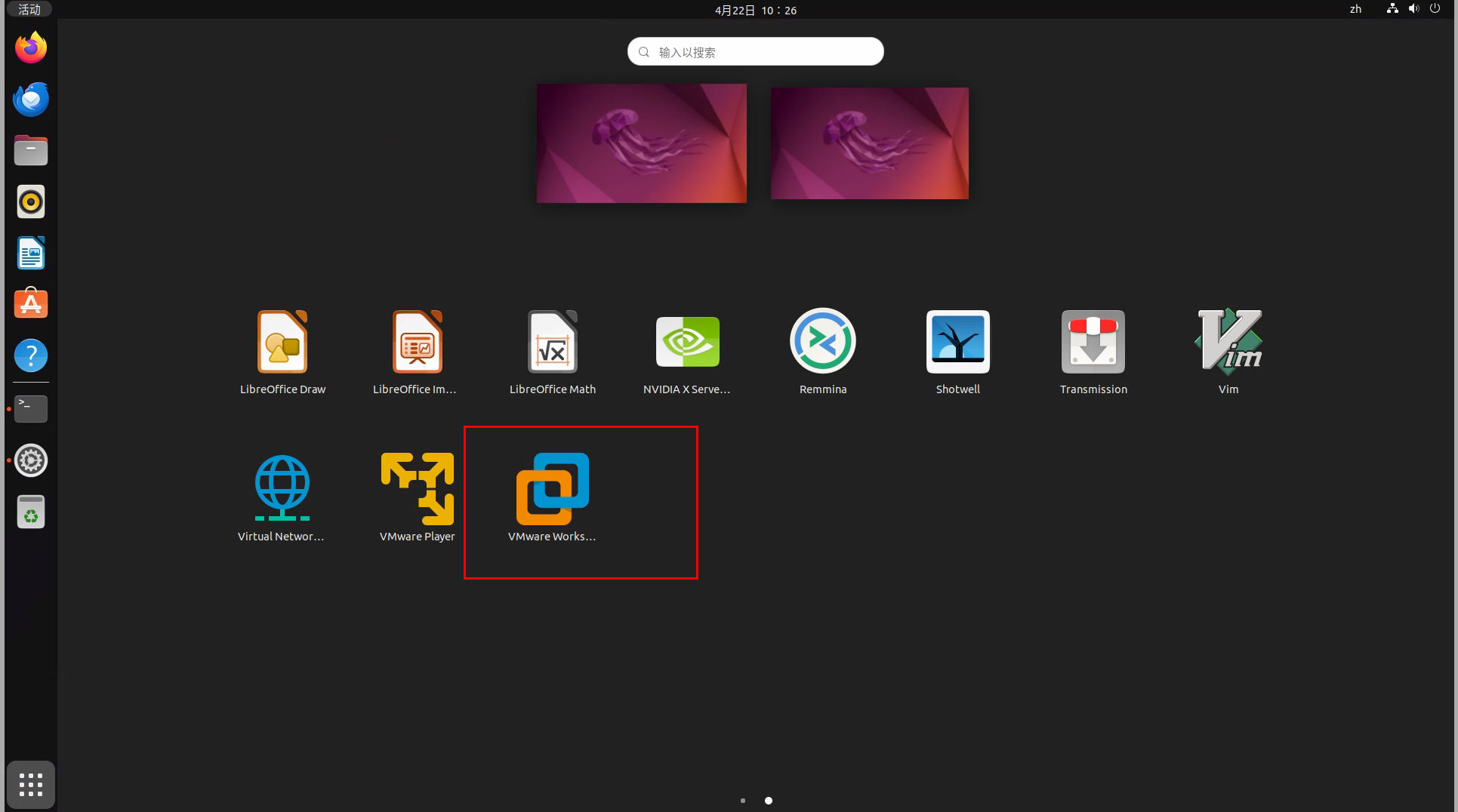
远程来看图形化界面 也是能看到安装好了的
四、初始化vmware workstation pro
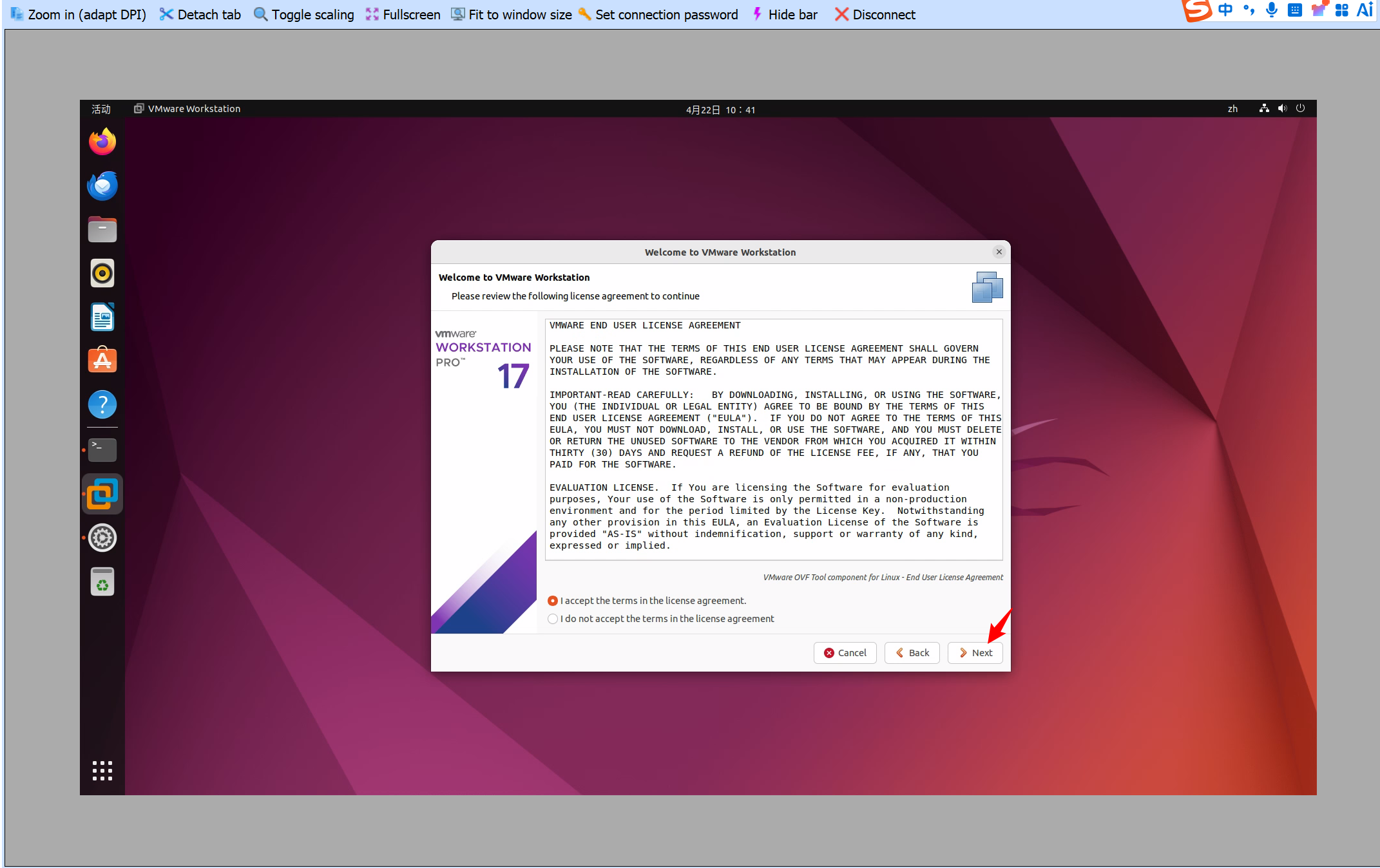
图标点开vmware,然后条款这里选择我同意,选择next 下一步
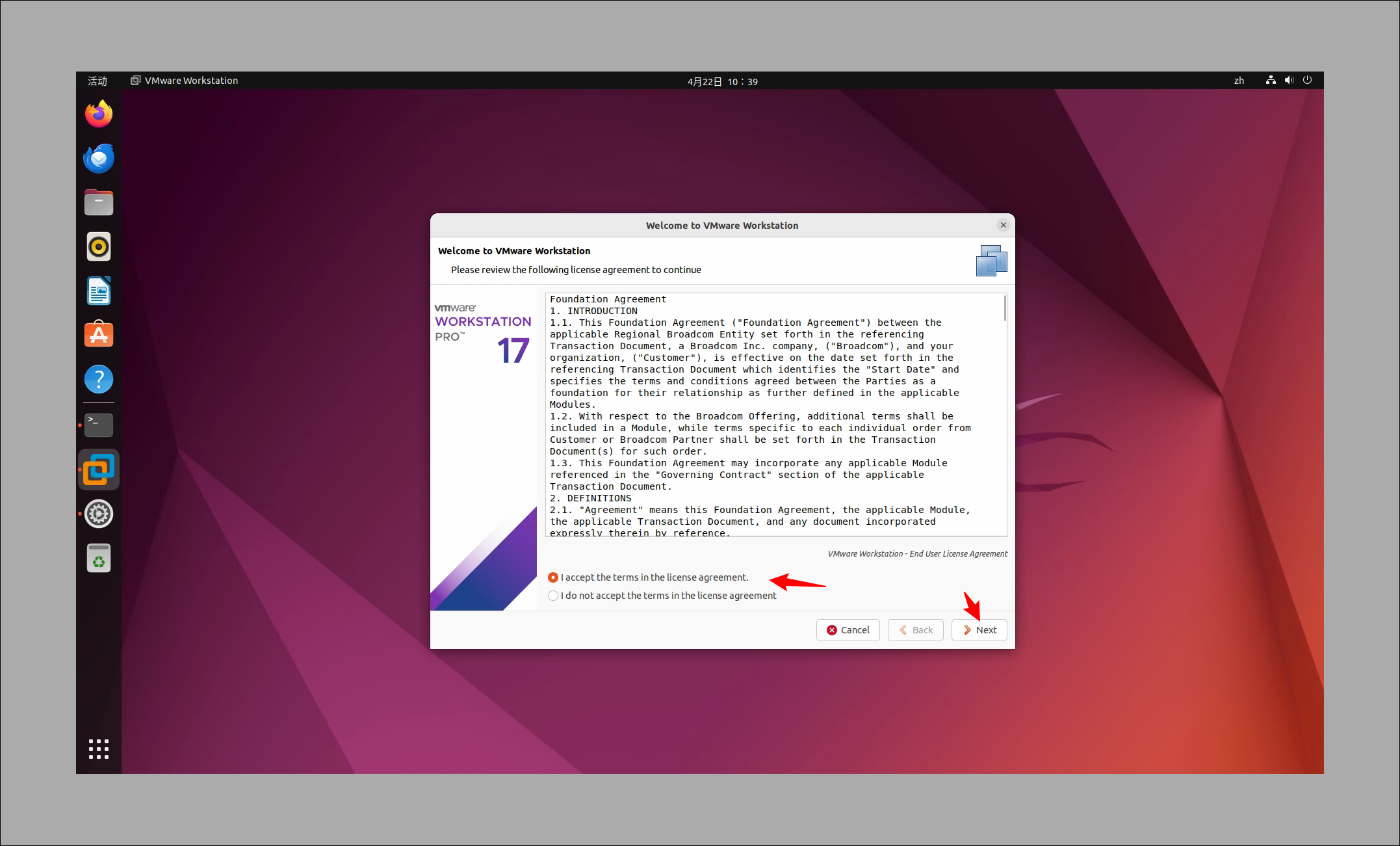
继续选择同意 然后next
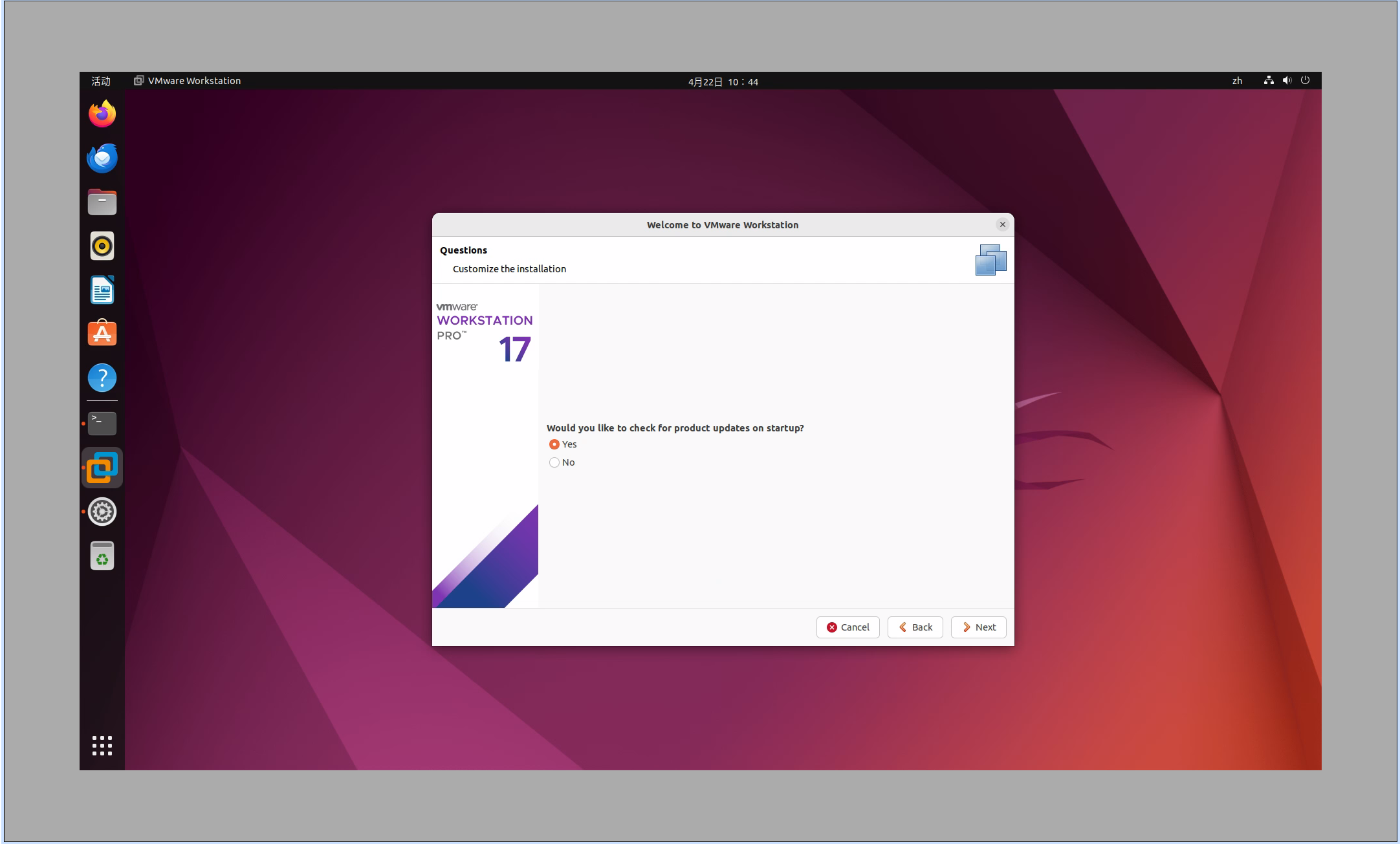
选择 yes 继续next
继续yes,然后点击finish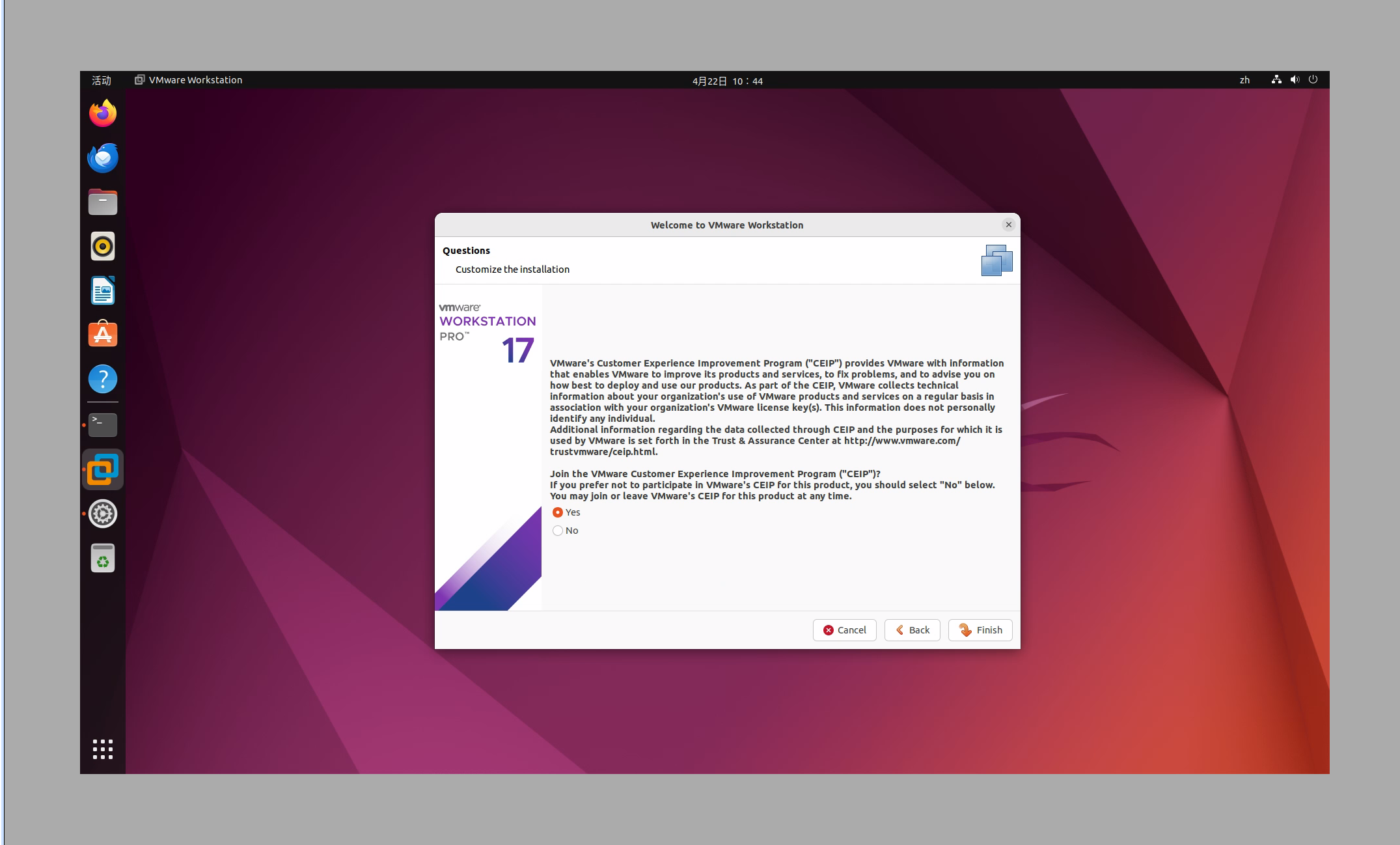
然后输入用户密码即可
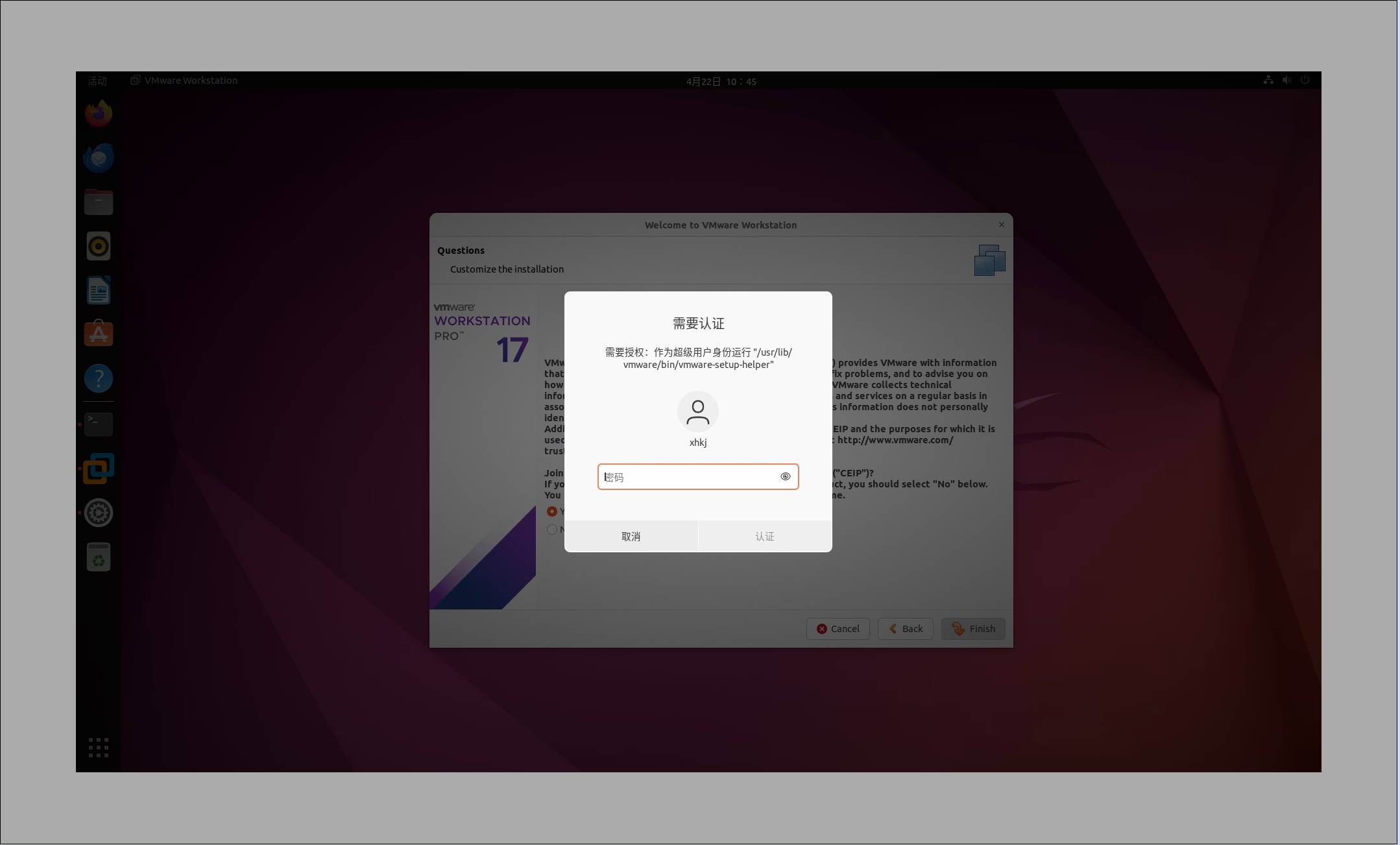
出现这个界面就可以了
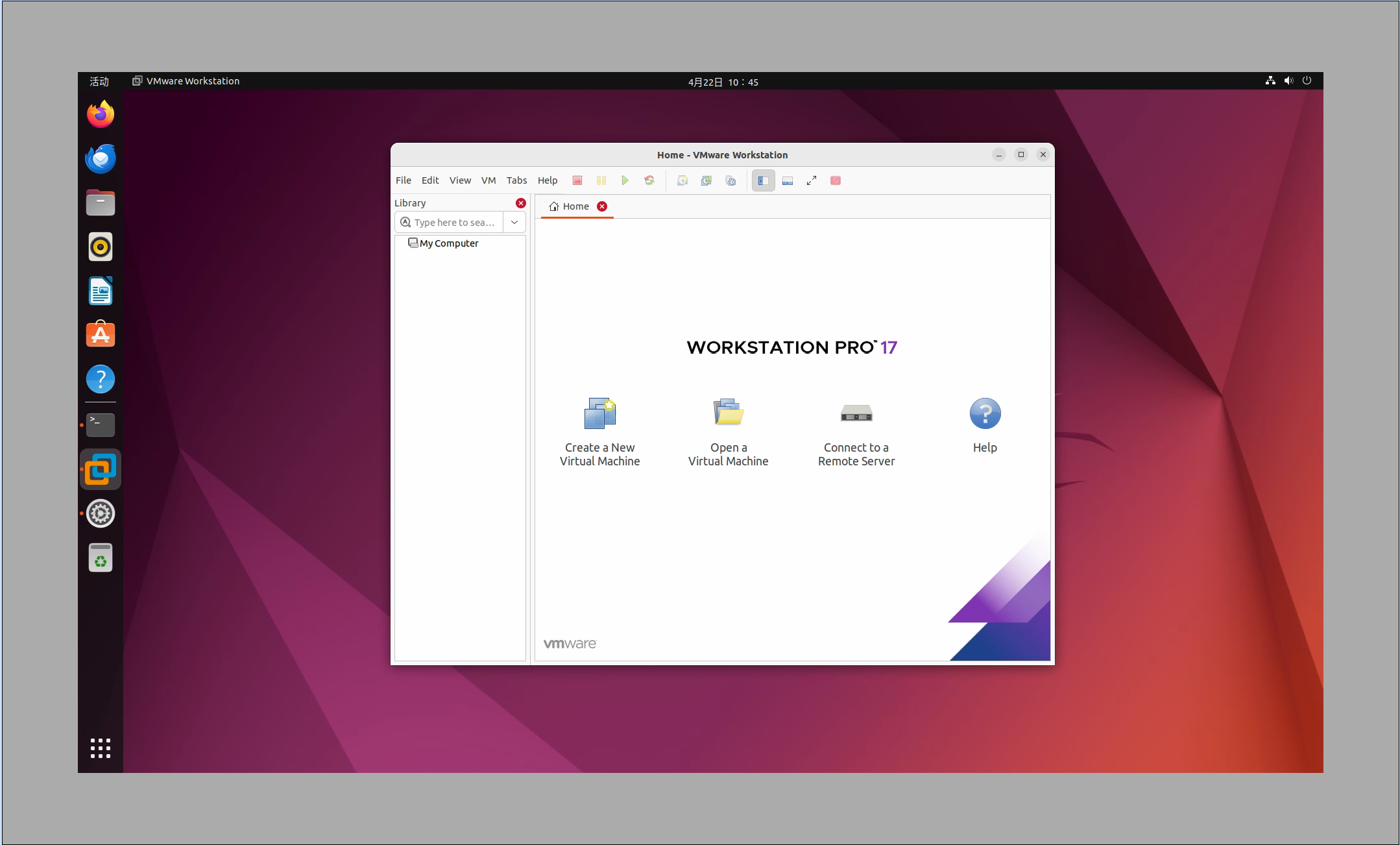
五、安装VMware Tools
这是提升桌面体验的关键步骤。
1)打开终端
在 Ubuntu 桌面环境中打开一个终端窗口。
2)更新软件包列表&&安装 open-vm-tools
为确保安装最新版本,先更新软件源并安装
apt update
apt install open-vm-tools open-vm-tools-desktop -yopen-vm-tools: 提供与宿主机通信的核心功能。open-vm-tools-desktop: 提供图形界面增强功能,如屏幕分辨率自动调整、文件拖放和剪贴板共享。
3) 重启虚拟机
安装完成后,重启你的 Ubuntu 系统以使所有功能生效。