2026.4.19 星期日
要完成的功能
- 整体应用的配置
- 大模型参数配置
通用特性的开发方式
- 配置文件放在哪里?怎样保存和更新?怎样和我们的应用相结合?
- 表单怎样处理?验证怎样做?动态表单渲染怎样完成?
使用 AI 辅助开发
- Cursor https://www.cursor.com/
- Windsurf https://codeium.com/windsurf
- Github Copilot https://github.com/features/copilot
一.利用AI完成剩余内容
提示词
请给我在 Setting 中生成对应的界面,和目前的config 结合起来,现在仅需要两个 Input,一个切换对应的语言,使用 radix-vue 当中的 Select,一个用来设置字体的大小,使用 radix-vue 当中的 number-field
使用的 radix vue 中的 NumberFieldDecrement, NumberFieldIncrement 两个组件,完成点击以后增加减少大小,请放置在 Input 左右两侧
现在 vue 应用的国际化最好的解决方案是什么? Vue I18n
我现在要给应用添加国际化,我会使用 vue-i18n,请写出对应的解决方案,特别注意我已经添加了对应的应用配置,其中有国际化的配置,请在 Settings.vue 更新对应字段的时候进行实时的更新。
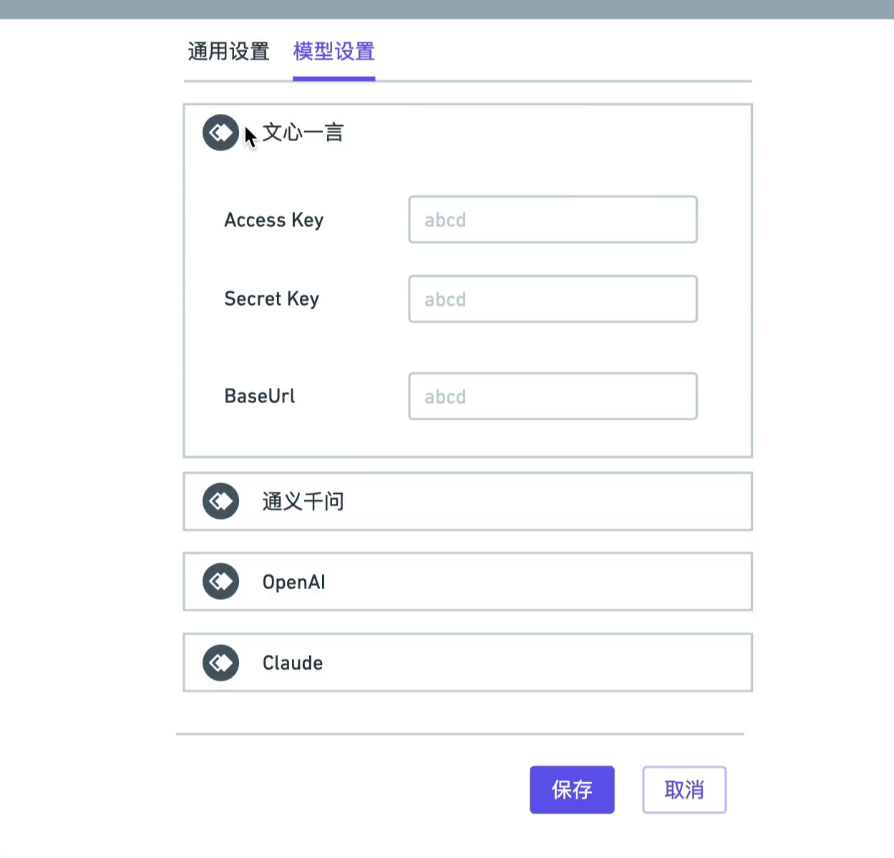
在 Settings 中调整,实现如图中这样的一个 Tab,点击以后获取所有模型,并且实现类似的手风琴效果,表单内容还不需要实现,只需要先填充几个固定的表单即可。
渲染动态表单
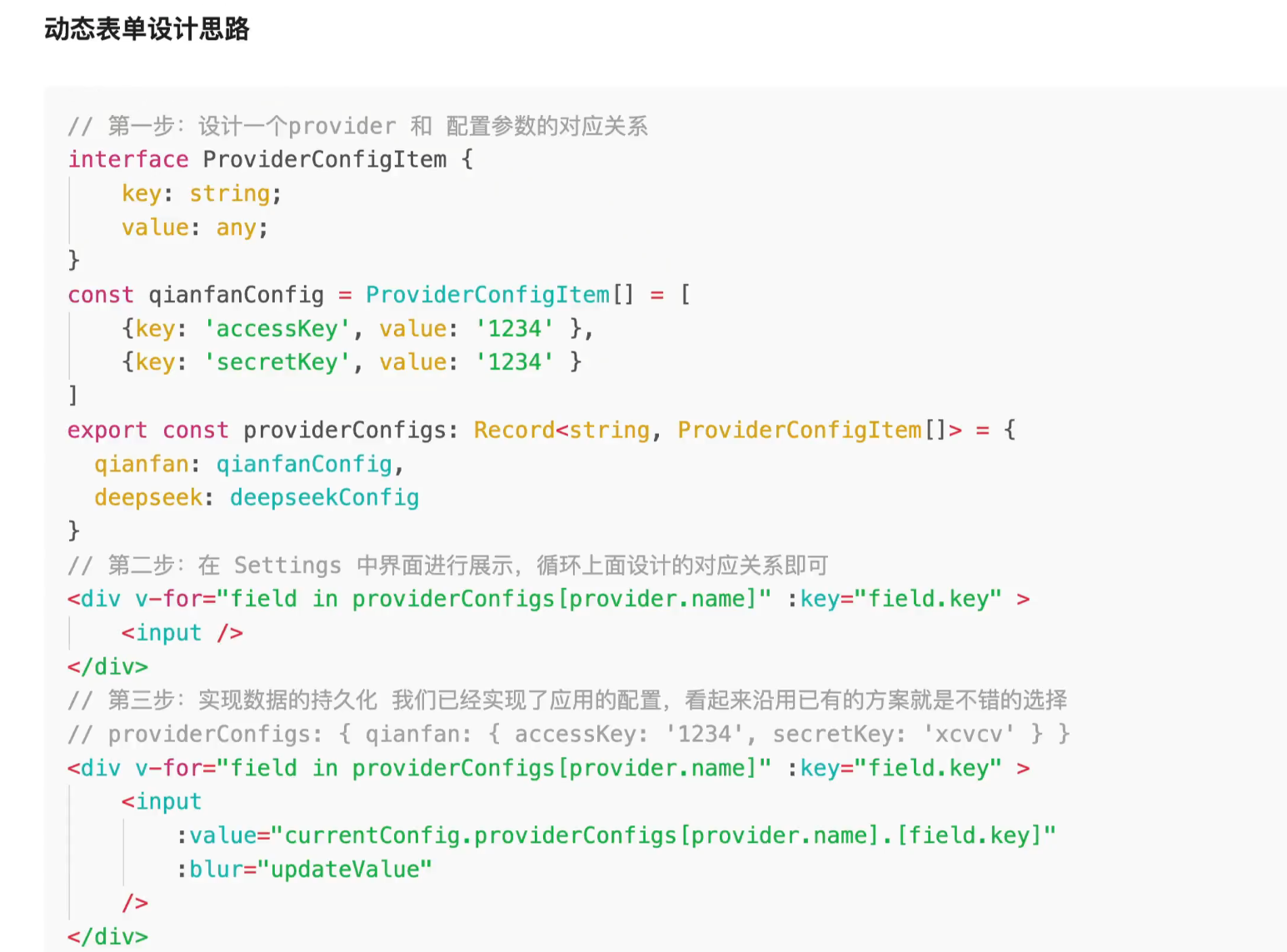
第二步:在 Settings 中界面进行展示,应该添加到第二个 Tab 的内容中,注意 provider 和我们 providerConfigs 中的对应关系
第三步:实现数据的持久化,你可以在表单中添加保存按钮,也可以在 blur 的时候自动保存,注意设计持久化位置,可选方案有文件 / 数据库,请进行对比,如果选用文件,请特别注意在 main 中已经写好的 config 读取保存,你可以对它进行简单扩展
使用AI创建应用菜单
菜单功能
参考文档:https://www.electronjs.org/docs/latest/api/menu
在 Electron 中,菜单分为两种类型:
- 应用程序菜单(Application Menu)
-
展示位置:位于窗口顶部(macOS 系统)或窗口内顶部(Windows/Linux 系统)
-
核心功能:提供全局功能和操作
- 上下文菜单(Context Menu)
-
触发方式:右键点击时显示
-
核心功能:提供与当前操作场景相关的针对性操作
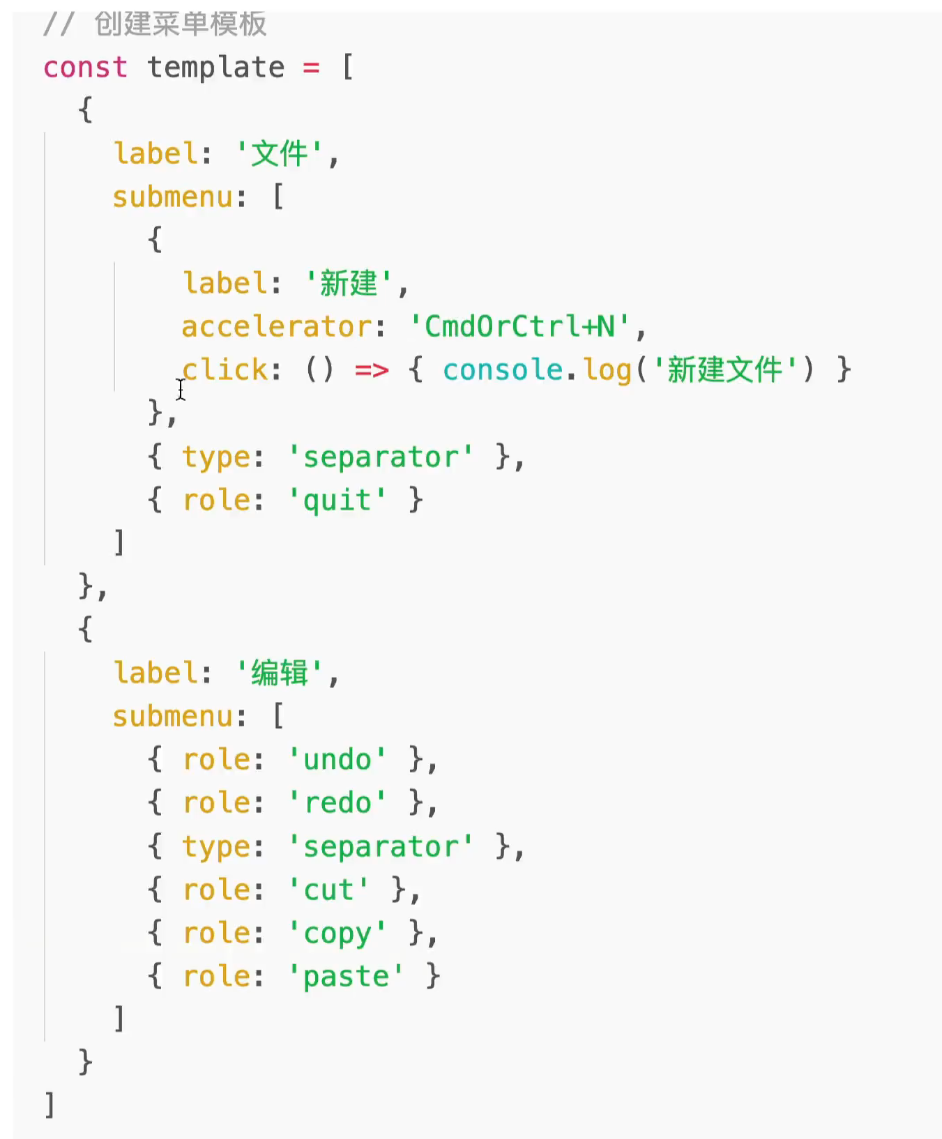
每个菜单项可设置的属性
-
label: 显示的文本 -
accelerator: 快捷键 -
role: 预定义角色(参考文档:https://www.electronjs.org/docs/latest/api/menu-item#roles) -
click: 点击处理函数 -
submenu: 子菜单 -
type: 菜单项类型(参考文档:https://www.electronjs.org/docs/latest/api/menu-item#menuitemtype)

点击右键可以删除某一项
思路:
-
在渲染进程的 DOM 上绑定
@contextmenu事件,并将事件发射到主进程。 -
主进程创建上下文菜单(contextMenu)并执行
popup操作。 -
点击菜单某一项时,将事件发射到渲染进程。
-
渲染进程接收事件后,完成最终的数据库操作。
我现在想在
ConversationList上面显示右键菜单,菜单现在只添加一项 "删除对话",先不需要完成删除功能,只要点击右键显示该菜单即可。使用的是electron 的右键菜单,而不是原生DOM模拟菜单。
现在完成删除对话以后的逻辑,就是使用conversation store中的方法
二.应用打包
将我们现在写的源代码打包成一个安装包。由于electron是跨平台,所以根据不同平台打包成不同的安装文件。
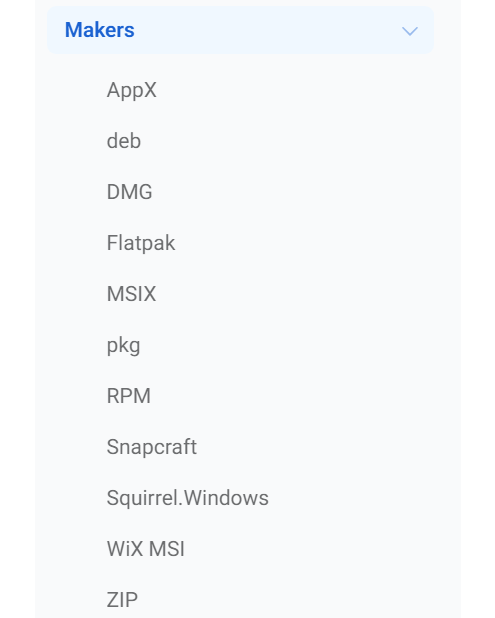
makers https://www.electronforge.io/config/makers
在forge.config.ts中
import { MakerSquirrel } from '@electron-forge/maker-squirrel'; //windows
import { MakerZIP } from '@electron-forge/maker-zip'; // 通用的
import { MakerDeb } from '@electron-forge/maker-deb'; // linux
import { MakerRpm } from '@electron-forge/maker-rpm'; // linux
import { MakerDMG } from '@electron-forge/maker-dmg' //苹果
注意跨平台限制
-
Windows 电脑一般只能打包 Windows 版本
-
macOS 可以打包 macOS 和 Linux 版本
-
Linux 可以打包 Linux 版本
在package.json中出现package和make
#package命令
npm run package 生成可执行程序,但还不是安装包,直接双击就可以使用
#make命令
npm run make 生成完整的安装包,需要安装完毕以后使用
1.可执行程序:npm run package
-
只是一个文件夹,不与系统发生关系
-
适合:测试版本;便携版;不需要安装的场景
生成可执行文件:
-
使用 packagerConfig 的配置
-
不关心 makers 的配置
https://www.electronforge.io/cli#package
这个命令会将你的应用打包成特定平台的可执行程序包,并将结果放在一个文件夹中。请注意,这并不会创建一个可分发的格式。(并不会创建安装包)
https://github.com/electron/forge/issues/3640mac如果有错误https://github.com/electron/forge/issues/3640
之后输入cd out 在输入ls,可查看有一个文件
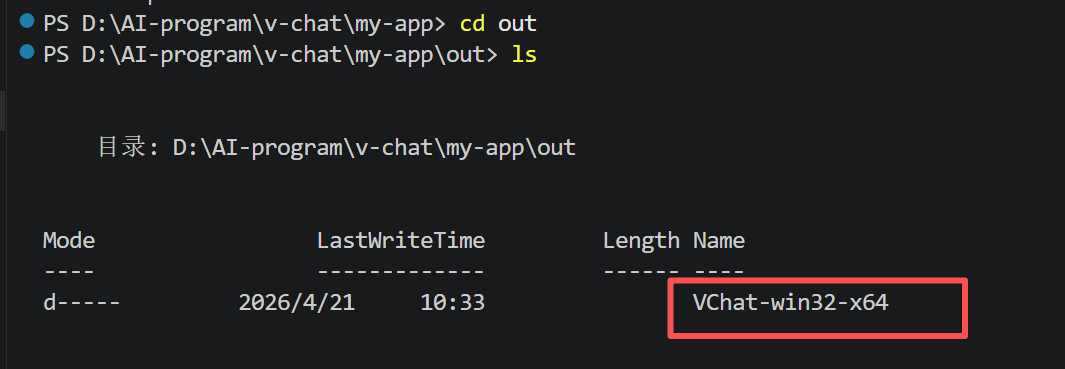
命名规则[应用名]-[平台]-[架构]/
平台标识:
-
win32 = Windows (不是 32 位的意思)
-
darwin = macOS
-
linux = Linux
架构标识:
-
x64 = 64 位
-
arm64 = ARM 架构
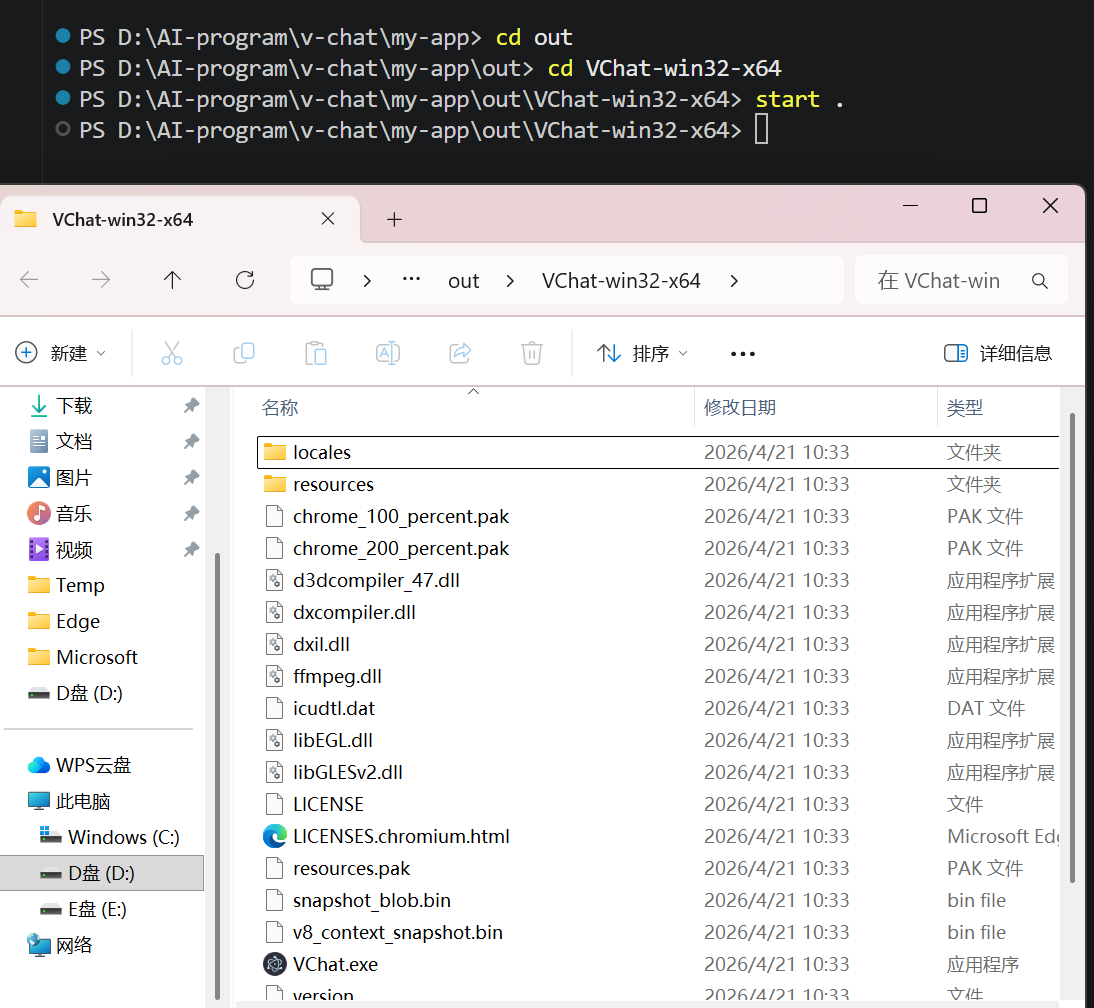
点击VChat即可启动应用

问题一
打开后会有一个错误。但是这个错误在开发模式没有。
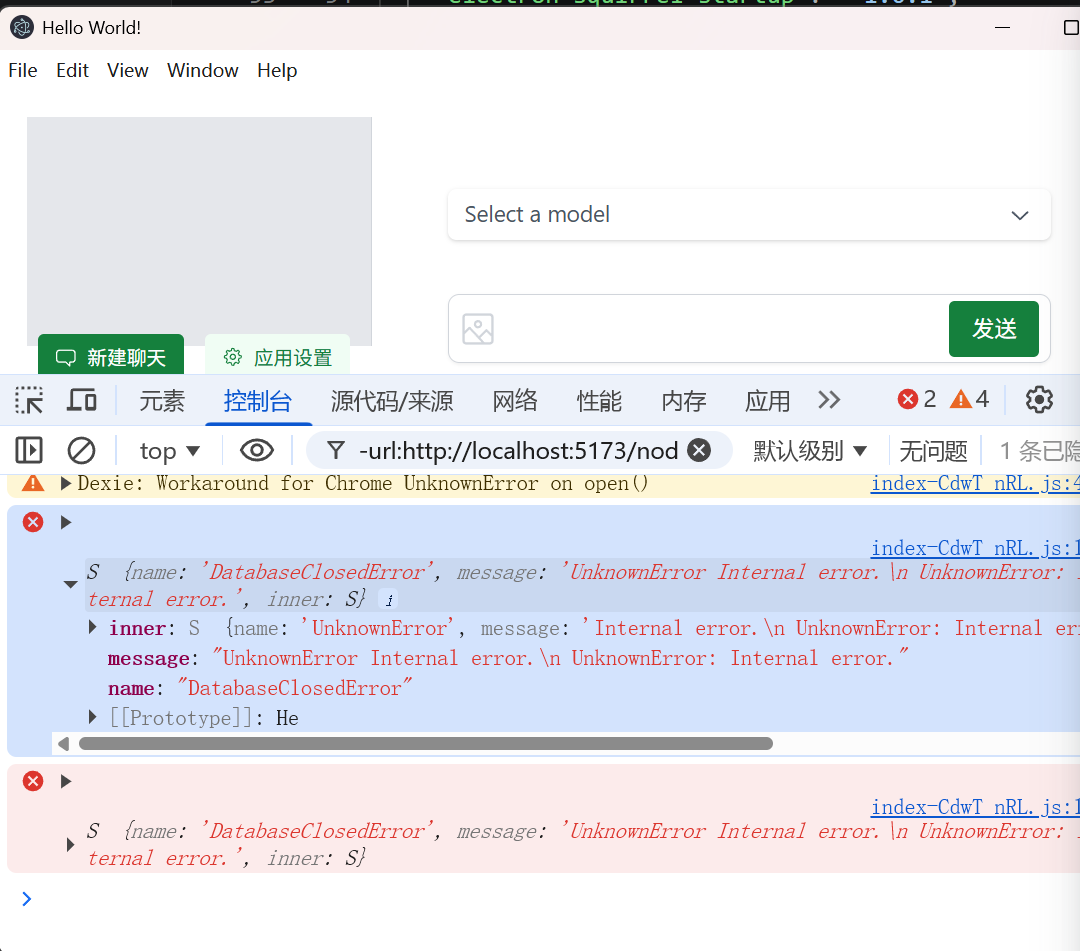
原因是Electron 打包后环境差异 导致的 Dexie.js (IndexedDB) 无法写入 / 打开。
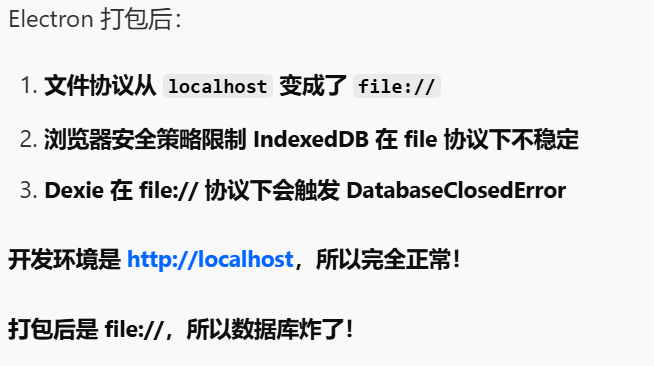
只需关闭自动打开数据库连接,用的时候手动打开就行
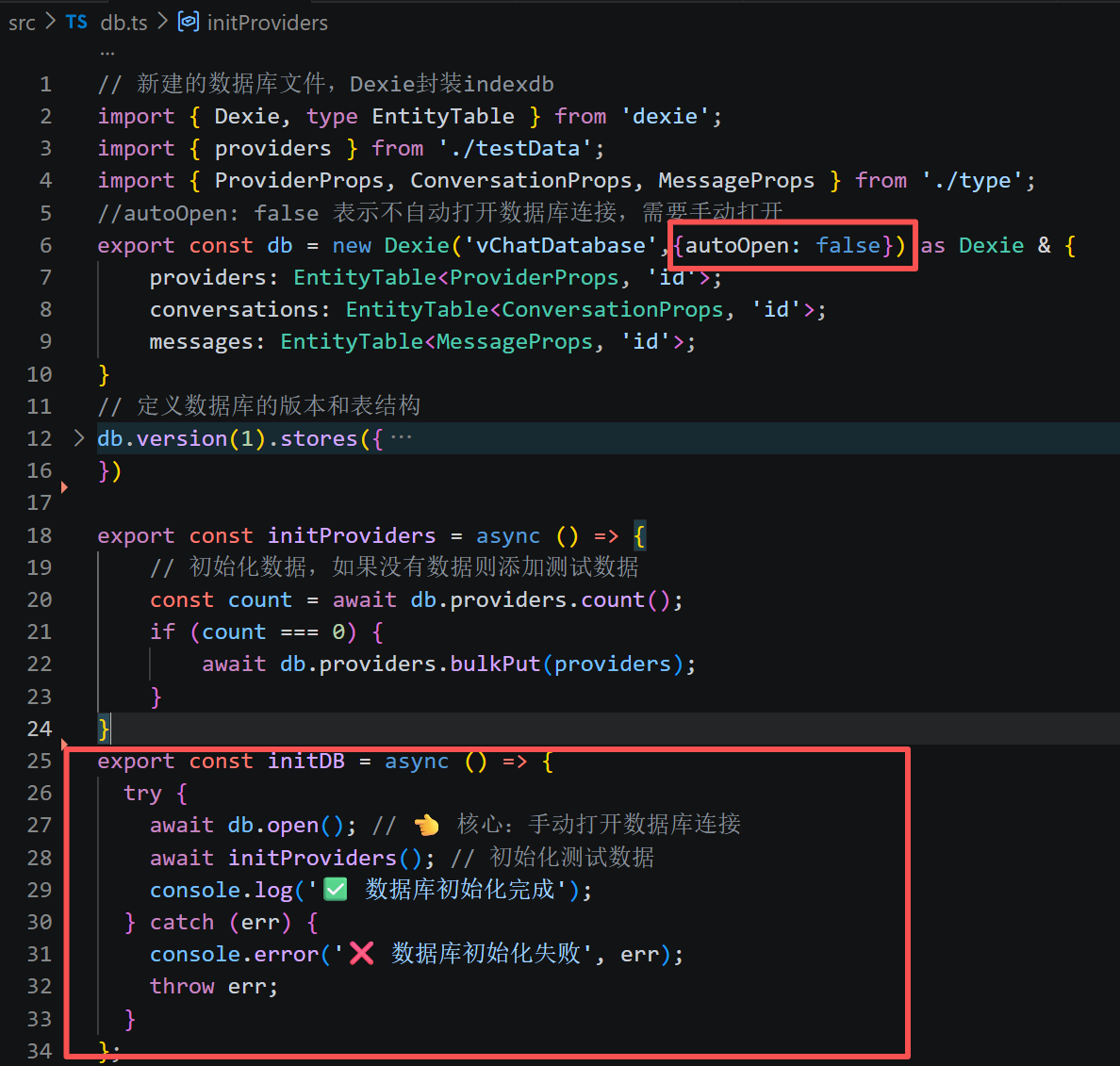
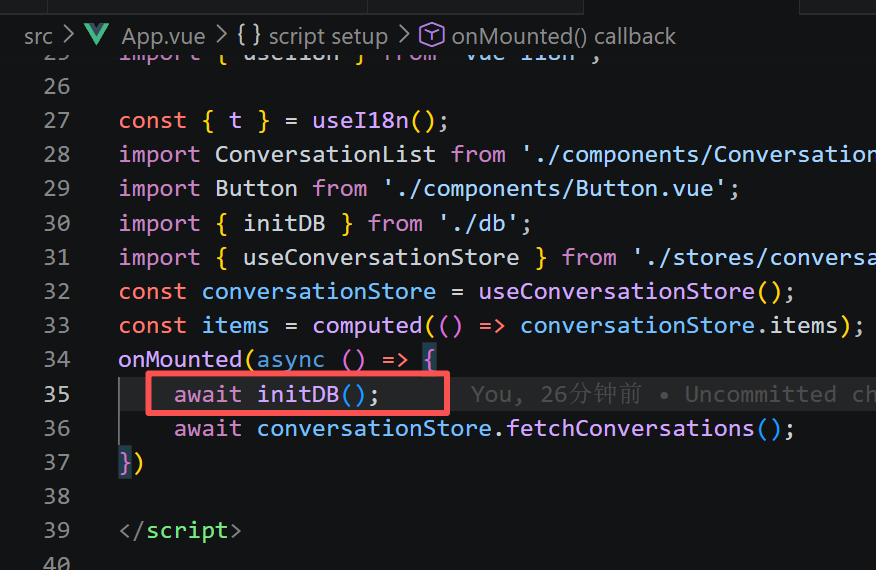
这样就没有报错了
问题二
输入问题后,大模型不返回输出结果了
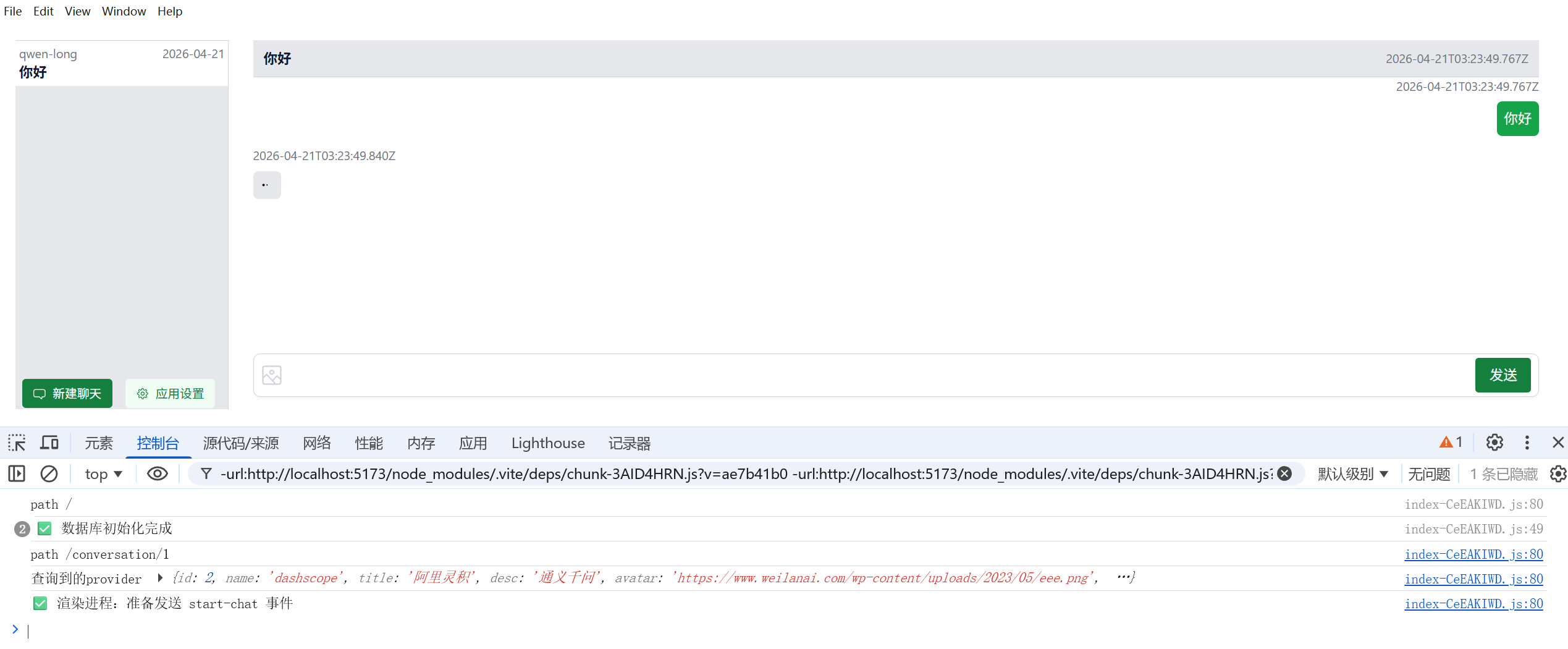
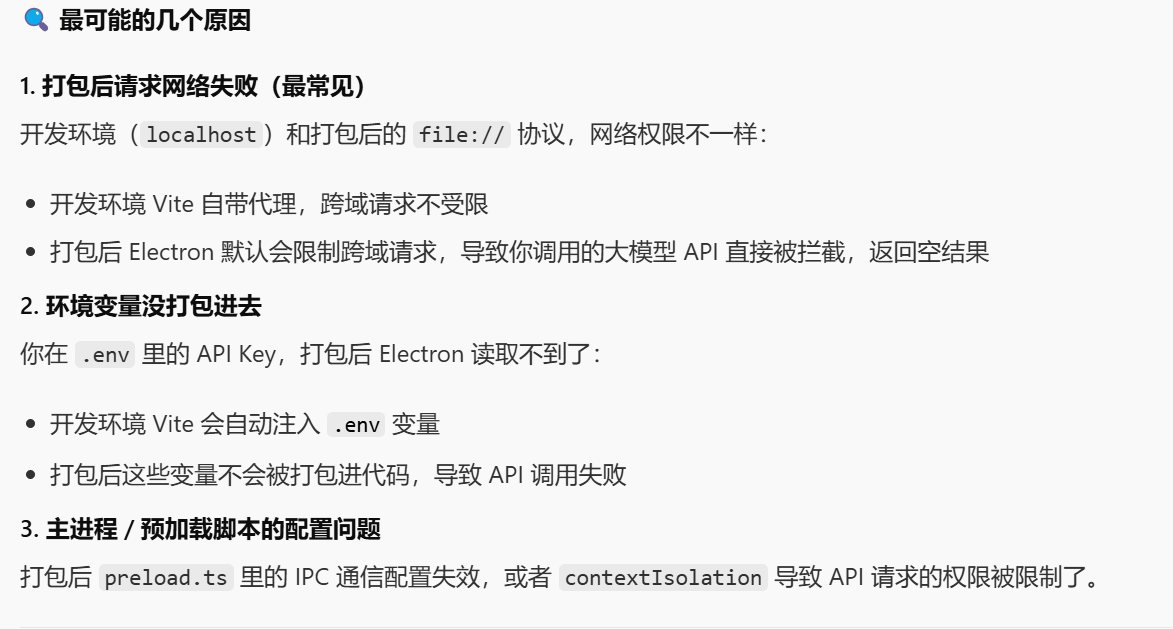
原因:打包后,大模型请求走的是 file:// 协议,Chromium 自动拦截了你的流式输出! 开发是 http://localhost,所以没问题!
在main.ts加上如下。重新打包。
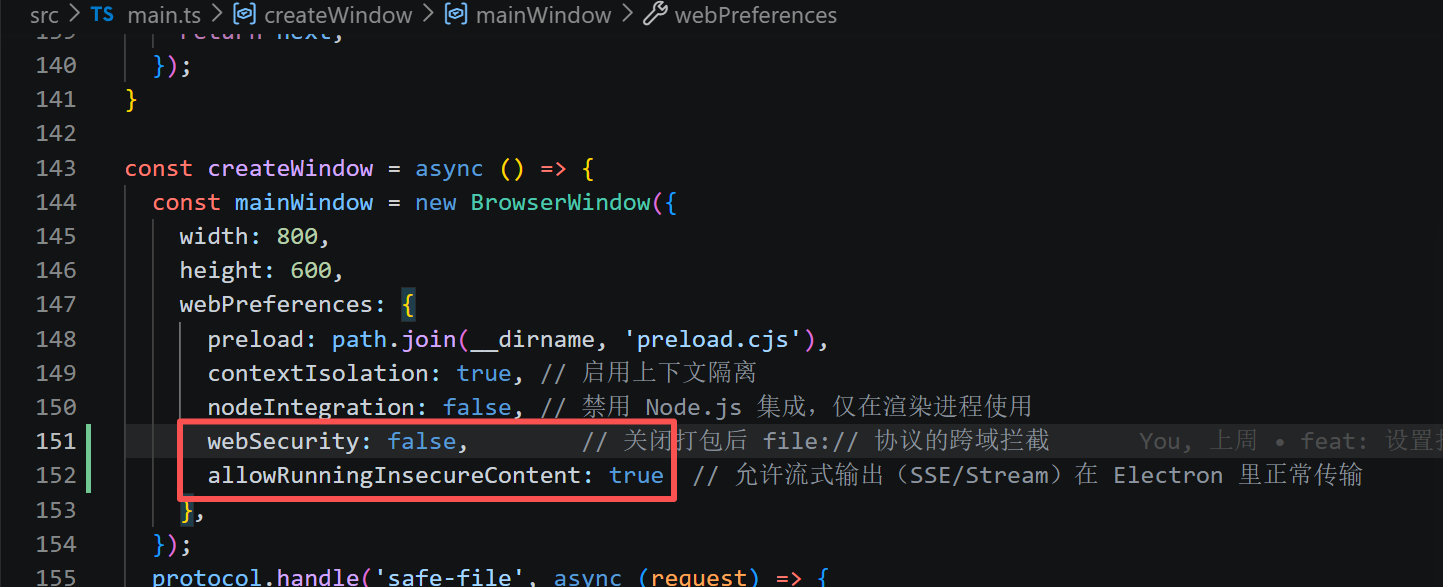
还是没解决。。。
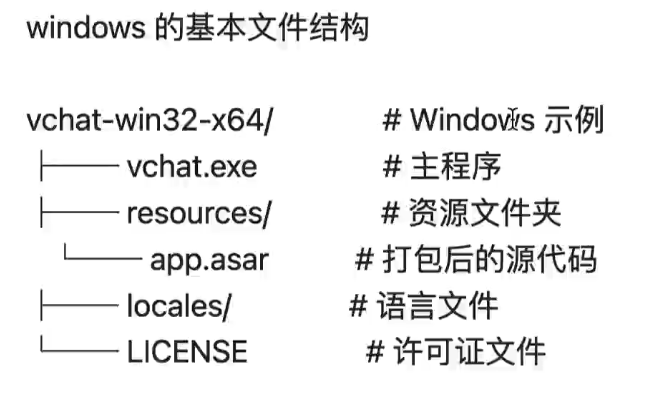
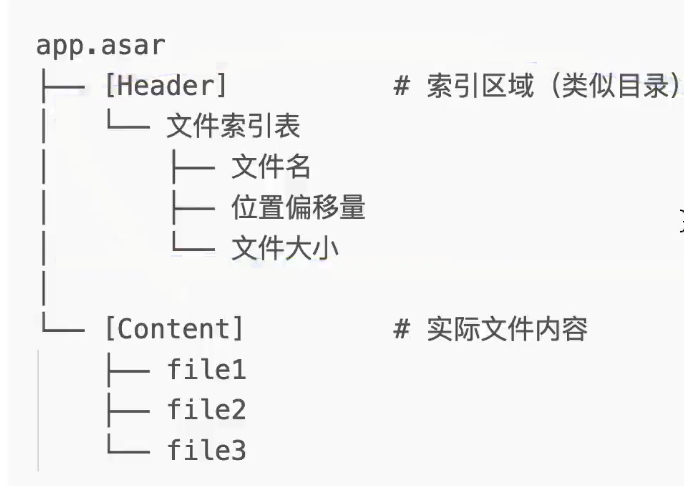
app.asar
ASAR (Atom Shell Archive) 是 Electron 专门设计的一种归档格式。
https://www.electronjs.org/docs/latest/tutorial/asar-archives
-
把所有文件放进一个特殊的"文件箱"(ASAR)
-
这个"文件箱"有个详细的目录(索引)
-
程序可以通过这个目录快速找到需要的文件
可解压查看
https://github.com/electron/asar
安装
npm install -g @electron/asar
2. 解压 asar 文件
asar extract app.asar 目标文件夹(我写的是unpacked)
3. 查看 asar 内容(不解压)
asar list app.asar
4. 解压单个文件
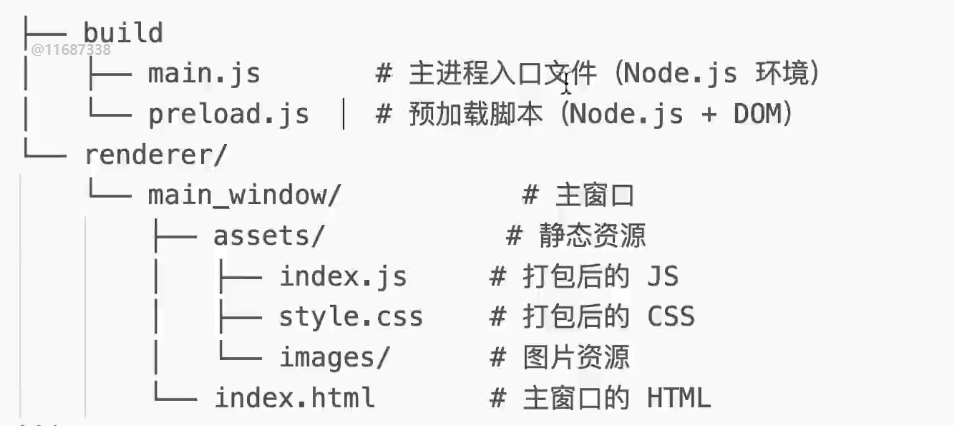
asar extract-file app.asar package.json
在解压的unpacked文件里面,会出现如下形式
2.安装包:npm run make
13-4 可以继续观看
-
添加到程序列表;创建快捷方式;注册文件关联;添加卸载信息
-
适合:正式发布;面向普通用户;需要系统集成的场景
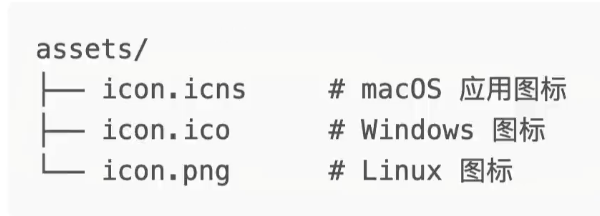
图标的对应关系
快速制作图标的网站
转换文件格式的网站
将图标的png转换成icns(mac) 或者 ico (windows)
https://cloudconvert.com/png-to-icnshttps://cloudconvert.com/png-to-icns
转换之后放到my-app中assets里,就可以设置软件的图标。
关于代码签名
代码签名就是给软件、驱动、脚本等程序文件,加上一个数字签名,防止软件被植入病毒、木马,让用户放心下载,提升软件信任度。
原理:
-
开发者用私钥给软件哈希值加密 → 生成签名
-
用户 / 系统用公钥解密验证
-
对比文件哈希:一致 = 没被改;不一致 = 已被篡改
javascript
// Windows 代码签名配置
win32sign: {
  certificateFile: './cert.pfx',
  certificatePassword: process.env.WINDOWS_CERT_PASSWORD,
  // 时间戳服务器
  timeStampServer: 'http://timestamp.digicert.com',
  // 签名算法
  signWithParams: '/fd sha256 /tr http://timestamp.digicert.com /td sha256'
}
代码签名需要购买
javascript
Windows 签名:
├── 减少安全警告
├── 显示发布者信息
└── SmartScreen 信任度

macOS 签名:
├── 必需的安全要求
├── 绕过 Gatekeeper
└── App Store 分发前提

Apple Developer Program:
├── 个人开发者: $99/年
└── 企业开发者: $299/年

包含功能:
├── 代码签名证书
├── 应用公证服务
├── App Store 发布权限
└── 开发者支持
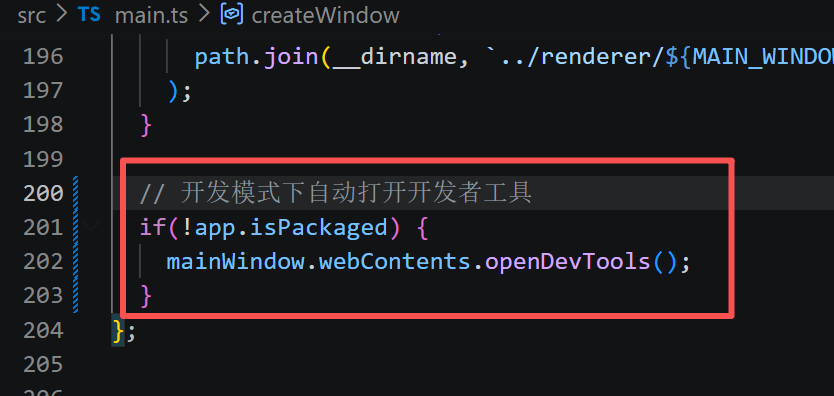
在生产环境就不需要打开开发者工具了
三.应用发布
publish https://www.electronforge.io/config/publishers
支持多平台发布,每个平台对应单独的依赖包
例如 GitHub Publisher (@electron-forge/publisher-github)
https://www.electronforge.io/config/publishers/github
-
自动创建 GitHub Release
-
上传构建文件
-
支持草稿和预发布选项
下面是提示词

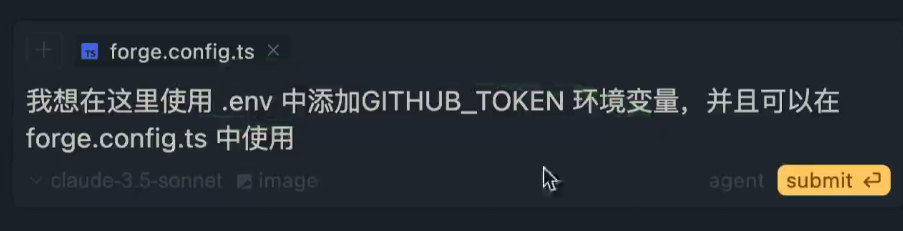
等等操作完成后
npm run publish
自动更新
autoUpdater
https://www.electronjs.org/docs/latest/tutorial/updates
需要一个支持更新协议的服务器
工作原理:
-
应用启动时,通过 autoUpdater 检查服务器上是否有新版本。
-
如果有更新,它会下载更新包(通常是完整安装包或增量包)。
-
下载完成后,可以提示用户安装并重启应用。
update-electron-app(更简单)
https://github.com/electron/update-electron-app
它封装了 Electron 内置的 autoUpdater 模块,提供了一个更高层次的 API,使得开发者无需手动配置更新 URL 或处理复杂的更新逻辑。
使用update.electronjs.org(官方服务)
或使用云对象存储
https://www.electronforge.io/config/publishers/s3#auto-updating-from-s3
-
最简单的无服务器更新方式
-
通过静态存储 URL 检查更新
-
需要为不同平台(macOS/Windows)发布不同格式的元数据文件