
作为Anthropic推出的终端原生AI编程助手,Claude Code以极强的代码理解和项目重构能力,正在成为开发者的效率神器。但对国内用户来说,官方安装与模型配置的坑点不少。本文将带你从零开始,完成「安装→配置国内模型→多模型切换」的完整流程,并解决你遇到的所有常见问题。
一、安装 Claude Code:两种方案任选
方案 1:原生安装脚本(推荐,无需 Node.js)
这是官方推荐的方式,无Node依赖,更新更稳定。
-
Windows (PowerShell)
irm https://claude.ai/install.ps1 | iex
-
macOS / Linux / WSL
bash
curl -fsSL https://claude.ai/install.sh | bash方案 2:Node.js 全局安装(适合已有Node环境)
如果没有安装,可以参考OpenCode安装及配置Claude Opus 4.6模型
如果你的电脑已经安装了 Node.js(v18+),可以用npm快速安装:
bash
# 先配置 npm 全局路径到
mkdir D:\node_global
mkdir D:\node_cache
npm config set prefix "D:\node_global"
npm config set cache "D:\node_cache"

# 安装 Claude Code
npm install -g @anthropic-ai/claude-code
验证安装
打开新终端,执行以下命令,输出版本号即成功:
bash
claude --version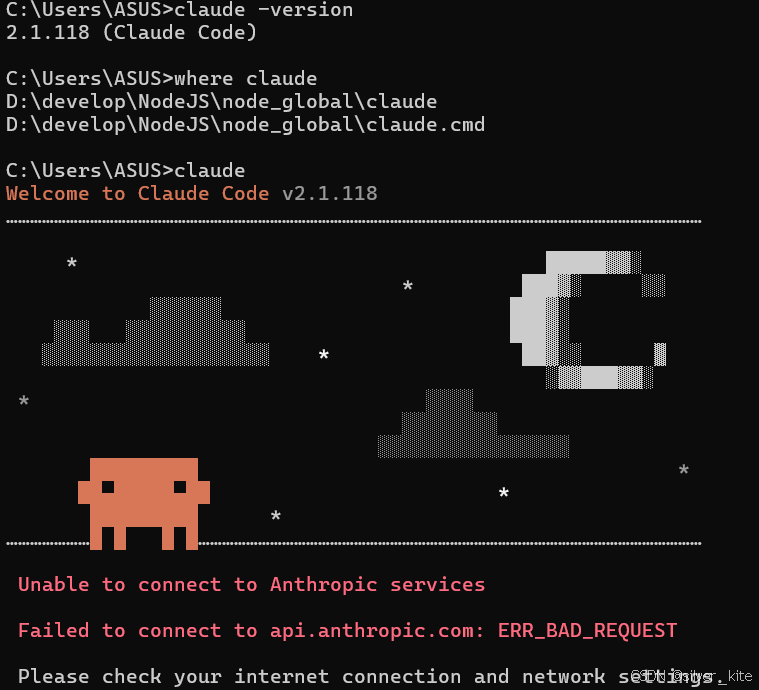
此时使用会无法连接Anthropic,需要科学,并且官方对地区封号力度大,本篇配置国内模型。
如果没有安装过git,需要按照提示先安装git。
修改配置
首先到C盘个人目录下,我的是C:\Users\ASUS,找到下图文件,进行修改配置。
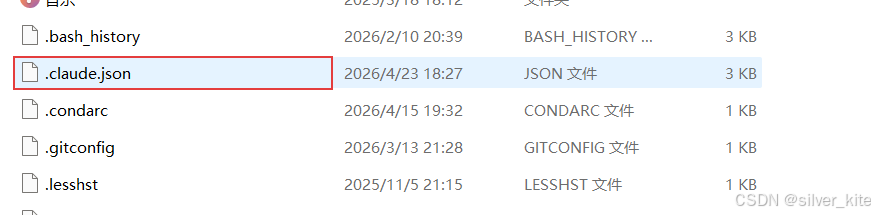
然后修改.claude.json文件
新增hasCompletedOnboarding参数
bash
 {
   "hasCompletedOnboarding": true
 }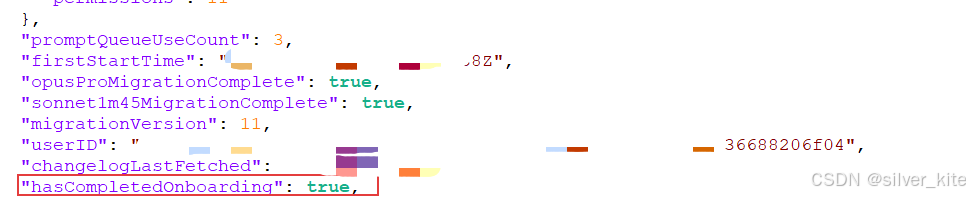
此时使用claude就能跳过登录了。
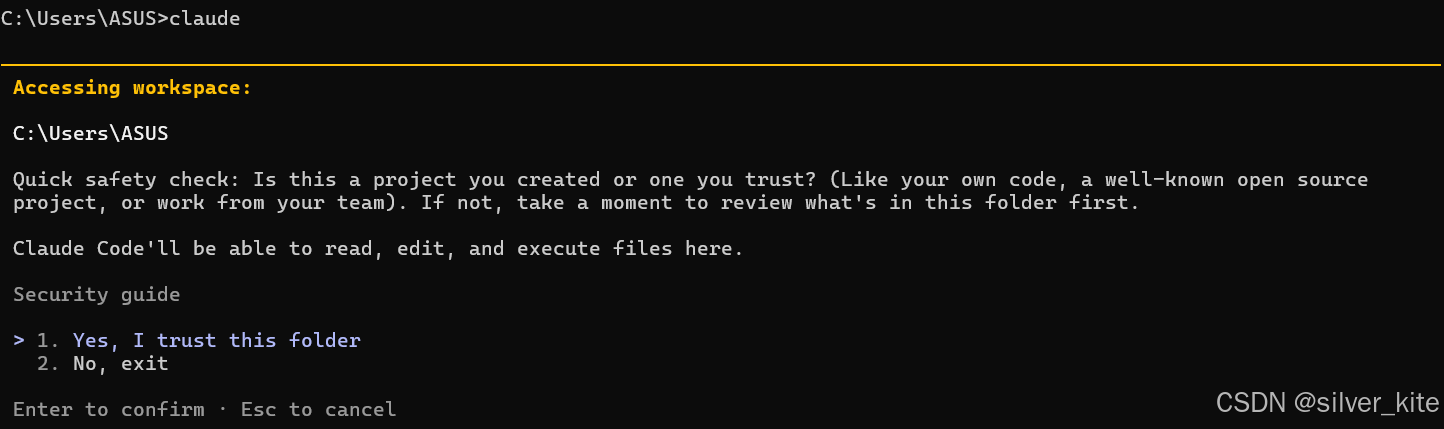
回车即可。
二、安装CC-switch
github链接:cc-switch
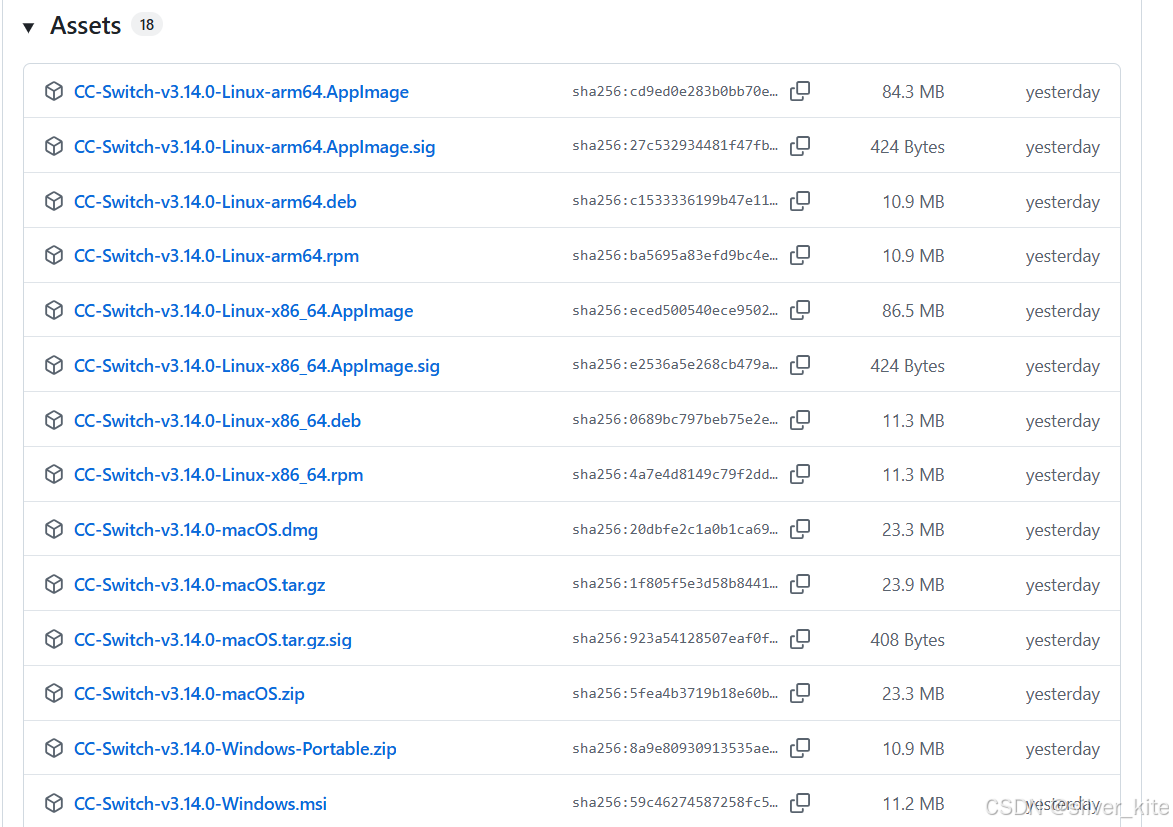
根据自己电脑选择安装包,这里我选择的是CC-Switch-3.14.0-Windows.msi进行安装,然后双击安装包,选择合适位置进行安装即可。
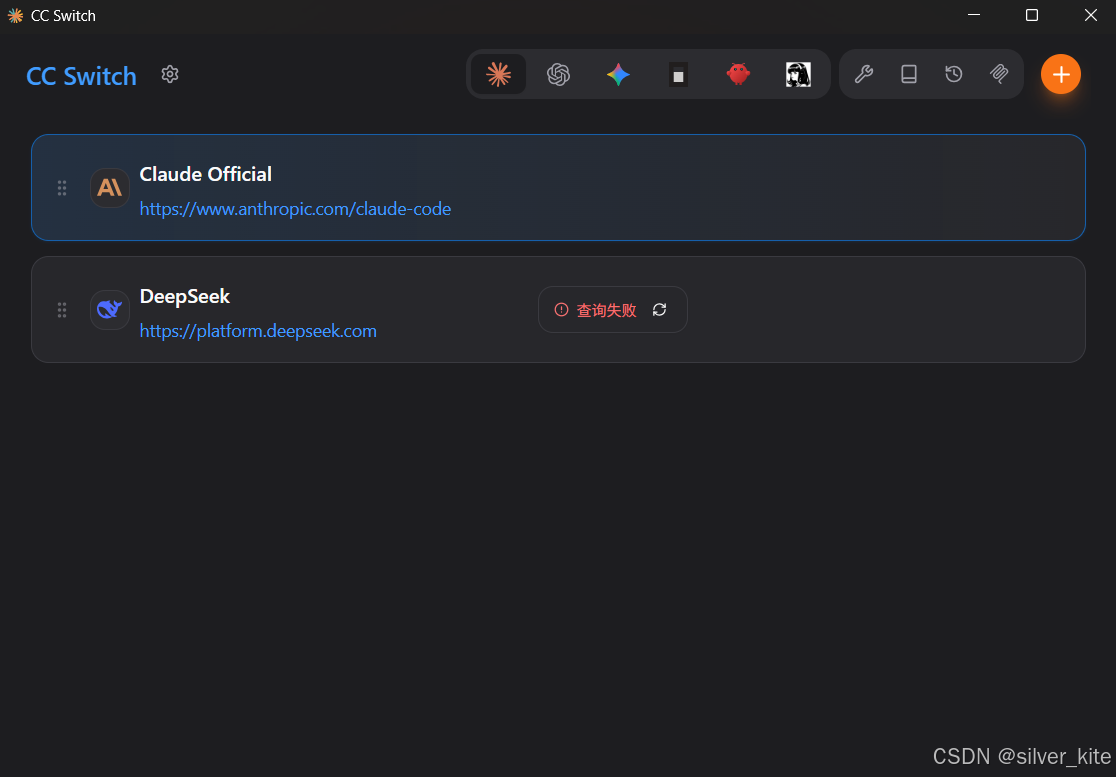
三、接入国内模型(以DeepSeek为例)
1. 前置准备:获取 DeepSeek API Key
- 访问 DeepSeek 开放平台 注册登录
- 进入「API 密钥」页面,创建新密钥并复制(格式为
sk-xxxx)
2. 配置方式 1:环境变量配置(临时生效)
适合快速测试,重启终端后失效。
- Windows (PowerShell)
bash
$env:ANTHROPIC_BASE_URL = "https://api.deepseek.com"
$env:ANTHROPIC_API_KEY = "你的DeepSeek API Key"
$env:ANTHROPIC_MODEL = "DeepSeeK-V3.2"- macOS / Linux
bash
export ANTHROPIC_BASE_URL="https://api.deepseek.com"
export ANTHROPIC_API_KEY="你的DeepSeek API Key"
export ANTHROPIC_MODEL="DeepSeeK-V3.2"
3. 配置方式 2:永久配置(推荐)
将配置写入 Claude Code 设置文件,重启终端也生效。
-
打开配置文件(Windows 路径):C:\Users\你的用户名\.claude\settings.json
-
写入以下内容:
bash{ "env": { "ANTHROPIC_BASE_URL": "https://api.deepseek.com", "ANTHROPIC_API_KEY": "你的DeepSeek API Key", "ANTHROPIC_MODEL": "DeepSeeK-V3.2", "ANTHROPIC_SMALL_FAST_MODEL": "DeepSeeK-V3.2", "ANTHROPIC_DEFAULT_SONNET_MODEL": "DeepSeeK-V3.2", "ANTHROPIC_DEFAULT_OPUS_MODEL": "DeepSeeK-V3.2", "ANTHROPIC_DEFAULT_HAIKU_MODEL": "DeepSeeK-V3.2" } }
4.CC-switch配置
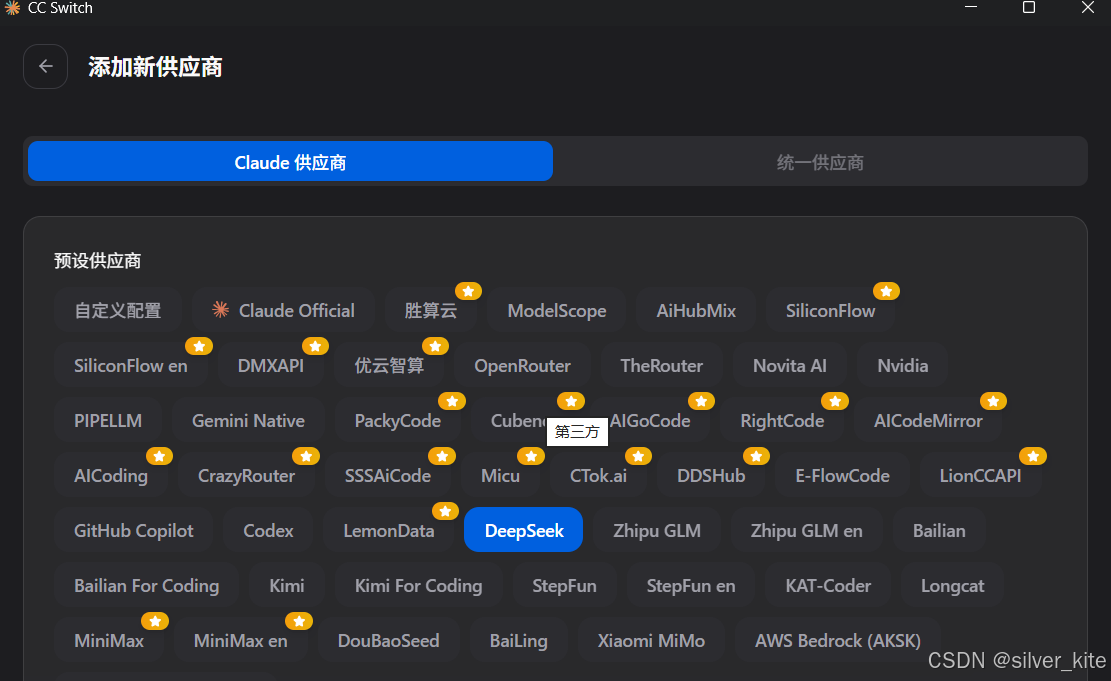
打开CC-switch,供应厂商选deepseek,然后填写之前创建的api-key。
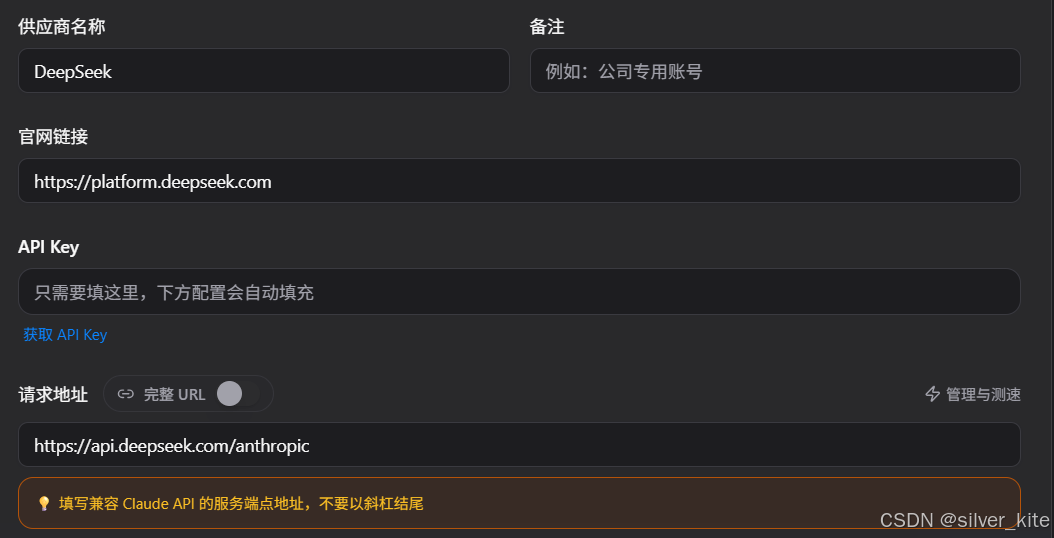
随后点击添加即可。
5. 测试配置
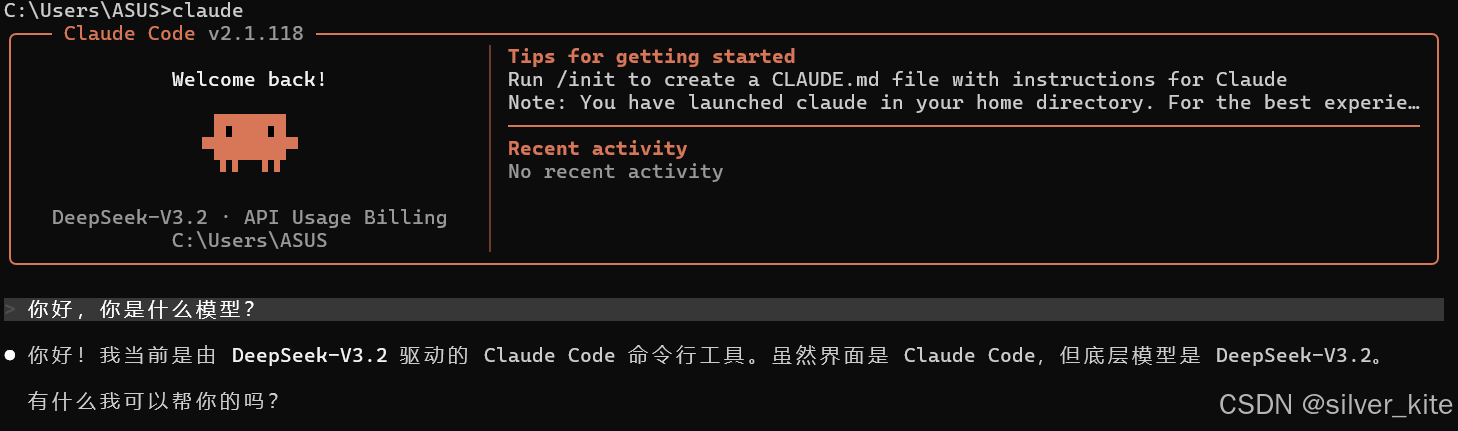
在终端输入claude启动工具,输入hello测试。如果正常回复,说明配置成功。
四、claude常用命令
1.基础核心命令
bash
# 启动 Claude
claude

# 查看版本
claude --version

# 查看帮助
claude --help

# 退出 Claude
/exit
2.模型与配置命令
bash
# 查看当前使用的模型
/model

# 切换模型(解决 Model Not Exist)
/model deepseek-chat
/model deepseek-reasoner

# 查看当前所有配置信息
/info
3.对话管理命令
bash
# 清空上下文(解决回答错乱)
/clear

# 查看历史对话
/history

# 撤销上一轮对话
/undo

# 保存当前对话到文件
/save 对话名称.md
4.项目管理最强命令
bash
# 初始化项目(生成 CLAUDE.md,让 AI 理解整个项目)
/init

# 查看当前项目结构
/tree

# 让 AI 忽略某些文件(如 node_modules)
/ignore node_modules
5.文件操作命令(直接让 AI 读写代码)
bash
# 读取文件内容
/read 文件名.js
/read src/App.vue

# 写入/覆盖文件
/write 文件名.js

# 编辑文件
/edit 文件名.js

# 搜索文件内容
/search 关键词
6.任务执行命令
bash
# 执行终端命令
!npm install
!git status

# 重做上一个任务
/redo

# 停止当前任务
/stop
7.调试与日志
bash
# 查看错误详情
/debug

# 查看当前 API 配置是否正确
/env
8.常用使用流程
-
进入你的项目文件夹
-
输入
claude启动 -
输入
/init让AI认识项目 -
输入
/model确保模型正确 -
直接说需求:
- 帮我写登录接口
- 帮我检查 bug
- 帮我优化代码
- 帮我生成 README
Claude Code真正的强大之处,在于它能理解整个项目的代码上下文,帮你处理复杂的重构、调试和文档工作。国内用户通过接入国产模型,也能零门槛体验它的高效能力。