首次启动与项目管理器
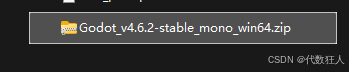
找到我们之前在Godot官网下载的Godot_v4.6.2-stable_mono_win64.zip 压缩包,将其解压。
在解压后的文件夹中找到Godot_v4.6.2-stable_mono_win64.exe ,左键双击启动Godot引擎。
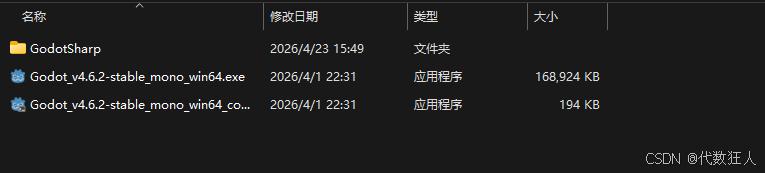
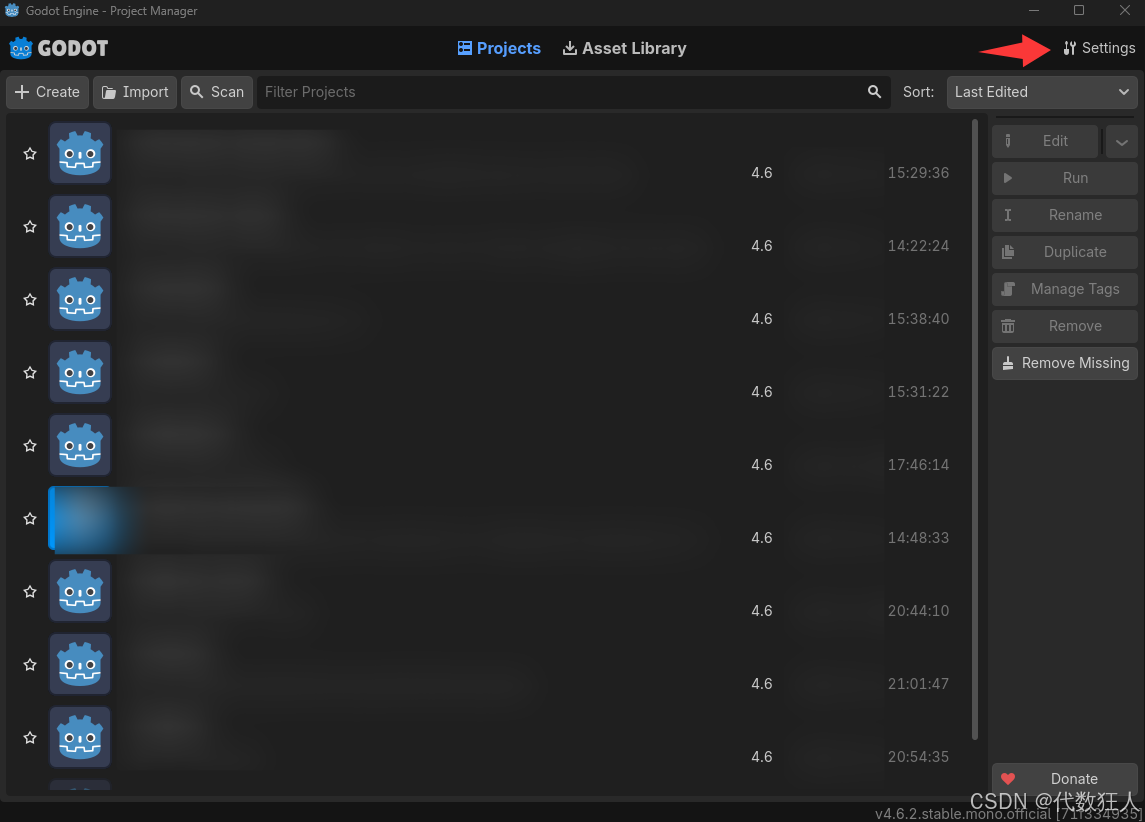
首次启动 Godot 引擎,你将进入项目管理器界面。
我们首先把引擎语言设置成中文:
- 点击界面右上角的Settings 按钮
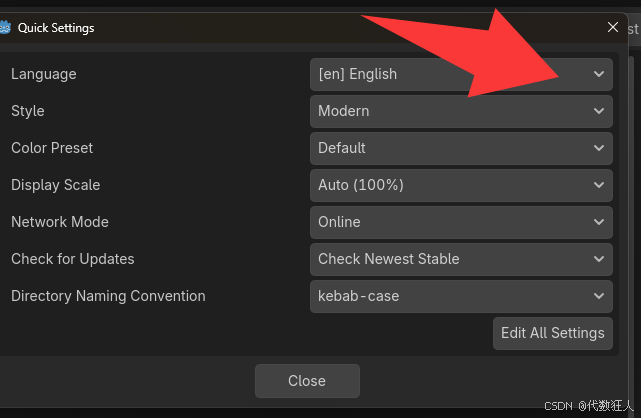
- 把Language 的选项设置成中文(Auto(Chinese(Simplified Han)))
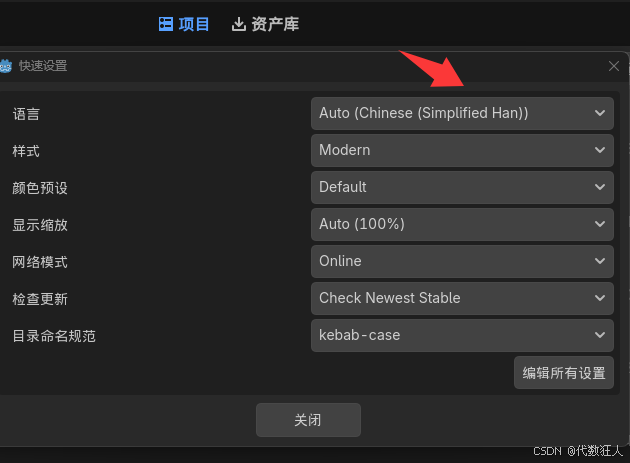
在此,你可以在中文环境中管理所有项目:创建、导入、重命名、移除或删除。
-
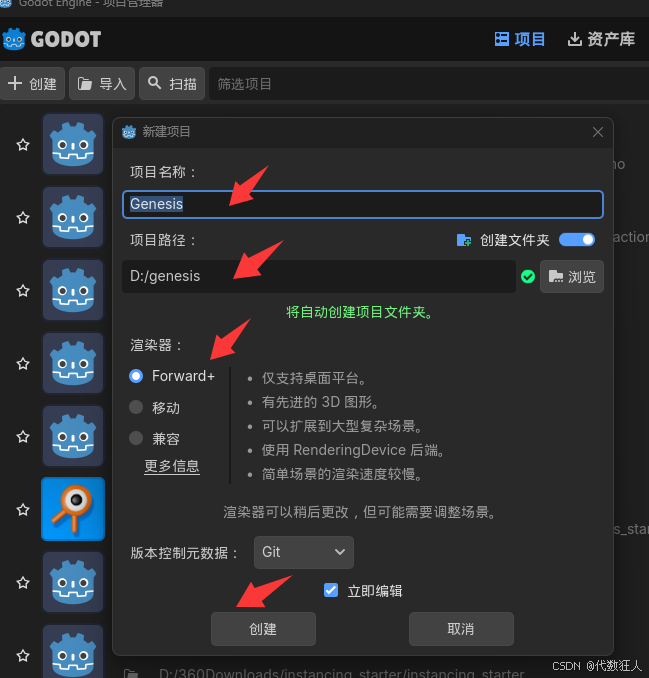
点击创建 按钮并为项目命名为Genesis。
-
在文件对话框中,为项目选择一个空文件夹。Godot 的所有项目文件都将集中存储于此。
编辑器界面
创建项目成功后自动进入编辑器界面:
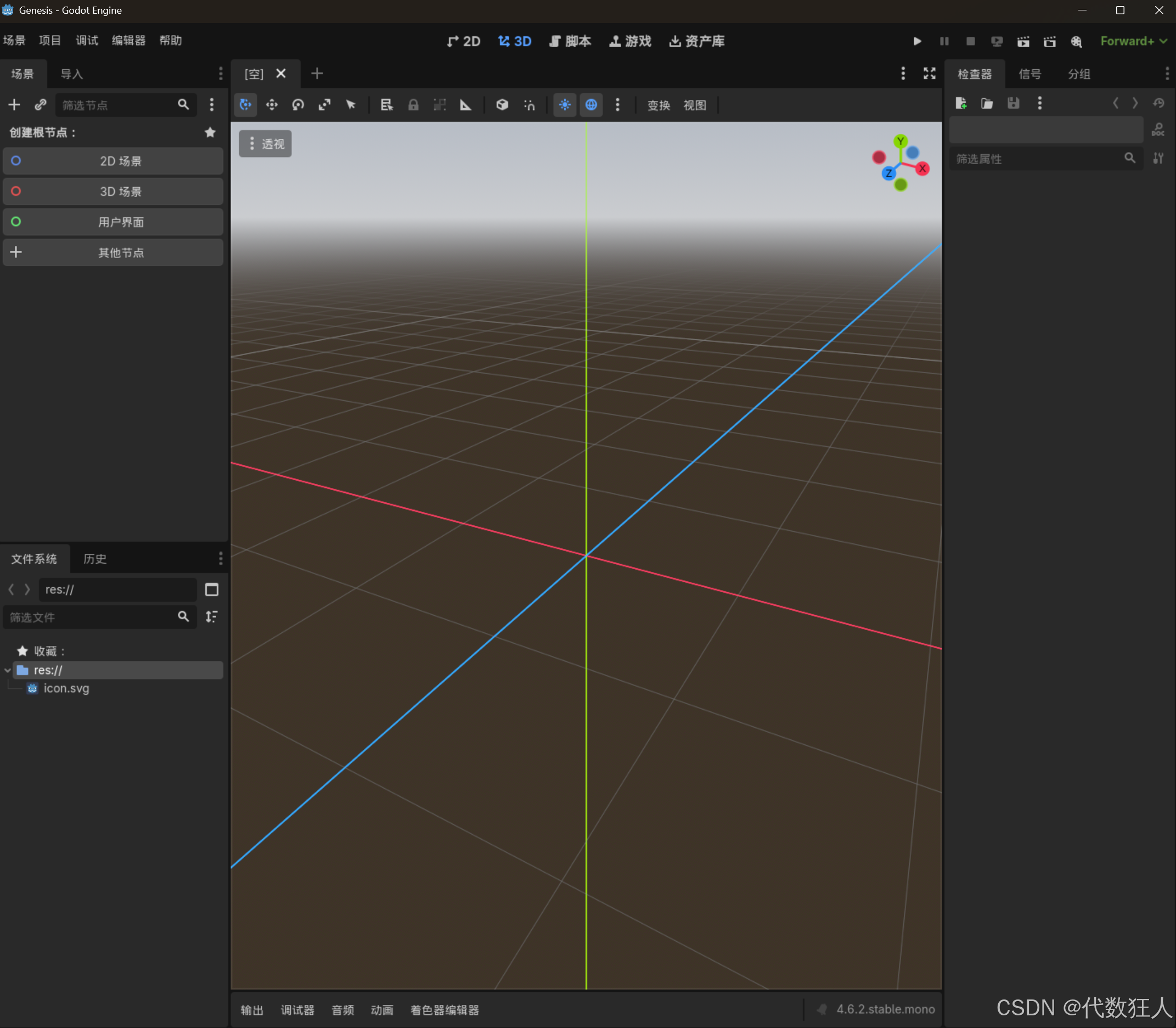
为了方便介绍编辑器界面的各个部分,进行如下操作:
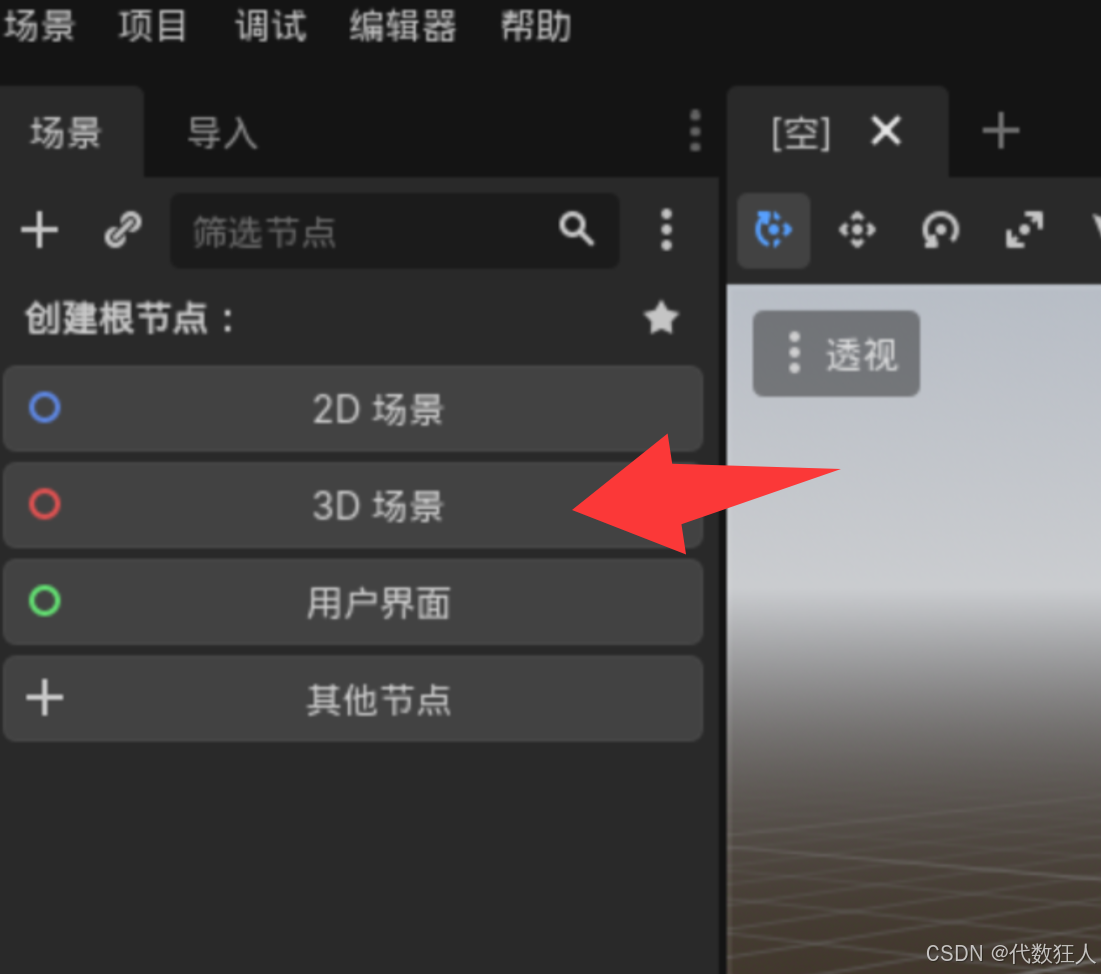
-
选择 3D 场景
-
鼠标右键点击Node3D节点,选择添加子节点:
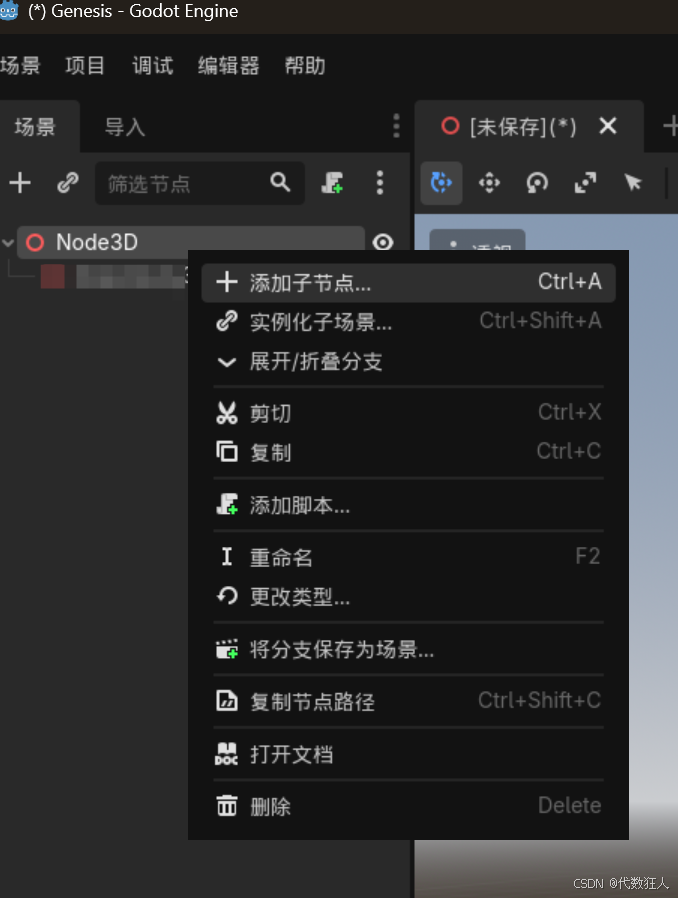
-
在搜索框 中输入StaticBody3D ,选中匹配项 中的StaticBody3D节点后点击创建 按钮:
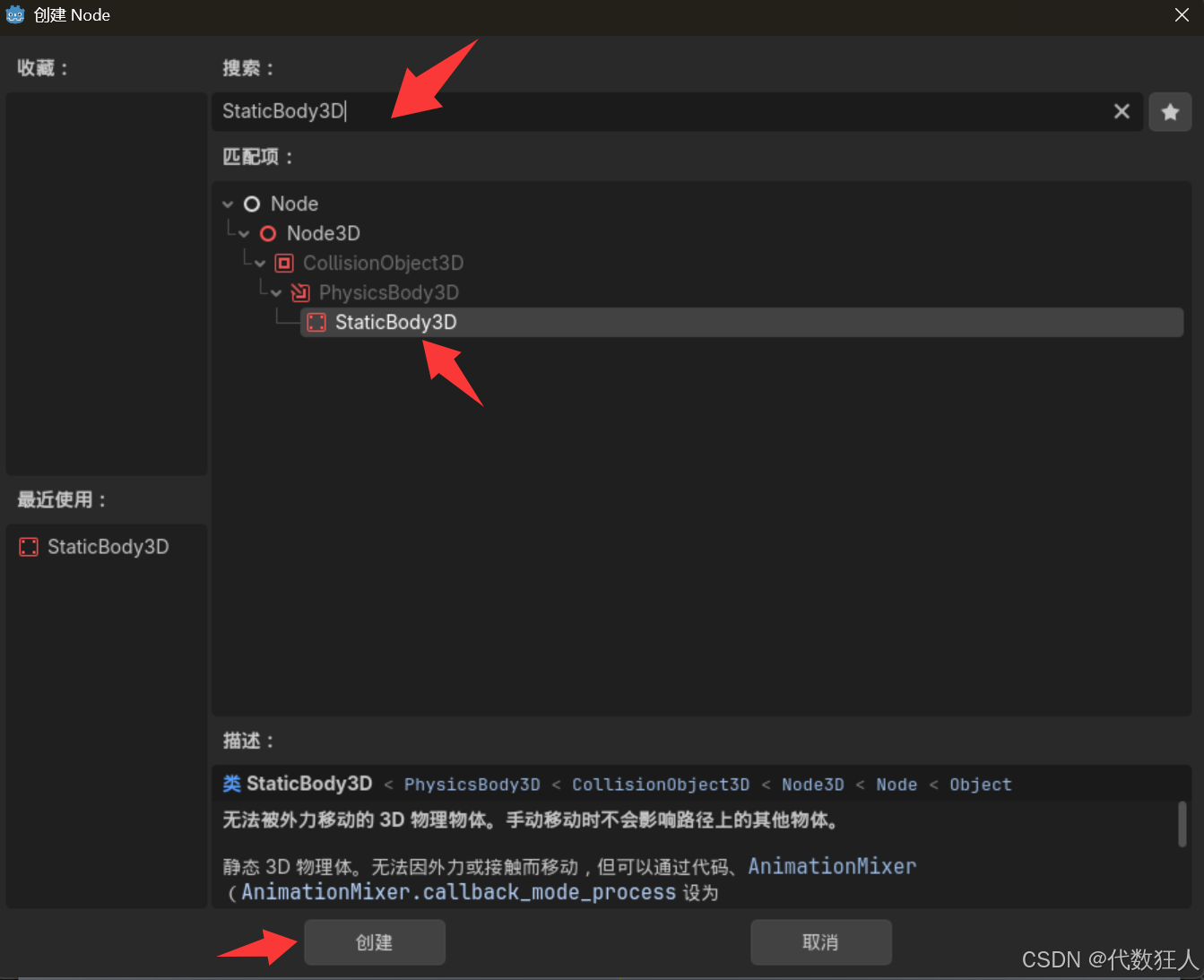
-
同时按键盘上的Control+S 键快捷保存场景:
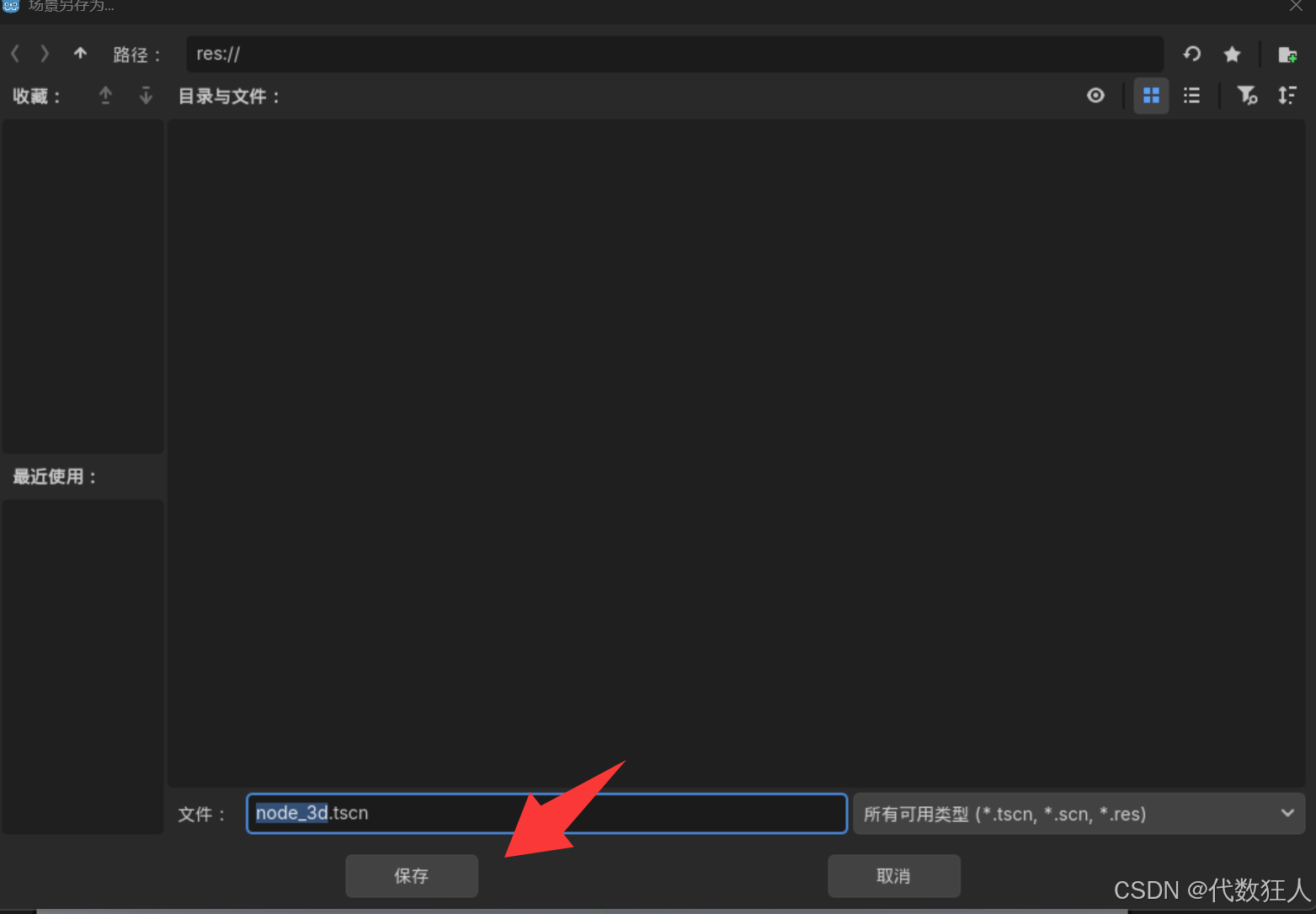
1.场景/导入系统停靠栏
场景/导入系统停靠栏位于编辑器左侧。它默认显示场景 面板,以树状结构展示当前打开场景的所有节点。
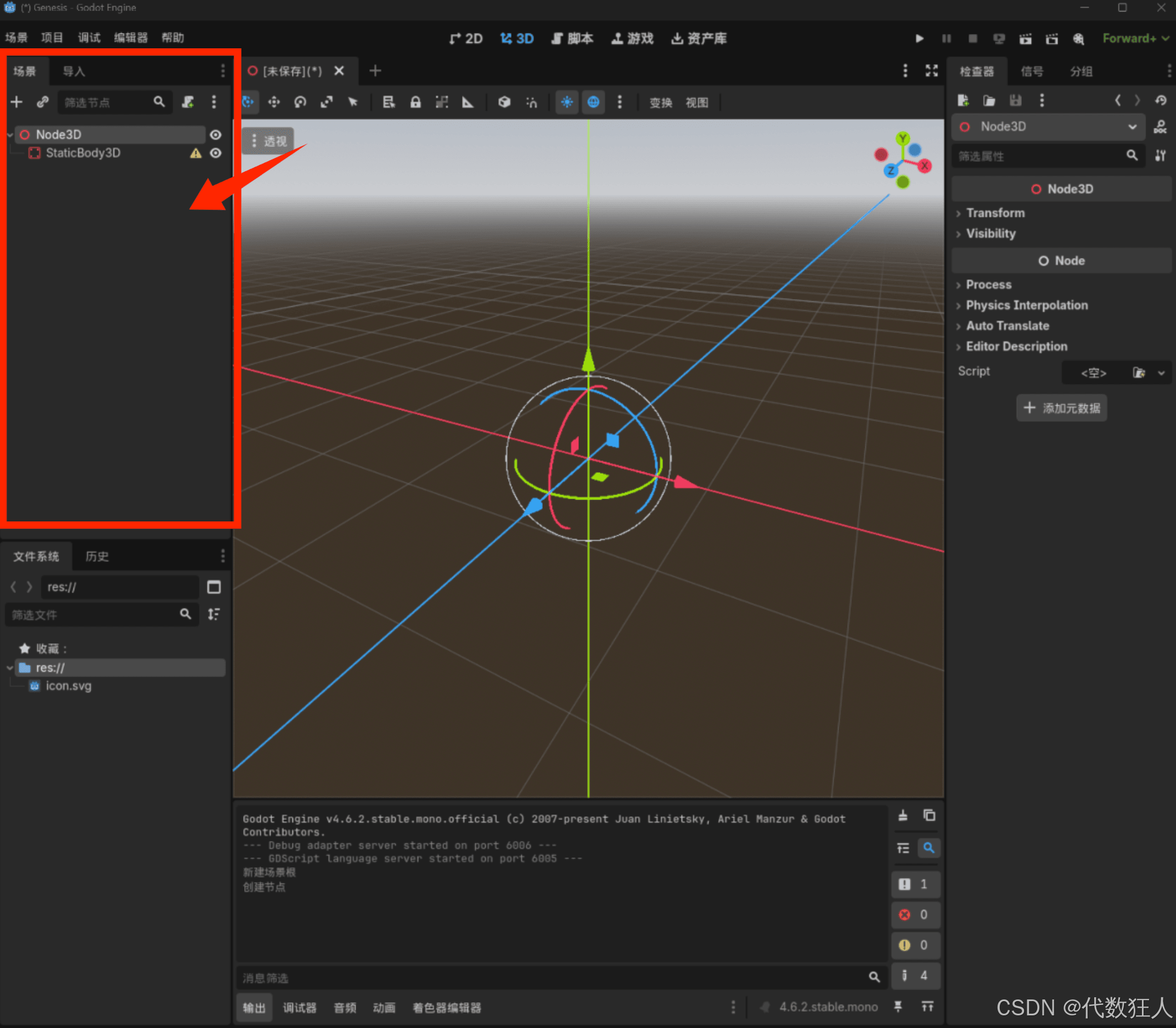
该停靠栏的第二个面板是导入面板,导入面板用于配置资源的处理与优化方式。无论是3D模型、音频文件,还是界面图片等外部资源,在导入项目时都可以在此调整其专属设置。例如,你可以为图片选择压缩格式,为音频设置循环模式,或为3D模型指定缩放比例。这些设置能帮助你在性能、质量和兼容性之间取得最佳平衡。
2.文件系统/历史停靠栏
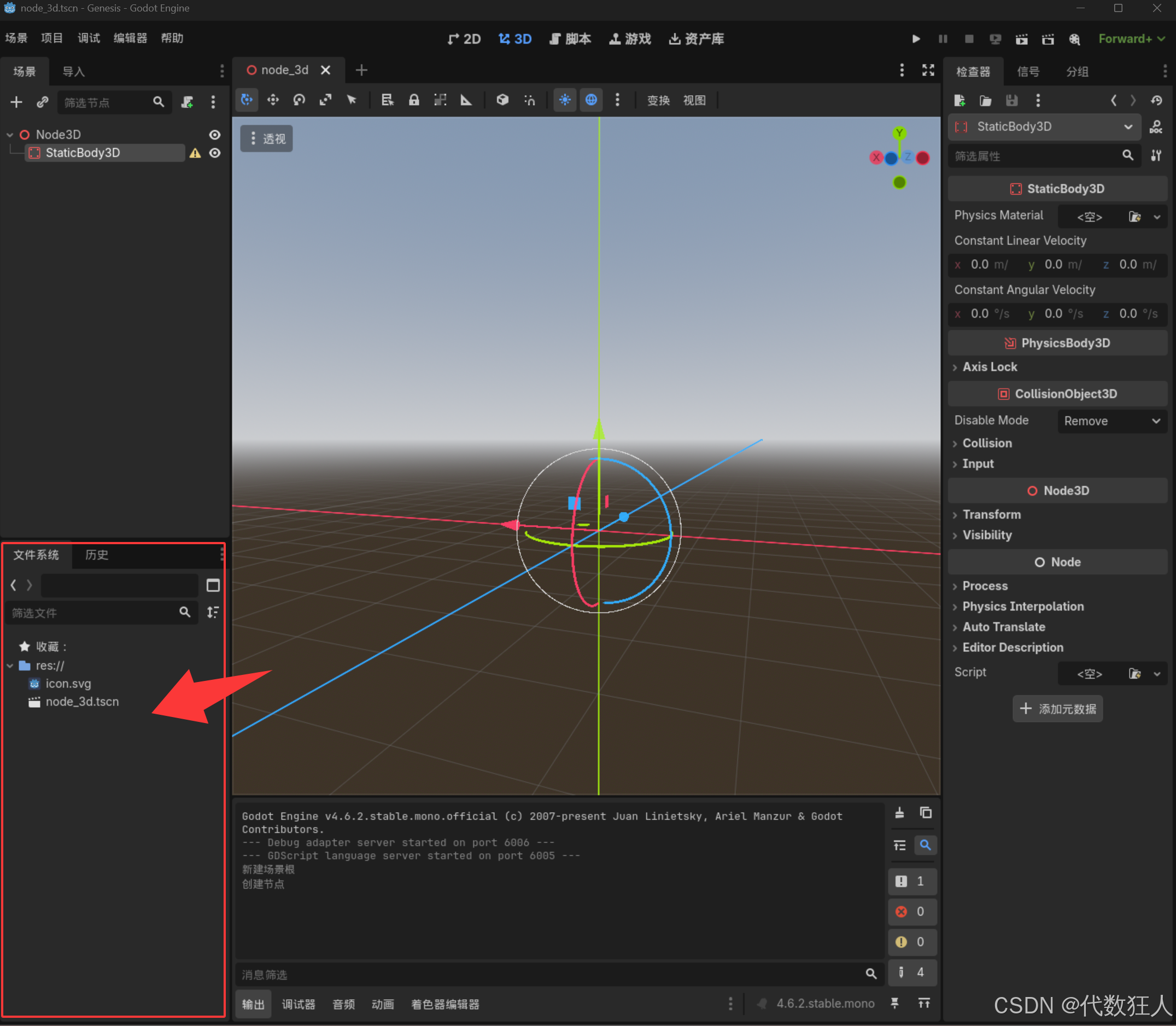
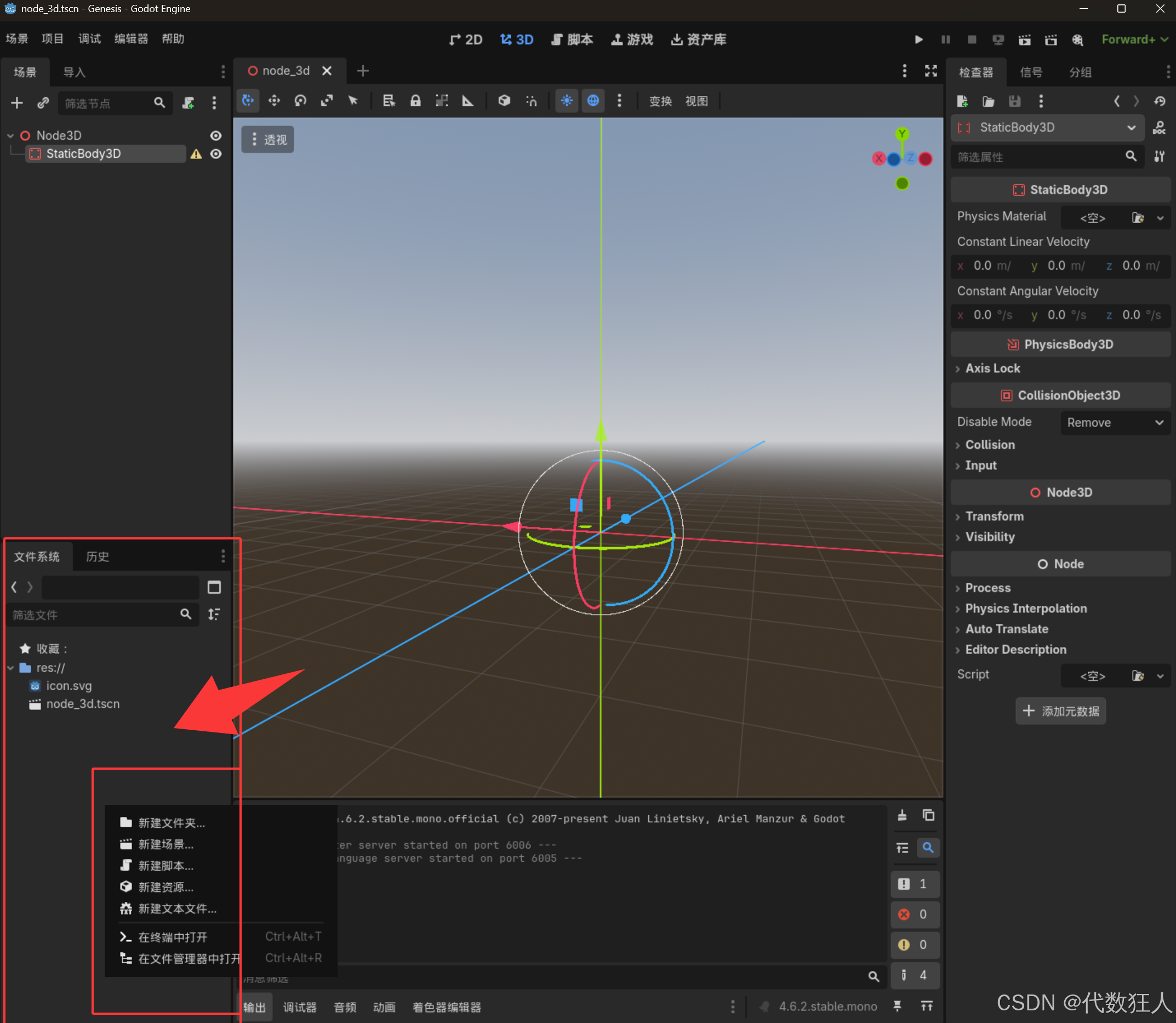
文件系统停靠栏位于视口(编辑器中间那个最大的、默认显示为 2D 或 3D 场景的窗口)左下角,代表我们项目的文件结构。因为Godot在组织项目时没有限制,所有在创建项目时也没有官方推荐的文件结构,我们可以在文件系统面板中通过单击鼠标右键进行文件的新建和删除。
项目文件与资源的命名约定
- 创建一个addons文件夹用于存放插件和其他第三方内容。
- 场景和资源文件:使用 snake_case命名法。例如我们项目中的node_3d.tscn(场景文件),player_character.tres(资源文件), hero_sprite.png等等。
脚本文件:其命名应匹配内部的主类名
- C#:PascalCase.cs(例如:PlayerState.cs)
- GDScript:snake_case.gd(例如:player_state.gd)
文件夹:使用 snake_case 命名法。
- 例如:scripts/player/
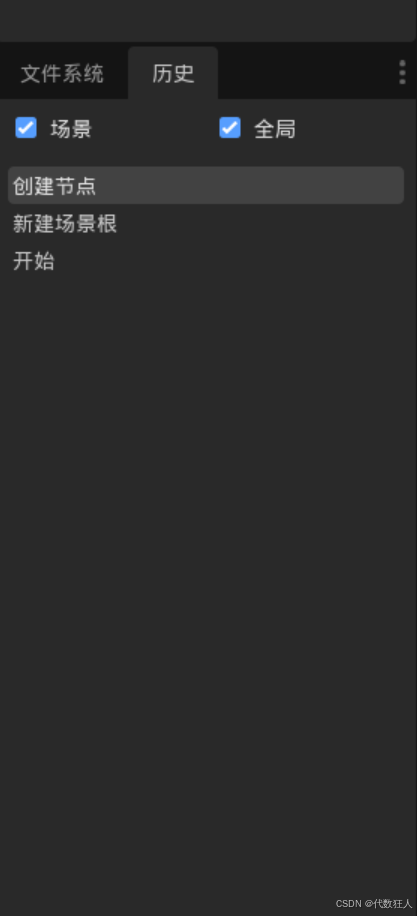
历史面板
你在项目中执行操作的历史记录,可以将其限制为按场景或全局跟踪操作。例如你在场景中删除了一个节点,历史记录面板中会添加一条日志记录。
视口与工作区切换
位于编辑器中央的矩形区域称为 "视口" ,它是你进行可视化编辑的核心工作区。你在此处所见即所得地编辑2D/3D场景,并直接预览游戏的运行效果。
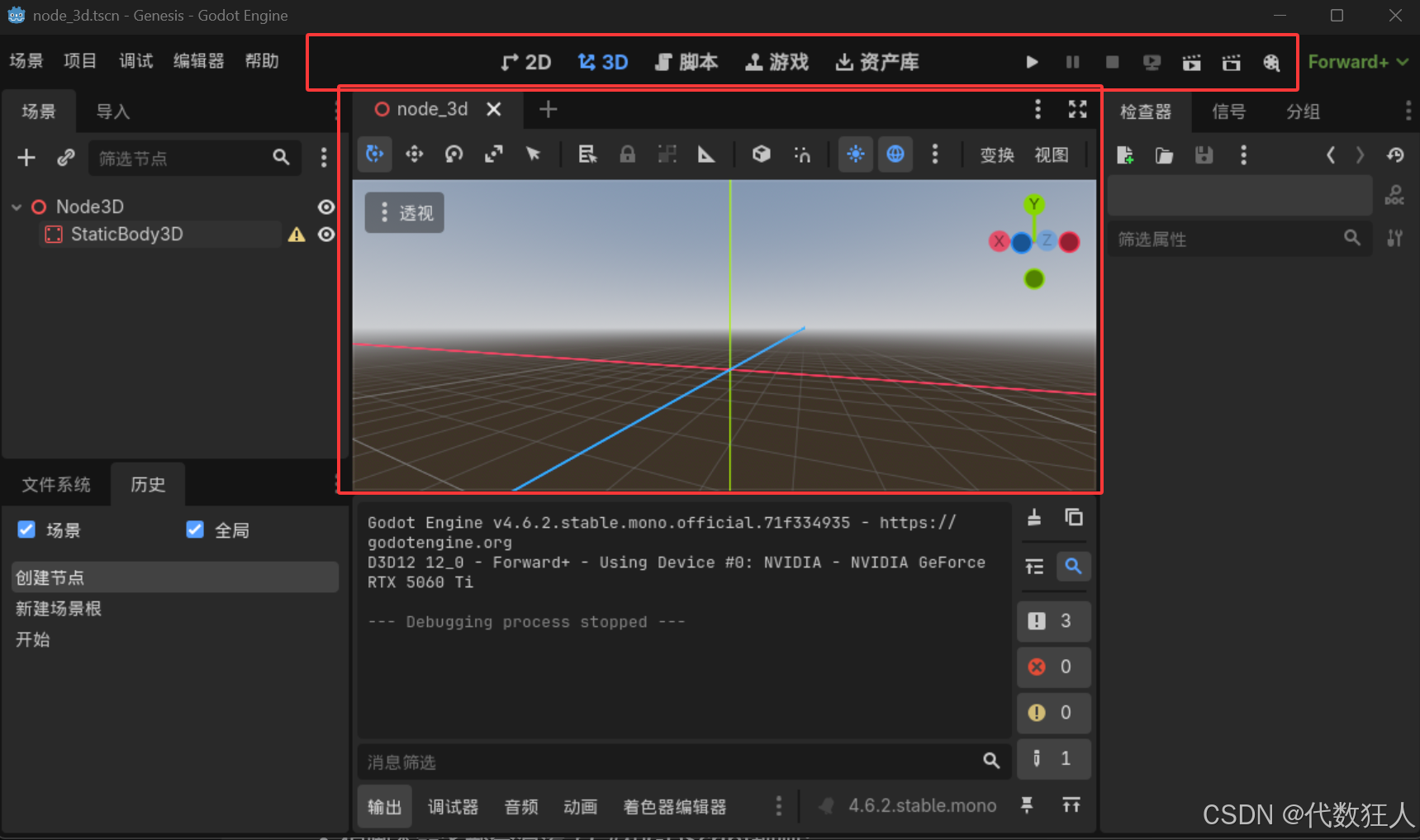
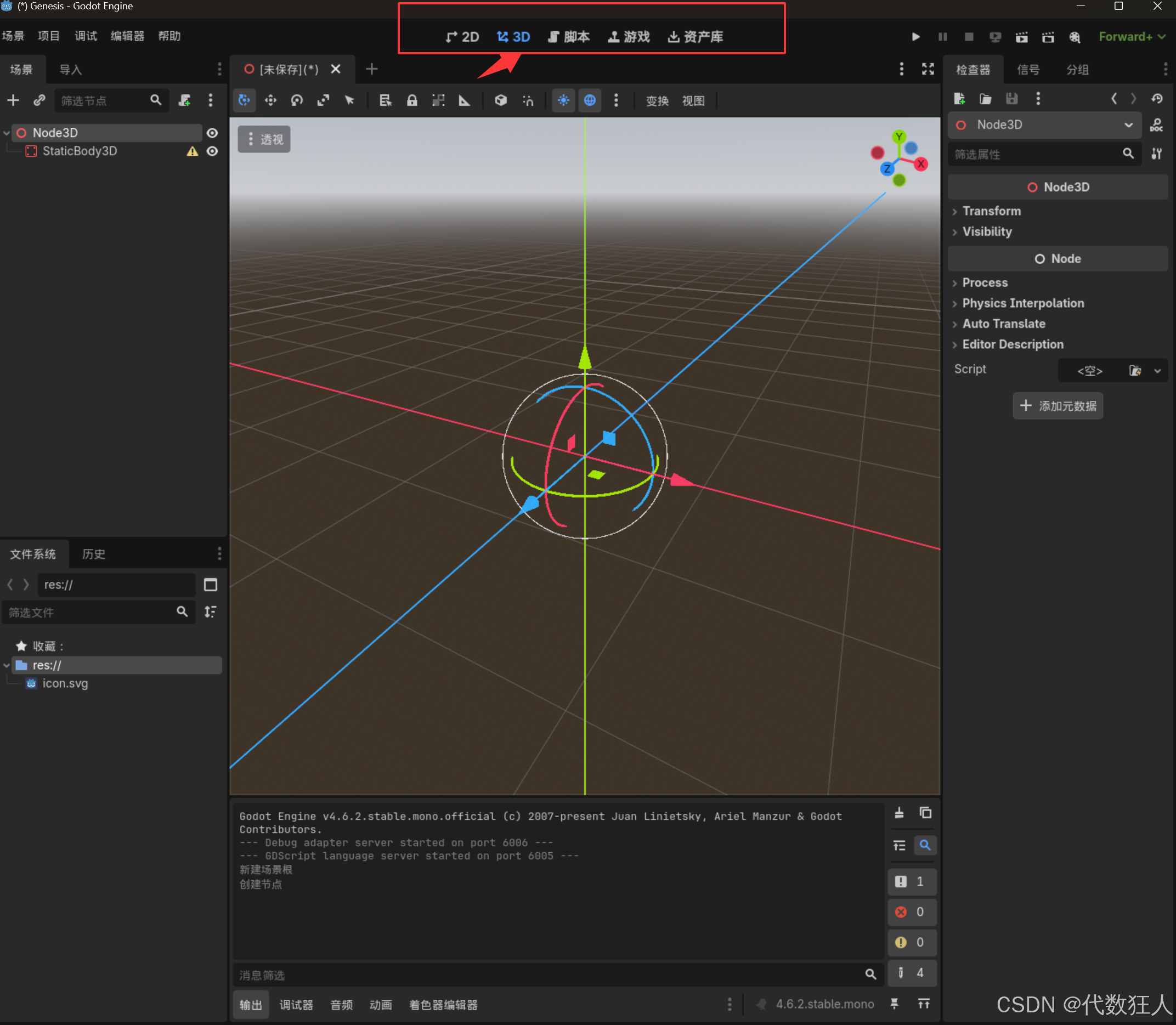
视口顶部是 "编辑器工作区切换器" ,你可以通过它快速切换不同的编辑模式:
-
2D:切换到2D场景编辑模式,用于制作2D游戏和用户界面。
-
3D:切换到3D场景编辑模式,用于构建3D世界(当前图示为此模式)。
-
脚本:切换到内置的脚本编辑器,用于编写和查看代码。
-
资产库:打开 "资产库" 面板。你可以在此浏览、下载由社区分享的各类插件、素材和工具,也可上传自己的作品。
通过点击屏幕顶部的工作区切换按钮选择 2D 或 3D,编辑器的视图和工具会相应切换。当前选择的是3D视图。
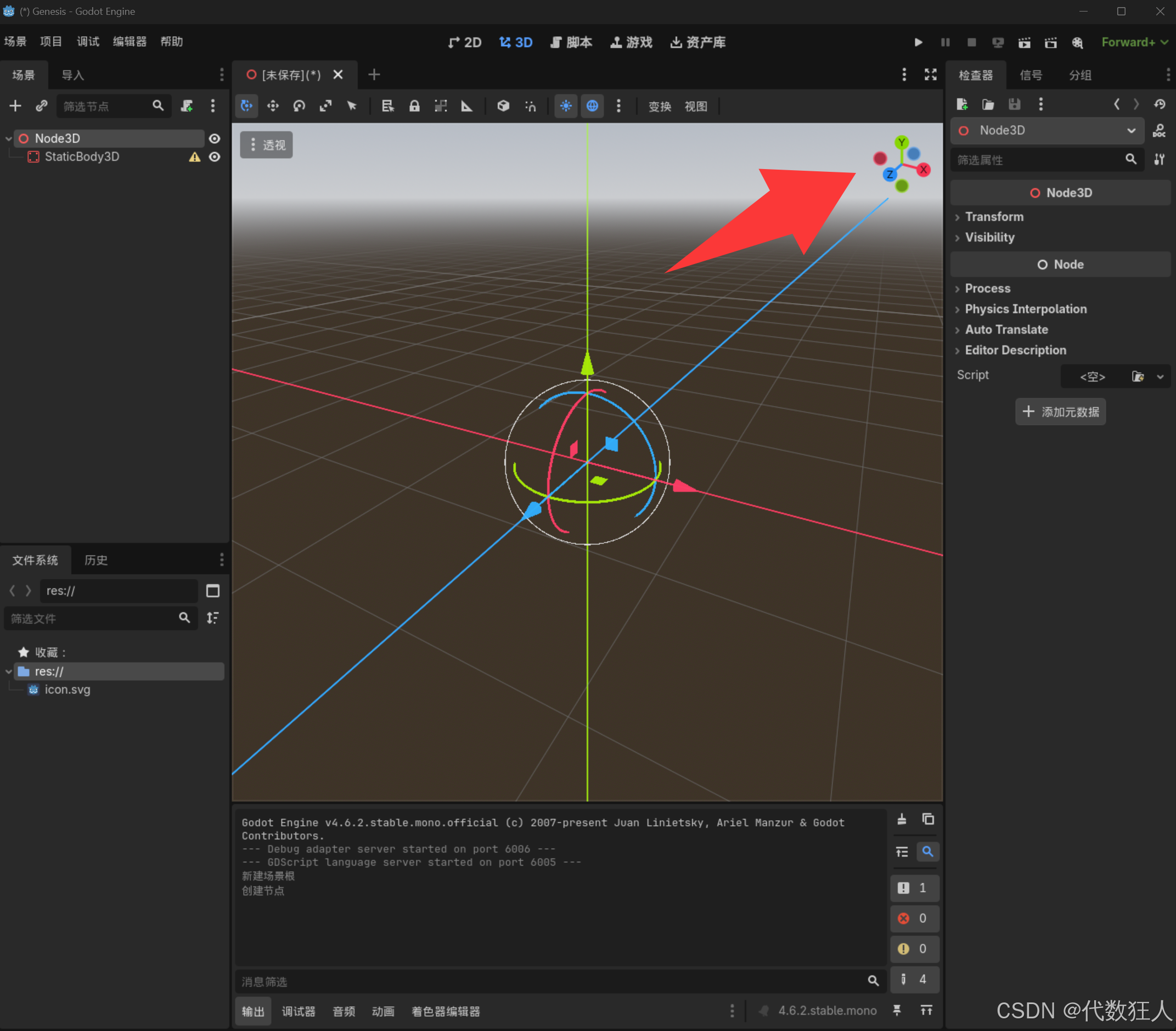
在3D视图中,你可以点击位于视口右上角的坐标系控制器上彩色的X、Y或Z轴,来沿该轴向正交查看场景。你也可以按住鼠标中键 或鼠标右键 不放,并拖动鼠标,从任意角度观察场景。鼠标右键 + 键盘(W/S/A/D)键 会在场景中进行直线移动。
检查器/信号/分组停靠栏
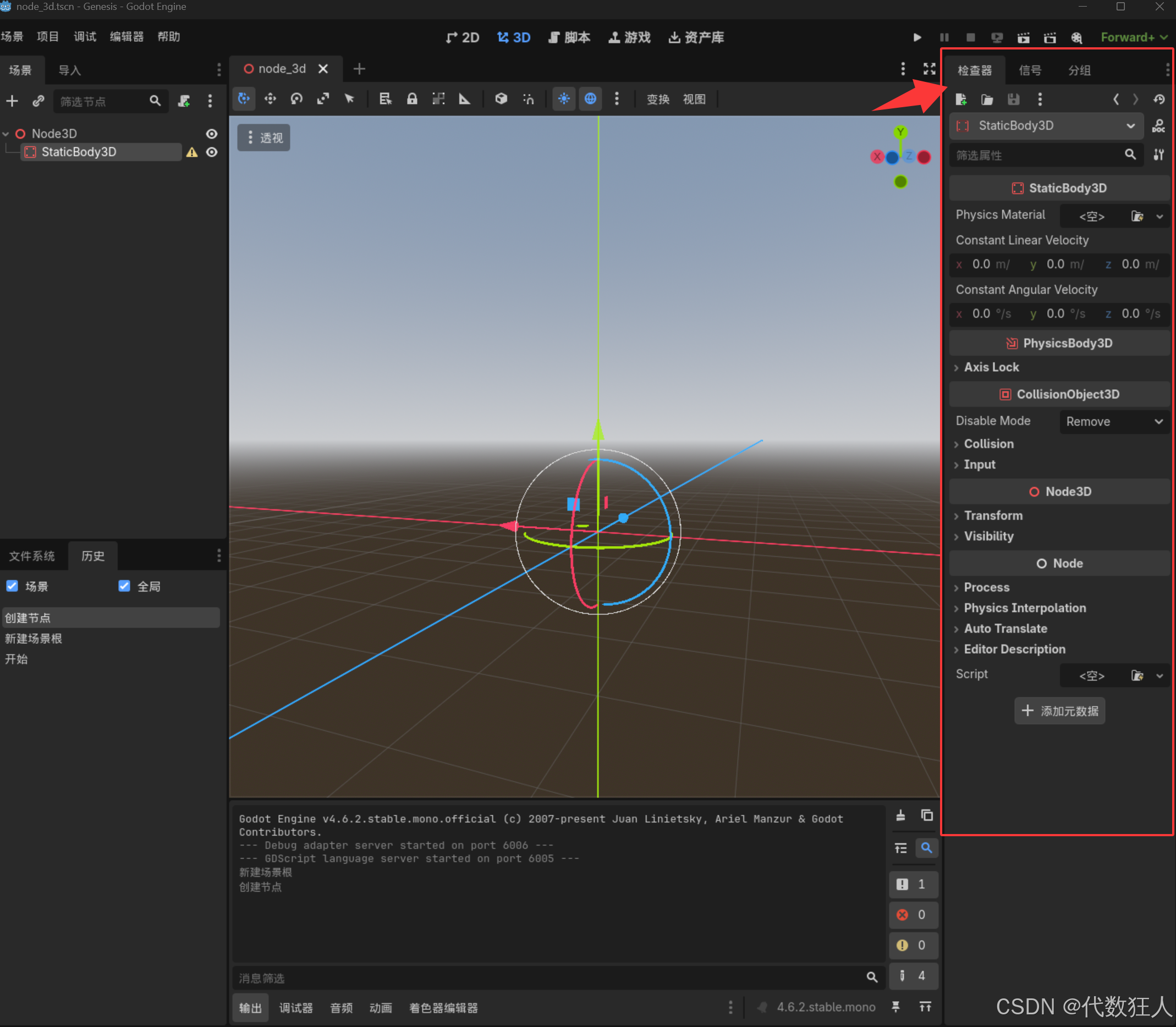
在 Godot 编辑器中,检查器 、信号 和分组是三个核心功能,它们集成在编辑器视口右侧的同一个停靠栏中。它们共同构成了可视化配置节点、建立节点间通信以及组织管理节点的中心。
底部面板
底部面板有一排按钮:
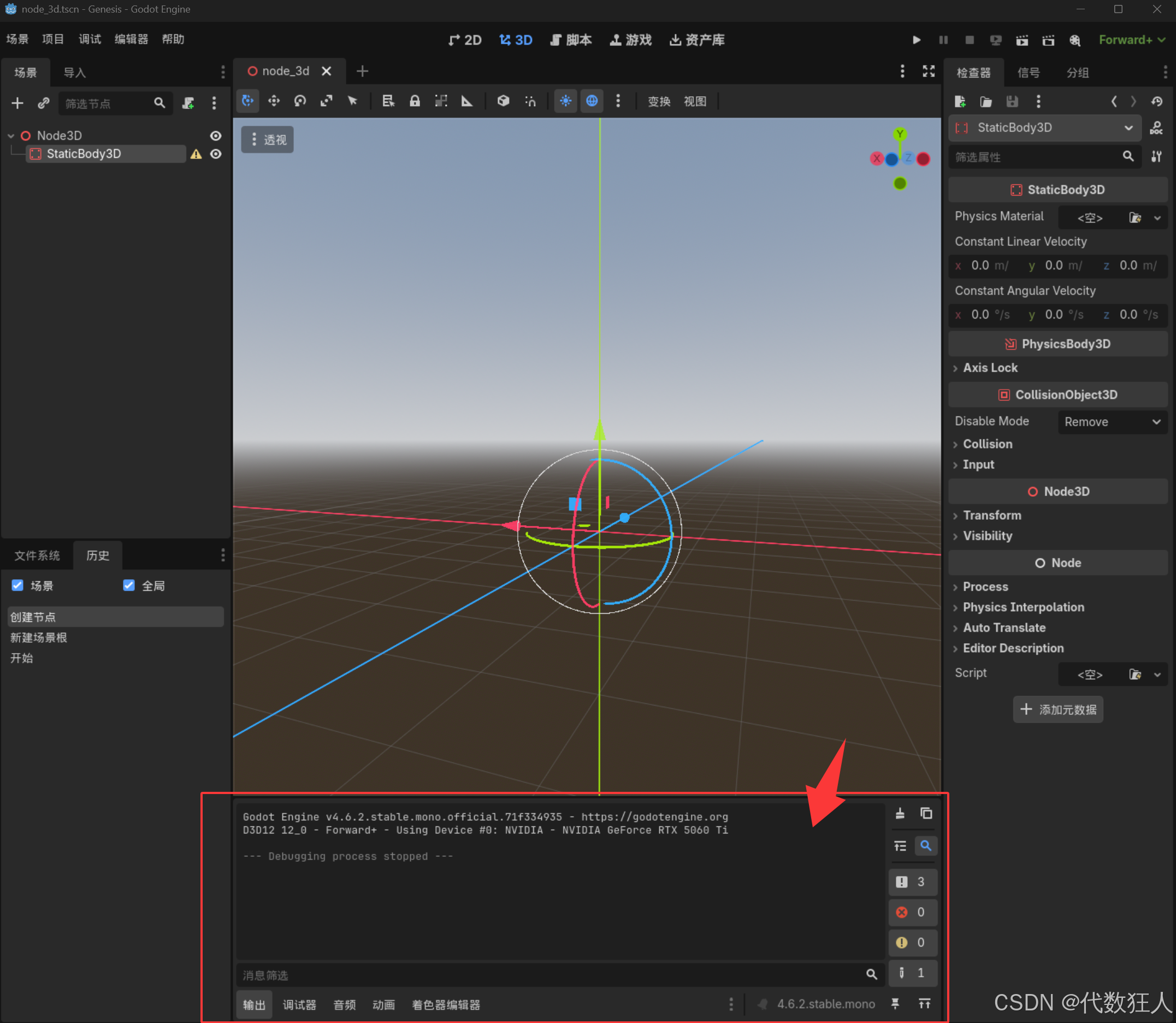
- 输出:提供调试语句、错误和警告的日志。
- 调试器:在这里我们可以看到更详细的错误信息,并可以监控资源使用情况。
- 音频:在这里我们以添加音频总线、应用音频效果,并调整每个音频总线的电平。
- 动画:动画播放器允许我们预览动画、添加贝塞尔曲线以及管理其他动画组件。
- 着色器编辑器:在这里,我们可以编写自己的着色器。
到这里,你已经了解了Godot引擎界面的主要组成部分以及它们如何协同工作。我们在这一章中也创建了一个空项目。