Dialer3.0智能拨号器 Android版 - 功能说明书
- 一、方案的工作原理
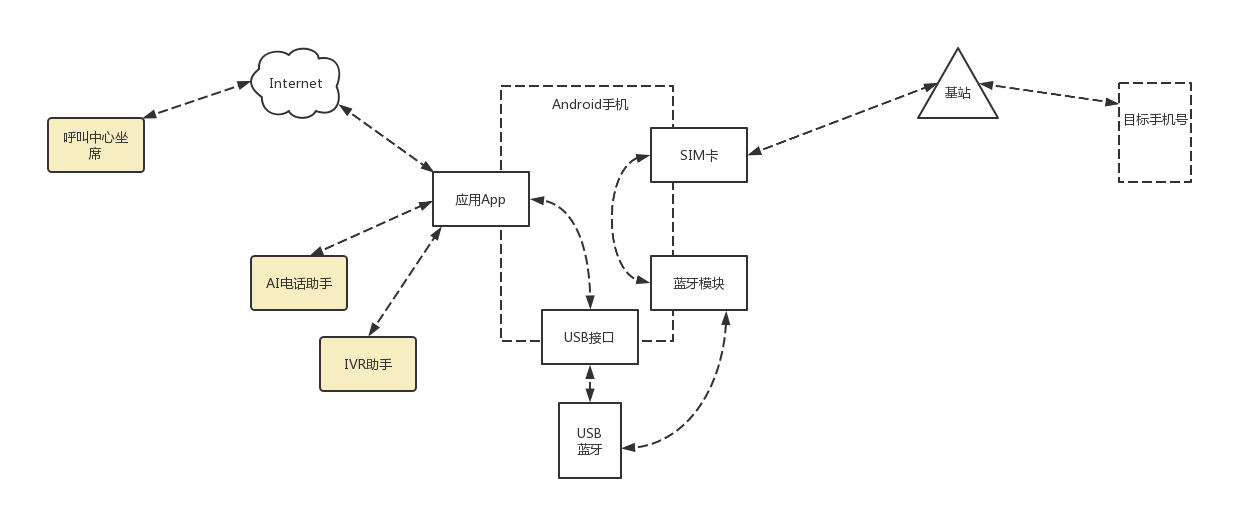
手机中插入USB蓝牙,USB蓝牙连接手机自带的蓝牙,使用HFP协议的方式调用手机SIM卡来打电话。应用App通过授权USB蓝牙,读取和写入语音数据,同时应用App做为Internet的端节点,负责将电话的信令和语音传递到Internet其它设备。
工作模式如下图示所示:
- 二、产品依赖的配件
- 安卓手机
- USB蓝牙模块
- 与手机USB接口配套的转接口(Type-C转USB、Micro转USB等)
- SIM手机卡
- 三、工作环境
当前应用支持Andoroid4.1及以上版本,手机自带蓝牙模块、带SIM模块(单卡或双卡双待等)、带USB插口。
(iPhone等iOS版本将会另外发布新应用,不属于本应用的范畴)
- 四、应用简介
应用支持连网和离网两种工作模式。
当手机插入USB蓝牙时,应用启动后台进程,手机进入蓝牙电话模式,此时应用属于连网工作状态,所有的话单和录音均由连网的云平台(如VOS等)进行记录,本地不做保存和上传。
当手机未插入USB蓝牙时(即手机的一般用法),此时应用属于离网工作状态,应用会记录话单,并依赖于手机自身的通话录音,定期将手机自身的话单和录音同步到后台。
- 五、应用连网状态的呼叫方式
一般有三种呼叫方法,即远端坐席外呼,远端坐席接听来电,下发任务到手机、由手机往外拨打。
使用过程中,由远端坐席直接操作电话的方式属于常规操作方式,不会出现A路/B路计时的问题。下发任务到手机执行或在手机中直接拨打电话,由于分别需要等待1)坐席接听 2)目标电话接听 这两个对象的操作,将产生A路/B路这两个通路分开计时和操作的问题,可能会出现这两路的通话时长不一致的问题,应提前知晓。
- 六、账号和授权体系
应用App支持SDK接入和云平台接入两种方式,这两种方式都需要进行授权,才能使用应用的连网模式。
新的手机,运行应用App时,可以获得3天的试用时间,进行业务和语音的测试。除此之外的其它应用场景,均需注册和登录【智能拨号器专属的账号】进行授权和管理后,才可正常使用。
由于应用App的能力隶属于下述两个交叉领域的范围:手机AI电话助手/IVR助手、GSM over IP,因此,若使用非SDK接入方式,理论上,云平台(如VOS等)需要用户提供话术、报备、坐席账号等信息流程和要求。
应用App对云平台接入的模式,为每个账号(一个账号可登录多个手机同时使用)均独立的提供了云平台的账号获取的路径,不同的账号可以访问不同的SIP平台,实现组网的灵活性和网络的动态负载。
为了适应电信行业的监管要求,后续版本的应用App将规划实时的通话ASR(语音转文字)和实时的语音质检的能力,并根据监管的要求,对实时的通话进行干预、对违规用户和设备进行授权访问的阻断。
- 七、应用的使用操作
1、启动和退出方式
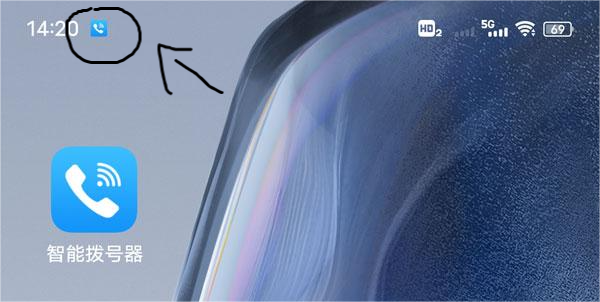
****启动:****手动点击安卓桌面图标启动,或设置应用自启动。应用启动后将自动开启后台进程,开启完毕后应用的运行不再受界面存活的影响(无论是否点击返回退出界面,任务栏通知和图标均会显示),如下图所示。
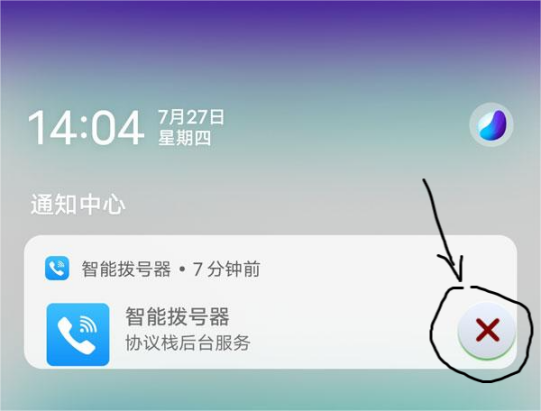
退出: 由于后台服务进程和外置USB蓝牙硬件复位等原因,应用App仅有一个退出的入口,即下拨任务栏后点击×按钮退出。(不要Home中划拨强杀。否则可能需要拔插USB)
2、主界面操作
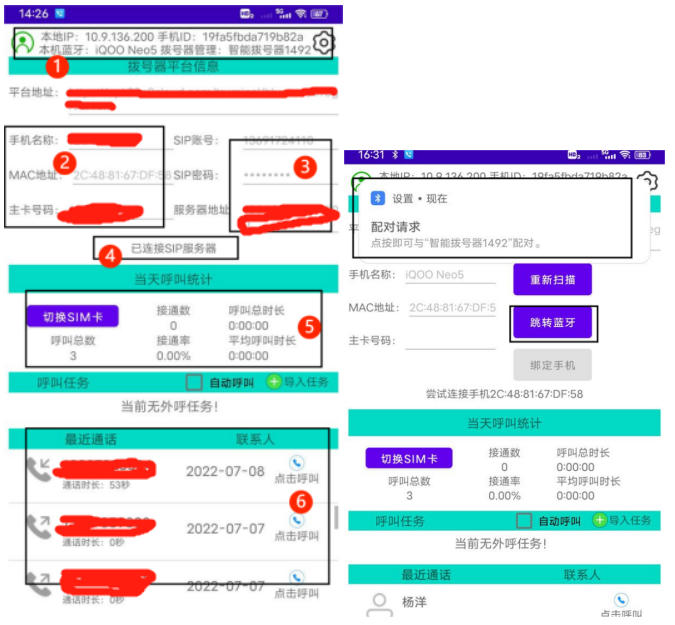
应用App按照是否插入USB蓝牙模块,来进行主界面差异化的显示,未插入USB时,主界面②③④将被隐藏,且①处将不显示拨号器名称等信息。
应用App对连网工作模式的预设规则和流程为:
操作界面仅用于云平台连接信息缺失时,进行数据的补充。当首次绑定和连接成功后,后续的应用App运行将不再依赖界面操作。
由此,主界面中对连网工作模式,主要做两件事:① 判断是否连接得上本机蓝牙并拉取主卡号码;②根据拉取的主卡号码,从预设的云平台路径中获取线路的SIP号码进行线路注册。
对于界面操作来说,主要是对手机的SIM卡号码进行一次成功的绑定操作,步骤如下:
1)读取本机蓝牙的名称,以及本机蓝牙的MAC地址。若手机蓝牙不支持MAC读取,则通过USB进行扫描,找到与"本机蓝牙名称"相同的蓝牙,取其MAC地址。
若最终还是找不到,则显示【跳转蓝牙】按钮,供手机用户点击按钮,跳转到蓝牙界面中,手动点击USB蓝牙的名字(图示中名称为"智能拨号器1492")进行手动绑定。
若读取本机蓝牙的MAC地址成功,则进行蓝牙绑定操作。绑定将弹出右侧的【配对请求】对话框,需用户点击后允许配对。
2)应用App连接上本机蓝牙后,会自动拉取主卡号码。若部分机型拉取不到号码,则弹出输入框,手动输入后进行号码的平台校验和SIP注册。
3)使用拉取的主卡号码,根据应用App授权时提供的平台校验地址,从该地址中返回手机号对应的SIP号码、密码、域等信息。
4)使用SIP账号密码进行SIP注册。若注册成功,则以后再启动应用App进入主界面,将不再显示与连接有关的任何按钮(运行后自动连接),否则将停在主界面并显示对应的按钮和状态提示,供手机用户进行排查和操作。
主界面中,依照区域分布,可分为图示所述的各功能区,如下:
①本机信息(可长按复制):主要用到"手机ID"-服务器记录的唯一标识、"本地IP"-SDK接入模式时允许电脑的测试工具按IP的方式连接和调试、"拨号器名称"-自动扫描寻觅不到蓝牙需手动绑定时,按名称查找。
②蓝牙信息展示:只显示这个区域,说明蓝牙连接未就绪,需要关注是否USB没插好、蓝牙没扫描出来等原因。
③SIP账号展示:能显示区域和账号内容则说明云平台(如VOS等)已根据手机号配置有线路,否则需要另外配置后才能正常连接和使用。
④状态提示(连网工作模式):连接过程状态的提示,只要不显示"已连接"字样,都需要排查。
⑤呼叫统计:统计当天手机的通话数和接通时长。
⑥最近通话和联系人列表:读取手机的对应数据展示成列表,点击列表项右侧的"点击呼叫"按钮,打开手机自带的电话应用进行通话。
注:只要USB蓝牙连接上,所有的通话,不管是手机自带的电话应用还是其它应用的电话,都会传递到云平台远程的坐席。
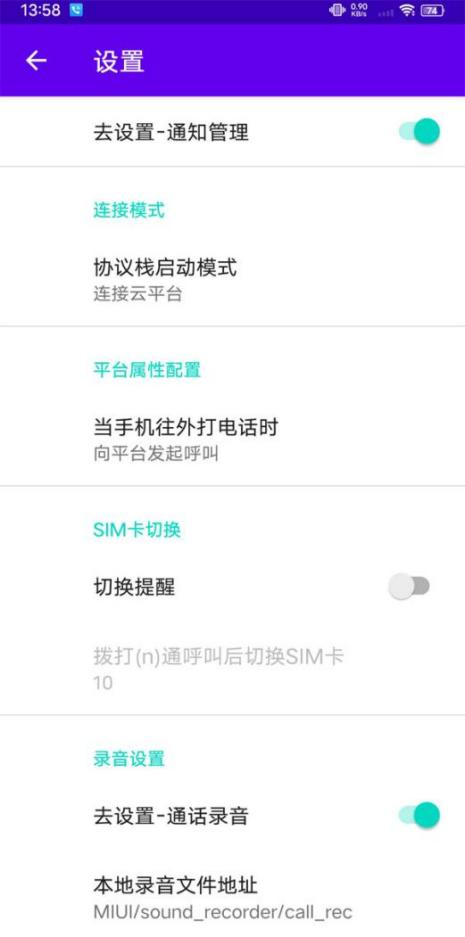
若不想在手机上打出去的电话传到云平台的坐席,可在设置界面,更改【平台属性配置-当手机往外打电话时】,将值由【向平台发起呼叫】改为【断开平台连接】即可。后续在手机中打的电话将与普通手机一样仅能在手机中操作。
3、手机套餐分钟数提醒
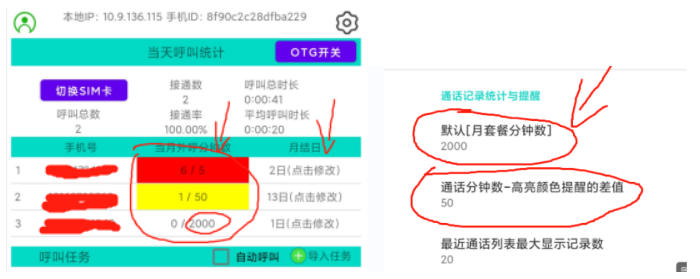
应用主界面在运行时会根据手机过去呼叫的历史记录,统计出不同手机号的外呼分钟数,如上图所示,设置界面中设置的是默认分钟数和提醒的分钟间隔。用户可手动点击具体的某一条号码记录,在弹出框中设置该卡的套餐分钟数,以及该卡的月结日(默认为1日)。
应用会根据月结日期,统计出从月结日凌晨至今的某个卡的所有外呼分钟数(不满1分钟的按1分钟计,只统计外呼、不统计来电)。若当月外呼分钟数接近预设的套餐分钟数时,该记录背景呈黄色提示;若当月外呼分钟数超出套餐分钟数,则记录背景呈红色,高亮提醒用户。用户可结合实际情况进行更换SIM卡或点击上方的【切换SIM卡】按钮,对手机默认拨号卡进行切换等处理。
4、SIM卡切换
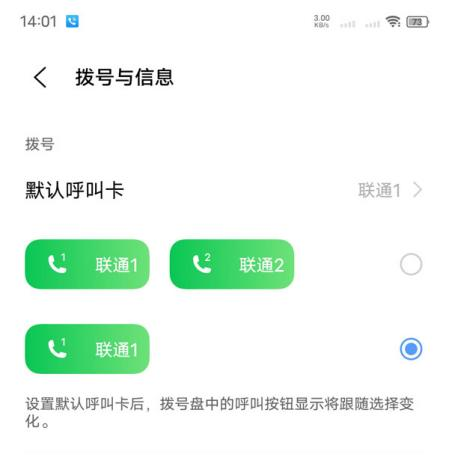
应用App仅使用"默认呼叫卡"或"默认拨号卡"的内容(即通常说的"主卡"),不管手机有多少张SIM卡和卡槽。点击主界面的按钮进去切换即可。(部分品牌的机型可能不能直接跳转,需自行从手机的设置界面中搜索进入)
5、常见问题和解决
常见问题主要分为两类:首次绑定不成功、后续运行中迟迟无法连接上云。下面分别描述这些场景的一般解决办法:
- 首次绑定不成功,通常是蓝牙连接问题和SIP平台账号的线路账号未分配问题,按提示操作即可。
- 后续运行无法连接云平台:拔插USB即可,只要首次连成功存有配置信息,后续的连不上,不用分析原因,拔插USB肯定能跳过这个问题。
- 八、版本的介绍
应用App在规划之初就考虑到SDK、功能迭代、个性化App,以及后续渠道代理商的扩展等场景。产品本身仅在下述两个方面进行约束,其它方面各个参与方依据研发能力的差异可以自由定制。约束的内容如下:
- 授权,包括License鉴权、账户、用户等级等围绕授权概念做的分类,包括后续监管、禁用设备等能力要求。(此部分如公开出来对社会的危害性极大,一定要保留)
- Apk签名,针对【智能拨号器】这个app应用的发布、升级策略,以及后续个性化/差异化、代理商等开发人员重新发布的自定义App等。(此部分可以允许外部自由打包,交由产品进行签名即可)
由于当前发布的应用App属于非特权、非特定设备的常规应用,其版本发布和应用升级,由应用启动时进行界面版本提醒和用户操作更新,与普通应用一致。