目录
[第一章 python环境准备](#第一章 python环境准备)
[第二章 vscode配置python环境](#第二章 vscode配置python环境)
[2.1 vscode配置python插件](#2.1 vscode配置python插件)
[2.2 选择 Python 解释器](#2.2 选择 Python 解释器)
[2.3 一键零冲突 settings.json 配置](#2.3 一键零冲突 settings.json 配置)
[第三章 使用以及可能遇到的问题](#第三章 使用以及可能遇到的问题)
[3.1 使用](#3.1 使用)
[3.2 常见问题排查](#3.2 常见问题排查)
第一章 python环境准备
- python 官网
- 从downloads下找到windows
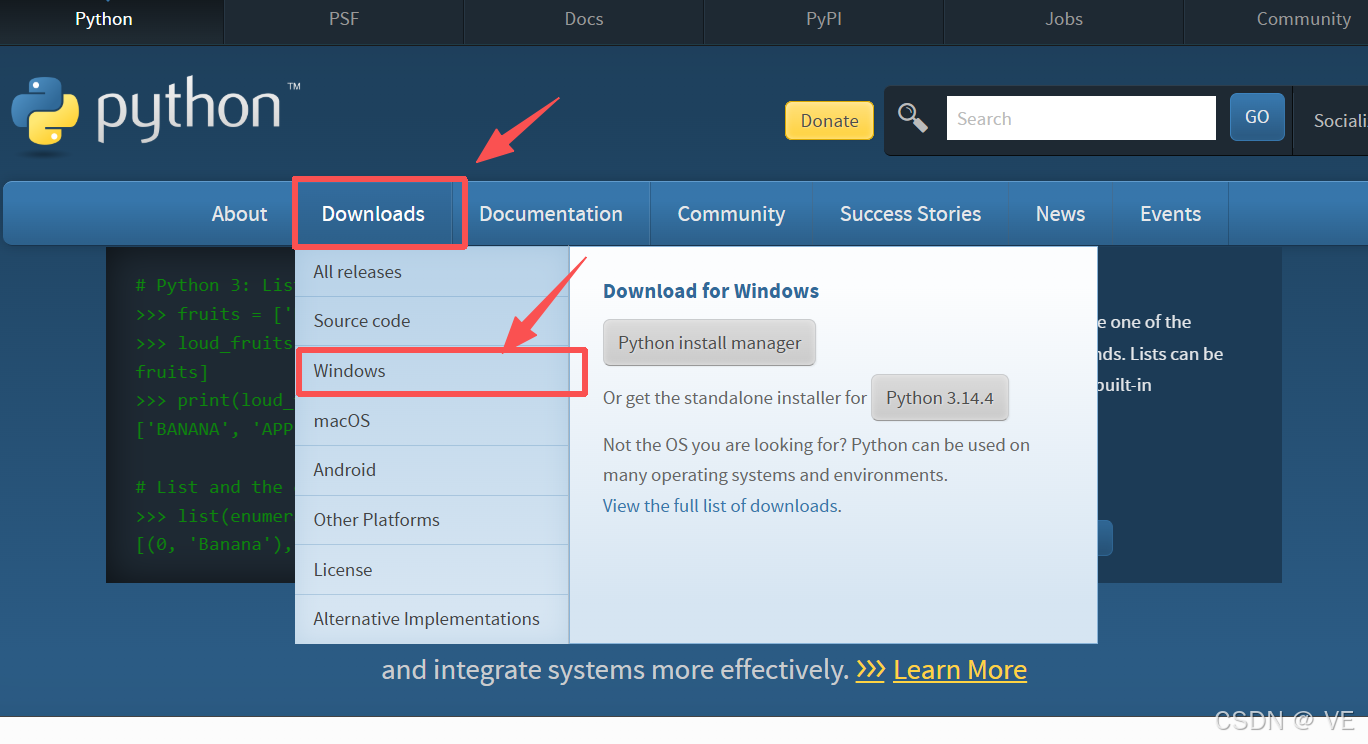
- 选择自己需要下载的版本(小编这里选择的是3.13.9)
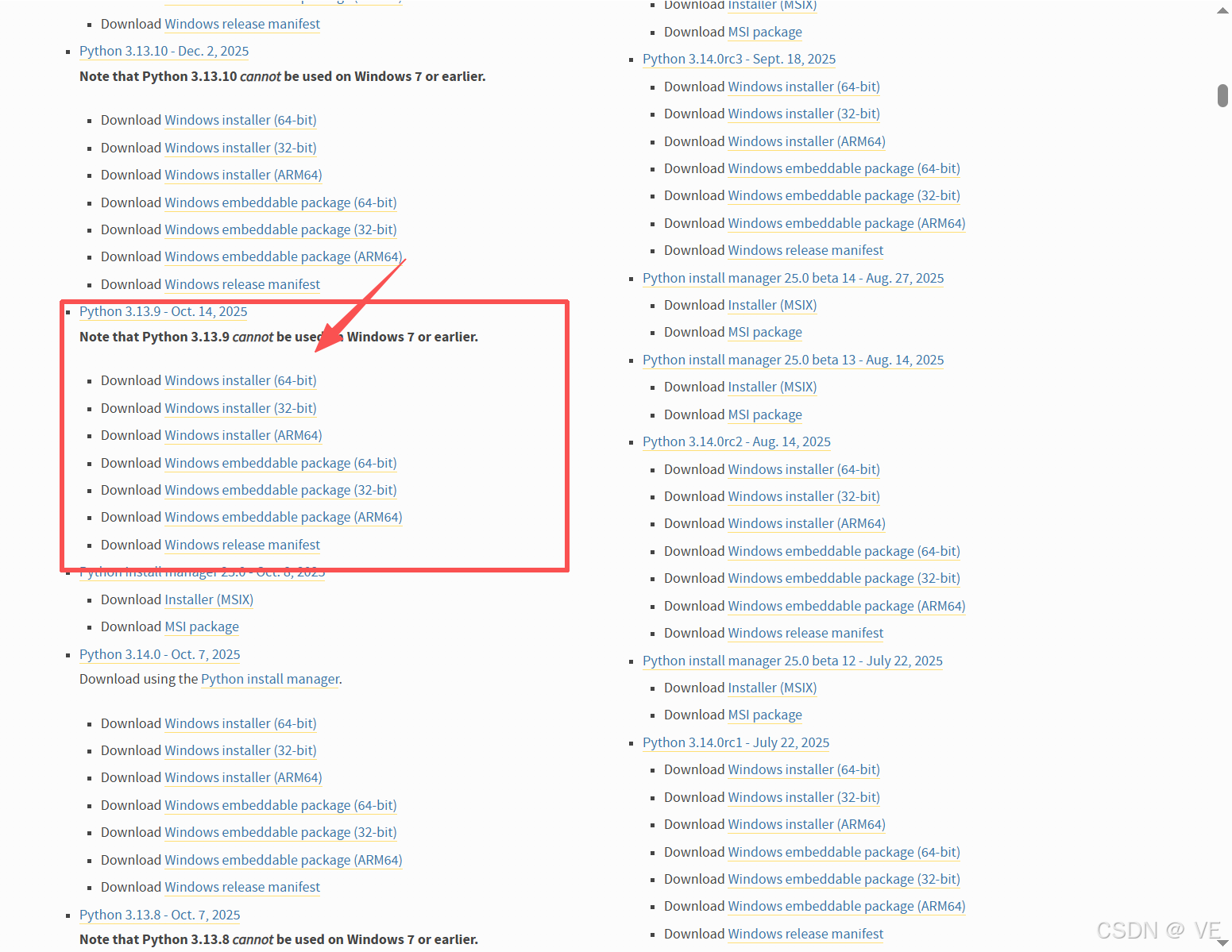
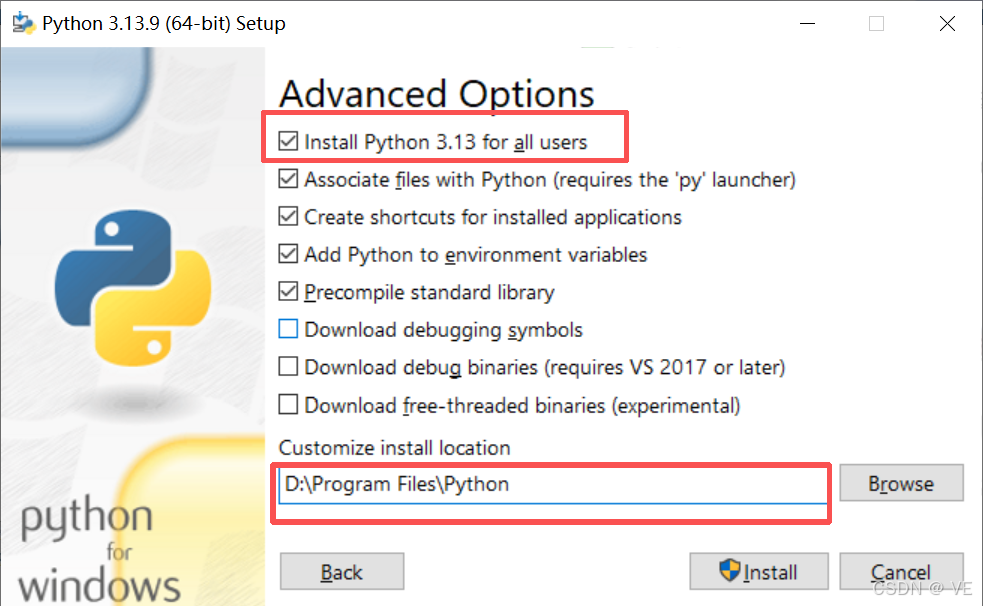
- 可按如下选择
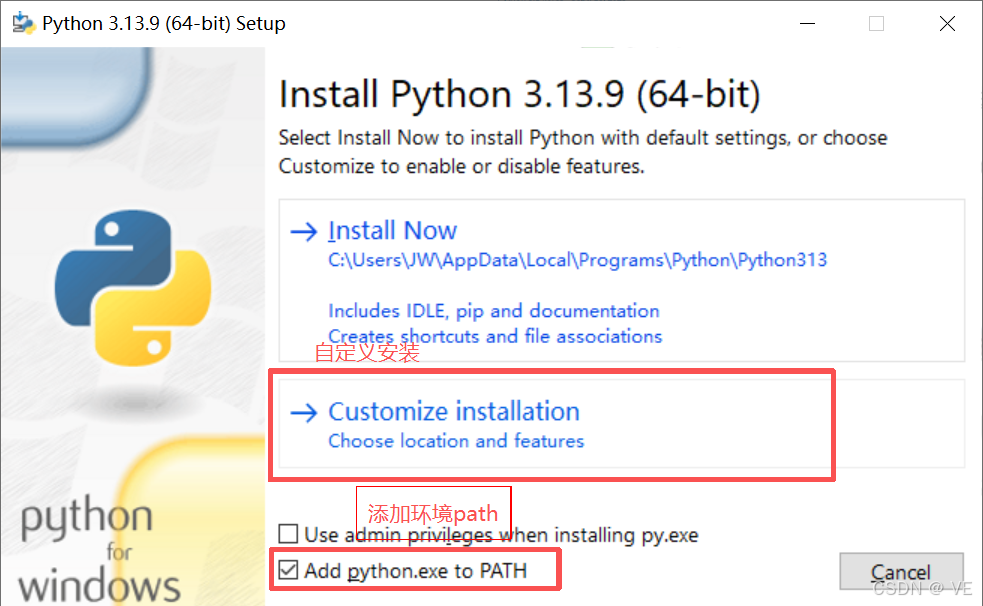
- 选择这个将会在电脑环境变量自动配置上
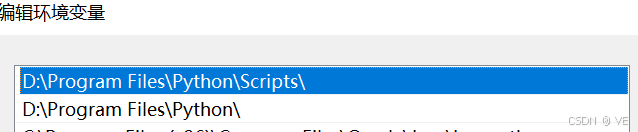
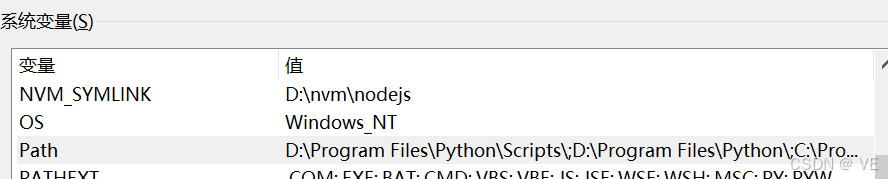
- 如果环境变量上没有,可以行加上
- 测试python解释器是否安装成功

第二章 vscode配置python环境
2.1 vscode配置python插件
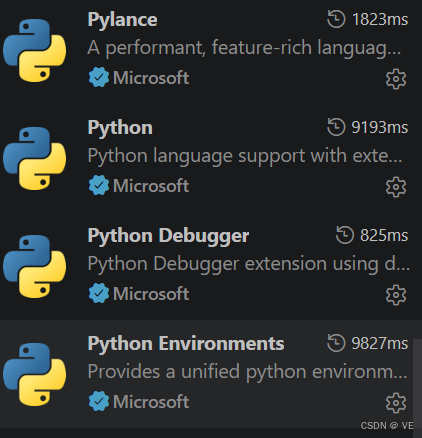
- Python(微软官方: ms-python.python
- Pylance: ms-python.vscode-pylance
- Ruff: charliermarsh.ruff
- Black: Formatter ms-python.black-formatter
(注:这些插件只对.py文件生效,你的 Vue/React/TS/Prettier 前端配置完全不受影响)
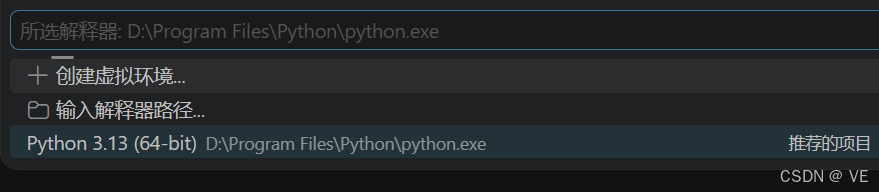
2.2 选择 Python 解释器
- 打开 VS Code,新建一个空文件夹,作为你的 Python 项目文件夹
- 按下快捷键
Ctrl+Shift+P - 输入
Python: Select Interpreter
html
Python: Select Interpreter- 在列表里,选中你刚刚安装的 Python 3.13.9 64-bit
2.3 一键零冲突 settings.json 配置
打开设置(Ctrl+,)→ 右上角打开settings.json,直接复制下面全套配置,前端 + Python 完美隔离,绝不冲突!
javascript
{
  // Python专属独立配置,完全不影响前端
  "[python]": {
    "editor.defaultFormatter": "ms-python.black-formatter",
    "editor.codeActionsOnSave": {
      "source.fixAll.ruff": "explicit",
      "source.organizeImports.ruff": "explicit"
    },
    "editor.tabSize": 4
  },

  // Python语言服务配置
  "python.languageServer": "Pylance",
  "python.analysis.typeCheckingMode": "basic"
}
第三章 使用以及可能遇到的问题
3.1 使用
完成上面配置之后,我们有以下几个方法启动python项目,如下:
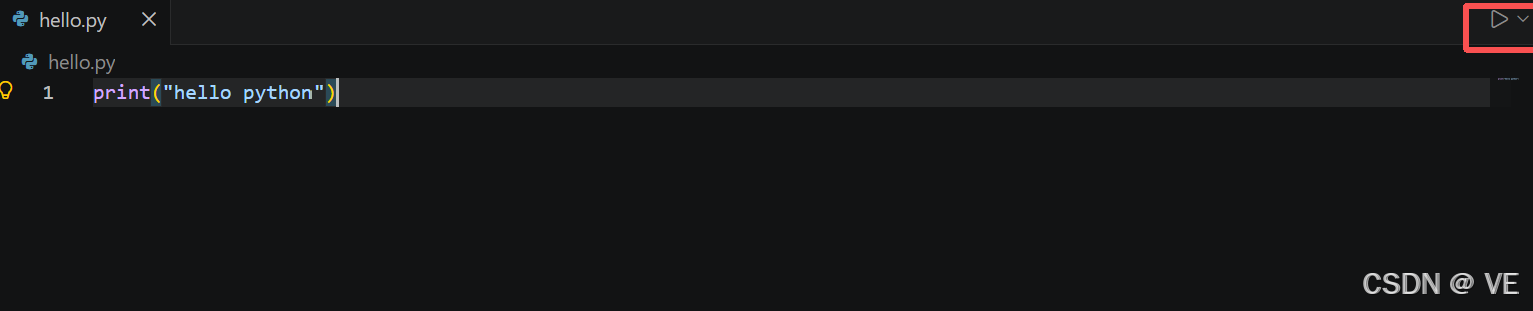
- 方式 1:代码右上角,点击▶️运行按钮
- 方式2:右键空白处 → 【在终端运行 Python 文件】

- 方式 3:打开终端,直接输入:python test.py

3.2 常见问题排查
- 提示「python 不是内部命令」: 重装 Python,务必勾选「Add to PATH」,然后重启 VS Code
- 没有代码提示 / 补全: 确认解释器选对、Pylance 插件已启用
- 保存时格式乱、和前端冲突: 就是上面的python独立配置生效了,Python 和前端格式化完全区分