我之前写了一篇局域网测试文章,但是Speedtest测速主要是帮助用户判断他们的客户端速率。
局域网测速神器:Speedtest一键部署指南 https://blog.csdn.net/qq_31766615/article/details/159915831
但是我们需要专门测试干扰、信道、生成上传下载到热力图,可以用NetSpot,然后再配合iperf3组合。
摘要
本文详细讲解了 NetSpot 结合 iperf3 实现局域网 WiFi / 有线速率精准测试的全流程,深度拆解了 NetSpot 日常测速结果不准的核心根因,针对测试中高频出现的[error - unable to create a new stream: Permission denied]权限报错、UDP 测速OUT OF ORDER乱序丢包报错,提供了可直接落地的分步解决方案,附全流程配置步骤与截图预留位置,适合网络运维、WiFi 优化、局域网排障的从业者与爱好者参考。
目录
- 为什么你的 NetSpot 局域网测速经常不准?
- 测试环境与工具准备
- iperf3 服务端 + NetSpot 客户端全流程配置指南
- 核心报错 1:Permission denied 权限拒绝完整解决方案
- 核心报错 2:UDP 测速 OUT OF ORDER 乱序报错完整解决方案
- 精准测速的实操步骤与结果解读
- 总结与避坑指南
1. 为什么你的 NetSpot 局域网测速经常不准?
很多用户用 NetSpot 做 WiFi 信号扫描后,直接用内置测速功能得到的结果波动极大、和实际局域网带宽不符,核心原因集中在 5 个维度,这也是精准测速必须结合 iperf3 的核心原因:
- 测速模式选错,根本不是局域网测速 NetSpot 默认启用的是
Internet Speedtest公网测速模式,走公网 Speedtest 节点,测速结果受网关转发能力、DNS 解析、公网链路带宽影响,测出来的是家庭 / 企业宽带的公网速率,完全不是局域网二层链路的真实吞吐能力。 - 测速目标性能瓶颈,结果失真多数用户默认用路由器网关作为测速目标,而家用 / 普通企业路由器的 CPU 转发性能有限,无法跑满 WiFi6/6E 的高带宽,测出来的是路由器的性能上限,不是 WiFi / 局域网的真实速率。而 iperf3 是专用测速服务端,可部署在性能充足的 x86 设备上,彻底消除目标端性能瓶颈。
- 权限不足,网卡无法满功率运行非管理员 /root 权限启动的 NetSpot,无法调用网卡的全功率模式、无法设置套接字高优先级、无法绕过系统网络栈限制,导致测速结果偏低、波动极大,甚至出现连接失败。
- 数据包参数不匹配,分片丢包严重NetSpot 默认测速包长未适配局域网 MTU(以太网默认 1500),大包传输时出现 IP 分片,WiFi 链路中分片包极易出现乱序、丢包,最终导致测速结果严重偏离真实值。
- 仅扫描信号强度,不处理射频干扰影响NetSpot 的核心能力是 WiFi 射频信号扫描,无法在测速时规避同频干扰、频段切换、MIMO 协商失败等问题,而结合 iperf3 可通过参数调整,精准定位射频问题对速率的影响。
2. 测试环境与工具准备
2.1 工具版本要求
表格
| 工具 | 版本要求 | 支持平台 |
|---|---|---|
| NetSpot | 2.10 及以上稳定版(必须支持 iperf3 本地测速模式) | Windows、macOS |
| iperf3 | 3.16 及以上最新稳定版(禁止使用 iperf2,不兼容) | Windows、Linux、macOS |
2.2 测试环境前置要求
- 服务端设备:x86 架构 PC / 服务器,有线千兆 / 万兆接入局域网核心交换机,与待测客户端在同一个二层局域网、同一个 VLAN,无跨网段 / 跨路由转发。
- 客户端设备:待测 WiFi / 有线终端,仅保留待测网卡(关闭多余网卡、VPN、代理、虚拟机网卡),避免路由冲突与带宽占用。
- 网络环境:测试期间关闭两端设备的高带宽占用程序(下载、在线视频、云同步等),AP 关闭带宽管理、QoS、漫游切换等功能,减少无关变量。
3. iperf3 服务端 + NetSpot 客户端全流程配置指南
3.1 iperf3 服务端配置(分 Linux/Windows 双平台)
服务端是精准测速的核心,必须保证有线接入、性能充足、权限完整,以下为可直接复制执行的配置步骤。
3.1.1 Linux 服务端(CentOS/RHEL/Ubuntu,推荐)
-
安装 iperf3
# CentOS/RHEL 系列 sudo yum install iperf3 -y # Ubuntu/Debian 系列 sudo apt install iperf3 -y -
关闭系统安全拦截(测试专用,生产环境可仅放行对应端口)
# 关闭防火墙 sudo systemctl stop firewalld # 临时关闭SELinux(核心步骤,解决权限拦截) sudo setenforce 0 -
root 权限启动 iperf3 服务端
# -s 服务端模式;-p 指定监听端口(默认5201,可自定义);-D 后台运行 sudo iperf3 -s -p 5201 -D -
验证服务是否正常启动
ss -tulnp | grep iperf3正常输出会显示 5201 端口处于 LISTEN 状态,服务端配置完成。
3.1.2 Windows 服务端
-
从 iperf3 官方下载 Windows 最新稳定版,解压到非中文路径 (例:
C:\iperf3)。 -
右键 CMD/PowerShell,选择【以管理员身份运行】 ,进入解压目录:
cd C:\iperf3 -
启动 iperf3 服务端
iperf3.exe -s -p 5201 -
防火墙放行:弹出 Windows Defender 防火墙提示时,同时勾选专用网络 + 公用网络,点击允许访问;也可手动在高级防火墙中添加入站规则,放行 5201 端口的 TCP/UDP 协议。
3.2 NetSpot 客户端配置(核心步骤)
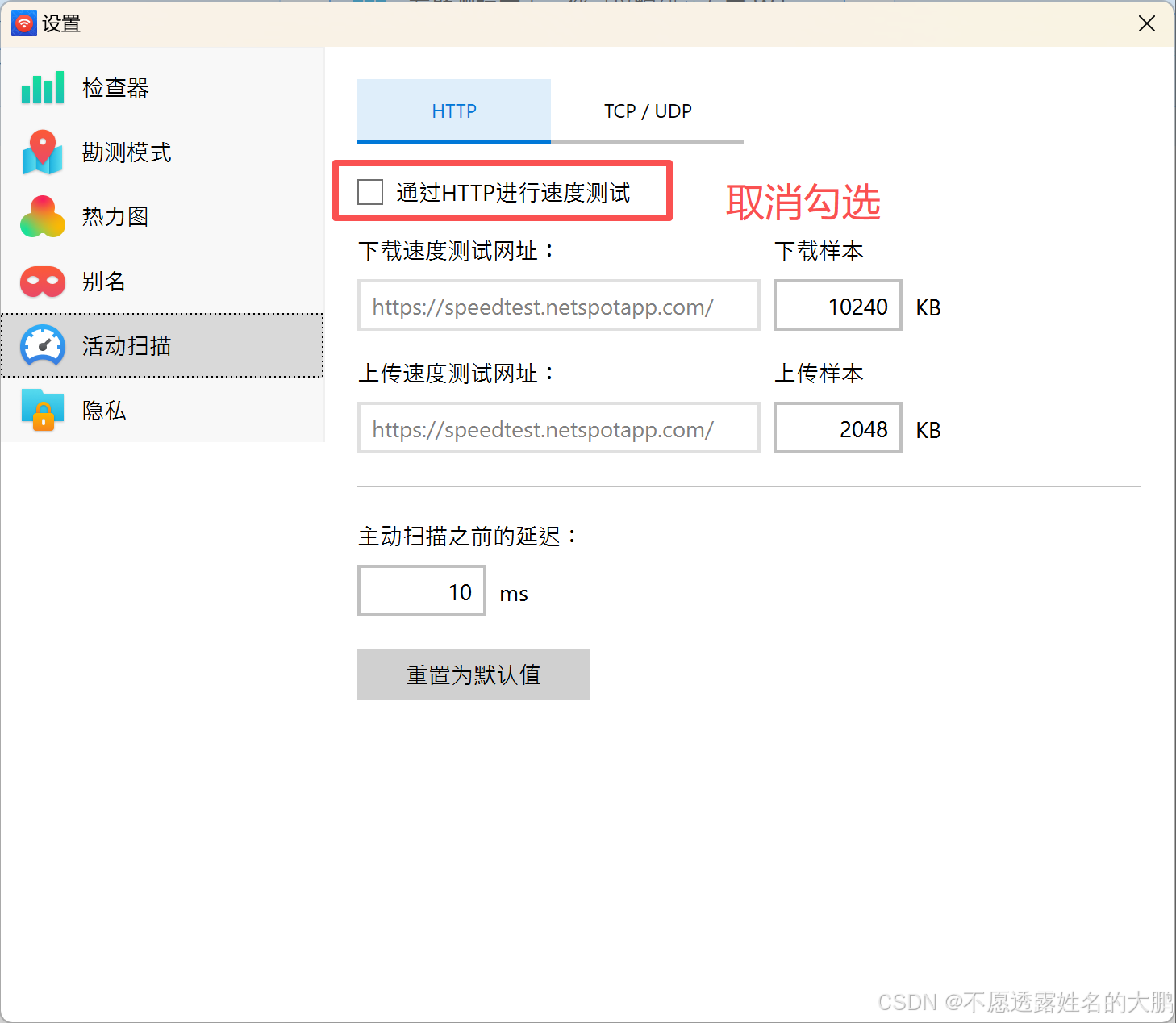
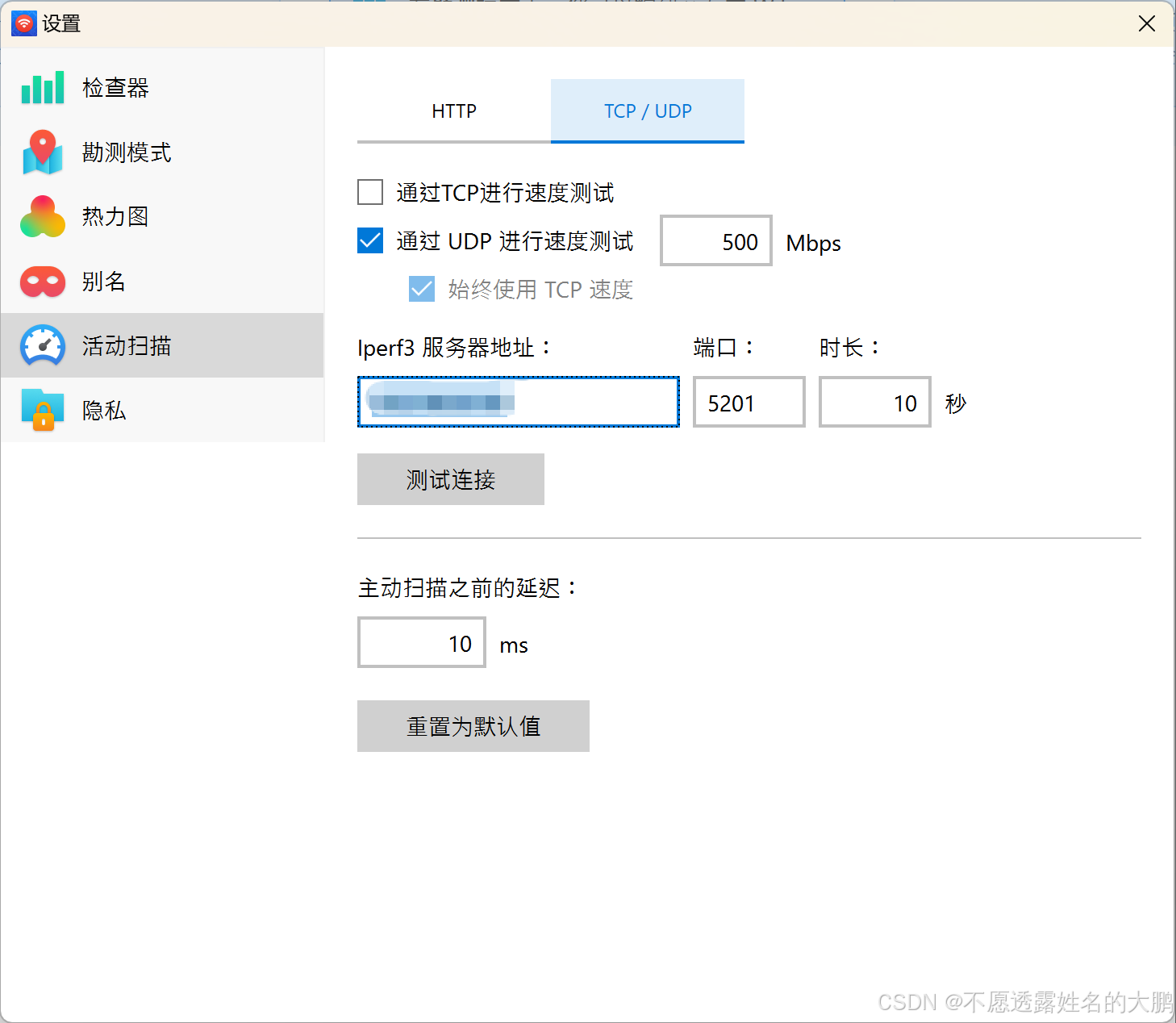
-
客户端提前安装对应平台的 iperf3,确保 NetSpot 可正常调用本地 iperf3 二进制文件。
-
必须以管理员 /root 权限启动 NetSpot (Windows 右键以管理员身份运行;macOS 通过终端
sudo /Applications/NetSpot.app/Contents/MacOS/NetSpot启动)。 -
打开 NetSpot 后,顶部切换到 **【Speed Test】测速模块 **,禁止使用默认的 Internet 测速模式。
-
测速模式下拉选择 **【Local Network (iperf3)】**(精准测速的核心开关)。
-
填写 iperf3 核心配置参数:
参数 配置说明 服务端地址 填写 iperf3 服务端的局域网静态 IP(例:192.168.1.100) 端口 与服务端监听端口保持一致,默认 5201 协议 先 TCP 后 UDP,TCP 测吞吐、UDP 测抖动与丢包 测试时长 建议 10-30 秒,避免时长过短导致结果波动 数据包大小 TCP 建议 1460(MTU1500-IP 头 20-TCP 头 20);UDP 建议不超过 1472,避免分片 -
点击【测试连接】测试与服务端的连通性,连通成功后再启动正式测速。
4. 核心报错 1:[error - unable to create a new stream: Permission denied] 完整解决方案
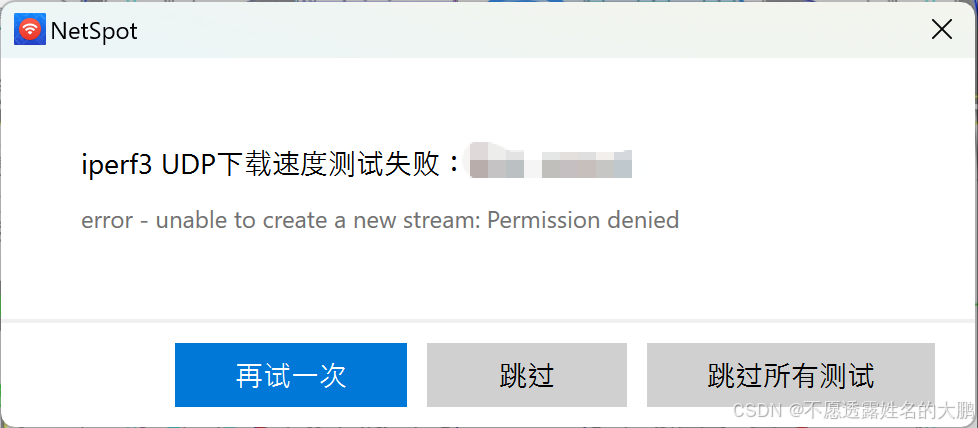
4.1 报错根因分析
该报错的核心是权限不足,覆盖客户端、服务端双层面的系统权限与安全策略拦截,具体分为 3 个核心根因:
- 客户端 NetSpot 未以管理员 /root 权限启动,无法创建 iperf3 套接字流,被系统网络栈拒绝访问;
- 服务端 iperf3 未以管理员 /root 权限启动,无法创建监听套接字、无法分配测速流资源;
- Linux 服务端 SELinux / 防火墙、Windows 服务端防火墙拦截了 iperf3 的端口与流创建请求。
4.2 分步解决方案(按优先级执行)
步骤 1:客户端必须以管理员 /root 权限启动 NetSpot
- Windows 客户端:右键 NetSpot 快捷方式,选择【以管理员身份运行】,禁止直接双击启动;
- macOS 客户端:打开终端,执行
sudo /Applications/NetSpot.app/Contents/MacOS/NetSpot,输入开机密码后以 root 权限启动。
步骤 2:服务端必须以管理员 /root 权限启动 iperf3
- Linux 服务端:必须添加
sudo前缀启动服务,禁止普通用户直接执行 iperf3 启动命令; - Windows 服务端:必须右键 CMD/PowerShell,选择【以管理员身份运行】,再执行 iperf3 启动命令。
步骤 3:彻底关闭服务端安全策略拦
  sudo firewall-cmd --add-port=5201/tcp --permanent
  sudo firewall-cmd --add-port=5201/udp --permanent
sudo firewall-cmd --reload- Windows 服务端:在高级防火墙中添加入站规则,放行 5201 端口的 TCP/UDP 协议,同时关闭第三方杀毒软件的网络防护功能。
步骤 4:验证修复效果
服务端重启 iperf3 服务,客户端管理员身份启动 NetSpot,重新测试服务端连通性,报错消失,可正常建立测速流。【图 4 报错解决后正常建立连接的界面截图】
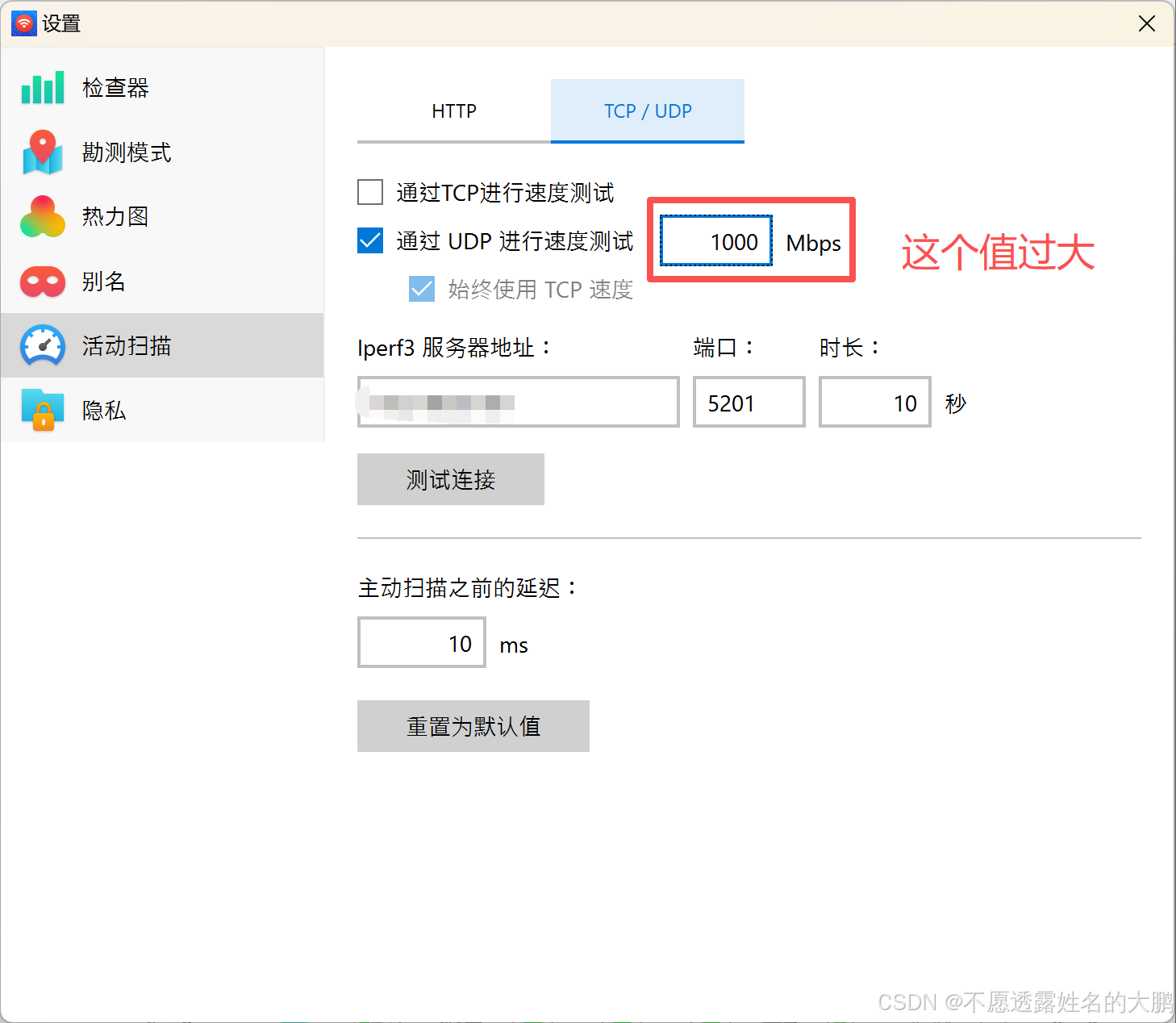
5. 核心报错 2:UDP 测速OUT OF ORDER - incoming packet = 81327 and received packet = 140526 AND SP = 2 完整解决方案
5.1 报错根因分析
该报错100% 出现在 UDP 测速场景,核心是 UDP 无连接、无流控的协议特性,导致数据包乱序到达,iperf3 无法正常重组统计,具体根因如下:
- 核心根因:UDP 数据包大小设置过大,超出路径 MTU 导致 IP 分片数据包超过以太网 MTU1500 后,会被拆分为多个分片包,WiFi 链路中分片包极易出现乱序、丢包,是该报错的首要诱因。
- 测速带宽设置过高,超出 WiFi / 局域网链路的实际承载能力,导致缓冲区溢出,数据包乱序到达;
- WiFi 射频环境干扰大,信号弱、同频干扰严重,导致数据包重传、乱序;
- 多流测速时,MIMO 多流传输出现流间乱序,加剧报错概率。
调整速度测试的值即可
6. 精准测速的实操步骤与结果解读
6.1 标准测速实操流程
- 前置校验:服务端管理员权限启动 iperf3,关闭安全拦截;客户端关闭多余网卡 / 代理,管理员权限启动 NetSpot,连通性测试通过。
- 第一步:TCP 单流双向测速测试时长 30 秒,包长 1460,先测上行(客户端→服务端),再测下行(服务端→客户端,添加参数
-R),重点看平均速率与 TCP 重传率。 - 第二步:UDP 单流测速包长设置为测试得到的最大不分片值,带宽设置为 TCP 结果的 80%,测试时长 30 秒,重点看抖动、丢包率。
- 第三步:多流聚合测速开启 4 流(添加参数
-P 4,匹配 WiFi 4x4 MIMO),测试局域网的最大聚合吞吐能力。
6.2 测试结果核心指标解读
| 指标 | 合格标准 | 异常说明 |
|---|---|---|
| 吞吐速率 | 与 WiFi 协商速率差值≤10% 为优秀 | 速率偏低,排查信号干扰、网卡协商、服务端性能 |
| TCP 重传率 | ≤1% 为正常 | 重传率过高,链路存在丢包、干扰、拥塞 |
| UDP 抖动 | ≤5ms 为优秀,≤10ms 为正常 | 抖动过大,链路不稳定,不适合视频会议、实时传输业务 |
| UDP 丢包率 | ≤1% 为正常 | 丢包率过高,带宽设置过高或链路存在严重干扰 |
7. 总结与避坑指南
- NetSpot 测速不准的核心,是默认使用了公网测速模式,未启用
Local Network (iperf3)局域网模式,同时存在权限不足、参数不匹配的问题; Permission denied权限报错的核心解决逻辑:服务端 + 客户端必须双端都以管理员 /root 权限启动,同时关闭服务端 SELinux 与防火墙拦截;- UDP 测速
OUT OF ORDER乱序报错的核心解决方法:调整 UDP 数据包大小,确保不超过路径 MTU,避免 IP 分片,同时限制测速带宽,减少链路拥塞; - 只有结合 NetSpot 的 WiFi 射频扫描能力 + iperf3 的端到端精准测速能力,才能真正定位局域网的真实性能瓶颈,得到无失真的速率测试结果。