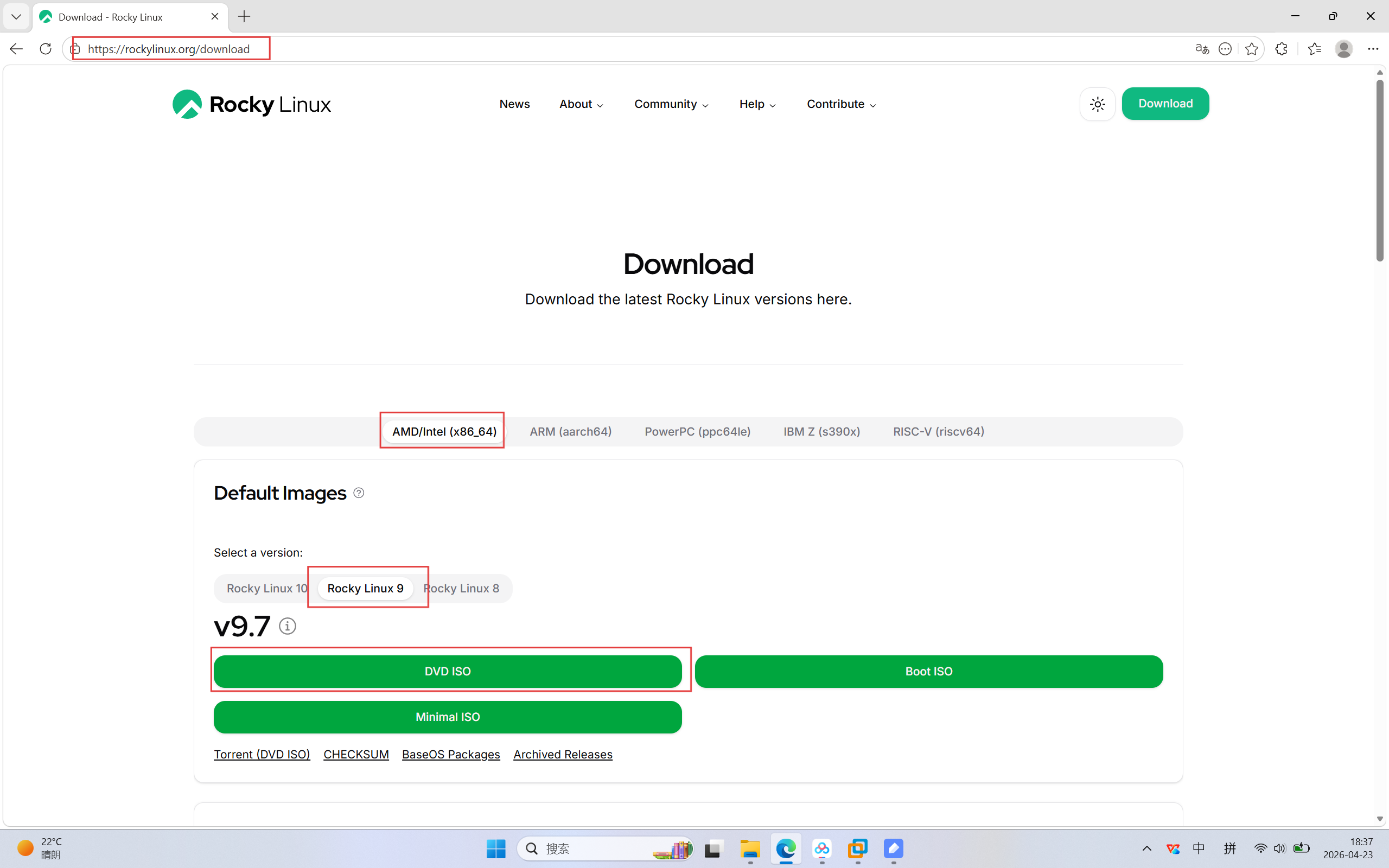
1.如图网站下载Rocky Linux 9镜像
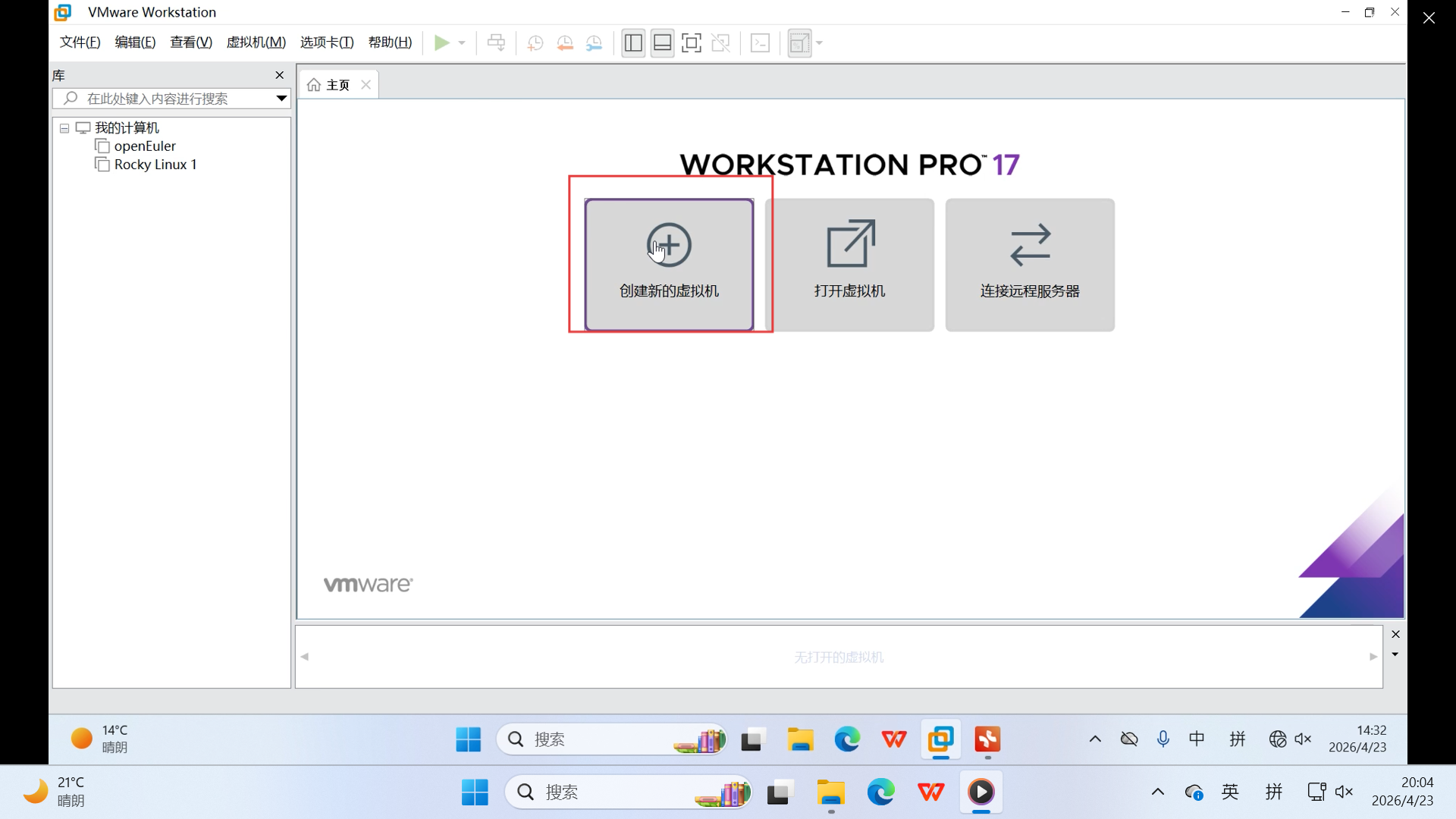
2.创建新的虚拟机
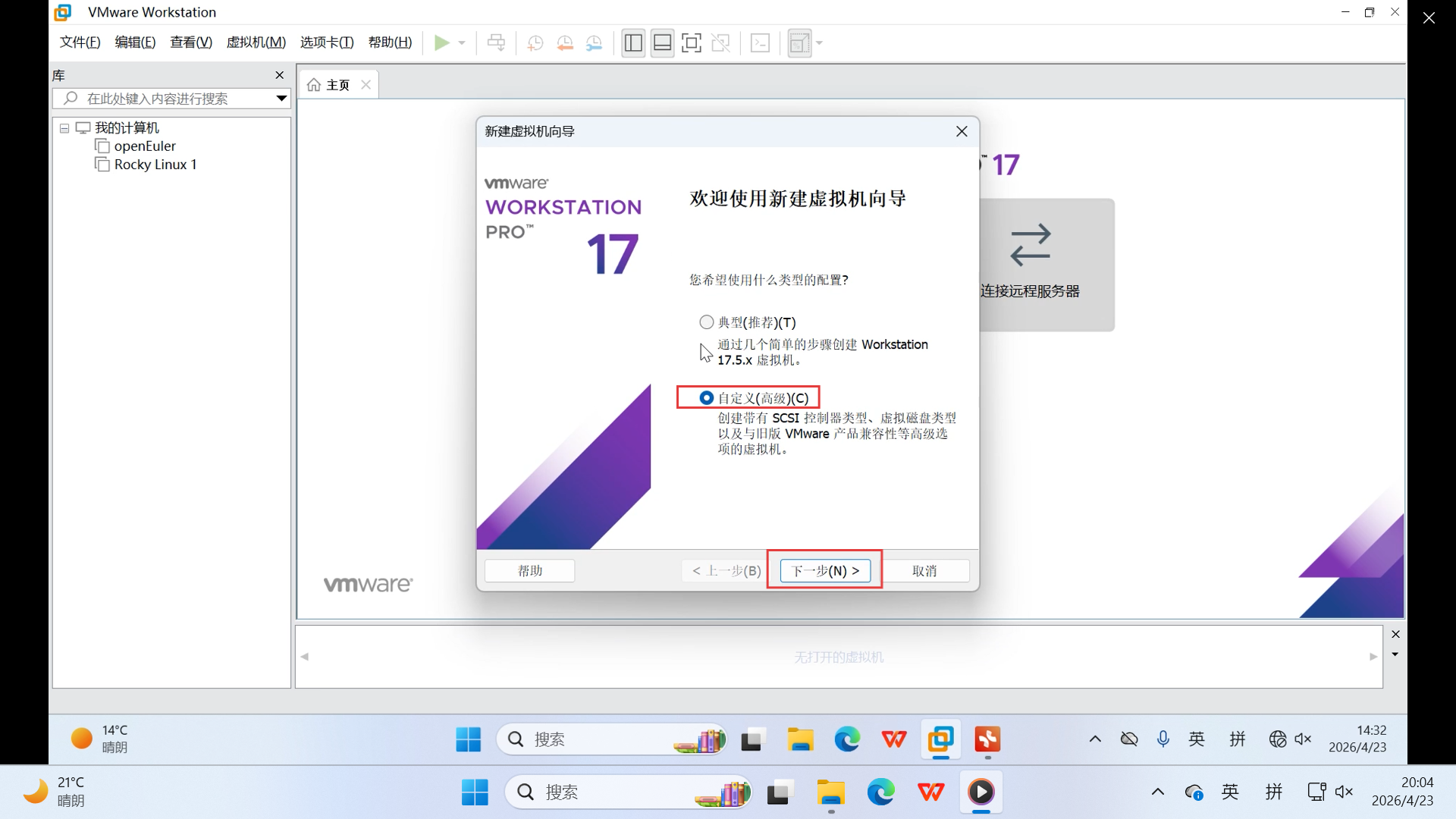
3.自定义下一步
4.默认下一步
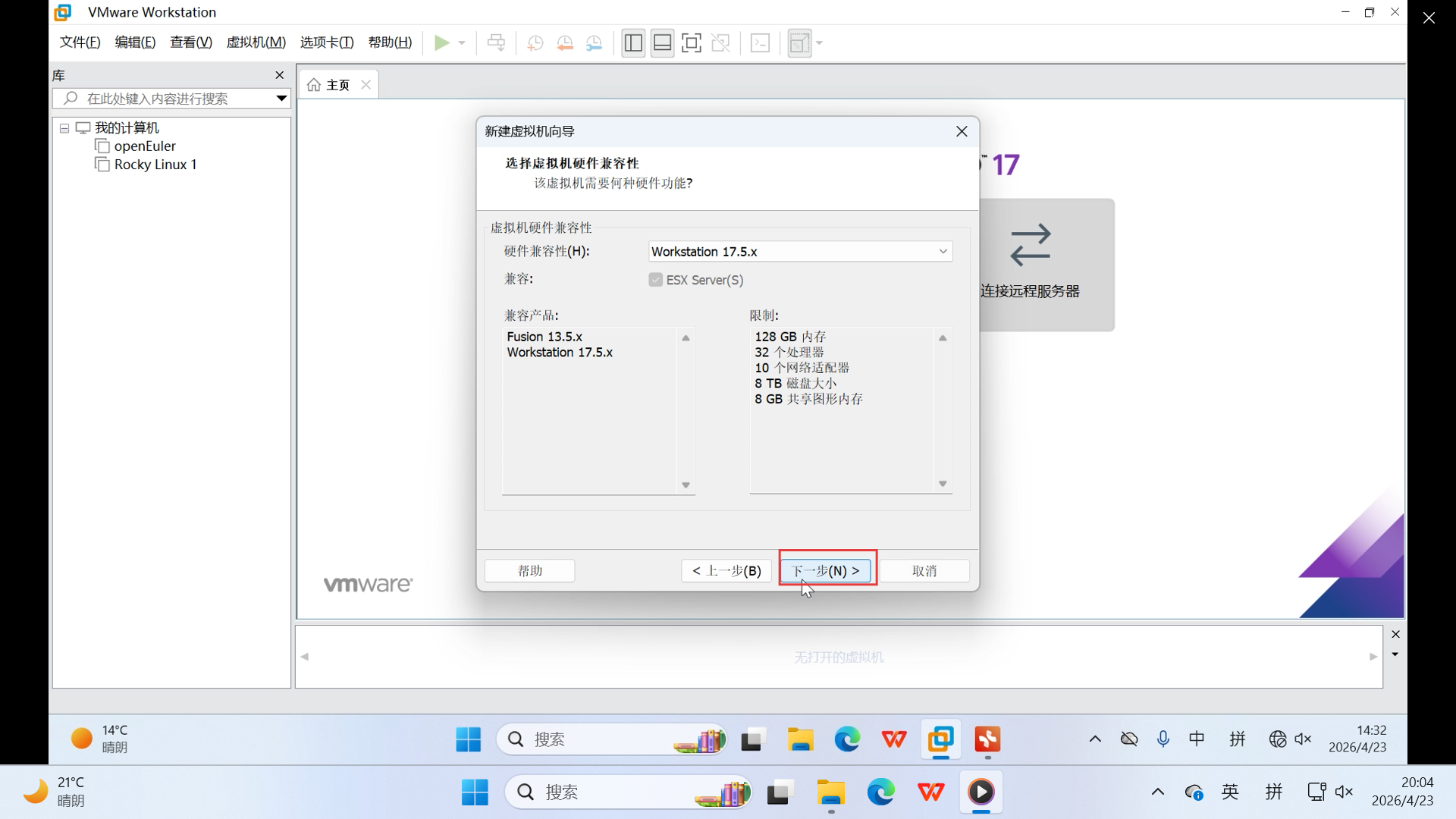
5.稍后安装操作系统,下一步
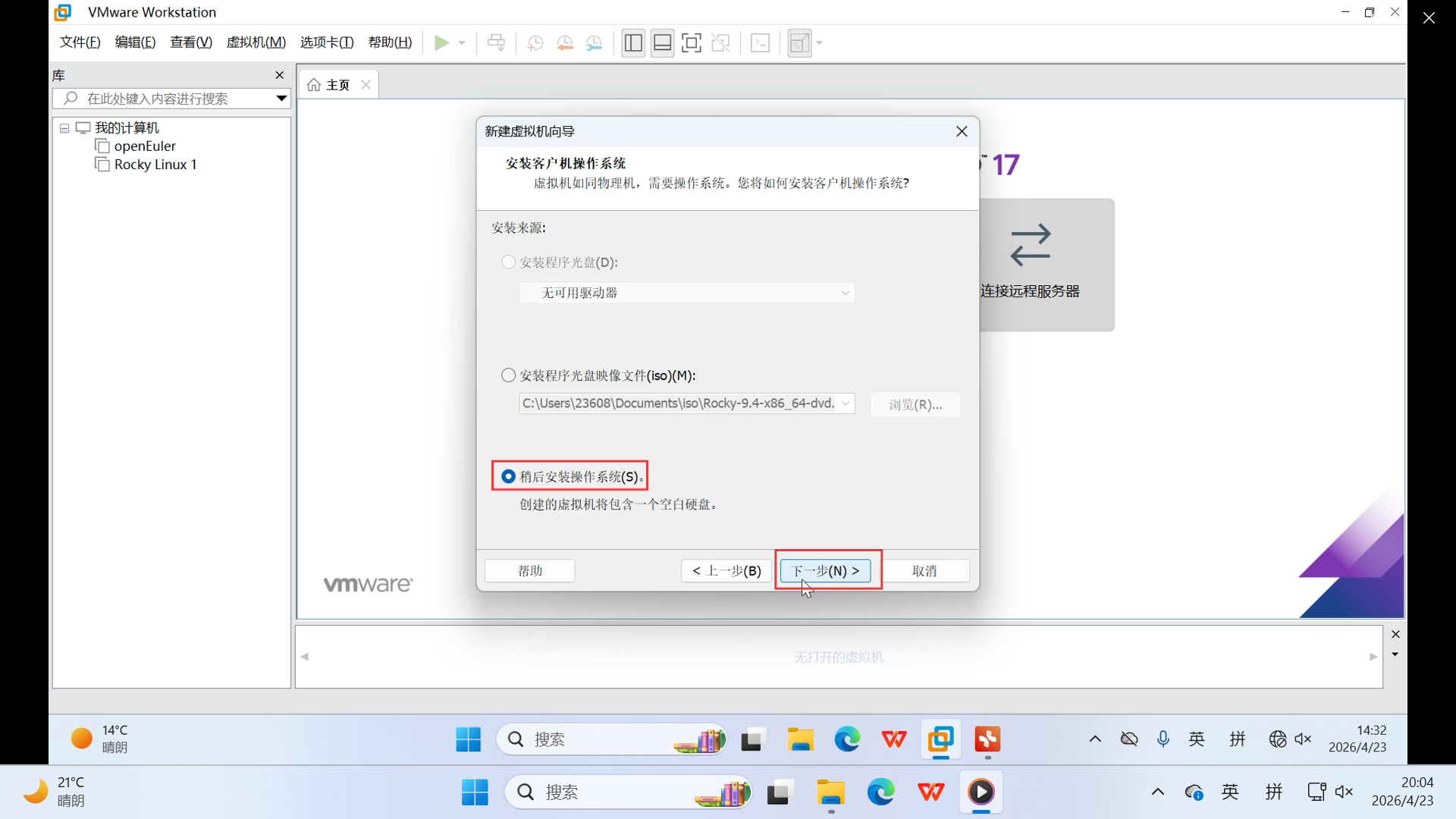
6.选择合适的版本,下一步
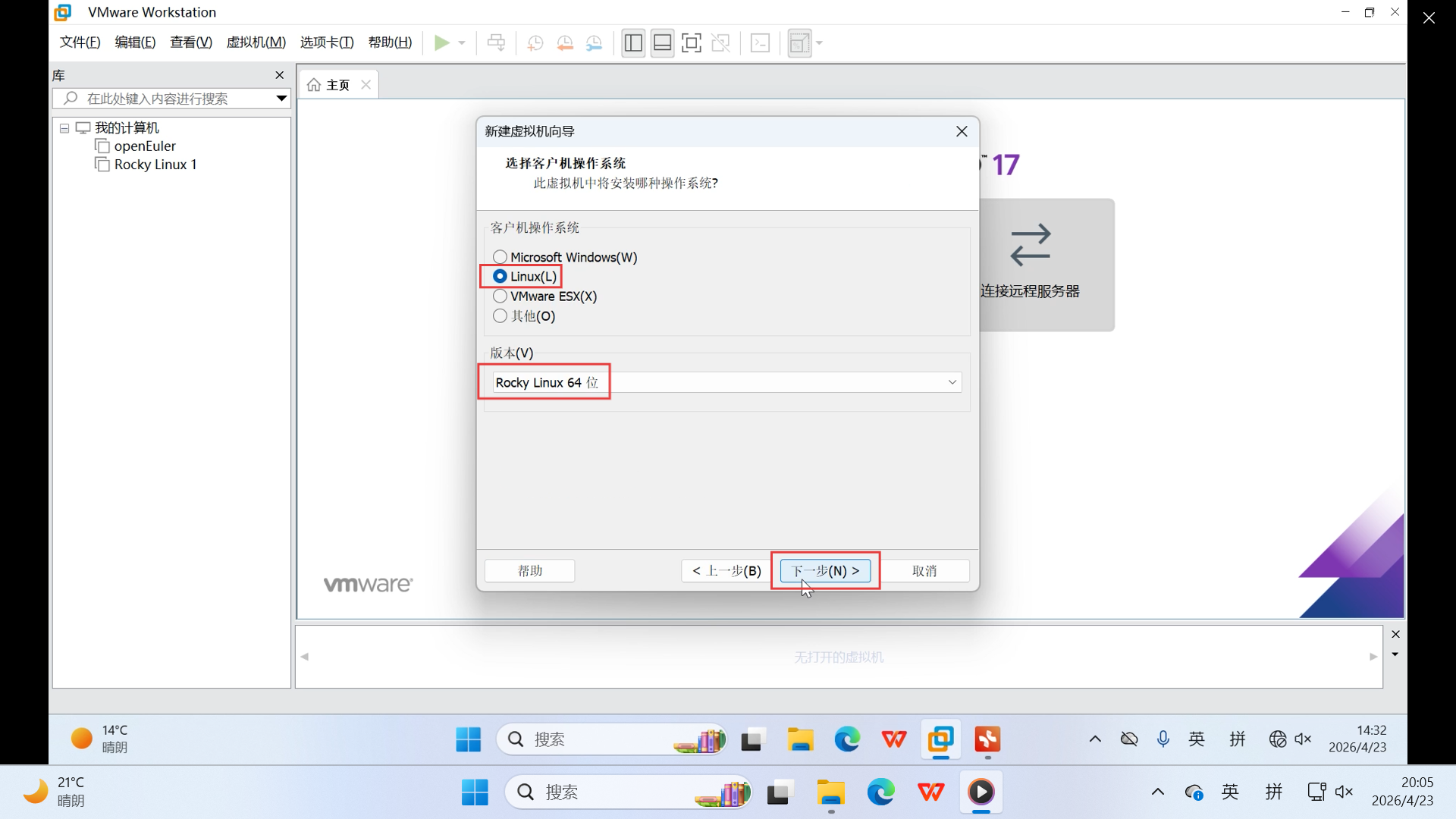
7.自定义虚拟机名称和存储位置
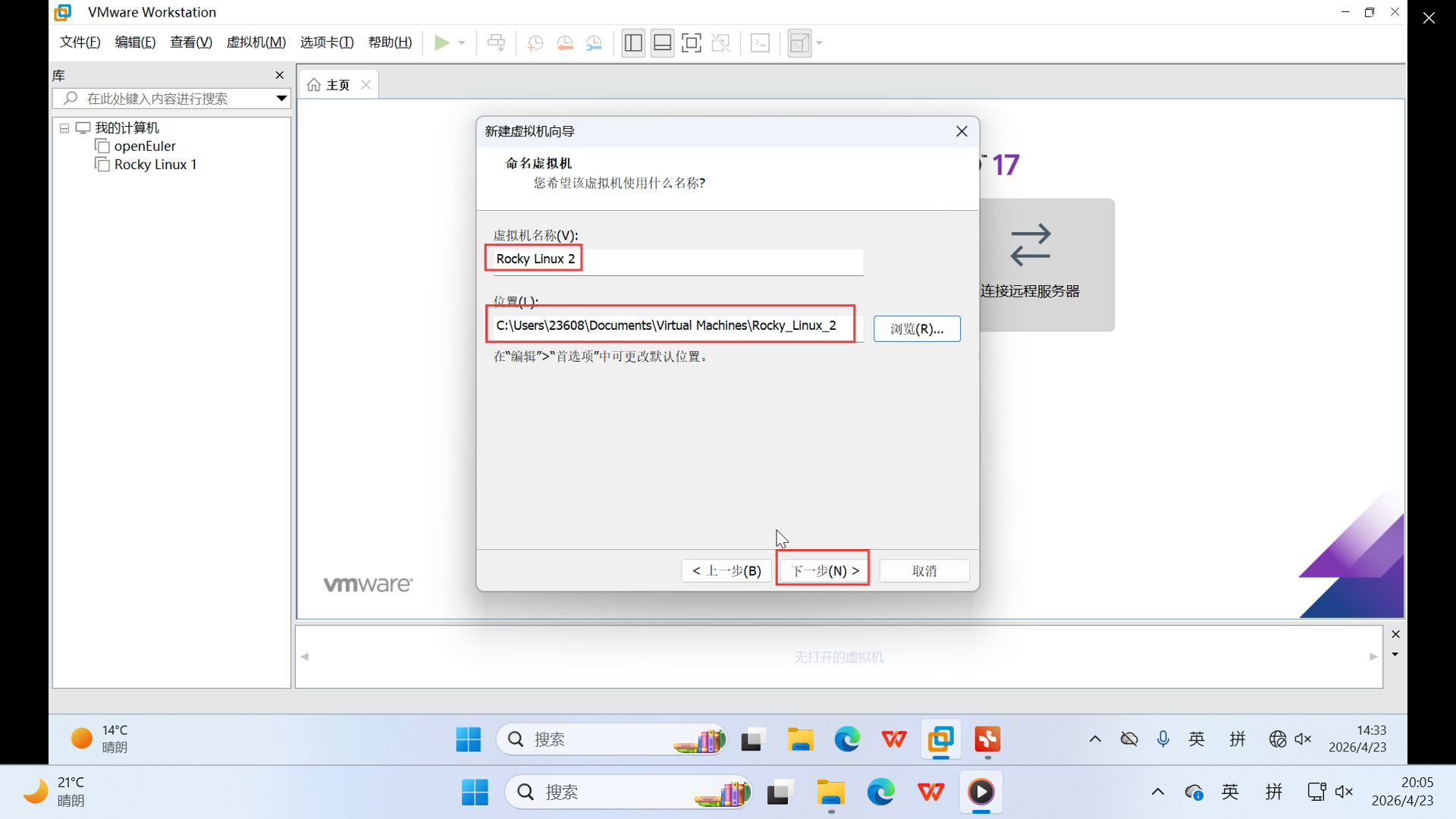
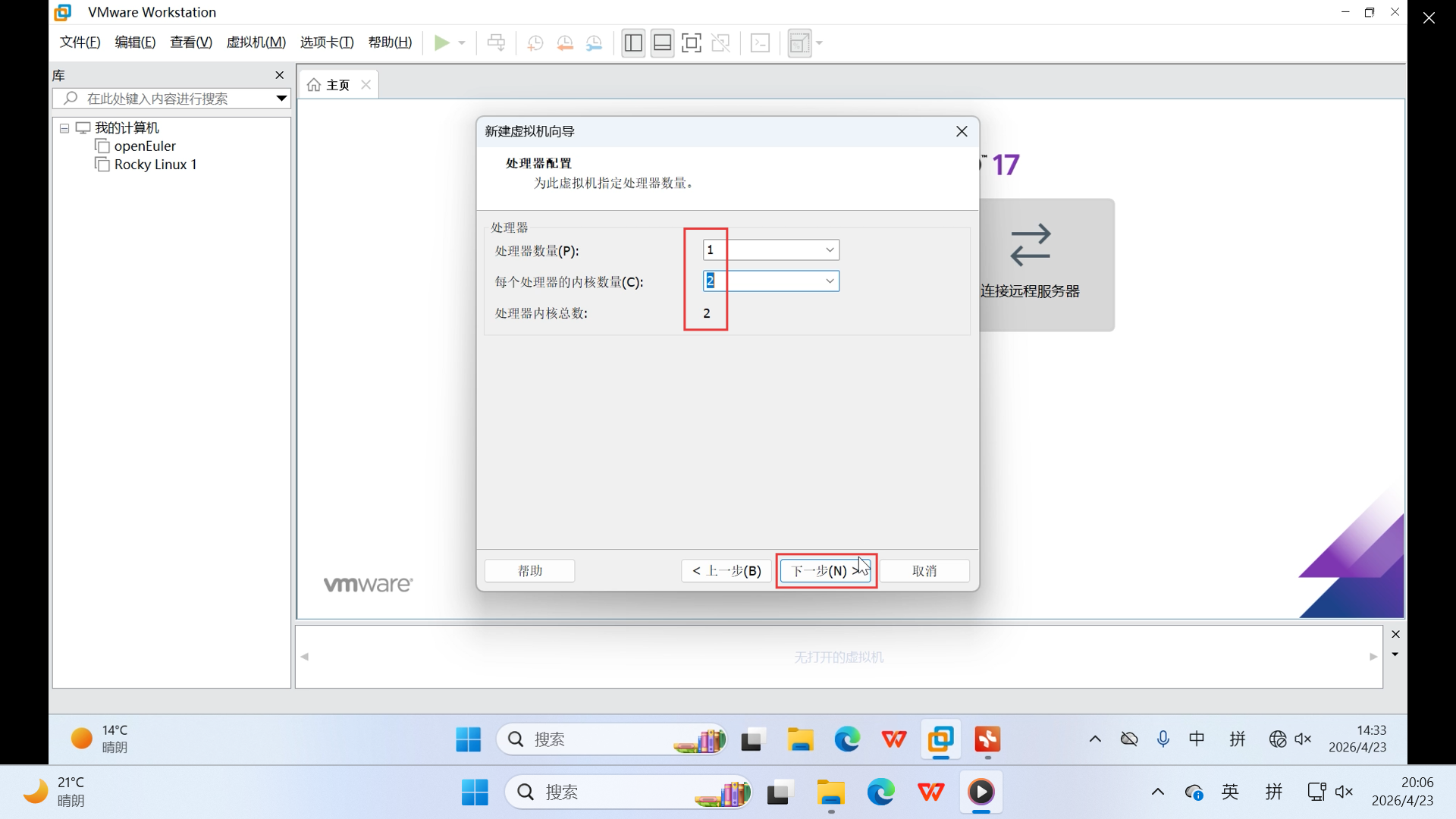
8.自定义内核数
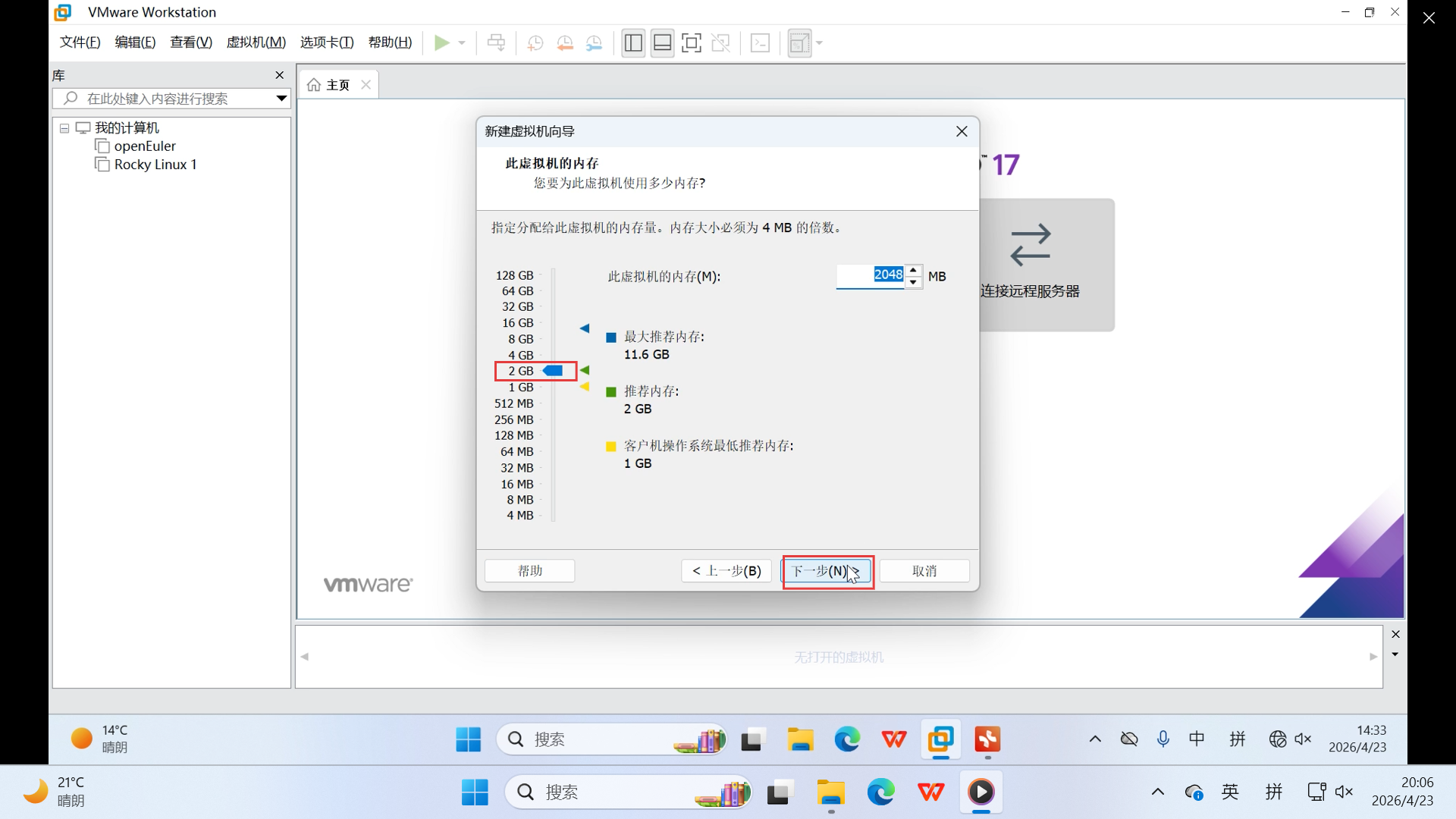
9.自定义内存大小
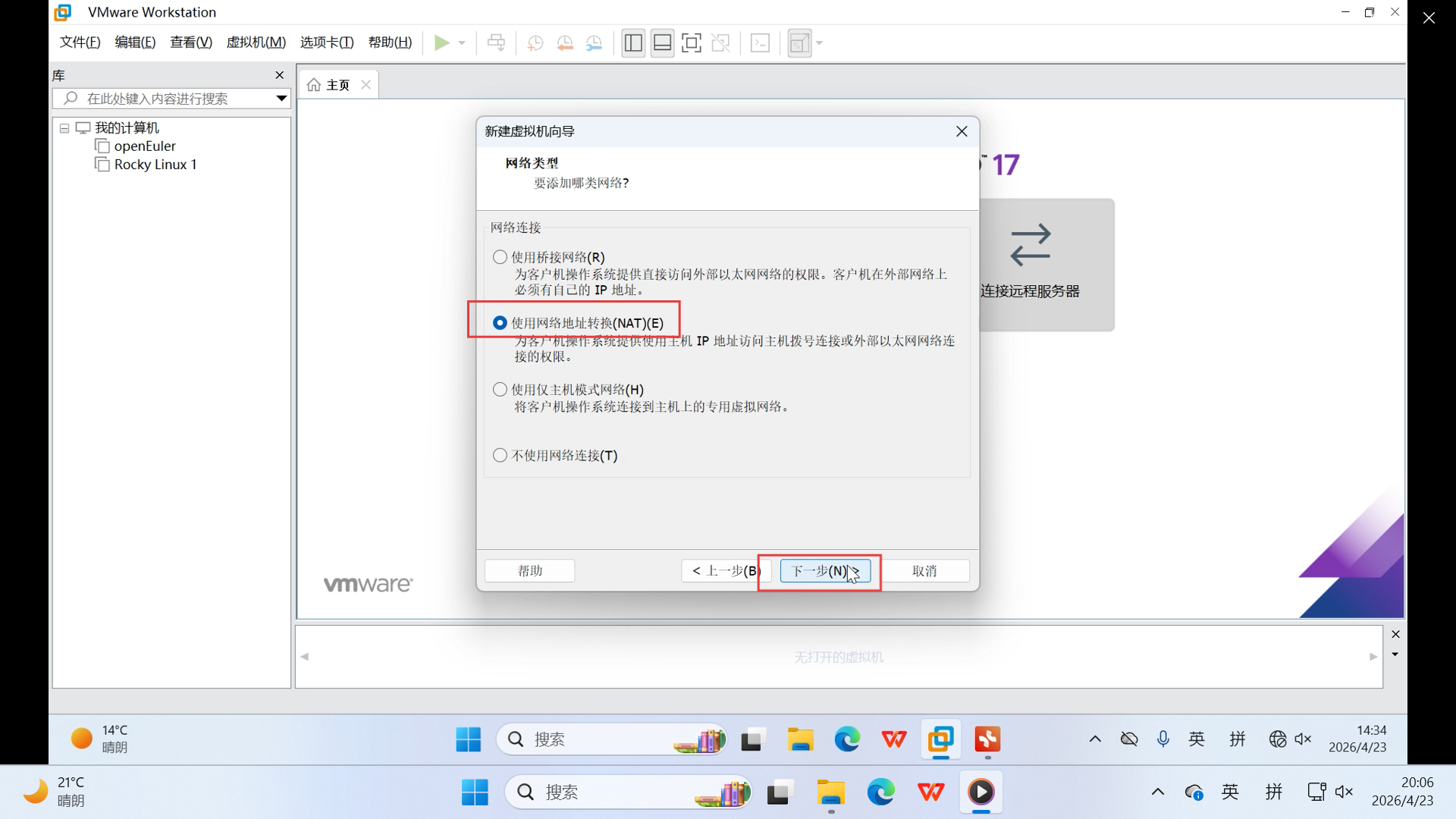
10.自定义虚拟机网络连接
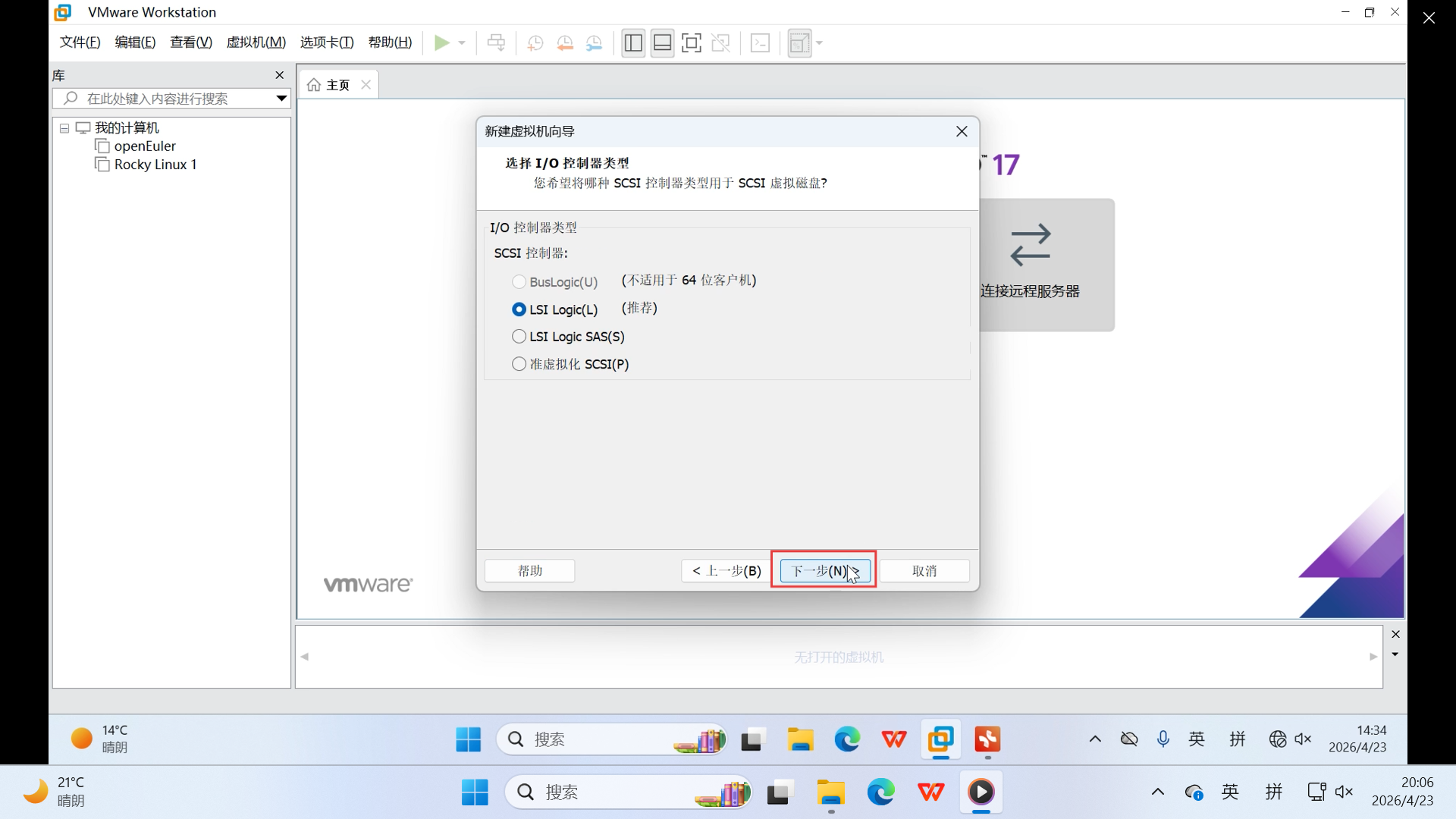
11.默认下一步
12.默认下一步
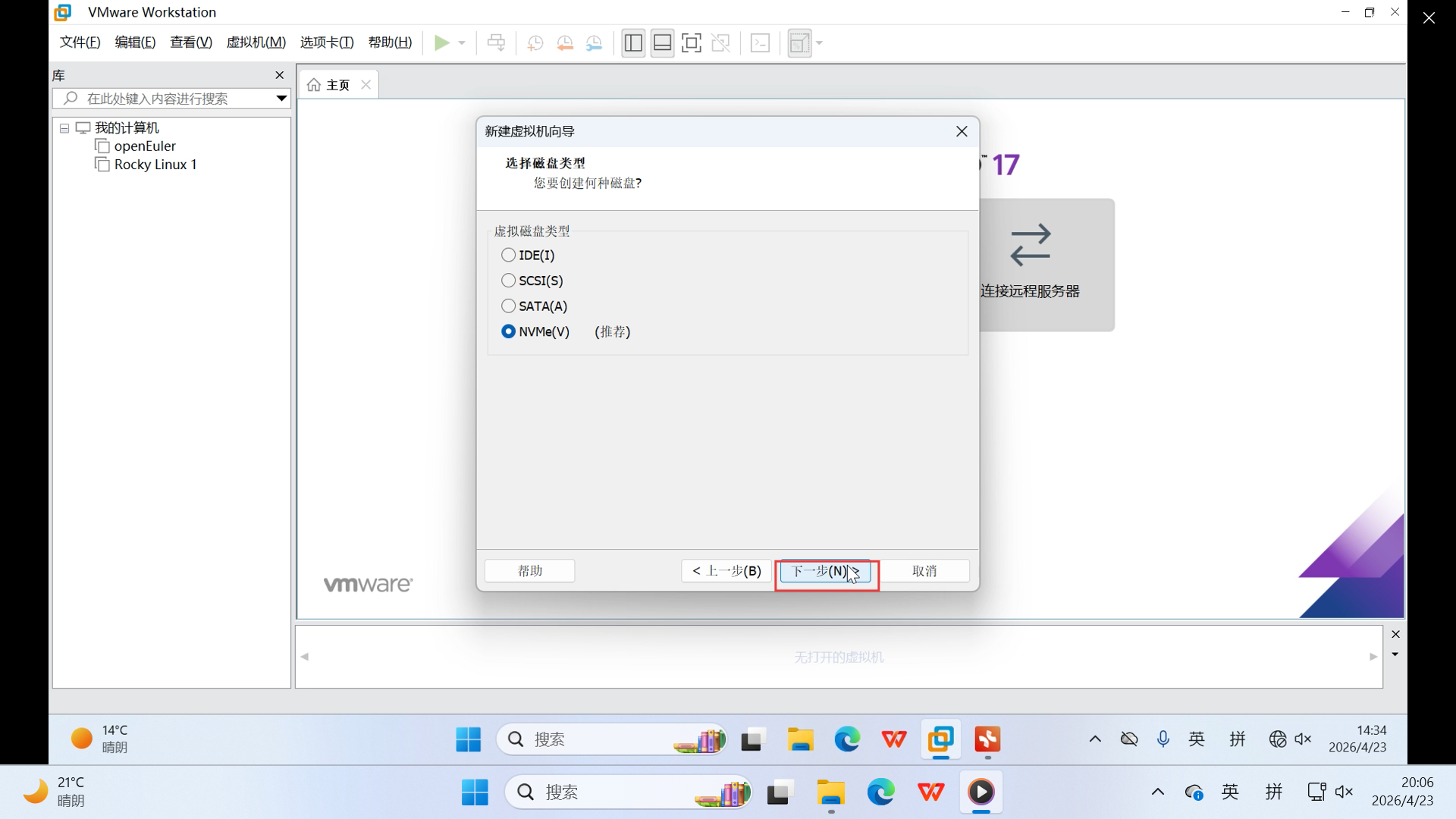
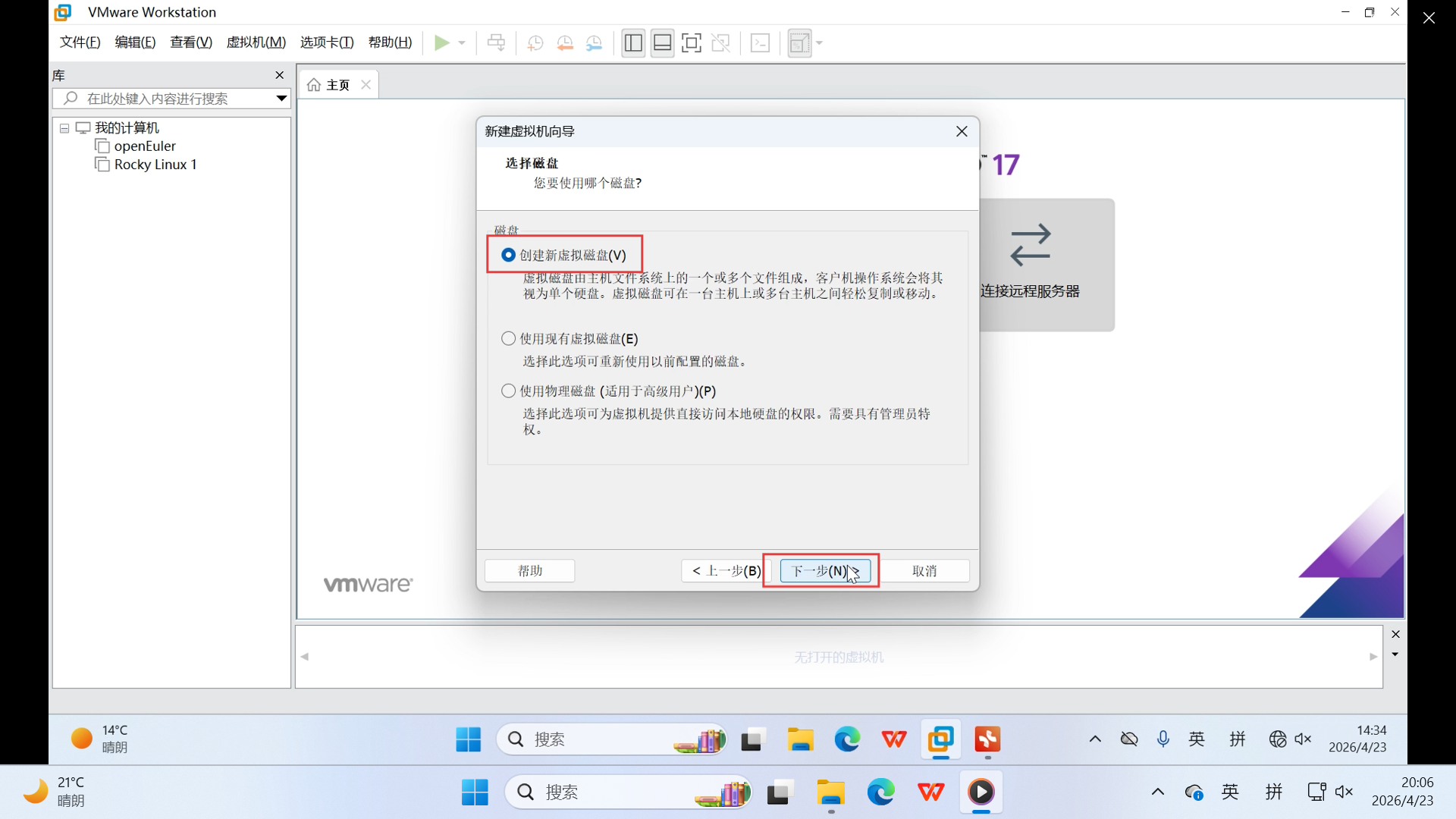
13.创建新虚拟磁盘
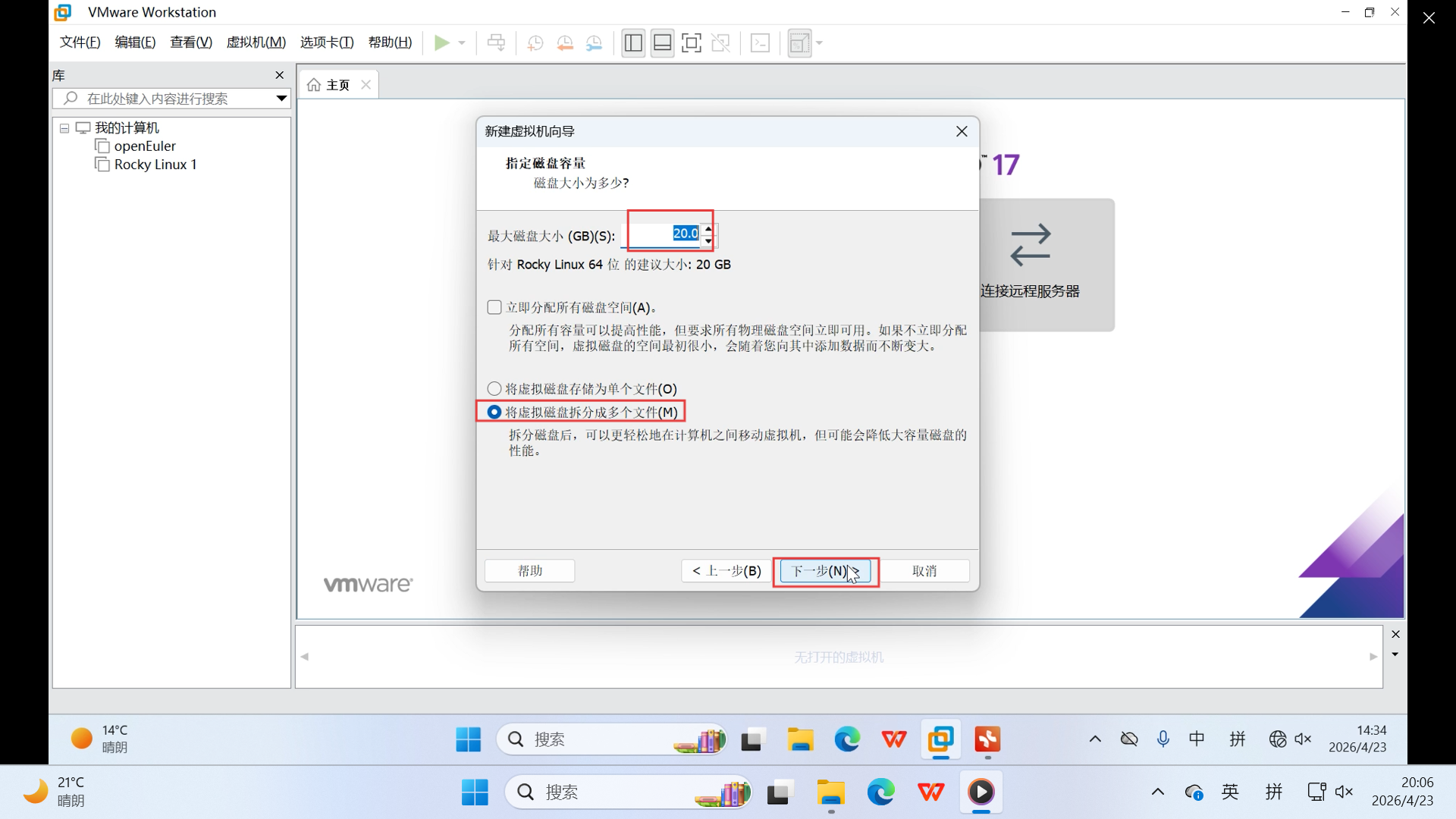
14.自定义磁盘大小,将虚拟磁盘拆分成多个文件
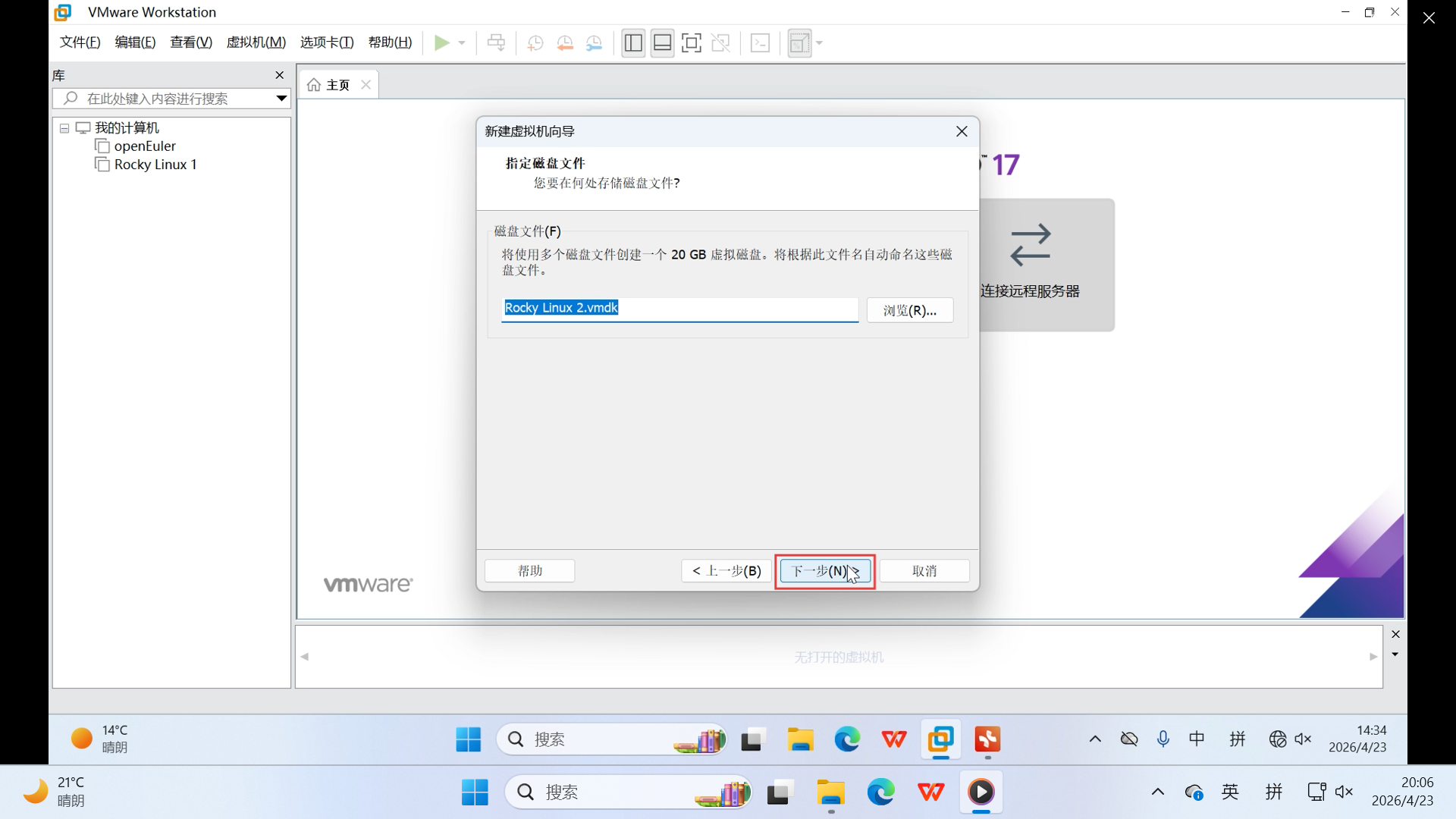
15.默认下一步
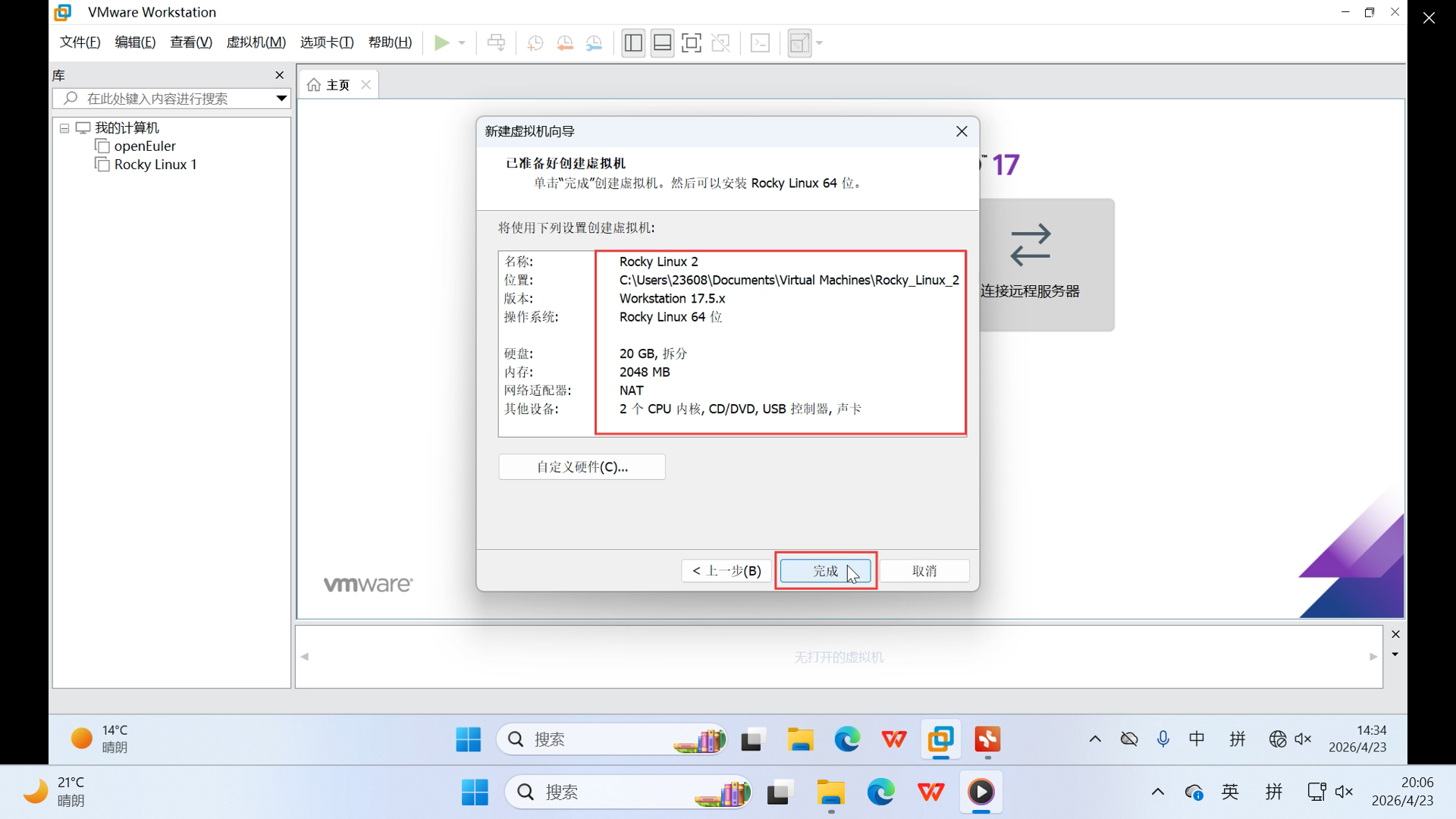
16.检查无误,完成
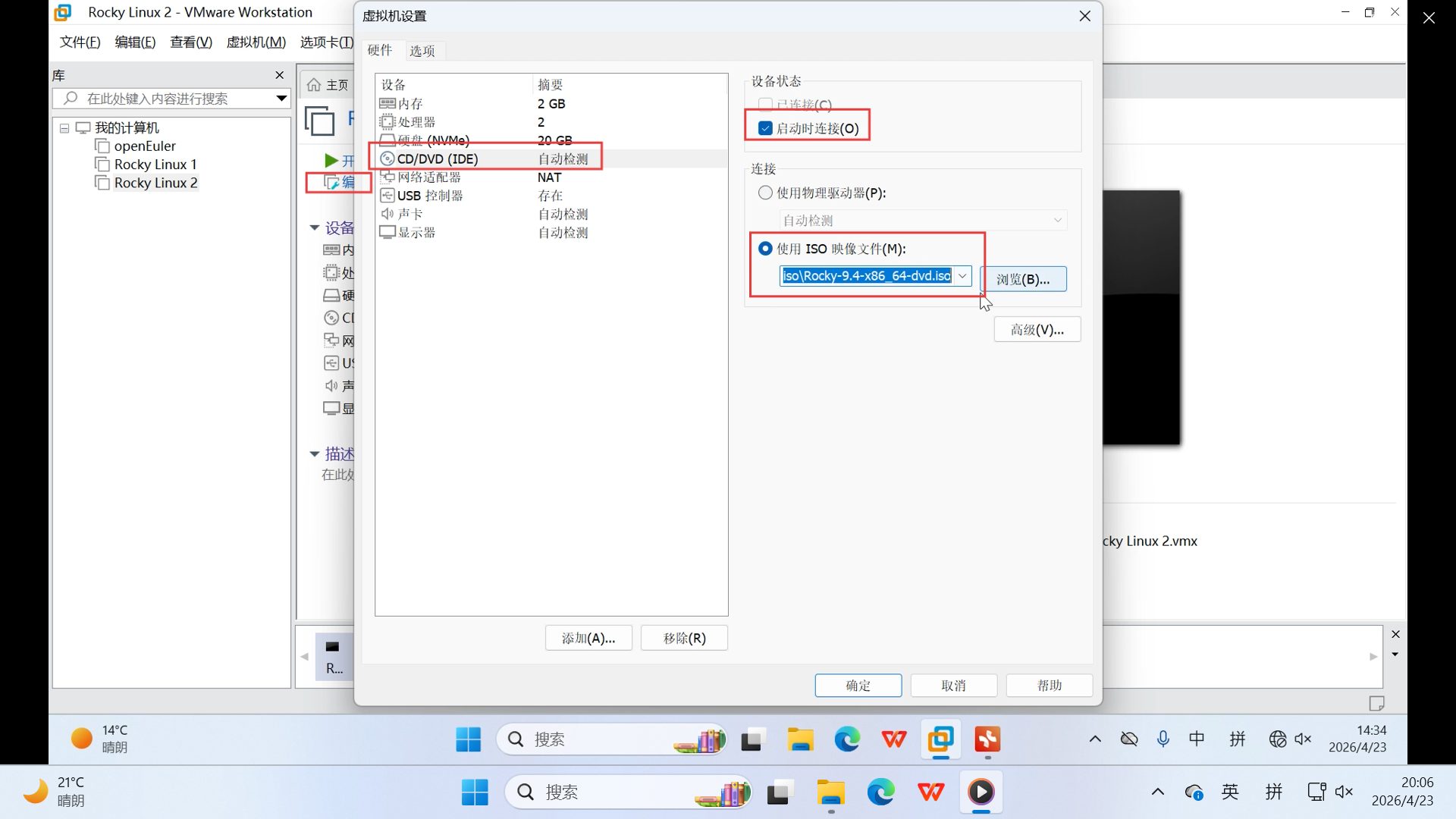
17.如图,选择Rocky Linux 9镜像,勾选启动时连接
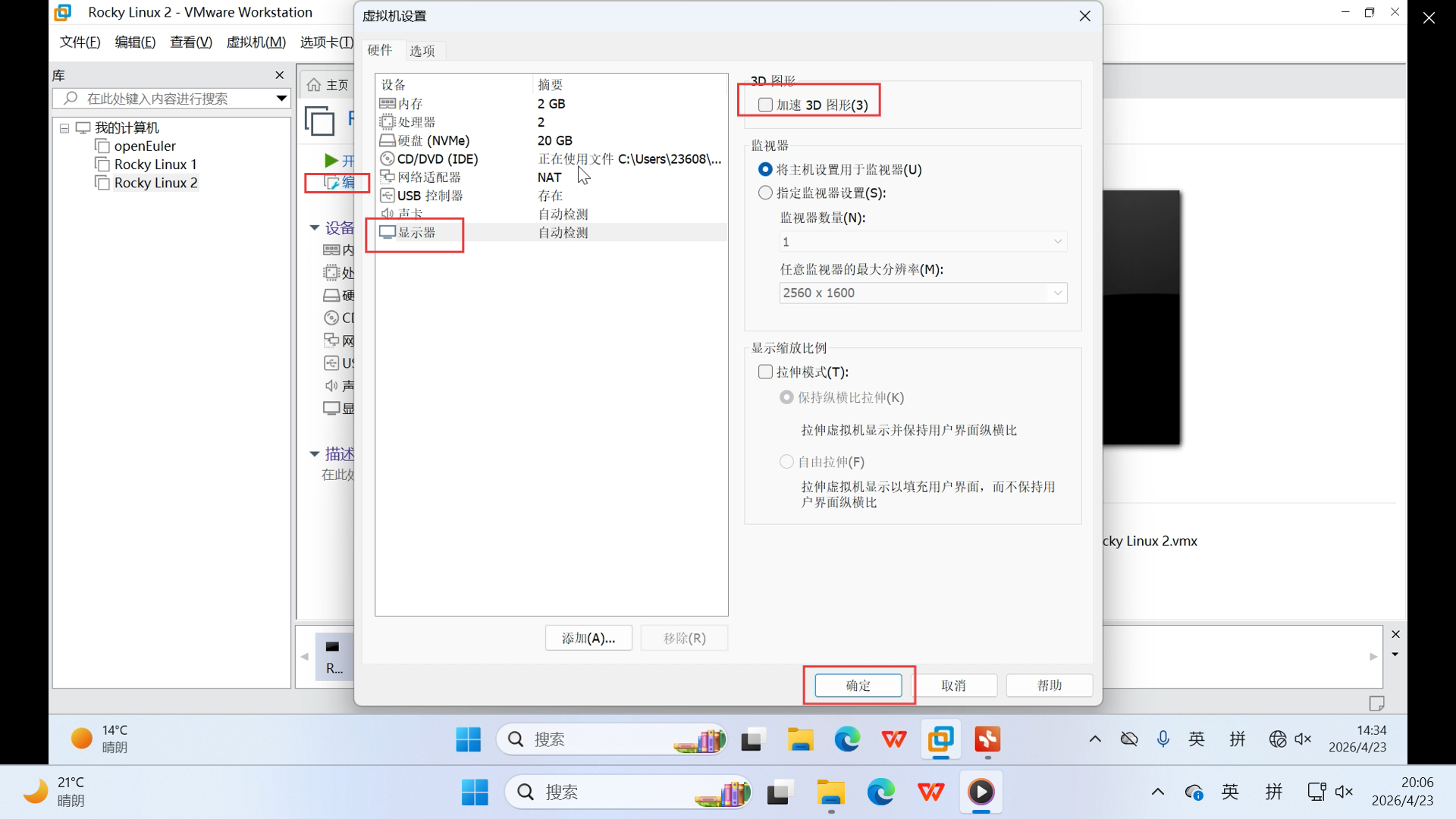
18.关闭加速3D图形
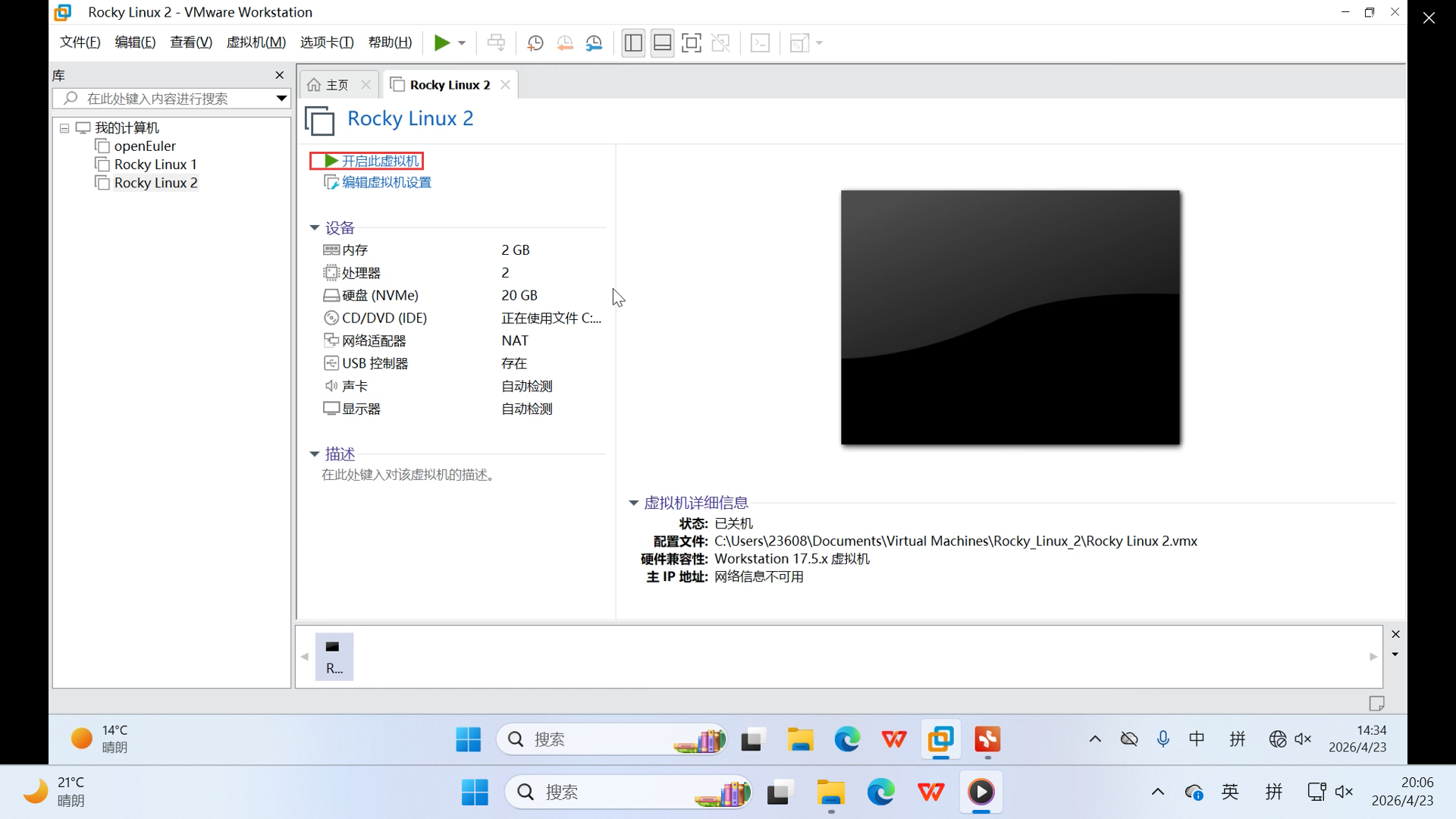
19.开启虚拟机
20.检查光盘并下载
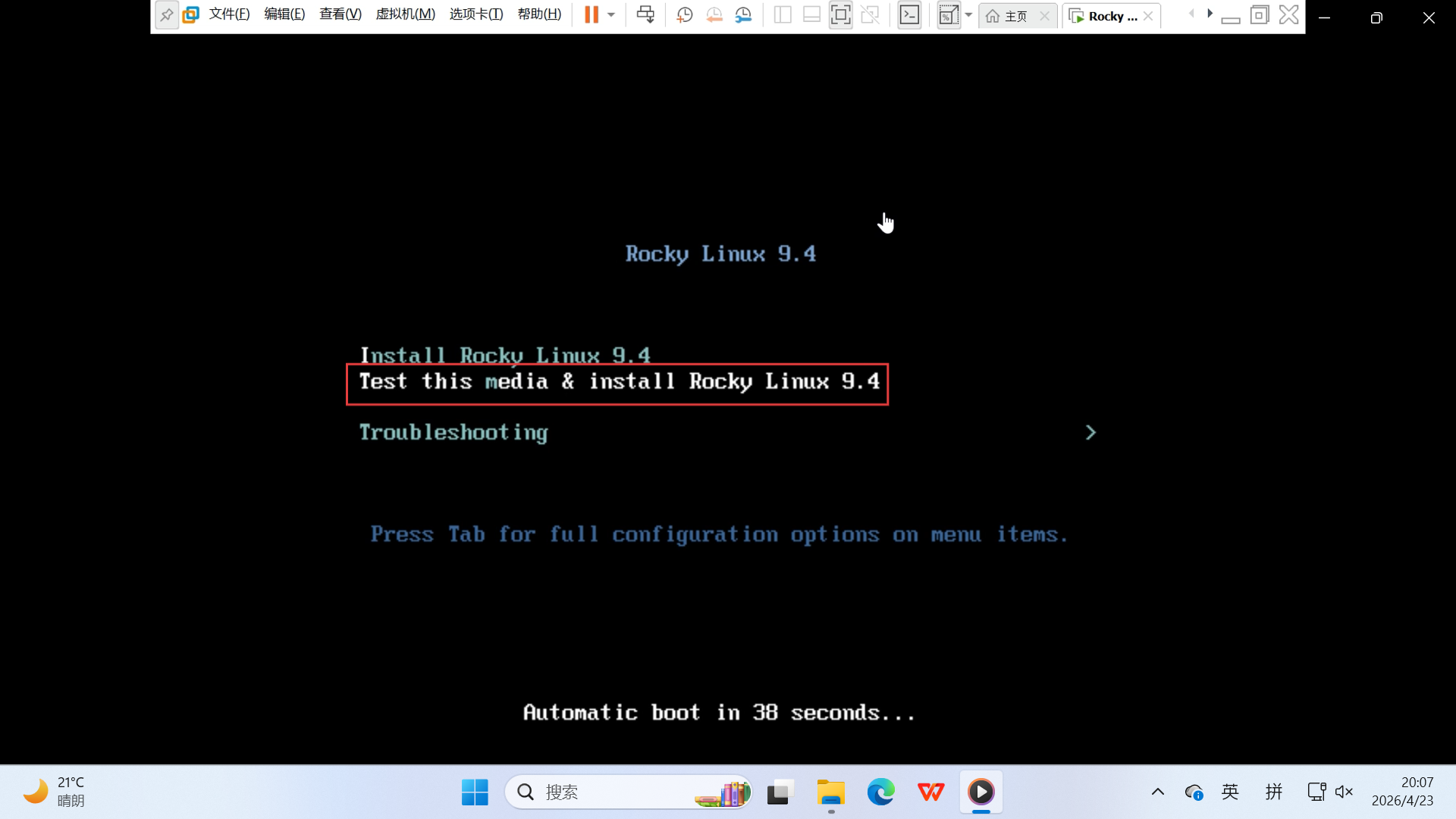
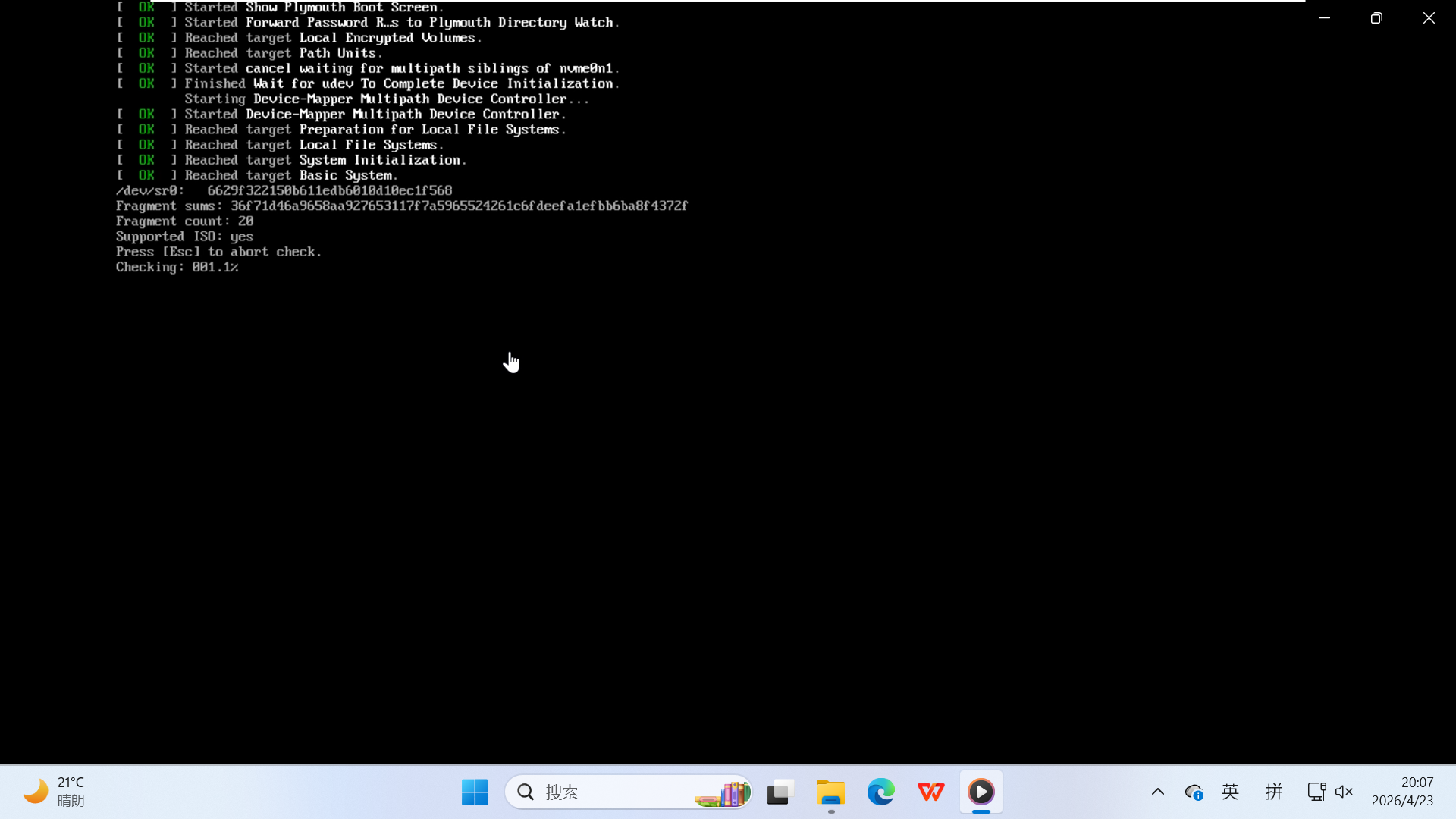
21.等待
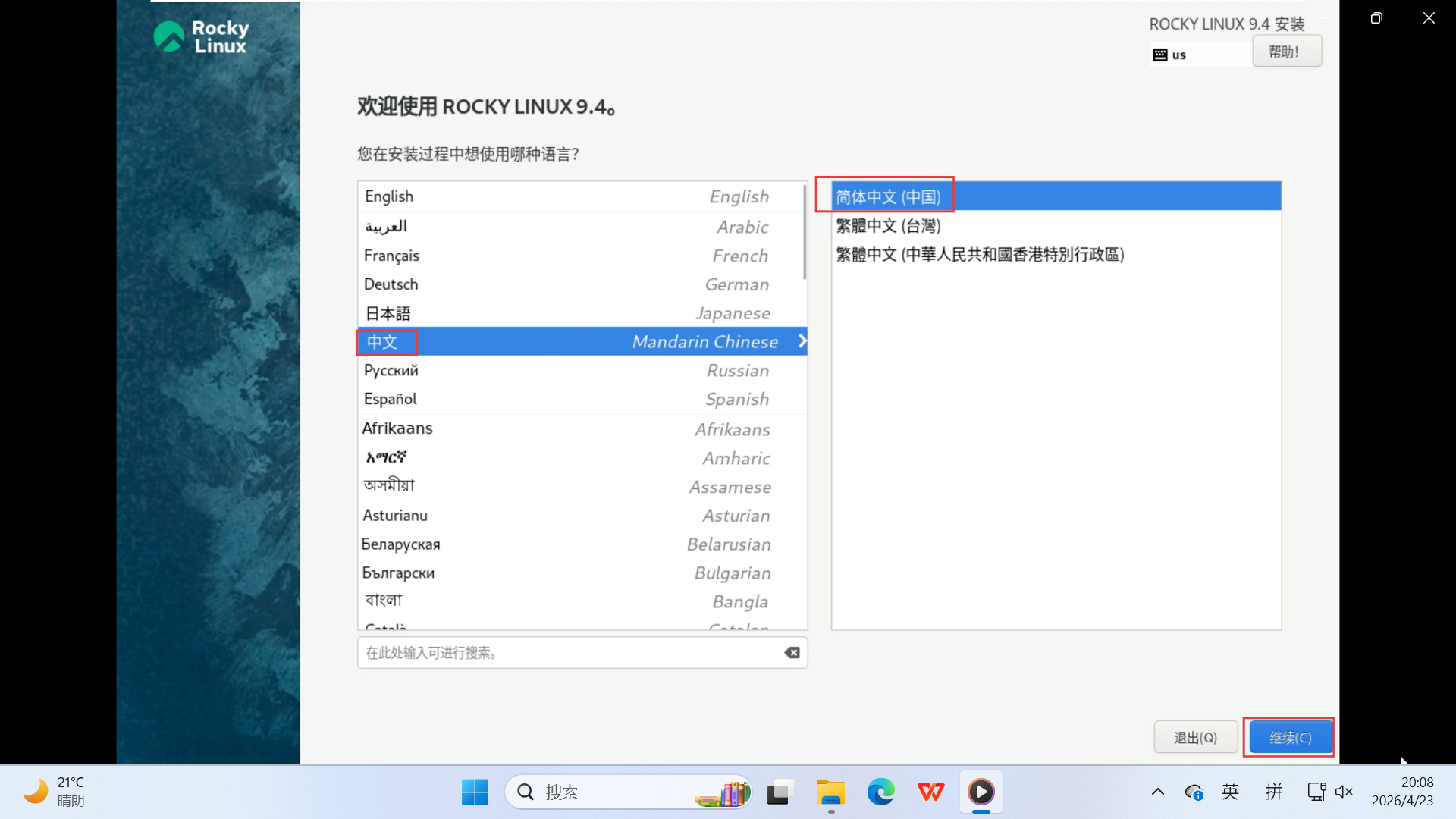
22.安装过程选择中文
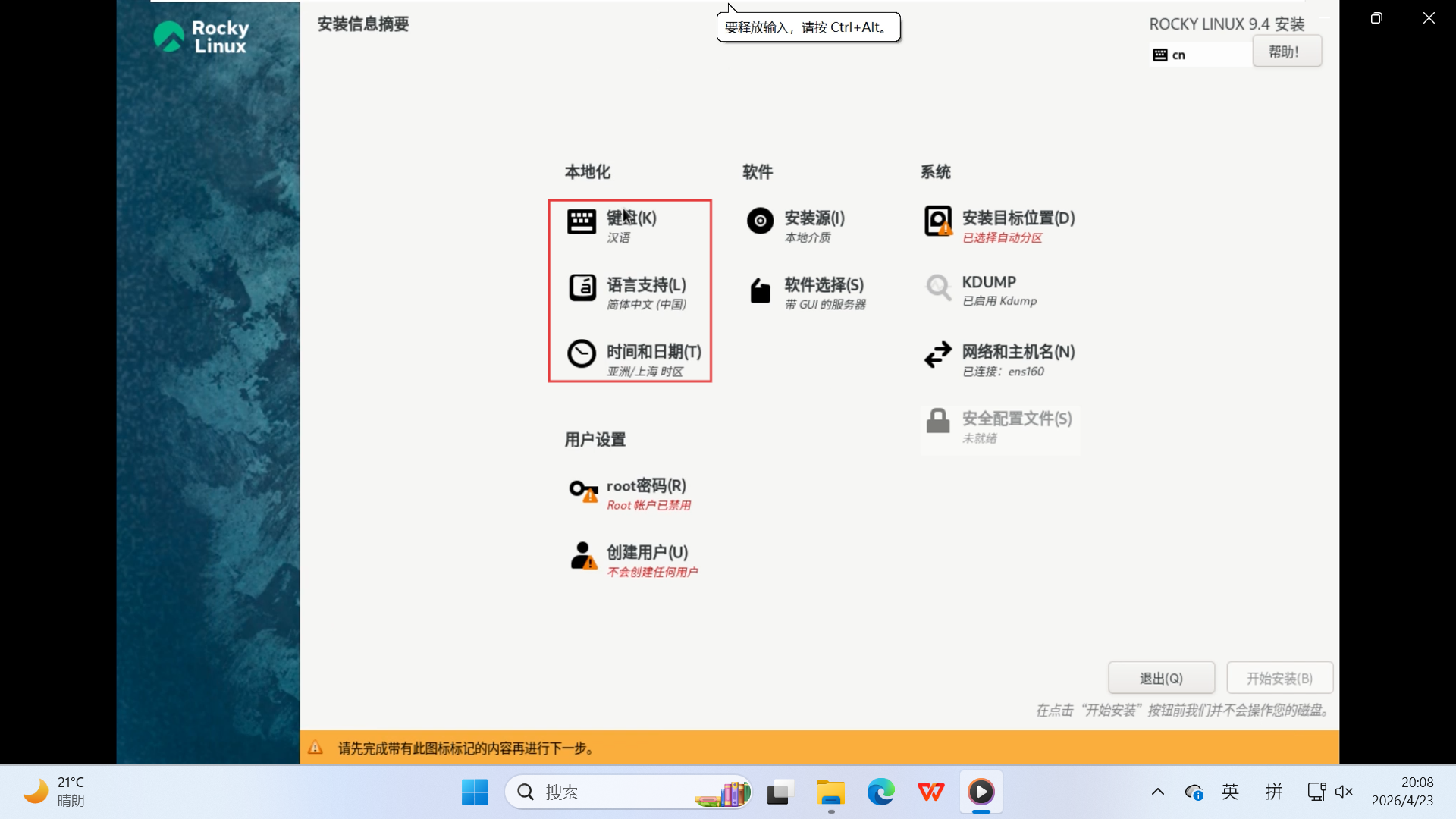
23.如图,键盘、语言支持、时间和日期默认不用改
24.选择安装源
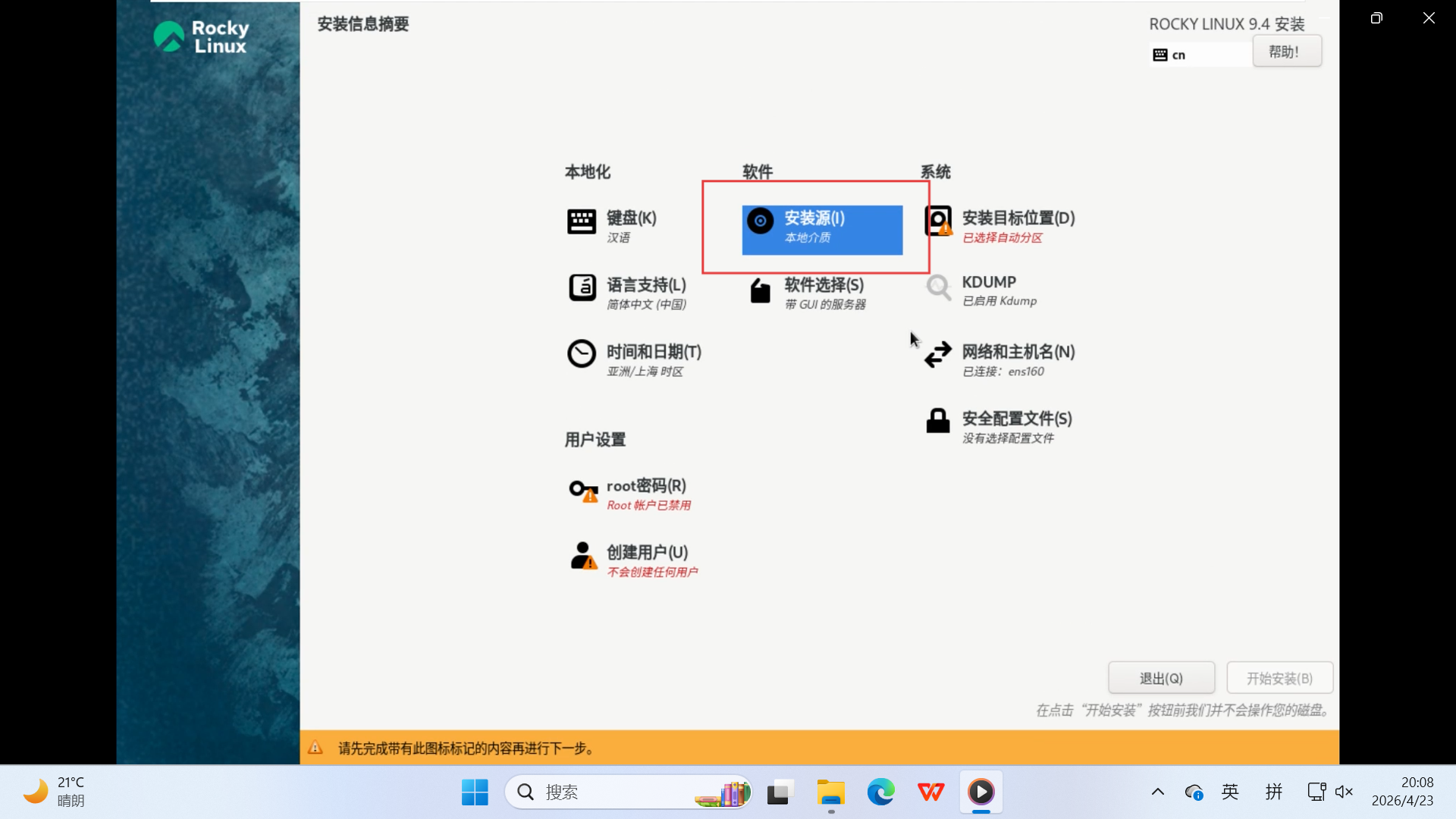
25.选用自动监测到的安装介质,也就是镜像安装
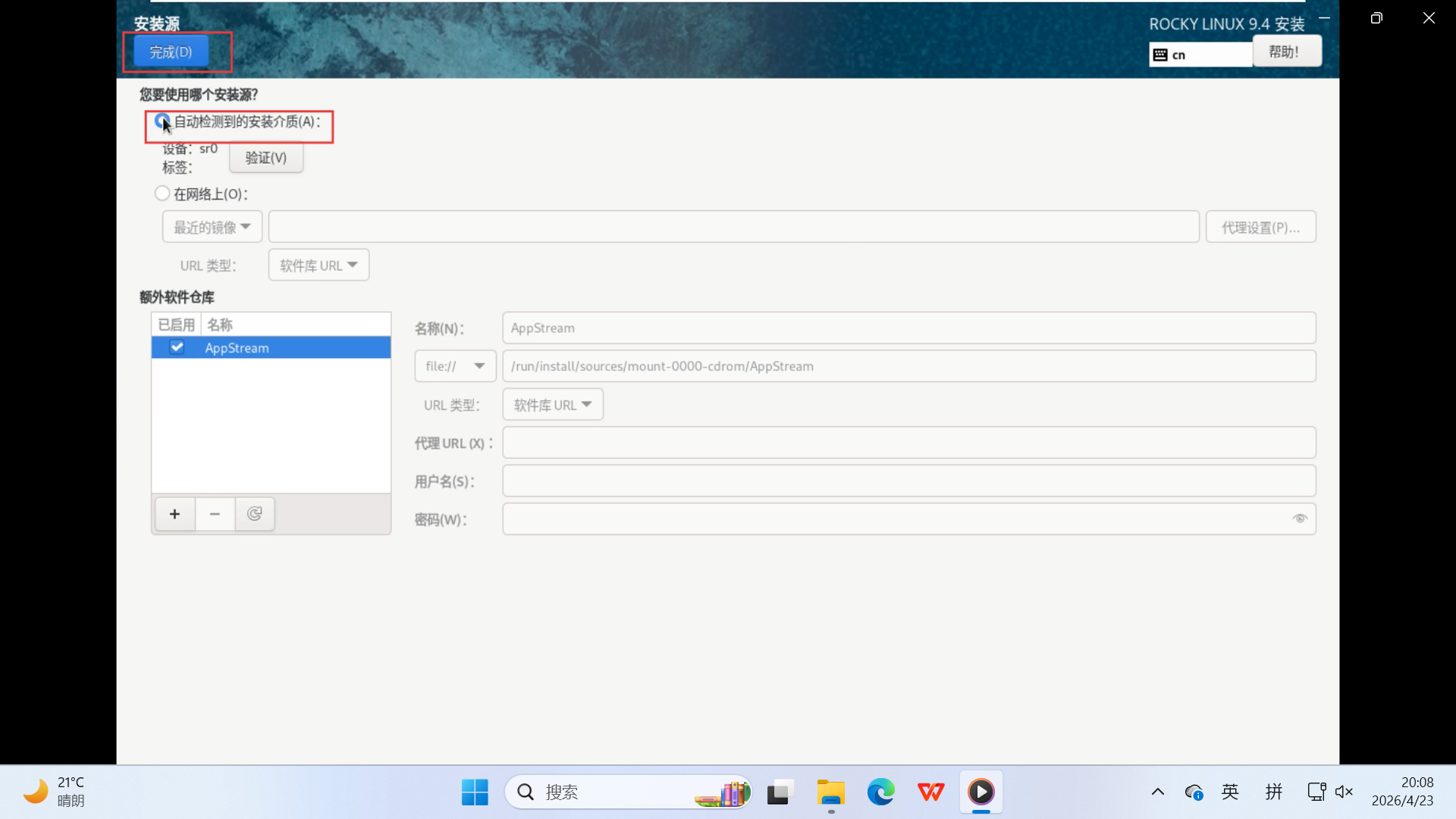
26.选择软件选择
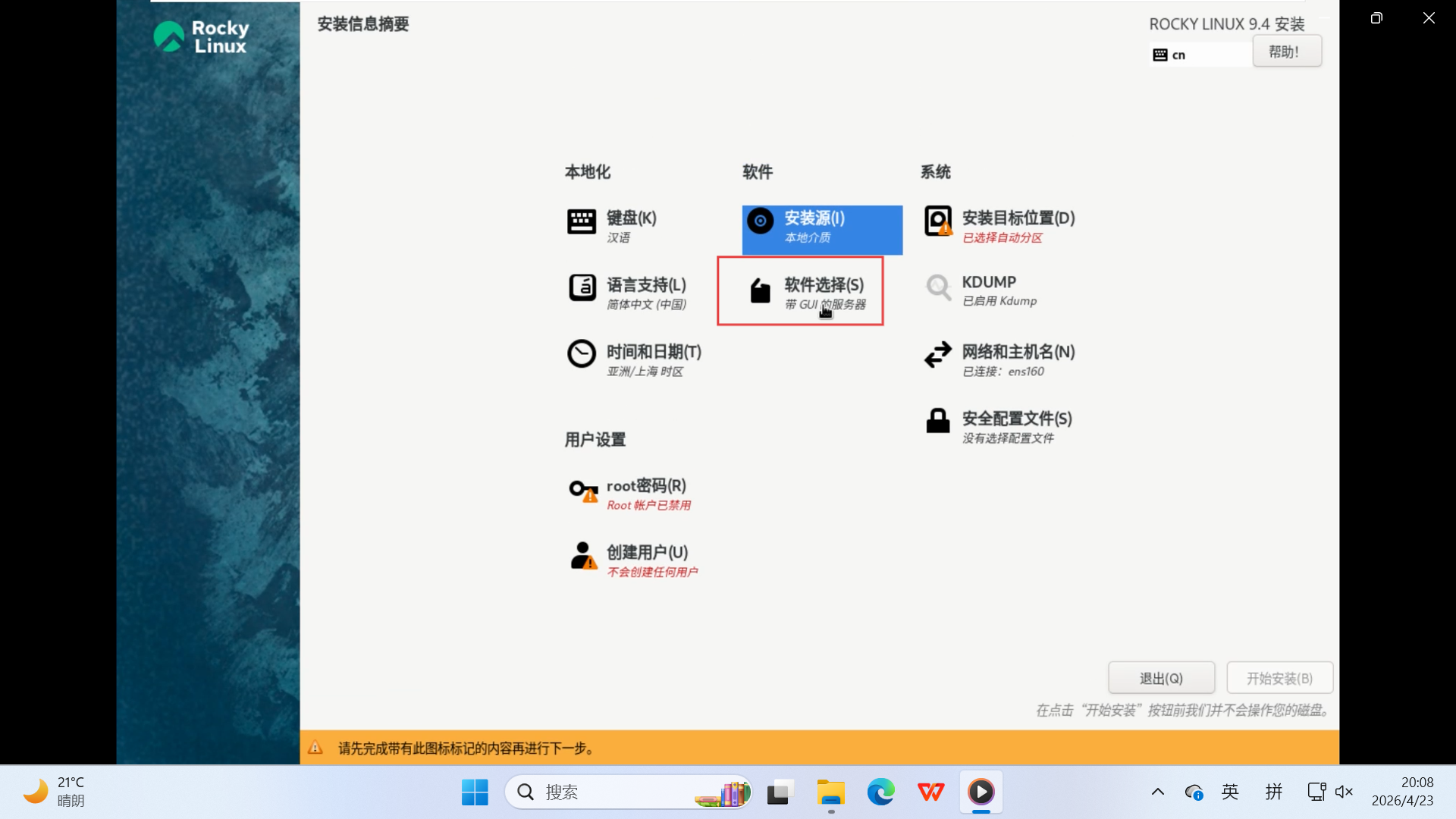
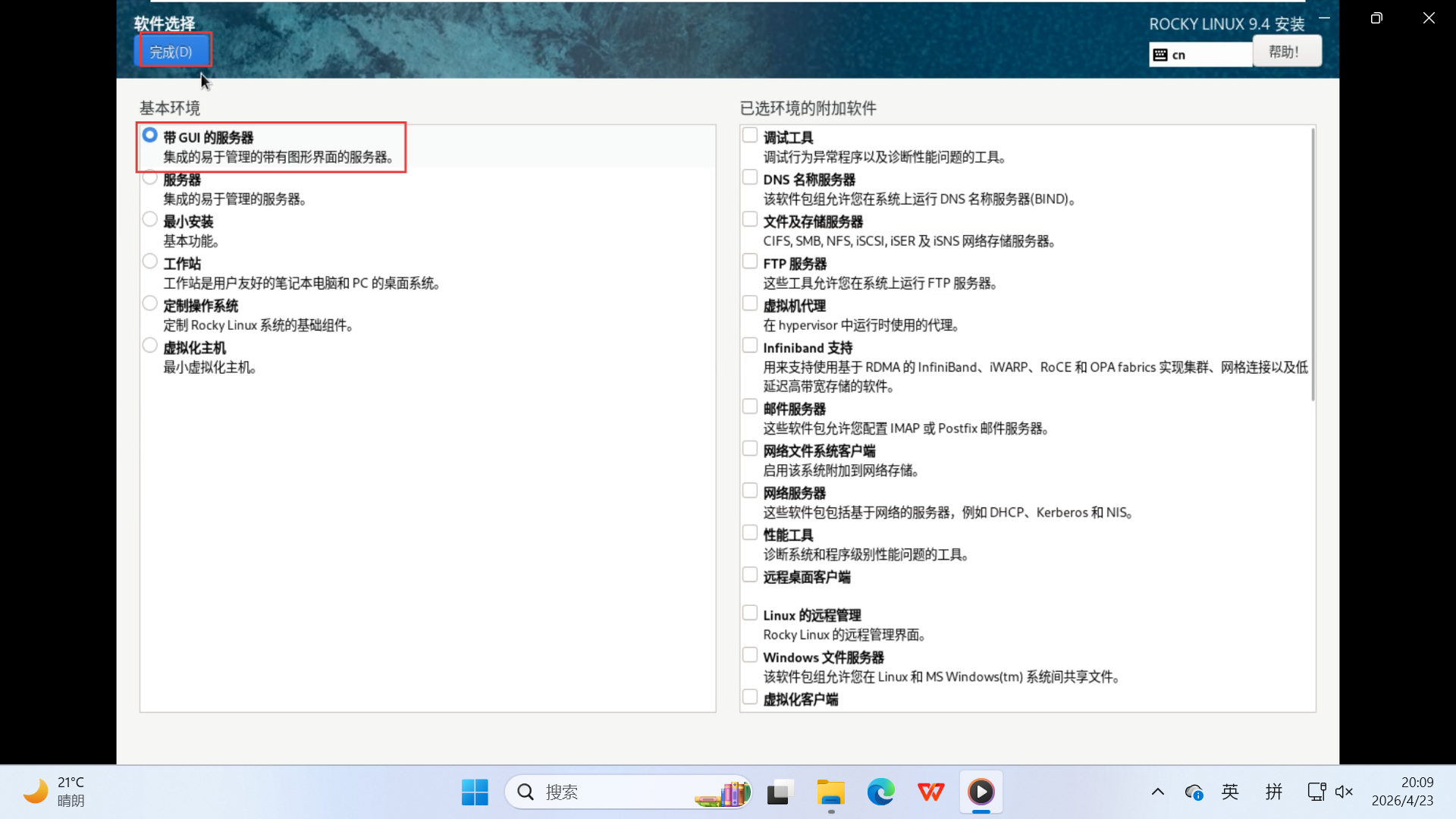
27.选择"带GUI的服务器"
28.选择安装目标位置
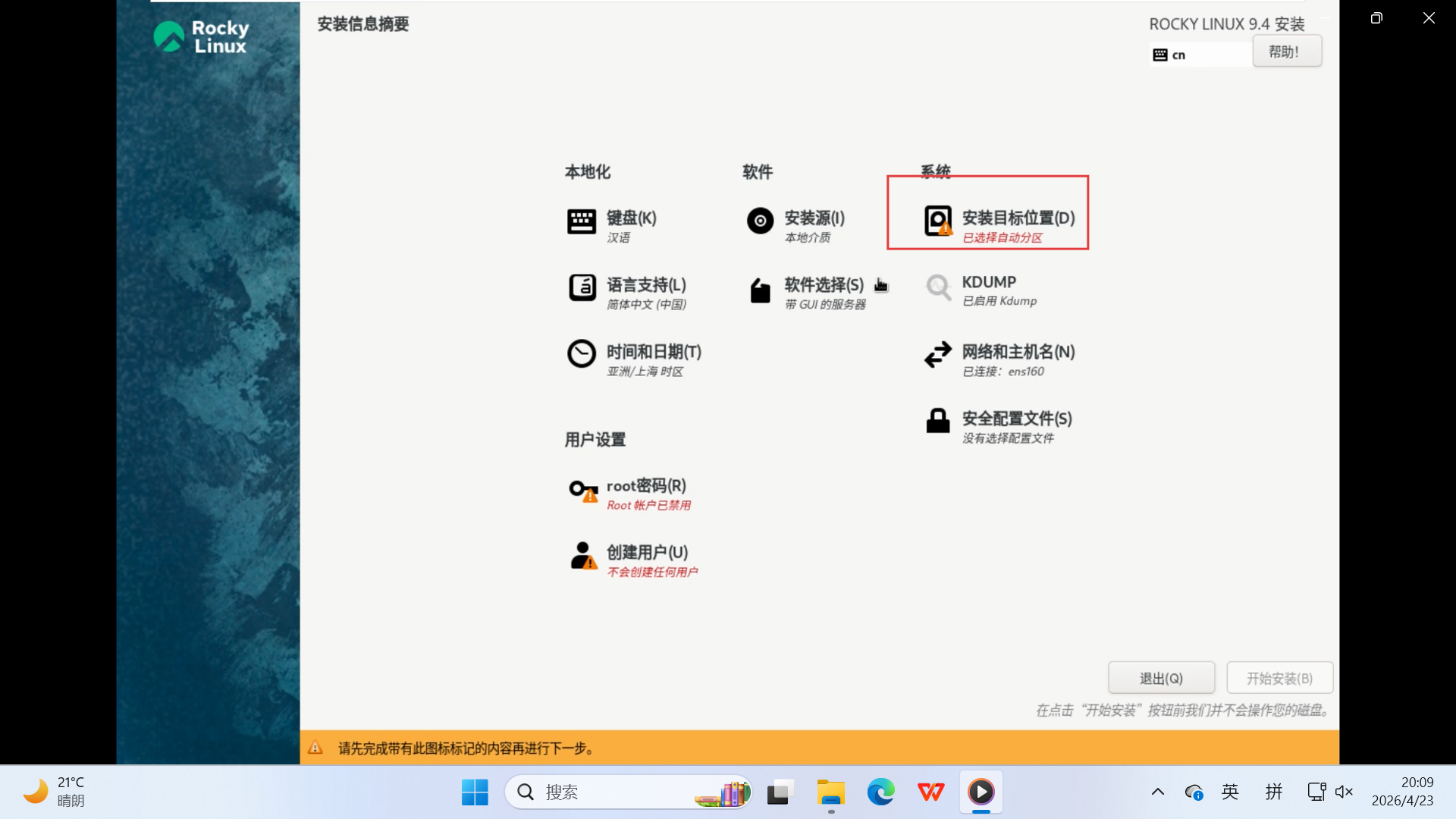
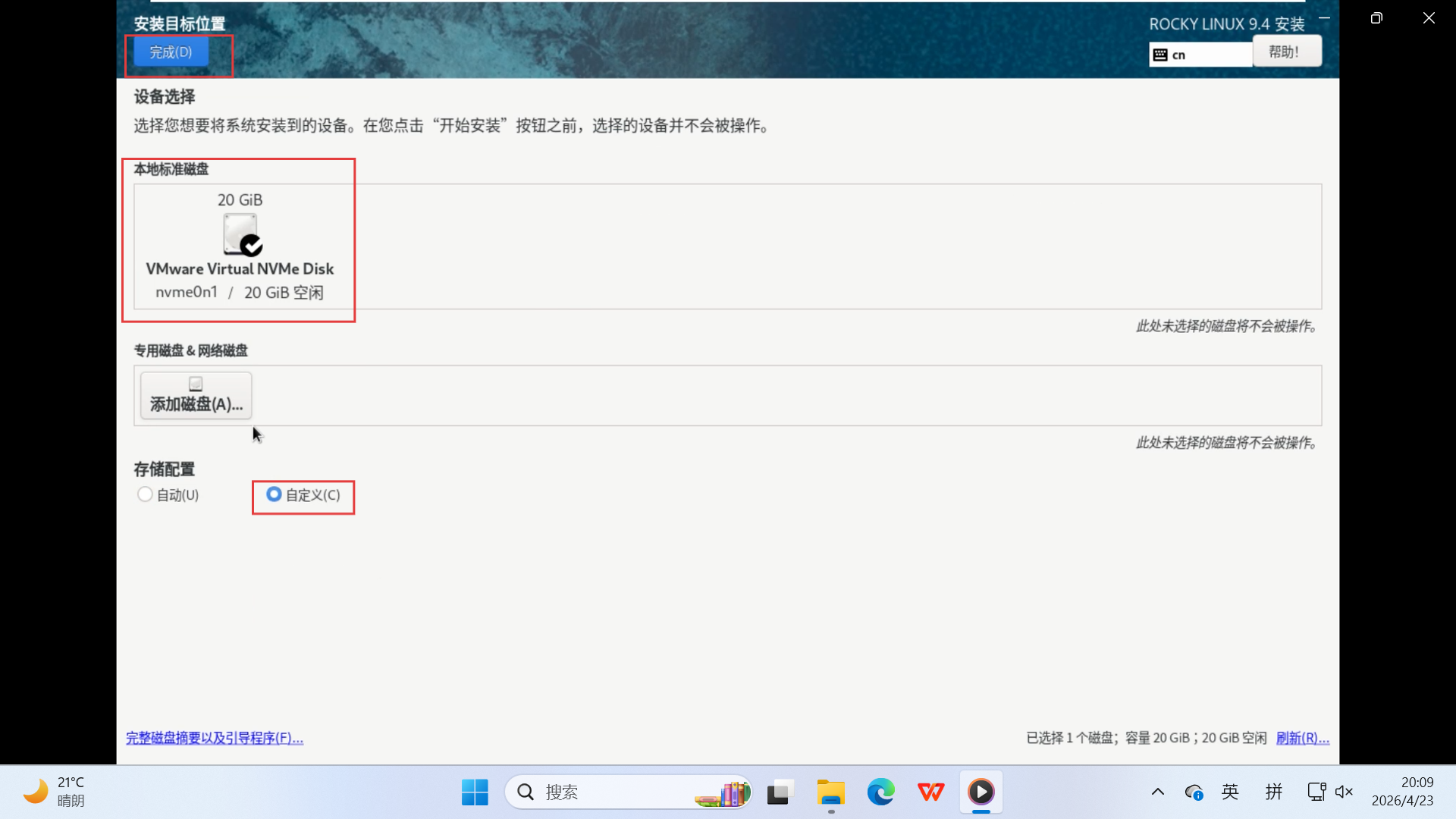
29.自定义磁盘分区
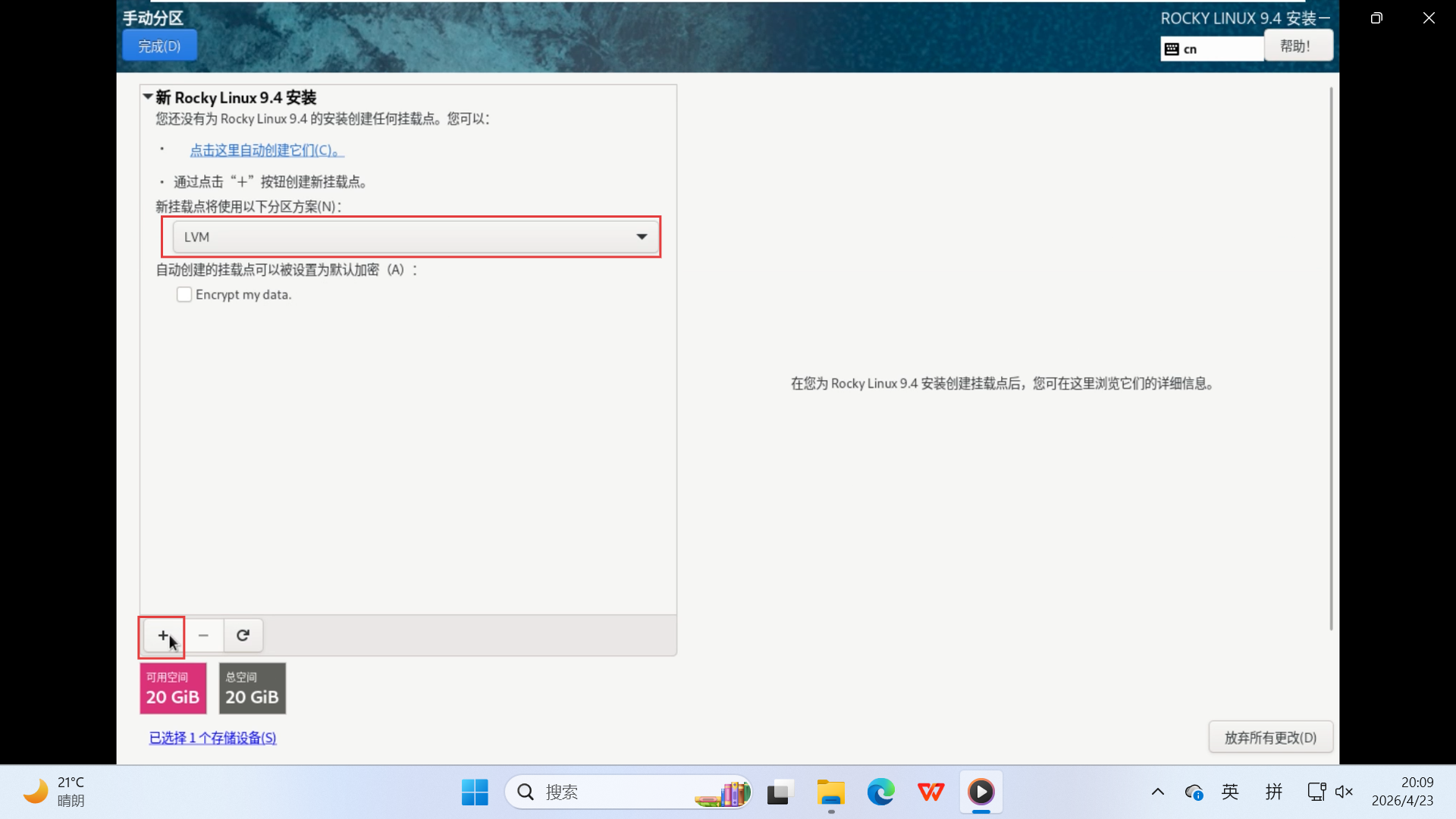
30.选择LVM,创建分区
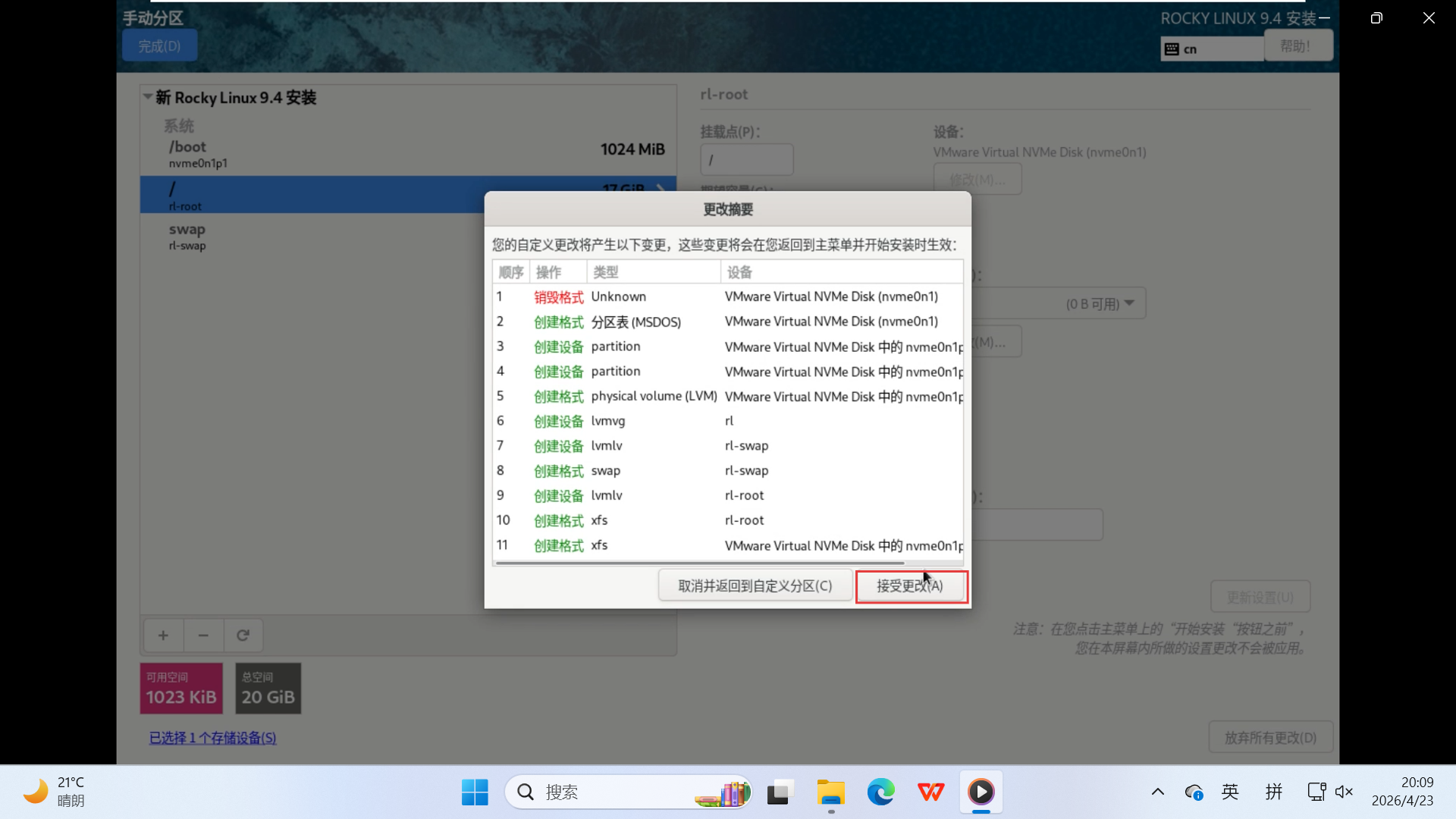
31.创建如下图三个分区,注意大小
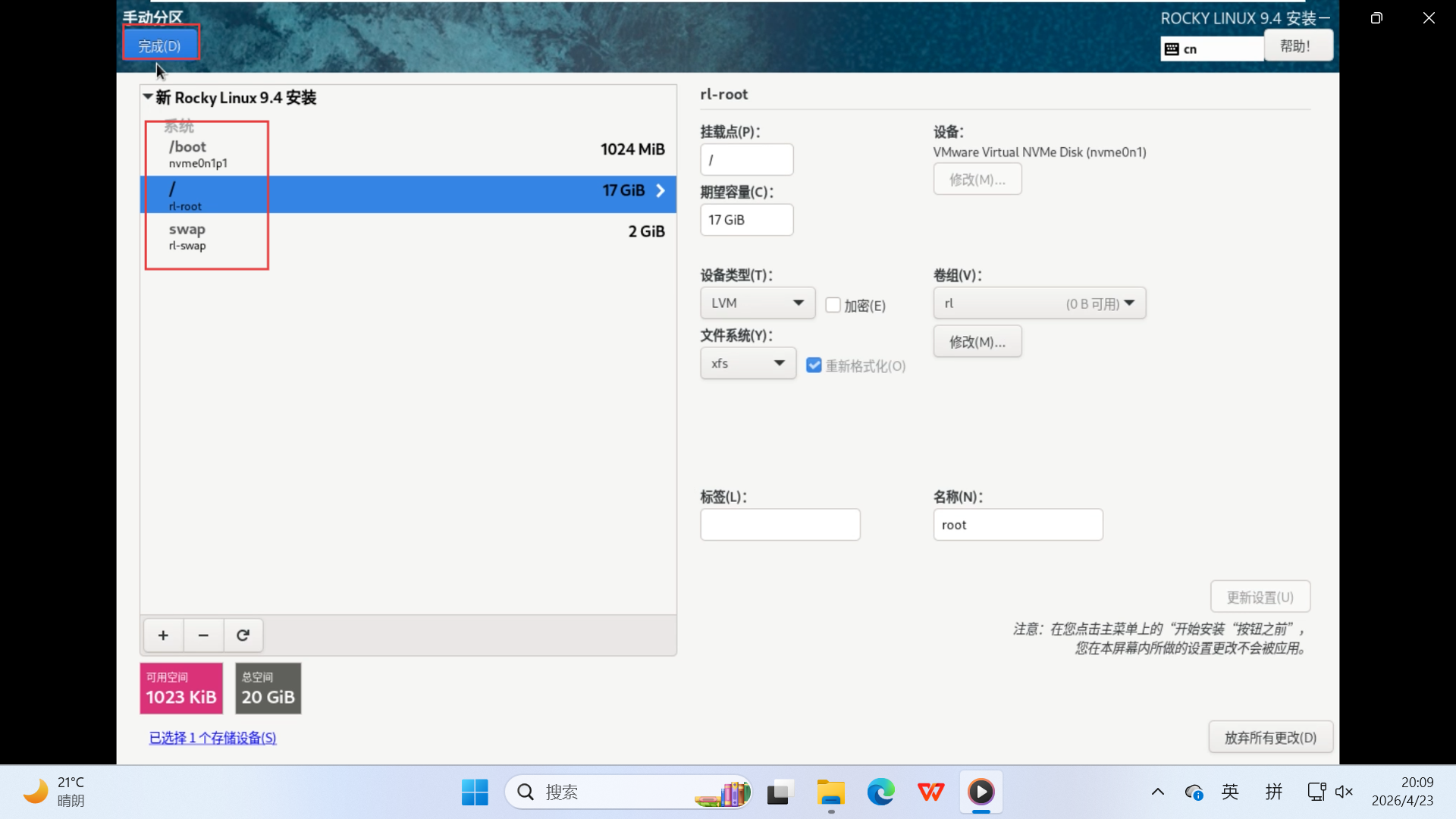
32.接受更改
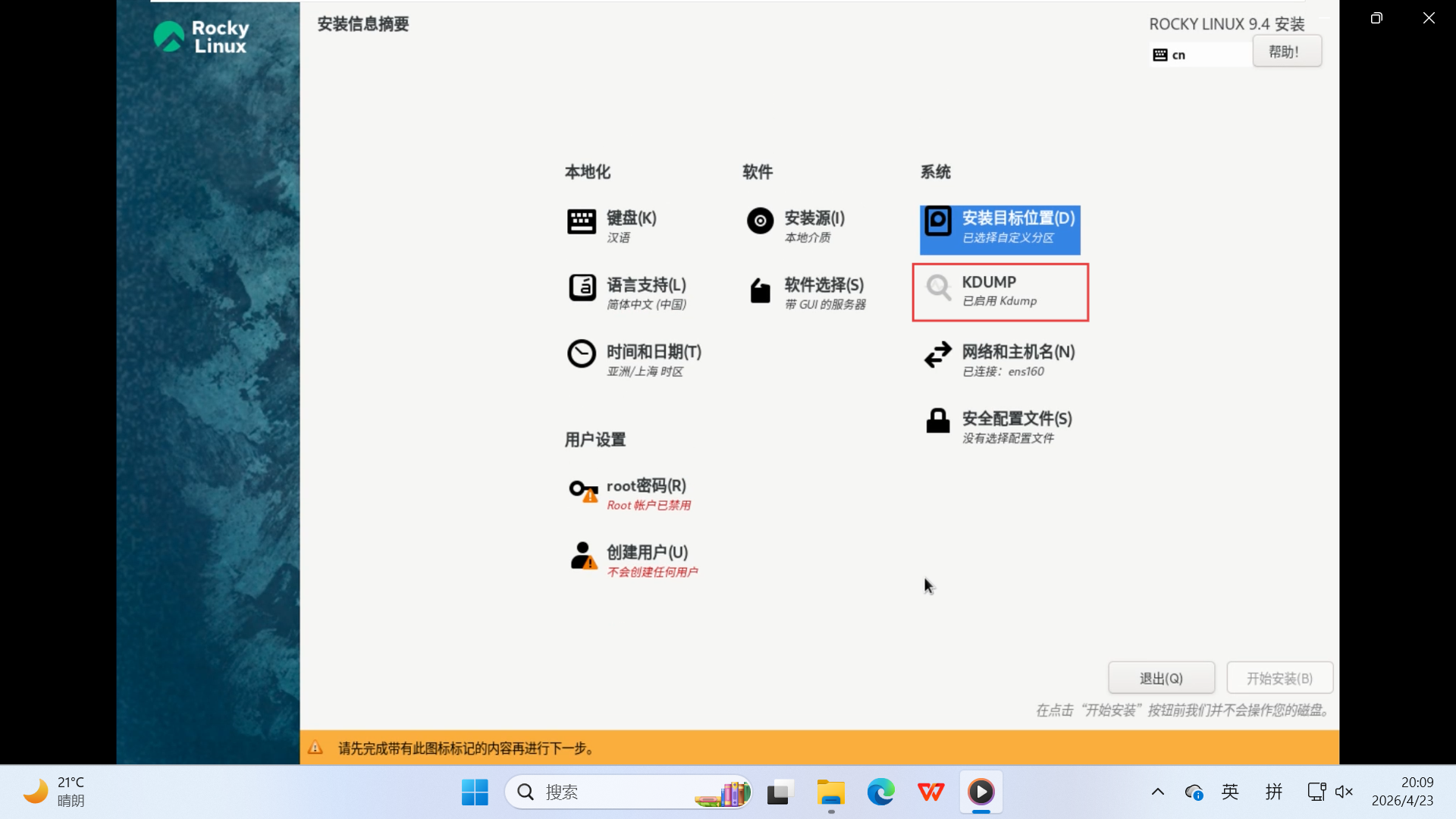
33.选择"KDUMP"
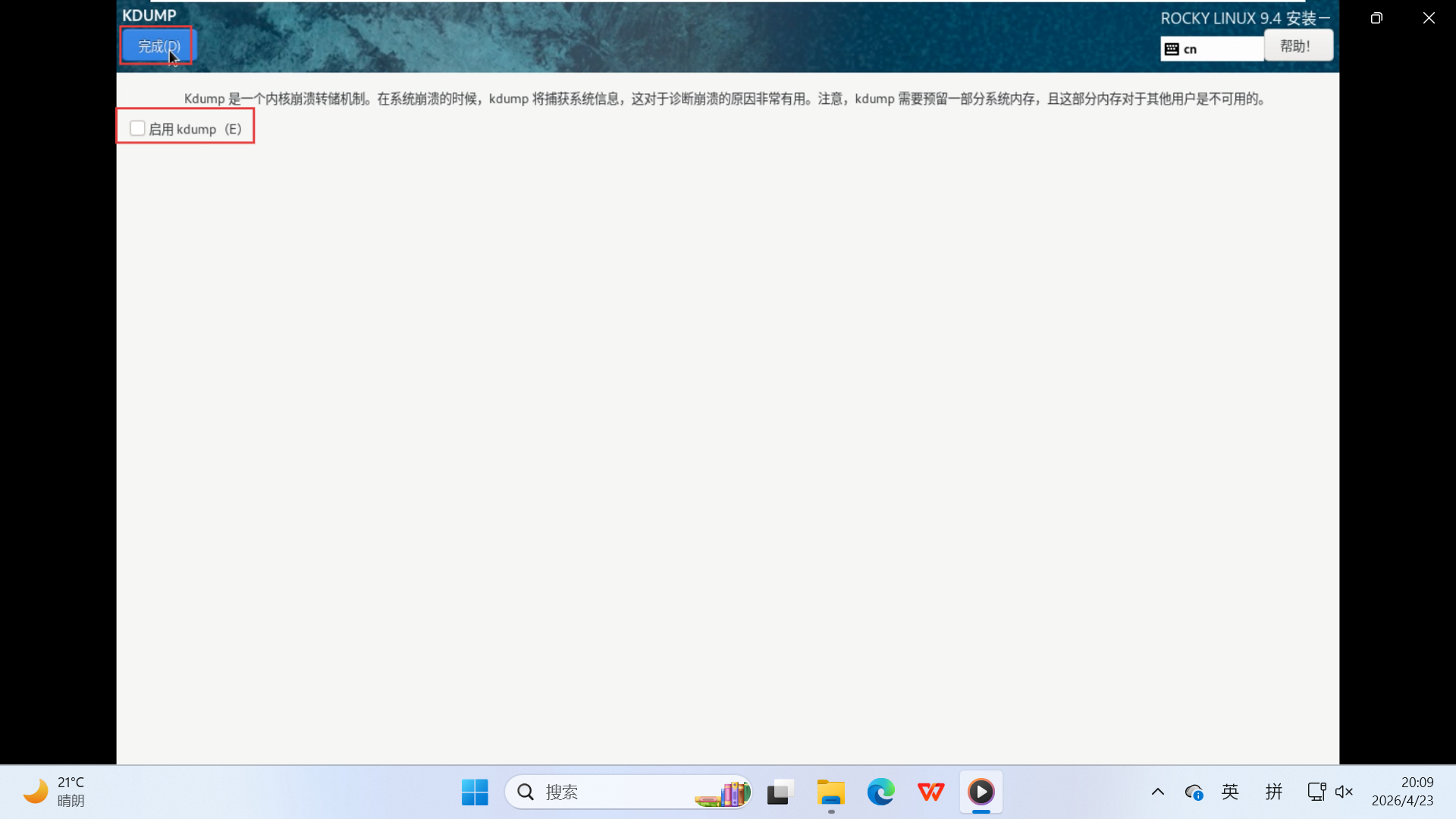
34.不勾选"启动kdump"
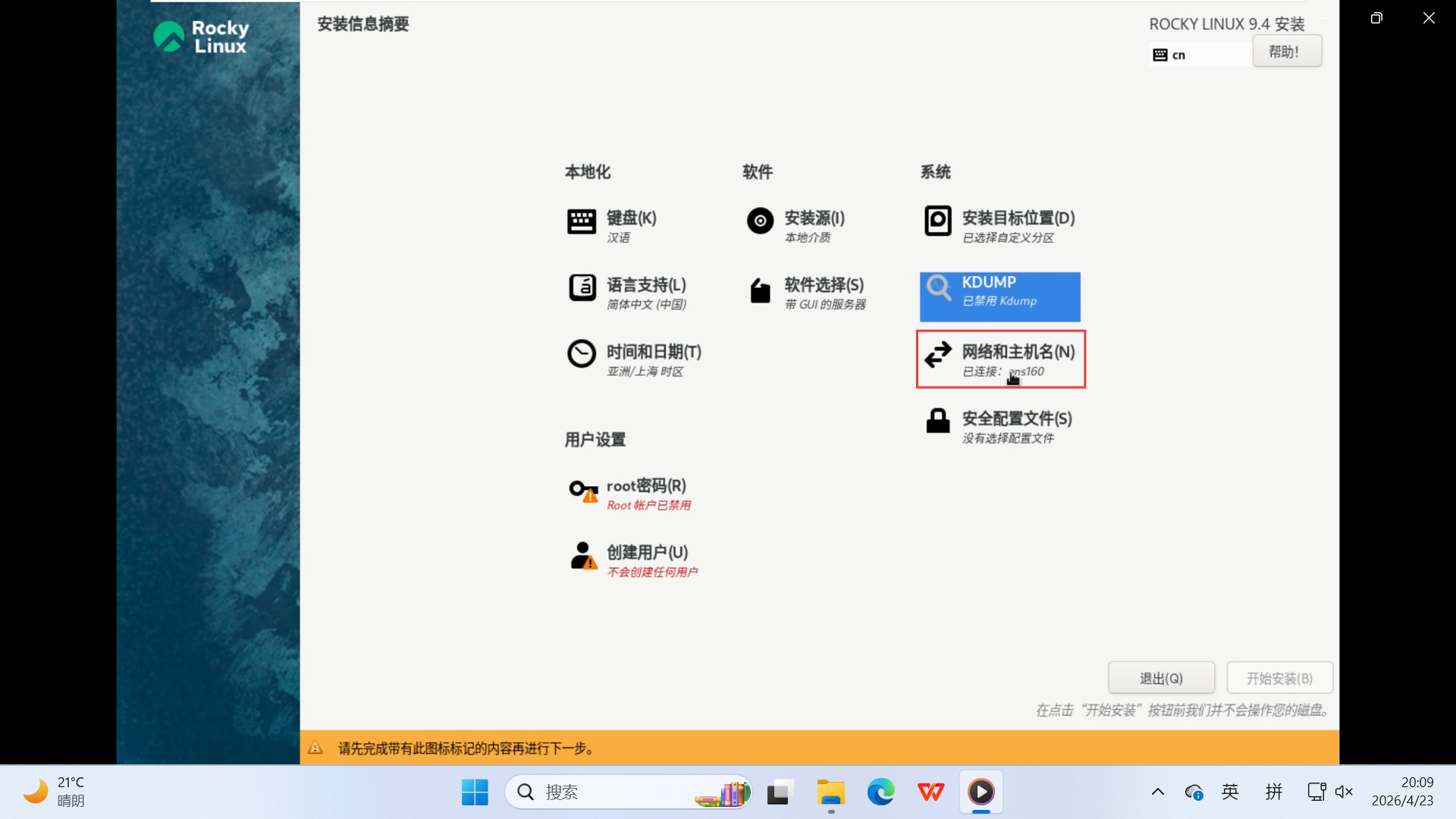
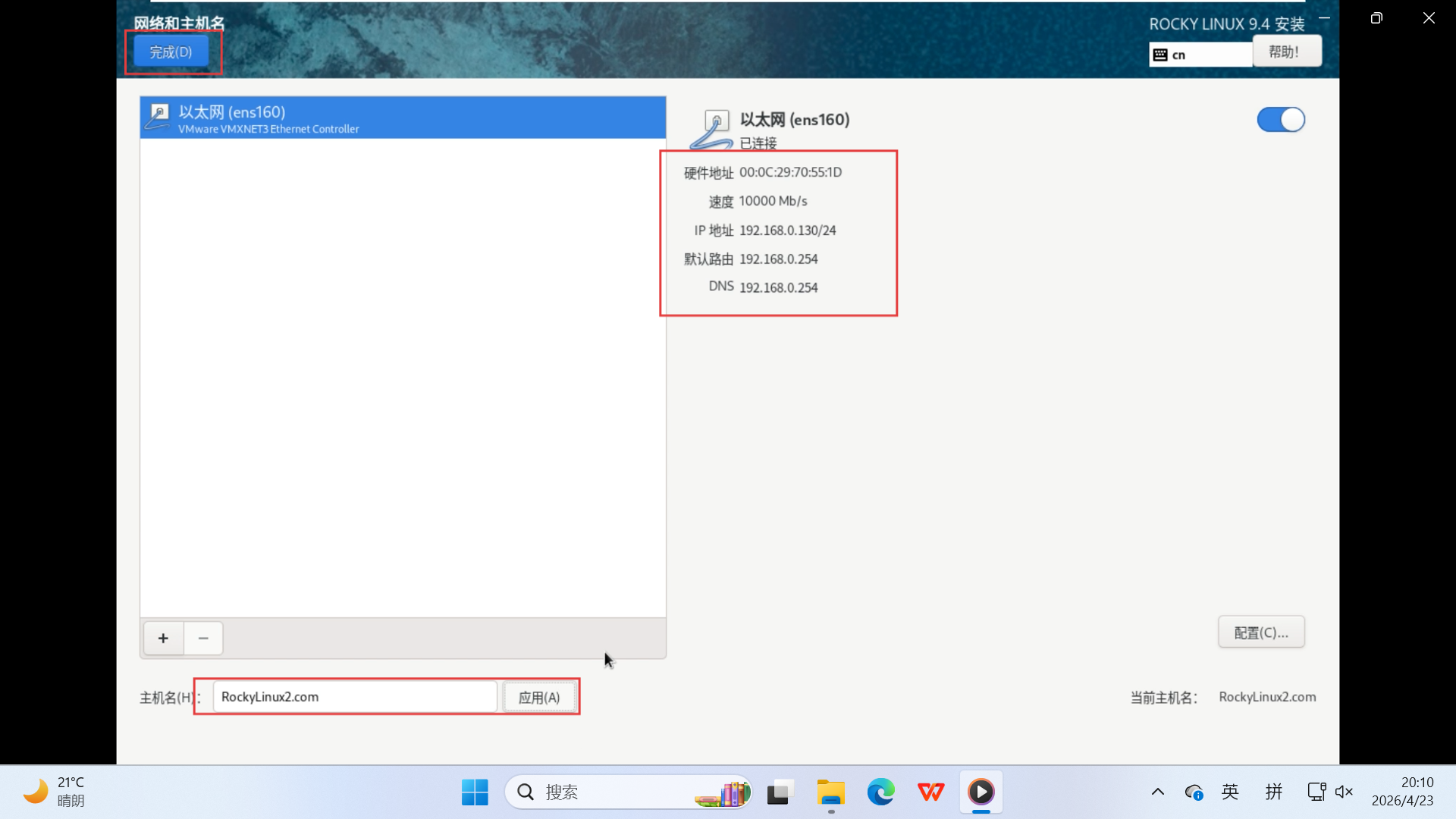
35.选择网络和主机名
36.创建主机名并检查网络信息
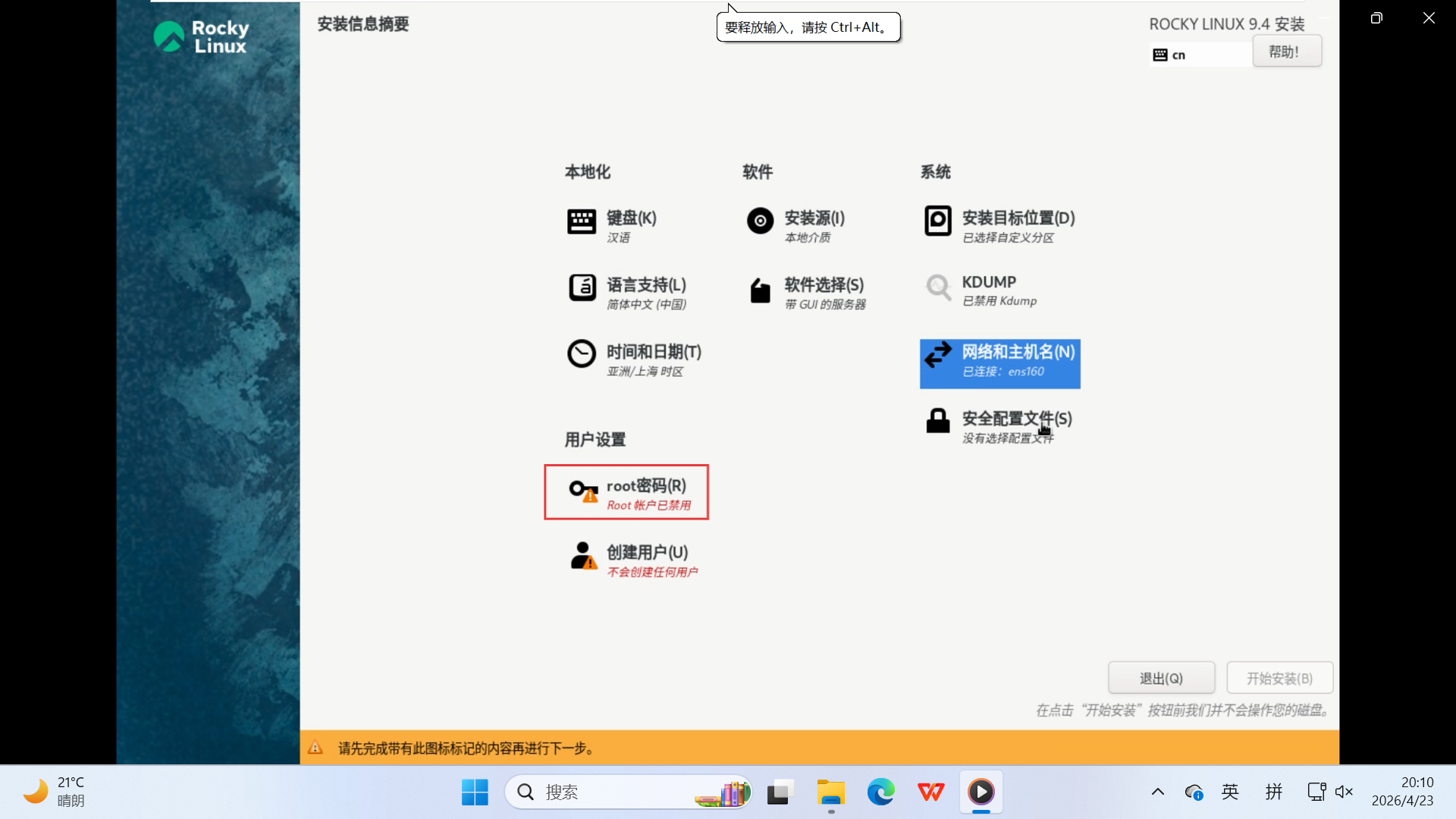
37.创建root用户
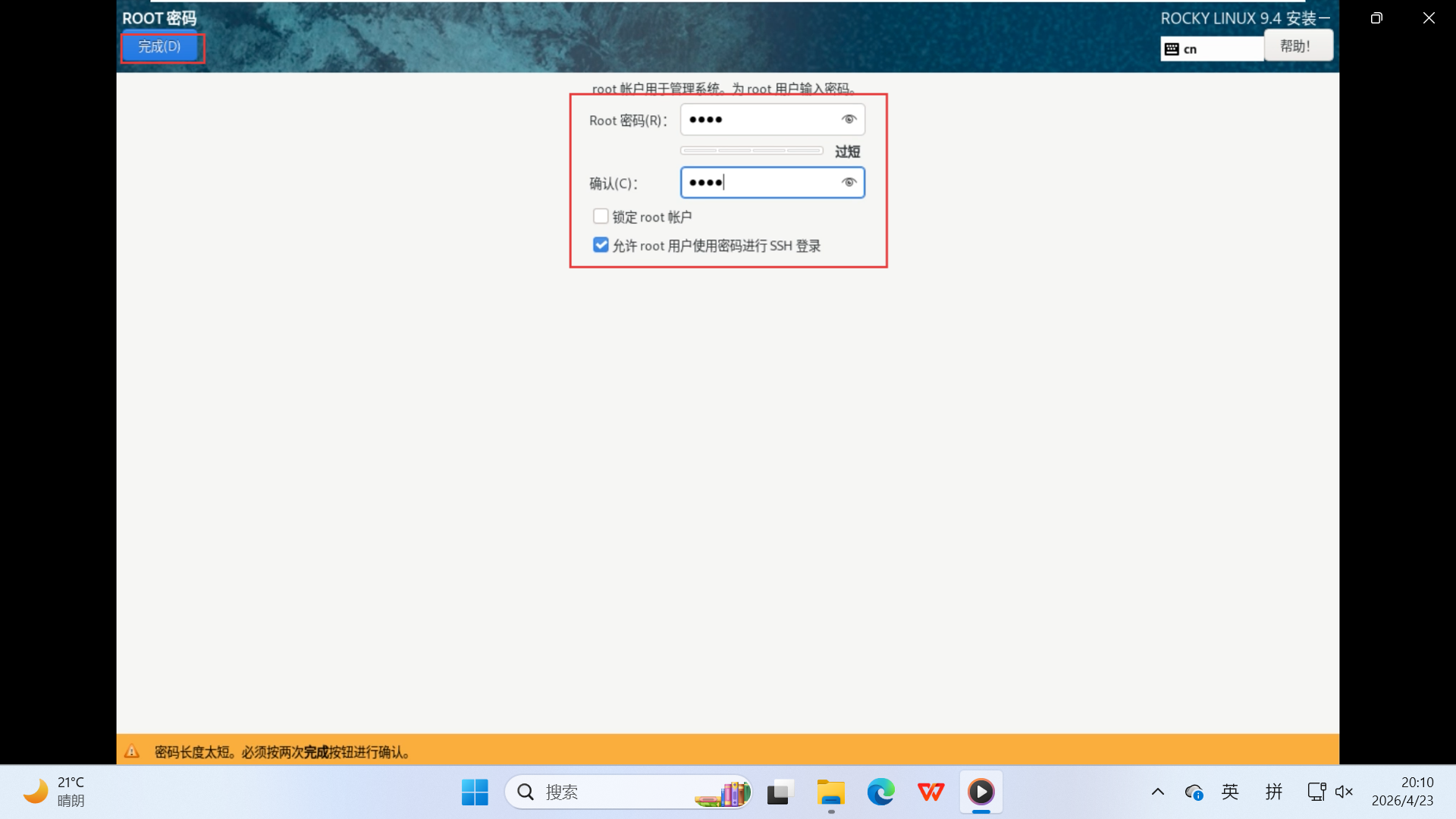
38.输入root用户密码,不要勾选"锁定root用户",勾选"允许root用户使用密码进行SSH登录"
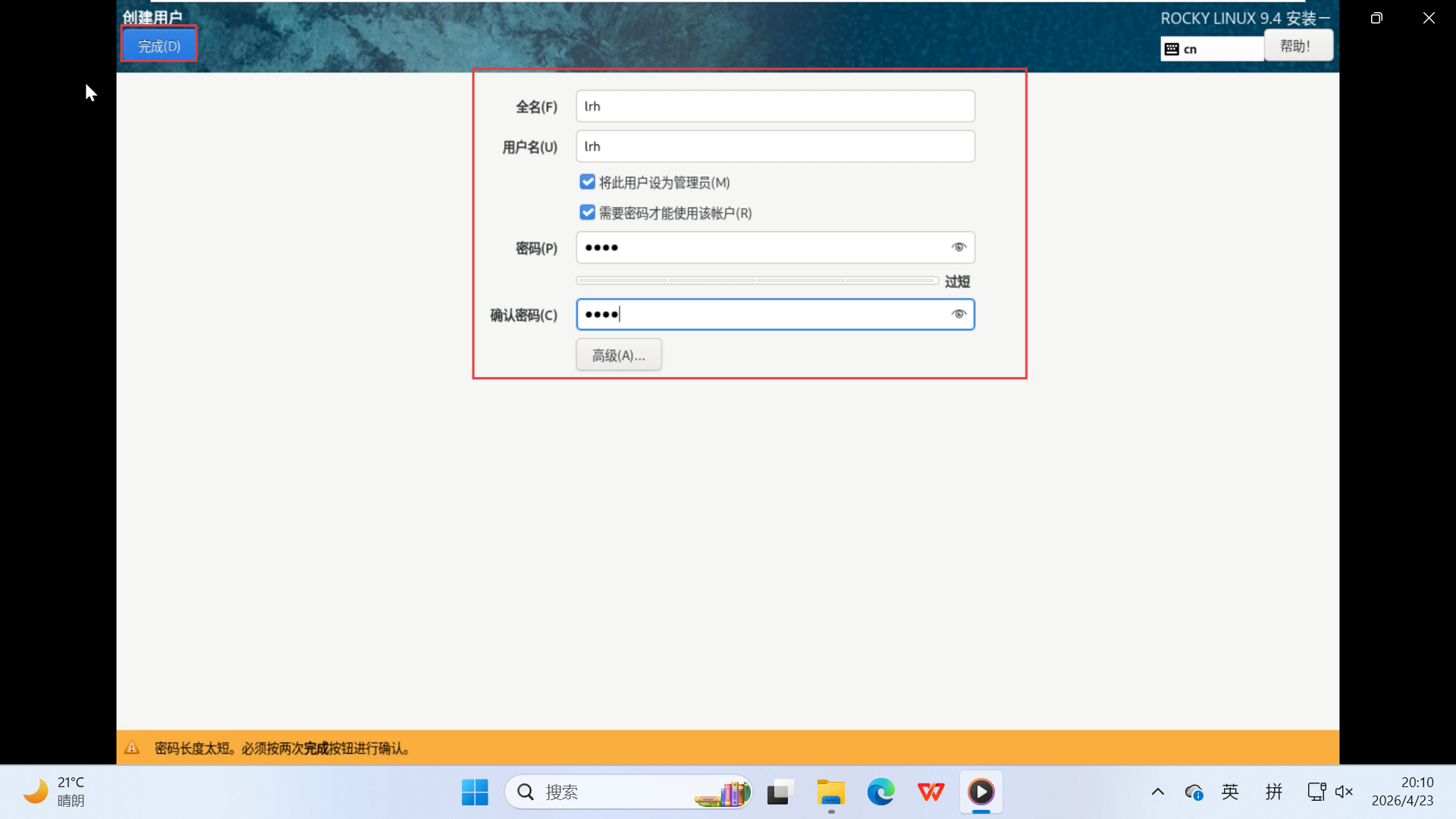
39..创建普通用户
40.开始安装
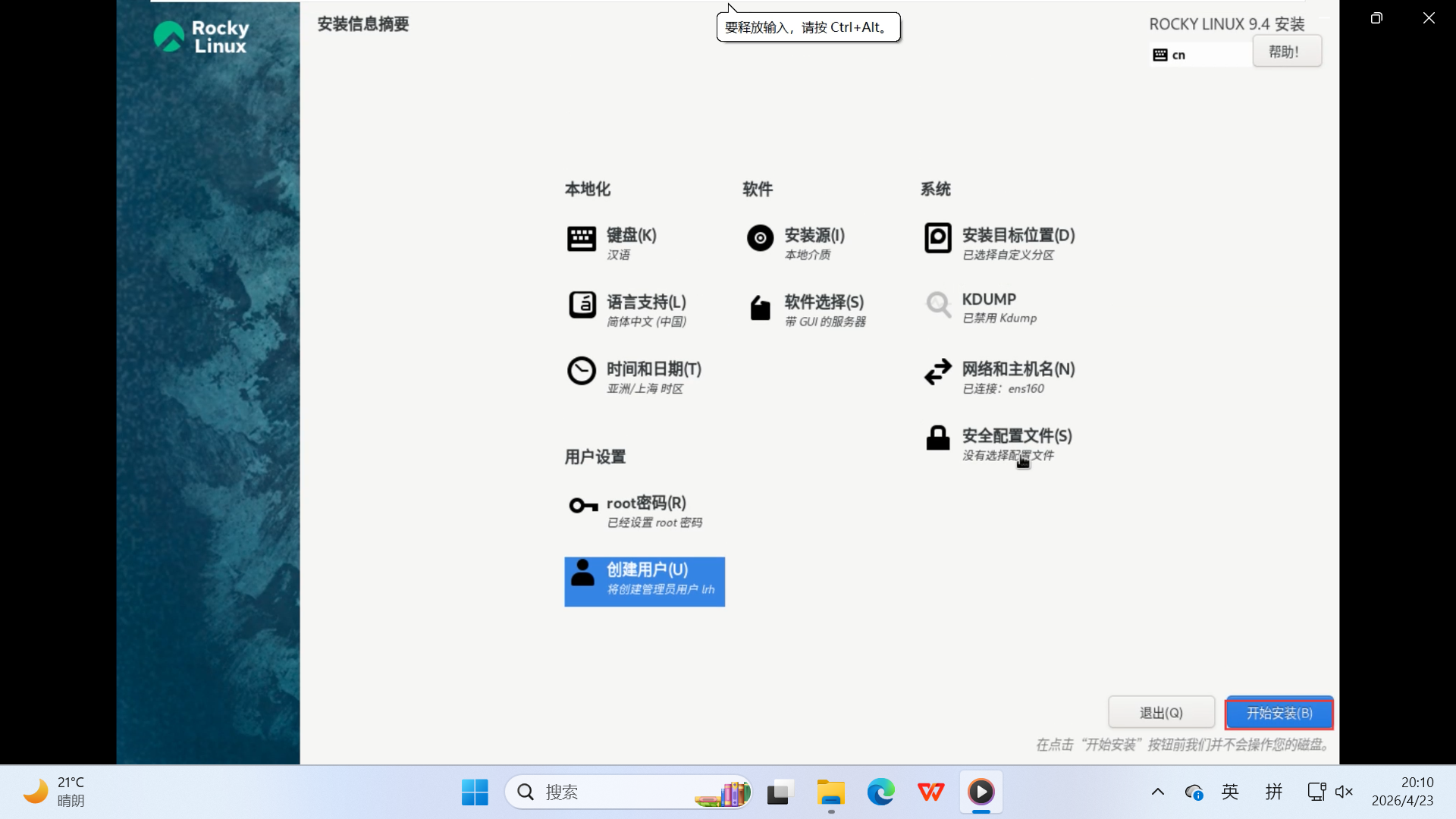
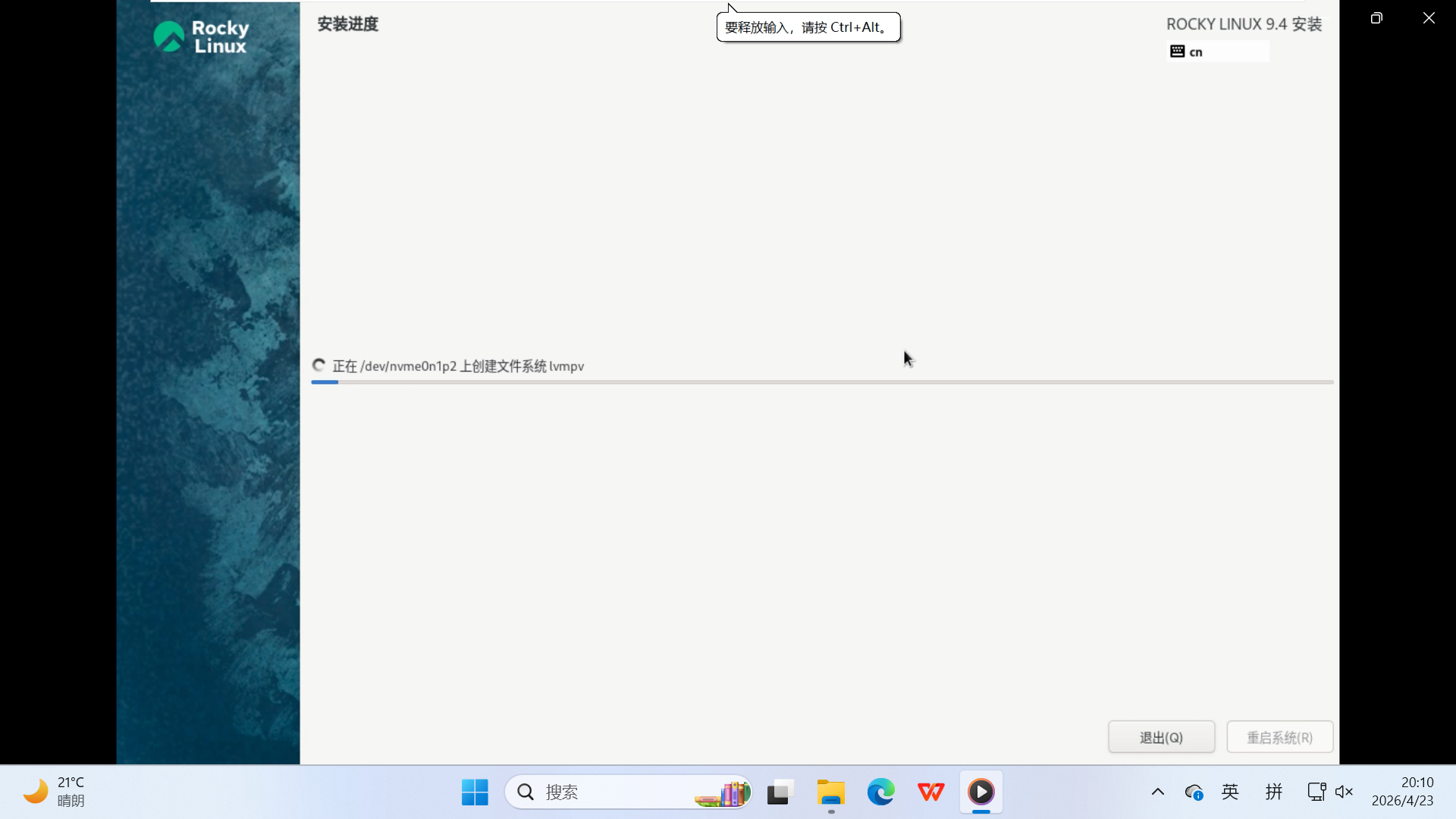
41.等待
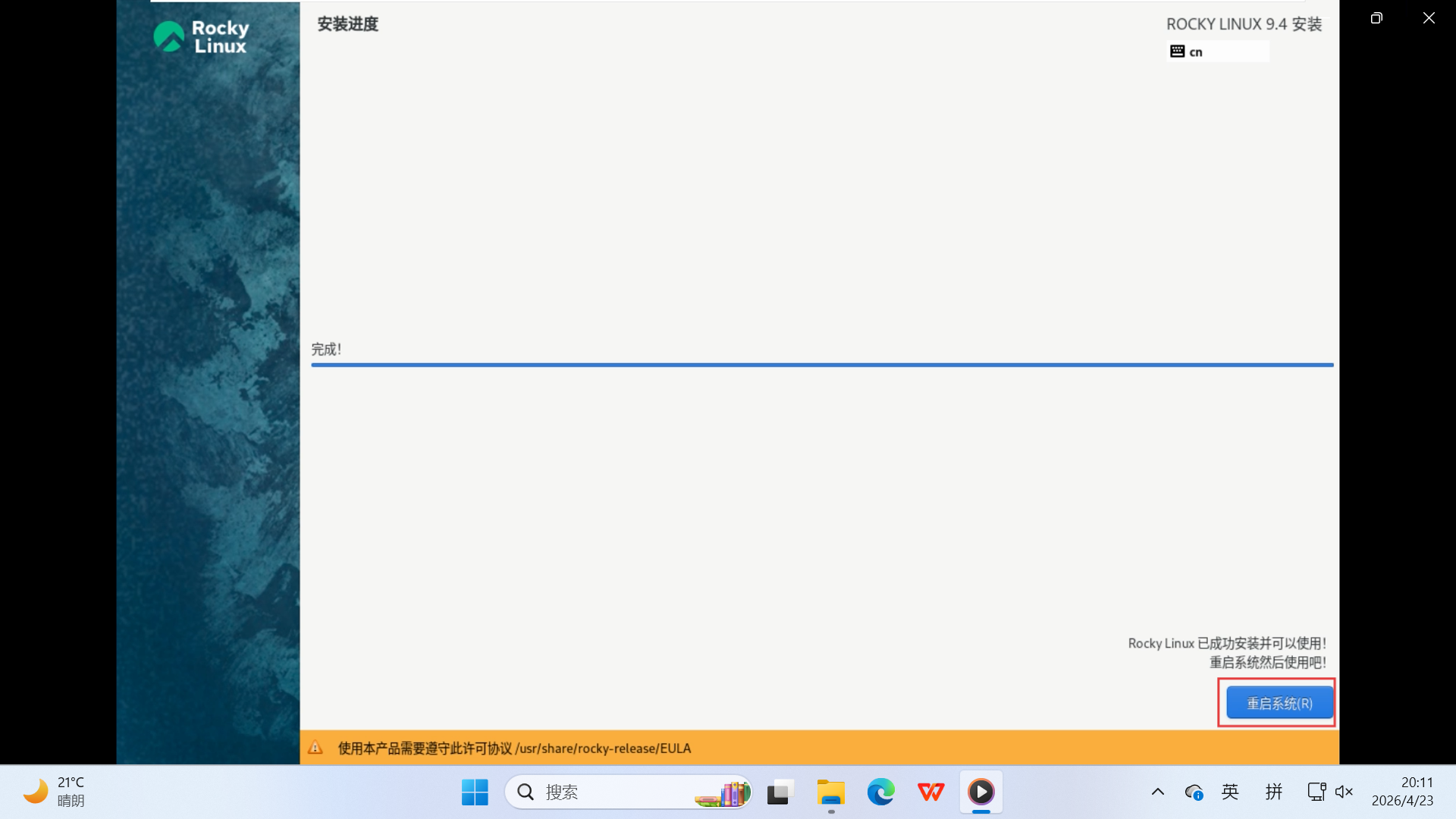
42.重启系统
43.选择用户
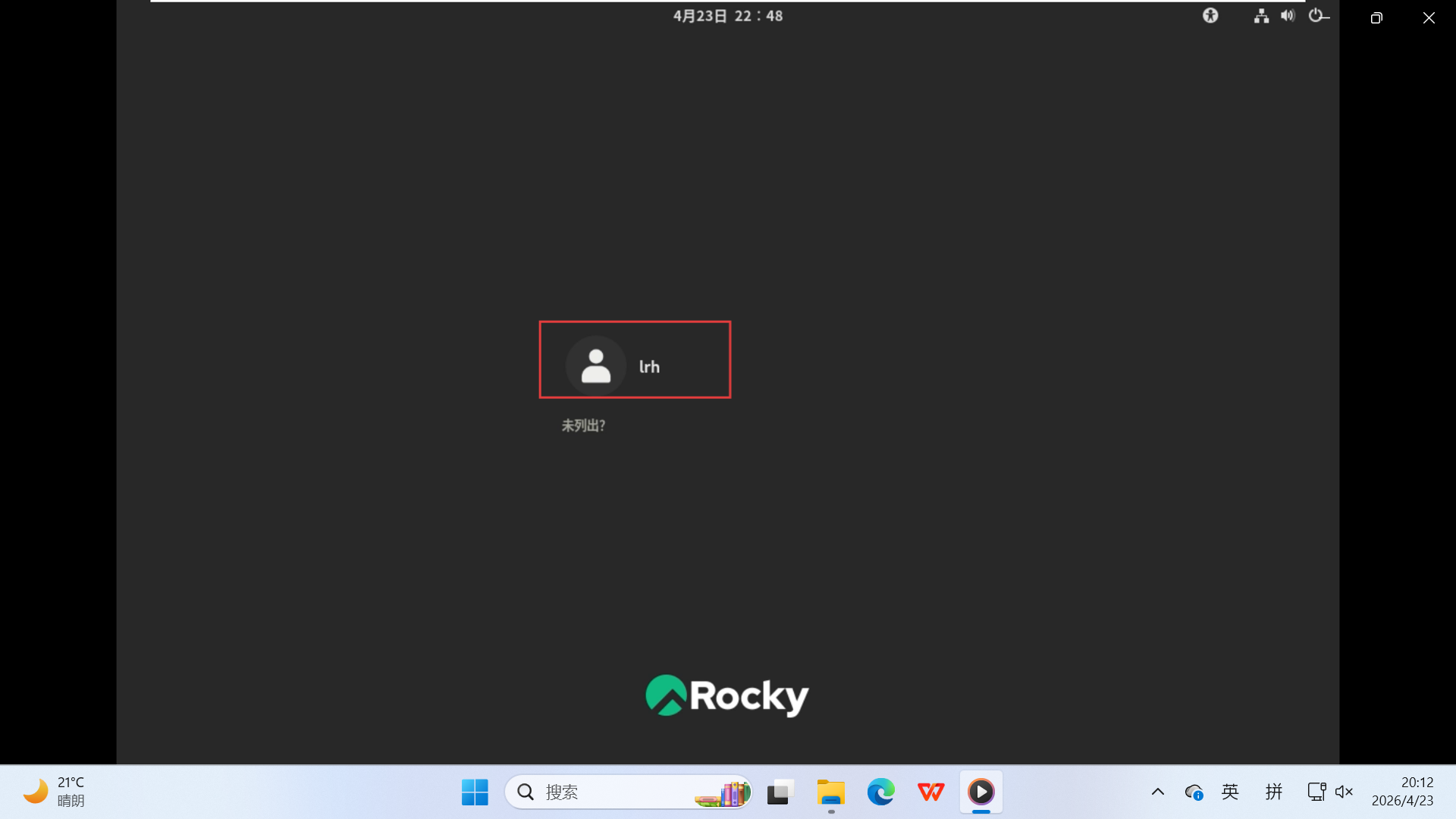
44.输入密码
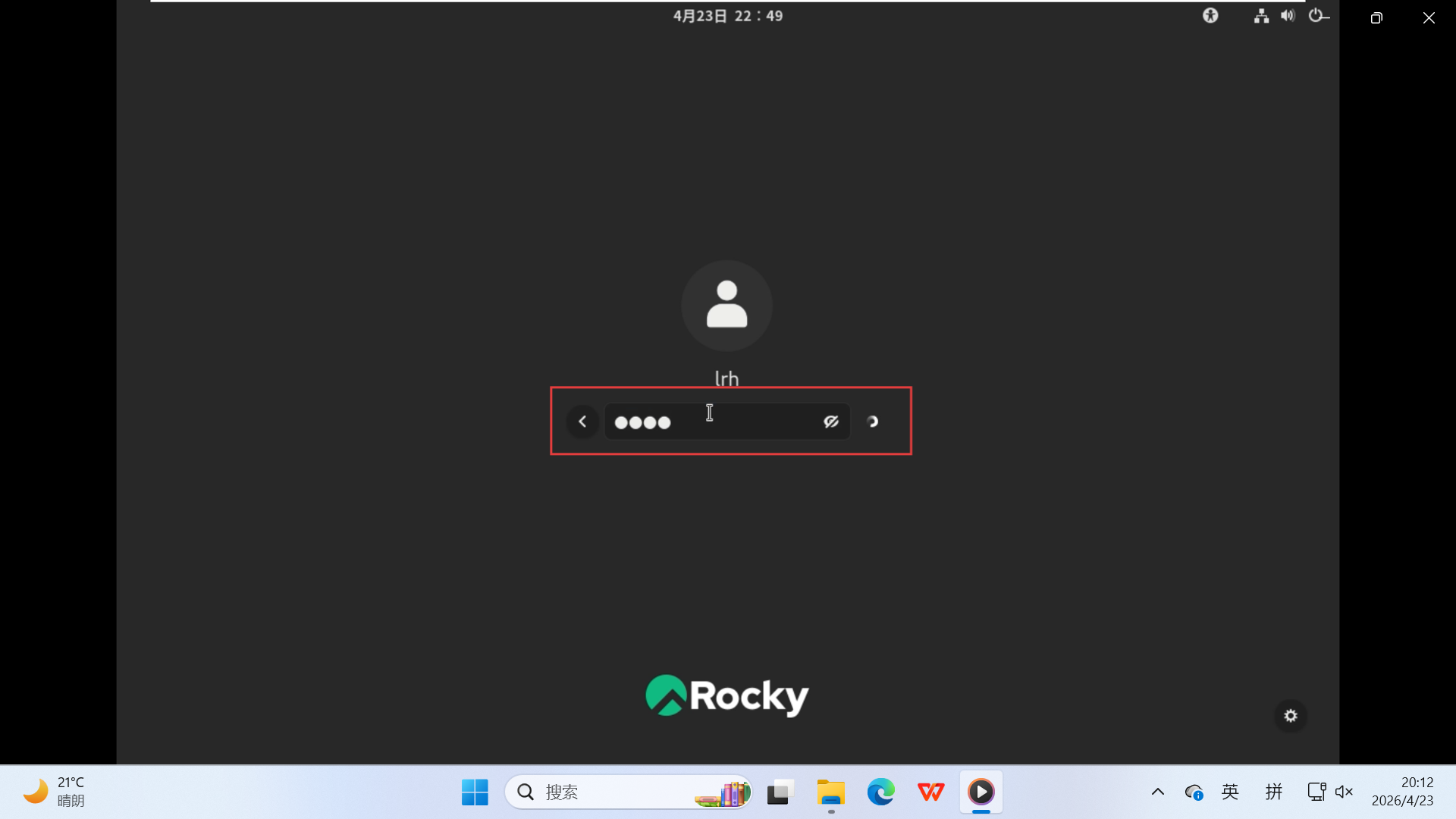
45.图形化界面的Rocky Linux部署完成
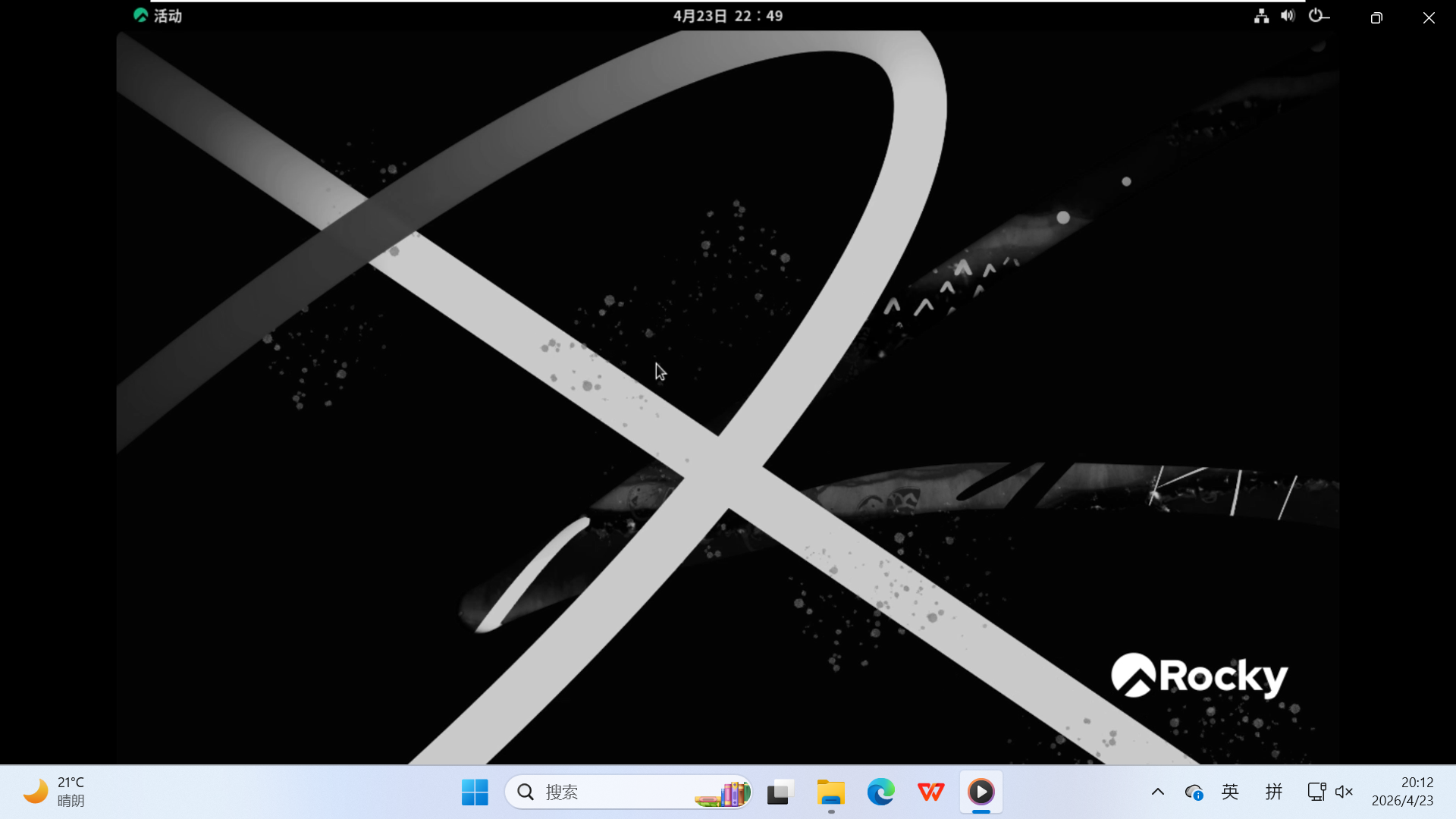
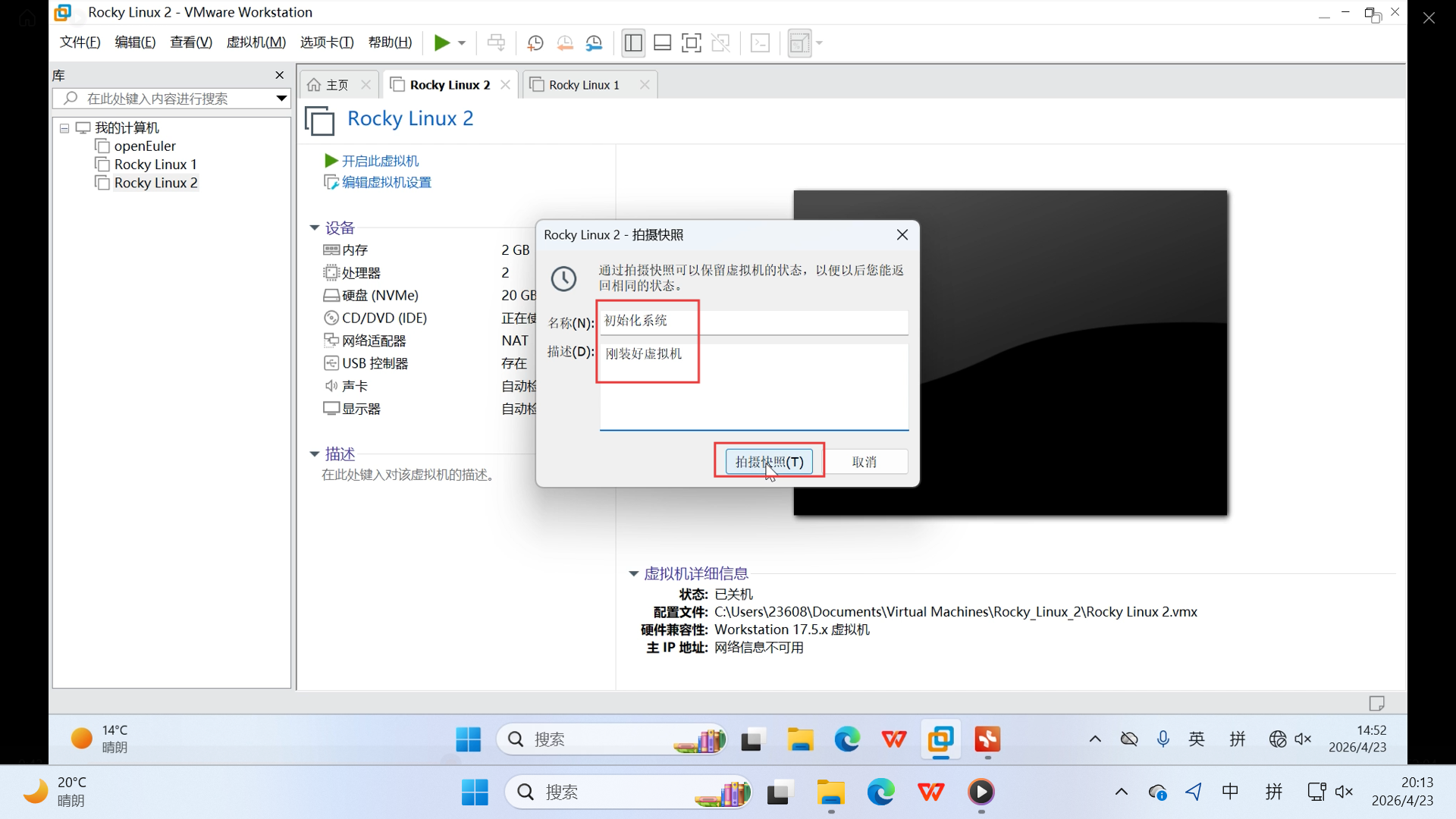
46.创建初始化快照