对于需要搭建企业级vSphere 9.0虚拟化平台、集中管理多台ESXi主机的IT运维人员、技术学习者来说,一款稳定、纯净的vCenter Server镜像资源至关重要。今天就给大家详细介绍 VMware vCenter Server 9.0.2.0 官方原版全量镜像,包括资源核心信息、适配场景,再一步步教大家完成部署和升级,明确下载方法,最后整理高频问题及解决方案,全程实用无冗余,新手也能轻松上手。
一、资源详细介绍(必看)
本次分享的VMware vCenter Server 9.0.2.0,是博通官方发布的原版全量ISO安装/升级包,无任何修改、无捆绑插件、无后门,完全同步官方版本,适配企业级vSphere 9.0环境搭建与日常运维,同时也适合技术爱好者学习、实验使用。
1.1 核心资源信息
资源版本:VMware vCenter Server 9.0.2.0-25148086(9.0系列重要稳定更新版)
资源类型:官方原版全量ISO,支持两种用途------全新部署vCenter Appliance(VCSA)虚拟机、从vCenter 8.0及以上版本直接升级
资源大小:安装镜像10.29 GB,升级包8.51 GB(按需选择下载)
支持语言:多语言(含中文),适配不同用户习惯
MD5校验值(确保资源完整无篡改):
安装镜像:a570ca4c1315f9950595ad1d9d1a3721
升级包:99f039e95de64630d67586f76cbe969d
适配环境:底层ESXi主机版本必须≥8.0(低于此版本需先升级ESXi),支持Windows、Linux、macOS三种系统运行安装程序
1.2 资源核心优势(为什么选这个版本)
纯官方原版:严格同步博通官方发布内容,无任何第三方修改,生产环境可放心使用,避免非官方镜像带来的安全风险
功能完整:集成vCSA部署模板、Patch补丁、Update Bundle更新包,无需额外下载组件,一站式完成部署/升级
操作灵活:支持图形化安装向导(适合新手)和CLI命令行操作(适合运维批量部署),两种模式自由选择
安全稳定:修复15+已知问题,新增证书自动续期、Supervisor控制平面默认备份等功能,强化系统安全性和灾难恢复能力
升级顺畅:支持从vCenter 8.0及以上版本直接升级,支持"减少停机升级"模式,结合vCenter HA可实现业务近乎无感知升级
1.3 适用场景
企业级场景:拥有2台及以上ESXi 8.0+主机,需要集中管控虚拟机、存储、网络,实现HA/DRS/vMotion等高可用功能
运维场景:需要自动化运维、批量升级ESXi主机/虚拟机/VMware Tools,以及合规备份、证书管理的生产环境
学习场景:技术爱好者、IT从业者学习vSphere 9.0新特性,搭建实验环境、完成教学演示
升级场景:当前使用vCenter 8.0及以上版本,需要平滑升级到9.0.2.0,保持业务连续性
二、完整部署教程(分两种场景,新手优先图形化)
vCenter Server 9.0.2.0的部署分为"全新部署"和"旧版本升级"两种场景,均采用官方标准流程,步骤详细,每一步都标注注意事项,避免踩坑。部署前请先确认满足必备条件。
2.1 部署前必备条件(必查)
硬件要求(最低配置,对应Tiny部署规格,按需提升):2 vCPU、14 GB内存、619 GB存储
底层环境:ESXi主机版本≥8.0,主机启动分区最小1 GB,系统盘不低于32 GB
网络要求:提前规划静态IP、子网掩码、网关、DNS服务器(必须配置DNS,否则部署会失败)
权限要求:拥有ESXi主机root账号权限,以及部署目标数据存储的读写权限
其他:关闭ESXi主机的锁定模式和维护模式,确保网络端口443(HTTPS)互通
2.2 全新部署教程(图形化向导,新手首选)
vCenter 9.0.2.0仅支持VCSA虚拟设备部署(vSphere 7.0起已取消Windows版,无需寻找Windows安装包),部署分为两个阶段,全程图形化操作,跟着向导走即可。
阶段1:部署vCenter Server虚拟机
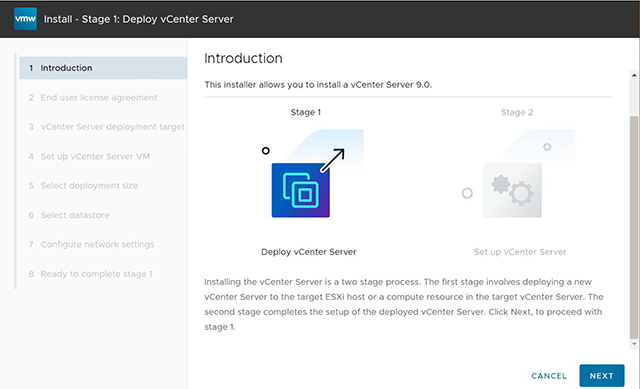
将下载好的vCenter 9.0.2.0 ISO镜像挂载到本地电脑(Windows可直接双击挂载,Linux/macOS需用挂载命令);
进入镜像目录,找到「vcsa-ui-installer」文件夹,根据自己的系统选择对应子目录(win32对应Windows,lin64对应Linux,mac对应macOS);
以管理员身份运行「installer.exe」(Windows)或对应可执行文件(Linux/macOS),启动安装向导;
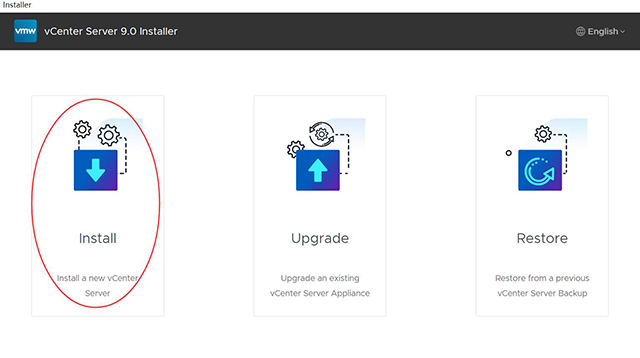
安装向导首页有三个选项:Install(全新安装)、Upgrade(升级)、Restore(恢复),选择「Install」,点击"下一步";
阅读并接受最终用户许可协议,勾选"我接受许可协议条款",点击"下一步";
输入目标ESXi主机信息:ESXi主机IP地址、HTTPS端口(默认443,无需修改)、root账号和密码,点击"下一步";
弹出证书警告(ESXi默认自签名证书),点击"接受"继续;
设置vCenter虚拟机名称(自定义,便于识别),并设置vCenter root密码(要求:英文+数字+符号,牢记密码,后续登录需要),点击"下一步";
选择部署规格,根据自身需求选择(新手推荐Tiny规格,适合实验/小型环境;企业环境按需选择Small/Medium),具体规格参考如下: 部署规格vCPU内存(GB)存储(GB)支持主机数(最多)支持虚拟机数(最多)Tiny21461910100Small4217341001000Medium8309334004000
选择数据存储:勾选"安装在目标主机可访问的现有数据存储",选择可用的数据存储(建议勾选"Thin Provisioning"精简置备,节省存储空间),点击"下一步";
配置网络设置:选择网络(默认VM Network)、IP版本(推荐IPv4)、IP分配方式(静态),填写提前规划好的IP地址、子网掩码(或前缀长度)、网关、DNS服务器,点击"下一步";
核对所有部署信息(IP、虚拟机名称、数据存储等),确认无误后点击"Finish",开始部署虚拟机,部署时间约10-20分钟(取决于硬件性能);
部署完成后,点击"Continue",进入阶段2(初始化配置)。
阶段2:初始化配置vCenter服务
进入初始化配置向导,点击"下一步";
时间同步配置:选择"与ESXi主机同步时间"(推荐,避免时间不一致导致服务异常),点击"下一步";
SSH访问配置:勾选"启用SSH访问"(方便后续运维、故障排查),点击"下一步";
SSO(单点登录)配置:选择"创建新SSO域",默认SSO域名为"vsphere.local",管理员账号为"administrator@vsphere.local",设置并确认SSO密码(与vCenter root密码可不同,建议单独设置,牢记),点击"下一步";
CEIP配置:CEIP是博通的客户体验改进计划,按需选择"加入"或"退出",点击"下一步";
核对所有配置信息,确认无误后点击"Finish",弹出警告提示(一旦开始无法暂停/停止),点击"OK"开始初始化;
初始化完成后,点击"Close",即可通过浏览器访问 https://vCenterIP/ui ,使用administrator@vsphere.local账号和SSO密码登录vSphere Client,完成部署。
2.3 旧版本升级教程(8.0→9.0.2.0)
如果当前使用的是vCenter 8.0及以上版本,无需重新部署,可直接升级到9.0.2.0,全程保持业务连续性,步骤如下:
升级前准备:备份原有vCenter的配置和数据库(避免升级失败导致数据丢失),确保ESXi主机版本≥8.0,关闭vCenter相关第三方插件;
挂载vCenter 9.0.2.0 ISO镜像,运行安装程序,选择「Upgrade」(升级),点击"下一步";
输入源vCenter信息(IP地址、管理员账号密码),点击"下一步",接受证书警告;
输入目标ESXi主机信息(与源vCenter部署的ESXi主机一致即可),点击"下一步";
设置vCenter root密码(可沿用旧密码,也可修改),点击"下一步";
选择数据存储(建议与源vCenter一致),点击"下一步";
核对升级配置信息(源版本、目标版本、IP地址等),确认无误后点击"Finish",开始升级;
升级过程约20-30分钟,全程保持网络稳定,不要中断操作;
升级完成后,重启vCenter服务,通过浏览器登录vSphere Client,验证服务、集群、虚拟机状态是否正常;
若升级后部分插件不可用,升级插件版本或暂时卸载,重新部署适配9.0.2.0的插件即可。
三、资源下载方法(优先官方,不会下看这里)
首先推荐大家通过博通官方渠道下载,确保资源最纯净、最安全;如果官方渠道下载繁琐、找不到入口,可通过我们提供的链接快速下载,两种方法如下:
3.1 官方下载方法(推荐)
打开博通官方网站(https://www.broadcom.com/),进入"支持"页面,搜索"VMware vCenter Server 9.0.2.0";
登录博通账号(无账号可注册,免费),找到"VMware vCenter Server 9.0.2.0-25148086 全量ISO";
根据需求选择下载"安装镜像"或"升级包",下载完成后,通过MD5校验值验证资源完整性(避免下载过程中文件损坏);
校验完成后,即可用于部署/升级。
3.2 便捷下载链接(官方原版,不会下可用)
如果官方渠道下载繁琐、找不到对应资源,可直接通过以下链接下载,资源与官方完全一致,无任何修改,支持断点续传,下载速度更稳定:
下载地址:https://www.2na.com/virtualization/46.html
说明:该链接提供的是VMware vCenter Server 9.0.2.0官方原版全量镜像,包含安装包、升级包,下载后可直接挂载使用,无需额外解压或处理。
四、高频问题FAQ(避坑必看,解决90%的问题)
整理了大家部署、升级、使用过程中最常遇到的问题,每个问题都给出具体解决方案,遇到问题先查这里,无需额外找资料。
Q1:部署时报错"无法解析FQDN",怎么解决?
A:这是最常见的问题,核心原因是未配置DNS。解决方案:① 提前配置DNS服务器,确保vCenter的IP和主机名能正常解析;② 无DNS环境可临时在本地hosts文件添加映射(Windows路径:C:\Windows\System32\drivers\etc\hosts;Linux/macOS路径:/etc/hosts),格式为"vCenterIP 主机名";③ 部署时可临时用vCenter IP作为FQDN,后续再修改。
Q2:部署失败,提示"数据存储空间不足"?
A:检查数据存储剩余空间,确保不低于对应部署规格的最小存储要求(Tiny规格需≥619 GB);若空间充足,可勾选"Thin Provisioning"精简置备,减少存储空间占用;若仍失败,清理数据存储中的无用文件(如旧虚拟机备份、日志),释放空间后重新部署。
Q3:升级后vCenter无法登录,提示"证书过期"?
A:vCenter 9.0.2.0支持证书自动续期,但需满足两个条件:① 证书模式为"vmca"(默认模式);② 未修改过官方证书。解决方案:① 若证书已过期,登录vCenter管理界面(https://vCenterIP:5480),手动续期证书;② 若证书模式为custom,切换为vmca模式,即可启用自动续期功能。
Q4:可以将vCenter 9.0.2.0安装在Windows系统上吗?
A:不可以!自vSphere 7.0起,博通已彻底取消Windows版vCenter Server,仅支持VCSA虚拟设备部署(部署在ESXi主机上),请勿寻找非官方改装的Windows版本,存在安全风险。
Q5:部署后无法添加ESXi主机,提示"无法连接"?
A:排查三个关键点:① ESXi主机版本≥8.0,低于此版本需先升级ESXi;② 关闭ESXi主机的锁定模式和维护模式;③ 确认vCenter与ESXi主机网络互通,端口443(HTTPS)未被防火墙拦截;④ 输入的ESXi root账号密码正确。
Q6:Tiny规格部署后,运行卡顿、反应缓慢?
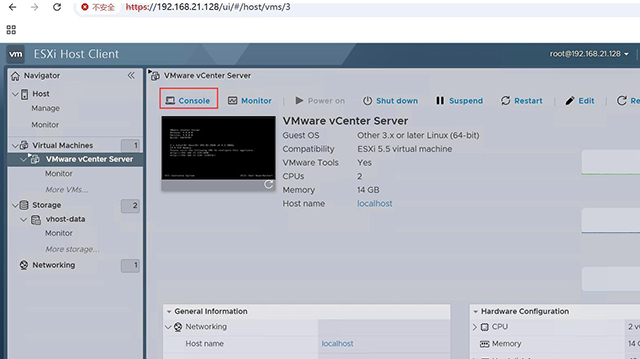
A:Tiny规格仅适合实验、小型环境(最多10台主机、100台虚拟机),若虚拟机数量多、负载大,会出现卡顿。解决方案:关机后,在ESXi主机上调整vCenter虚拟机的配置,增加vCPU和内存(建议至少调整为4 vCPU、21 GB内存,对应Small规格),重启vCenter服务即可。
Q7:下载的镜像文件损坏,无法挂载/部署?
A:通过MD5校验值验证文件完整性,若校验不通过,重新下载;建议使用下载工具(如迅雷、IDM)下载,支持断点续传,避免下载中断导致文件损坏;若多次下载仍损坏,可通过我们提供的便捷下载链接下载(链接:https://www.2na.com/virtualization/46.html)。
Q8:升级后部分虚拟机无法启动,提示"兼容性问题"?
A:原因是虚拟机硬件版本与vCenter 9.0.2.0不兼容。解决方案:登录vSphere Client,选中无法启动的虚拟机,右键选择"兼容性"→"升级虚拟机硬件",按照向导完成升级,升级后即可正常启动。
五、总结
VMware vCenter Server 9.0.2.0是一款稳定、安全的官方原版镜像,适合企业级vSphere 9.0环境搭建、多ESXi主机集中管理,也适合技术学习者实验使用。本文已经详细介绍了资源信息、部署/升级教程、下载方法和高频问题,跟着步骤操作,新手也能顺利完成部署。如果在操作过程中遇到其他问题,可留言讨论,也可通过下载链接页面获取更多技术支持。