此模板为 Copilot 可直接识别的最简 Skill,无需额外依赖,放入项目指定目录即可测试,核心功能是「自动输出当前项目的文件列表」(简单易验证,无复杂操作)。
核心要求:确保已安装并启用 GitHub Copilot 扩展,VS Code 版本 ≥ 1.90,文件路径必须符合 Copilot 识别规则。
一、Skill 完整文件结构(直接复制到项目根目录)
项目根目录新建文件夹,路径固定为:.github/skills/file-list-skill/,文件夹内创建 2 个核心文件(无需多余内容):
1. SKILL.md(核心配置文件,告诉 Copilot 做什么、怎么做)
python
---
name: file-list-skill  # Skill 唯一标识(自定义,不能重复)
description: 最简入门 Skill,自动读取当前项目根目录文件列表并输出
author: 入门测试
---

## 执行步骤(Copilot 会按顺序执行)
1. 调用 File System MCP 服务器,读取当前项目根目录的所有文件和文件夹
2. 过滤掉隐藏文件(.git、.vscode 等)
3. 以清晰的列表形式,输出所有可见文件/文件夹名称
4. 输出完成后,提示「Skill 执行成功,这是最简 AI Skill 测试」
2. manifest.json(可选,简化配置,确保 Copilot 识别)
javascript
{
  "name": "file-list-skill",
  "version": "1.0.0",
  "description": "Copilot 最简入门 Skill,输出项目文件列表",
  "main": "SKILL.md",
  "requires": {
    "mcp": ["file-system"]  // 声明需要用到的 MCP 服务器(文件读取能力)
  }
}
二、测试步骤(3步搞定,直接生效)
-
复制上面的文件结构:在某项目根目录新建
.github/skills/file-list-skill/,创建 SKILL.md 和 manifest.json,粘贴对应内容; -
重启 VS Code(确保 Copilot 加载 Skill),打开 Copilot 聊天窗口(快捷键 Ctrl+Alt+I),打开该项目;
-
在 Copilot 聊天框输入指令:
运行 file-list-skill,点击发送,Copilot 会自动执行,输出当前项目的文件列表。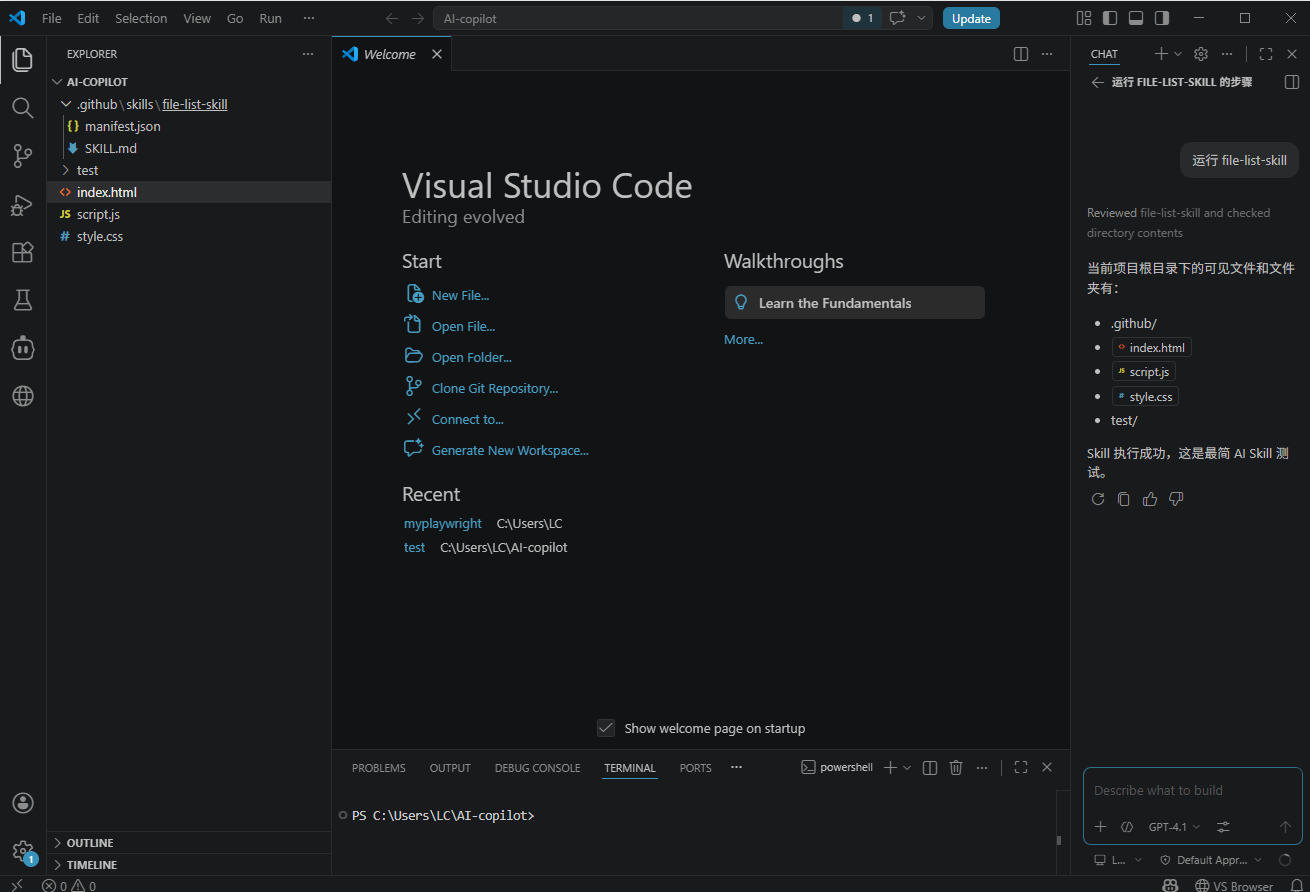
执行结果
三、关键说明(必看,避免踩坑)
-
路径必须是
.github/skills/[skill名称]/,这是 Copilot 识别 Skill 的固定路径,不能改; -
无需手动配置 MCP:Copilot 会自动启用内置的 File System MCP,无需额外写 mcp.json;
-
测试结果:执行后会看到项目根目录的所有可见文件(如 package.json、next.config.js 等),证明 Skill 生效;
-
可自定义修改:把 SKILL.md 里的「执行步骤」改成你想要的简单操作(比如「输出当前时间」「读取某个文件内容」),重启 VS Code 即可重新测试。
四、常见问题(快速排查)
-
Copilot 提示「找不到 Skill」:检查路径是否正确,重启 VS Code,确保 Copilot 已登录;
-
执行失败:确保 VS Code 和 Copilot 扩展都是最新版,无需禁用其他扩展(避免冲突);
-
无文件输出:检查项目根目录是否有可见文件,SKILL.md 里的执行步骤不要修改(保持最简)。
记住:
MCP = 工具手:允许 AI 操作文件、终端、Git、浏览器
AI Skills = 操作手册:告诉 AI 「该怎么正确用这些工具干活」
组合:
MCP 给能力 + Skills 给流程 = 全自动编码代理
Prompt = 一次性小指令
Skill = 永久性专业技能
MCP = 让技能能操作系统 / 代码 / 终端