学习如何在网络上安装/删除软件(安装和删除都必须要root权限,可以使用sudo进行提权,也可以使用su/su-,先换成root之后,在下载)
指令 apt install xxx 来实现安装,有人肯能会问,我咋听说是apt -get install
来明辨一下这两个的区别
apt install 是个用户使用的操作,说白了就是集成了 apt -get and apt -cache
apt -get install 这个操作是更加底层的操作,是面向脚本/自动化的指令
那问题来了,我们安装是到哪里安装?
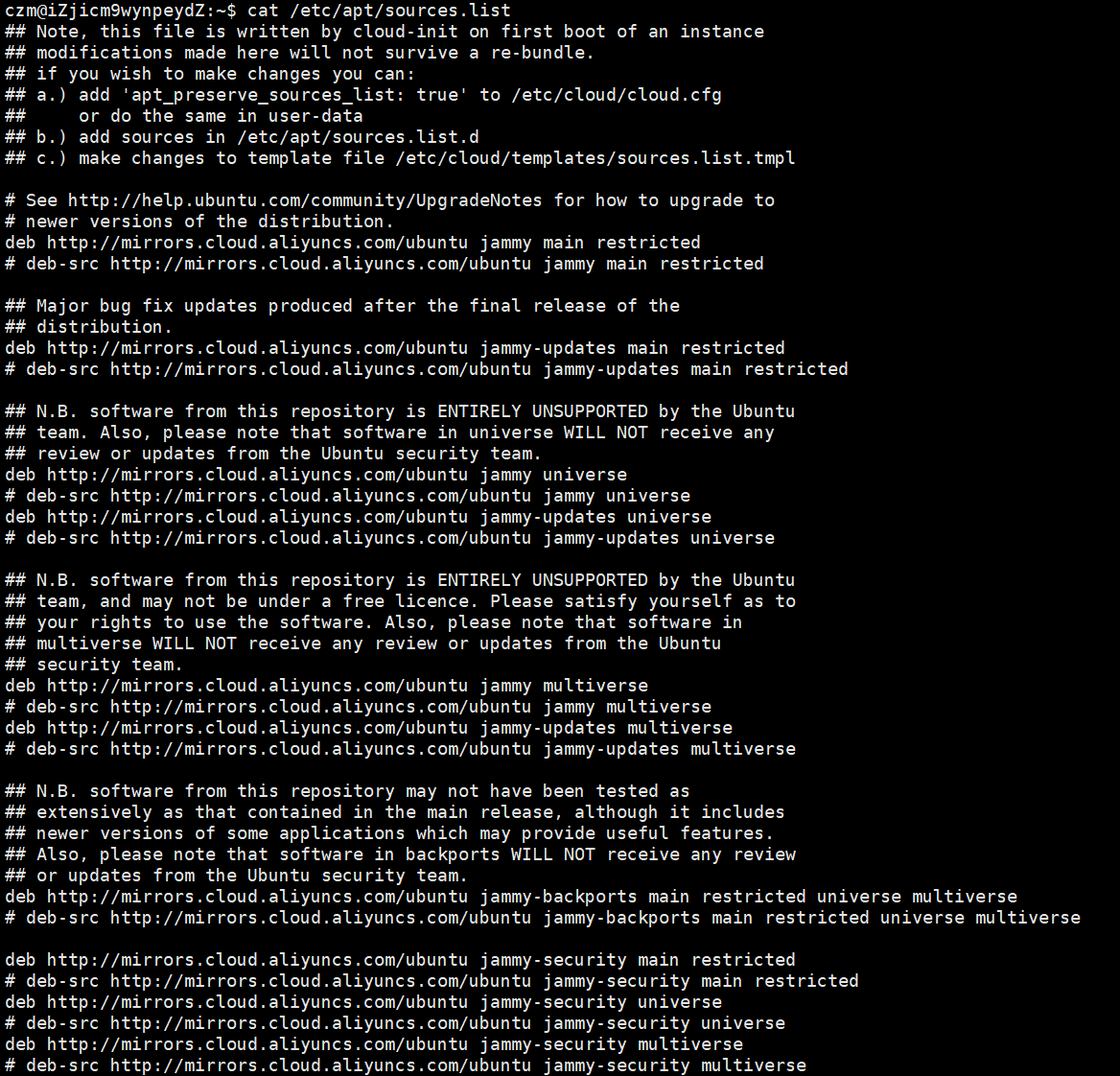
本质上,每一个服务器都会在配置文件中写入默认网址,比如阿里云服务器应该是aliyun的镜像网站。
有些人肯定会问,为什么这个是镜像的,因为这个是由歪果仁发明的,他们很多地方做的都比较好,我们更意愿去使用更成熟的,外国的网站我们国内的浏览器访问不稳定,所以国内有一些网站会把外国的资源拷贝的国内网站,这个就称之为镜像,毫无疑问的是,镜像网站是一定时间更新一次,及时性没有外国网站好。
国内比较有名的镜像网站 清华镜像网站https://mirrors.tuna.tsinghua.edu.cn/

有兴趣的同学可以下载一下 sl
sudo apt install sl;
运行 sl
删除要怎么办?
sudo apt remove xxx就好了
2.vim(多模式编译器)
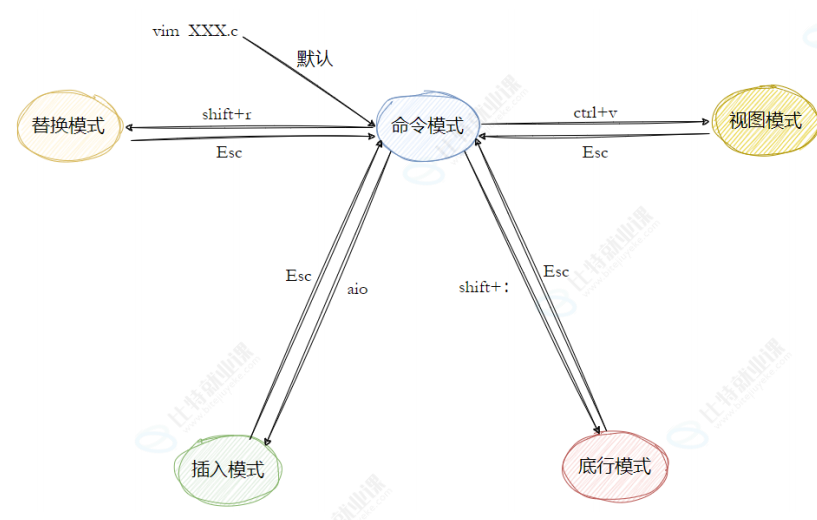
模式一:Normal mode
该模式下主要是让我们进行 定位,复制,删除,替换,撤销,回退
定位:
和window环境下能使用鼠标的情况不同,Linux默认vim的normal模式下是不允许使用鼠标来操做的,所以我们要学会使用键盘来实现定位(尽管后续可以添加这个功能)
gg ------光标快速定位到第一行

-n G------光标快速定位到第n行,如果只输入G的话默认是自动定位到最后一行
这里是只输入 G

这里是输入 3 G

这里就学会如何实现在行之间快速移动,接下来学习如何实现同行之间的移动
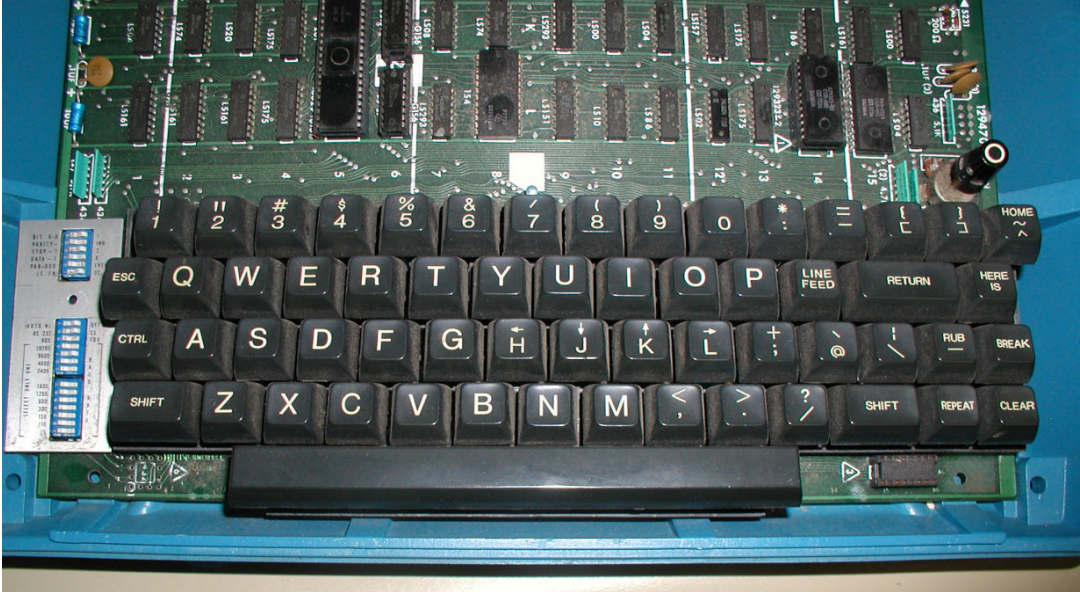
现代键盘上满都有上下左右箭头来实现移动对吧,虽然这个在linux中也是可以实现移动的,其实hjkl也是可以实现相同的功能的,你现在肯定有一个大大的问题,不是,咋能这样?
这还得从计算机的发展来说,原始的键盘是没有现在那样箭头位的,仔细的同学可以发现,hjkl 其实就是早期的箭头位,所以这个是历史发展的问题。
实际上,我们使用 hjkl 更加快捷,毕竟手一直在键盘上。
h------向左
j ------向下
k------向上
l------向右
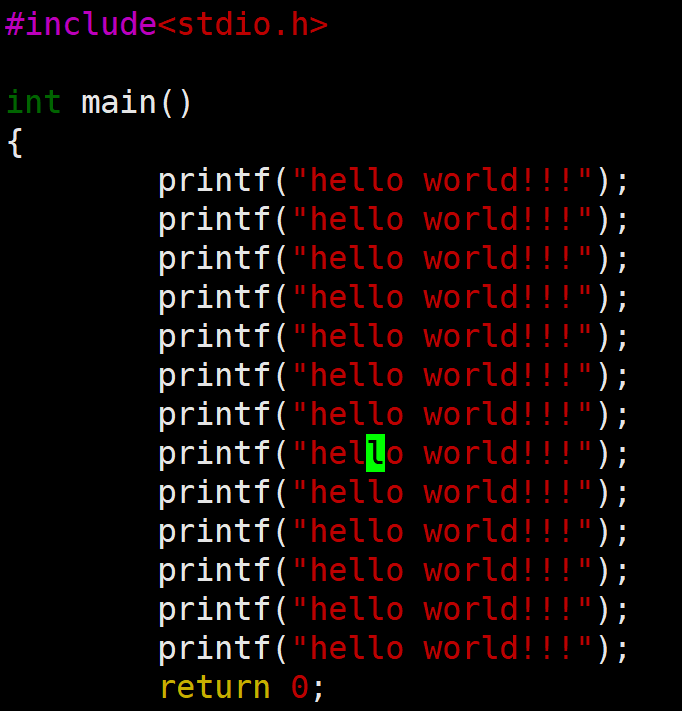
这个也是支持
-n x ------指的是向x方向移动n位
这个其实在应付我们日常的使用完全是足够的,但是奈不住,有些在一行中存在非长的句子,而你想定位到某个单词的后面,一个一个点试下太慢了。
所以出现了按照单词来移动
-n w ------向前移动n个单词(默认是1个)
-n b ------向后移动n个单词(默认是1个)
其实这个更实用,说真的,对于短的也挺好用的。。
$------自动移动到行的结尾
^------自动移动到行的开头
上面介绍了如何在行和行内进行定位,接下来介绍如何按页数进行定位
B------屏幕向后移动一页
F------屏幕向前移动一页
U------屏幕向后移动半页
D------屏幕向前移动半页
复制,删除:
-n yy ------从光标处开始复制n行
-n dd------从光标处开始删除n行
-n p ------粘贴复制的内容n次
值得一提的是,删除会对处理内容进行复制,意思就是,即使你先在对一段内容删除,相当于先进行复制,在把内容删除
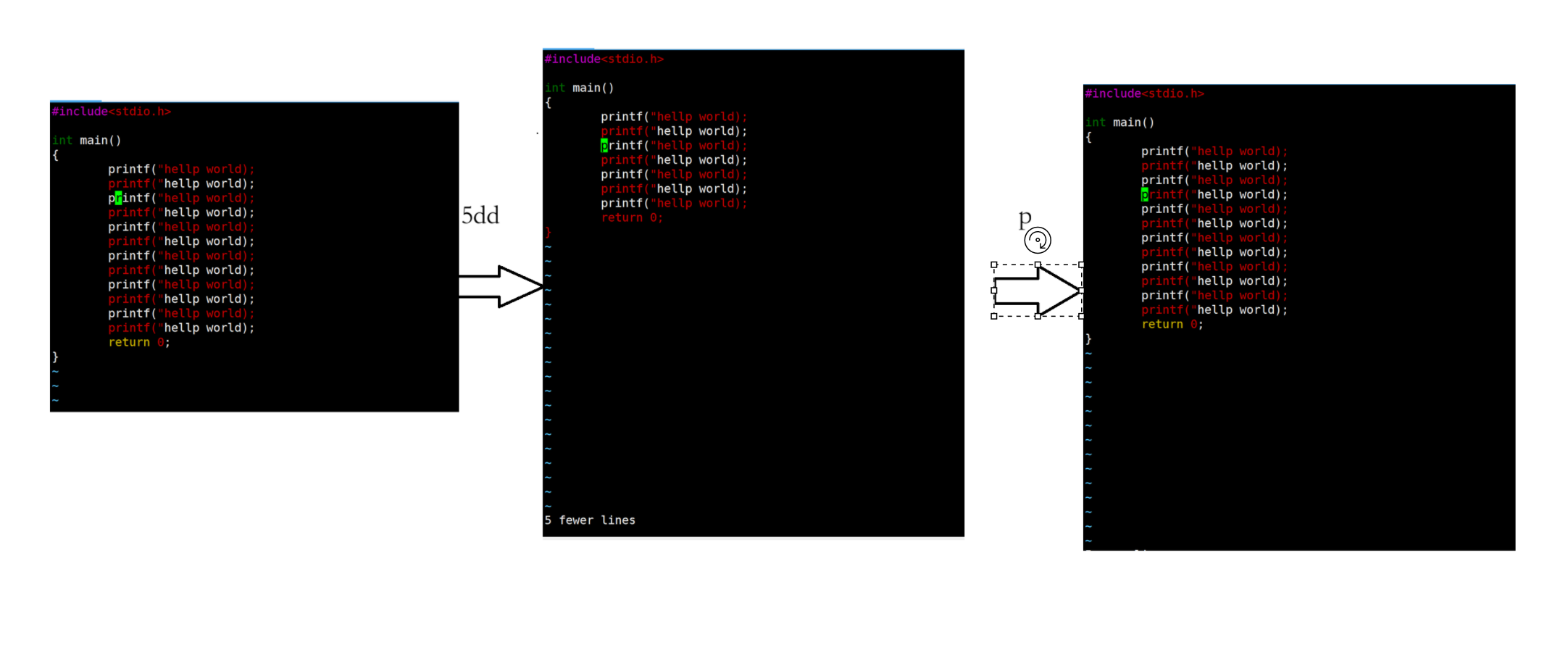
同上面学习是一样的,又对行的复制删除操作,也有对行内的操作
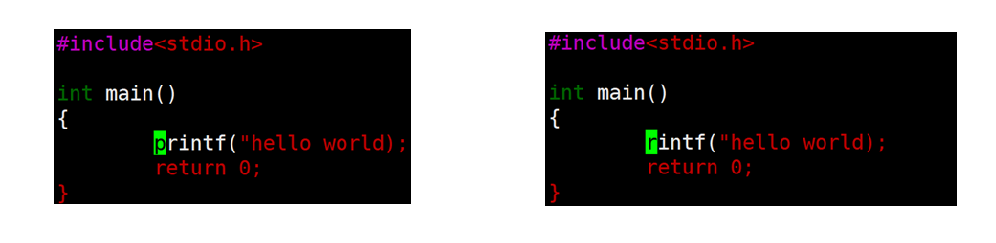
-n x------表示删除从当前位置开始计数总共n个元素(包括当前位置)
只输入 x ,默认删除当前位置
这里是进行了操作x,可以这么认为 x 相当于键盘上的 delete
-n yw------表示复制从光标开始计数共n个元素(包括当前位置)
只输入 yw ,默认是相当于把当前位置到当前单词结尾所有的元素复制
替换操作:
r ------ 替换当前位置
如果你想进行大规模的替换,Linux没有提供-n r,而是存在一种新模式:替换模式 ,从normal mode 输入 R ,就可以进入。从替换模式可以按 Esc 键会到normal mode
撤销操作:
-n u ------撤销前n步操作
回退操作:
-n CTRL+ r ------回退前n步撤销操作
底行模式:
进入方法: 在normal mode 输入 : ,就可以进入
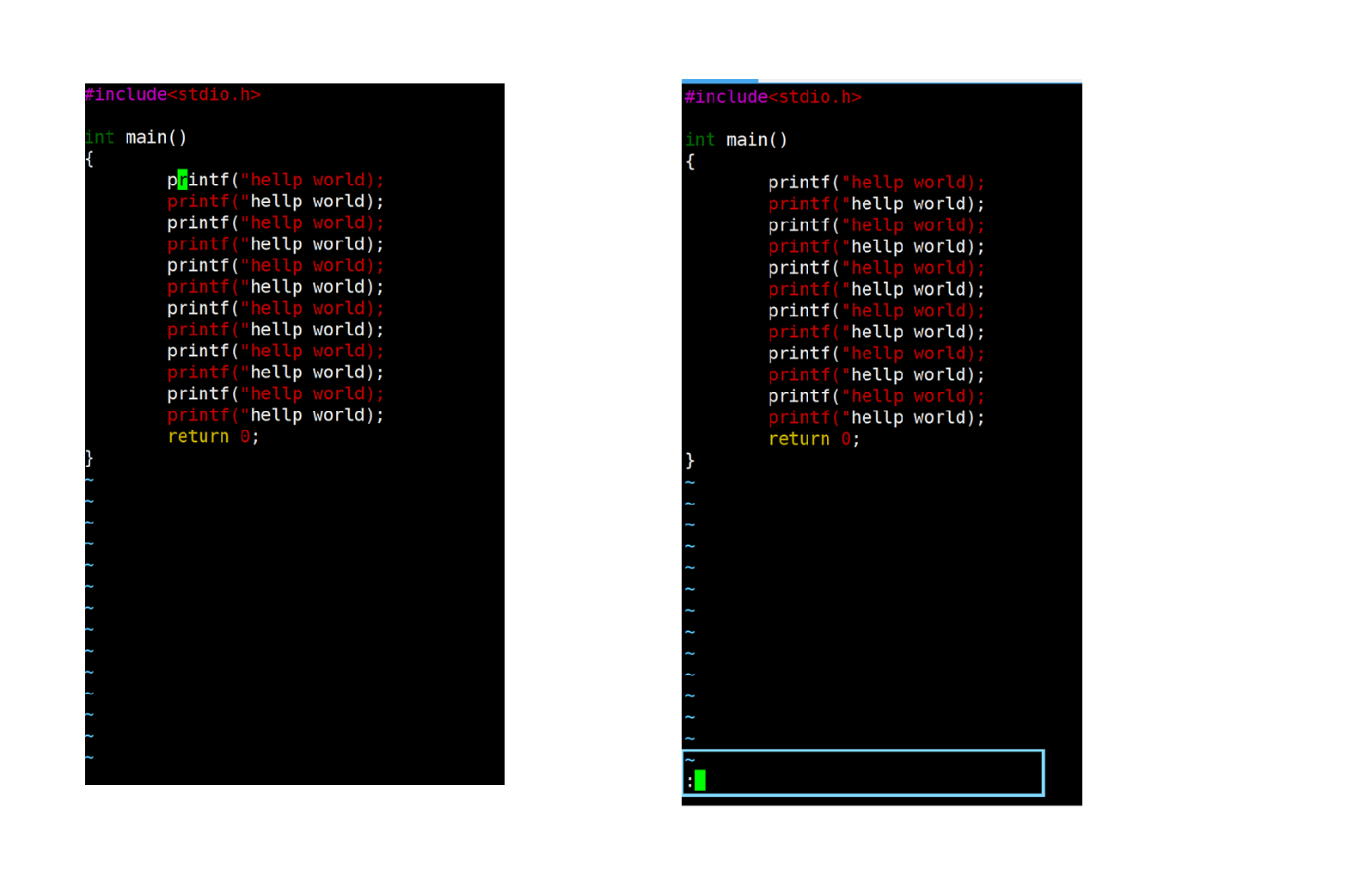
在底行模式中一般进行的操作是针对全文本的,比如可以给全文本添加行标,可以给在全文本进行查找,保存本次修改和退出操作也在这里进行操作
设置行标:
在底行模式的底行中输入 set nu,回车
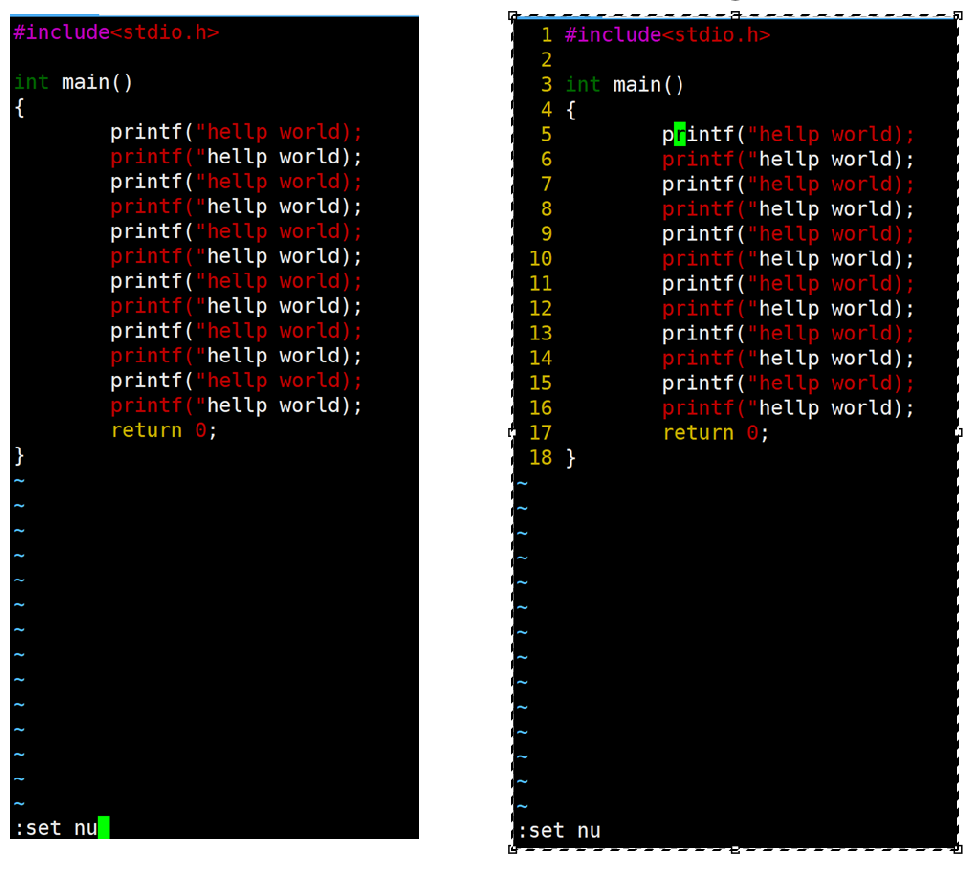
查找:
输入 / ,后面跟目标字符串,回车,后面会自动跳到匹配的首字符
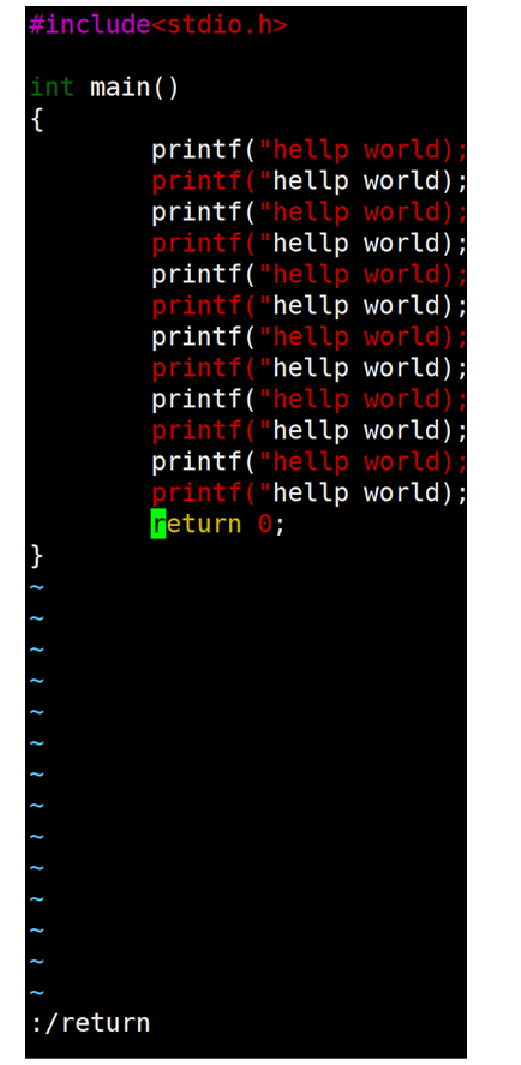
跳转到某一行:
输入目标行标,回车就行
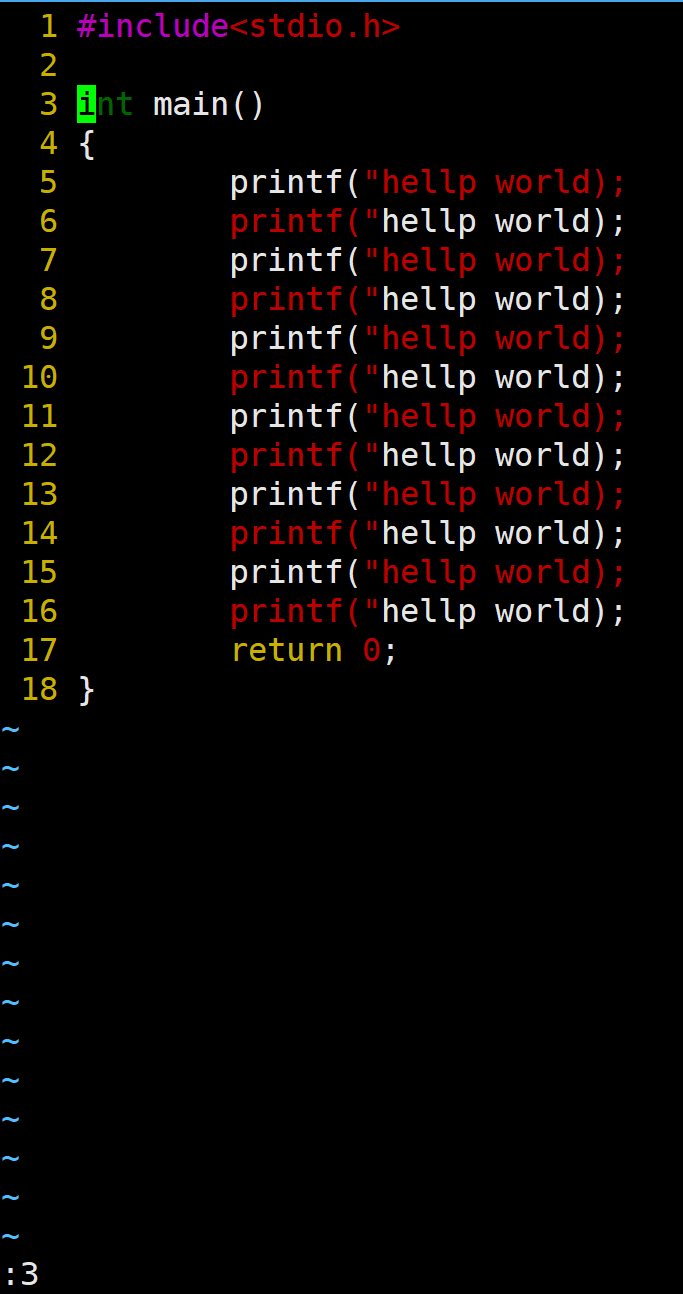
保存和退出:
q------推出
w------写入修改(保存)
!------强制操作
wq! ------强制保存+退出
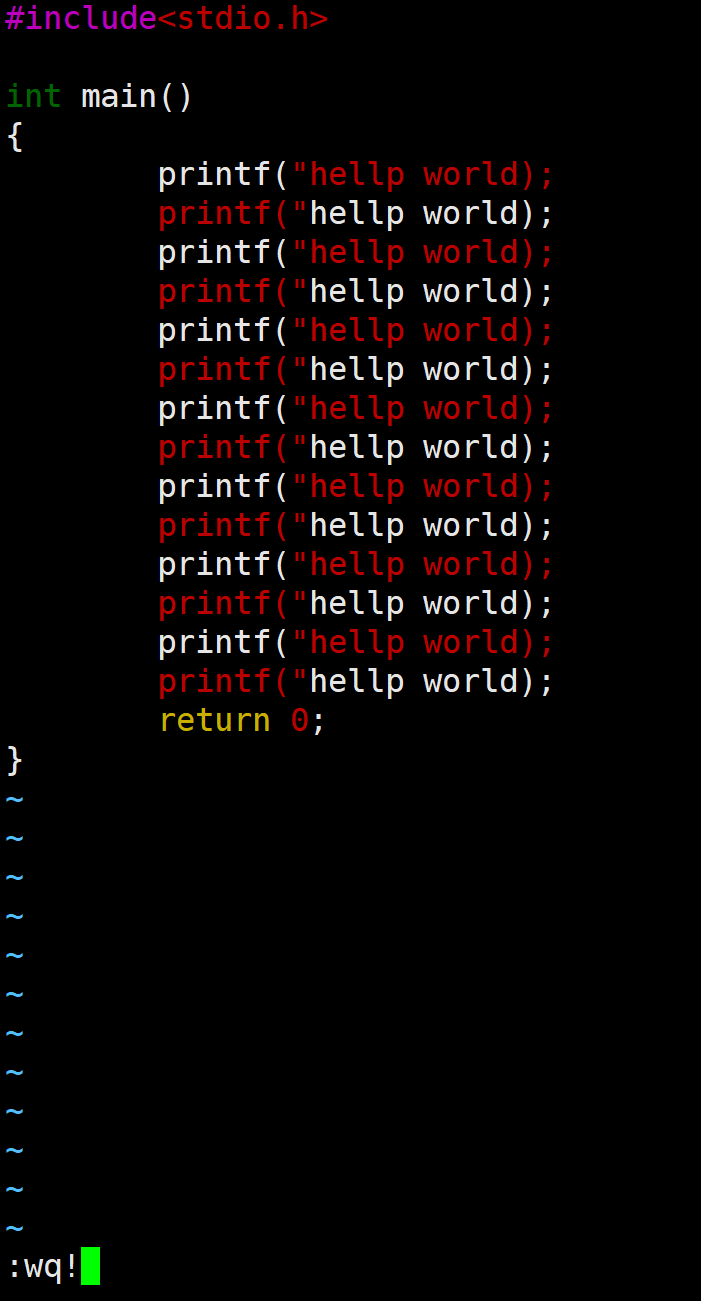
插入模式:
可由normal mode 按
a ------将光标向后移动一位,进入插入模式
o ------另起一行,进入插入模式
i ------直接进入插入模式
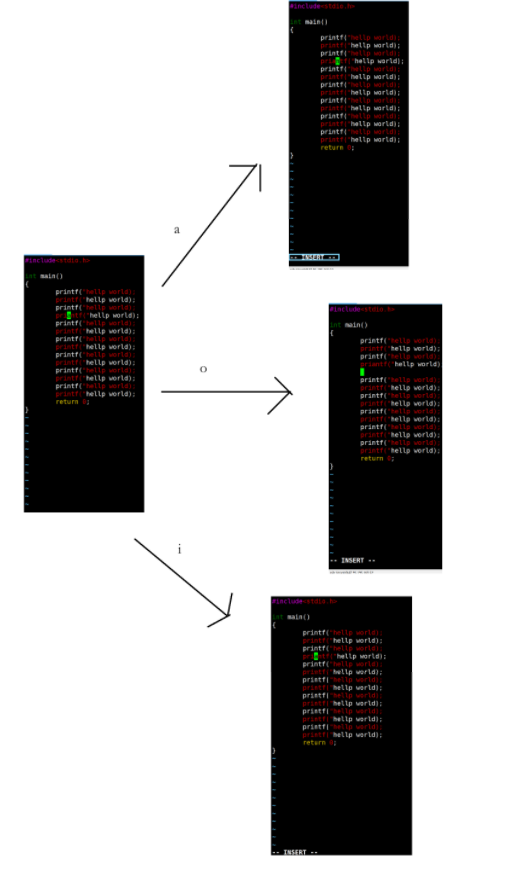
所谓插入模式,说白了就是linux提供的编译模式,可以在里面写代码
视图模式:
进入方法 CTRL+v
这个模式可以理解成进行批量操作的
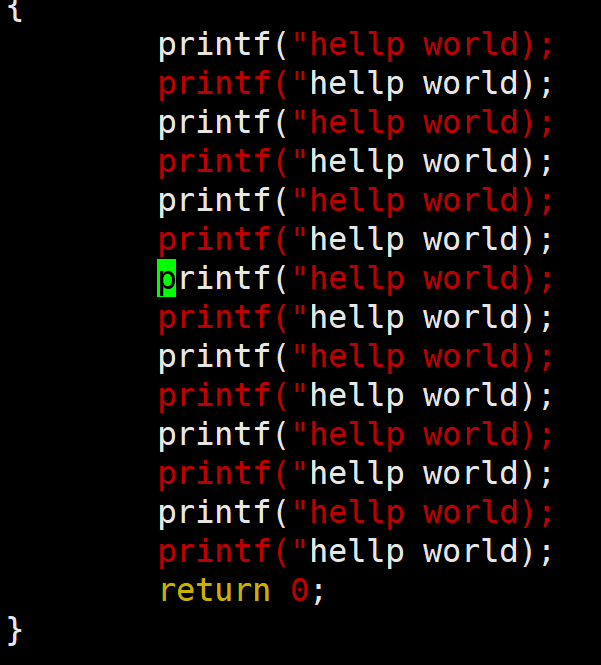
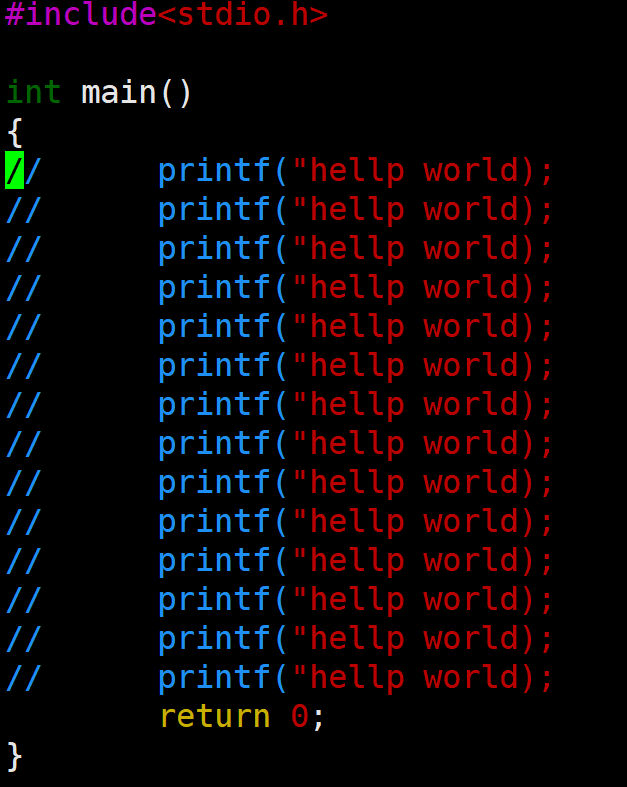
我现在相对光标下面所有的代码进行注释,用插入模式可以完成,但是显得非常低效
先进入视图模式 ,利用normal mode中的定位方法,从初始位置,到最后选定的位置会被标记为选中区域
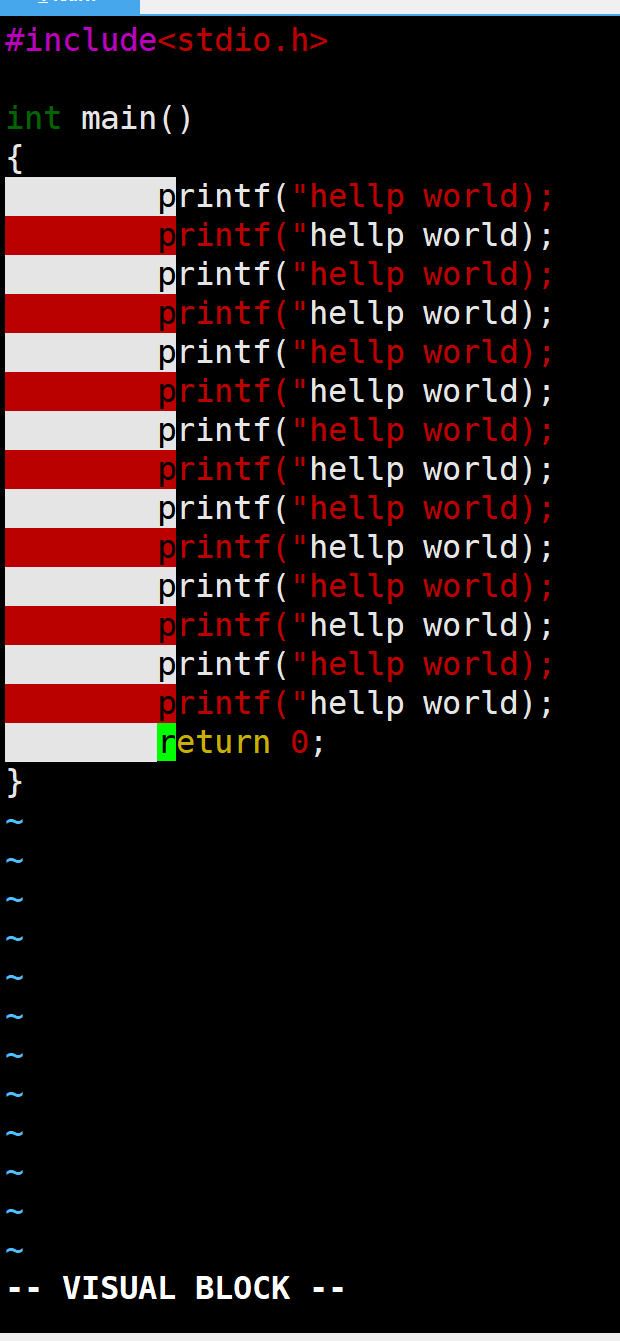
接着输入 I ,转让 插入模式写入 // ,接着退出插入模式(即输入Esc)