
◆ 博主名称: 晓此方-CSDN博客 大家好,欢迎来到晓此方的博客。
⭐️Linux系列个人专栏: 【主题曲】Linux
⭐️ Re系列专栏:我们思考 (Rethink) · 我们重建 (Rebuild) · 我们记录 (Record)
概要&序論
这里是正在准备完结C++的此方 本文将系统介绍Linux中的权限相关内容,从文件为什么打不开,到目录的读/写/执行到底意味着什么,再到粘滞位的场景------力求全面且易于理解。好的,我们开始吧。
谈谈权限的意义
权限是什么? 权限是"能干什么和不能干什么的限制规定。 "它是用来控制用户的行为同时防止错误发生 。其首先控制的应当是人 ,其次是物 。而物,在Linux中又被指向一种特定的统一的事物------文件。
------------------接下来我们首先谈谈,对人的限制------------------------
1.1用户切换指令
Linux下的用户有两类:root超级用户(命令提示符:#)与普通用户(命令提示符:$) 。所谓权限,我必须先讲清楚------它是用来限制普通用户的。(这一点我们在接下来会慢慢渗透)
1.1.1指令介绍
- 指令名称:su / su -
- 指令重要性:★★★★☆
- 说明:
- su 是Linux中切换用户的核心命令, 尤其在权限管理中极其常用。
- su 仅切换身份,环境变量仍保留原用户。
- su - 则模拟完整登录,彻底切换用户和环境。
1.1.2su的使用案例
普通用户到超级用户的切换必须输入超级用户密码 ,但是超级用户切换到普通用户不需要输入密码。
bash
[root@VM-0-9-opencloudos ~]# clear
[root@VM-0-9-opencloudos ~]# whoami
root
[root@VM-0-9-opencloudos ~]# ls /home
lighthouse  zbc
[root@VM-0-9-opencloudos ~]# su zbc
[zbc@VM-0-9-opencloudos root]$ whoami
zbc
[zbc@VM-0-9-opencloudos root]$ su root
Password:
[root@VM-0-9-opencloudos ~]# whoami
rootsu这个指令是将你whb这个用户的外面套上一层身份,但是我这个whb用户并没有退出。
1.1.3su - 的使用案例
为了更加清晰的看出来su和su - 的区别,我们需要借助目录来帮助观察。
- 如果是重新登录新用户(新建用户),一定会在他的家目录(/root/home/xxx)。
- 如果只是暂时切换身份,目录不会改变。
哎,我找到了一个非常巧妙的案例,首先我们是root用户,在根目录下。对于根目录而言,其他用户是没有写和读权限的。 (后面会讲)
所以,当我们用su切换成zbc用户,该用户任然在根目录,既不能执行创建文件夹,又不能读取目录信息。
补充知识: 直接按ctrl+d可以"退出当前用户 ",如下,我们退出了当前用户zbc回到了root,如果再次按一下ctrl+d,则就把root也退出了。这个快捷键和指令exit的效果一致。
bash
[root@VM-0-9-opencloudos ~]# su zbc
[zbc@VM-0-9-opencloudos root]$ mkdir mulu01
mkdir: cannot create directory 'mulu01': Permission denied
[zbc@VM-0-9-opencloudos root]$ ls -al
ls: cannot open directory '.': Permission denied
[zbc@VM-0-9-opencloudos root]$
exit
[root@VM-0-9-opencloudos ~]# ls -al
total 36
dr-xr-x---  4 root root  202 Apr 25 12:37 .
dr-xr-xr-x 18 root root  256 Apr 25 18:33 ..
-rw-------  1 root root  209 Apr 25 18:33 .bash_history
-rw-r--r--  1 root root   18 Apr 23  2025 .bash_logout
-rw-r--r--  1 root root  141 Apr 23  2025 .bash_profile
[root@VM-0-9-opencloudos ~]#
[C:\~]$
看,我按su - 不久可以回到zbc的家目录了?于是我可以读可以写。这就说明了su - 确实是模拟了一次重新登录。
bash
[root@VM-0-9-opencloudos ~]# clear
[root@VM-0-9-opencloudos ~]# su - zbc
Last login: Sat Apr 25 18:32:25 CST 2026 on pts/0
[zbc@VM-0-9-opencloudos ~]$ pwd
/home/zbc
[zbc@VM-0-9-opencloudos ~]$ ls -l
total 1956
drwxr-xr-x 4 zbc zbc      40 Apr 23 15:43 gitcage
-rw-r--r-- 1 zbc zbc      87 Apr 25 14:19 ma6174
-rw-r--r-- 1 zbc zbc     149 Apr 25 14:21 makefile
-rw-r--r-- 1 zbc zbc       0 Apr 25 12:57 PassWordForZbc
[zbc@VM-0-9-opencloudos ~]$ 于是有小伙伴要问了:那么我这个时候按ctrl+d为什么还能够回到原来的root ,这是什么原理?好问题!,但是这个问题得放到进程的时候讲,现在可以简单了解一下。
bash
[zbc@VM-0-9-opencloudos ~]$
logout
[root@VM-0-9-opencloudos ~]#
1.2进程套娃切换的底层原理
1.2.1核心原理:进程的"父子关系"
在 Linux 操作系统中,每一个运行中的程序都被称为一个进程 。当你打开终端并登录时,系统会为你启动一个初始的 Shell 进程(例如 Bash)。
-
派生 (Fork) 的本质 :
执行
su指令并不是将当前的 root 进程"变身"成了 zbc,而是在当前的 Shell 进程之上,通过fork()系统调用派生出了一个新的子进程。 -
进程层级结构:
- 第一层(父进程):root 用户的 Shell(假设 PID 为 1001)。
- 第二层(子进程) :当你输入
su - zbc后,root 的 Shell 并没有消失,它只是进入了"挂起"状态,暂时交出了终端的控制权。它"生"出了一个属于 zbc 的新 Shell 进程(假设 PID 为 1050)。
用who这个命令能看的更清楚,我们首先以root用户登录机器,然后su - 登录zbc用户,但是who只读取系统登录记录:
- 在 Linux 眼里,pts/0 这个"房间"是 root 在 08:10 分通过远程登录(SSH)亲手打开的。
- 只要你没有重新开启一个新的远程连接,这个 pts/0 的所有者永远记录为 root。
- 你执行 su - zbc,只是在 root 开好的这个"房间"里,产生了一个属于 zbc 的子进程。 这就好比 root 把房子租给了 zbc,但房产证上写的还是 root。
bash
[root@VM-0-9-opencloudos ~]# who
root     pts/0        2026-04-26 08:10 (223.104.73.140)
root     pts/1        2026-04-26 09:14 (223.104.73.140)
[root@VM-0-9-opencloudos ~]# su - zbc
Last login: Sun Apr 26 08:10:35 CST 2026 on pts/0
[zbc@VM-0-9-opencloudos ~]$ who
root     pts/0        2026-04-26 08:10 (223.104.73.140)
root     pts/1        2026-04-26 09:14 (223.104.73.140)
[zbc@VM-0-9-opencloudos ~]$ who
root     pts/0        2026-04-26 08:10 (223.104.73.140)
root     pts/1        2026-04-26 09:14 (223.104.73.140)
[zbc@VM-0-9-opencloudos ~]$
1.2.2为什么 Ctrl + D 能"退回" root?
当你按下 Ctrl + D(发送 EOF 信号)或者输入 exit/logout 指令时,你并不是在进行"回退操作",而是在进行**"自毁操作"**。
运作流程:
- 子进程销毁:zbc 的 Shell 进程接收到退出指令,执行终止程序,Linux 内核回收该进程占用的所有资源。
- 信号唤醒 :父进程(root 的 Shell)一直在后台调用
wait()函数"盯着"子进程。一旦子进程结束,父进程就会被系统唤醒。 - 接管控制权:父进程重新获得对终端(TTY)的读写权,再次回到前台。
形象比喻 :
这就像你在 Windows 里打开了一个文件夹(父进程),又在里面双击打开了一个子文件夹(子进程)。当你点掉子文件夹的"叉号"将其关闭时,原来那个文件夹窗口自然就显露出来了。
1.2.3这其实是一个"栈"结构
你可以将这个过程想象成压栈 和出栈:
| 状态 | 进程栈内容 | 当前活跃用户 |
|---|---|---|
| 初始 | [ root ] |
root |
执行 su - zbc |
[ root -> zbc ] |
zbc (栈顶) |
执行 su - guest |
[ root -> zbc -> guest ] |
guest (栈顶) |
按 Ctrl + D |
[ root -> zbc ] |
zbc (回到了上一层) |
总结 :su 命令并不会替换掉原有的登录环境,而是在其上不断堆叠。只要你不停地 su,理论上可以无限嵌套。每一层 Ctrl + D 都是在销毁最外层的"套娃",直到露出最核心的原始进程。
1.3sudo提取权力与"白名单"
1.3.1sudo指令介绍
- 指令名称:sudo
- 指令重要性:★★★★★
- 说明:
- sudo 是Linux中临时提权执行命令的核心工具 ,在权限管理中不可或缺。
- 无需切换用户身份,仅在执行命令时以目标用户(默认root)的权限运行。
- 通过
/etc/sudoers文件精细控制哪些用户/组可以执行哪些命令,比su更安全、更可控。 - 默认情况下,执行一次 sudo 后短时间内(通常5分钟)免密重复使用。
1.3.2sudo的使用案例
bash
[zbc@VM-0-9-opencloudos ~]$ ls /root
ls: cannot open directory '/root': Permission denied
[zbc@VM-0-9-opencloudos ~]$ sudo ls /root
[sudo] password for zbc:
test
[zbc@VM-0-9-opencloudos ~]$ sudo ls /root
test
案例二: 普通用户直接创建文件,其所有者和所属组均为该用户本身。通过 sudo 提权创建文件,本质是临时调用 root 身份操作,因此产生的文件归属于 root。
bash
[zbc@VM-0-9-opencloudos ~]$ touch test01.c
[zbc@VM-0-9-opencloudos ~]$ sudo touch test02.c
[sudo] password for zbc:
[zbc@VM-0-9-opencloudos ~]$ ls -l test01.c test02.c
-rw-r--r-- 1 zbc  zbc  0 Apr 26 10:12 test01.c
-rw-r--r-- 1 root root 0 Apr 26 10:12 test02.c有些小伙伴看到上面的操作就纳闷了,为什么我不可以?其实,不是不可以,而是你没有被纳入root管理员的白名单。
1.3.3"白名单"------/etc/sudoers的修改
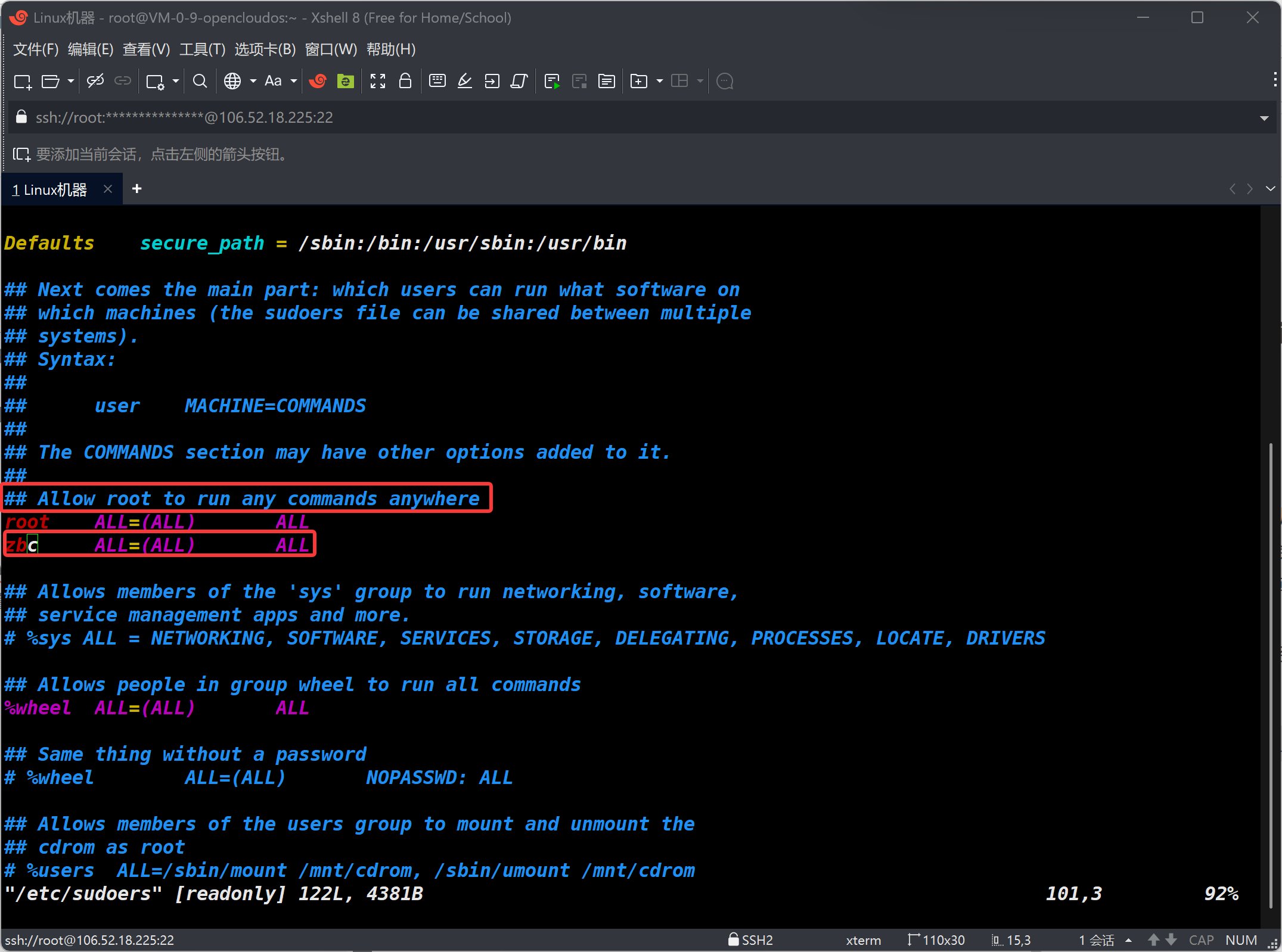
/etc/sudoers 是 Linux 系统的"权力白名单" ,通过 vim命令编辑。它规定了哪些用户能以 root 身份执行特定指令。利用该文件可实现权限精细化管理,并支持 NOPASSWD 开启免密操作(后面会讲),是兼顾系统安全与操作便捷的核心配置文件。
打开 root@VM-0-9-opencloudos \~# vim /etc/sudoers
\ #必须以root用户打开,其他用户打开什么都看不到
找到这句话:## Allow root to run any commands anywhere , 在下面的许可名单中添加,然后保存退出。
bash
zbc ALL=(ALL) ALLok,现在zbc用户可以使用sudo提权了。
科普:一种作死行为,把root那行删掉,相当于让root失去大量权力,这会导致一个很尴尬的状况,建议别尝试。
1.3.4sudo提权窗口期
sudo指令执行第一次时,需要输入密码,此后五分钟是一个窗口期,这个窗口期中,我可以执行sudo提权而不必输入密码。
我又找到一个很好的案例,test是我刚才编译生成的一个可执行程序。
我们都知道,自己编译生成的可执行程序必须./test才能够执行,但是系统的命令则只需输入命令名称即可执行,根本原因是系统命令被放在了usr/bin目录中。 而cp文件到该目录必须拥有管理员权限(我们可以类比这种动作是安装软件)。 任何一个用户在同一台机器上安装的指令大家都可以用,除了一些特殊的指令只有root可以用。
bash
[zbc@VM-0-9-opencloudos ~]$ cp test /usr/bin
cp: cannot create regular file '/usr/bin/test': Permission denied
[zbc@VM-0-9-opencloudos ~]$ sudo cp test /usr/bin
[sudo] password for zbc:
[zbc@VM-0-9-opencloudos ~]$ test
[zbc@VM-0-9-opencloudos ~]$ sudo rm -f /usr/bin/test
[zbc@VM-0-9-opencloudos ~]$
好了,本期内容到此结束,我是此方,我们下期再见。バイバイ!