从零开始:Hermes Agent 全平台安装与配置指南
本文档将指导您完成 Hermes Agent 的安装、环境配置、模型接入以及消息网关(以飞书为例)的部署。
前置准备
在开始之前,请确保您的系统满足以下基本要求:
- 操作系统:Linux、macOS 或 Windows (需使用 WSL2)。
- 基础工具 :已安装
git和curl。 - 模型凭证:准备一个 AI 模型的 API Key(例如阿里云百炼、OpenAI、DeepSeek 等)。
Windows 使用 WSL2 安装 Ubuntu (推荐)
1. 环境准备
- 系统要求:Windows 11 版本 22H2 或更高。
- 开启虚拟化:确保电脑 BIOS/UEFI 设置中已开启虚拟化功能(Intel VT-x / AMD-V)。你可以在任务管理器的"性能"标签页中查看虚拟化状态。
2. 一键安装
-
以管理员身份打开 PowerShell 或命令提示符。
-
输入以下命令并按回车,Windows 会自动完成所有配置:
powershellwsl --install -
该命令默认会安装最新版本的 Ubuntu。如果你想指定安装 Ubuntu 24.04,可以使用:
powershellwsl --install -d Ubuntu-24.04 -
安装完成后,根据提示重启电脑。
3. 初始设置
重启后,Ubuntu 窗口会自动弹出,进行首次启动设置:
- 等待安装完成。
- 系统会提示你创建 UNIX 用户名和密码(此密码在输入时不会显示,属正常现象)。
4. 体验图形界面 (WSLg)
WSL2 原生支持图形界面(WSLg),你可以直接运行 Linux GUI 应用。
-
在 Ubuntu 终端中,更新软件包列表:
bashsudo apt update -
安装一个文本编辑器来测试:
bashsudo apt install -y gedit gedit此时,gedit 的图形窗口会直接在你的 Windows 桌面上打开。
️ 第一步:一键安装 Hermes
Hermes 提供了极简的一键安装脚本,会自动处理所有依赖。
1. 运行安装脚本
在您的终端中执行以下命令:
bash
curl -fsSL https://raw.githubusercontent.com/NousResearch/hermes-agent/main/scripts/install.sh | bash2. 加载环境变量
安装完成后,为了让 hermes 命令全局可用,需要重新加载您的 Shell 配置文件:
bash
# 如果你使用的是 bash
source ~/.bashrc

# 如果你使用的是 zsh
source ~/.zshrc
3. 验证安装
运行以下命令检查是否安装成功:
bash
hermes --version如果看到版本号输出,说明安装成功。
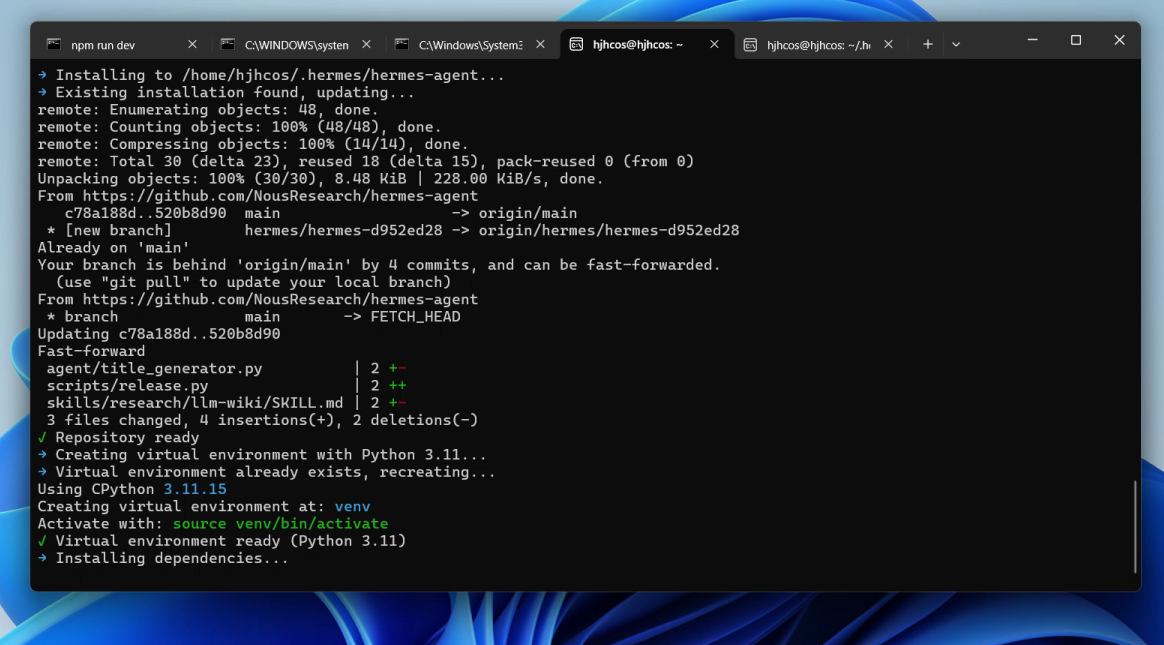
🛠️ 备选方案:如果依赖安装卡住,使用 uv 手动安装(修正版)
如果安装脚本卡住,或者你发现目录里是 venv 但教程要求是 .venv,请按此步骤操作:
1. 进入安装目录
bash
cd ~/.hermes/hermes-agent2. 重命名目录 (关键步骤)
如果当前目录下存在的是 venv 文件夹,我们需要把它改成 .venv,以便后续激活:
bash
# 将 venv 重命名为 .venv
mv venv .venv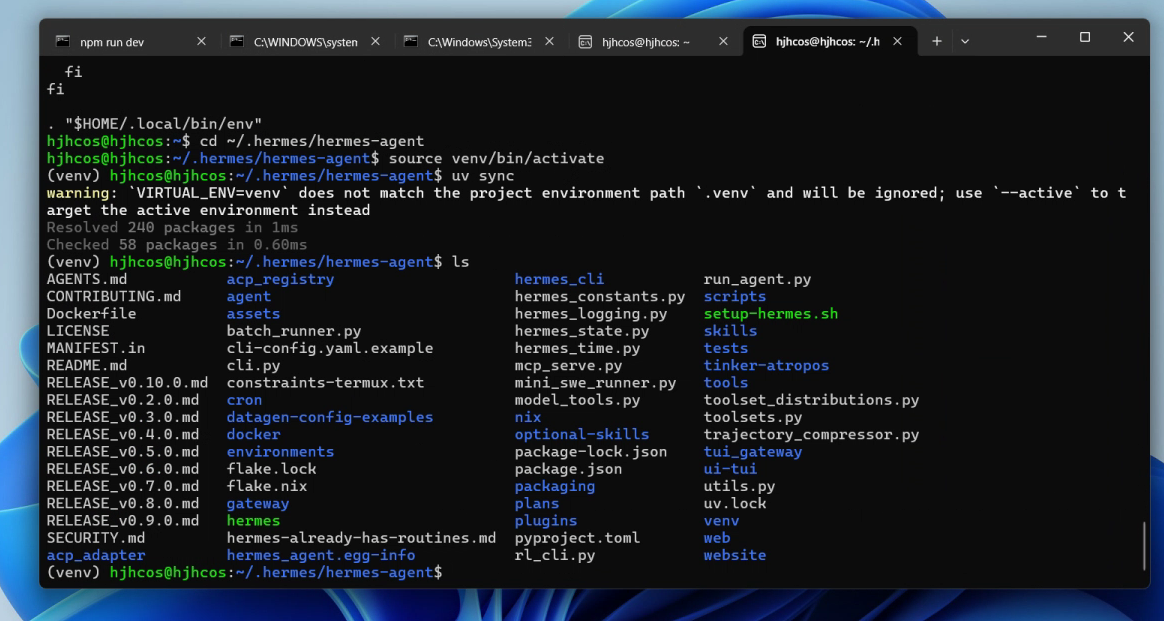
如果你目录没有修改为 .venv,使用 uv sync 命令安装脚本依赖后,智能体可能无法正常安装,因此需要修改 venv 为 .venv。
3. 激活虚拟环境
现在目录名已经正确,可以激活它了:
bash
source .venv/bin/activate激活成功后,命令行前会出现 (.venv) 标志。
4. 使用 uv 手动安装依赖
确保在虚拟环境激活的状态下,使用 uv 安装依赖:
方法 A:使用 uv (推荐,速度最快)
bash
uv sync注:如果提示 uv: command not found,请尝试方法 B。
方法 B:使用 pip (传统方式)
如果 uv 不可用,可以直接使用 pip 安装开发依赖:
bash
pip install -e .或者,如果项目有明确的 requirements 文件:
bash
pip install -r requirements.txt5. 验证启动
bash
hermes --version️ 第二步:初始化配置
首次使用,建议通过交互式向导完成基础配置。
1. 启动配置向导
在终端输入:
bash
hermes setup2. 配置模型提供商
向导会引导您选择模型提供商(如 OpenRouter、OpenAI、阿里云百炼等)。
- 根据提示选择您拥有的 API Key 对应的提供商。
- 将您的 API Key 粘贴到终端中。
- 选择一个默认模型(例如
qwen-plus或gpt-4o)。
3. 验证连接
配置完成后,系统会自动测试与模型的连接。您也可以直接输入 hermes 启动对话,发送一条消息(如 "hello")来测试。
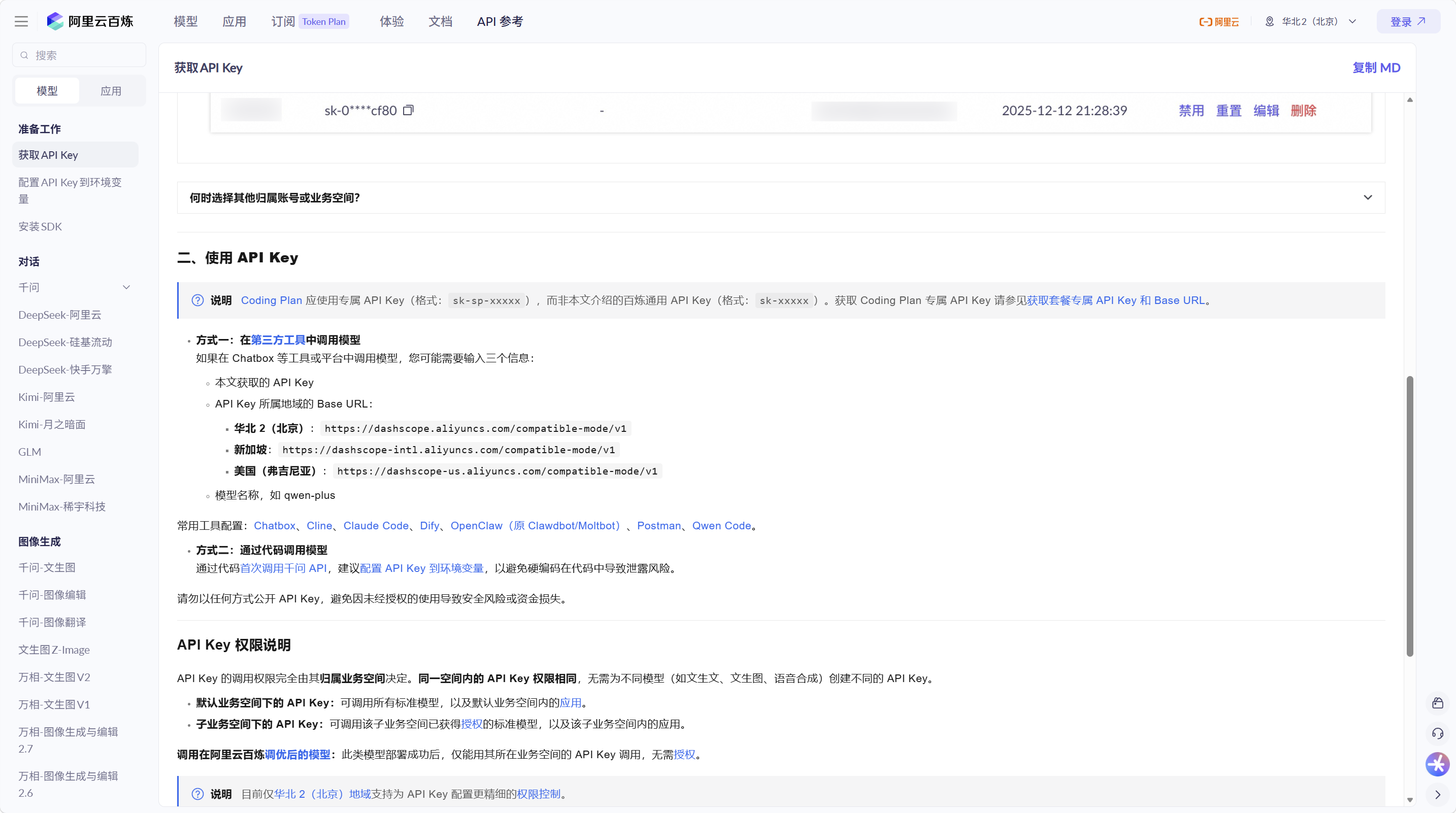
注意:Hermes 千问不支持国内版本,支持国际美国版本,需要修改初始API地址:默认地址是:https://dashscope-intl.aliyuncs.com/compatible-mode/v1 改为 https://dashscope-us.aliyuncs.com/compatible-mode/v1。
第三步:配置消息网关(以飞书为例)
为了让 Hermes 在飞书中为您服务,需要完成以下配置。
1. 编辑环境配置文件
Hermes 的所有敏感配置信息都存储在 ~/.hermes/.env 文件中。使用文本编辑器打开它:
bash
nano ~/.hermes/.env2. 填入飞书凭证
在文件中添加或修改以下配置项,填入您在飞书开放平台创建应用后获取的 App ID 和 App Secret:
env
FEISHU_APP_ID=你飞书的App ID
FEISHU_APP_SECRET=你飞书应用的App Secret
FEISHU_DOMAIN=feishu
FEISHU_CONNECTION_MODE=websocket
保存并退出编辑器。
️ 第四步:启动与使用
完成以上所有配置后,就可以启动 Hermes 的网关节了。
1. 启动网关
在终端中运行:
bash
hermes gateway如果配置正确,您将看到网关启动成功的提示。
2. 开始交互
现在,您可以在飞书中找到您配置的机器人,并向它发送消息。Hermes 会接收您的消息,调用模型进行处理,并将回复发送回给您。
常见问题排查
-
Command 'hermes' not found这通常是因为环境变量未生效。请确保您已执行
source ~/.bashrc或source ~/.zshrc,然后重启终端。如果发现执行上面两个命令还是无法直接使用,可以激活环境的方式,来使用命令。
-
HTTP 401: Incorrect API key provided此错误表示 API Key 无效或不匹配。
- 检查 Key 是否正确 :核对
~/.hermes/.env文件中的DASHSCOPE_API_KEY或其他提供商的 Key 是否填写正确,无多余空格。 - 检查区域匹配:确保您使用的 API Key 与其对应的接口地址(Endpoint)属于同一区域(例如,中国站点的 Key 不能用于国际站点的接口)。
- 检查 Key 是否正确 :核对
-
app_id or app_secret is invalid此错误表示飞书凭证无效。请前往飞书开放平台,重新核对并复制最新的
App ID和App Secret到您的~/.hermes/.env文件中。 -
sudo: hermes: command not found
sudo会重置环境变量,导致它"看不见"你虚拟环境里的hermes命令。当你运行
sudo hermes ...时,系统会去系统路径(如/usr/bin)下找hermes,而你的hermes只存在于当前的虚拟环境.venv中,所以会报command not found。要解决这个问题,我们需要换个思路。
既然
sudo找不到hermes,我们就直接告诉它hermes在哪里。你的hermes可执行文件就在.venv/bin/目录下。请直接在终端运行以下命令:
bashsudo .venv/bin/hermes gateway install --system --run-as-user hjhcos原理: 这条命令绕过了
sudo的路径查找机制,直接调用虚拟环境里的程序,并用sudo赋予其 root 权限来安装系统服务。