VMware+Rocky Linux 10
1、官网下载
2、安装
3、配置
VMware部分
下载
VMware官方网站:https://www.vmware.com 目前只做宣传,无下载入口
可以下载到的官网:https://support.broadcom.com/group/ecx/free-downloads
右上角Login用Broadcom Support身份登录 账号:cnyunos@qq.com 密码:Vm@2026@ 区分大小写
2024 年底,Broadcom(博通)把 VMware 整个收购了
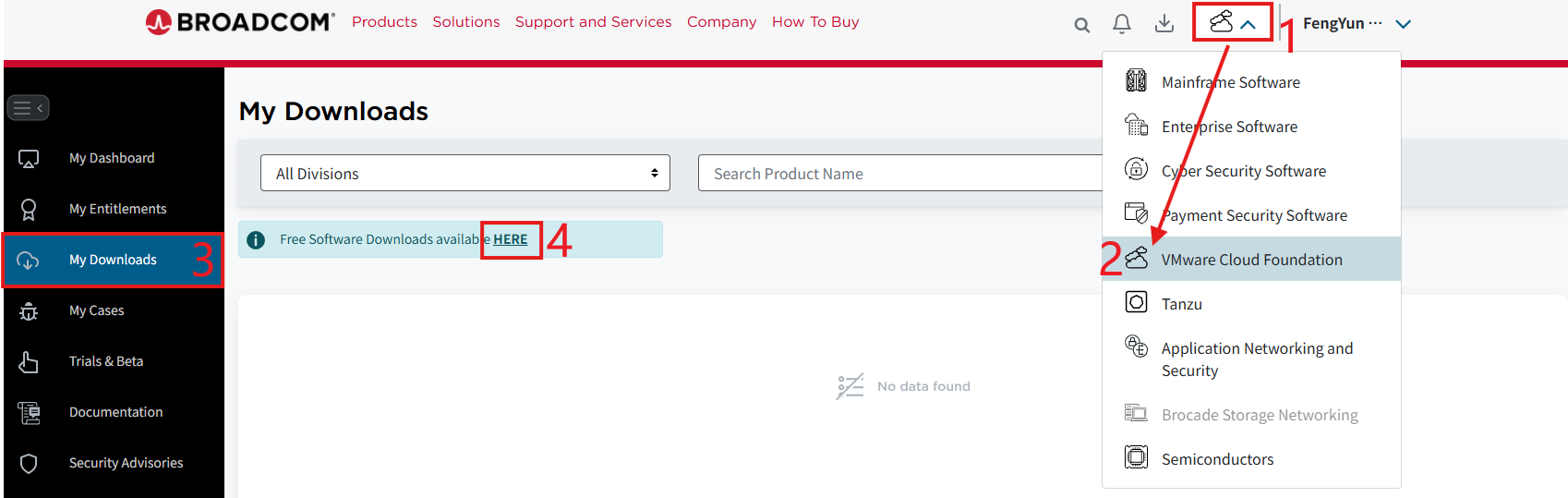
找到 VMware Workstation Pro
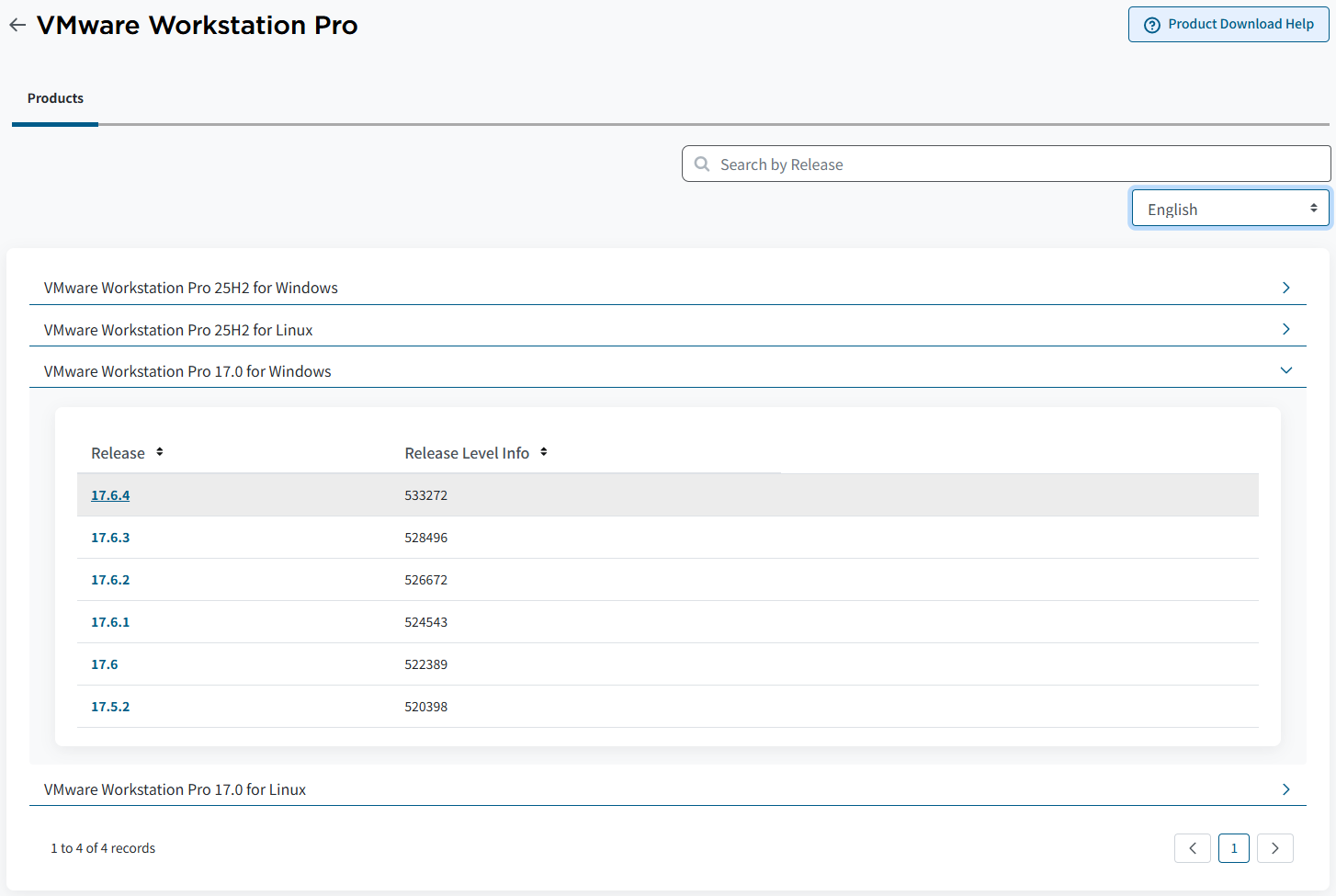
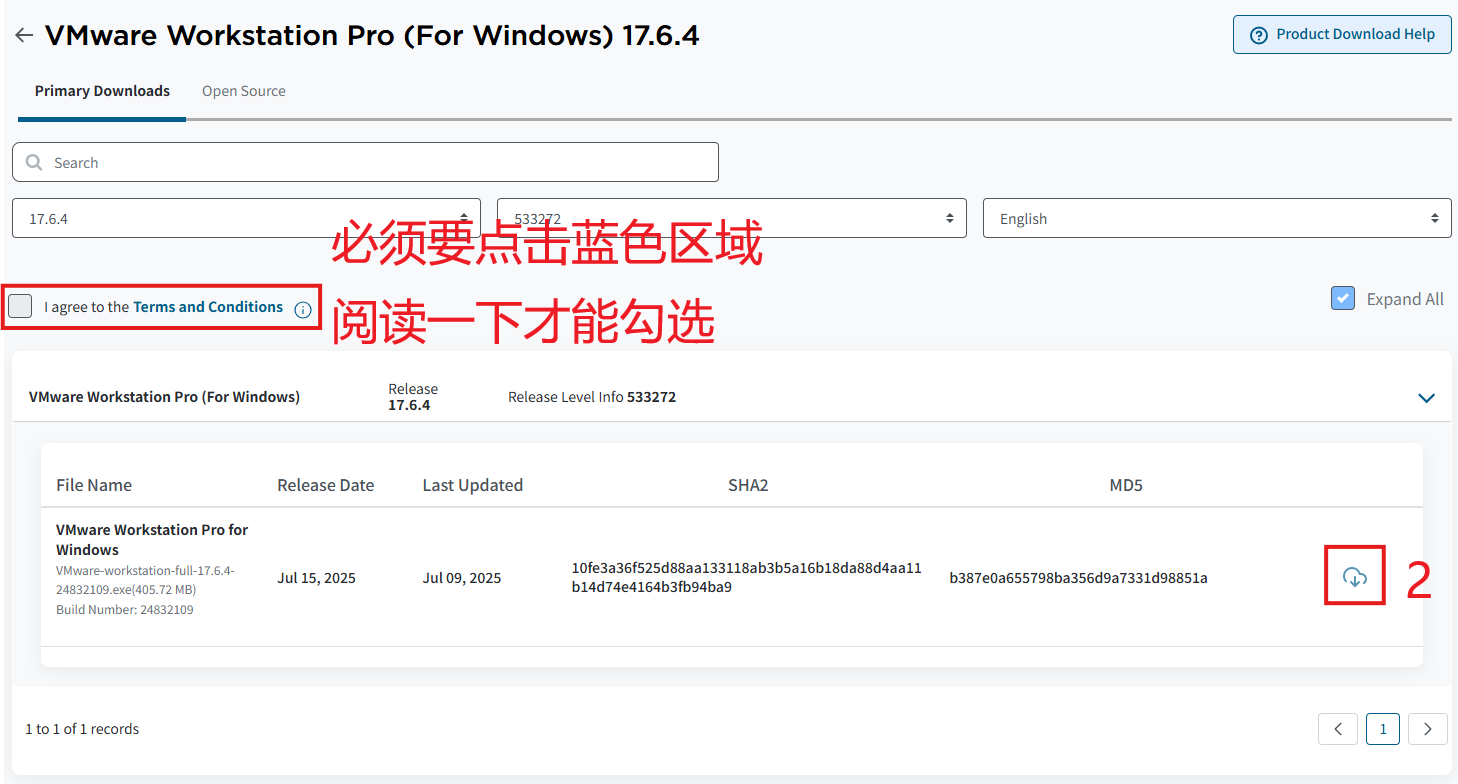
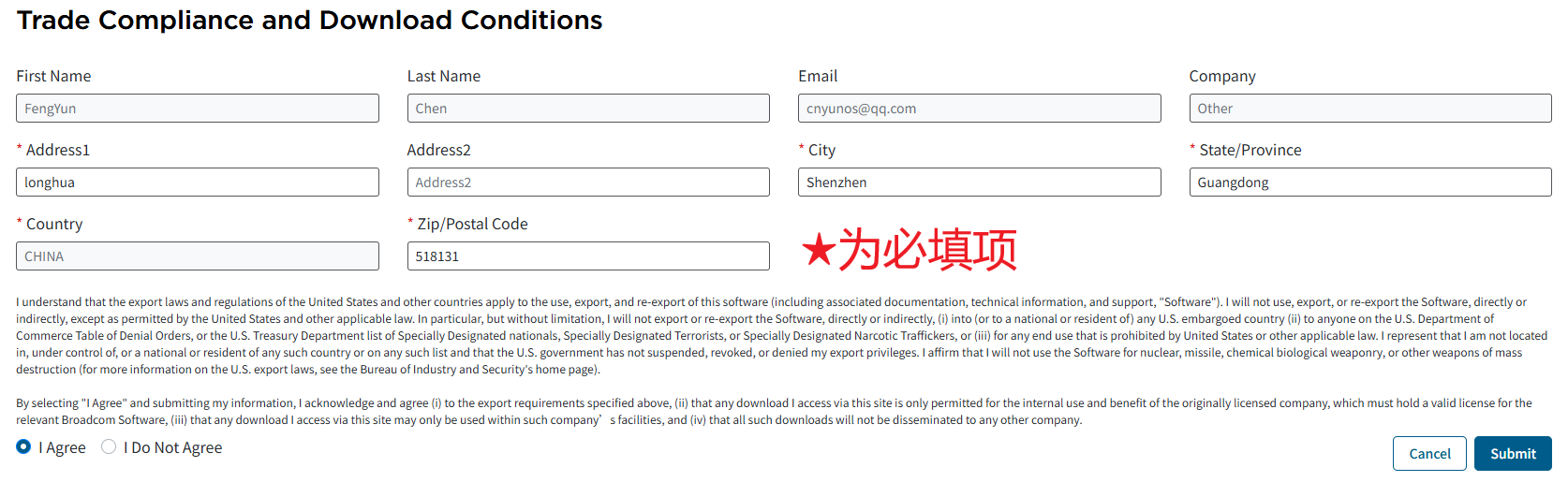
安装
右键安装包,以管理员身份运行
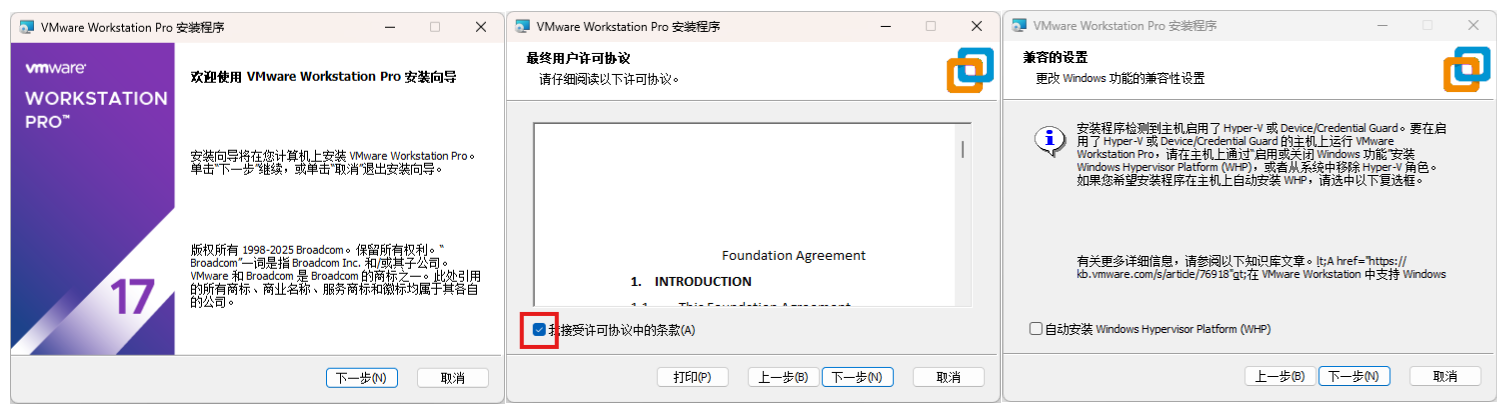
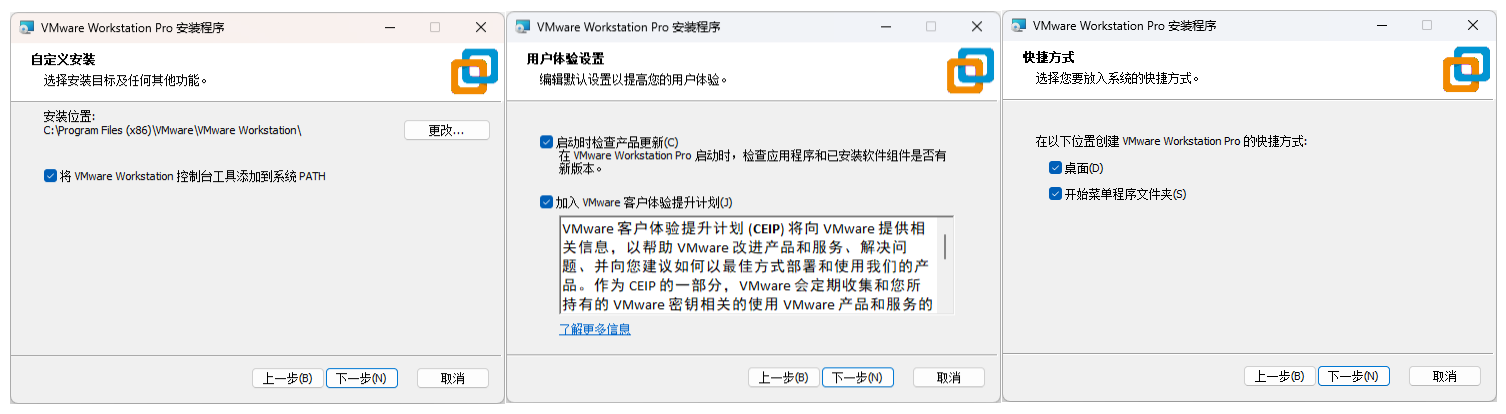
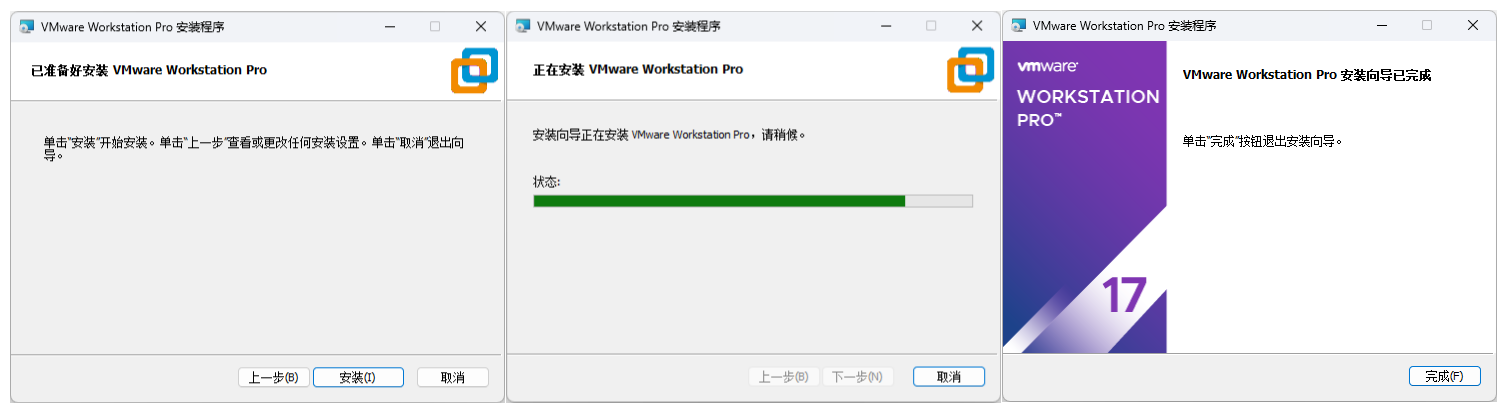
创建虚拟机
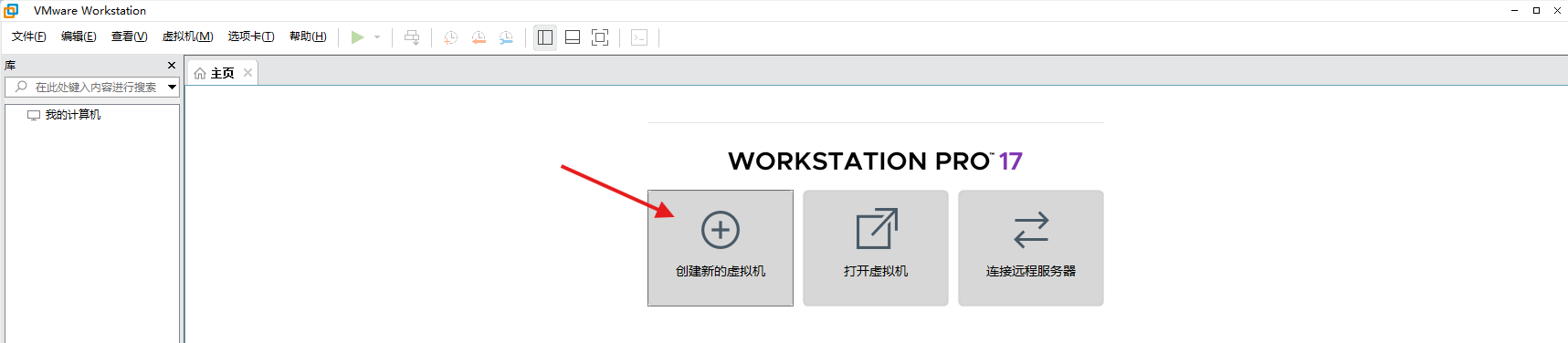
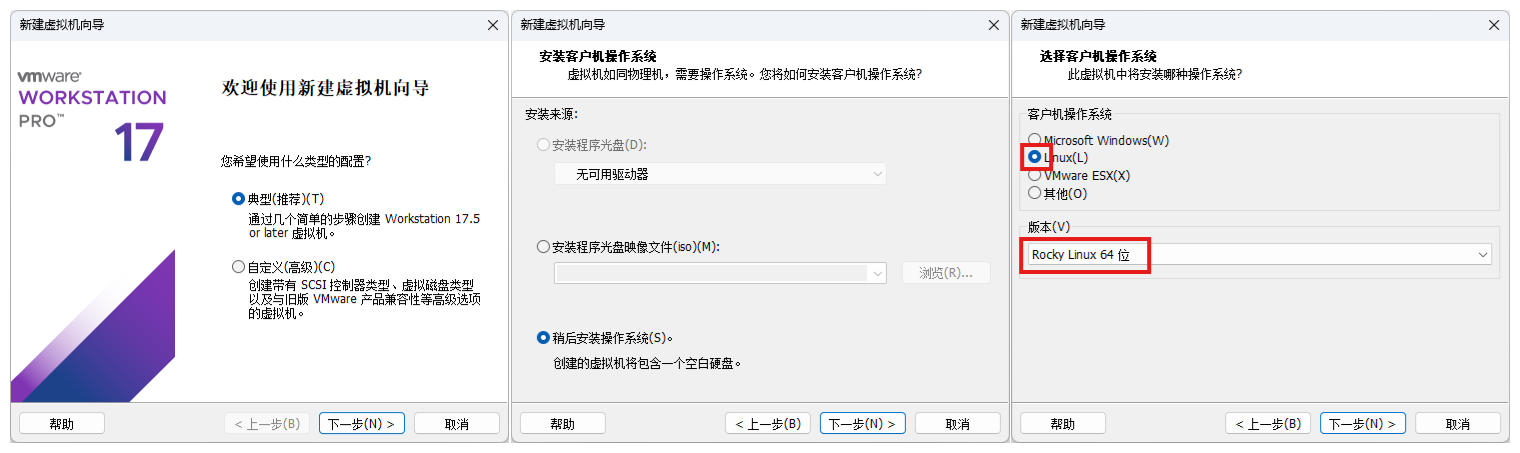
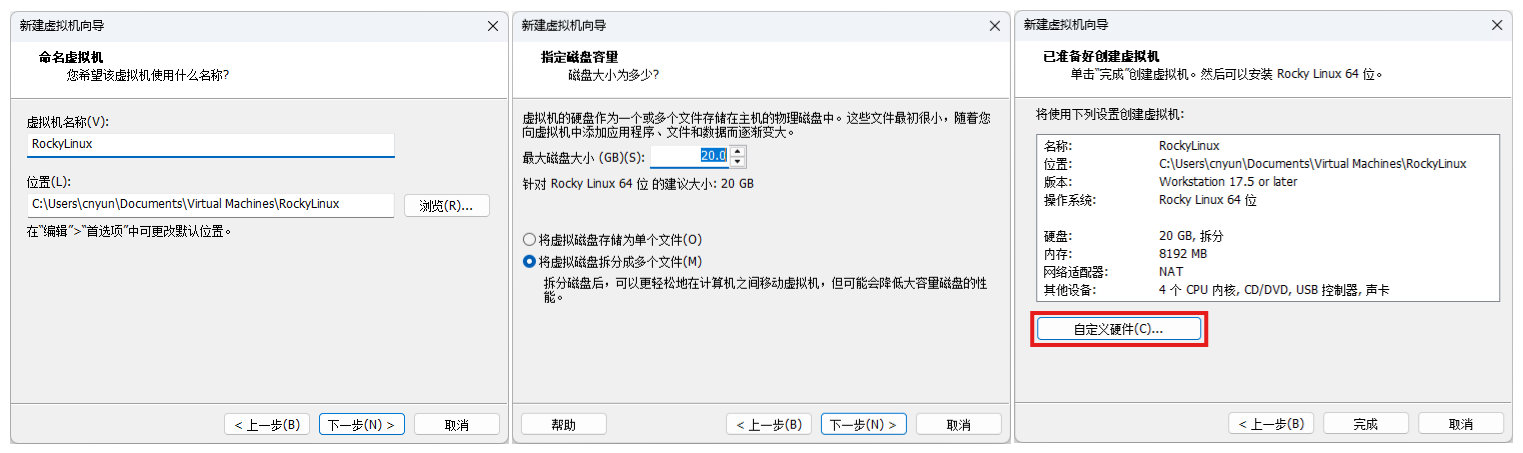
自定义硬件配置
硬盘:20GB
内存:8GiB
处理器数量2,每个处理器核心数量2
网络:NAT模式
RockyLinux
中科大镜像站:https://mirrors.ustc.edu.cn/rocky/10/isos/x86_64/
该文档下载的版本:Rocky-10.1-x86_64-minmal.iso 1.42GiB
在虚拟机CD/DVD(IDE)处选择此镜像文件
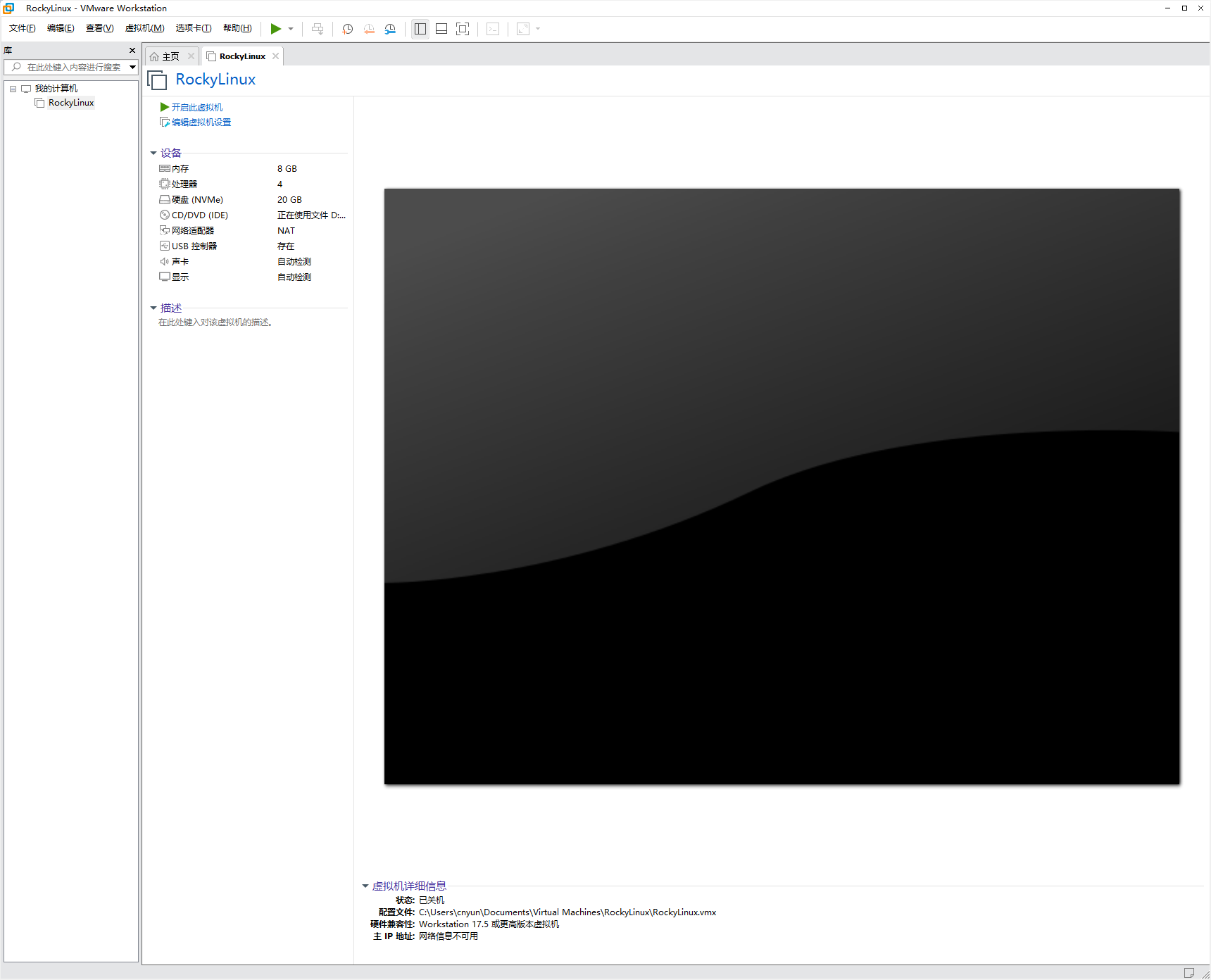
虚拟机开机配置
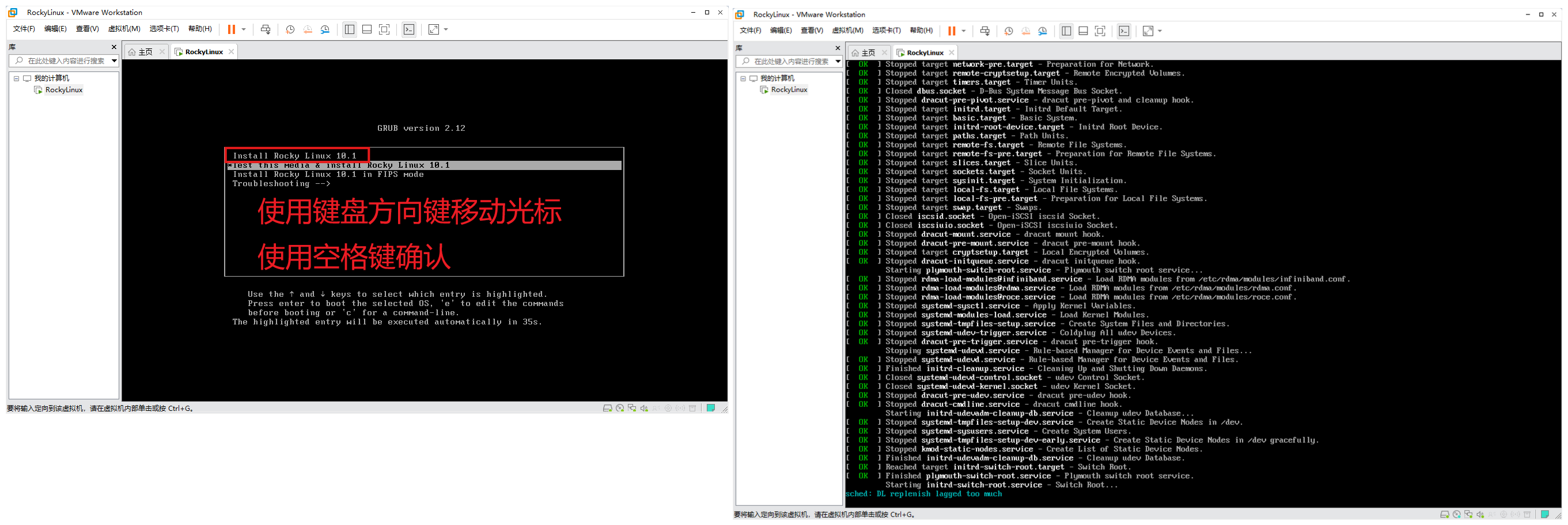
RockyLinux配置
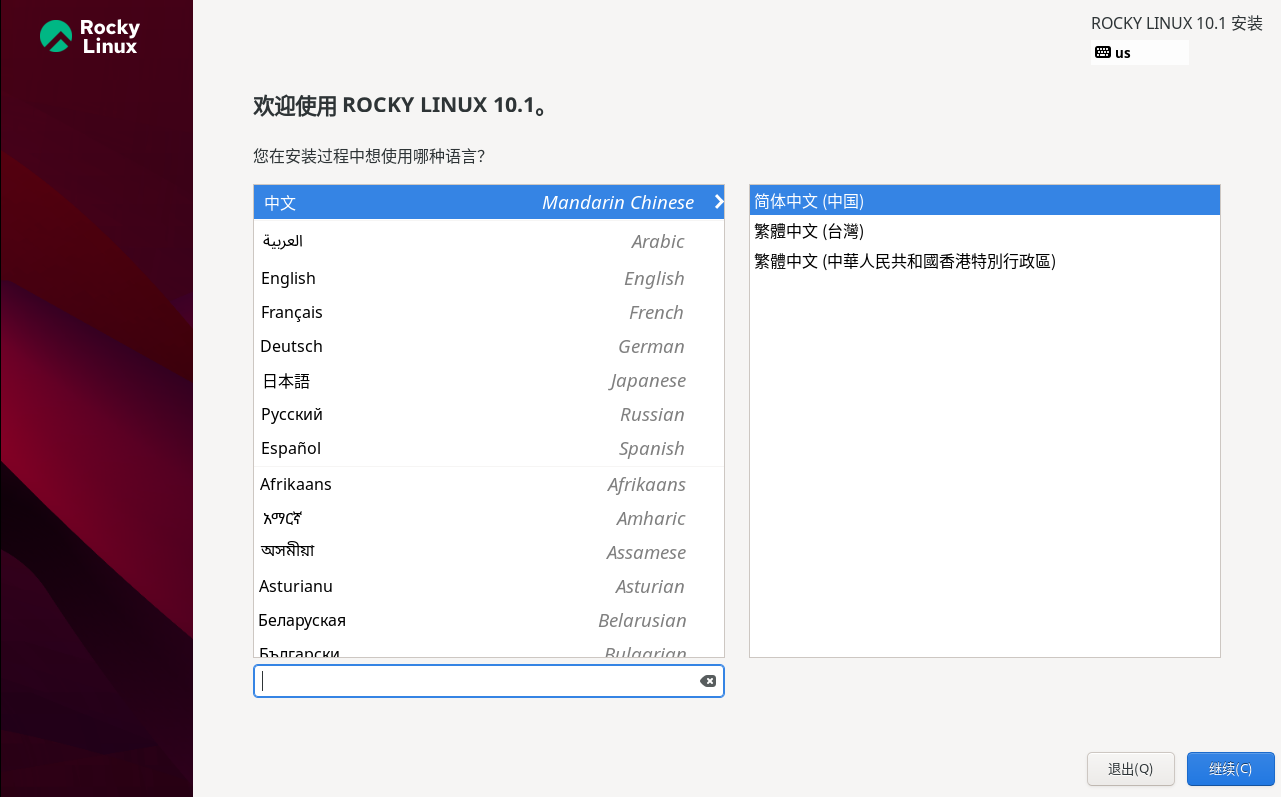
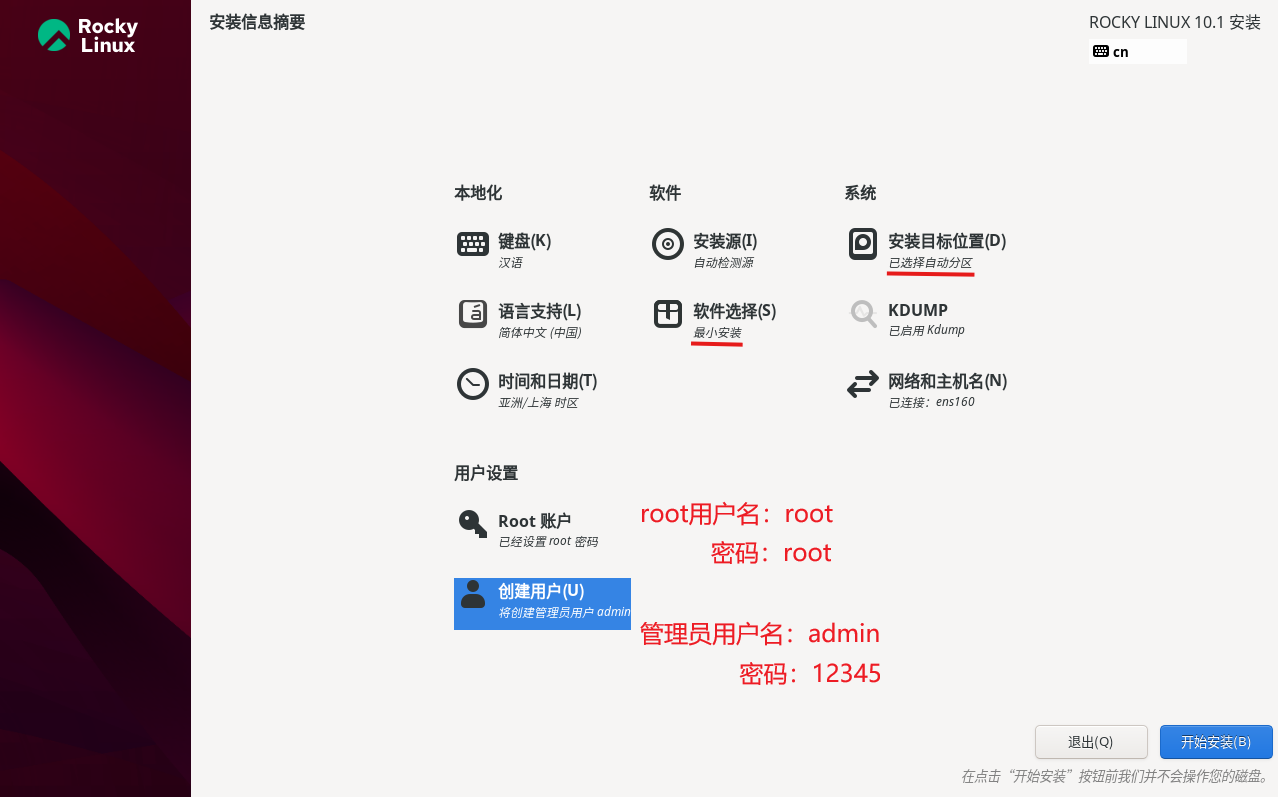
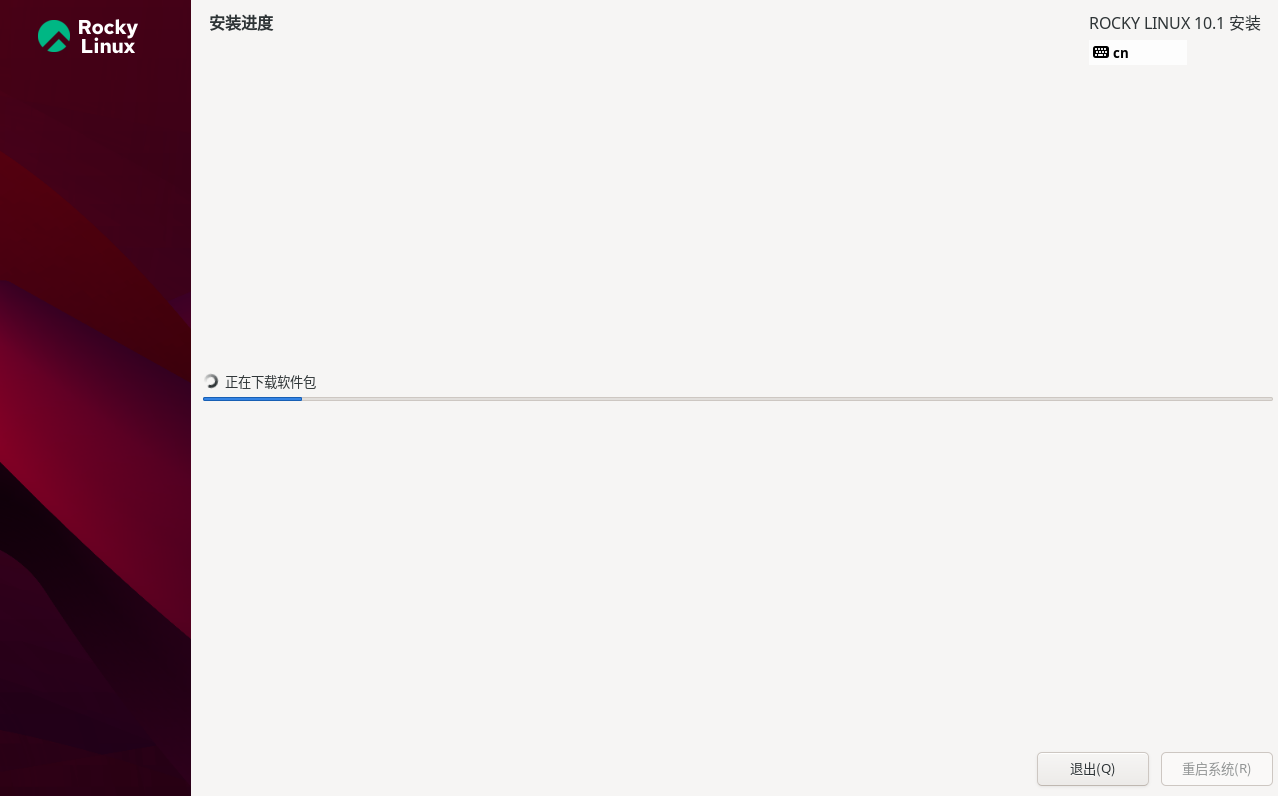
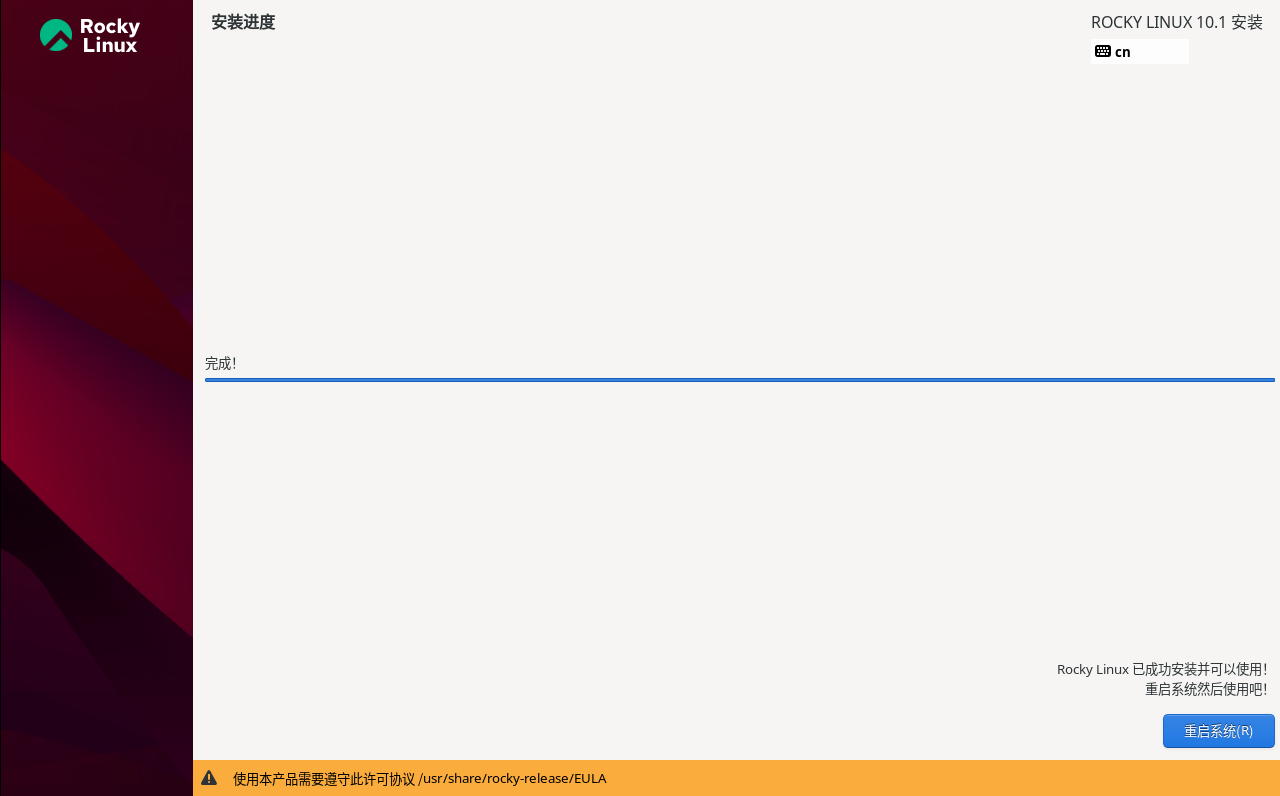
进入系统
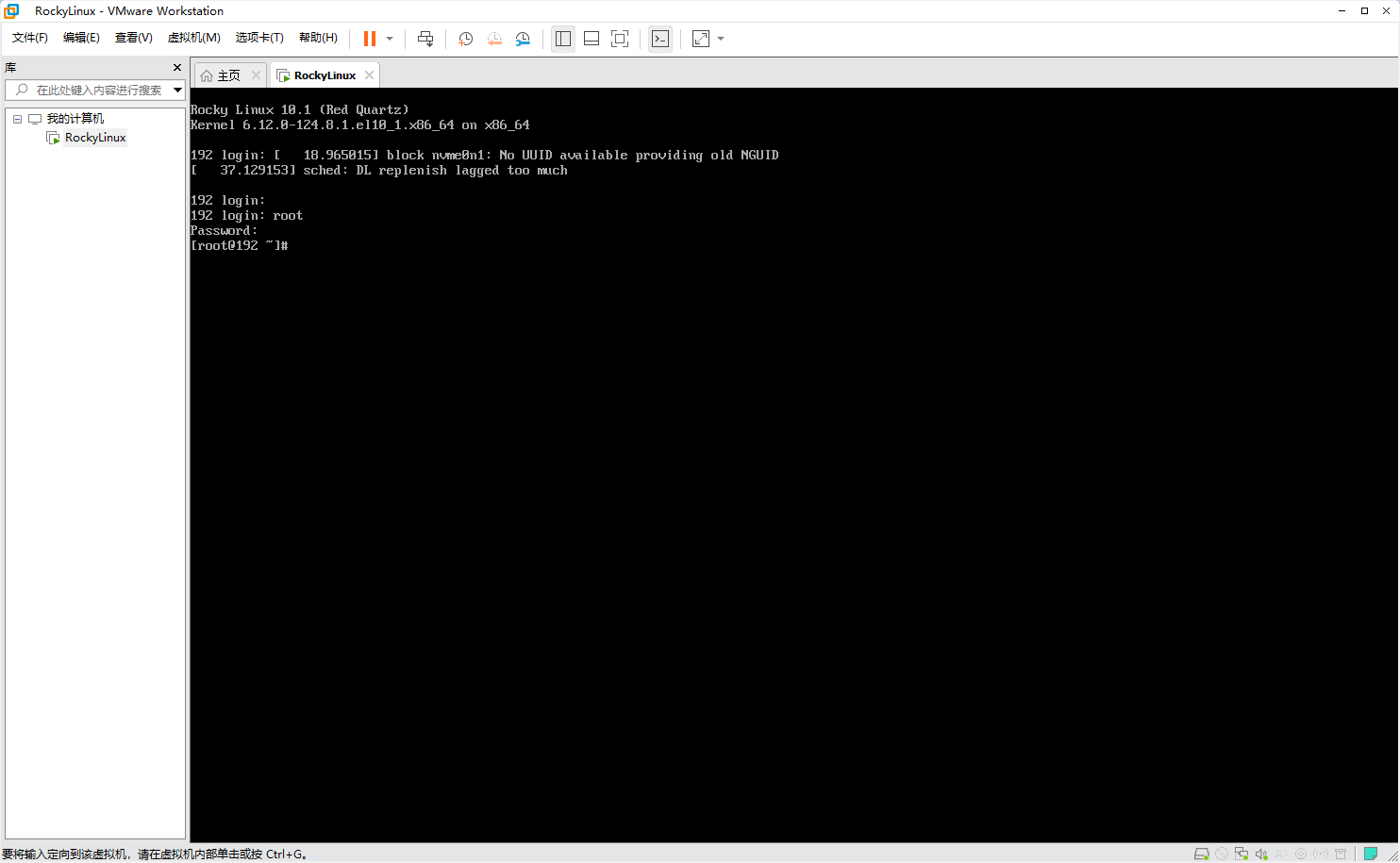
提示login时,输入用户名和密码即可,密码输入时不会有任何提示。
用户名:root
密码:root
远程
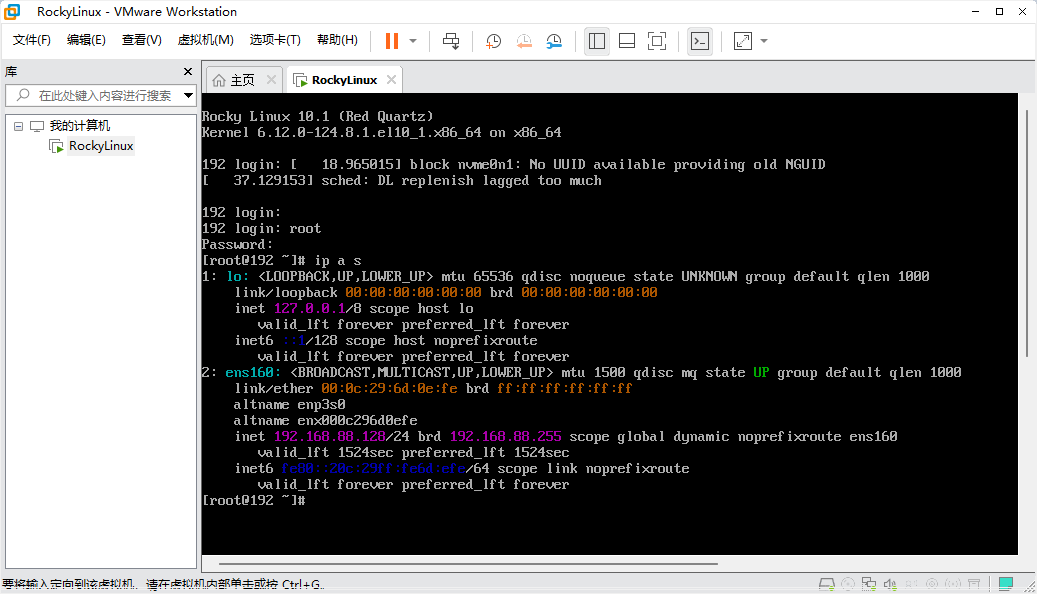
查看IP地址,使用windows默认终端远程连接
命令 ip a s
打开Windows终端
使用快捷键 Win + R ,接着输入cmd,然后回车。
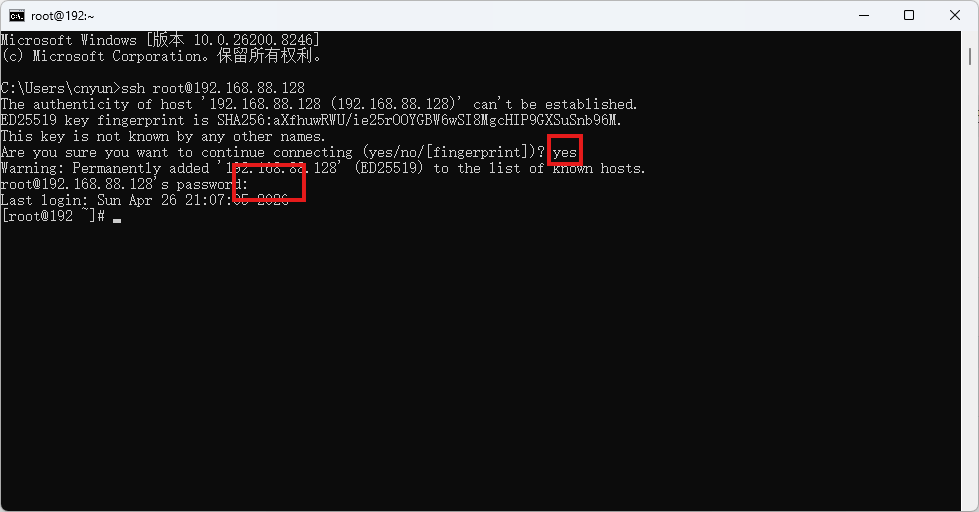
密码直接输入,不会有提示。
如遇失败。检查22端口是否正常开启。