在不同环境中合理配置 Hermes,兼顾开发调试效率与生产性能收益
引言
Hermes 为 React Native 应用带来了显著的性能提升,但你是否应该在所有环境中都启用它?答案是:视情况而定。
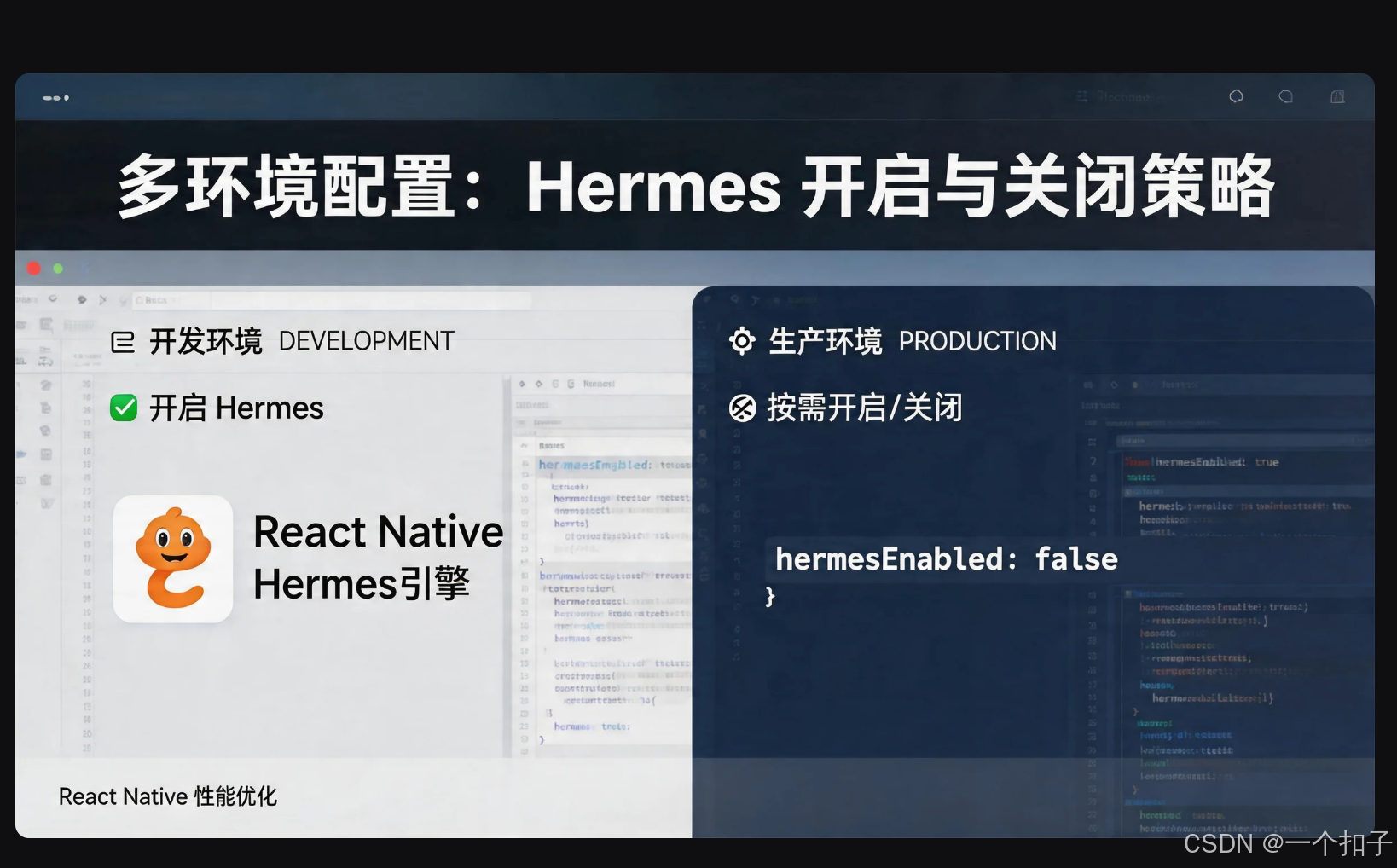
在开发(Development)和生产(Production)环境中,我们对 JavaScript 引擎的需求截然不同:
-
生产环境:追求极致的启动速度、低内存占用和流畅的用户体验 → Hermes 全量开启
-
开发环境:追求快速的代码变更反馈、完整的调试信息和丰富的开发工具 → 可能暂时不需要 Hermes 的全部优化
事实上,很多团队在开发时关闭 Hermes 或使用 JSC,以利用其更成熟的调试工具和更快的热重载;而在生产构建时再启用 Hermes,以获得最佳性能。这种"开发用 JSC,生产用 Hermes"的策略,已经在大量 React Native 项目中得到验证。
本文将详细讲解如何在开发和生产环境中灵活配置 Hermes 的开启与关闭,涵盖 Android、iOS 以及 Expo 项目的多种配置方式,帮助你在不同阶段选择最合适的 JS 引擎策略。
一、开发与生产环境的不同需求
1.1 生产环境为什么需要 Hermes?
在生产环境中,Hermes 的核心优势被最大化发挥:
| 需求 | Hermes 的贡献 |
|---|---|
| 快速启动 | AOT 预编译字节码,跳过运行时解析编译 |
| 低内存占用 | Hades GC 并发回收,指针压缩节省 50% 内存 |
| 流畅交互 | 低至 2ms 的 GC 停顿,减少滑动卡顿 |
| 安装包小 | 字节码比源码小 30-50% |
1.2 开发环境为什么可能不需要 Hermes?
在开发过程中,以下因素可能让你暂时不想启用 Hermes:
-
调试工具成熟度:JSC 与 Chrome DevTools 的集成更成熟,某些高级调试功能(如 Profiler)可能更稳定
-
热重载速度:Hermes 在 Debug 模式下也会进行字节码编译,可能略微增加热重载的延迟
-
Source Map 复杂性:Hermes 需要组合 Source Map,错误堆栈符号化多一层转换
-
第三方库兼容性:少数库可能依赖 JSC 特有的行为,在 Hermes 下表现异常
📌 重要提示:从 React Native 0.70 开始,Hermes 在 Debug 模式下的体验已经大幅改善。Chrome DevTools 调试、热重载、错误提示等功能都已良好支持。是否在开发时关闭 Hermes,更多是团队习惯和具体需求的权衡,而非必须。
二、Android 平台的环境配置
2.1 通过 gradle.properties 配置开关
最直接的方式是在 android/gradle.properties 中定义 Hermes 开关:
properties
bash
# 全局开关(默认开启)
hermesEnabled=true

# 可选:按构建类型分别控制(需要自定义 Gradle 逻辑)
hermesEnabledRelease=true
hermesEnabledDebug=false
然后在 android/app/build.gradle 中读取这些配置:
gradle
bash
def hermesEnabled = project.properties['hermesEnabled'] ?: "true"
def hermesEnabledRelease = project.properties['hermesEnabledRelease'] ?: hermesEnabled
def hermesEnabledDebug = project.properties['hermesEnabledDebug'] ?: hermesEnabled

project.ext.react = [
    enableHermes: (getBuildType() == "release" ? hermesEnabledRelease.toBoolean() : hermesEnabledDebug.toBoolean())
]
2.2 使用 Build Variants 区分环境
如果你的项目有多个构建变体(如 debug、release、staging),可以为每个变体单独配置:
gradle
bash
project.ext.react = [
    enableHermes: (getBuildType() == "release" && !getCurrentFlavor().contains("staging"))
]
或者更精细地控制:
gradle
bash
android {
    buildTypes {
        debug {
            // Debug 下关闭 Hermes
            ext.enableHermes = false
        }
        release {
            // Release 下开启 Hermes
            ext.enableHermes = true
        }
        staging {
            // Staging 下也开启 Hermes(用于预发布测试)
            ext.enableHermes = true
        }
    }
}
2.3 命令行临时覆盖
在运行构建命令时,可以通过参数临时覆盖 Hermes 配置:
bash
bash
# 强制开启 Hermes(即使 gradle.properties 中关闭)
npx react-native run-android --mode=release -PhermesEnabled=true

# 强制关闭 Hermes(即使 gradle.properties 中开启)
npx react-native run-android --mode=debug -PhermesEnabled=false
2.4 验证当前使用的引擎
在代码中动态检测:
javascript
javascript
const isHermes = !!global.HermesInternal;
console.log(`Current JS Engine: ${isHermes ? 'Hermes' : 'JSC/V8'}`);
三、iOS 平台的环境配置
3.1 通过 Podfile 配置开关
iOS 的 Hermes 配置主要在 ios/Podfile 中完成:
ruby
ruby
# 定义开关变量
$RNDebugHermes = ENV['RN_DEBUG_HERMES'] == '1' ? true : false

use_react_native!(
  :path => config[:reactNativePath],
  :hermes_enabled => true,  # 默认开启
  :fabric_enabled => false
)

# 如果需要在 Debug 模式下关闭 Hermes
if !$RNDebugHermes && (config[:isDebug] || ENV['CONFIGURATION'] == 'Debug')
  use_react_native!(
    :path => config[:reactNativePath],
    :hermes_enabled => false
  )
end
3.2 使用环境变量控制
通过环境变量在运行时决定是否启用 Hermes:
ruby
ruby
hermes_enabled = ENV['USE_HERMES'] == '0' ? false : true

use_react_native!(
  :path => config[:reactNativePath],
  :hermes_enabled => hermes_enabled
)
然后在命令行中:
bash
bash
# 关闭 Hermes 运行 Debug
USE_HERMES=0 npx react-native run-ios

# 开启 Hermes 运行 Release
USE_HERMES=1 npx react-native run-ios --mode=Release
3.3 修改 Xcode 配置(高级)
对于更复杂的场景,可以直接修改 Xcode 项目文件中的 User-Defined 设置:
-
在 Xcode 中打开项目
-
选择目标(Target)→ Build Settings
-
添加 User-Defined Setting:
USE_HERMES -
为 Debug 和 Release 分别设置值(如 Debug:
0, Release:1)
然后在 Podfile 中读取该设置:
ruby
ruby
use_hermes = !!ENV['USE_HERMES'].to_i四、Expo 项目的环境配置
4.1 Managed Workflow 中的引擎切换
在 Expo Managed Workflow 中,JS 引擎的配置相对简化。
SDK 48 及以上 :Hermes 是默认引擎。如果需要在开发时使用 JSC(仅 SDK 48-51),可以在 app.json 中显式指定:
json
html
{
  "expo": {
    "jsEngine": "jsc"   // 仅在 SDK 48-51 有效
  }
}
从 SDK 52 开始,Expo Go 中只支持 Hermes,无法切换。如需使用 JSC 开发,必须使用 Development Build。
4.2 Development Build 中的灵活配置
如果你使用 expo prebuild 生成原生项目(Development Build),配置方式与纯 React Native 项目相同:
-
运行
npx expo prebuild生成android和ios文件夹 -
按照前述 Android/iOS 的方法修改原生配置
-
重新构建 Development Build
bash
bash
# 生成原生项目(不指定引擎,使用默认)
npx expo prebuild

# 或者通过环境变量传递配置(需自行在脚本中处理)
4.3 EAS Build 中的环境区分
在使用 EAS Build 时,可以通过 eas.json 中的环境变量区分构建配置:
json
html
{
  "build": {
    "development": {
      "developmentClient": true,
      "env": {
        "USE_HERMES": "0"
      }
    },
    "production": {
      "env": {
        "USE_HERMES": "1"
      }
    }
  }
}
然后在 app.config.js 中动态读取:
javascript
javascript
export default ({ config }) => {
  const useHermes = process.env.USE_HERMES !== '0';
  return {
    ...config,
    jsEngine: useHermes ? 'hermes' : 'jsc',
  };
};
五、开发环境关闭 Hermes 的具体步骤
5.1 Android
方法一:修改 gradle.properties
properties
html
hermesEnabled=false方法二:仅在 Debug 构建类型中关闭
在 android/app/build.gradle 中添加:
gradle
bash
project.ext.react = [
    enableHermes: (buildType.name != 'debug')
]
5.2 iOS
方法一:通过环境变量
bash
bash
USE_HERMES=0 npx react-native run-ios方法二:修改 Podfile 后重新 pod install
ruby
ruby
# 临时注释或修改 hermes_enabled 参数
use_react_native!(
  :path => config[:reactNativePath],
  :hermes_enabled => false
)
然后:
bash
bash
cd ios && pod install && cd ..5.3 验证切换是否生效
切换后,运行应用并检查控制台输出或 global.HermesInternal:
javascript
javascript
console.log('Engine:', typeof HermesInternal === 'object' ? 'Hermes' : 'JSC');如果输出 JSC,说明已成功切换。
六、生产环境开启 Hermes 的最佳实践
6.1 始终在 Release 构建中测试
即使你在开发时关闭了 Hermes,也必须在 Release 模式下用 Hermes 进行充分测试后再发布。因为:
-
字节码执行与解释执行的行为可能存在细微差异
-
某些第三方库在 Hermes 下可能表现不同
-
内存和性能特性需要在真实环境中验证
bash
bash
# Android Release 测试
npx react-native run-android --mode="release"

# iOS Release 测试
npx react-native run-ios --mode="Release"
6.2 自动化 CI 中的配置
在 CI/CD 流水线中,建议为不同的构建类型显式指定 Hermes 开关:
yaml
java
# 示例:GitHub Actions
- name: Build Android Release
  run: |
    cd android
    ./gradlew assembleRelease -PhermesEnabled=true
6.3 Source Map 与错误追踪
生产环境开启 Hermes 后,务必正确生成并上传组合 Source Map(详见第 9 篇)。确保在构建脚本中包含以下步骤:
bash
bash
# 生成组合 Source Map 并上传到 Sentry
npx react-native bundle --platform android --dev false --entry-file index.js --bundle-output index.android.bundle --sourcemap-output index.android.bundle.map
npx hermesc -O -emit-binary -output-source-map -out=index.android.bundle.hbc index.android.bundle
node node_modules/react-native/scripts/compose-source-maps.js index.android.bundle.map index.android.bundle.hbc.map -o index.android.bundle.combined.map
npx sentry-cli sourcemaps upload --release=my-release ./index.android.bundle.hbc ./index.android.bundle.combined.map
七、性能对比测试
7.1 如何对比 Hermes 与 JSC 的差异
在同一设备上,分别构建 Hermes 和 JSC 两个版本的应用,进行以下测试:
-
冷启动时间:从点击图标到首屏渲染完成的时间
-
内存占用:稳定运行后的常驻内存(通过 Android Studio Profiler 或 Xcode Instruments)
-
帧率:滑动复杂列表时的平均帧率和掉帧次数
7.2 典型测试数据
在 Google Pixel 7(Android 13)上的测试结果:
| 指标 | Hermes (Release) | JSC (Release) | 提升 |
|---|---|---|---|
| 冷启动时间 | 876ms | 1320ms | 33.6% |
| 内存占用 | 68.2MB | 105.4MB | 35.3% |
| 滑动帧率 | 58.7fps | 51.2fps | 14.6% |
在 iPhone 13(iOS 15)上的测试结果:
| 指标 | Hermes (Release) | JSC (Release) | 提升 |
|---|---|---|---|
| 冷启动时间 | 620ms | 890ms | 30.3% |
| 内存占用 | 52.1MB | 78.3MB | 33.4% |
八、常见问题与解决方案
Q1:开发时关闭 Hermes,但 CI 构建时忘记开启
解决方案:在 CI 脚本中显式设置环境变量或 Gradle 属性,并添加检查步骤:
bash
bash
# 构建前确认配置
grep -q "hermesEnabled=true" android/gradle.properties || echo "Warning: Hermes may be disabled"
Q2:切换引擎后遇到第三方库报错
某些库可能依赖引擎特定的行为。解决步骤:
-
检查库的文档是否有 Hermes 兼容版本
-
搜索库的 GitHub Issues 查看是否有相关讨论
-
临时方案:如果只在开发时关闭 Hermes,生产仍用 Hermes,且库在生产环境正常,则可以忽略开发时的错误
-
长期方案:寻找替代库或提交 PR 修复
Q3:Debug 模式下 Hermes 导致热重载变慢
如果发现热重载延迟明显,可以暂时关闭 Hermes 进行开发。但从 React Native 0.73 开始,Hermes 在 Debug 模式下的性能已大幅改善,建议先尝试升级 RN 版本。
Q4:如何在运行时动态切换引擎?
无法动态切换。JS 引擎在应用启动时初始化,一旦选定无法更改。切换引擎需要重新构建应用。
九、总结
合理配置 Hermes 在不同环境下的开启状态,可以让你在开发效率和生产性能之间取得最佳平衡。
| 环境 | 推荐配置 | 理由 |
|---|---|---|
| 开发(Debug) | 可选关闭 Hermes(使用 JSC) | 更成熟的调试工具,更快的热重载(取决于 RN 版本) |
| 开发(Debug) | 也可保持 Hermes 开启 | 从 RN 0.70+ 开始,Hermes Debug 体验已足够好,且能提前发现兼容问题 |
| 预发布(Staging) | 开启 Hermes | 模拟生产环境,测试真实性能 |
| 生产(Release) | 强制开启 Hermes | 获得最佳启动速度、内存占用和流畅度 |
核心原则:生产环境务必开启 Hermes;开发环境可根据团队习惯灵活选择,但最终发布前必须在 Hermes 下进行完整测试。
通过本文的配置方法,你可以轻松实现不同环境下的引擎切换,既不影响开发效率,又能让用户在正式版本中获得 Hermes 带来的极致体验。
下一讲预告:Hermes 的 Android 与 iOS 平台差异化配置详解
📌 本专栏说明:本专栏基于 Hermes 最新版本撰写(截至 2026 年 4 月)。不同 React Native 版本对 Hermes 的支持可能存在差异,建议参考官方文档获取最新信息。
Hermes, React Native, 多环境配置, 开发模式, 生产模式, 环境切换, 构建配置, 性能调试