目录
-
- 前言
- 1.什么是n8n
- 2.准备工作
-
- [2.1 卸载旧版Docker(若有)](#2.1 卸载旧版Docker(若有))
- [2.2 安装依赖包](#2.2 安装依赖包)
- [2.3 添加Docker国内源](#2.3 添加Docker国内源)
- [2.4 安装Docker并启动:](#2.4 安装Docker并启动:)
- [2.5 配置Docker国内速(必做,解决拉取失败)](#2.5 配置Docker国内速(必做,解决拉取失败))
- [2.6 应用配置并重启Docker服务](#2.6 应用配置并重启Docker服务)
- 3.部署n8n
-
- [3.1 安装n8n](#3.1 安装n8n)
- [3.2 初始化n8n](#3.2 初始化n8n)
- 4.玩转n8n实战
-
- [4.1 搭建第一个n8n工作流(接入AI)](#4.1 搭建第一个n8n工作流(接入AI))
- 4.2搭建第二个工作流(网页抓取)
- 5.安装cpolar实现随时随地开发
-
- [5.1 什么是cpolar?](#5.1 什么是cpolar?)
- [5.2 部署cpolar](#5.2 部署cpolar)
- 6.配置公网地址
- 7.保留固定公网地址
- 总结
前言
写脚本这事,干过的都知道:当时写完跑通了,过三个月回头看,自己都看不懂自己当初写的什么。变量命名混乱、注释残缺、错误处理基本没有------维护成本比写的时候还高。更别提团队协作了,你改一行我改一行,最后谁都不敢动,一动就崩。
*n8n* 正是来解决这个问题的。它是一款开源、低代码、可视化的自动化工作流引擎,核心理念是:用拖拽节点代替写代码,用图形化界面代替看日志。
和 Zapier、Make 这类商业自动化工具相比,n8n 的优势在于三点:*数据自主可控* 、*成本为零* 、*扩展性强*。你可以部署在自己的服务器上,配置文件在自己手里,不存在第三方跑路或者涨价的问题。300+ 的原生集成覆盖了主流的 IM、表格、数据库、API 服务,常用的场景基本都能覆盖。
这次实战分两块:一块是****本地部署 n8n + AI 接入*(用 DeepSeek 跑通对话流),另一块是*配合 cpolar 做公网穿透****,让 Webhook 能从外部触发本地工作流。
整个流程不复杂,按步骤走,新手也能一次跑通。

1.什么是n8n
n8n(发音为 "n-eight-n")是一款开源、可自托管、低代码的自动化工作流引擎,旨在帮助个人和团队轻松连接不同的应用程序与服务,实现高效、灵活的任务自动化。
核心特点
-
开源免费
基于MIT许可证,代码完全公开,无隐藏收费,无厂商锁定。
-
可自托管
支持部署在本地服务器、Docker、Kubernetes或云平台,数据完全由你掌控,保障隐私与安全。
-
可视化流程编排
通过直观的拖拽式界面,用"节点"(Nodes)连接触发器与操作,像搭积木一样构建复杂自动化逻辑,无需写代码(也支持JavaScript自定义函数)。
-
300+ 原生集成
支持Slack、飞书、企业微信、Notion、Google Sheets、MySQL、PostgreSQL、Webhook、AWS、Telegram、Zapier等主流工具,轻松打通数据孤岛。
-
高度可扩展
可开发自定义节点,或使用社区贡献的插件,满足个性化需求。
典型应用场景
- 自动将表单提交数据存入数据库并发送邮件通知
- 监控服务器状态,异常时通过钉钉/Telegram告警
- 同步多平台客户信息到CRM系统
- 构建内部审批流:飞书 → 数据库 → 邮件归档
- 替代Zapier / Make,节省成本,提升可控性
为什么选择n8n?
| 特性 | n8n | 商业自动化(如 Zapier) |
|---|---|---|
| 开源 | ✅ 是 | ❌ 否 |
| 自托管 | ✅ 支持 | ❌ 仅 SaaS |
| 成本 | 💰 免费(自托管) | 💳 按任务收费 |
| 数据隐私 | 🔒 完全私有 | ☁️ 存于第三方服务器 |
| 灵活性 | ⚙️ 支持自定义代码 | ⚠️ 功能受限,不支持自定义代码 |
2.准备工作
若你的系统尚未安装Docker,请先一键安装:
2.1 卸载旧版Docker(若有)
shell
yum remove docker docker-client docker-client-latest docker-common docker-latest docker-latest-logrotate docker-logrotate docker-engine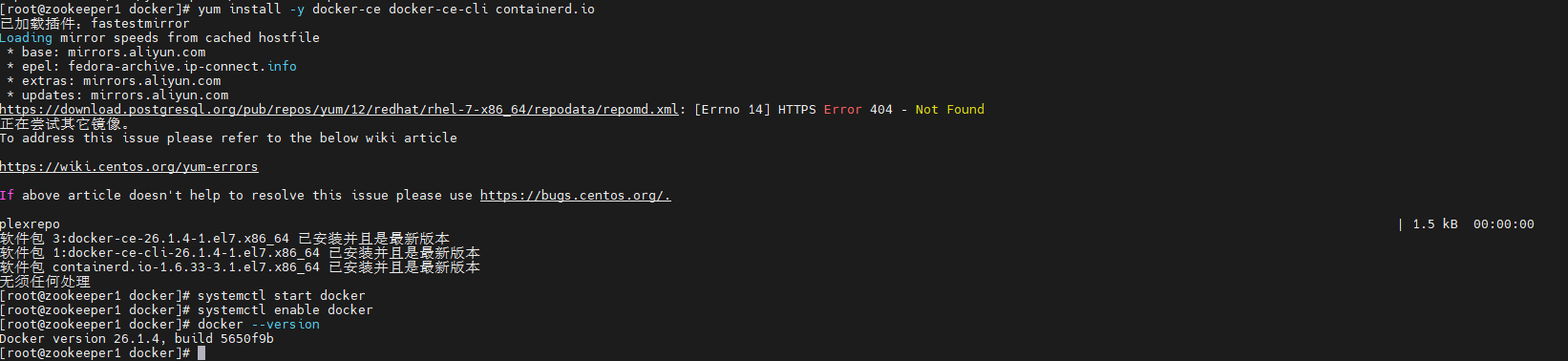
2.2 安装依赖包
shell
yum install -y yum-utils device-mapper-persistent-data lvm2
2.3 添加Docker国内源
shell
yum-config-manager --add-repo https://mirrors.aliyun.com/docker-ce/linux/centos/docker-ce.repo
2.4 安装Docker并启动:
shell
yum install -y docker-ce docker-ce-cli containerd.io
systemctl start docker
systemctl enable docker  # 开机自启
docker --version  # 显示版本即成功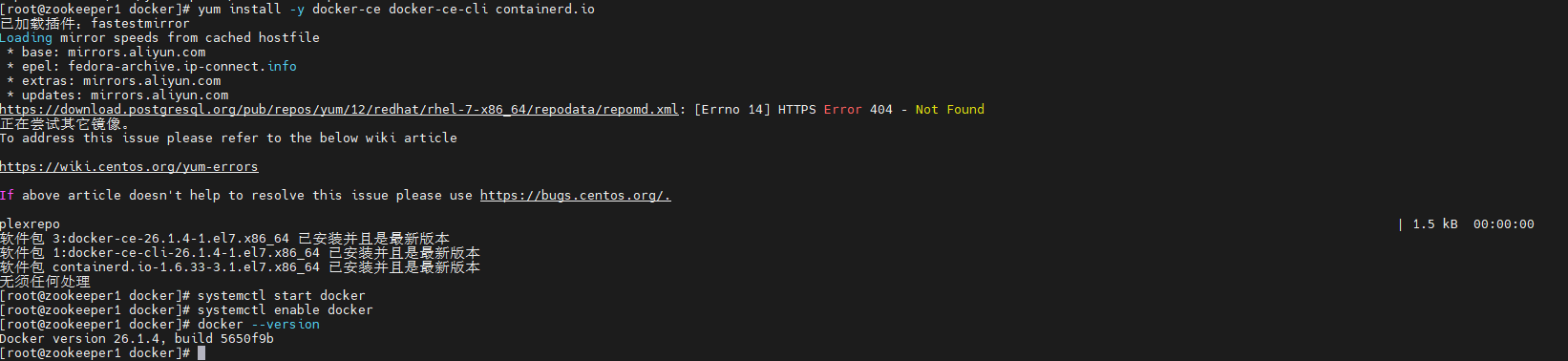
2.5 配置Docker国内速(必做,解决拉取失败)
新建/etc/docker/daemon.json文件,增加如下内容:
shell
{
    "registry-mirrors": [
        "https://docker.xuanyuan.me",
        "https://docker.m.daocloud.io",
        "https://docker.imgdb.de",
        "https://docker-0.unsee.tech"
    ]
}
2.6 应用配置并重启Docker服务
shell
systemctl daemon-reload
systemctl restart docker
3.部署n8n
3.1 安装n8n
在线手动拉取n8n最新镜像(便于查看进度):
shell
docker pull n8nio/n8n:latest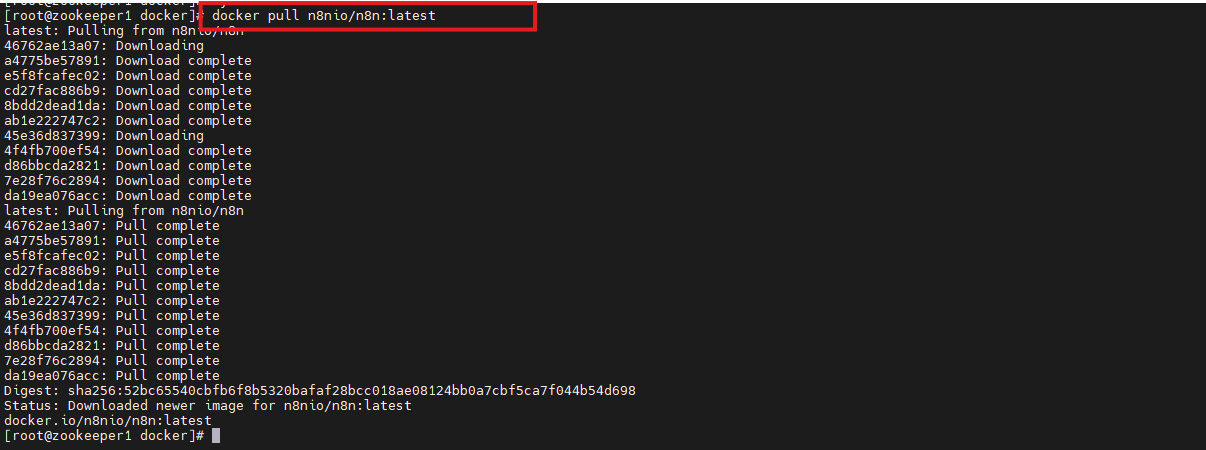
创建数据目录(避免容器删除后数据丢失):
shell
mkdir -p ~/.n8n
chmod -R 777 ~/.n8n  # 赋予读写权限
启动n8n容器(后台运行 + 开机自启 + 基础认证):
参数解析:
- N8N_COOKIE_SECURE=false # 关键:禁用Secure Cookie,取消安全Cookie强制要求
- N8N_SECURE_COOKIE=false # 兼容旧版本n8n的参数
- N8N_BASIC_AUTH_USER=admin # 自定义管理员账号
- N8N_BASIC_AUTH_PASSWORD=YourStrongPass123! # 自定义强密码
- TZ=Asia/Shanghai #适配中国时区
- restart always #异常自动重启+开机自启
shell
docker run -d --name n8n -p 5678:5678 -v ~/.n8n:/home/node/.n8n -e N8N_BASIC_AUTH_ACTIVE=true -e N8N_BASIC_AUTH_USER=admin -e N8N_BASIC_AUTH_PASSWORD=root@1234 -e TZ=Asia/Shanghai -e N8N_COOKIE_SECURE=false -e N8N_SECURE_COOKIE=false --restart always n8nio/n8n:latest
查看容器状态:
shell
docker ps | grep n8n
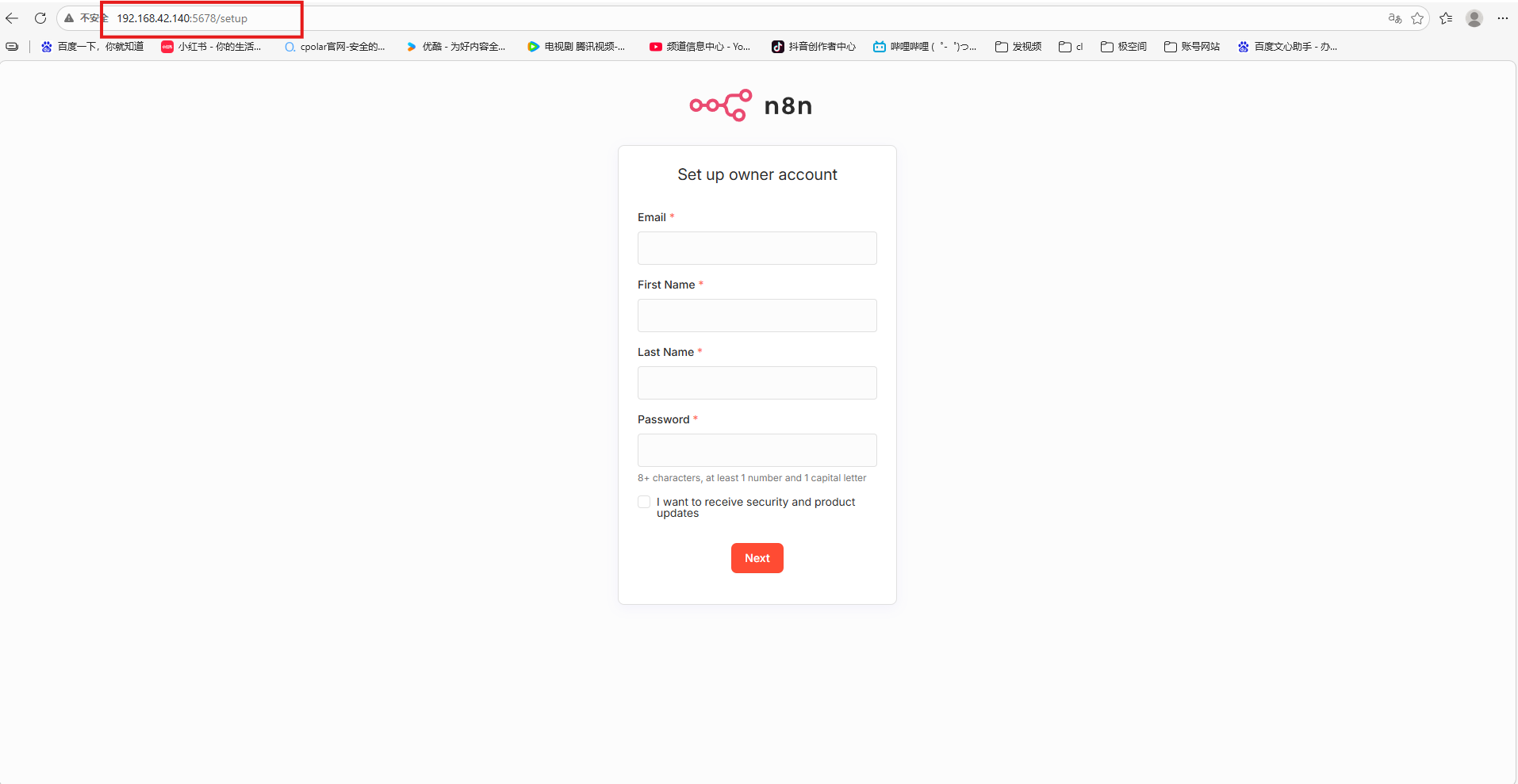
访问n8n界面:
打开浏览器输入http://服务器IP:5678
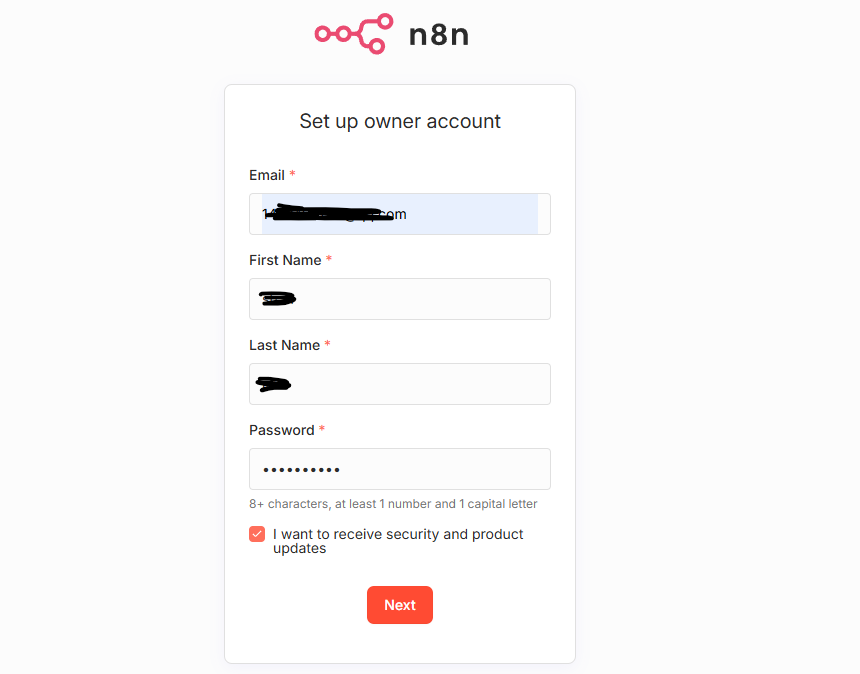
3.2 初始化n8n
使用自己的邮箱及用户名密码登录到n8n主页:
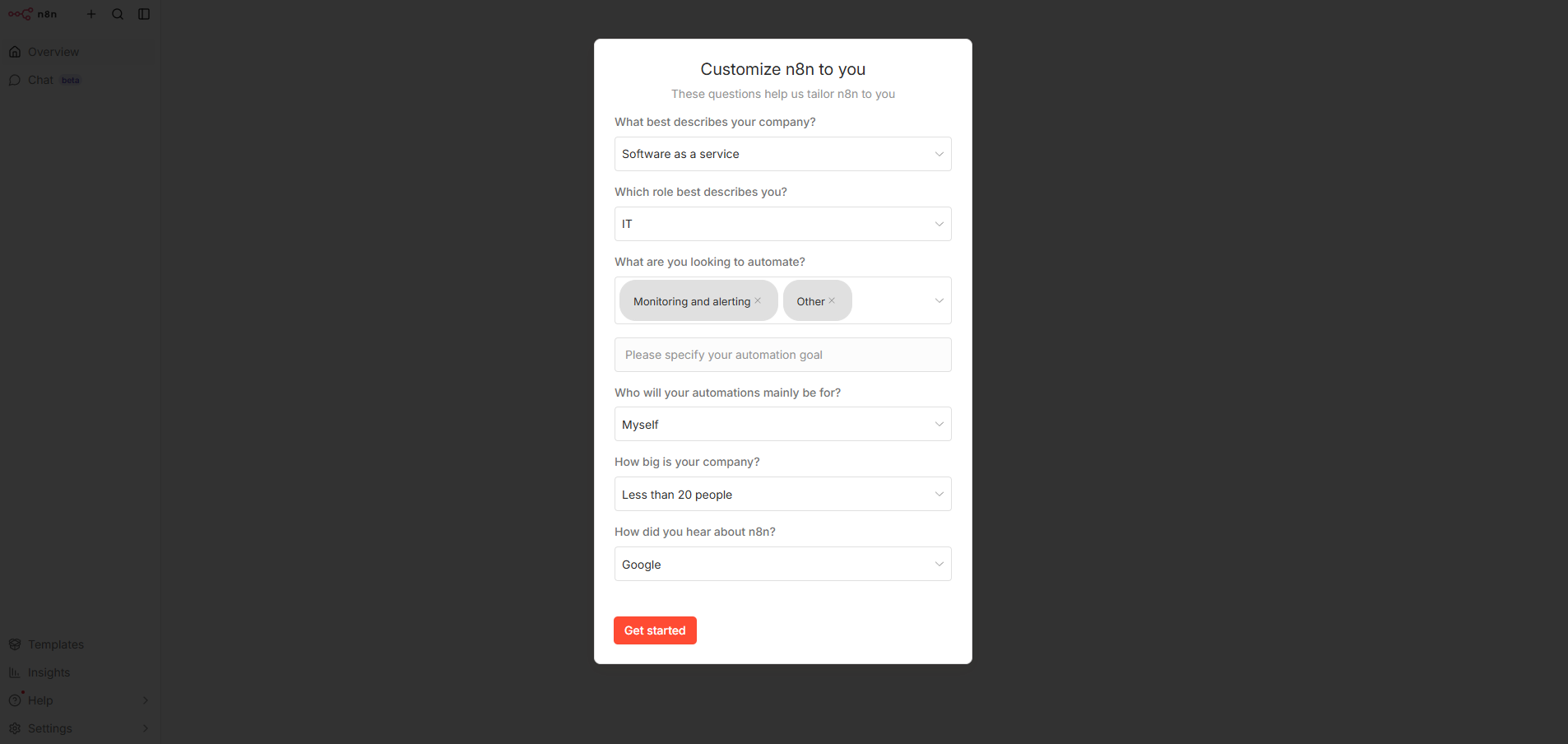
登录成功后填写一下基础背调:
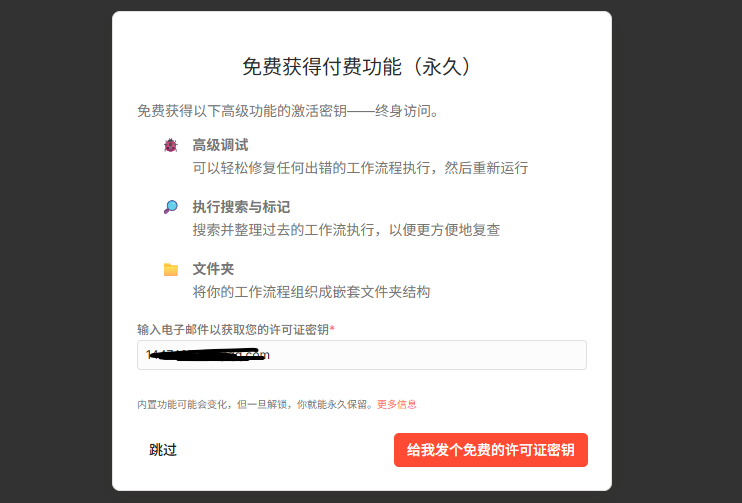
获取永久免费密钥:
在"settings"中,找到"Usage and plan"中添加刚刚获取的永久免费密钥:
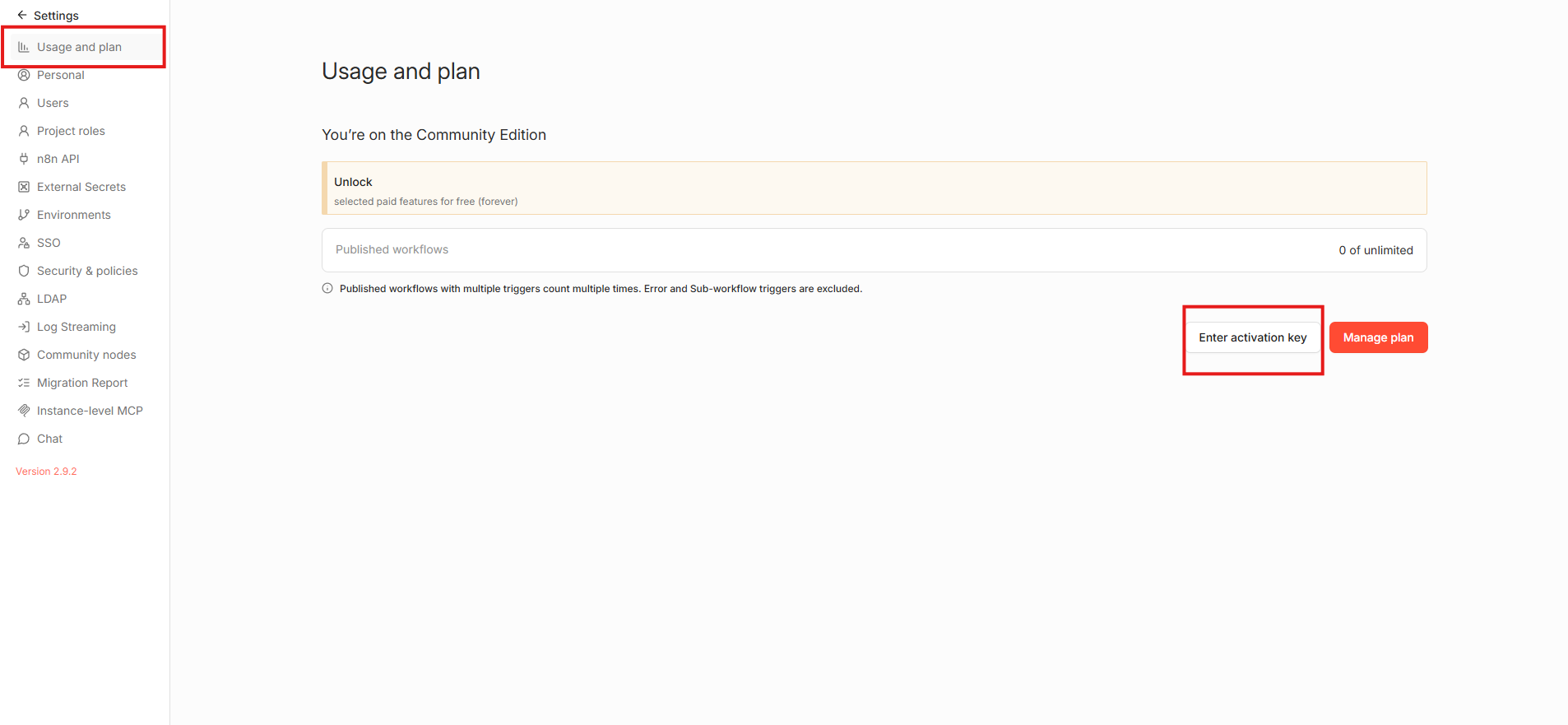
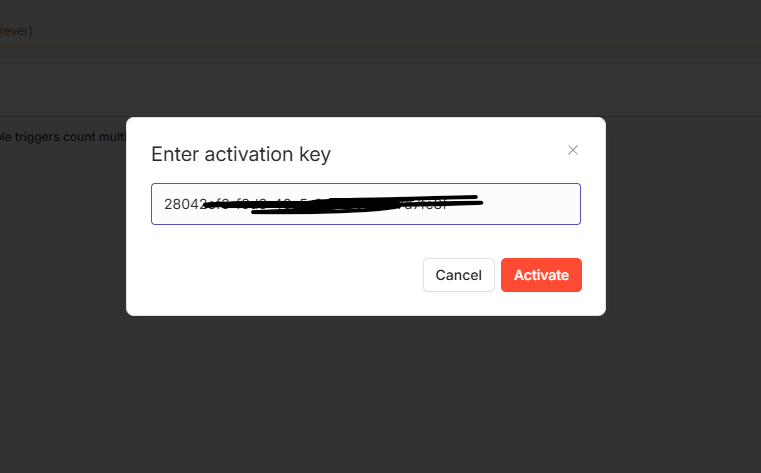
至此初始化成功!
4.玩转n8n实战
4.1 搭建第一个n8n工作流(接入AI)
为了让我们的n8n工作流能够与AI对话,我们需要一个AI服务的API密钥。本次我们选用DeepSeek作为AI服务提供商。DeepSeek提供了强大的语言模型,并且有免费的API调用额度,非常适合学习和测试。
-
注册账号
访问DeepSeek开放平台,点击"注册",按照页面提示完成账号创建。
-
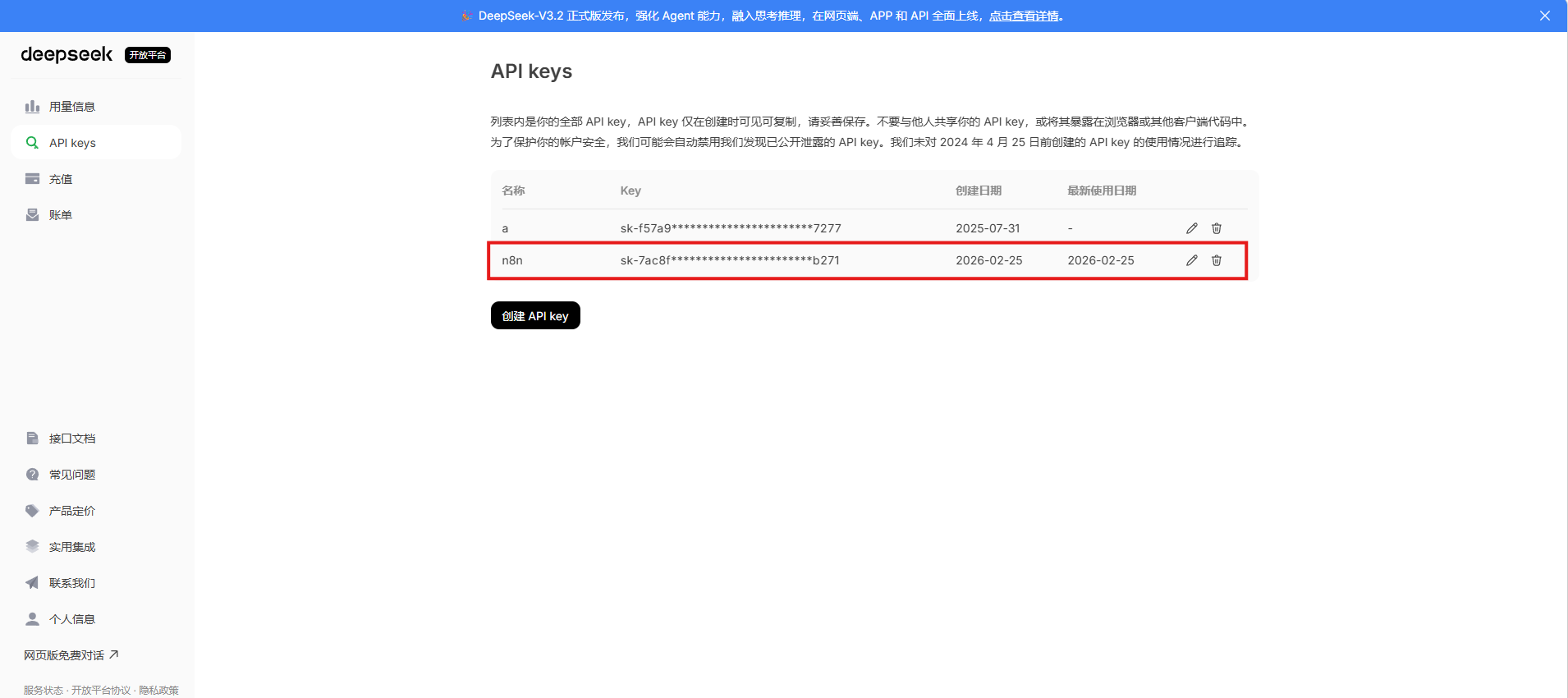
获取API密钥
登录你的DeepSeek平台账号。
在左侧导航栏中找到 "API密钥"(或类似名称的选项)。
点击 "创建新的API密钥"。
为密钥设置一个便于识别的名称(例如:n8n),然后确认创建。
-
重要提示
创建成功后,系统将仅显示一次完整的API密钥。请务必立即复制并将其保存在安全的位置(如密码管理器或加密的本地文件中)。若不慎丢失,无法找回,只能重新生成新密钥。
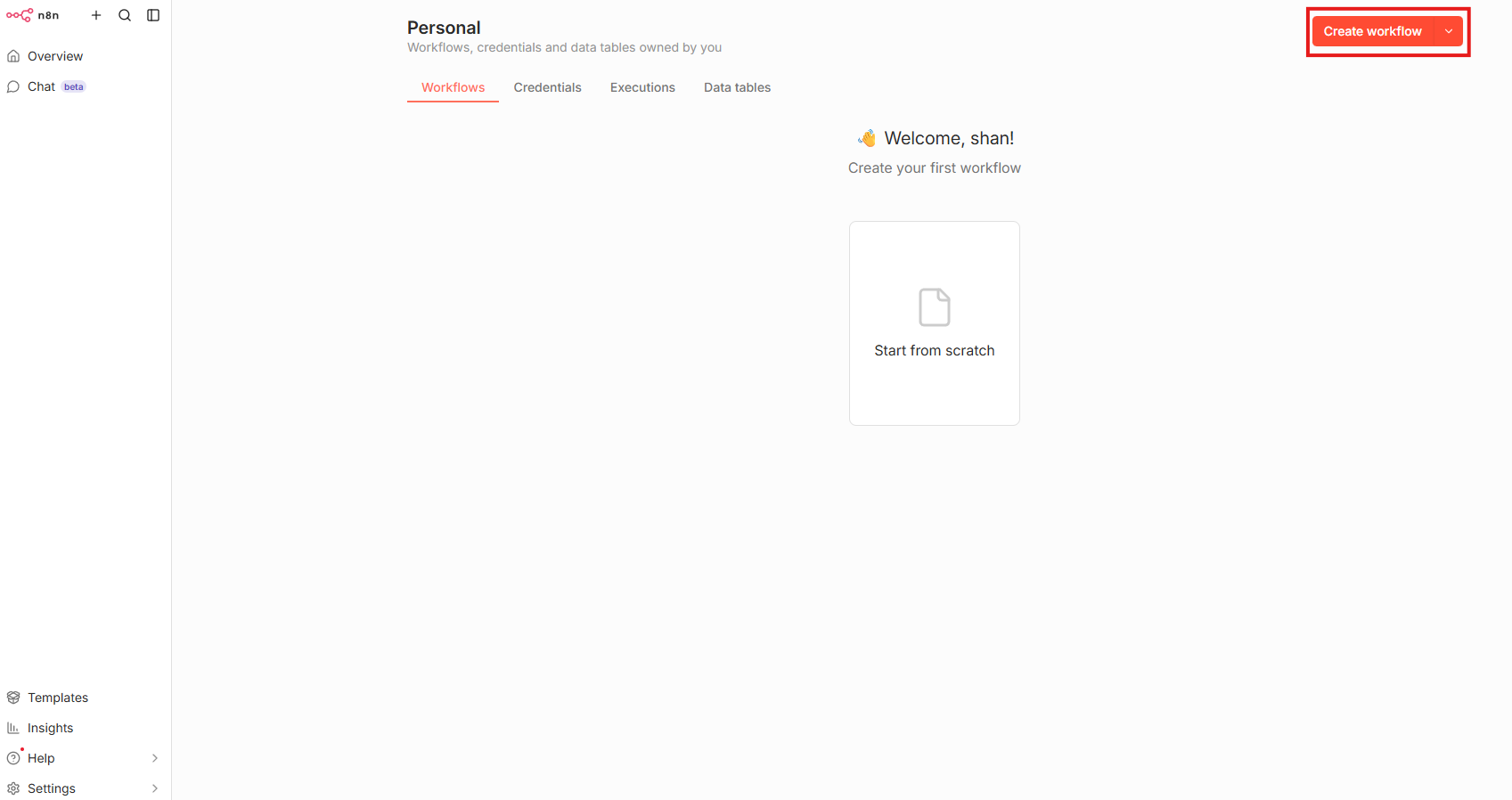
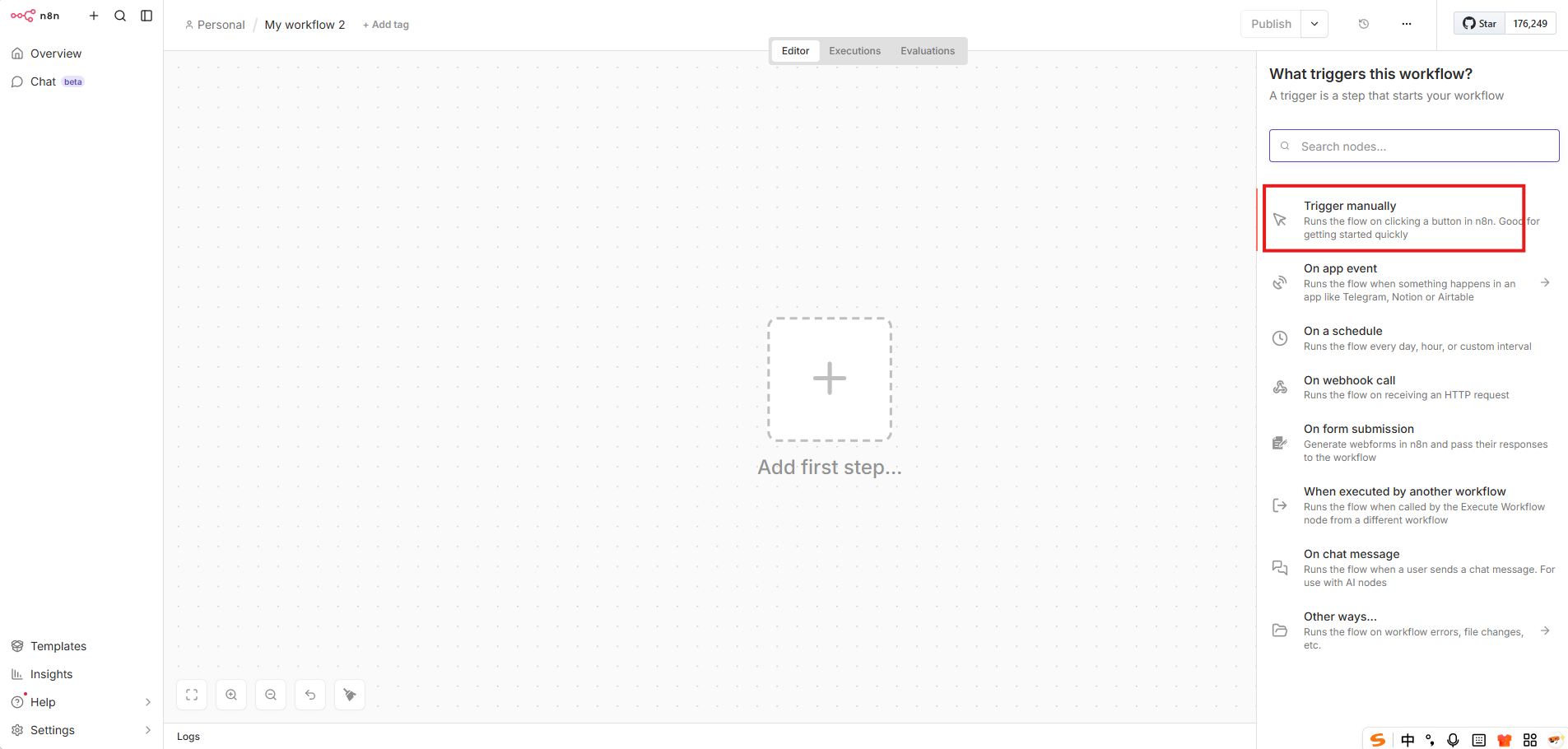
 新建工作流在n8n仪表板点击"Create Workflow",添加作为触发器节点:
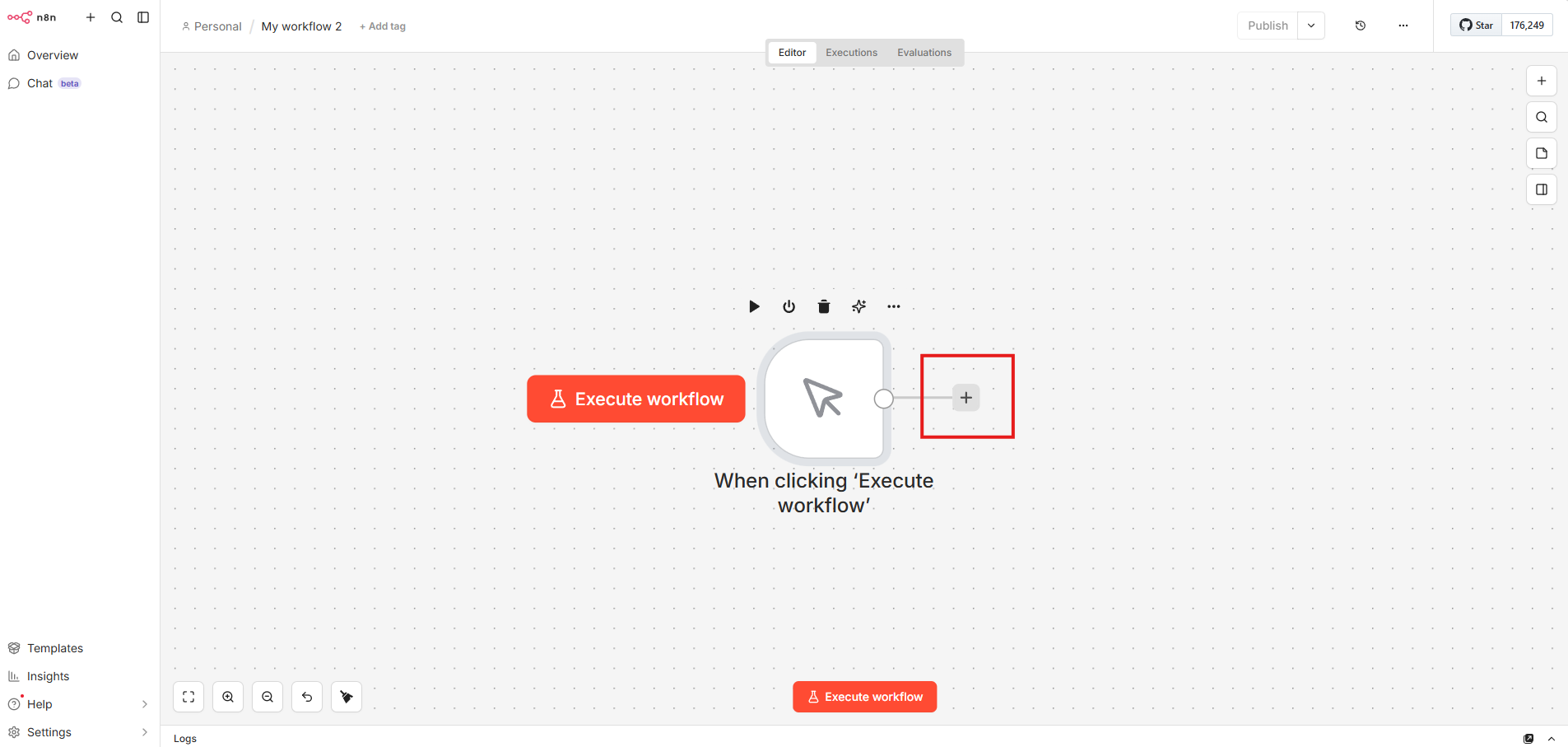
点击加号选择节点:
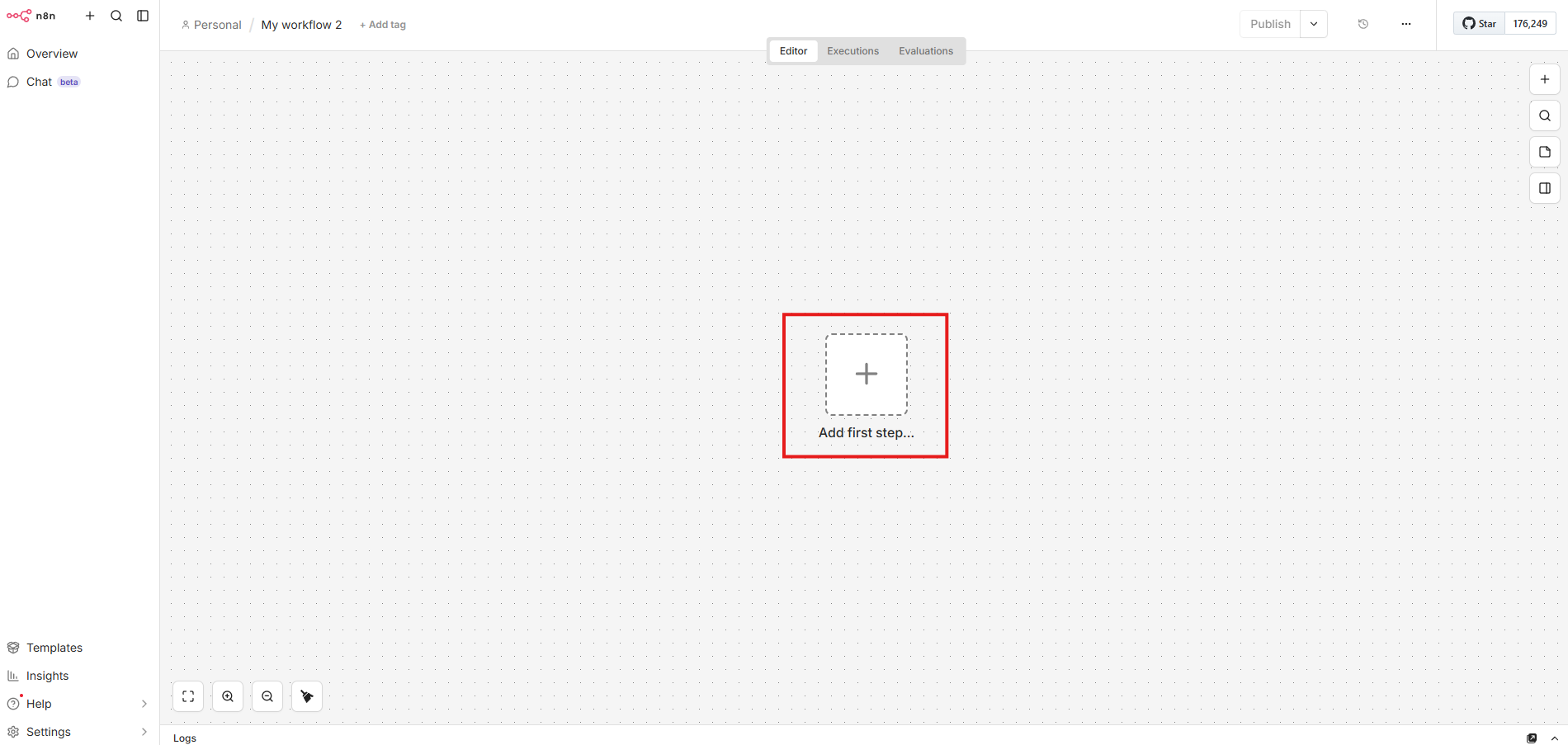
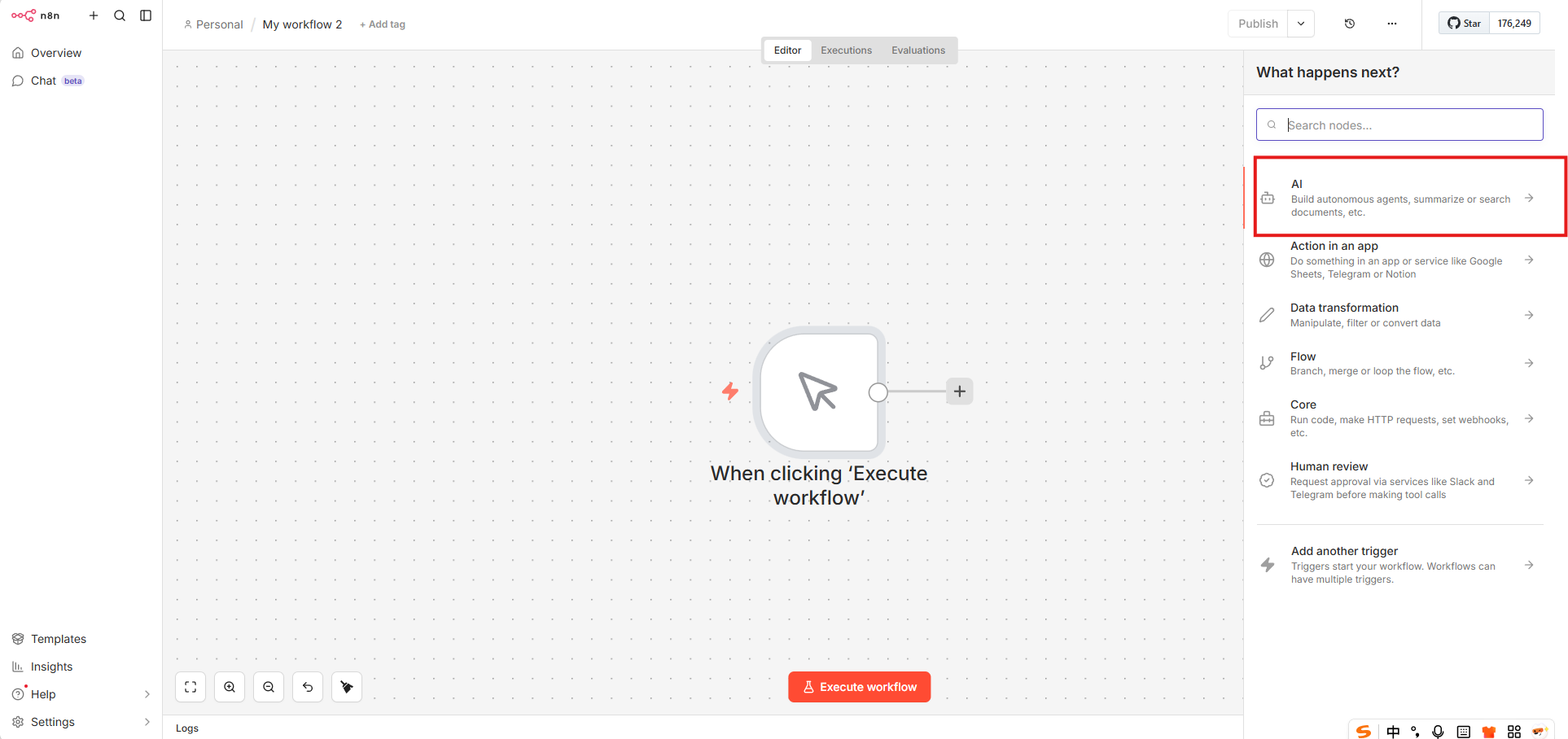
继续如图操作:
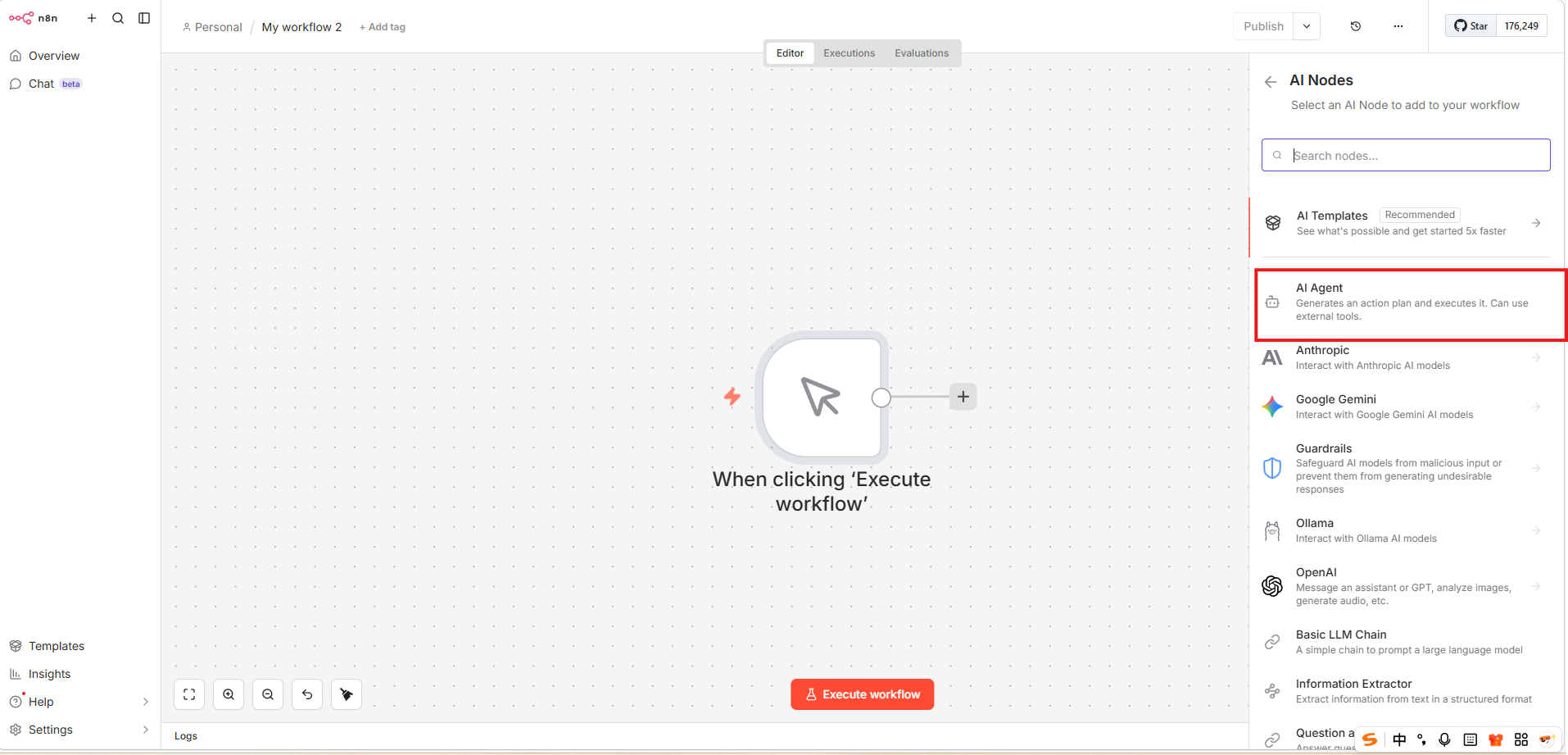
添加AI节点点击触发器节点的号,搜索AI Agent:
配置AI模型:
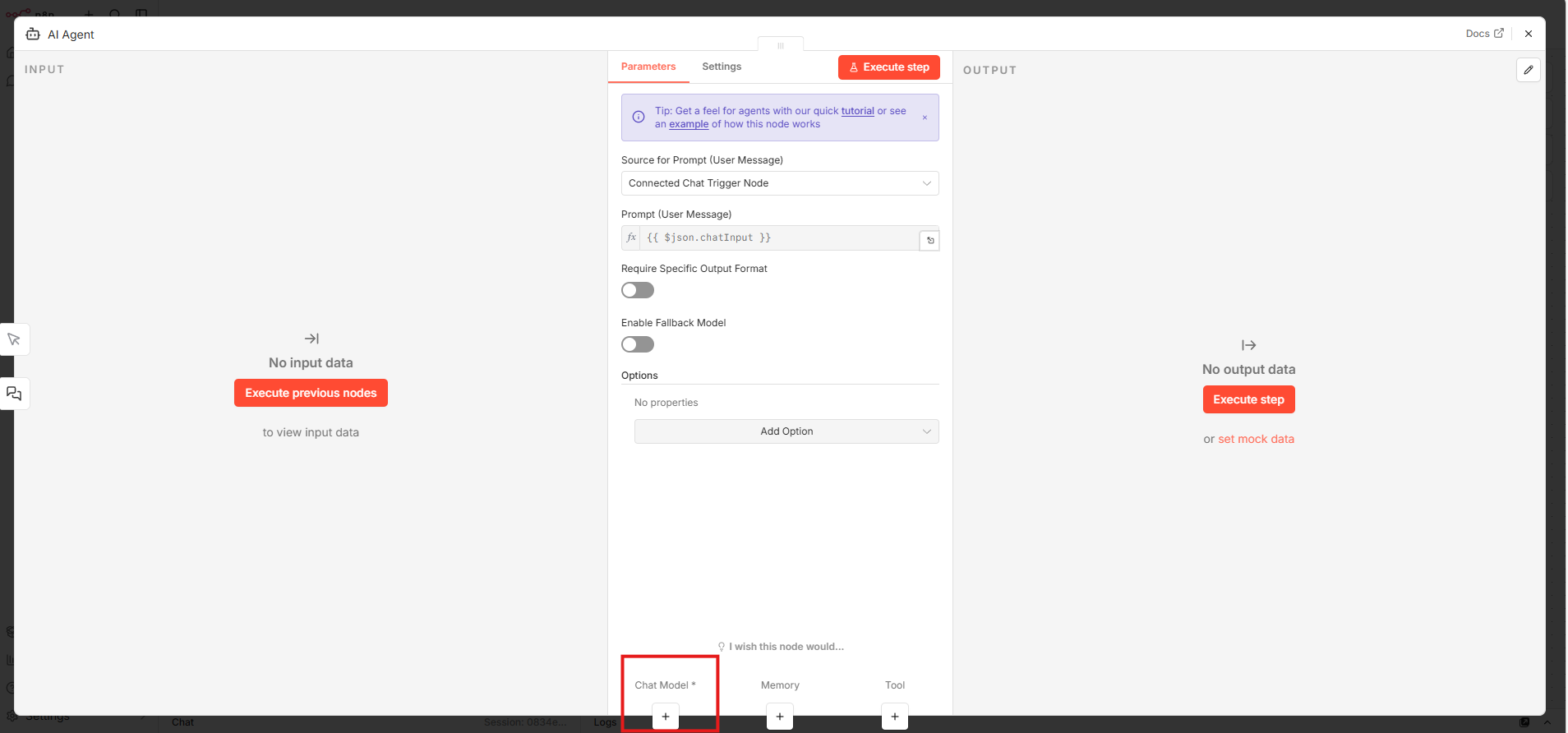
选择deepseek,填入密钥: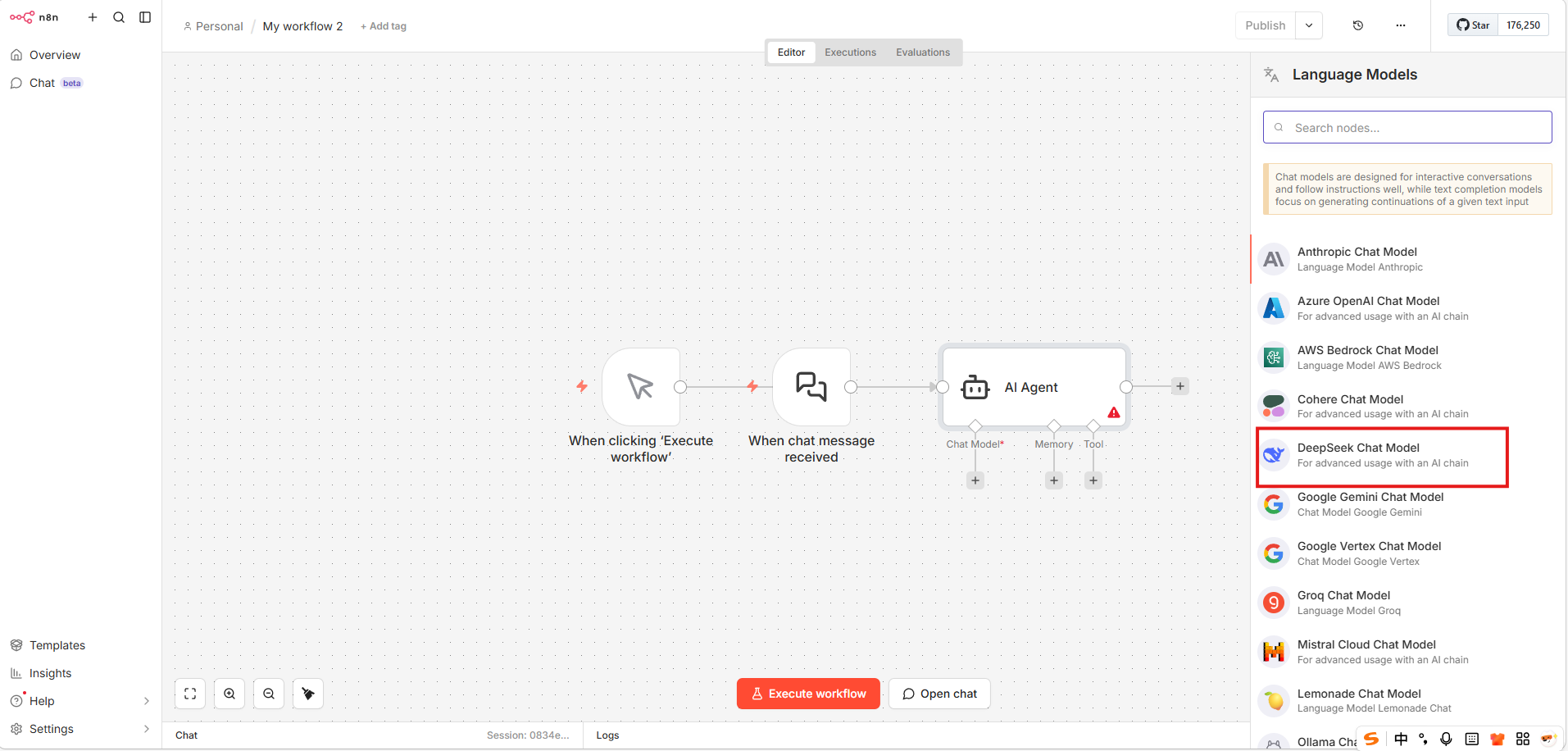
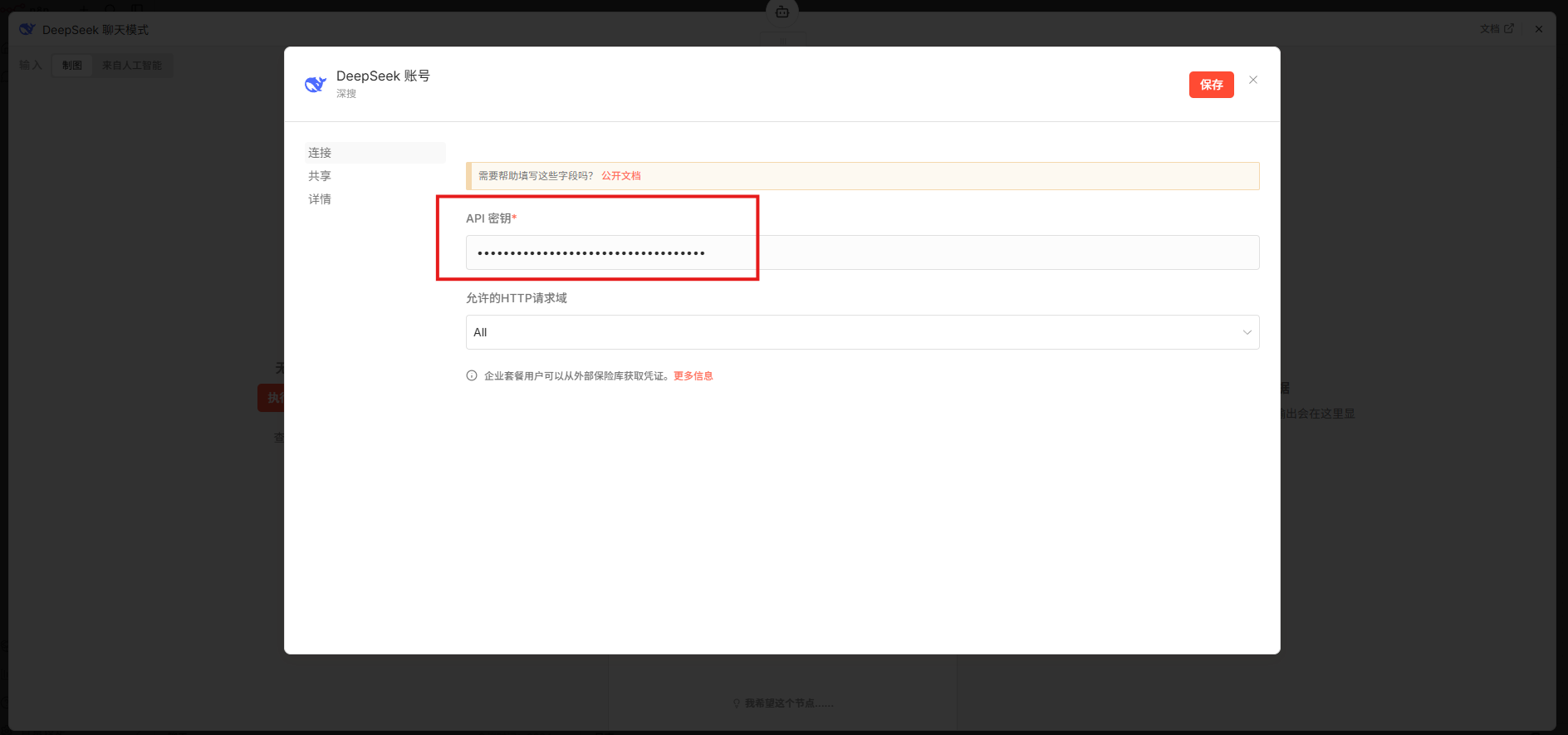
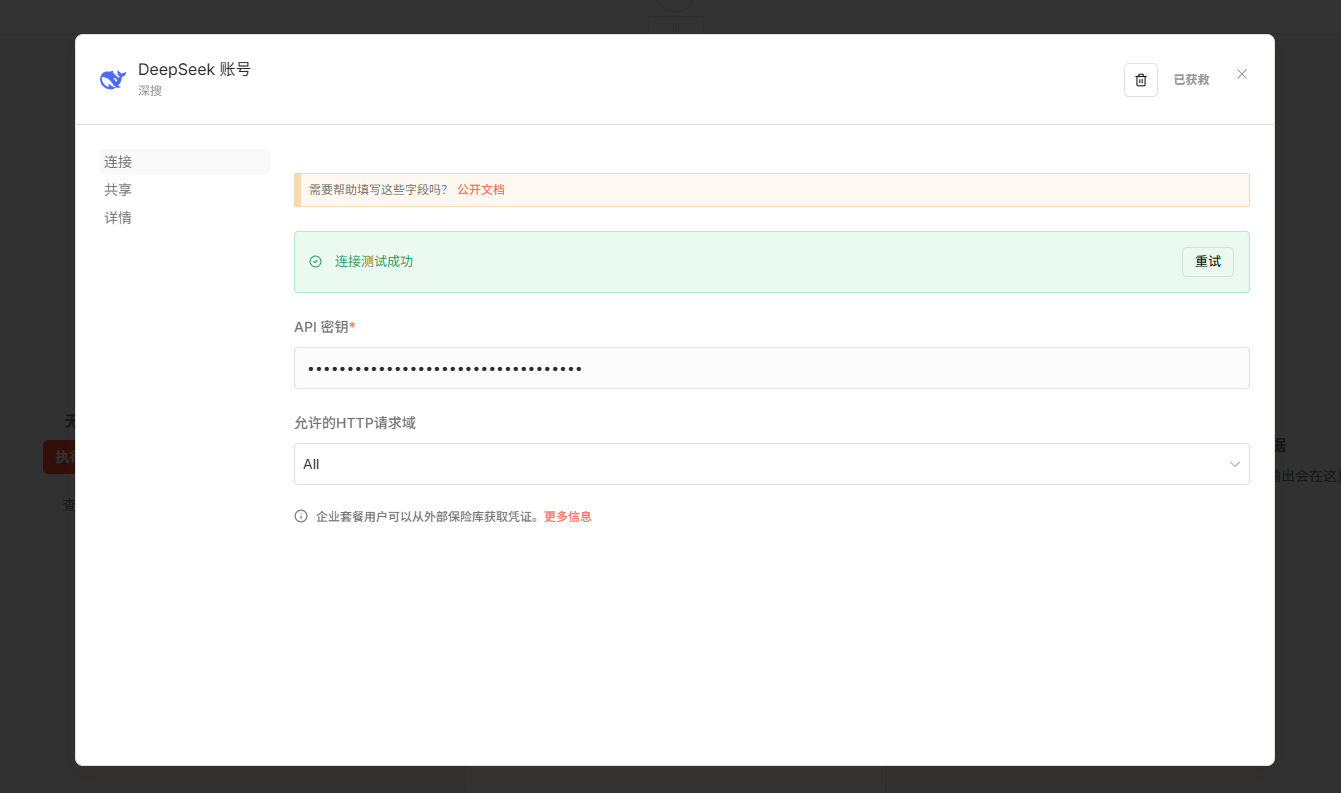
回到画布,开始验证,点击open chat ;
给 AI发一条信息:
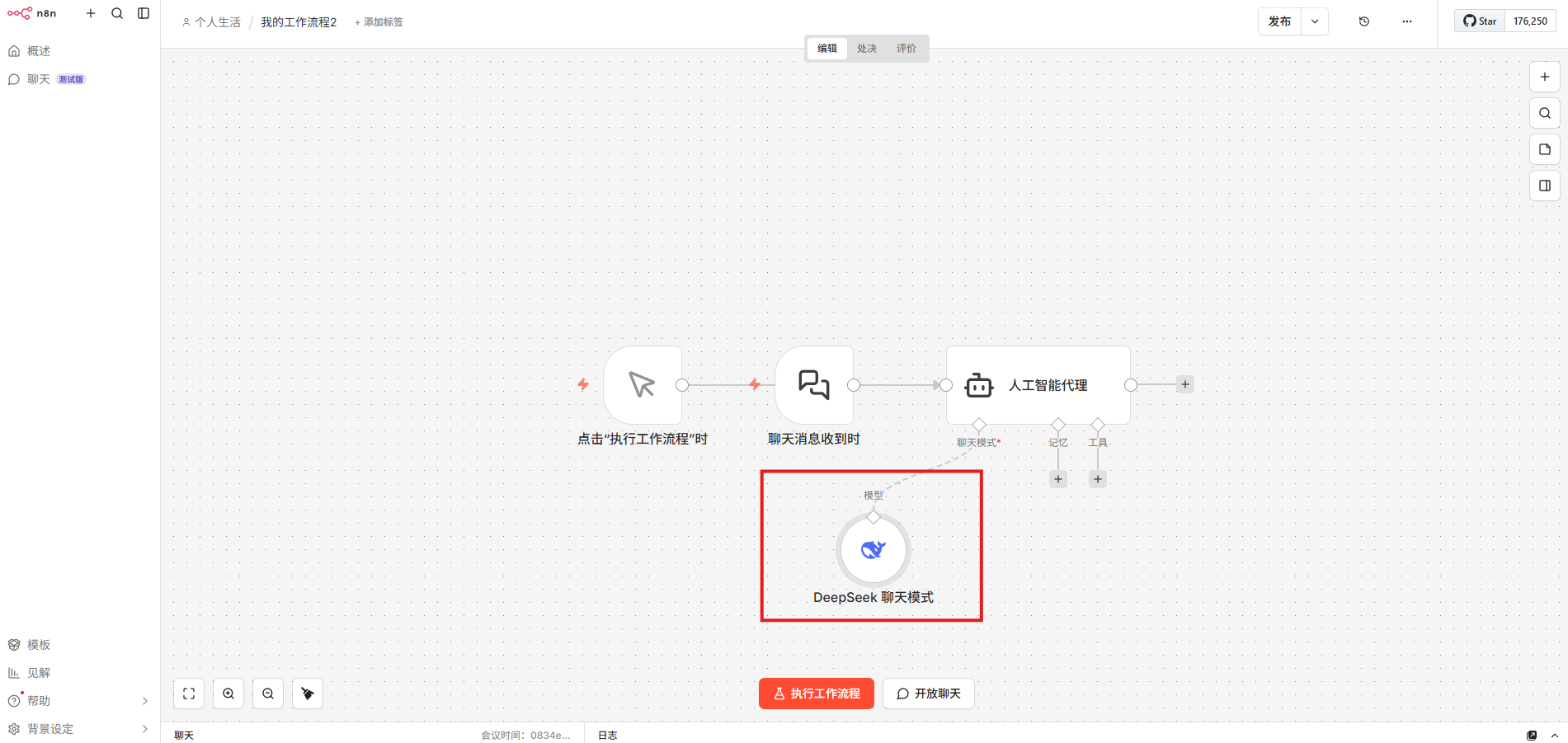
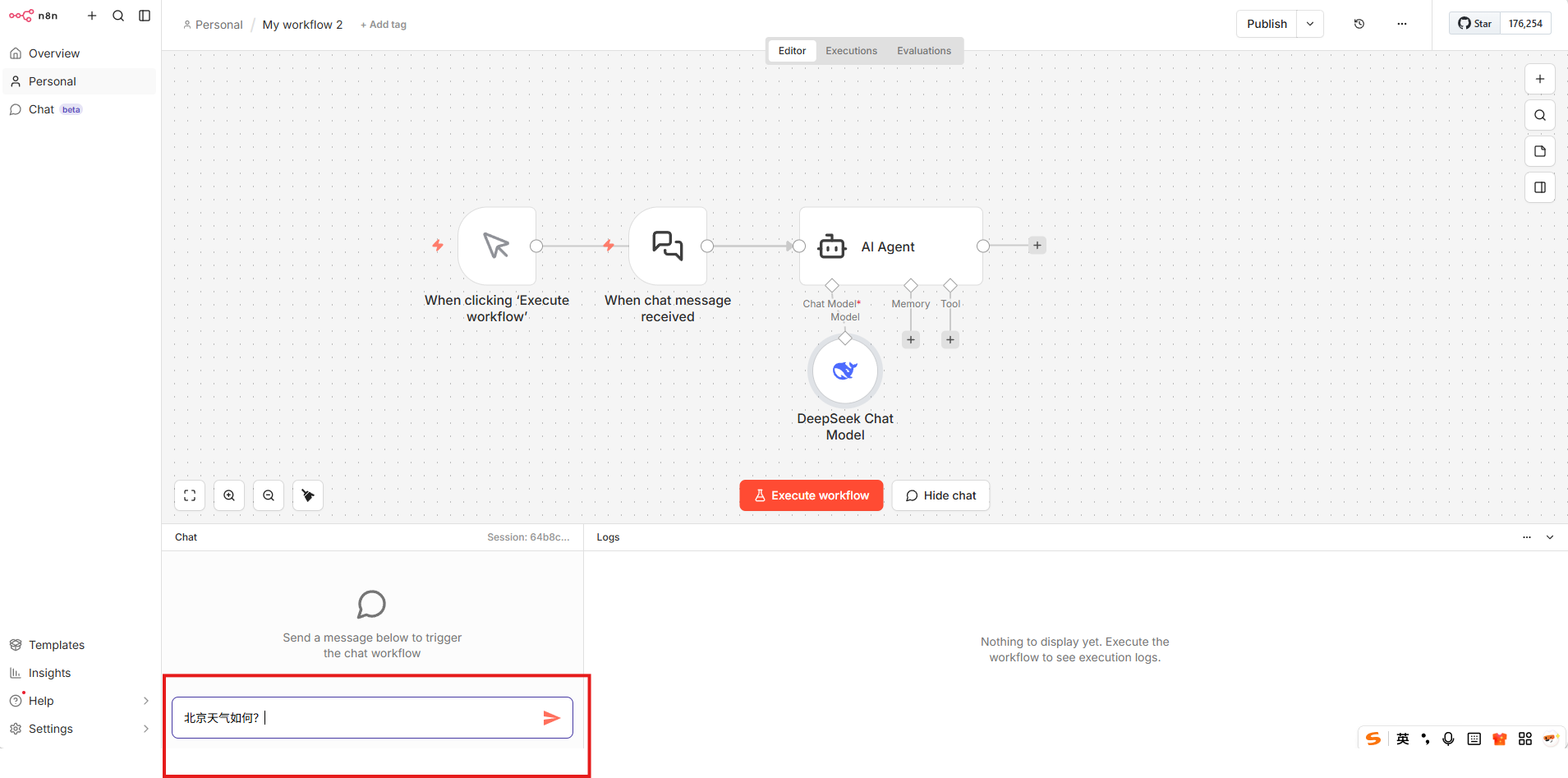
收到有效响应即验证成功。
🎉 恭喜你!当AI给出回答,说明所有的准备工作已完成,并且你成功搭建并运行了你的第一个n8n AI工作流!🎉
4.2搭建第二个工作流(网页抓取)
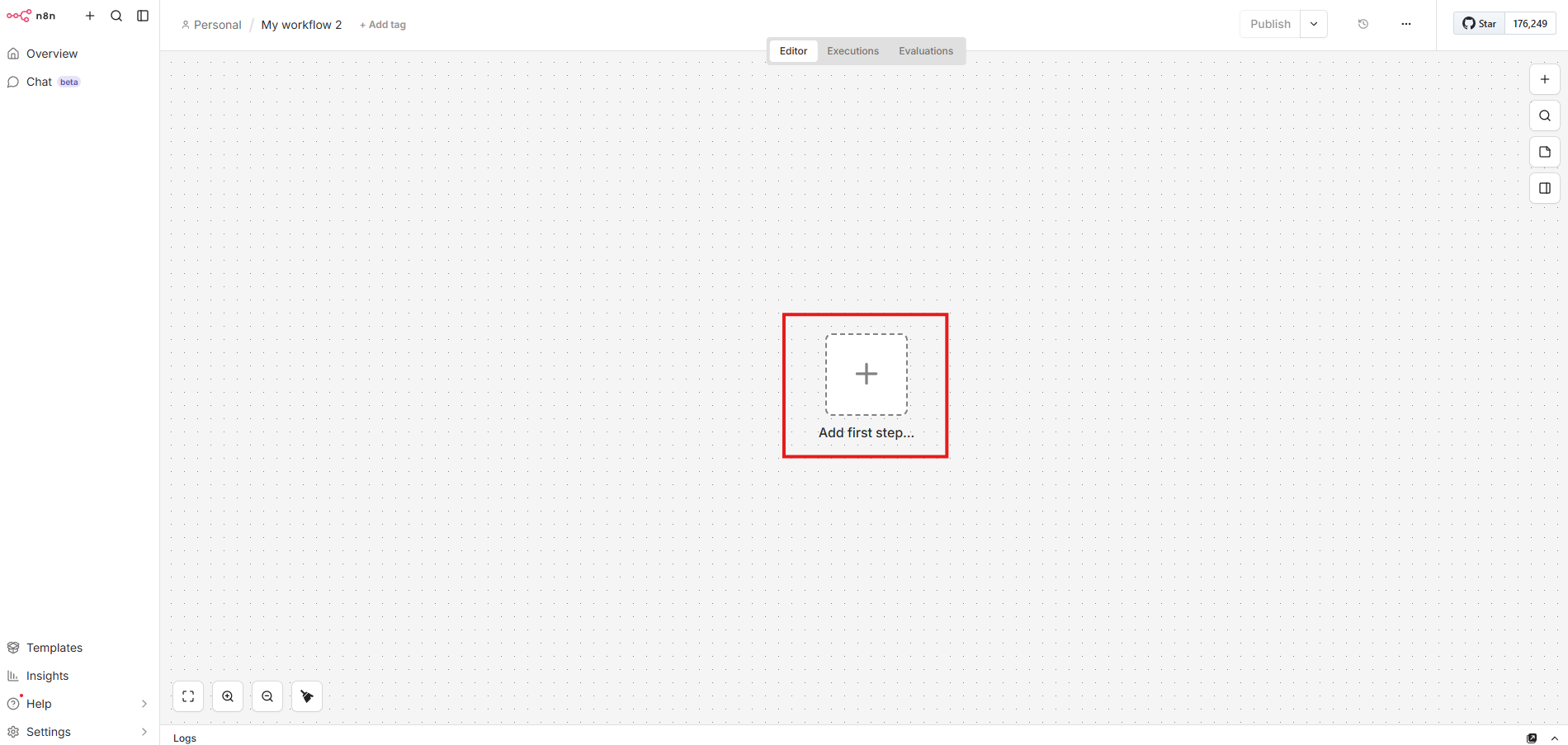
创建新工作流:在n8n面板点击"创建工作流",进入可视化编辑界面:
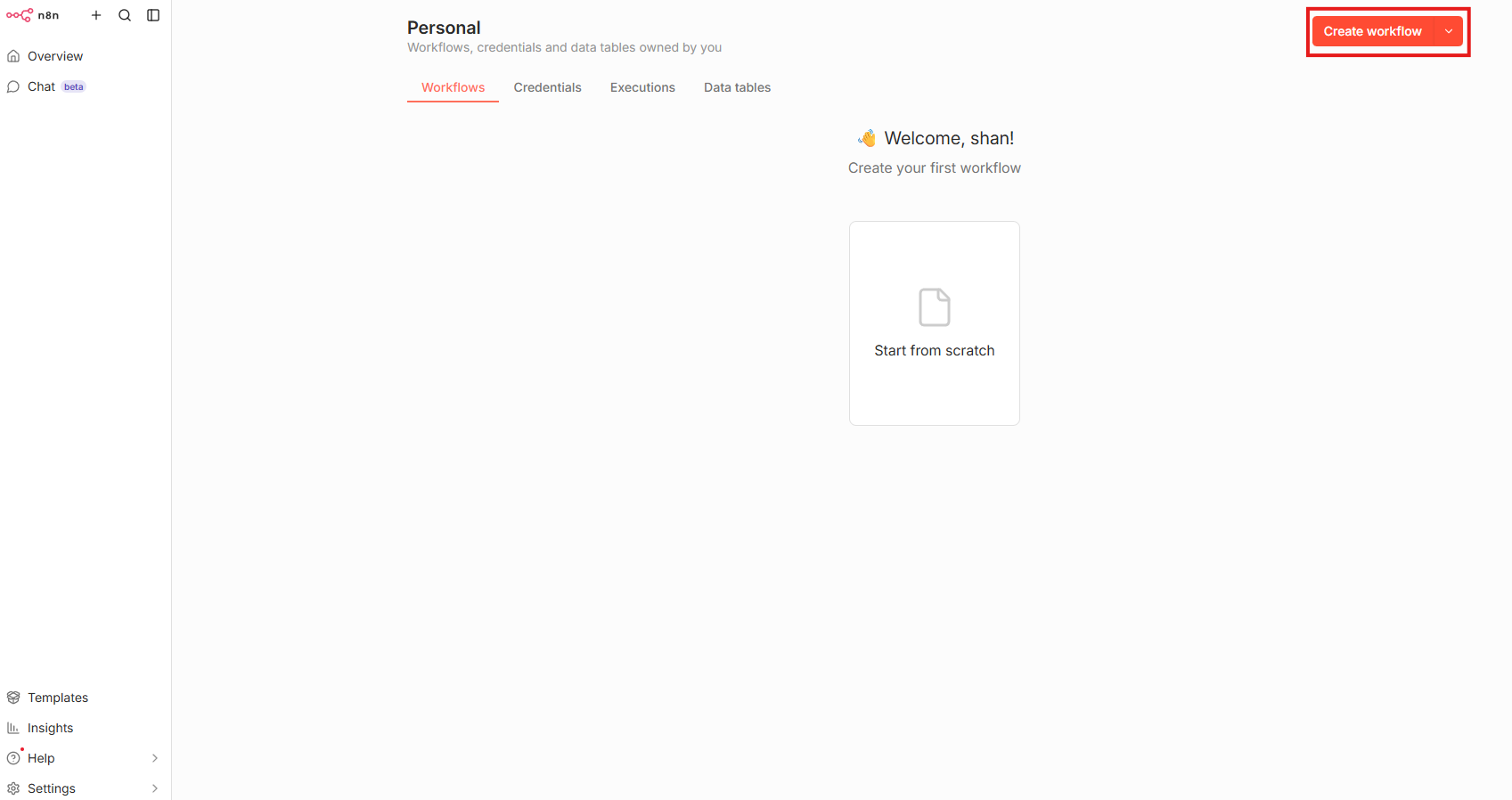
点击加号选择节点:
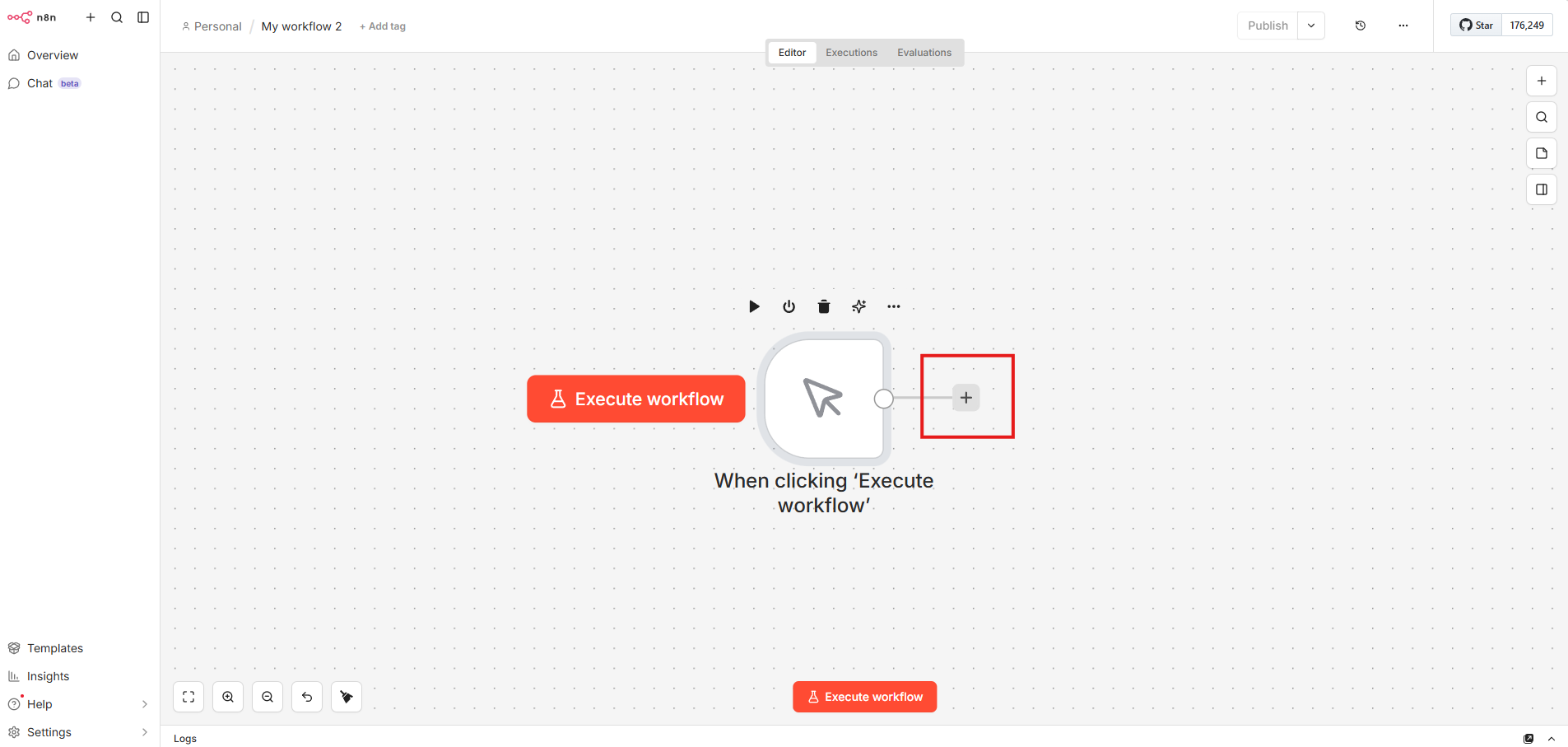
继续如图操作:
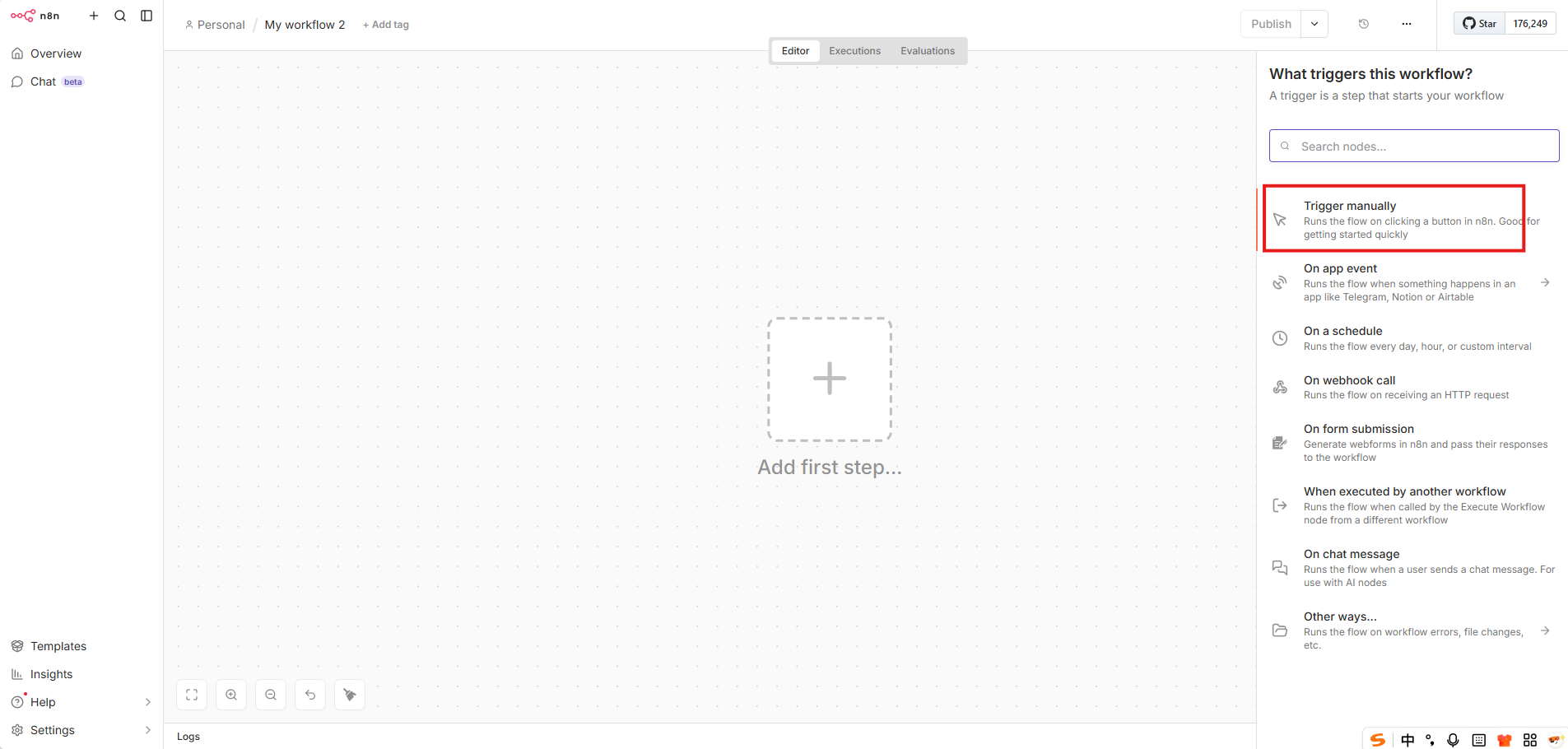
添加AI节点点击触发器节点的号,搜索AI Agent:
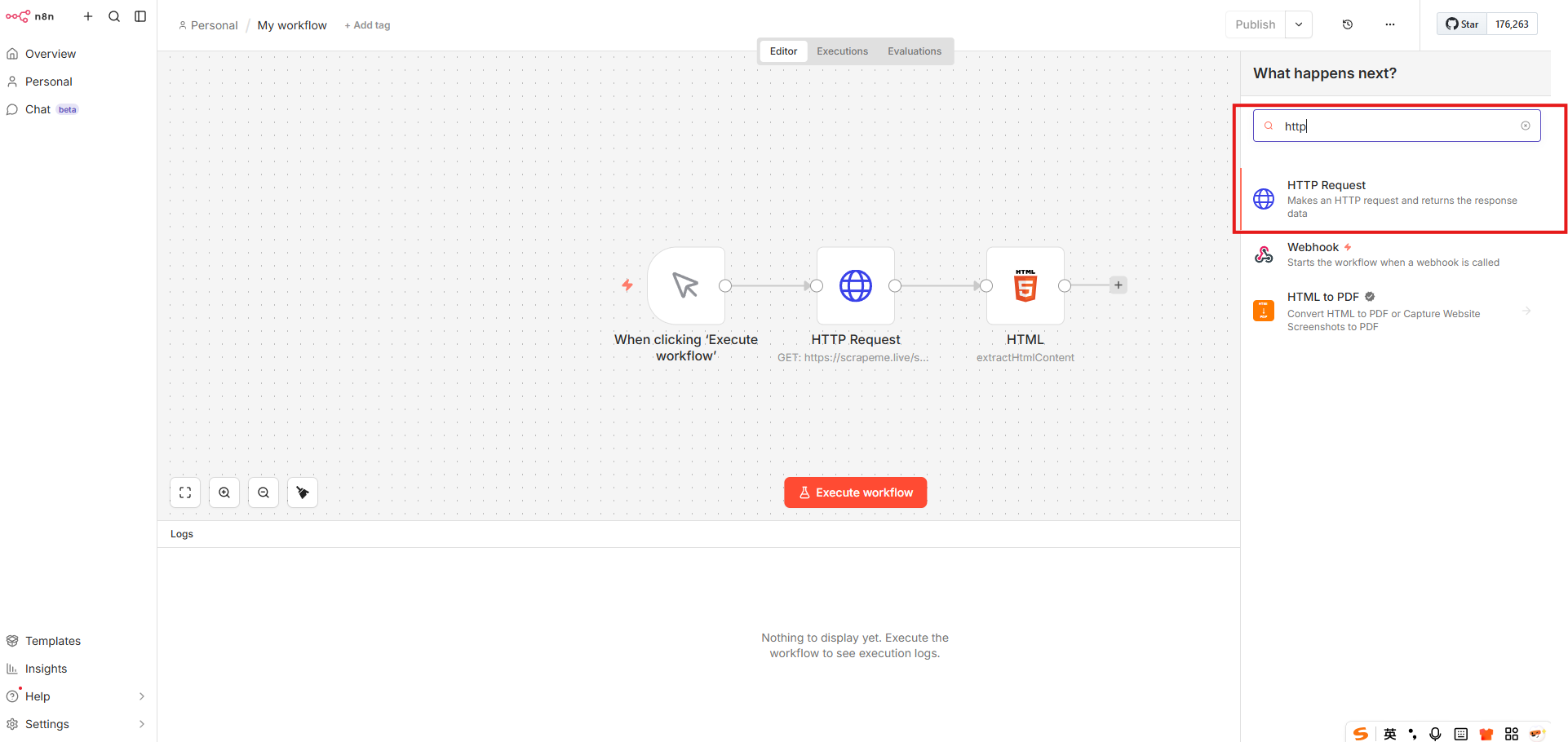
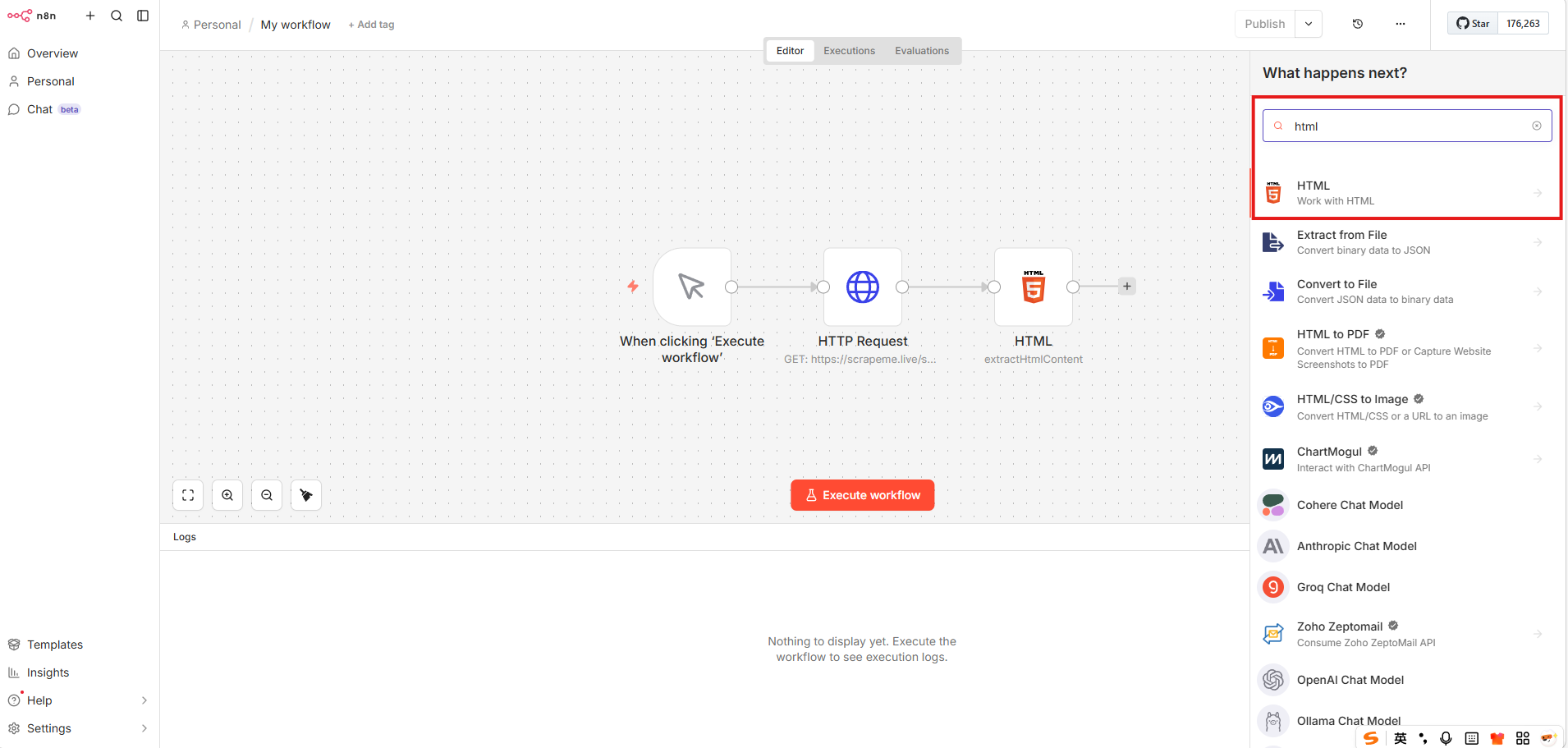
搜索"http"并添加:
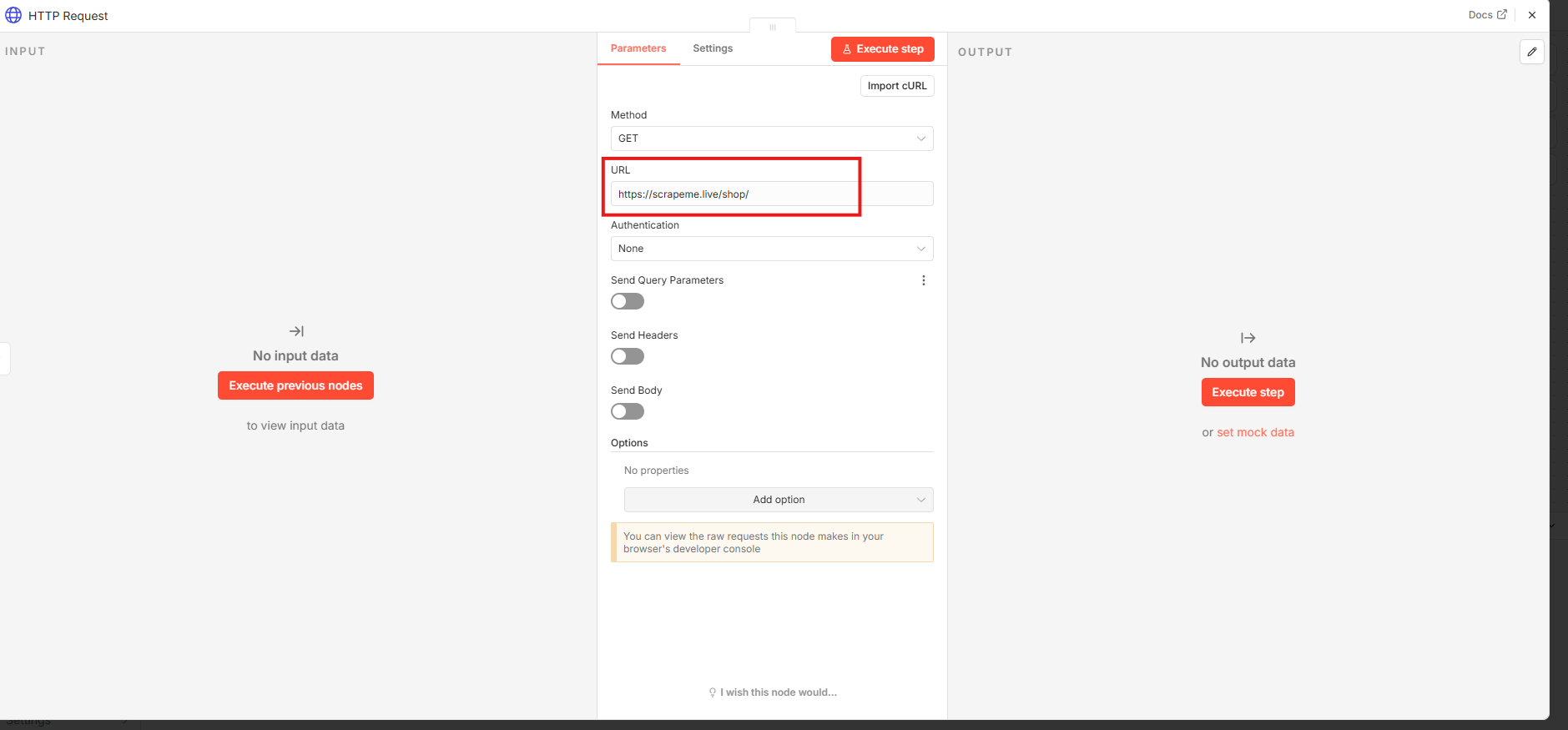
添加HTTP请求节点并连接至触发节点。在参数窗口设置请求方法为GET,目标网址 填入https://scrapeme.live/shop/:
添加一个HTML节点并选择**"提取HTML内容"**操作。
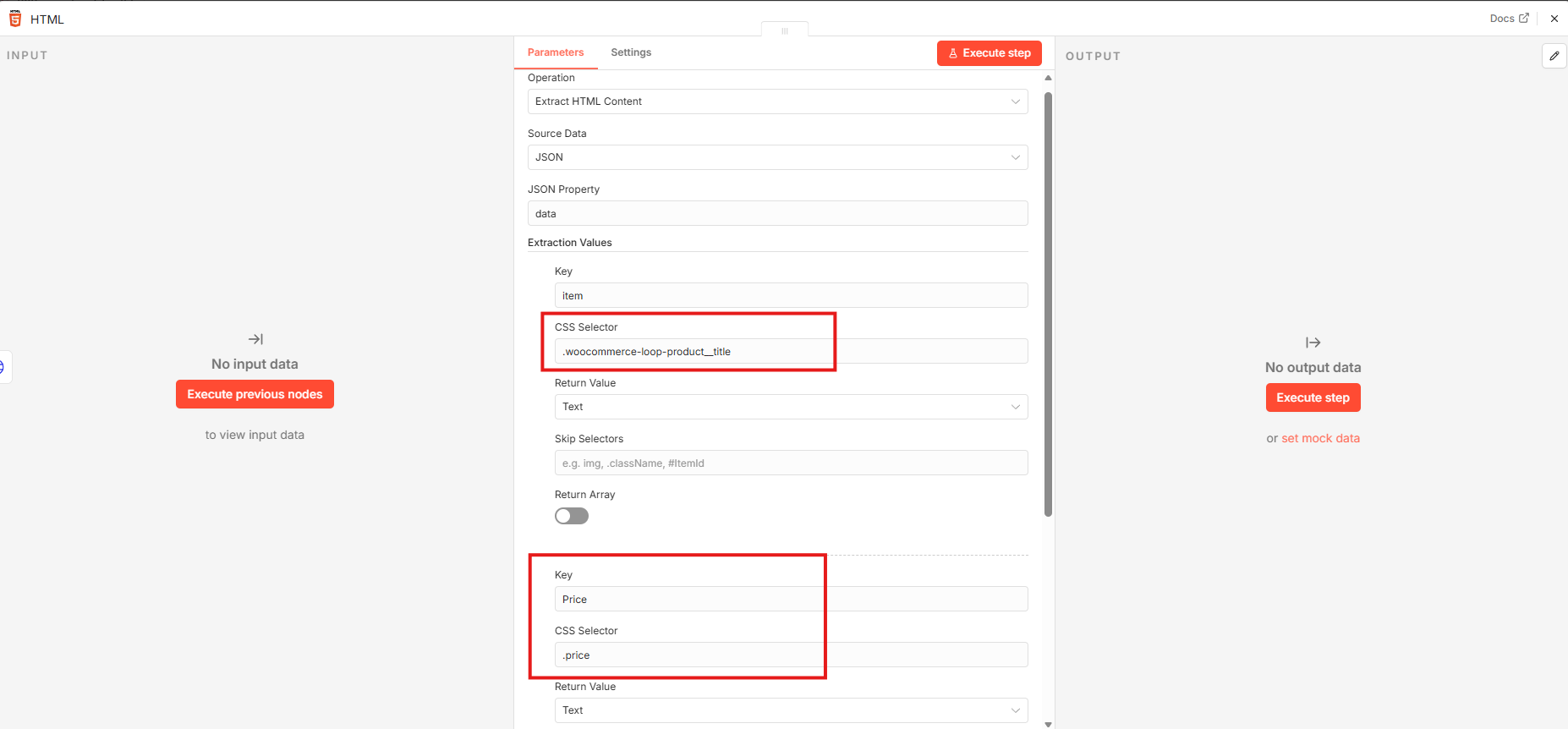
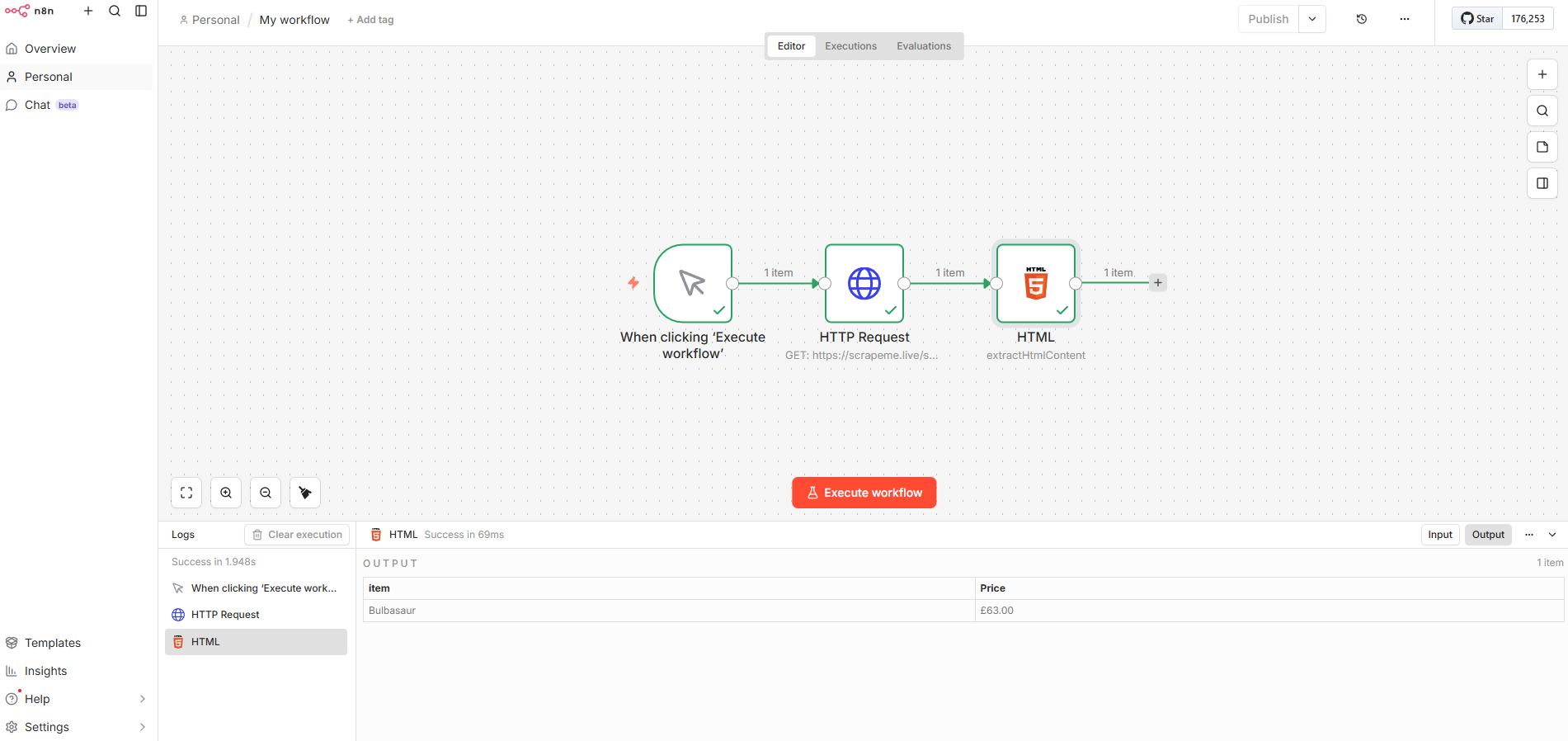
测试验证:返回主界面点击"执行工作流",成功节点将显示绿色边框。若出现红色提示或数据异常,请检查参数设置与网页结构,或查阅官方文档。
n8n是一款强大的开源自动化工具,支持在本地快速搭建工作流。但当你希望从外部(如手机、远程服务器或第三方服务)触发本地n8n时,往往会遇到内网无法被公网访问的难题。
这时候,cpolar 就派上了大用场!
cpolar是一款简单高效的内网穿透工具,无需公网 IP、无需复杂配置,只需一条命令,就能将你本地运行的n8n服务安全地映射到公网URL。
为什么选择cpolar搭配n8n?
- 零门槛上手:下载即用,5秒创建HTTPS隧道
- 自动HTTPS:免费提供带有效证书的地址,完美兼容Webhook安全要求
- 稳定可靠:支持后台常驻、断线重连,适合长期运行自动化任务
- 隐私可控:数据经加密隧道传输,不经过第三方中转(企业版支持私有部署)
跟我一起安装cpolar吧!
5.安装cpolar实现随时随地开发
5.1 什么是cpolar?
cpolar是一款安全高效的内网穿透工具,无需公网IP或复杂配置,只需一条命令,即可将本地服务器、Web服务或任意端口映射到公网,让你随时随地远程访问内网应用,特别适合开发调试、远程运维和应急部署等场景。
5.2 部署cpolar
cpolar 可以将你本地电脑中的服务(如 SSH、Web、数据库)映射到公网。即使你在家里或外出时,也可以通过公网地址连接回本地运行的开发环境。
❤️以下是安装cpolar步骤:
使用一键脚本安装命令:
shell
sudo curl https://get.cpolar.sh | sh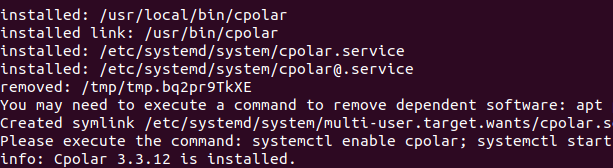
安装完成后,执行下方命令查看cpolar服务状态:(如图所示即为正常启动)
shell
sudo systemctl status cpolar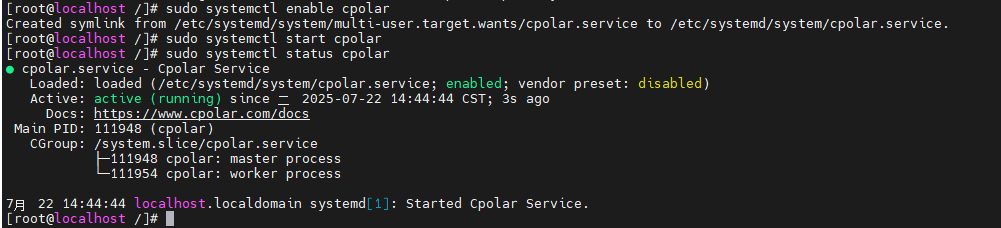
Cpolar安装和成功启动服务后,在浏览器上输入虚拟机主机IP加9200端口即:【http://ip:9200】访问Cpolar管理界面,使用Cpolar官网注册的账号登录,登录后即可看到cpolar web 配置界面,接下来在web 界面配置即可:
打开浏览器访问本地9200端口,使用cpolar账户密码登录即可,登录后即可对隧道进行管理。
6.配置公网地址
登录cpolar web UI管理界面后,点击左侧仪表盘的隧道管理------创建隧道:
- 隧道名称:可自定义,本例使用了:n8n,注意不要与已有的隧道名称重复
- 协议:http
- 本地地址:5678
- 域名类型:随机域名
- 地区:选择China Top
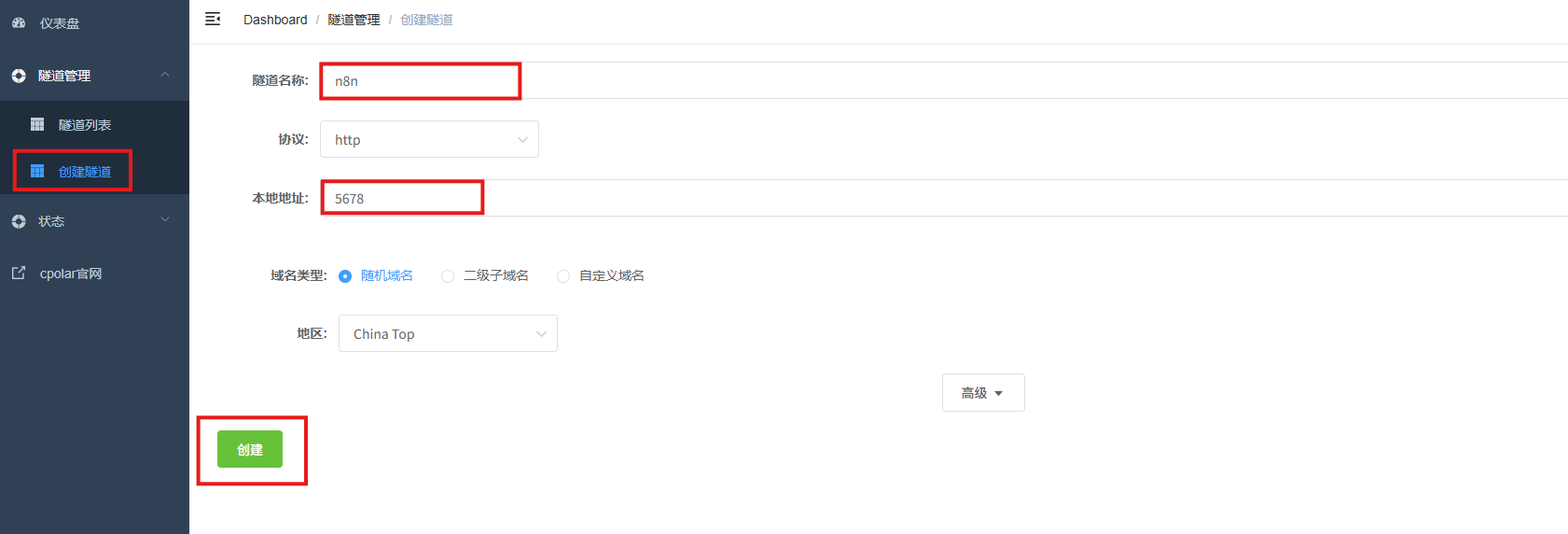
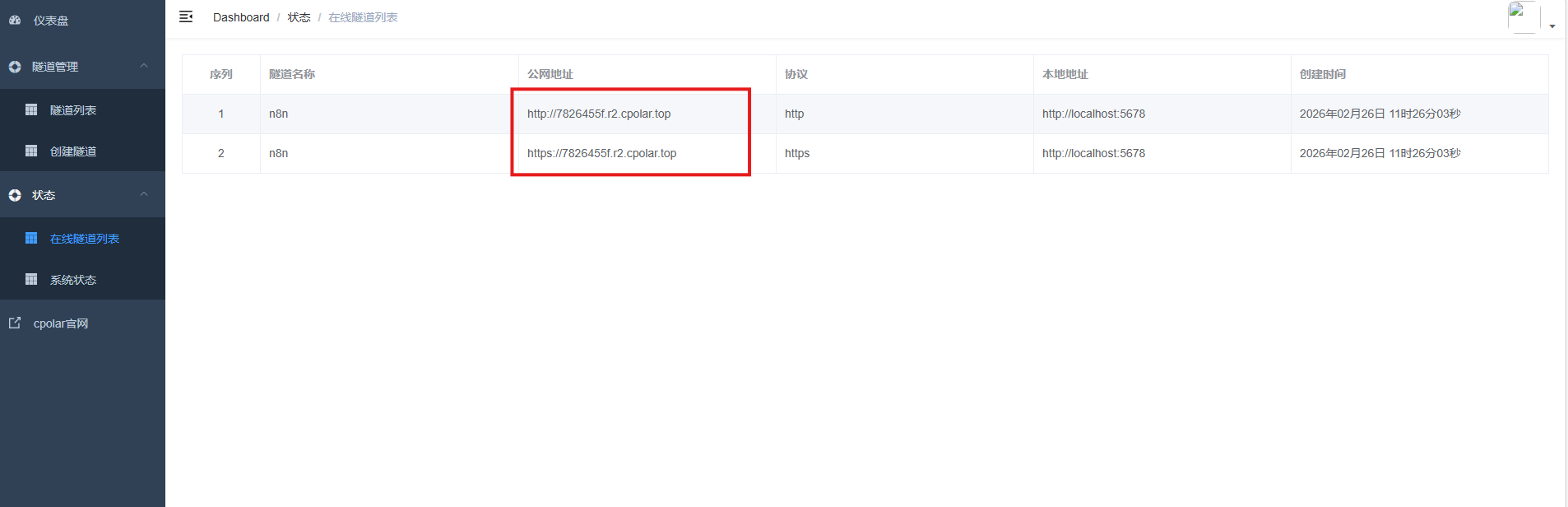
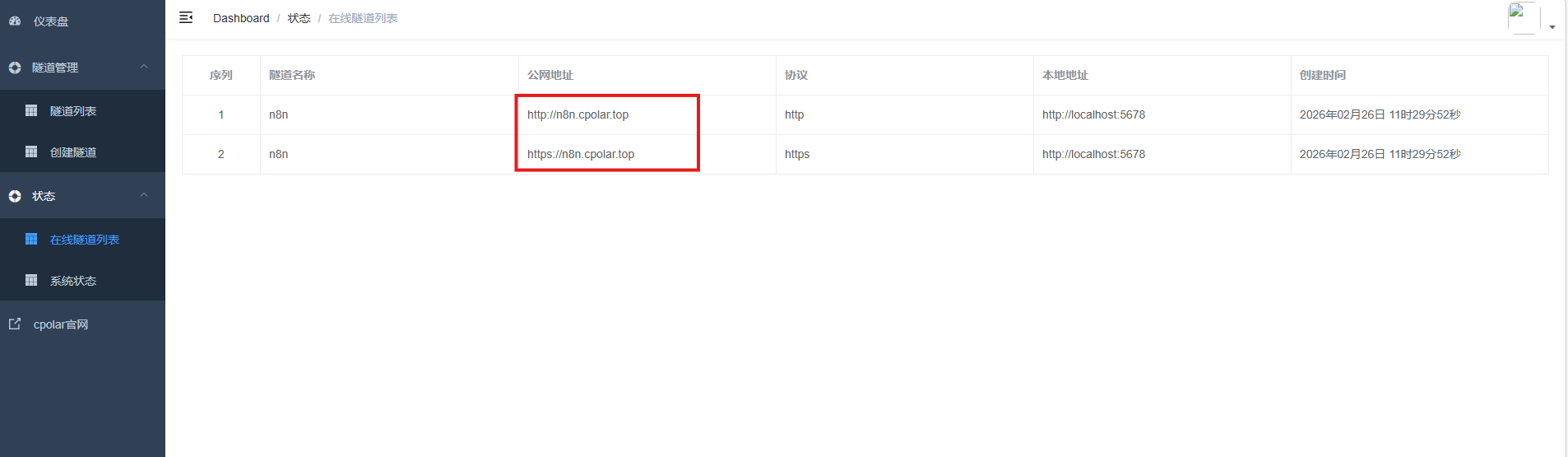
创建成功后,打开左侧在线隧道列表,可以看到刚刚通过创建隧道生成了公网地址,接下来就可以在其他电脑或者移动端设备(异地)上,使用地址访问。
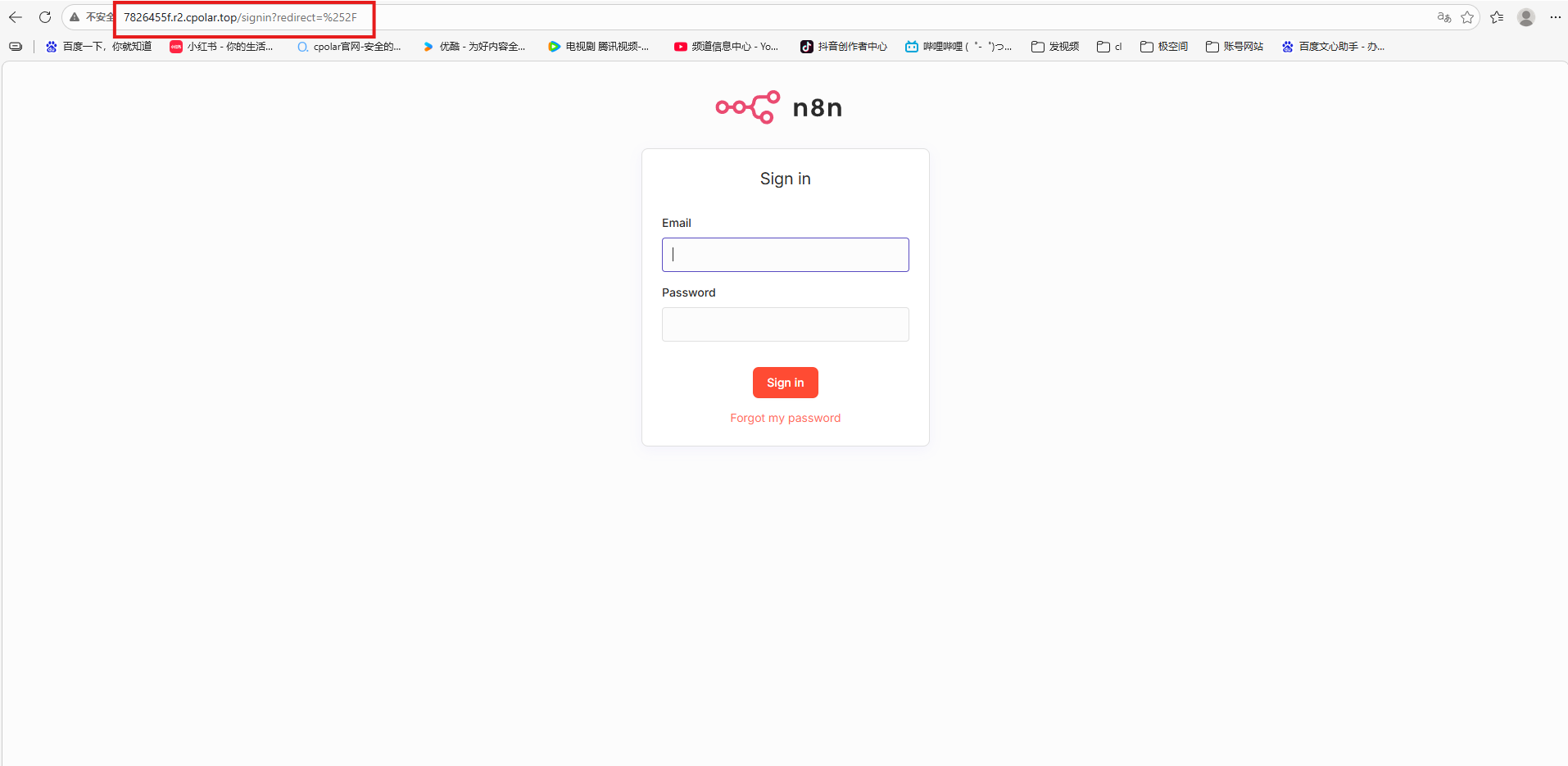
访问成功。
7.保留固定公网地址
使用cpolar为其配置二级子域名,该地址为固定地址,不会随机变化。
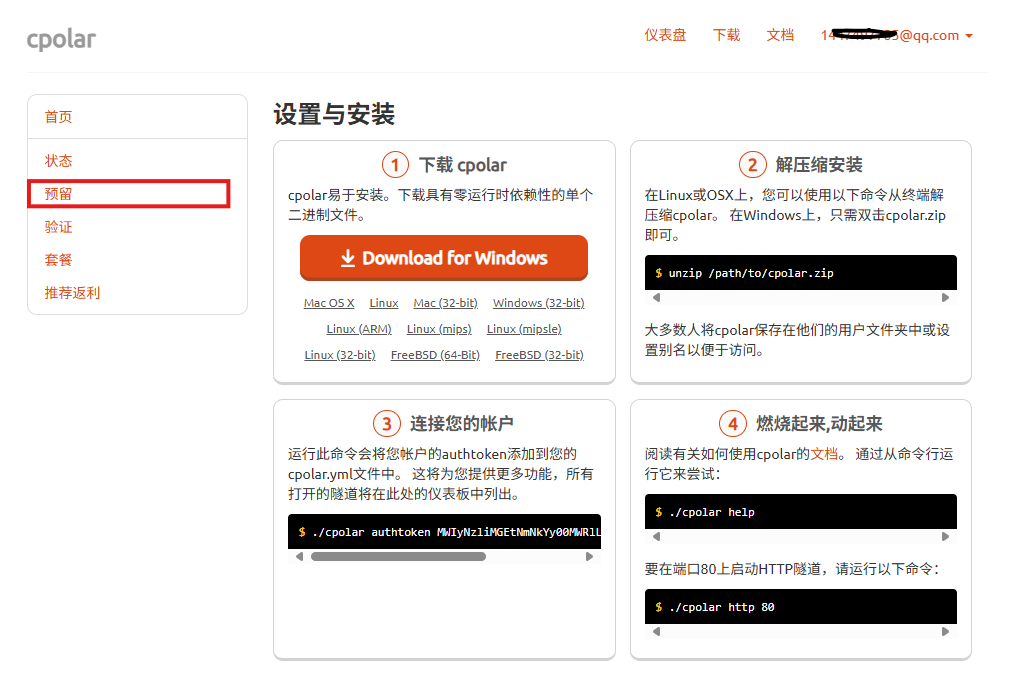
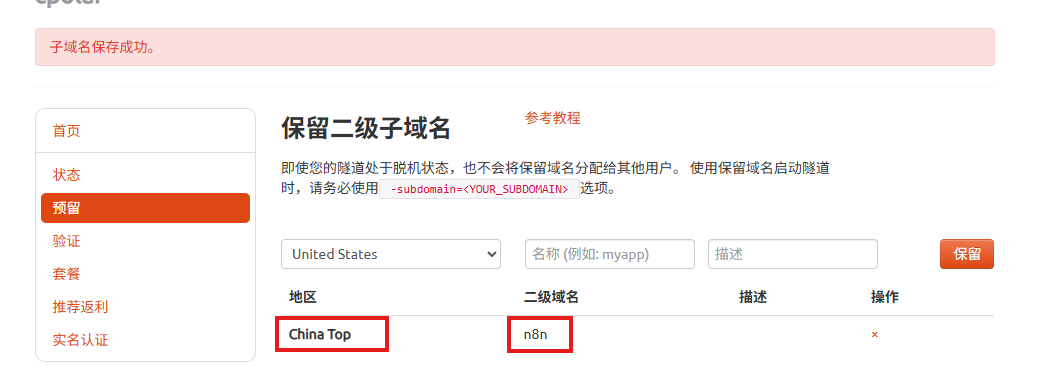
点击左侧的预留,选择保留二级子域名,地区选择china Top,然后设置一个二级子域名名称,我使用的是n8n,大家可以自定义。填写备注信息,点击保留。
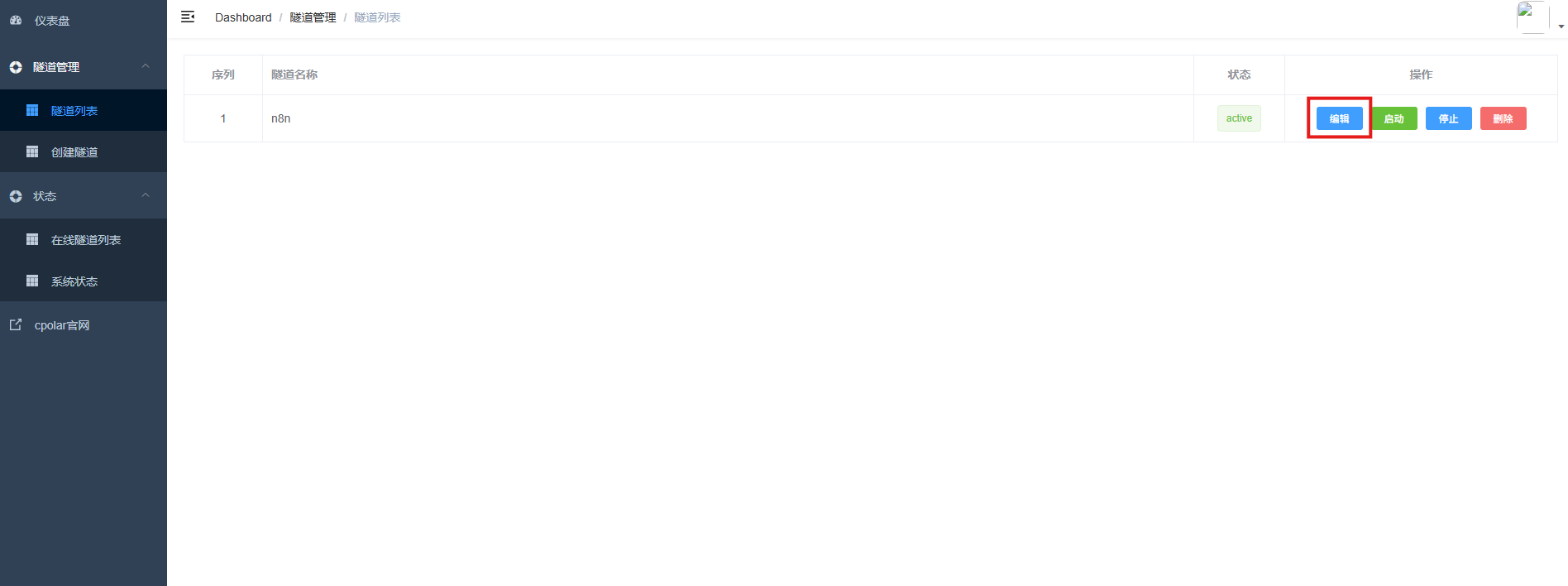
登录cpolar web UI管理界面,点击左侧仪表盘的隧道管理------隧道列表,找到所要配置的隧道,点击右侧的编辑。
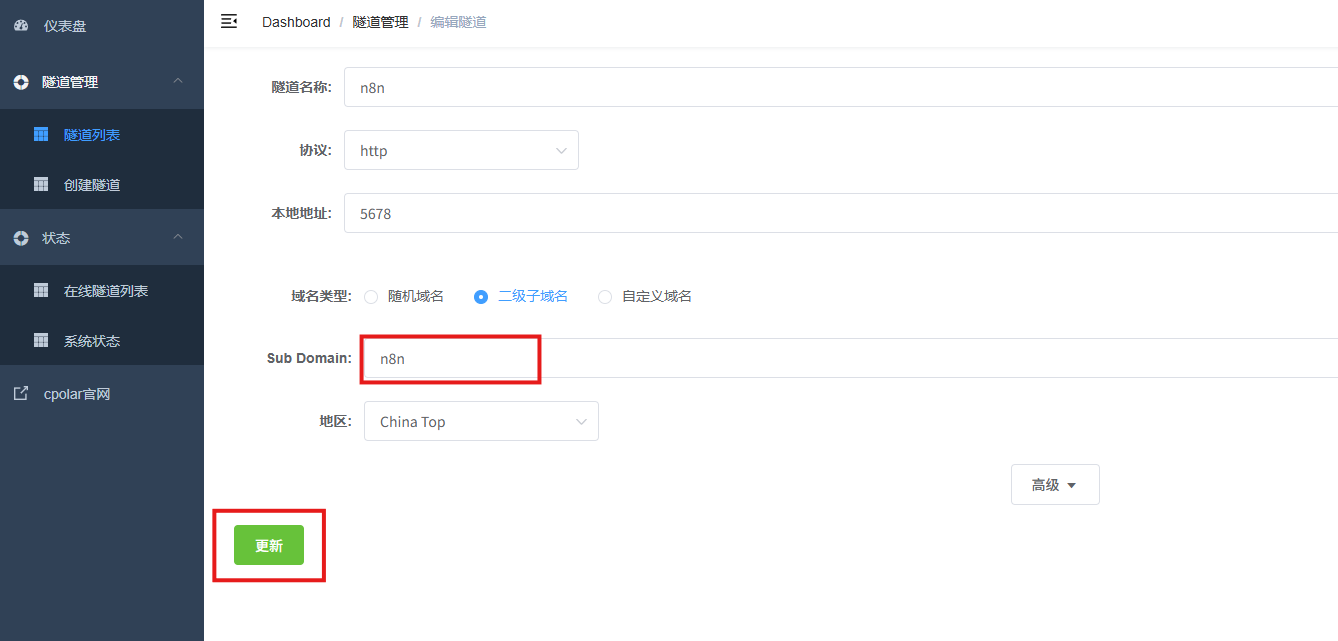
修改隧道信息,将保留成功的二级子域名配置到隧道中
- 域名类型:选择二级子域名
- Sub Domain:填写保留成功的二级子域名
- 地区: China Top
点击更新
更新完成后,打开在线隧道列表,此时可以看到随机的公网地址已经发生变化,地址名称也变成了保留和固定的二级子域名名称。
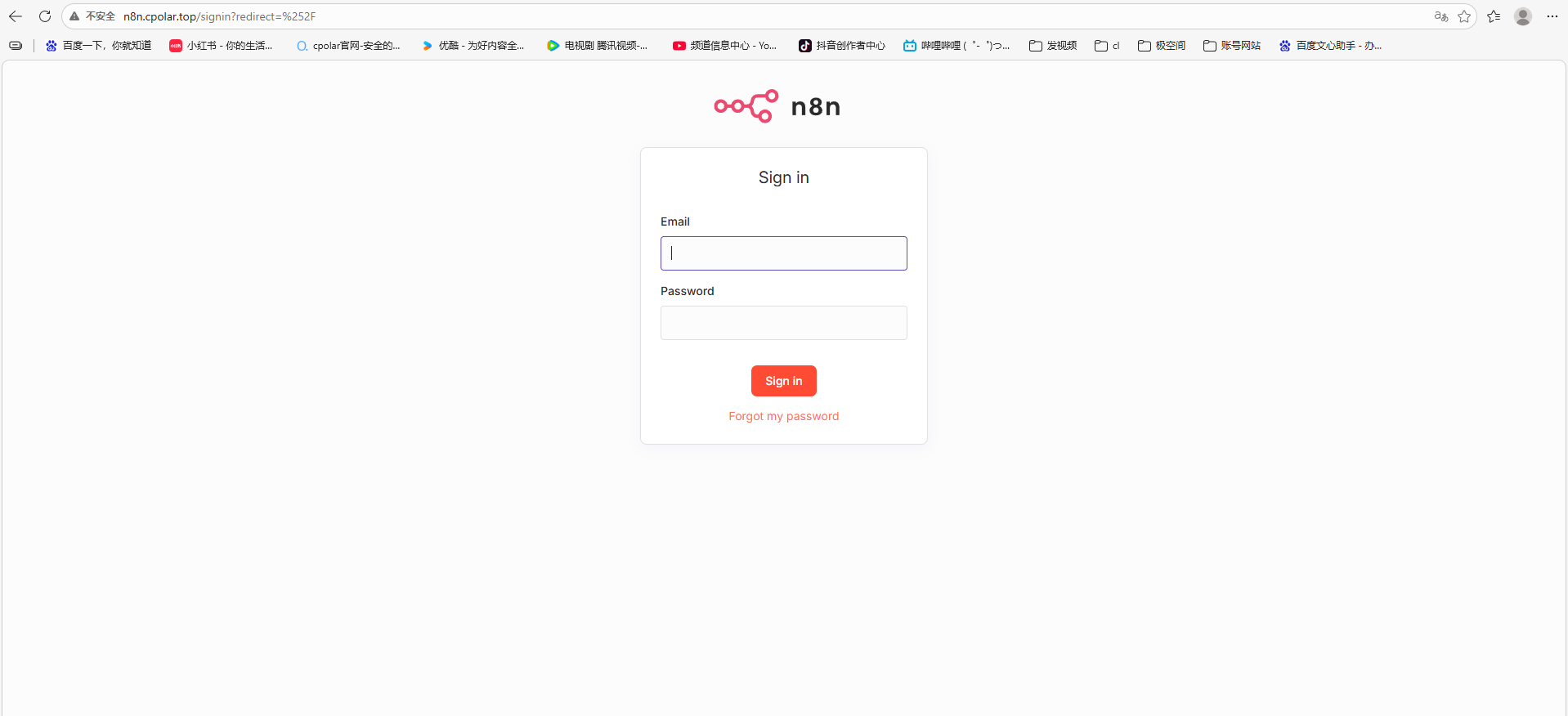
最后,我们使用固定的公网地址在任意设备的浏览器中访问,可以看到成功访问的页面,这样一个永久不会变化的二级子域名公网网址即设置好了。
总结
n8n 这套方案的核心价值在于****把自动化从"写得懂的人才能维护"变成"看得懂流程的人都能改"****。
可视化编排的好处不只是降低门槛,更重要的是****流程即文档****。你搭的工作流长什么样,节点之间什么关系,一截图就能给别人讲明白。接手的人不需要读你三个月前的代码注释,直接看图就行。
实际用下来,有两个场景比较顺手:*定时任务类* (比如每天同步一次数据、每周生成报表)和 *事件触发类*(表单提交触发、收到特定邮件触发)。AI 接入这块,DeepSeek 的免费额度对于学习和测试来说够用了,生产环境再考虑付费。
局限也要说清楚:n8n 本身是事件驱动的,对实时性要求极高的场景不太适合;另外 Docker 部署虽然简单,但后续的更新维护需要一定的 Linux 基础。免费套餐跑个人项目足够了,团队用的话建议上高级版。
配合 cpolar 做公网访问这个组合,适合那些需要接收外部 Webhook 回调的场景------比如第三方服务触发、远程 API 调用之类的。固定二级域名配好之后,地址不用改,还是比较省心的。
如果你有重复性任务需要自动化、愿意花一点时间搭环境,n8n 值得一试。30 分钟入门,能跑第一个工作流,后续慢慢加功能就行。